Как перенести игры и программы на другой диск — гайд
Порой на жестком диске компьютера остается совсем мало места, что влечет за собой замедление работы системы и критические ошибки в работе некоторых программ. Эту проблему можно довольно просто решить, переместив ПО Windows на другой диск или компьютер. В этом материале мы подробно объяснили, что нужно сделать, чтобы переместить программы.
Способ первый: перемещаем приложения с помощью настроек
Самым легким способом переноса программ является использование стандартных настроек Windows, но, к сожалению, этот метод порой не работает с некоторыми программами и с новыми версиями операционных систем. В любом случае у нас в запасе есть еще два способа, которые выручат при неудаче.
Итак, чтобы переместить программы делаем следующее:
- Открываем настройки с помощью сочетания клавиш «Win+I»;
- Нажимаем на пункт «Приложения»;
- Находим в списке то приложение, которое хотим переместить, и нажимаем на него;
- В выпавшем меню кликаем на «Переместить»;
- Выбираем нужный диск и перемещаем.
Как уже говорилось выше, этот способ простой, но далеко не самый надежный, так как большинство приложений не дадут вам возможности переместить их. Поэтому если вы не смогли перенести неугодную вам программу этим методом, переходим к следующему.
Способ второй: смена стандартного пути установки
Если вам кажется, что проще всего просто взять и своими руками переместить игру или программу на другой диск, это не так. Переместив таким образом ПО, вы рискуете столкнуться с большим количеством ошибок, так как некоторые файлы программы могут храниться не в том месте, которое вы выбирали при установке. Компоненты приложения будут продолжать ссылаться на то расположение, которое вы выбрали изначально, но им там ничего не удастся найти, так как все файлы оттуда «переехали» в другое место.
Чтобы избежать таких проблем, можно просто переустановить программу на другой диск.
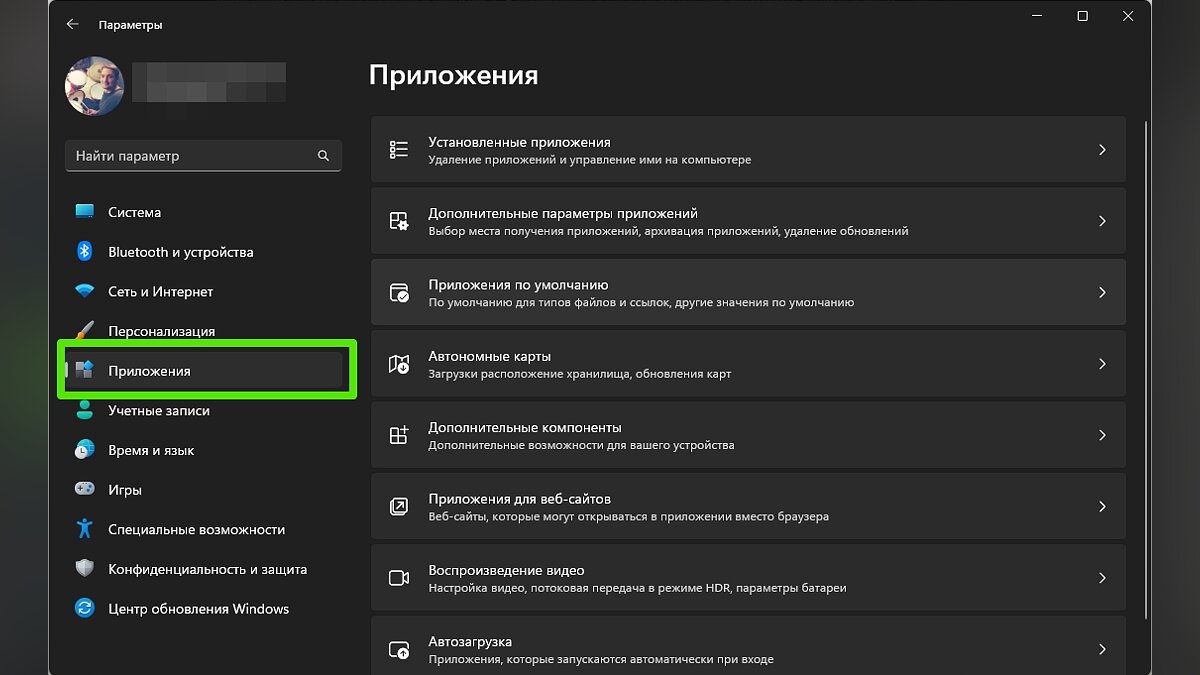
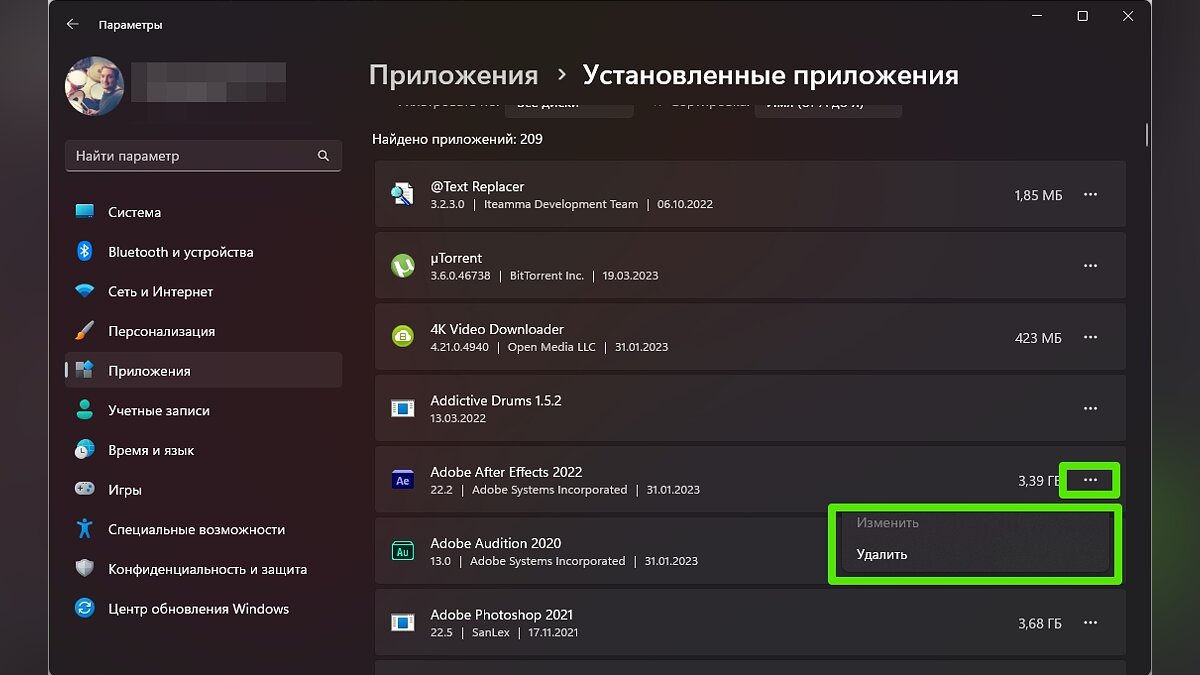
Для начала удалим программу, которую хотим переместить:
- Нажимаем сочетание клавиш «Win+I»;
- Кликаем на пункт «Приложения»;
- Из открывшегося списка выбираем приложение, которое хотим переместить;
- Жмем «Удалить».
Теперь назначим для компьютера новое стандартное место для установки программ, чтобы вам потом не пришлось задаваться вопросом о том, как почистить системный диск.
- Жмем «Win+I»;
- Выбираем пункт «Система»;
- В меню справа нажимаем на «Память устройства»;
- Прокручиваем колесо мыши вниз и жмем на «Изменить место сохранения нового содержимого»;
- В пункте «Новые приложения будут сохраняться здесь:» (Место сохранения нового содержимого) выбираем нужный нам диск;
- Нажимаем «Применить».
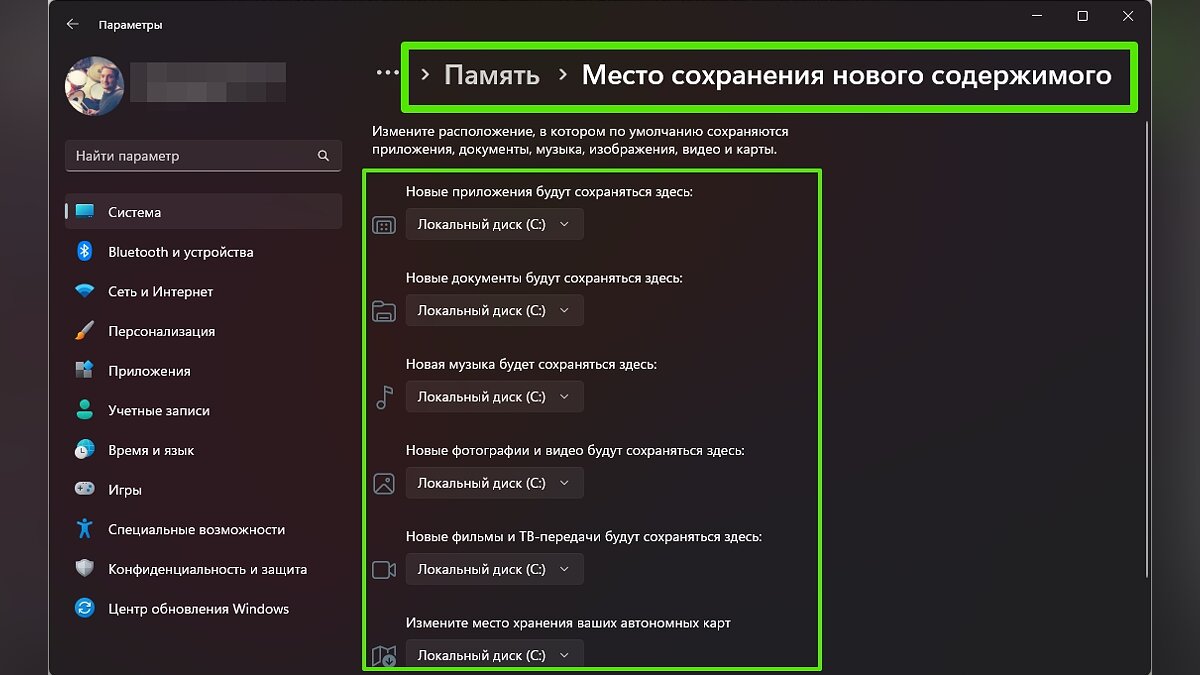
Вы можете изменить и другие настройки в этом окне, например, назначить новое место для сохранения разных типов файлов. После выполнения всех вышеописанных действий просто устанавливаем программу заново. Теперь она не забивает память системного диска.
Способ третий: использование стороннего софта
Если стандартные способы не подошли для нужной вам программы, или же у вас на компьютере слишком много приложений, которые нужно переместить, можно задействовать стороннее ПО.
Переместить программы можно, например, с помощью бесплатной версии EaseUS Todo PCTrans:
- Переходим на сайт EaseUS Todo PCTrans;
- Нажимаем на Free Download и скачиваем программу;
- Открываем приложение и нажимаем «Установить»;
- В окне программы кликаем на кнопку «Начать сейчас»;
- Справа выбираем «Перенос приложений» и жмем «Начать»;
- Отмечаем программы, которые хотим перенести;
- Нажимаем «Перенос»;
- Готово.
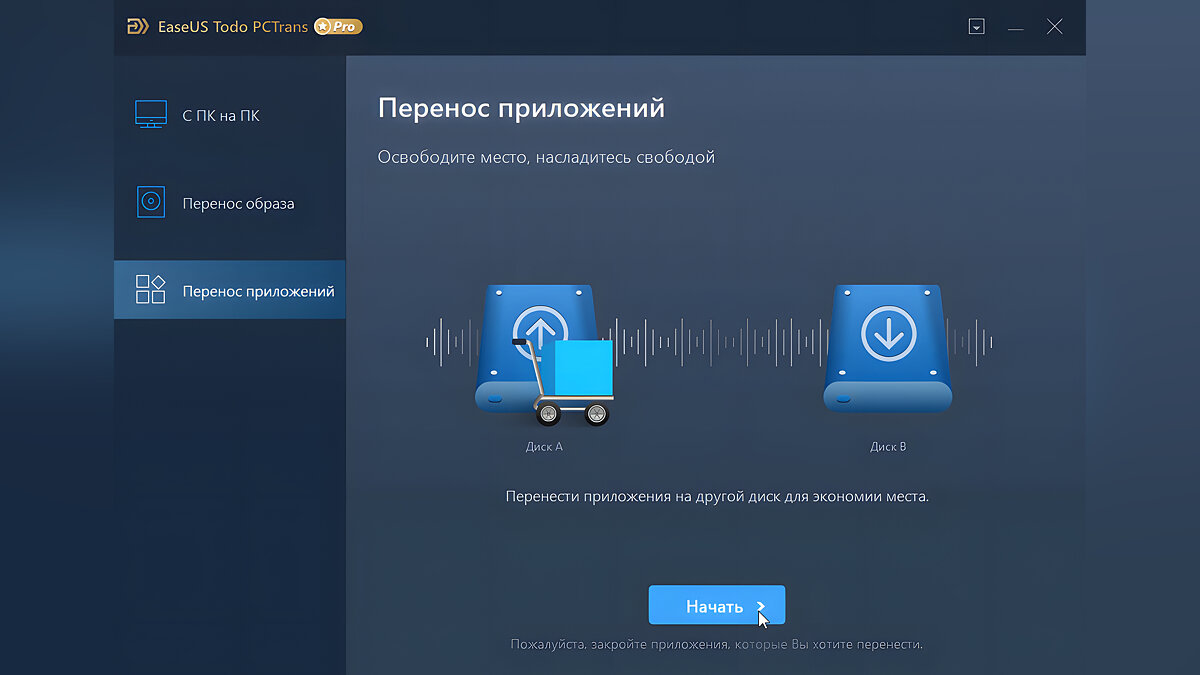
Помимо EaseUS Todo PCTrans есть еще много программ для переноса программ и игр, например Steam Mover или Application Mover. Весь софт работает практически одинаково, тут все зависит от ваших целей и предпочтений.
Перенос игр в Steam
Если вы хотите перенести свои игры в Steam в другую библиотеку, чтобы это сделать, вам даже не понадобится сторонний софт и параметры Windows. Для начала нужно будет изменить стандартную папку для установки игр:
- Открываем Steam;
- Нажимаем на верхней панели на пункт меню «Steam»;
- В выпавшем меню выбираем «Настройки»;
- В открывшемся окне нажимаем на «Загрузки»;
- Кликаем на «Папки библиотеки Steam»;
- Далее в новом окне создаем новую папку для загрузки и нажимаем «Ок».
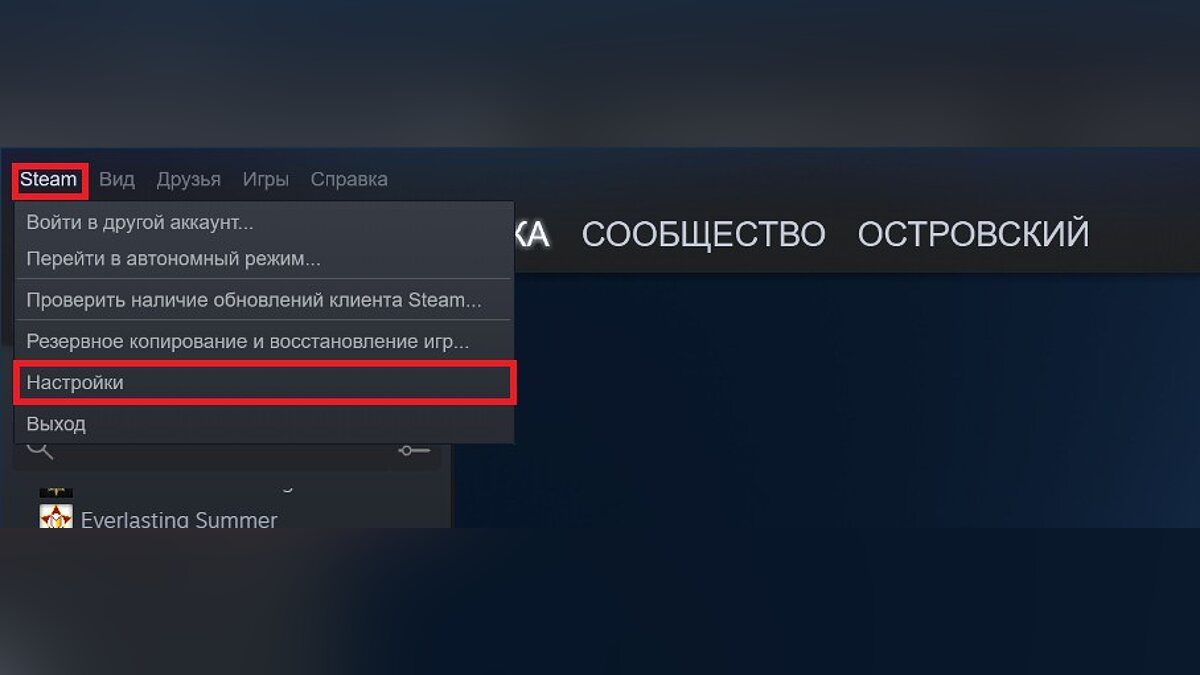
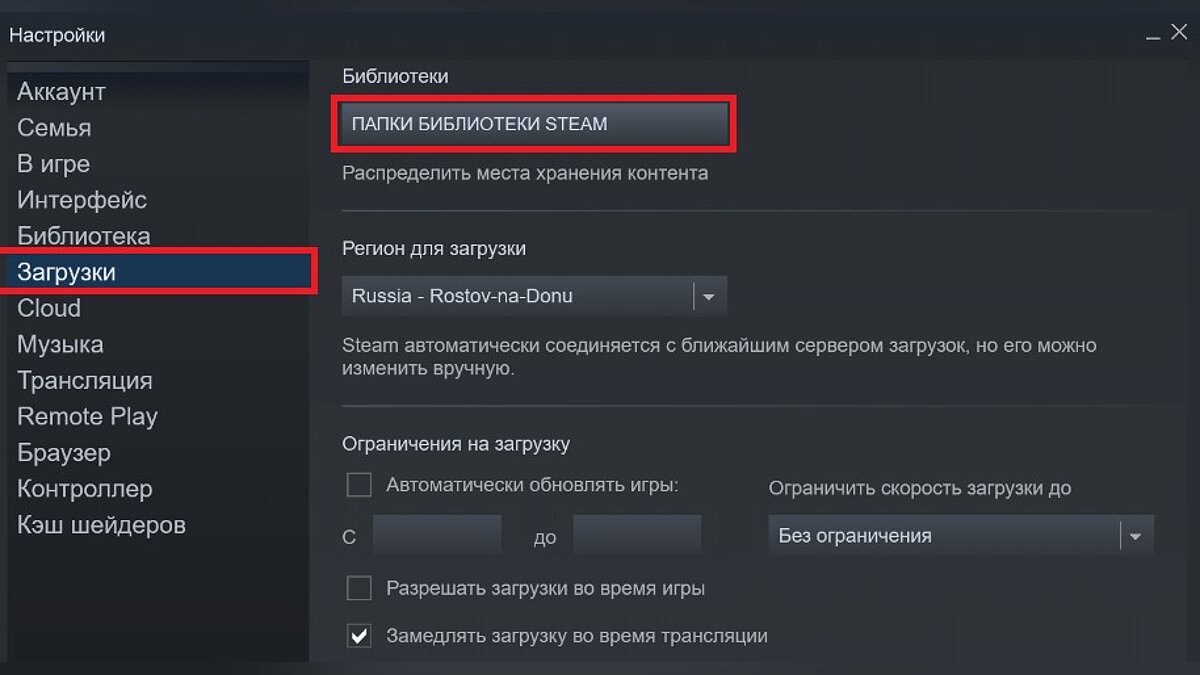
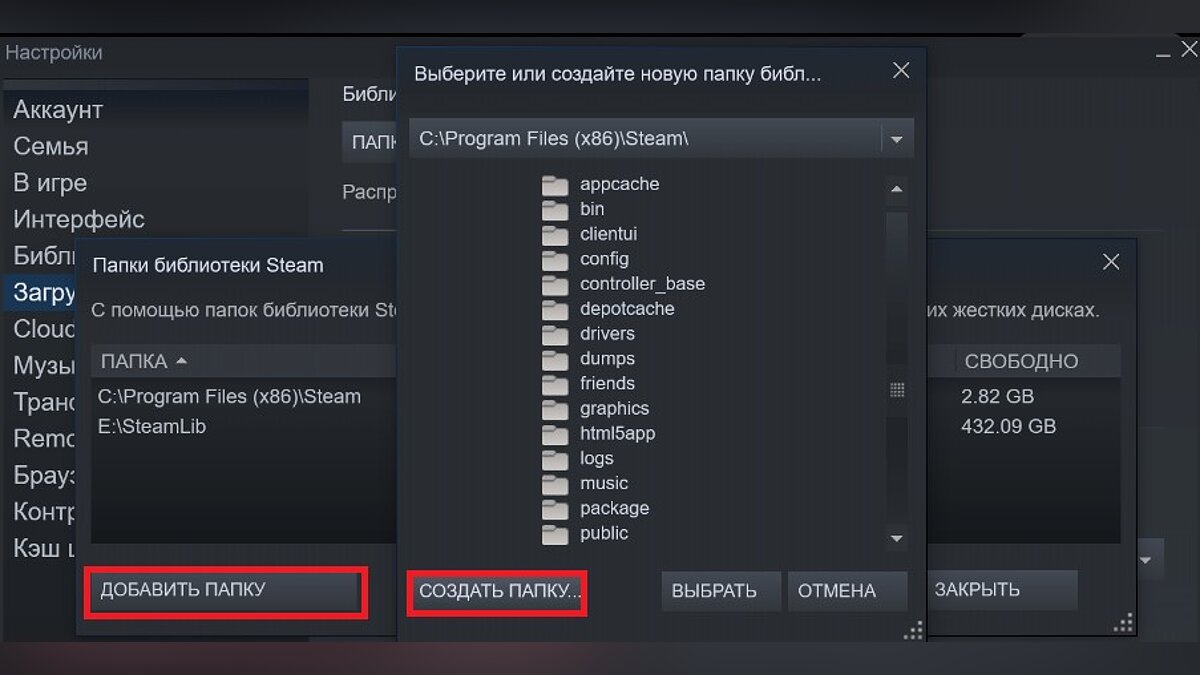
Чтобы переместить уже установленные игры, нужно сделать следующее:
- Выходим из своей учетной записи;
- Переходим в текущую папку установки Steam;
- Удаляем все файлы и папки кроме папок «SteamApps», «Userdata» и файла «Steam.exe»;
- Далее вырезаем и вставьте всю папку Steam в новое место, например: «D:\Games\Steam\»;
- Запускаем Steam и входим в аккаунт.
После этих действий заходим снова в аккаунт и видим обновление клиента. Теперь все наши игры находятся в новом месте. Но даже это ещё не всё. Если вы хотите переместить только одну игру, делаем следующее:
- Открываем Steam и заходим в «Библиотеку»;
- Правой кнопкой мыши нажимает на нужную игру;
- В выпавшем меню выбираем пункт «Свойства»;
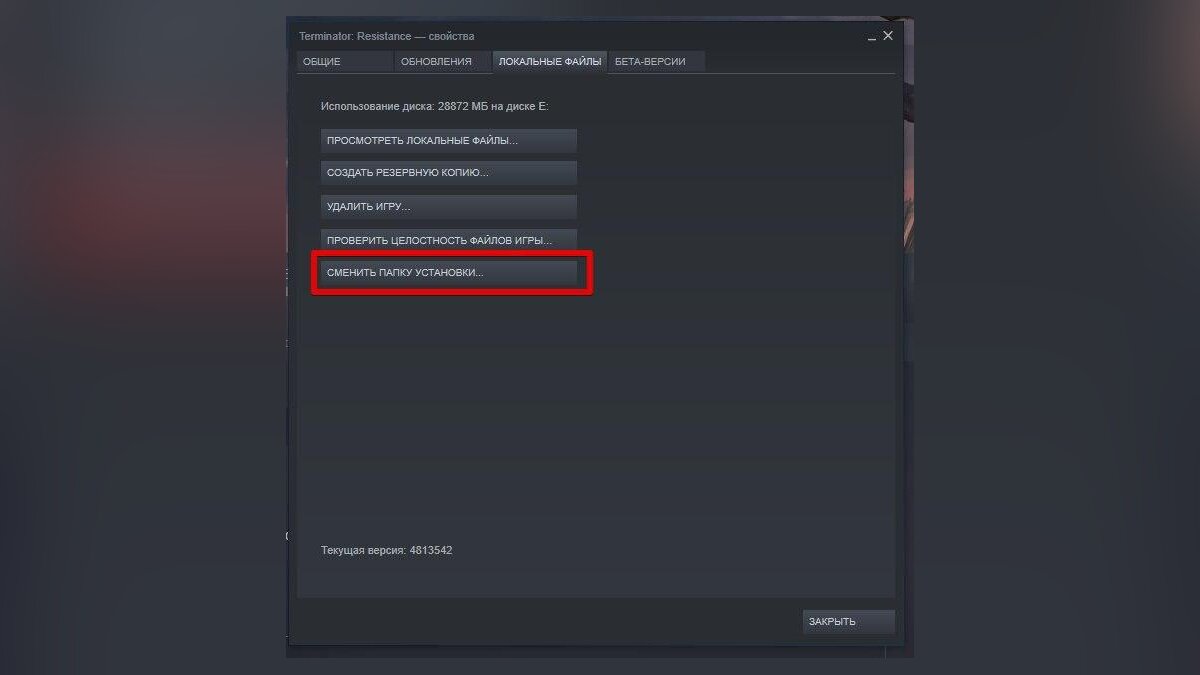
- Далее в открывшемся окне переходим на вкладку «Локальные файлы»;
- Кликаем на «Сменить папку установки»;
- Выбираем новый «дом» для файлов игры и жмем «Переместить папку».
Как переместить игры в EGS
В Epic Games Store тоже есть возможность перемещения скачанных игр, но в этот раз все несколько сложнее. Чтобы поменять «место жительства» нашей игры, делаем следующее:
- Копируем папку с установленной игрой;
- Вставляем ее в нужный нам каталог;
- Запускаем Epic Games Store;
- Нажимаем «Установить игру», а в качестве пути указываем обновленное местоположение.
Готово. Теперь EGS поймет, что игра уже установлена, и вам не придется снова ждать полного скачивания.
Переносим игры в GOG.Galaxy
Чтобы переместить игры в лаунчере от CD Projekt RED, необходимо сделать следующее:
- Собственноручно перемещаем папку с игрой;
- Открываем GOG.Galaxy;
- Выбираем нужную нам игру;
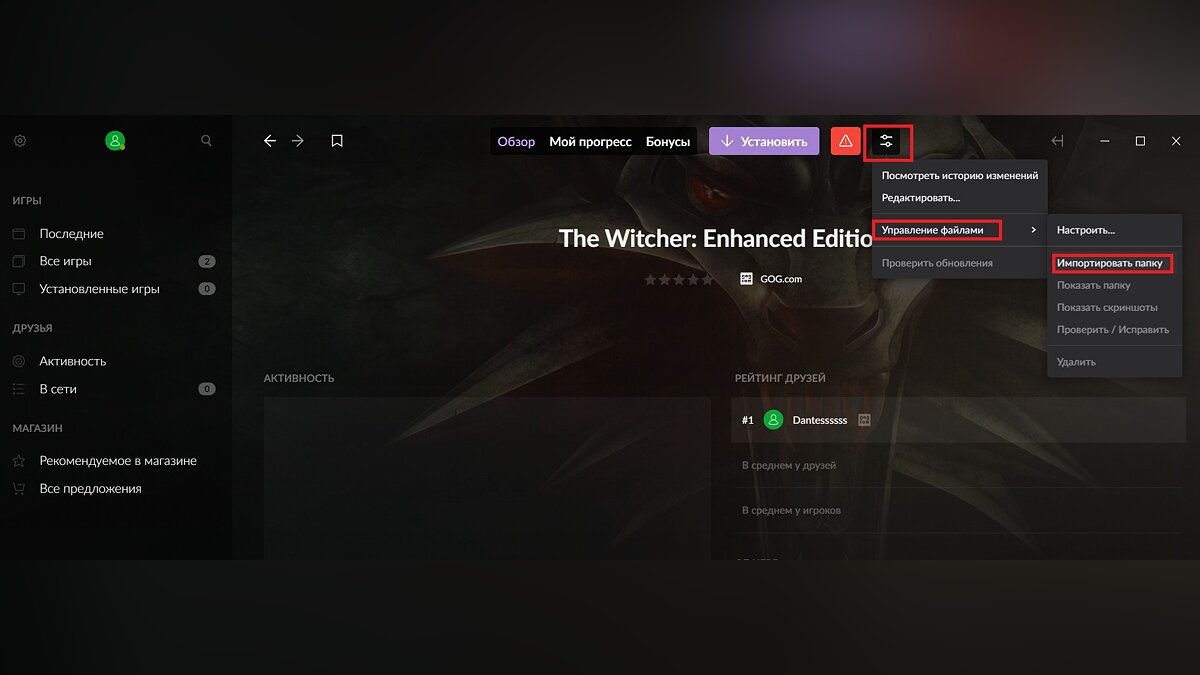
- Вверху окна нажимаем на значок параметров;
- В выпадающем меню выбираем «Управление файлами»;
- Далее жмем «Импортировать папку» и выбираем ту папку, которую мы собственноручно перемещали.
- Готово.
После выполнения всех вышеописанных действий ваша игра спокойно будет находиться в новом каталоге.
Переносим игру в Origin
В случае с лаунчером от Electronic Arts тоже придется немного потанцевать с бубном:
- Копируем папку с установленной игрой на другой диск;
- Запускаем Origin и начинаем установку нужной игры, выбрав при этом новое местоположение;
- Спустя несколько секунд после начала загрузки ставим ее на паузу и закрываем лаунчер;
- Origin за это время успел создать новую папку с игрой, а потому заменяем её на ту, что мы приготовили в первом шаге;
- Снова запускаем лаунчер и продолжаем загрузку;
- Готово.
Вместо того чтобы скачивать все файлы из интернета, Origin лишь проверит их наличие на компьютере. После того как «установка» завершится, можно смело приступать к игре.
- Как узнать, какой у меня компьютер (процессор, видеокарта, оперативная память)? Инструкция для новичков
- Слезы ностальгии: как выглядели популярные программы десятки лет назад
- Как улучшить графику в старых играх: HD-текстуры, разрешение и постобработка
Перенос файлов с диска C на другой диск (например, диск D)
Диск C — это системный диск компьютера. Чтобы обеспечить нормальную скорость работы системы, рекомендуется оставить определенное количество свободного места на диске C. Если вы хотите перенести файлы с диска C на несистемный диск (например, диск D), выберите соответствующий режим переноса в зависимости от типа файла.
- Удалите установленное программное обеспечение. Для этого нажмите комбинацию клавиш Win+I, чтобы открыть раздел Настройки (Settings) , а затем перейдите в раздел Приложения (Apps) > Приложения и функции (Apps & features) . В списке приложений выберите то, которое вы хотите удалить, и следуйте инструкциям на экране, чтобы удалить его.
- Переустановите программное обеспечение. Во время установки программного обеспечения измените путь установки на несистемный диск, следуя инструкциям.
Система может стать недоступной после вырезания и вставки файла на другом диске, поэтому рекомендуется выполнять это действие с осторожностью.
Как правило, при вырезании системного файла отображается сообщение. В этом случае отмените действие, следуя инструкциям.
- Вы можете вырезать несистемные файлы (например, файлы рабочего стола и другие файлы, хранящиеся на диске C) и вставить их на другой диск.
- Если вы хотите перенести файлы рабочего стола с диска C на несистемный диск, вы можете вырезать файлы и вставить их на другой диск или изменить путь к файлу рабочего стола на другой диск. Для этого выполните следующие действия:
- Нажмите комбинацию клавиш Win+E, чтобы открыть Проводник (File Explorer) , правой кнопкой мыши нажмите Рабочий стол (Desktop) и выберите в появившемся меню опцию Свойства (Properties) .
- Выберите вкладку Расположение (Location) в окне Свойства (Properties) и нажмите Переместить. (Move) под путем папки. Выберите новую папку и следуйте инструкциям на экране, чтобы изменить путь.
Как переместить файлы с диска C на диск D. Цель- освободить место на диске С.
Простите за глупый вопрос, но- туплю иногда. не очень уверенно себя за компом чувствую. Боюсь чего-нить напортить. Спасибо. деж.А.
Лучший ответ
Любые файлы с диска С на диск D можно переместить, либо просто открыв обе папки в разных соседних окнах и перетаскивая файлы с диска на диск мышкой с нажатой клавишей Shift на клавиатуре, либо выделить все нужные файлы и папки на одном диске, щёлкнуть по ним правой кнопкой мышки и выбрать «вырезать» (или нажав Правка — Вырезать) , а потом открыть второй диск и нажать «Вставить».
Однако папки и файлы из Program Files и Windows переместить на другой диск так просто не получится — для этого нужны специальные утилиты типа Acronis Migrate Easy.
Можно также переместить папку Мои документы, которая по умолчанию лежит на диске С: щёлкаем по ней правой кнопкой мышки, выбираем Свойства — Переместить. В появившеся меню выбираем диск D, и создаём на нём новую папку Мои документы, а потом щёлкаем по ней и нажимаем Переместить. Папка Мои документы переедет на другой диск вся. Это, кроме всего прочего, ещё и сохранит личные документы в случае краха Винды — даже если отформатировать системный диск полностью и поставить новую Винду, папка Мои документы, лежащая на другом диске, не пострадает
Дежурный АнгелМыслитель (8459) 15 лет назад
Спасибо. Всё получилось!
владимир чертенковУченик (114) 9 лет назад
спосибо огромное всё вышло
ВадимУченик (96) 8 лет назад
ничего не вышло спасибо
Как перемещать файлы с одного диска на другой: шаги и инструкции
Чтобы переместить файл или папку с диска-источника на диск-приемник, выполните следующие действия:
- Нажмите и удерживайте кнопку мыши на файле или папке, которую вы хотите переместить. Это вызовет выделение файла или папки.
- Перетащите файл или папку из окна диска-источника в окно диска-приемника.
- Отпустите кнопку мыши, чтобы завершить перемещение.
- Перенос свободного места с диска на диск
- Перенос папки с одного диска на другой Windows 10/11
- Перенос файлов между Яндекс.Дисками
- Полезные советы и выводы
Теперь файл или папка будет скопирована с одного диска на другой. Если вы хотите переместить файл или папку, а не скопировать, то после того, как вы перетащили файл или папку на диск-приемник, нажмите и удерживайте клавишу Ctrl на клавиатуре, затем отпустите кнопку мыши. Это действие удалит файл или папку с диска-источника и переместит их на диск-приемник. При этом оригинал будет удален, поэтому будьте осторожны при перемещении файлов. Этот способ перемещения файлов поможет вам организовать информацию на ваших дисках и освободить место, если один из них заполнился. Не забывайте создавать резервные копии важных данных для предотвращения потери информации.
Как перенести все файлы с диска C на диск D: пошаговая инструкция
Чтобы перенести все файлы с диска C на диск D, выполните следующие шаги:
- Откройте проводник Windows и перейдите к содержимому локального диска.
- Выберите нужные файлы, щелкнув по ним левой кнопкой мыши и не отпуская ее.
- Перетащите выбранные файлы на диск D и отпустите кнопку мыши, чтобы завершить перенос.
Как перейти с диска C на диск D: изменение размеров разделов
Если вам необходимо выделить диск D от диска C, выполните следующие действия:
- Нажмите правой кнопкой мыши на раздел диска C и выберите «Сжать том».
- В появившемся окне введите желаемый размер для диска D и нажмите кнопку «Сжать».
Как перенести систему с диска C на диск D: перемещение файлов и папок
Для переноса системы с диска C на диск D выполните следующие шаги:
- Откройте папку «Рабочий стол» на диске C и выделите все файлы и папки, которые вы хотите перенести на диск D.
- Щелкните правой кнопкой мыши на выделенных объектах и выберите опцию «Вырезать».
- Откройте папку на диске D, в которую хотите вставить файлы, и щелкните правой кнопкой мыши внутри нее.
Как перенести все данные с одного SSD на другой: клонирование дисков
Для переноса данных с одного SSD на другой следуйте этим шагам:
- Запустите операционную систему и откройте программу для клонирования дисков.
- Выберите опцию клонирования диска в программе и укажите исходный SSD как источник и новый SSD как назначение для переноса данных.
Полезные советы и рекомендации
- Перед перемещением файлов убедитесь, что у вас достаточно свободного пространства на целевом диске.
- Перед изменением размеров разделов убедитесь, что у вас нет важных данных, которые могут быть удалены или повреждены.
- Перед клонированием дисков рекомендуется создать резервную копию всех важных данных на другом носителе.
В результате, перемещение файлов и данных с одного диска на другой может быть выполнено с помощью простых инструкций и подготовительных мер, чтобы избежать потери данных или повреждения системы.