Как найти и скачать драйверы, утилиты, BIOS и руководства пользователя?
Как найти и скачать драйверы, утилиты, BIOS и руководства пользователя?
Применимо для продуктов: Ноутбук, Настольный компьютер, Моноблочный компьютер, Игровая консоль, Мини-компьютер, Беспроводной роутер , Оптический привод.
Если у Вас имеется необходимость обновить драйверы на Вашем устройстве, мы рекомендуем получить обновления с помощью приложения MyASUS или найти их на официальном сайте ASUS.
Благодаря проверенным драйверам от ASUS, Ваш компьютер будет работать с наилучшей и наиболее совместимой производительностью.
Если Вы сталкиваетесь с проблемами при установке драйверов, пожалуйста, обратитесь к статье — Как удалить драйверы.
Вы можете скачать драйверы, утилиты, BIOS и руководства пользователя из MyASUS или с официального сайта ASUS. Используйте следующие два метода загрузки файлов:
- Способ 1: Найдите и скачайте драйверы, утилиты, BIOS и инструкцию из MyASUS
- Способ 2: Найдите и скачайте драйверы, утилиты, BIOS и инструкцию с сайта ASUS
Если Вы не знаете наименование модели устройства, Вы можете скачать драйверы через приложение MyASUS.
Если в приложении MyAsus от Вашего устройства нет раздела загрузки драйверов, пожалуйста, посетите сайт ASUS для загрузки драйверов оттуда. Больше информации здесь .
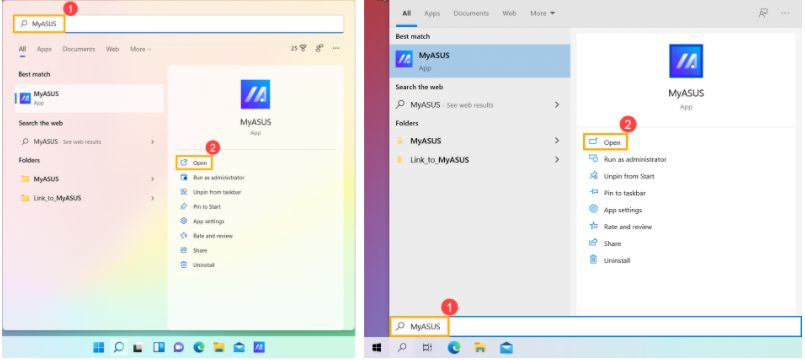
1. Укажите в поисковой строке Windows MYASUS. Затем откройте приложение MyASUS. Если поиск не дал результатов, значит приложение не установлено. Установите его.(Иллюстрация слева относится к Windows 11, а справа — к Windows 10.)
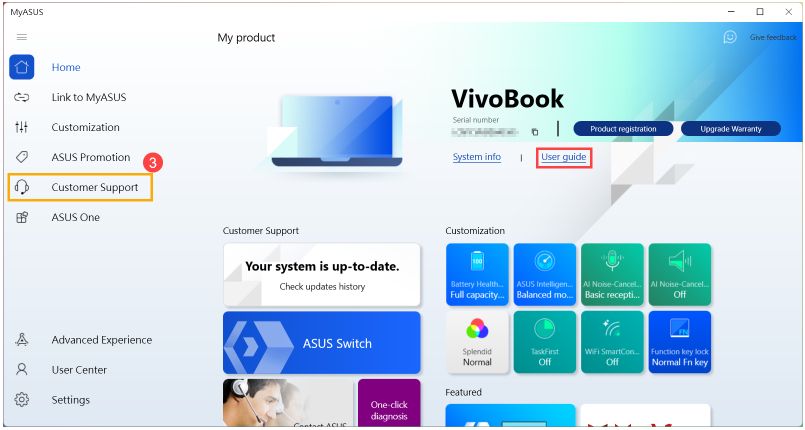
2. Если Вы хотите загрузить руководства пользователя через MyASUS, нажмите [Руководство пользователя] на главной странице MyASUS. MyASUS направит Вас на официальный сайт ASUS, после чего Вы сможете загрузить руководства пользователя для своих продуктов.
Если Вы хотите загрузить драйверы, утилиты и BIOS через MyASUS, выберите [Поддержка клиентов] ③ в MyASUS, а затем перейдите к следующему шагу.
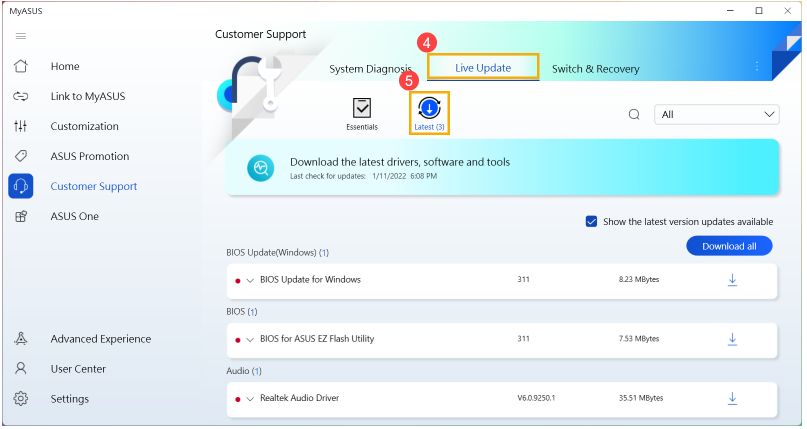
3. Выберите [Live Update] ④, затем выберите [Последнее] ⑤.
Примечание: Если в службе поддержки клиентов нет вкладки Live Update, это означает, что Ваш компьютер не поддерживает эту функцию. Вы можете воспользоваться Способом 2: Загрузите файл с официального сайта ASUS. Здесь Вы можете узнать больше о том, почему я вижу только функцию «Поддержка клиентов» в приложении MyASUS.
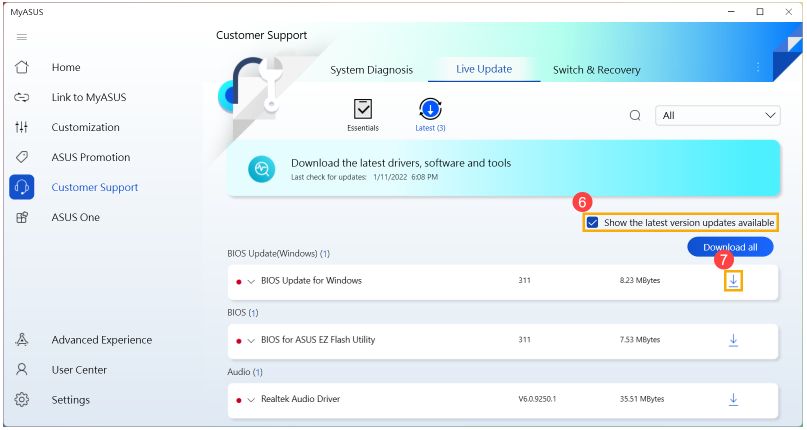
4. Live Update ежедневно сканирует последнюю версию BIOS, драйверов и утилит. Если Вы выберете [Показать последние доступные обновления версии] ⑥, в списке загрузок будет отображаться только более новый файл, чем Ваш, и красная точка  перед файлом в качестве уведомления.
Найдите файл, который хотите загрузить, затем щелкните значок [Загрузить]  рядом с файлом, чтобы загрузить его ⑦.
Если Вы не выберете Показать последние доступные обновления версии, Live Update отобразит список всех версий драйверов, утилит и BIOS. Вы можете использовать меню категорий, чтобы найти нужный файл.
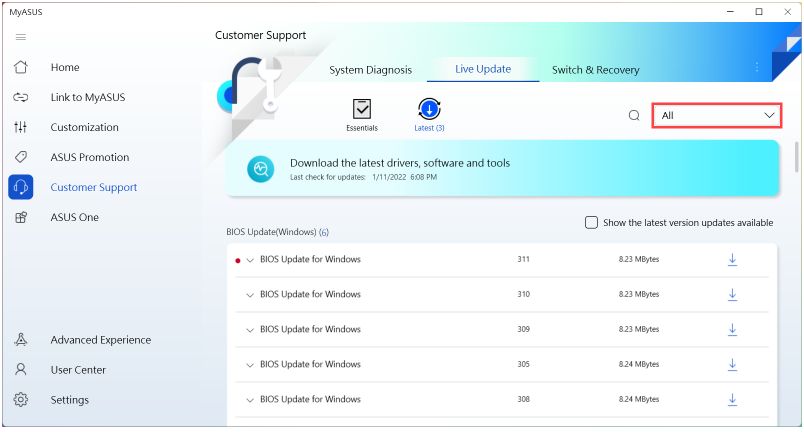
1. Перейдите на сайт поддержки ASUS, затем введите название модели в строке поиска и нажмите клавишу Enter на клавиатуре. Здесь Вы можете узнать больше о том, как проверить название модели. (Далее в качестве примера взята модель UX482EA.)
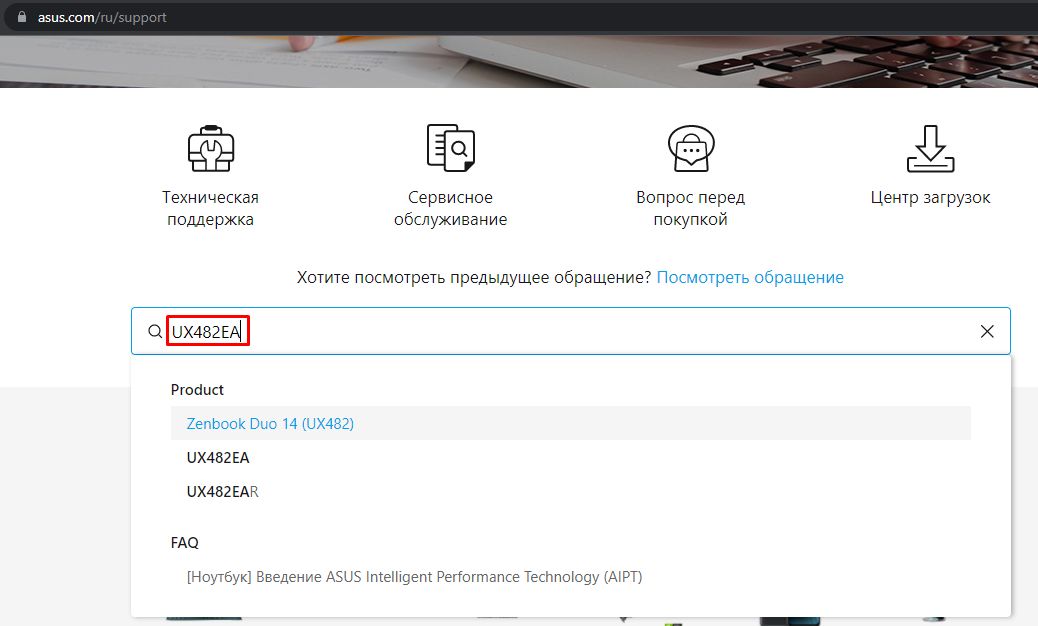
2. После отображения результатов поиска выберите категорию [Поддержка] , а затем выберите [Драйверы и утилиты] .
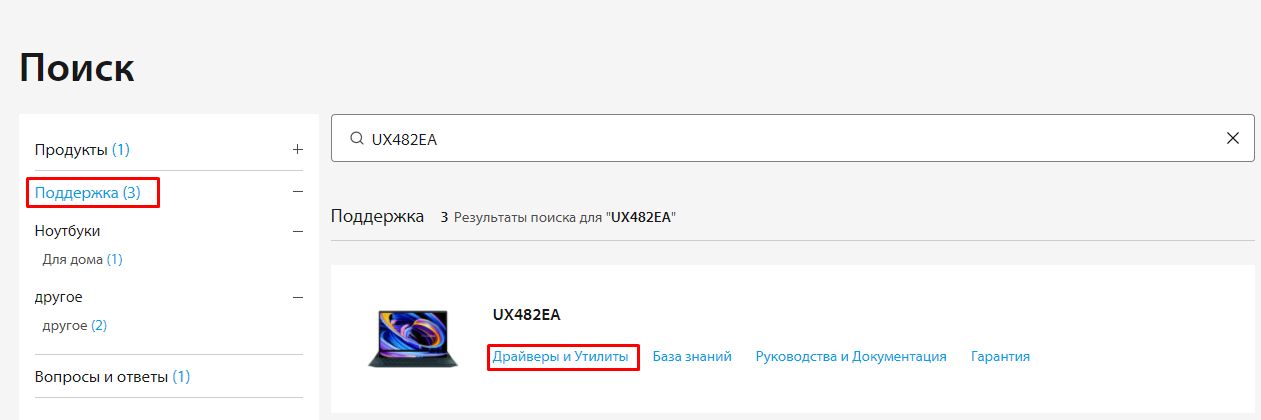
3. Перейдите на сайт поддержки продукта, здесь Вы можете скачать драйверы, утилиты, BIOS и руководства пользователя.
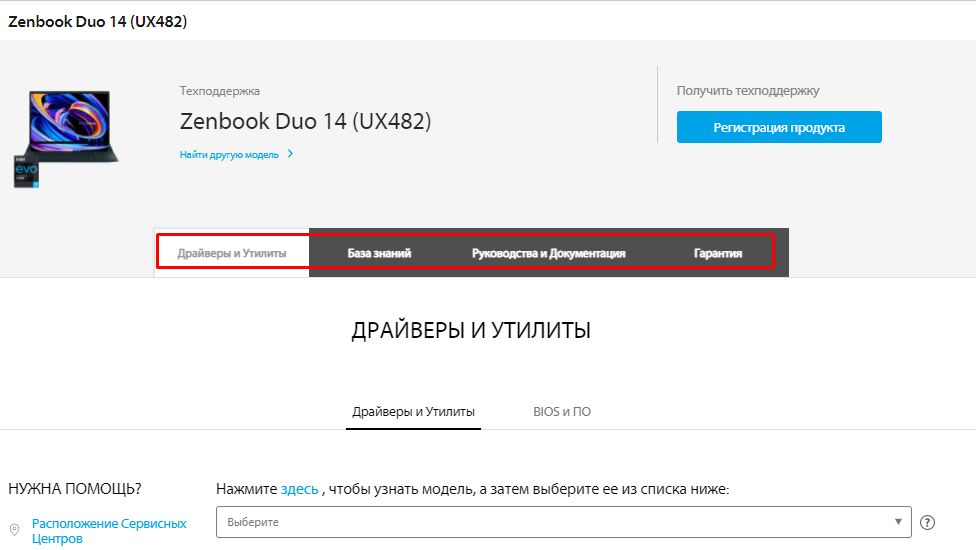
4. Пожалуйста, обратитесь к методам загрузки ниже в зависимости от того, что Вы хотите загрузить:
- На сайте поддержки продукта выберите вкладку [Драйверы и утилиты] , а затем выберите категорию [Драйверы и утилиты]
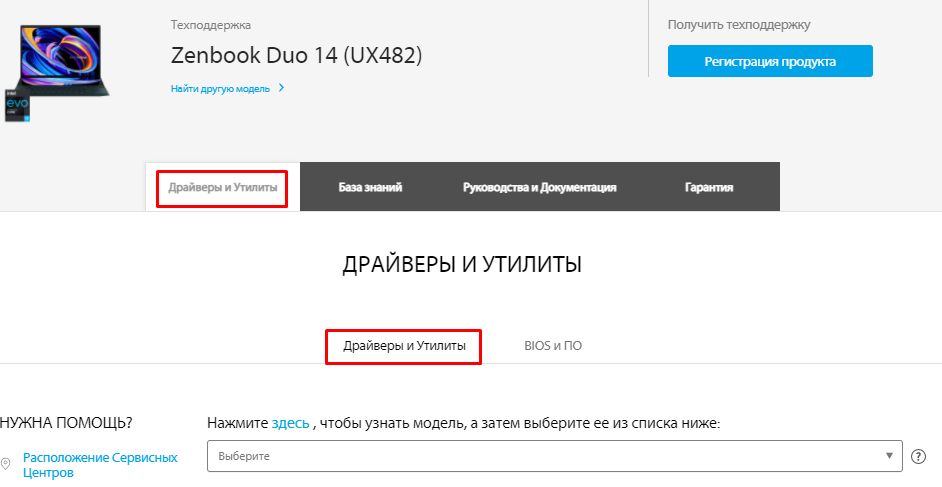
- Пожалуйста, выберите название модели. Здесь Вы можете узнать больше о том, как проверить название модели, чтобы выбрать правильное название модели.
Примечание: В некоторых моделях этот параметр может отсутствовать. Перейдите к следующему шагу.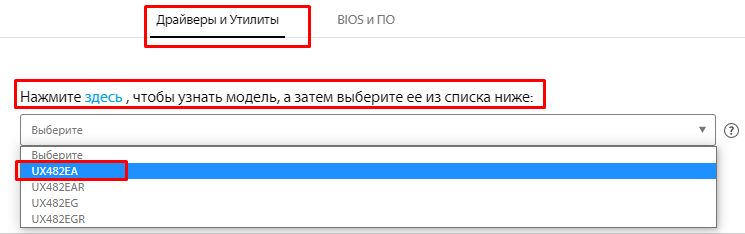
- Прокрутите меню вниз, чтобы выбрать используемую версию операционной системы.
Примечание: ASUS предоставляет драйверы и утилиты только для поддерживаемых систем. Если Вы используете другую операционную систему, попробуйте найти драйвера в других источниках или проверьте наличие драйверов от других аналогов моделей ноутбуков ASUS.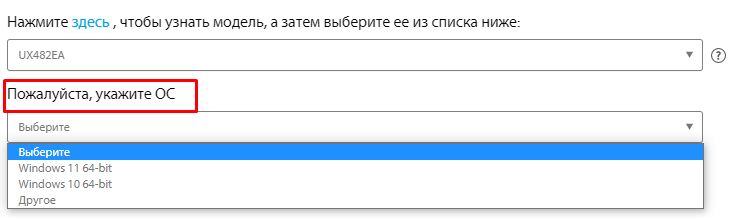
- Вы увидите список драйверов и утилит на сайте поддержки продукта. Найдите файл, который хотите загрузить, затем нажмите [Скачать], чтобы загрузить его.
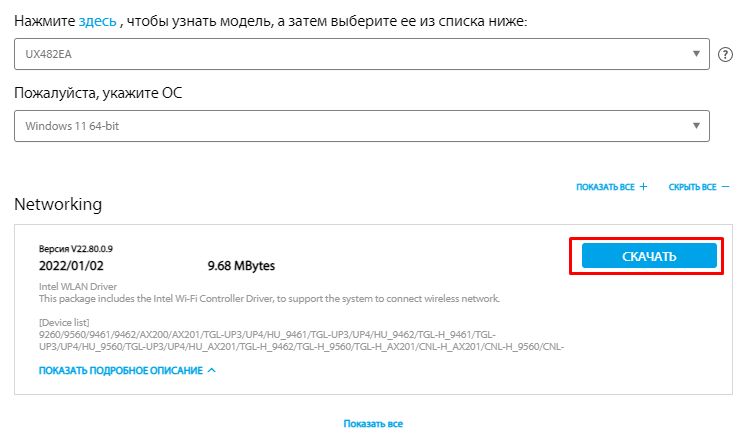
Если Вы хотите просмотреть все версии какой-либо категории, нажмите [Показать все] под этой категорией. Если Вы хотите увидеть все драйверы и утилиты, Вы можете нажать [ПОКАЗАТЬ ВСЕ].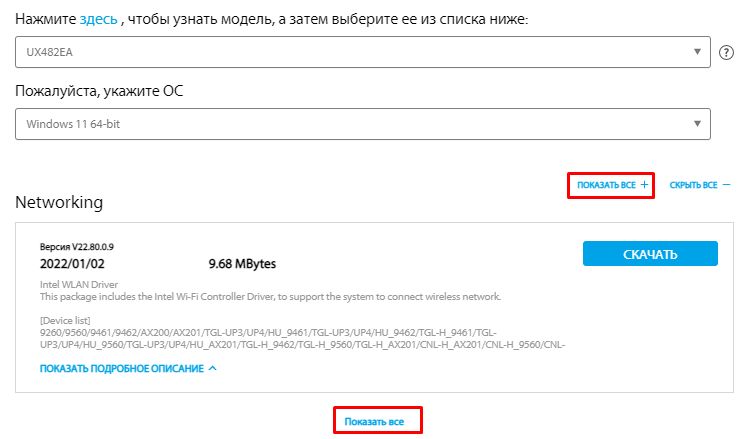
- На сайте поддержки продукта выберите вкладку [Драйверы и утилиты], а затем выберите категорию [BIOS и ПО]
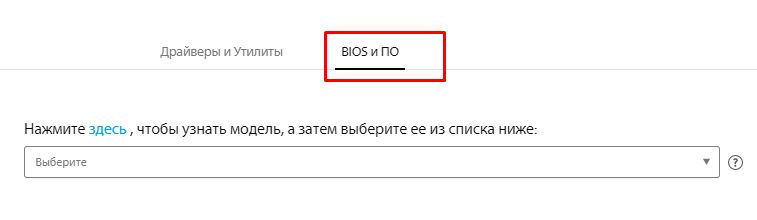
- Пожалуйста, выберите название модели. Здесь Вы можете узнать больше о том, как проверить название модели , чтобы выбрать правильное название модели.
Примечание: В некоторых моделях этот параметр может отсутствовать. Перейдите к следующему шагу.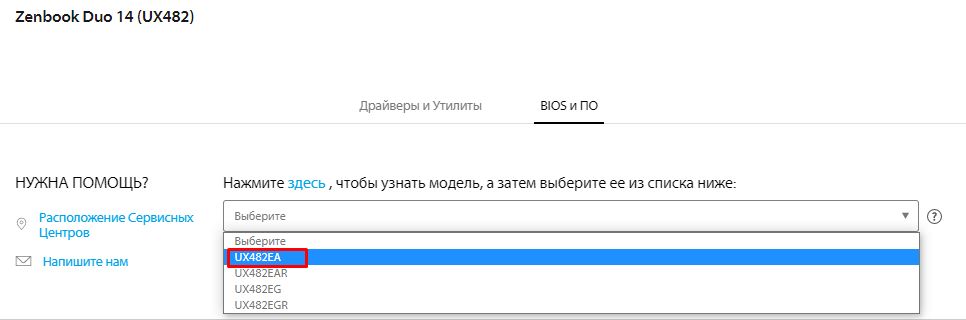
- Вы увидите список BIOS на сайте поддержки продукта. Найдите файл, который хотите загрузить, а затем нажмите [Скачать], чтобы загрузить его.
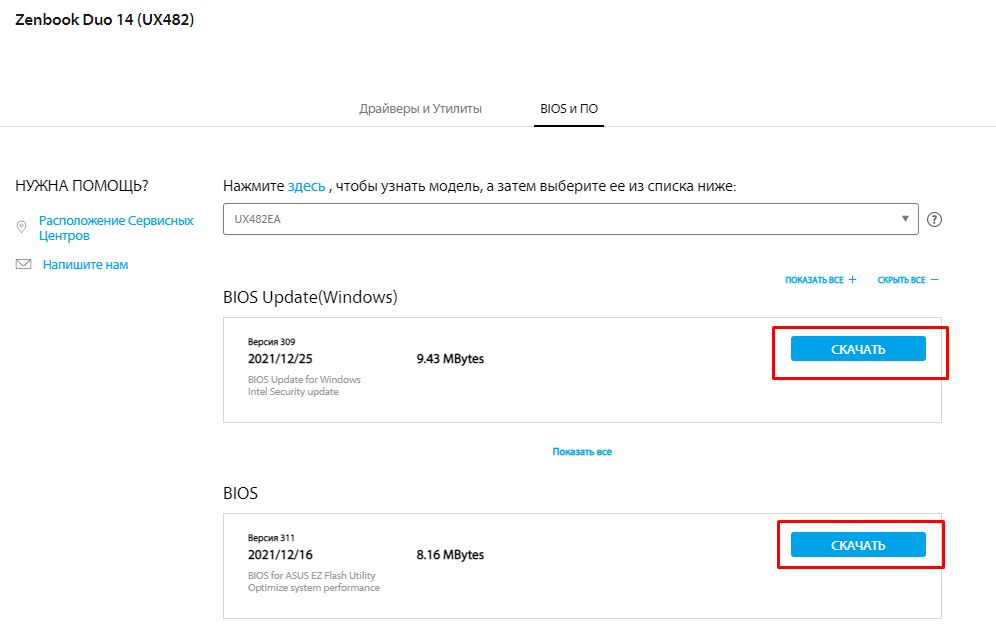
Если Вы хотите просмотреть все версии какой-либо категории, нажмите [Показать все] под этой категорией. Если Вы хотите увидеть все драйверы и утилиты, Вы можете нажать [ПОКАЗАТЬ ВСЕ].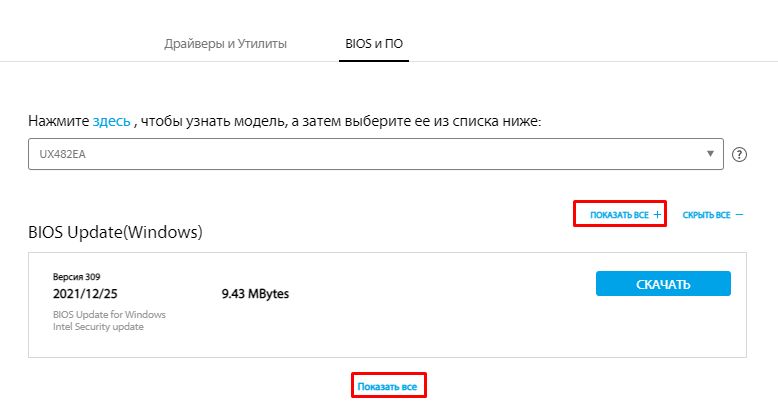
- На сайте поддержки продукта выберите вкладку [Руководство и документация], а затем выберите категорию [Руководства пользователя]
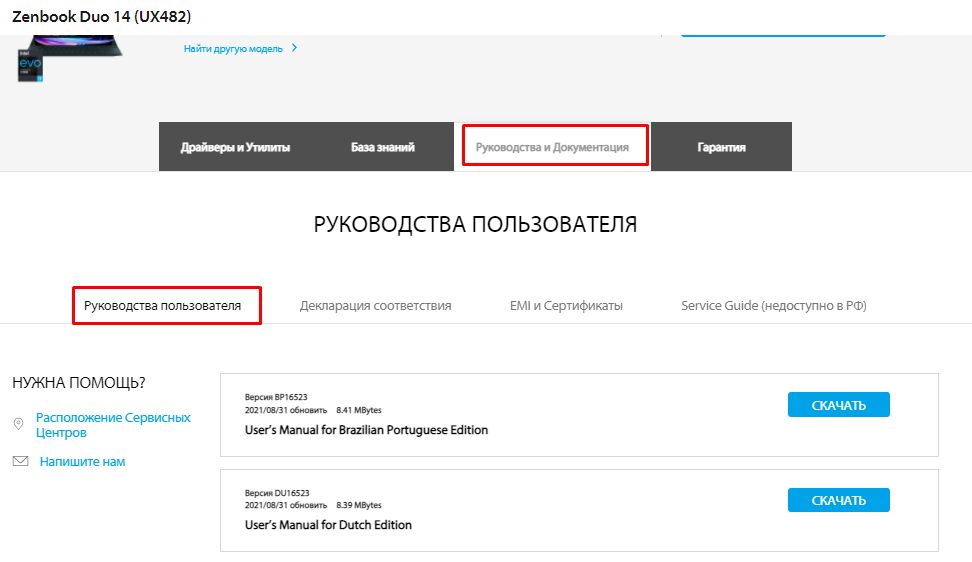
- Вы увидите список руководств пользователя на разных языках. Найдите файл, который хотите загрузить, а затем нажмите [Скачать].
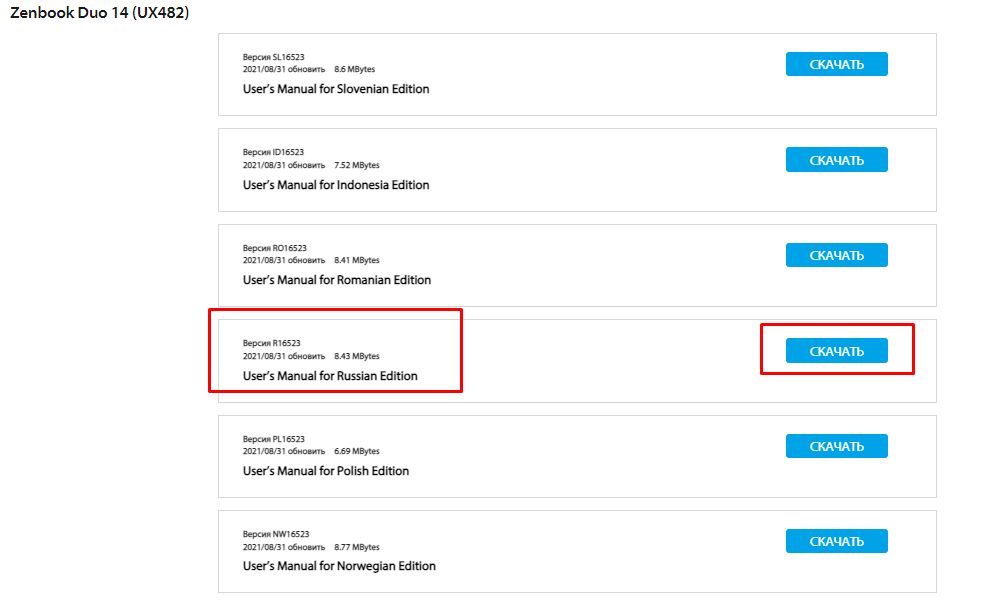
Примечание: Обратите внимание, что SERVICE GUIDE (инструкция по самостоятельному ремонту) недоступна для РФ. Любые попытки самостоятельно отремонтировать устройство влекут за собой потерю гарантии.
Как обновить BIOS на своем компьютере
Соавтор(ы): Mobile Kangaroo. Mobile Kangaroo — ремонтная мастерская с центральным офисом в Маунтин-Вью, Калифорния, которая оказывает полный спектр услуг и является авторизованным сервисным центром Apple. Ремонтирует электронные устройства, такие как компьютеры, телефоны и планшеты, более 16 лет. Имеет представительства более чем в 20 городах.
Количество просмотров этой статьи: 91 181.
В этой статье:
Из этой статьи вы узнаете, как обновить BIOS на компьютере под управлением Windows. Имейте в виду, что BIOS нужно обновлять в редких случаях, а неправильное обновление может привести к полной поломке материнской платы. На компьютерах Mac BIOS нет.
Часть 1 из 2:
Как скачать файл обновления BIOS

Откройте меню «Пуск»

. Нажмите на логотип Windows в нижнем левом углу экрана.

Откройте окно «Сведения о системе». Введите сведения в меню «Пуск», а затем нажмите «Сведения о системе» в верхней части меню «Пуск».

- Пропустите этот шаг, если ваш компьютер собран на заказ.

- Например, если модель компьютера «Q553UB», а версия BIOS «202», в строке «Версия BIOS» отобразится «Q553UB.202».
- Если ваш компьютер собран на заказ, определите модель своей материнской платы, а не модель компьютера.

- Если ваш компьютер собран на заказ, в поисковике введите имя производителя материнской платы, а затем слова «обновить BIOS» (без кавычек). Потом откройте сайт производителя BIOS.

- Процесс поиска файла обновления может включать метод проб и ошибок.
СОВЕТ СПЕЦИАЛИСТА
Специалисты по ремонту компьютеров и телефонов
Mobile Kangaroo — ремонтная мастерская с центральным офисом в Маунтин-Вью, Калифорния, которая оказывает полный спектр услуг и является авторизованным сервисным центром Apple. Ремонтирует электронные устройства, такие как компьютеры, телефоны и планшеты, более 16 лет. Имеет представительства более чем в 20 городах.
Mobile Kangaroo
Специалисты по ремонту компьютеров и телефонов
Безопасно ли обновлять BIOS непосредственно в Windows? Джозеф Александер, специалист по ремонту компьютеров, объясняет: «Как правило, делать это безопасно. Главное — скачать файл обновления с сайта производителя и внимательно следовать всем инструкциям».

- Если версия файла обновления такая же, как версия вашего BIOS, BIOS обновлять не нужно.
- Если версия вашего BIOS представлена целым числом (например, 301), а версия файла обновления десятичной дробью (например, 301.1), версия файла обновления новее версии вашего BIOS.

- В некоторых случаях щелкните по имени файла, чтобы скачать его.
- Большинство файлов обновления BIOS скачаются в виде архива (ZIP-файла).
Как обновить BIOS в системе Windows
Поддерживаемые продукты: ноутбук, настольный компьютер, моноблок, игровая консоль, мини-ПК.
Существует два способа обновления BIOS:
- Обновить BIOS в среде Windows
- ОбновитьBIOS с помощью утилиты EZ Flash
Поскольку войти в утилиту BIOS для обновления BIOS бывает сложно, в этой статье рассказывается только о том, как обновить BIOS в среде Windows.
Вы можете загрузить и обновить BIOS через MyASUS или официального сайта ASUS. Пожалуйста, обратитесь к следующим шагам для каждого метода:
Примечание: Если в процессе обновления BIOS у Вас возникнут какие-либо проблемы, обратитесь, пожалуйста, в сервисный центр ASUS.
Метод 1: Обновить BIOS через MyASUS
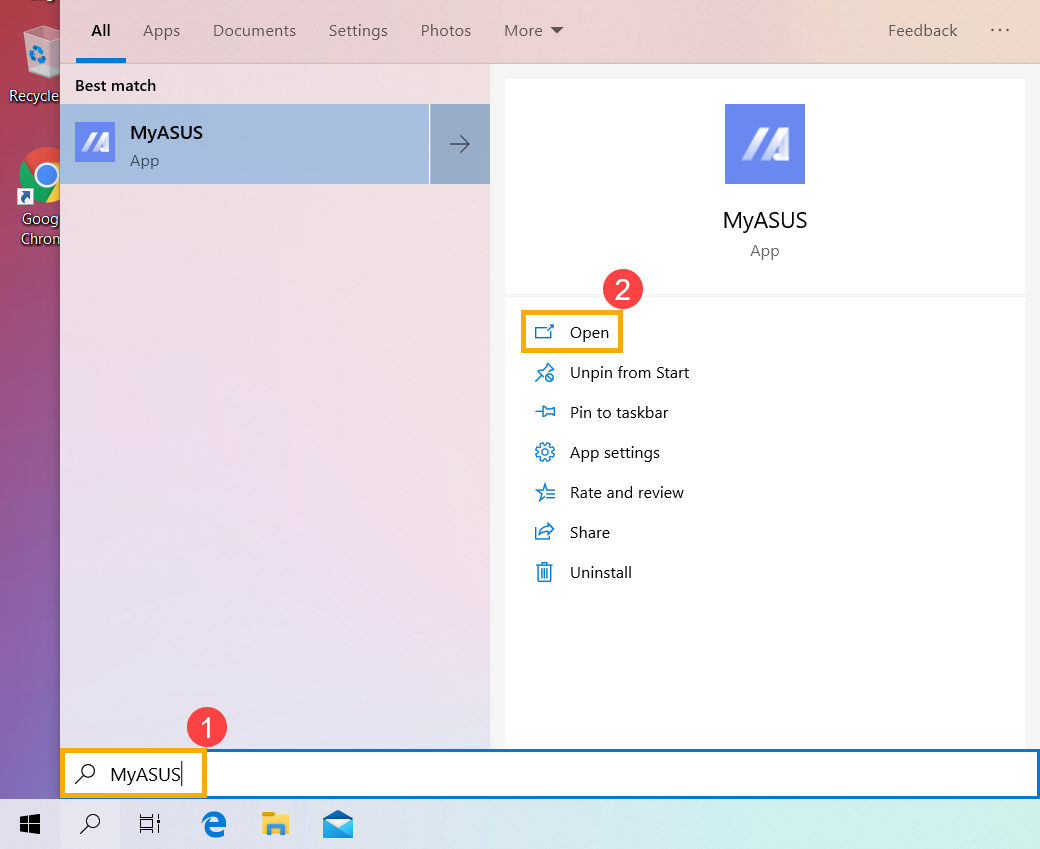
- Укажите в поисковой строке Windows [MyASUS] ① , затем нажмите [Открыть] ② . (Картинка слева относится к операционной системе Windows 11, картинка справа — к Windows 10).
Примечание: Если результаты поиска ничего не показали, значит утилита не установлена. Пожалуйста, установите утилиту по инструкции. 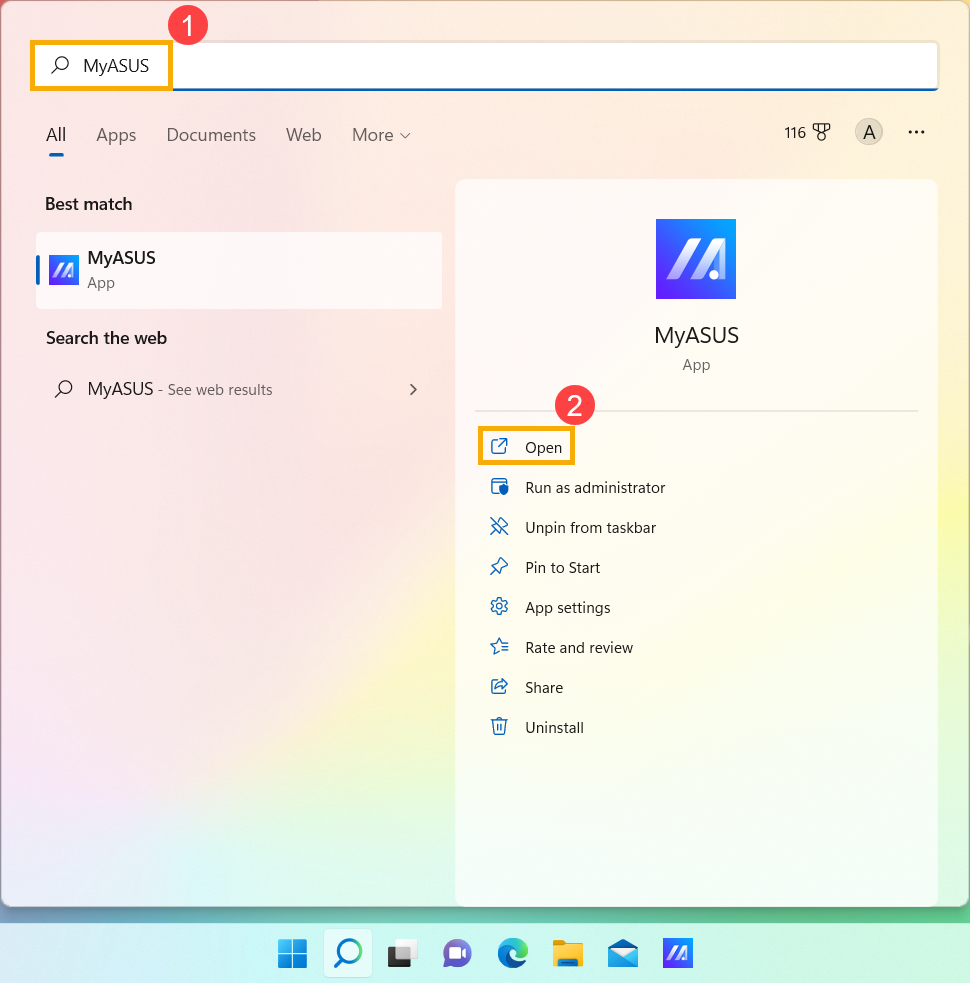
- В окне MyASUS нажмите [Обновление системы] ③ .
Примечание : Если на Вашем устройстве не отображается вкладка «Обновление системы», это означает, что Ваше устройство не поддерживает эту функцию. Вы можете использовать Метод 2: загрузить и обновить BIOS через сайт поддержки ASUS . Узнайте больше о том, почему доступна только часть функций в приложении MyASUS . 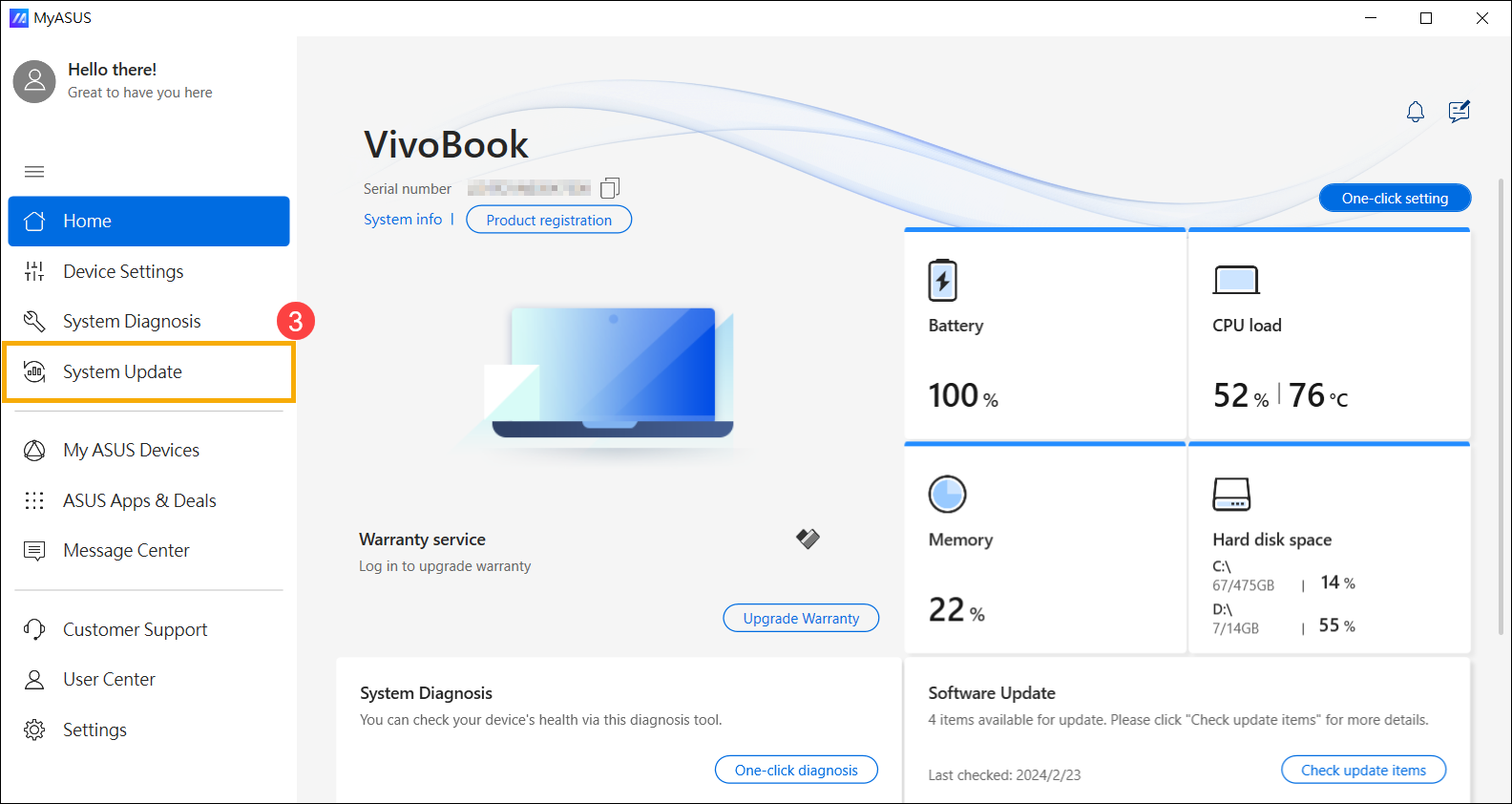
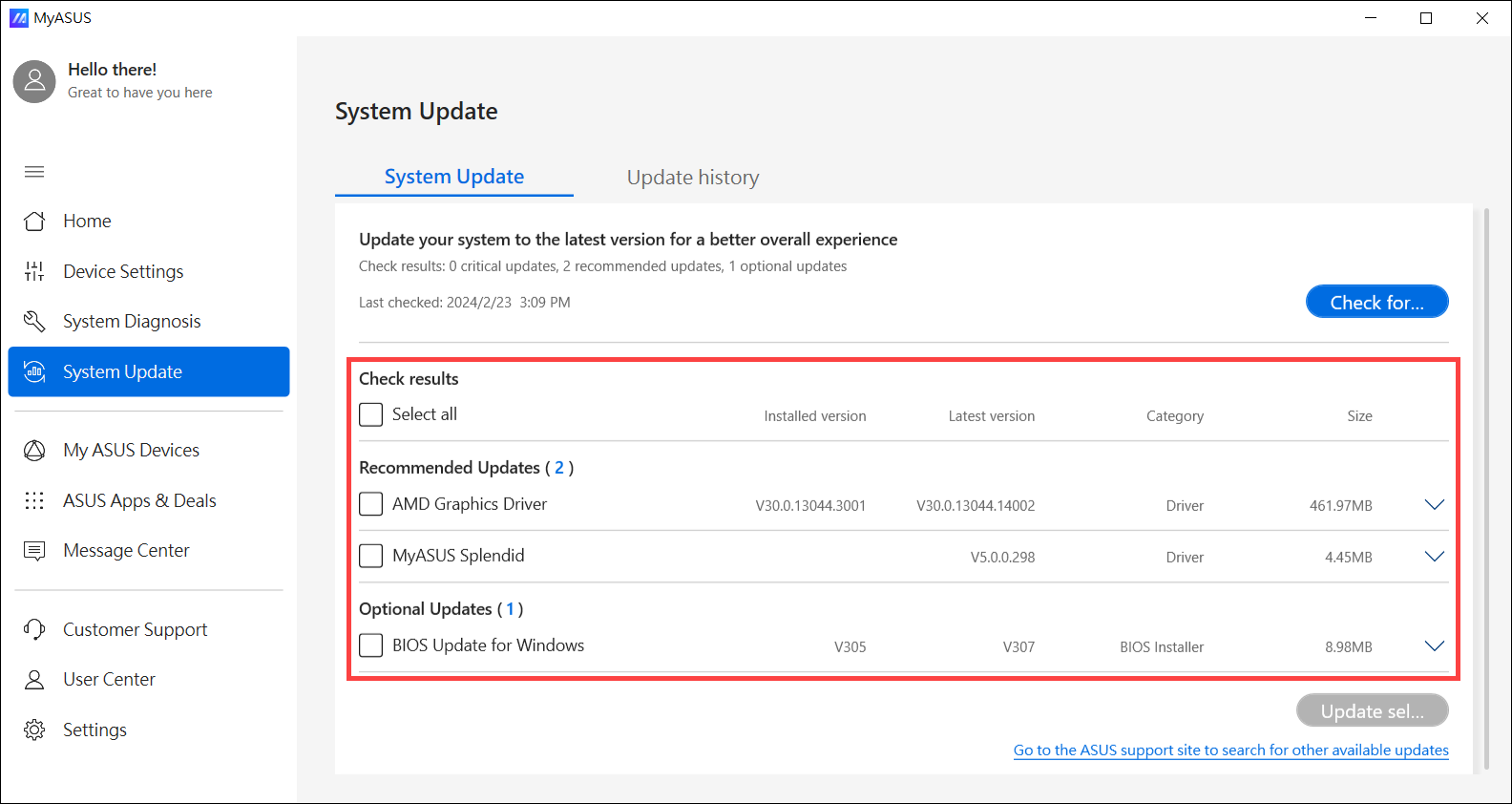
При входе на страницу обновления системы MyASUS автоматически проверит и составит список элементов, которые необходимо обновить для Dашей системы.
Примечание: Если на этой странице не отображаются элементы обновления, значит, Ваша система уже обновлена.
- Найдите [BIOS Update для Windows илиBIOS Installer для Windows] ④ , затем нажмите [Обновить выбранные элементы] ⑤ .
Примечание: Если Вы не нашли «BIOS Update для Windows” или “BIOS Installer для Windows”, т.к. некоторые модели не поддерживают обновление BIOS из среды Windows, пожалуйста, обратитесь к статье Как использовать утилиту EZ Flash для обновления BIOS. 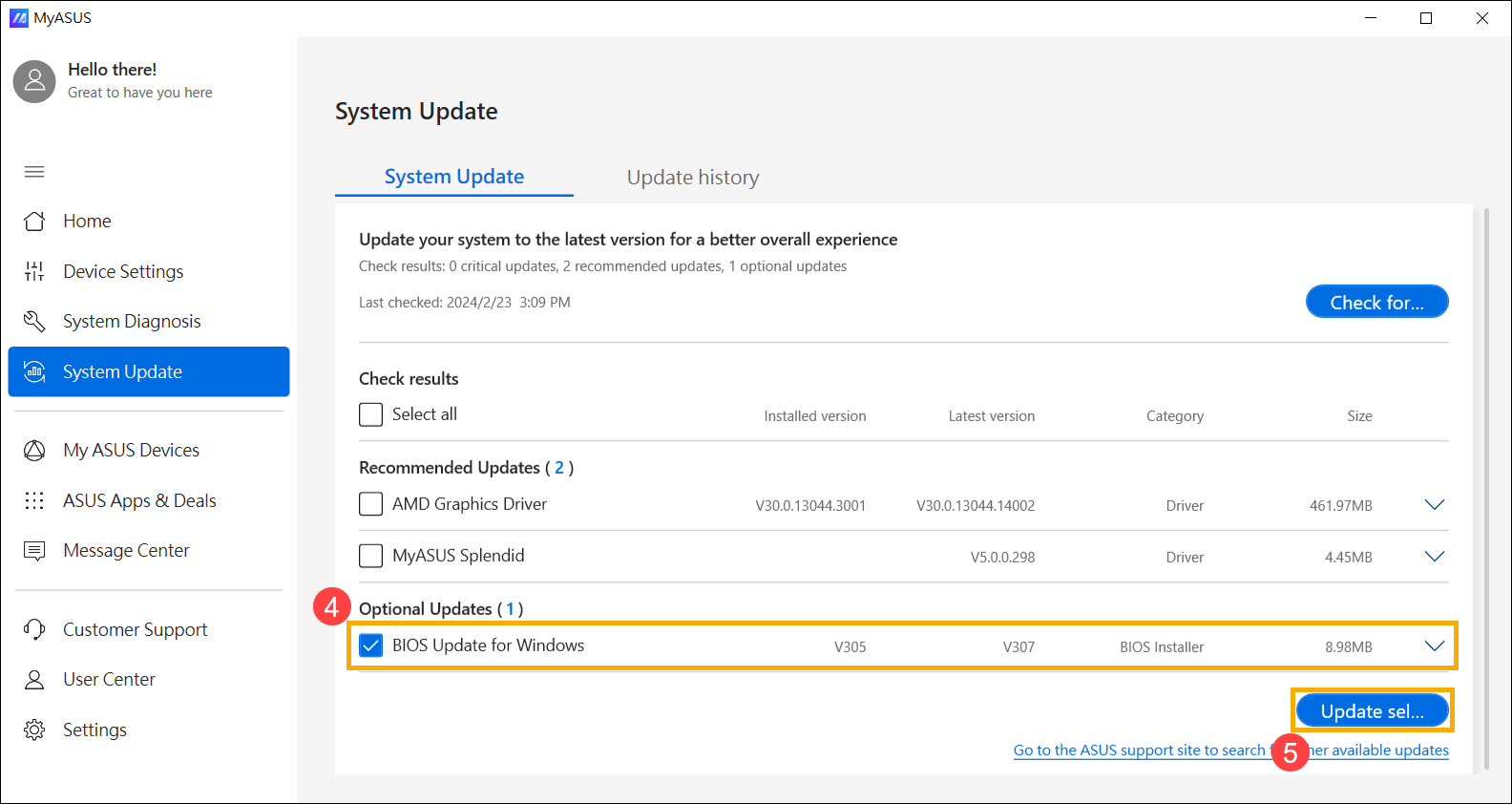
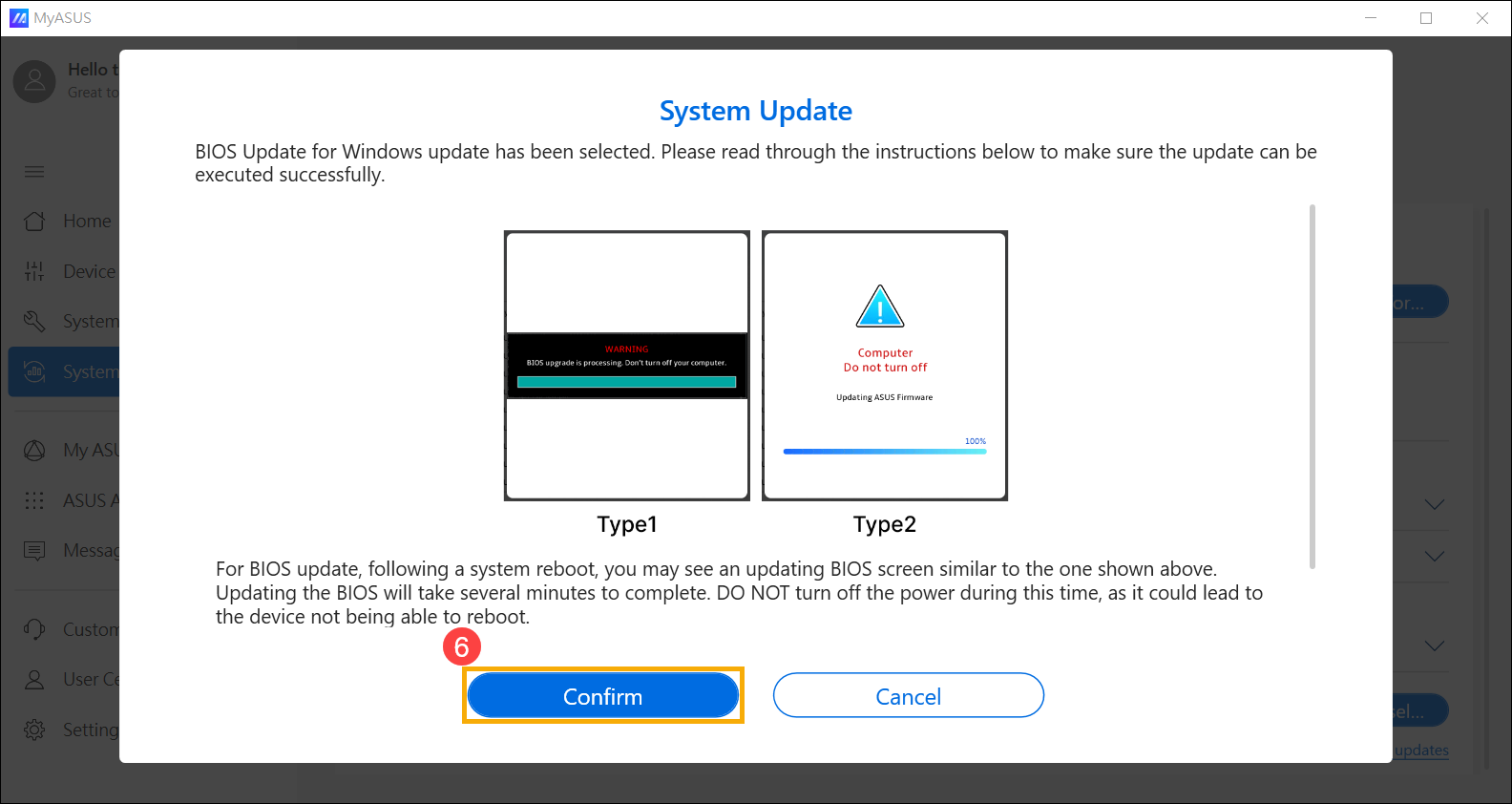
- Просмотрите сведения об обновлении BIOS, затем нажмите [Подтвердить] ⑥ , чтобы начать загрузку файла BIOS.
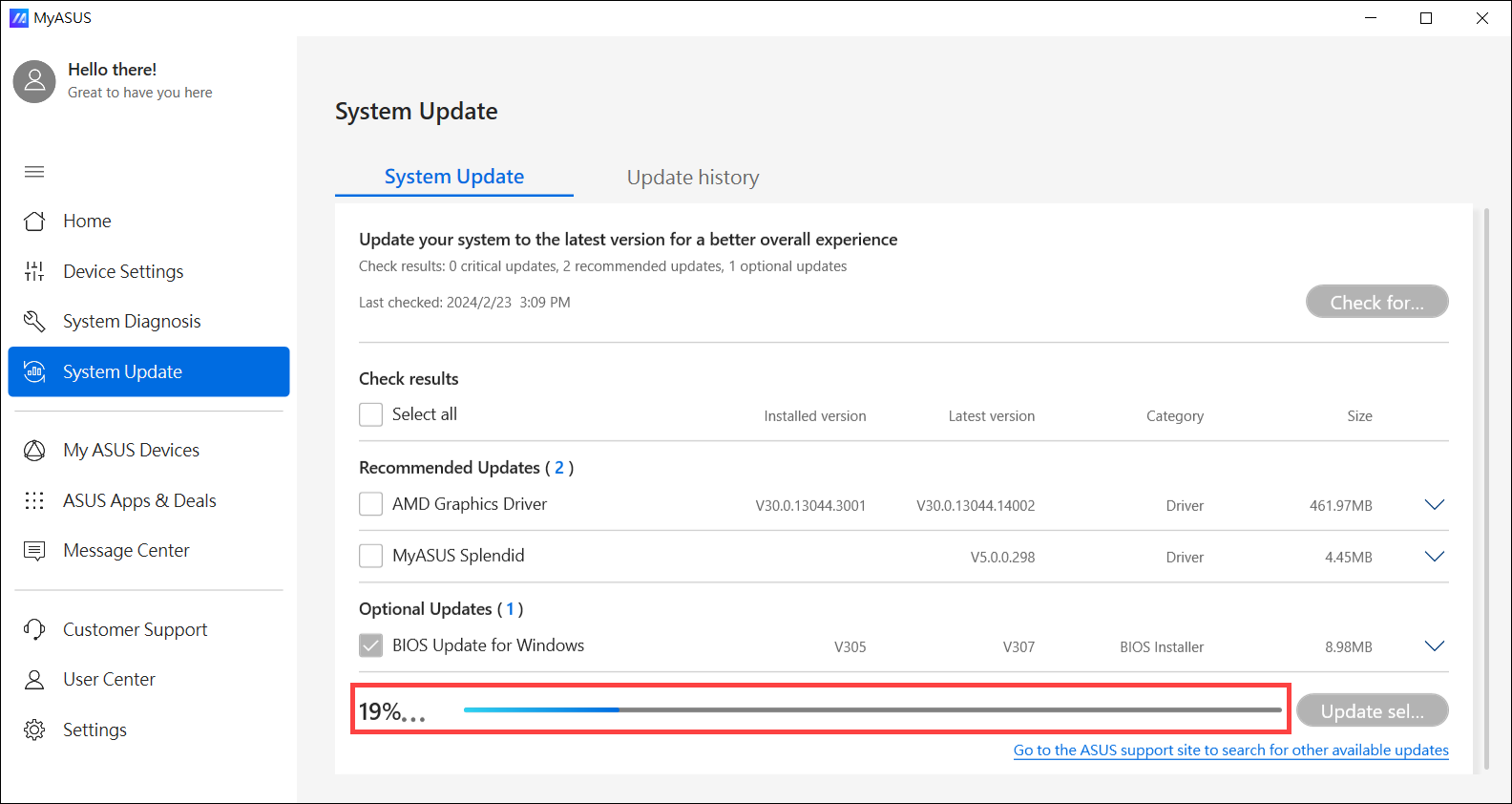
- MyASUS начнет загрузку файла BIOS.
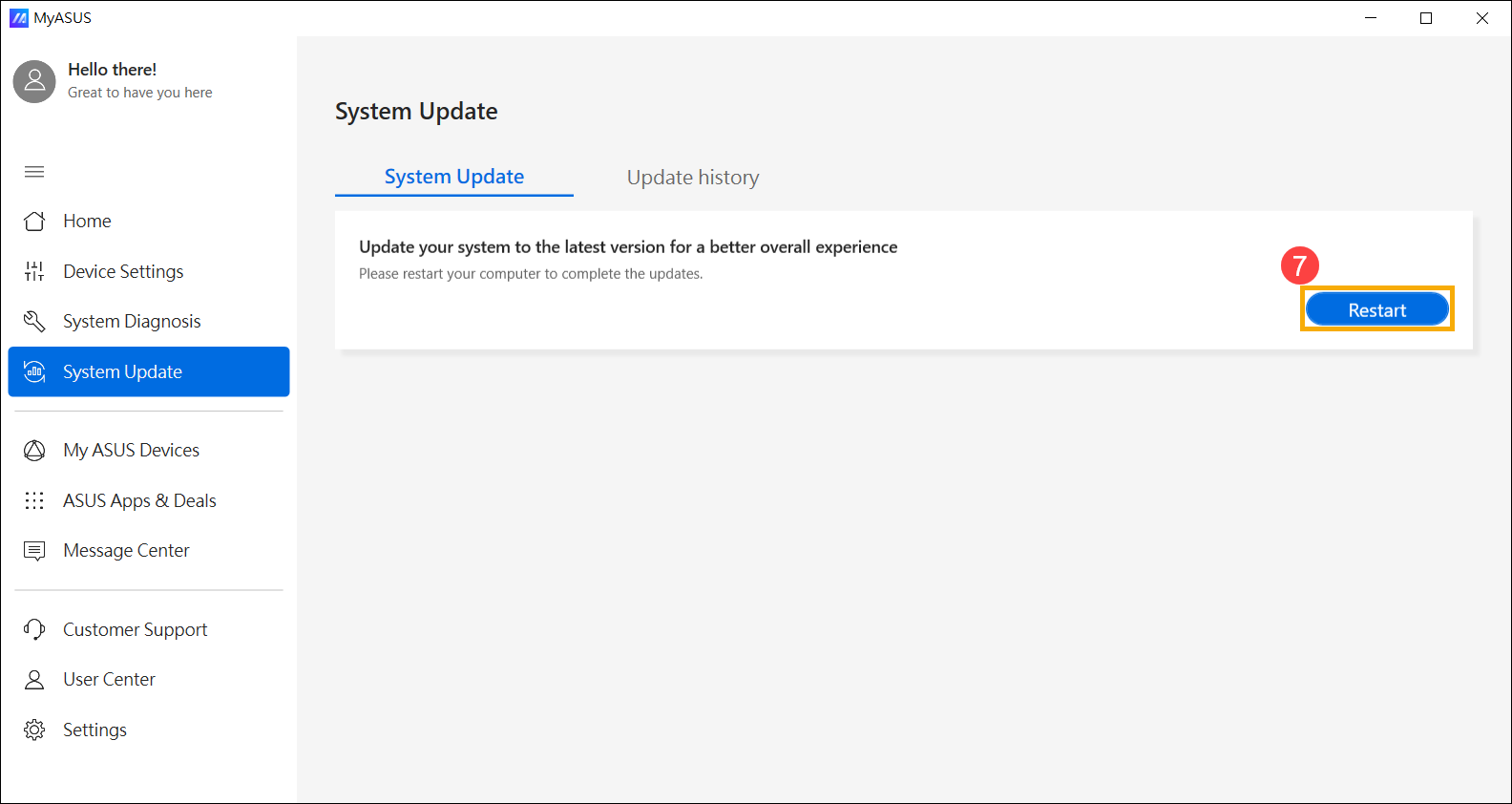
- После завершения загрузки файла BIOS нажмите [Перезапустить] ⑦ , чтобы начать обновление BIOS.
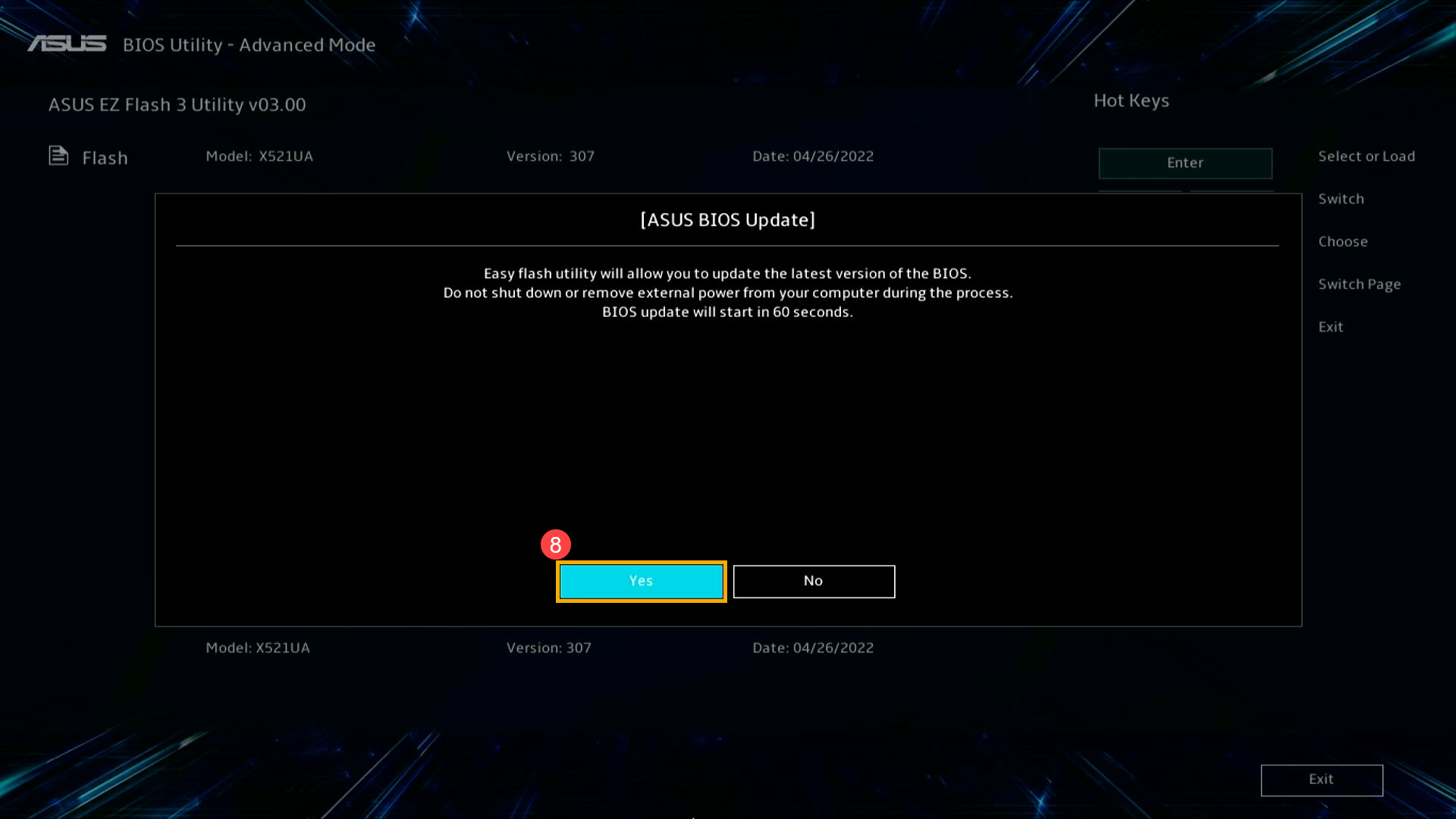
Устройство перезагрузится и перейдет на экран обновления BIOS. Нажмите [Да] ⑧ , чтобы начать обновление.
Примечание: Экран обновления BIOS, показанный ниже, может незначительно отличаться в зависимости от модели.
Примечание: Убедитесь, что устройство подключено к источнику питания, и не отключайте его во время обновления BIOS, чтобы предотвратить возникновение нештатных проблем.
- Устройство сейчас выполняет обновление BIOS. Пожалуйста, терпеливо дождитесь завершения обновления BIOS.
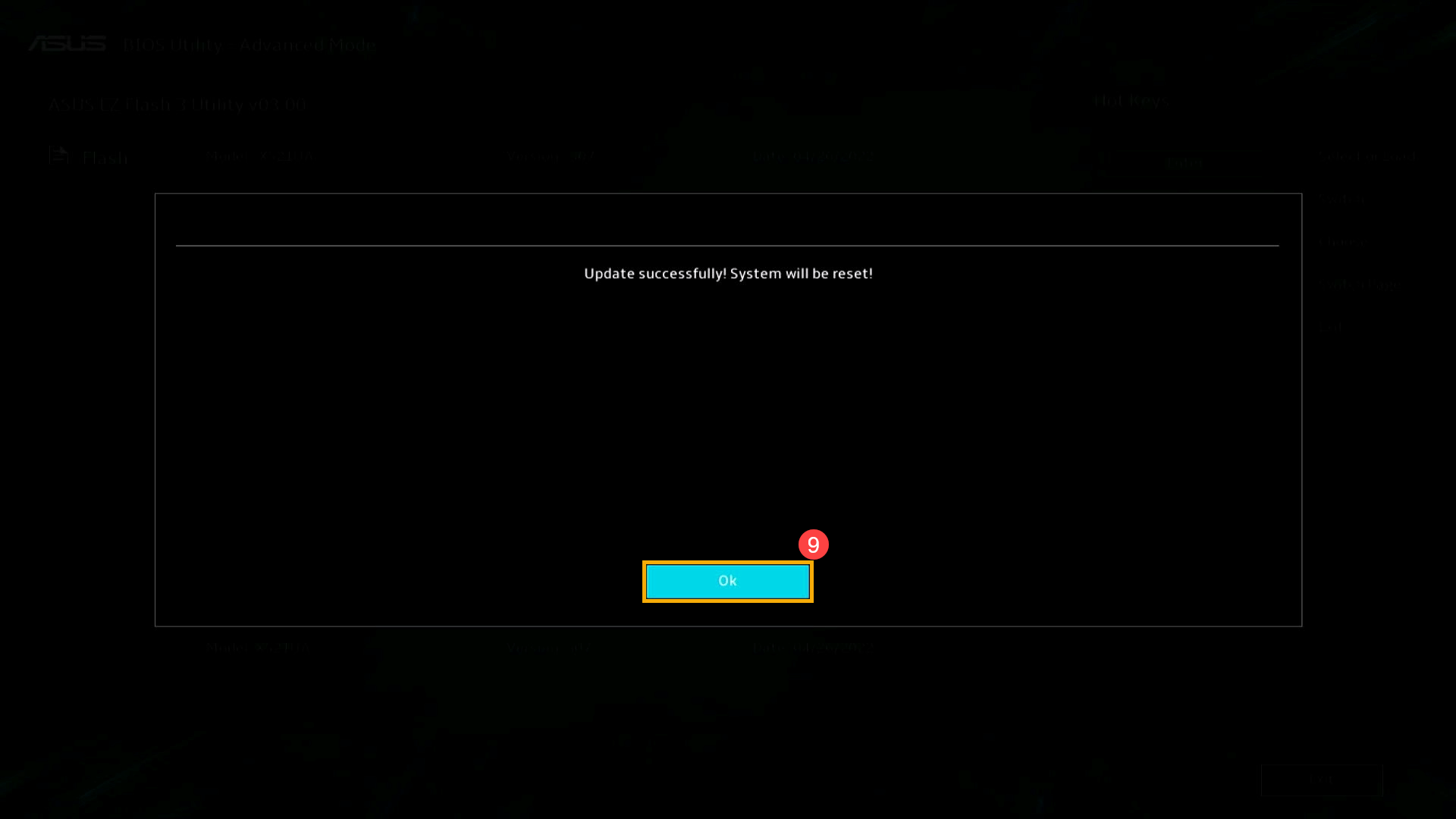
- Появление следующего экрана означает, что ваше устройство завершило обновление BIOS. Нажмите [Ok] ⑨ , и устройство перезагрузится в операционной системе Windows.

Метод 2: Скачать и обновить BIOS через сайт поддержки ASUS
- Перейдите на страницу поддержки ASUS с названием модели Вашего компьютера, здесь Вы можете узнать больше о том, как найти и загрузить BIOS.
Примечание: Чтобы загрузить соответствующий файл BIOS, см. раздел Как правильно определить название модели. - На странице поддержки, пожалуйста, найдите [BIOS Update для Windows или BIOS Installer для Windows], который расположен в разделе BIOS Update(Windows) ① . Если Вы видите там файл, нажмите [Скачать] ② , затем обратитесь к приложению Как использовать BIOS Installer для обновления BIOS .
Примечание: Если Вы не нашли «BIOS Update для Windows” или “BIOS Installer для Windows”, т.к. некоторые модели не поддерживают обновление BIOS из среды Windows, пожалуйста, обратитесь к статье Как использовать утилиту EZ Flash для обновления BIOS.
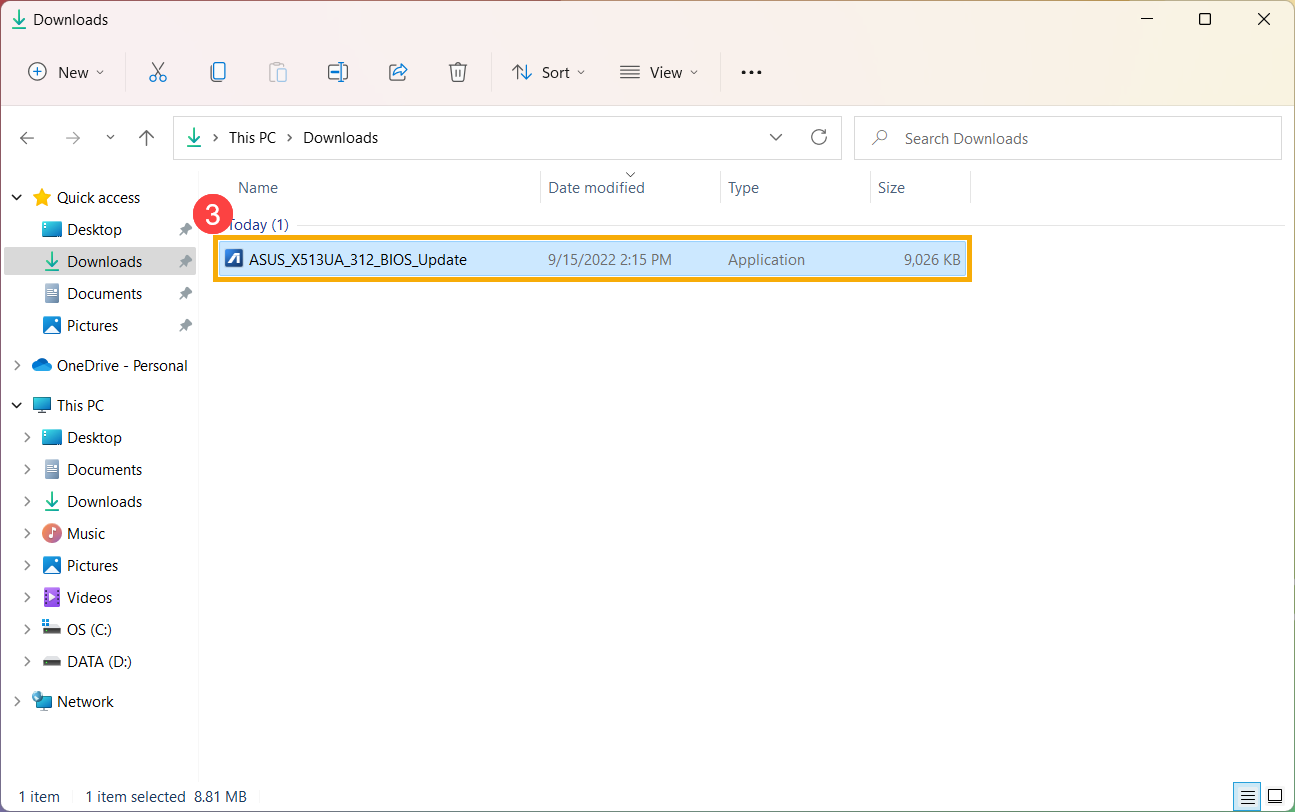
- После загрузки файла обновления BIOS для Windows дважды щелкните приложение обновления BIOS, чтобы начать обновление BIOS ③ . (В качестве примера ниже взята модель: X513UA)
Если файл, который Вы скачали, является архивом, нажмите на него правой кнопкой мышки, и выберите «Извлечь все».
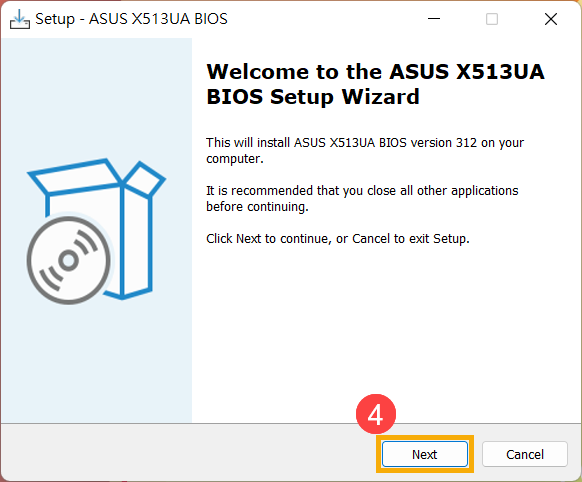
- Мастер установки поможет Вам начать процесс обновления BIOS, нажмите [Далее] ④ .
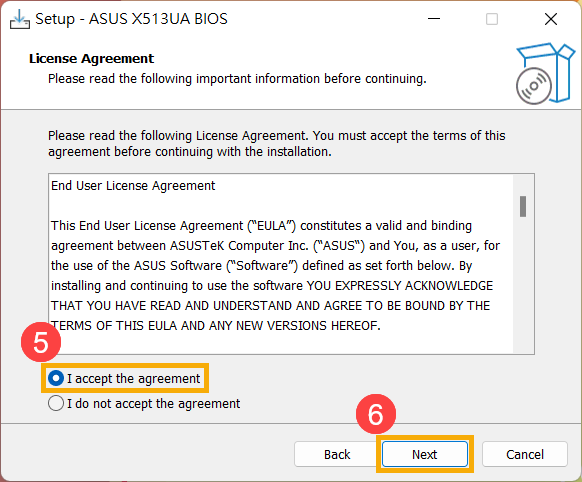
- Ознакомьтесь с Лицензионным соглашением, установите галочку [Я принимаю условия соглашения] ⑤ и потом нажмите [Далее] ⑥ .
- Следите за индикатором процесса установки обновления BIOS.
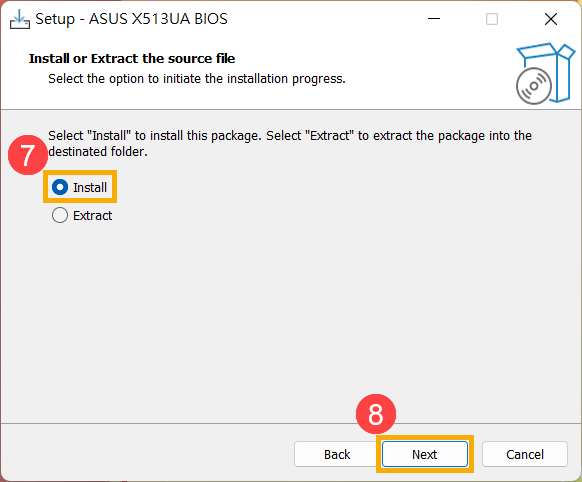
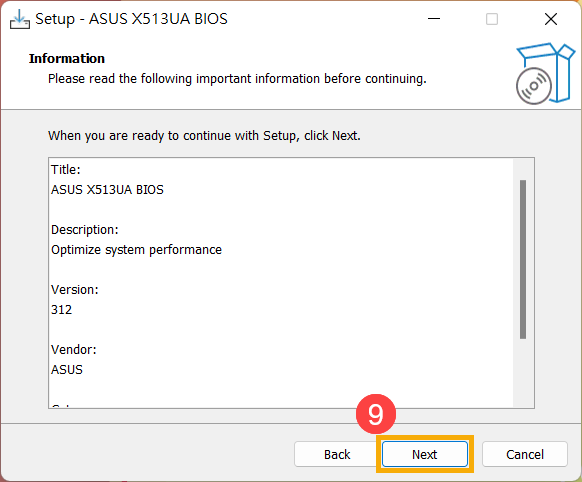
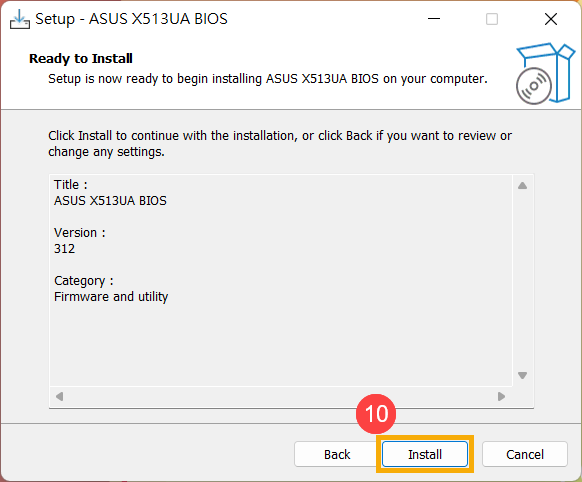
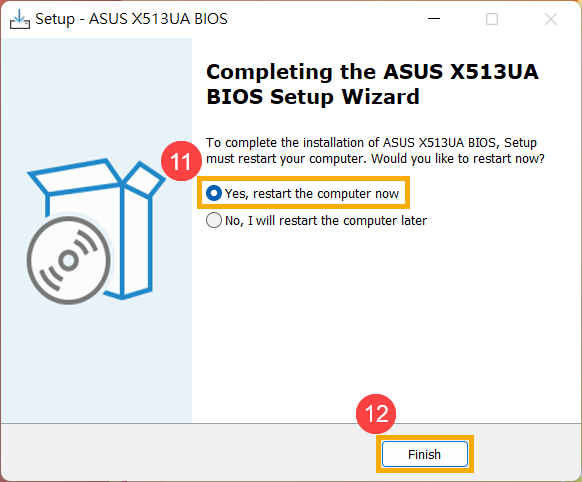
- Теперь выберите [Да, перезагрузить компьютер сейчас] ⑪ и нажмите [Готово] ⑫ . Ноутбук перезагрузится и начнется процесс обновления BIOS. После завершения обновления операционная система Windows загрузится автоматически.
Примечание: Прежде чем перезапустить устройство, обязательно сохраните свою работу, чтобы предотвратить потерю данных.
- После перехода на экран обновления BIOS нажмите [Да] ⑬ , чтобы начать обновление BIOS.
Примечание: Экран обновления BIOS, показанный ниже, может незначительно отличаться в зависимости от модели.
Примечание: Убедитесь, что устройство подключено к источнику питания, и не отключайте его принудительно во время обновления BIOS, чтобы предотвратить возникновение нештатных проблем.
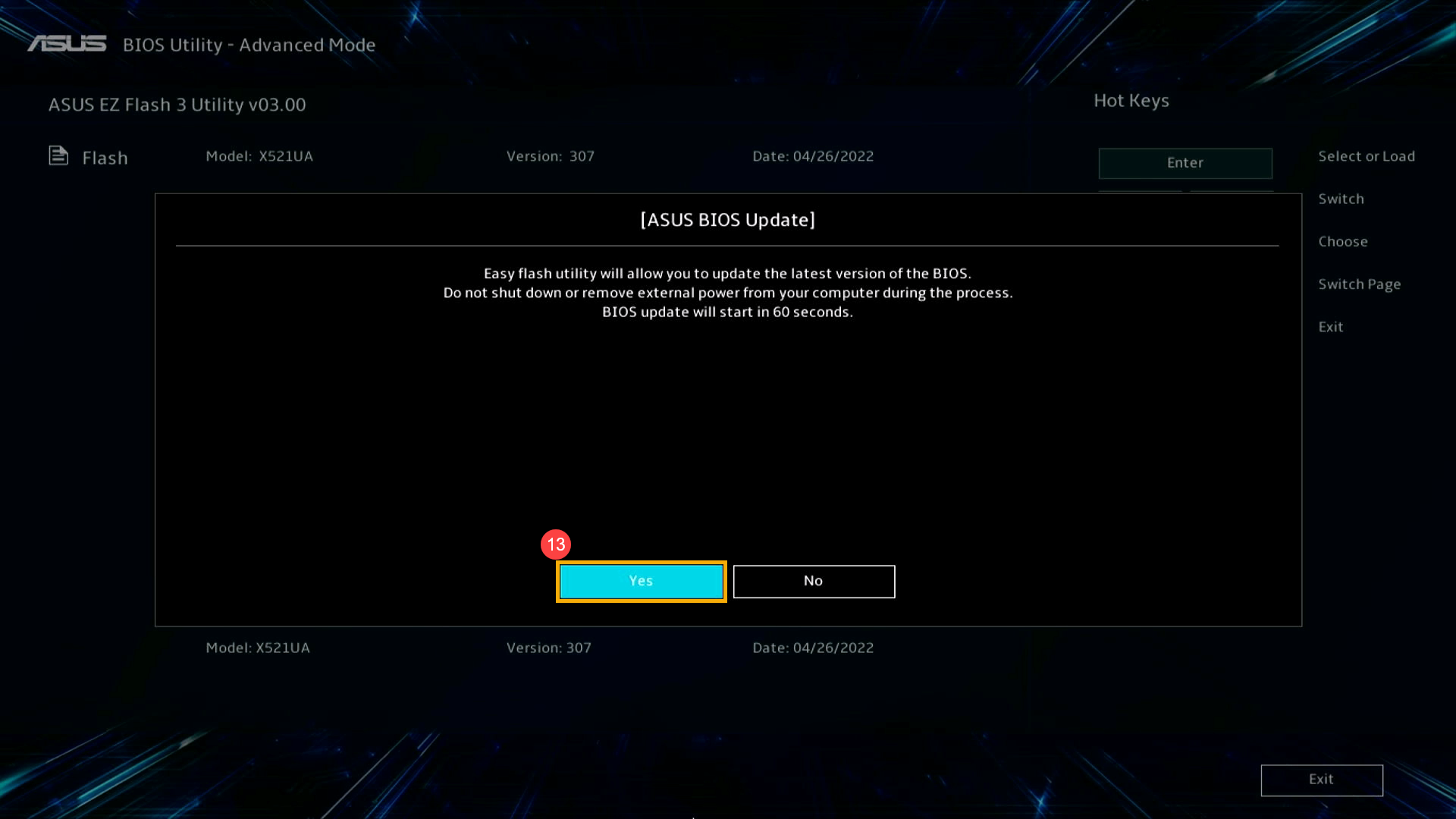
- Устройство сейчас выполняет обновление BIOS. Пожалуйста, терпеливо дождитесь завершения обновления BIOS.
- Появление следующего экрана означает, что ваше устройство завершило обновление BIOS. Нажмите [Ok] ⑭ , и устройство перезагрузится в операционной системе Windows.
Обновление драйверов вручную в Windows
Примечание: Лучший и безопасный способ получения обновлений драйверов в Windows всегда клиентский компонент Центра обновления Windows. Если у вас возникли проблемы с клиентский компонент Центра обновления Windows, вы можете увидеть, может ли любая из ссылок на сайте Update Windows помочь вам в первую очередь.
Перед началом работы
Обновления драйверов для Windows, а также многих устройств, таких как сетевые адаптеры, мониторы, принтеры и видеоадаптеры, автоматически скачиваются и устанавливаются через клиентский компонент Центра обновления Windows. Вероятно, у вас уже установлены самые последние версии драйверов, но если вы хотите вручную обновить или переустановить драйвер, выполните следующие действия.

Обновление драйвера устройства
- В поле поиска на панели задач введите диспетчер устройств, а затем выберите диспетчер устройств .
- Выберите категорию, чтобы просмотреть имена устройств, а затем щелкните правой кнопкой мыши (или нажмите и удерживайте) устройство, которое требуется обновить.
- Выберите пункт Автоматический поиск обновленных драйверов.
- Выберите Обновить драйвер.
- Если Windows не найдет новый драйвер, можно попытаться его найти на веб-сайте изготовителя устройства и выполнить соответствующие инструкции.
Повторная установка драйвера устройства
- В поле поиска на панели задач введите диспетчер устройств, а затем выберите диспетчер устройств .
- Щелкните правой кнопкой мыши (или нажмите и удерживайте) имя устройства, а затем выберите » Удалить».
- Перезапустите компьютер.
- Windows попытается переустановить драйвер.
Дополнительная справка
Если вы не видите рабочий стол и вместо этого видите синий, черный или пустой экран, см. раздел » Устранение ошибок синего экрана» или «Устранение ошибок черного или пустого экрана».