«Это не является допустимым именем файла или» » не может открыть этот файл» при сохранении или открытии документа или файла Office для Mac
При попытке сохранить документ Microsoft Word 2011 для Mac или PowerPoint 2011 для Mac может появиться следующее сообщение об ошибке:
Не является допустимым именем файла. Попробуйте выполнить одно или несколько из указанных ниже действий. Убедитесь, что путь введен правильно. Выберите файл в списке файлов и папок.
Кроме того, при открытии файла может появиться следующее сообщение об ошибке:
«Приложению <> не удается открыть этот файл. Возможно, файл используется, файл не является допустимым, файл, либо имя файла может содержать недопустимые символы. «
Причина
Эта проблема может возникать, если вы пытаетесь сохранить файл с недопустимым символом в имени файла. Некоторые символы имеют специальные назначения, и их нельзя использовать в именах файлов. Примеры символов: < (знак "меньше" >) и (косая черта) — (косая черта) — (двоеточие) | Вертикальная черта
Если вы пытались использовать необычные символы в имени файла (как описано в разделе «причина» этой статьи), удалите ее из имени файла и попробуйте сохранить файл. Если вы пытаетесь открыть недопустимый символ, переименуйте файл и попробуйте открыть его еще раз.
Ограничение на название файла
При переносе файла с windows в linux столкнулся с проблемой при копировании, слишком длинное имя файла (файловая система ext4), можно каким либо образом обойти данное ограничение? При том если бы данный файл был один можно было бы переименовать, но таких файлов больше 500, и как бы не вариант.
frost114
09.10.18 17:03:15 MSK
Последнее исправление: frost114 09.10.18 17:04:06 MSK (всего исправлений: 1)
Это одна из наболевших проблем.
VFS уже поддерживает более длинные имена, но во многих ФС всё ещё однобайтная длинна. Если надо имена и не использовать виндовые ФС, то можно попробовать другие FUSE ФС, или «починить» ReiserFS в ядре.
boowai ★★★★
( 09.10.18 17:13:57 MSK )
Можно переименовать все файлы однострочным скриптом.
Xenius ★★★★★
( 09.10.18 17:52:08 MSK )
Последнее исправление: Xenius 09.10.18 17:52:47 MSK (всего исправлений: 1)
а) вместо ext4 используй reiserfs, б) вместо хрюникода поставь однобайтную локаль.
Ну, а можно на лету переименовать в транслит:
cat ~/bin/rename_translit #!/bin/sh # this script has been written by Eddy # # rename_translit --- переводит русские имена файлов в транслит # # Создан 22-го Май 2006 года в 9:24 # rmspaces for Name in `ls -1` do Newname=`echo "$Name"|enconv|sed -e \ "y/йукенгзхъфывапролдэсмитьбЙУКЕНГЗХЪФЫВАПРОЛДЭСМИТЬБ/jukengzh'fyvaproldesmit'bJUKENGZH'FYVAPROLDESMIT'B/"\ -e "s/ц/tz/g" \ -e "s/ш/sh/g" \ -e "s/щ/sch/g" \ -e "s/ж/zh/g" \ -e "s/ч/ch/g" \ -e "s/ю/yu/g" \ -e "s/я/ya/g" \ -e "s/ё/yo/g" \ -e "s/Ё/YO/g" \ -e "s/Ц/TZ/g" \ -e "s/Ш/SH/g" \ -e "s/Щ/SCH/g" \ -e "s/Ж/ZH/g" \ -e "s/Ч/CH/g" \ -e "s/Ю/YU/g" \ -e "s/?/_/g" \ -e "s/Я/YA/g"` if [ "$Name" != "$Newname" ]; then mv "$Name" "$Newname" echo -e "$Name -> $Newname \r\c" fi if [ -d "$Newname" ]; then cd "$Newname" 2>/dev/null if [ $? == 0 ]; then echo -e "\n\nDiving into $Newname" rename_translit cd ../ fi fi done Функция rmspaces заменяет все пробелы на символы подчеркивания.
А вообще, лучше никогда не использовать в именах файлов запрещенные символы (спецсимволы и символы вне таблицы ASCII).
anonymous
( 09.10.18 18:03:50 MSK )
Если это плановый переезд, список файлов «в зубы» юзверам и нехай переименовывают. Но обязательно со сроком, типа «кто не спрятался я не виноват».
Как переименовать файл с запрещенными символами (Windows 7 Max 64-bit)?
попробуй создать папку на диске C: перенеси этот файл и удали созданную папку.
ДимонУченик (197) 8 лет назад
Файл не копируется, не переносится, папка с этим файлом не удаляется!
Знаки и ероглифы удаляем — только чифры и буквы и знаки припенания
Вова ГордокУченик (137) 8 лет назад
пусть он попробует создать папку на диске C: перенести этот файл и удалить созданную папку.
Программа для удаления не удаляемых файлов и папок UnlockerPortable+rus Все версии портативные, не требуют инсталляции на ПК. можно запускать с любого места или внешнего носителя (Создать папку «портабле» на несистемном диске — можно сразу скачивать на флешку и от туда запускать)
Похожие вопросы
Как переименовать файл, папку, ярлык в Windows
В Виндовс всё просто! Мы уже умеем создавать ярлыки, а также и папки создавать тоже умеем. Но жизнь всегда преподносит неожиданные сюрпризы и приходится что-то менять, чтобы жить дальше. Чаще всего при работе с файловой системой требуется не только что-то создавать, но и видоизменять. Например, нужно поменять название папки или файла. Об этом и будет рассказано ниже: как переименовать файл, папку, ярлык в Windows.
Файлы, папки, ярлыки в Windows
Итак, есть у нас папки, файлы (и даже где-то ярлыки).
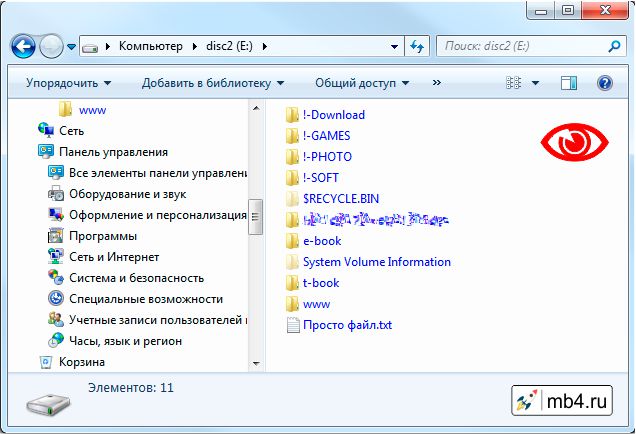
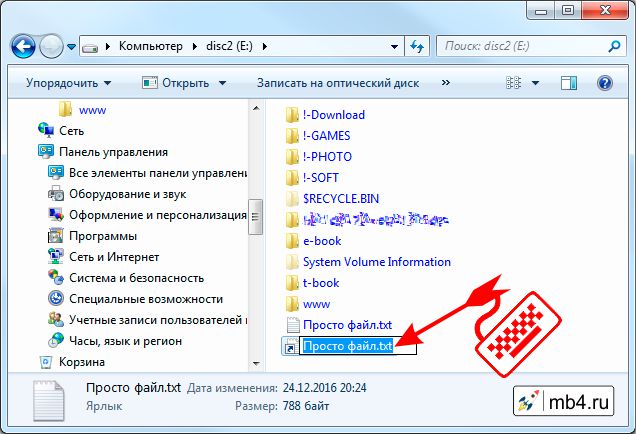
Выделение файла в Windows для его переименования.
Для того, чтобы переименовать файл (папку или ярлык), первым делом нужно его выделить. Для этого кликаем левой кнопкой мыши по нему! И он становится выделенным! 🙂
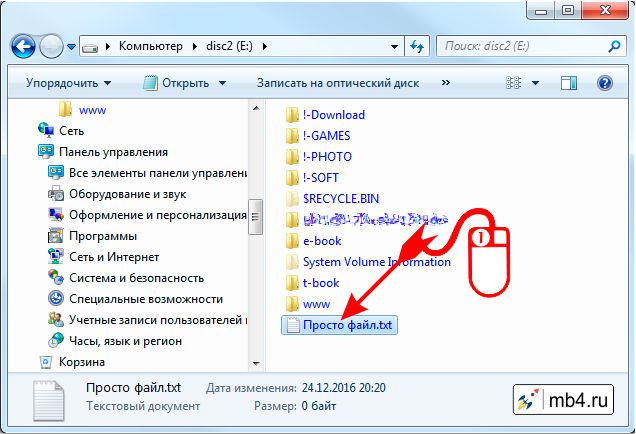
Переименование файла в Windows
После небольшой паузы (достаточно длинной, чтобы не получилось двойного клика) ещё раз кликаем в название файла, папки или ярлыка. И вот оно! Теперь можно исправить имя файла! Если включен режим показа расширений файлов, то выделяется имя файла до расширения. С клавиатуры вводим новое имя файла, нажимаем Enter или просто кликаем мышкой в любое другое место на мониторе, и файл переименован!
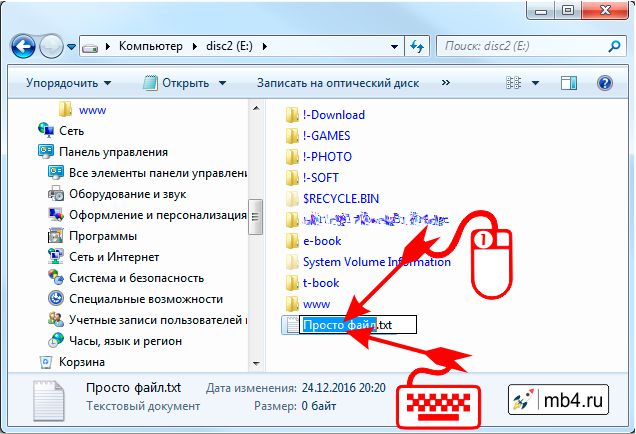
Переименование папки в Windows
Таким же точно способом производится переименование папок:
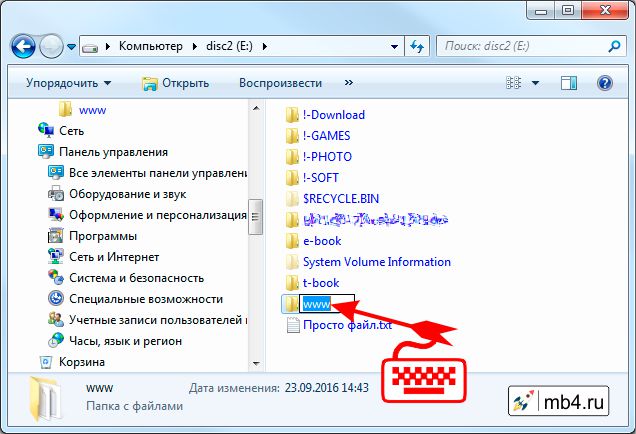
Переименование ярлыка (ссылки) в Windows
Ярлыки с такой же лёгкостью подвержены смене названий, если очень надо. Однако, в отличие от имени файла, при переименовании выделяется всё имя ярлыка целиком (что не мешает его переименовывать).
Запрещённые символы Windows
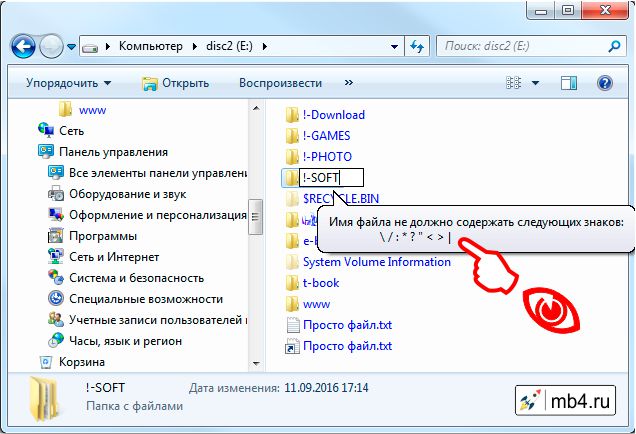
Важно знать, что не все символы можно использовать при названии файлов!
В Windows есть запрещённые символы в именах фалов и папок.
При попытке переименовать или создать файл/папку с запрещёнными символами будет выдано предупреждение, а переименование не произойдёт.
Второй способ переименования файла в Windows
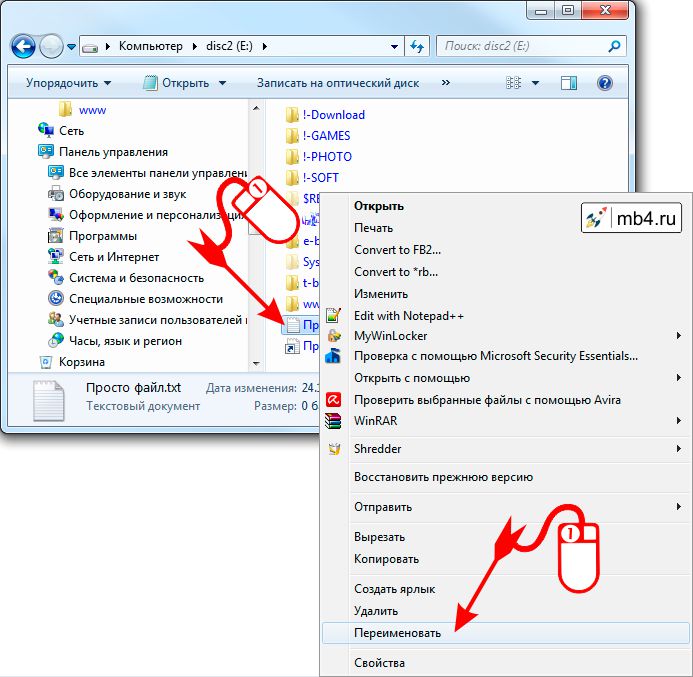
Есть более сложный (в плане того, сколько придётся елозить мышкой по столу) способ:
- Кликаем по файлу правой кнопкой мыши.
- Из контекстного меню выбираем «Переименовать» левой кнопкой мыши.
- Дальше всё тоже самое: переименовываем.
Есть ещё более длинные способы, чтобы переименовать файл, папку, ярлык в Windows. Но, думаю, что этих двух, будет вполне достаточно. 🙂
Заберите ссылку на статью к себе, чтобы потом легко её найти!
Раз уж досюда дочитали, то может может есть желание рассказать об этом месте своим друзьям, знакомым и просто мимо проходящим?
Не надо себя сдерживать! 😉