Как создать BAT-файл в Windows 11/10 (свой скрипт для запуска программ (игр) с высоким приоритетом, очистки папок, форматирования дисков, флешек и пр.)
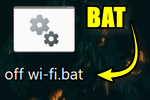
Доброго дня!
На меня тут недавно «наехали» (в хорошем смысле ��): «Дескать. говоришь вот создать BAT-файл*, а как это сделать-то? Учишь непонятно чему. лишь плохому. «.
* Для справки.
BAT-файл — текстовый файл со списком команд. При его запуске (открытии) — интерпретатор ОС выполняет их одну за одной. Это очень удобно для выполнения повторяющихся задач (например, если вам нужно запускать каждый раз игру с высоким приоритетом, или чистить определенную папку, и др.).
*
Собственно, в рамках сегодняшней статьи решил исправиться — кратко показать, как их создавать, и дать несколько примеров для решения самых популярных рутинных задач (довольно часто для этого BAT’ники и используют).
Думаю, что многие пользователи смогут слегка до-корректировать мои примеры и создадут для себя вполне рабочие BAT-файлы. ��
Создание BAT файлов: на примерах
Основы! С чего начать (Вариант 1: проверка пинга)
Для начала покажу, как создать простейший BAT-файл для проверки пинга (для общего понимания процесса. ).
Первым делом необходимо создать самый обычный текстовый файл (такой же, как вы создаете в блокноте). Достаточно кликнуть правой кнопкой мыши по любому свободному месту на рабочем столе и выбрать в меню «Текстовый файл» (Text Document). ��
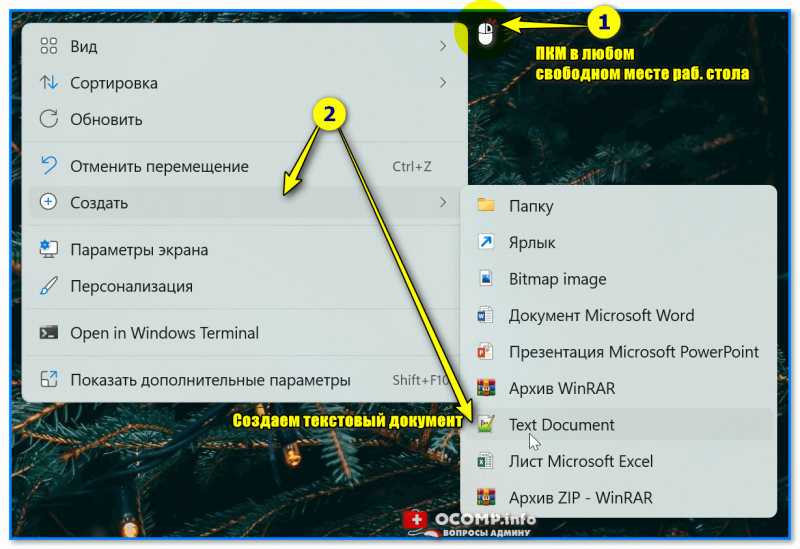
Создаем текстовый документ
Название файла у этого текстового документа может быть любым (но лучше использовать англ. символы).
Далее следует открыть этот файл и вписать в него нужные команды. В своем примере я впишу только одну (если вы делаете это впервые — рекомендую повторить ее вместе со мной):
Разумеется, файл нужно сохранить. Кстати, вместо ya.ru можно указать google.ru или любой другой адрес (обычно, многие указывают свой игровой сервер, и запускают этот BAT’ник, когда в игре наблюдаются лаги).
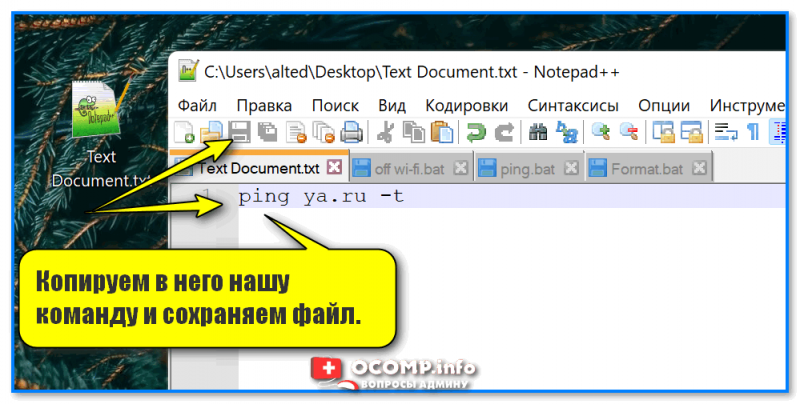
Копируем в него нашу команду и сохраняем файл.
Затем обратите внимание на расширение файла — у текстового файла оно «.TXT». Кстати, если у вас не отображаются расширения — можете �� прочитать эту заметку или просто введите в командной строке две вот эти команды (последовательно):
reg add «HKCU\Software\Microsoft\Windows\CurrentVersion\Explorer\Advanced» /v HideFileExt /t REG_DWORD /d 00000000 /f
taskkill /F /IM explorer.exe & start explorer
Нам нужно переименовать файл так, чтобы вместо «.TXT» — было новое расширение «.BAT» !
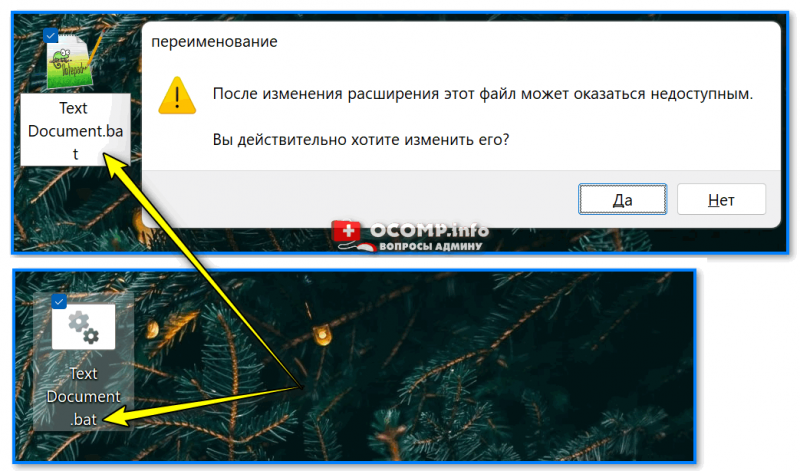
Меняем расширение TXT на BAT
Теперь достаточно кликнуть по «нашему» файлу правой кнопкой мыши и запустить его от имени администратора — автоматически появится окно командной строки с проверкой пинга. Удобно? Вполне! ��
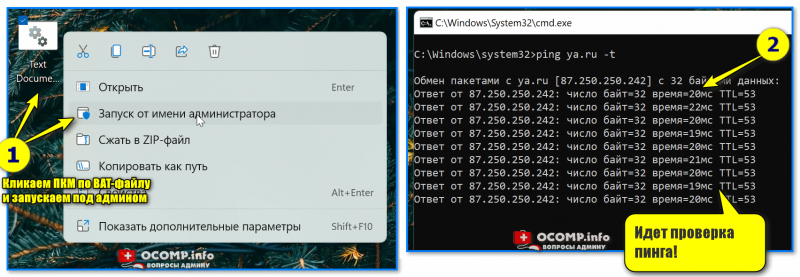
Идет проверка пинга!
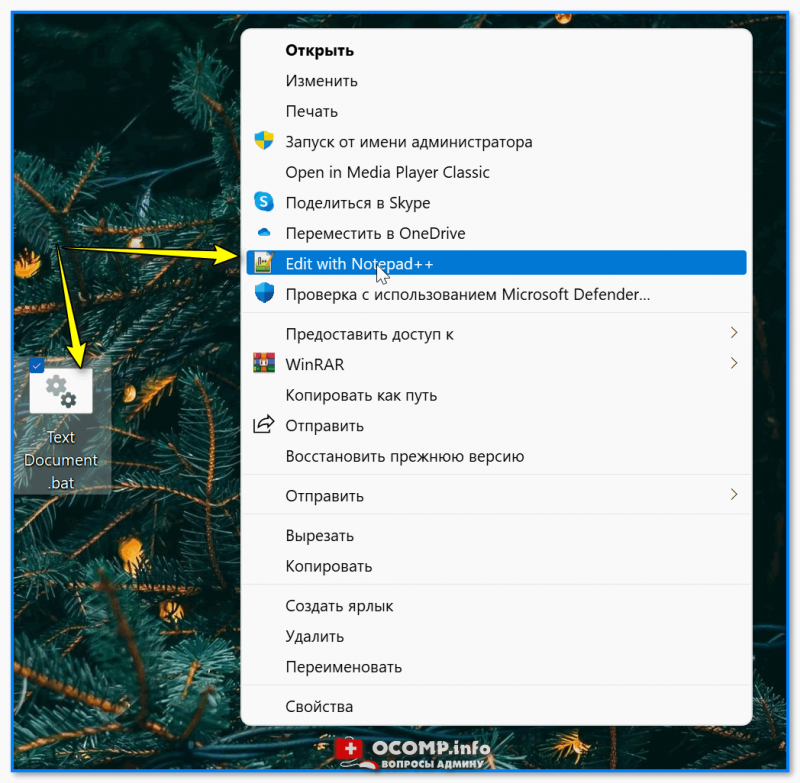
Чтобы отредактировать BAT-файл (и каждый раз не переименовывать его туда-сюда) — рекомендую вам установить блокнот Notepad++ (уже ранее добавлял его в подборку).
После установки Notepad++ — достаточно кликнуть ПКМ по BAT-файлу — и в появившемся меню выбрать опцию редактирования.
Вариант 2: запуск игры с высоким приоритетом + откл. авто-поиска Wi-Fi сетей
Этот скрипт рекомендуется попробовать пользователям ноутбуков, кто играет в сетевые игры.
*
Этот BAT-файл я создал на одном своем рабочем ноутбуке (он уже довольно «старый», и нередко притормаживал при запуске игр). Однако, благодаря нескольким строкам кода — удается вполне комфортно играть. ��
Что за строки нужно добавить в BAT (выделены коричневым):
cmd.exe /c start /high /D «C:\Games\Counter-Strike 1.6\» hl.exe -game cstrike -appid 10 -nojoy -noipx -noforcemparms -noforcemaccel
netsh wlan set autoconfig enabled=no interface=»Wi-Fi»
pause
netsh wlan set autoconfig enabled=yes interface=»Wi-Fi»
pause
- запускает игру CS с высоким приоритетом (это позволяет снизить кол-во притормаживаний в играх). Разумеется, вместо строки «C:\Games\Counter-Strike 1.6\» hl.exe — вы можете указать свою игру и ее расположение;
- отключает авто-поиск Wi-Fi сетей (это снижаем пинг и увел. скорость сети // правда не дает подключаться к другим Wi-Fi сетям). Кстати, вместо «Wi-Fi» — нужно указать название своего адаптера (посмотрите так: нажмите Win+R, и используйте команду ncpa.cpl ) ;
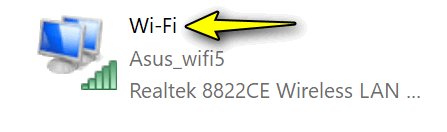
Название адаптера
Вариант 3: создание резервной копий файлов и точки восстановления в Windows
Приведу наиболее простую и довольно надежную команду для создания резервных копий файлов и папок:
Она копирует один каталог в другой (просто, без вопросов и расспросов). Если вам нужно скопировать 2 или 3 (или более) каталогов — просто создайте несколько подобных строк.
- C:\Games — тот каталог, который будем копировать (все подкаталоги и файлы из них тоже будут скопированы);
- D:\backup — тот каталог, куда будет всё скопировано;
- /f — выводит имена файлов (чтобы вы видели, что происходит);
- /i — создает новый каталог, если на диске «D:» нет каталога «backup» (см. строку выше);
- /y — перезаписывает старые файлы новыми;
- /s — копирует каталоги и подкаталоги, если в них есть какие-то файлы.
Для создания точки восстановления можно использовать следующий код:
wmic.exe /Namespace:\\root\default Path SystemRestore Call CreateRestorePoint «MyRestorePoint», 100, 7
pause
После запуска подобного BAT-файла — точка восстановления будет создана в авто-режиме! Это очень удобно делать перед установкой нового софта, железа и пр. (чтобы проверить есть ли точка — нажмите Win+R , и используйте команду: rstrui ). ��
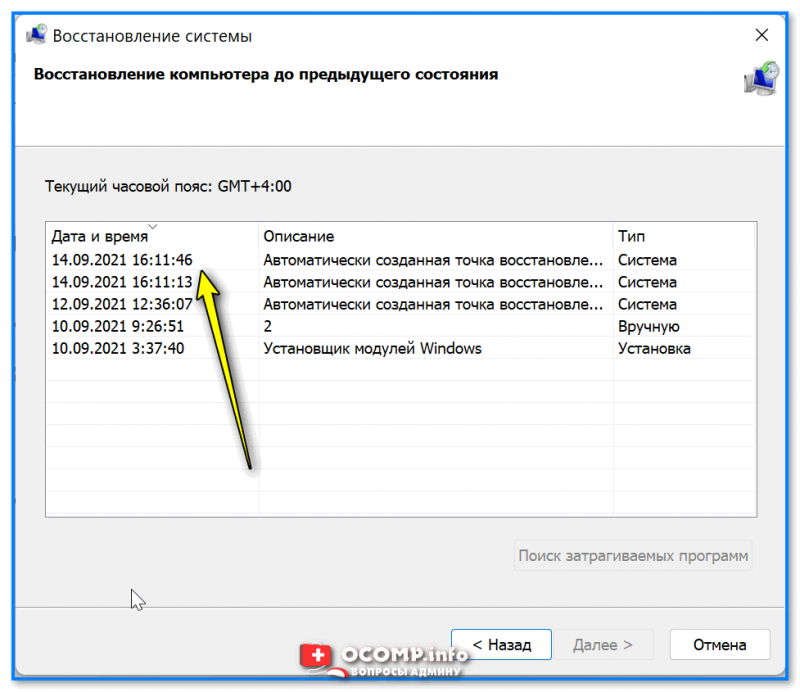
Точки восстановления создаются!
Вариант 4: очистка временных папок
Здесь есть несколько вариантов «подхода». Я приведу один из самых простейших, см. 4 строки ниже. ��
del /q /f /s %WINDIR%\Temp\*.*
del /q /f /s %SYSTEMDRIVE%\Temp\*.*
del /q /f /s %Tmp%\*.*
del /q /f /s %Temp%\*.*
- BAT-файл с этими строками чистит временные папки в Windows (как правило, в них скапливается один «мусор», которые занимает лишь место на диске);
- %WINDIR%\Temp\ — это папка «C:\Windows\Temp»;
- %SYSTEMDRIVE% — это системный диск «C:\»;
- *.* — маска для удаления всех файлов;
- /q /f /s — удаление всех каталогов и подкаталогов (без вопросов).
�� Что можно еще добавить в наш скрипт:
- del /q /f /s %WINDIR%\Prefetch\*.* — эта строка очистит папку Prefetch (в ней сохраняется кэш от различного софта. При удалении той или иной программы — кэш в папке остается, и со временем — ее размер может разрастись);
- del /q /f /s %SYSTEMDRIVE%\*.log — удаление всех Log-файлов с системного диска (это файлы, в которых содержится история запуска программы, например. Во многих случаях они бесполезны). Большинство программ, кстати, ведут логи, со временем они разрастаются и могут отнять сотни МБ на диске;
- При помощи предыдущей команды можно удалить и другие файлы с системного диска (например, с расширением .tmp или .bak // достаточно поменять лишь концовку команды) — однако, будьте аккуратны, легко можно что-нибудь запороть!
�� Вариант 5: форматирование диска/флешки (с ручным выбором буквы, имени и файловой системы)
Этот мини-скриптик может быть весьма полезный (например, если у вас «подвисает» проводник при обращении к флешки // или не запускается управление дисками).
*
Собственно, здесь все делается аналогично. Чтобы не удлинять процесс — вот вам сразу же сам скриптик (ссылка на RAR-архив с BAT-файлом), который «набросал» за 5 мин. (и еще 10 потратил на проверку ��). Его текст (выделен коричневым):
@echo off
wmic logicaldisk get name, VolumeName, Size, FileSystem, NumberOfBlocks, description
set /p adisk=»Введите букву диска/флешки для форматирования: »
set /p named=»Введите имя для диска/флешки (любое, например, my_disk): »
set /p number=»Нажмите l — для формат. в NTFS, 2 — в FAT32, 3 — для в ExFAT. Ваше число: «if «%number%» == «1» (
format %adisk%: /FS:NTFS /Q /V:%named%
pause
exit /b
)if «%number%» == «2» (
format %adisk%: /FS:FAT32 /Q /V:%named%
pause
exit /b
)if «%number%» == «3» (
format %adisk%: /FS:ExFAT /Q /V:%named%
pause
exit /b
)
Он довольно простой, но будьте с ним аккуратны! Если укажите не ту букву накопителя — можно легко отформатировать не тот диск.
Как он работает (запускать под именем администратора):
- сначала он показывает информацию по всем подключенным дискам (и их буквы);
- далее запрашивает букву диска/флешки, которую нужно отформатировать (в своем примере я ввел G и нажал Enter) ;
- затем нужно ввести название диска — может быть любым (главное, чтобы название было коротким и лучше использовать только латиницу!). Я использовал my_flash ;
- после выбрать файловую систему (их тут три), и нажать Enter;
- если все введено корректно — диск/флешка будет отформатирована! ��
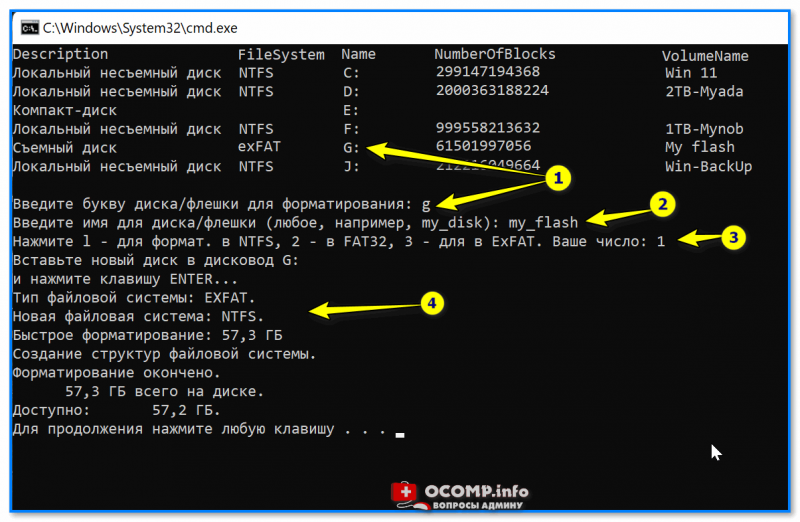
Пример работы BAT-файла для форматирования флешки
Как запускать BAT-файл от имени администратора (и по расписанию)
Самый простой вариант — нажать ПКМ по BAT-файлу и в контекстном меню выбрать «Запуск от имени администратора» . См. скрин ниже. ��
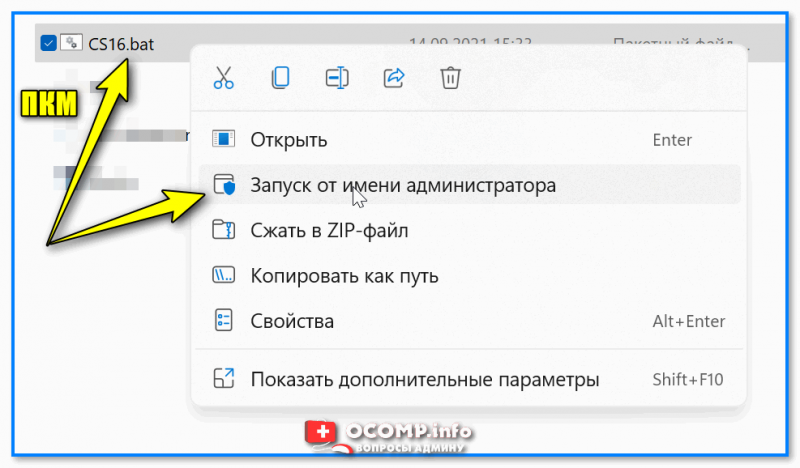
Нажать ПКМ по BAT-файлу
Можно нажать ПКМ по BAT-файлу и создать для него ярлык на рабочем столе. См. скрин ниже. ��
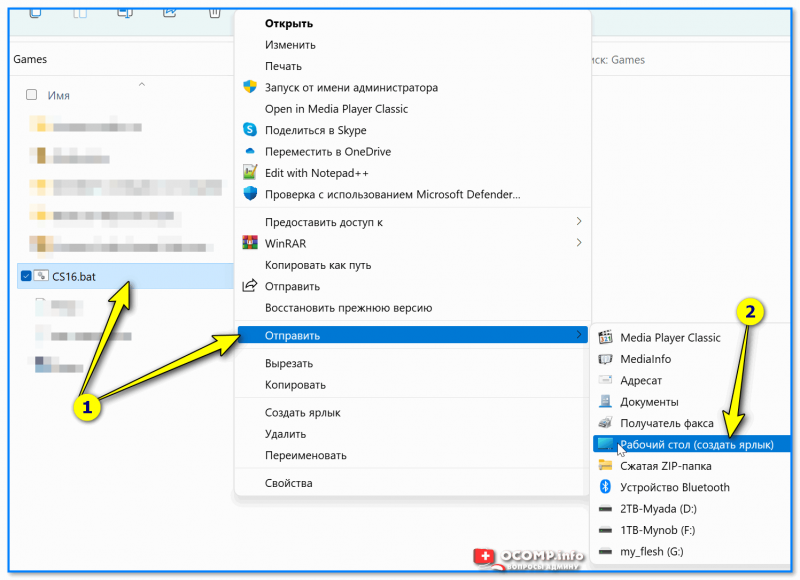
Создание ярлыка к BAT-файлу
Далее в свойства ярлыка поставить галочку, что задача должна выполняться от имени администратора. Таким образом при каждом двойном клике по этому ярлыку — BAT’ник будет запускаться от админа. ��
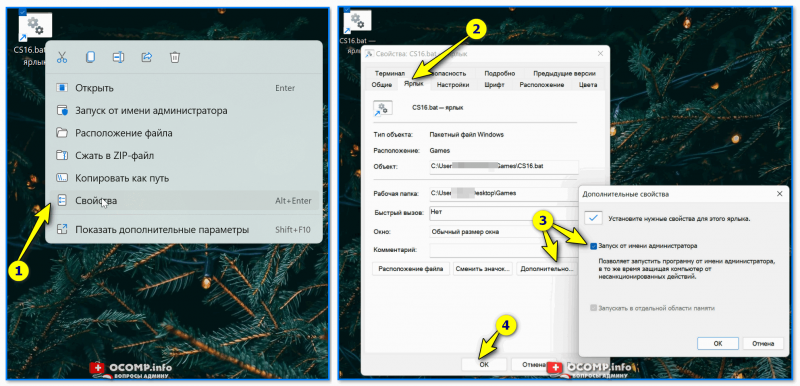
Свойства ярлыка — запускать с админ. правами
В планировщике заданий Windows (чтобы его открыть нажмите Win+R , и используйте команду control schedtasks ) можно настроить запуск BAT-файла в нужное время и с нужными правами (т.е. автоматически). Это может быть весьма удобно, и серьезно упростить работу со множеством задач (очистка Windows от мусора, создание бэкапов и пр.) — точно никогда не забудете!
Более подробно о том, как создать задачу в планировщике заданий — я �� рассказывал в этой заметке.
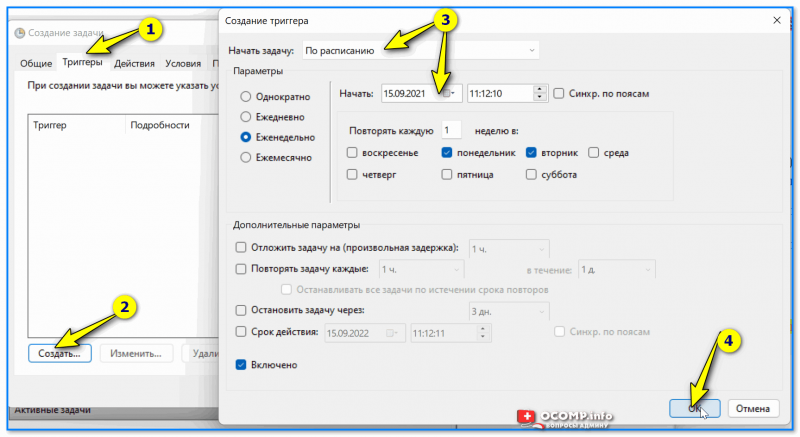
Триггеры — когда выполнять задачу, расписание
Если при выполнении BAT-файла появятся крякозабры вместо русского текста ��
Чаще всего это бывает с теми BAT, в которых есть русские символы и выставлена «неправильная» кодировка (например, они часто встречаются в пути к папке: «C:\Games\Лучшие игры» ). Кстати, в этом случае BAT-файл работать не будет: после попытки выполнения операции с «крякозабрами» — появится ошибка и окно CMD будет закрыто.
Что можно сделать:
- первое : попробуйте в начало BAT-файла добавить код @chcp 1251 (и сохраните файл!);
- второе : установите блокнот Notepad++ и задействуйте OEM-866 кодировку в меню: «Кодировки/Кодировки/Кириллица/OEM-866» (предварительно, для бэкапа, скопируйте весь текст текущего документа в другой файл).
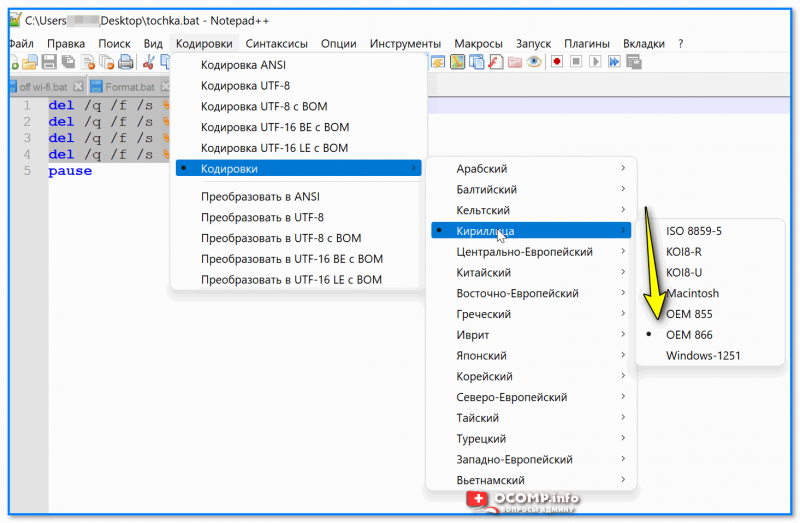
OEM 866 — пример, что нужно включить // программа Notepad++
Дополнения по теме — приветствуются!
Как создавать и просматривать пакетные файлы (BAT) в Windows 11

Хотя Windows упрощает установку и удаление программ, некоторые из них требуют выполнения сложных действий в PowerShell или командной строке. Независимо от того, нравится вам использование командной строки или нет, компиляция команд может автоматизировать задачи и облегчить вашу работу. Благодаря этому вы сможете повысить свою продуктивность.
Оглавление

Пакетные файлы полезны для повторяющихся задач, таких как открытие программ и выполнение таких операций, как копирование или удаление файлов. Однако существует множество других сценариев, в которых вы можете использовать командный файл. Давайте проверим их.
- Вы можете использовать пакетный файл для изменения настроек вашего компьютера. Например, вы можете сразу запустить пакетный файл для загрузки неопубликованных инструментов, которые не предустановлены в Windows.
- Пакетный файл может помочь вам создать определенную среду, необходимую для разработки программного проекта.
- Вы можете написать пакетный файл, чтобы проинструктировать компьютер о порядке и зависимостях команд. Это гарантирует, что все команды выполняются правильно с минимальным вмешательством или без него.
- Вы можете использовать пакетный файл для создания резервной копии и передачи данных между каталогами. Например, вы можете создать и запустить пакетный файл для копирования файлов из одного места в другое.
- Пакетный файл можно использовать вместе с планировщиком задач Windows для автоматизации задач в определенное время.
О чем следует помнить при запуске командного файла
Существуют различные аспекты, которые необходимо учитывать при запуске командного файла. Пренебрежение ими может сделать вашу систему нестабильной и вызвать различные коды ошибок.
- Вам необходимо убедиться, что вы запускаете командный файл из правильного каталога. Неправильный путь или каталог файла может привести к неожиданному поведению компьютера или ошибкам.
- Пакетный файл выполняется построчно, а это означает, что любая опечатка или отсутствующая команда могут сделать весь скрипт бесполезным. Итак, убедитесь, что все команды BAT-файла находятся в правильном порядке.
- Когда дело доходит до внесения изменений в систему, командному файлу требуются права администратора. Итак, убедитесь, что у вас есть права администратора на компьютере.
- Поскольку пакетный файл может изменять настройки системы, вам необходимо правильно с ним обращаться и защищать его от попадания в руки любых вредоносных агентов.
- В отличие от других приложений Windows, пакетный файл не имеет механизма сообщения об ошибках. Если пакетный файл не запускается, вам придется выполнить все команды в нем одну за другой, чтобы обнаружить ошибку.
Связанный : Как исправить плохую производительность iOS 11
Теперь, когда вы немного знаете о пакетных файлах, давайте узнаем, как создать пакетный файл представления (.BAT) в Windows 11.
Как создать файл пакетного сценария (.BAT) в Windows 11
Создать BAT-файл в Windows 11 очень просто. Вы можете воспользоваться Блокнотом или любым текстовым редактором на вашем компьютере с Windows. Вот пошаговая инструкция, как это сделать:
Шаг 1: Нажмите клавишу Windows, чтобы открыть меню «Пуск».
Шаг 2: Тип Блокнот в строке поиска и нажмите Enter.

Шаг 3: Тип @эхо выключено и нажмите Enter, чтобы перейти к следующей строке. Эта команда отключает отображение всего скрипта – это означает, что вы не видите скрипт во время его выполнения.

Шаг 4: Тип заголовок а затем напишите название вашего командного файла. Затем нажмите Enter.

Шаг 5: Тип эхо и введите текст, который вы хотите отобразить на экране вывода. После этого нажмите Enter.

Шаг 6: Тип Пауза и нажмите Enter. Это указывает на конец пакетного файла. Он также оставляет открытым окно командной строки, которое в противном случае было бы закрыто после успешного выполнения команды.

Шаг 7: Нажмите «Файл» в верхнем левом углу и выберите «Сохранить как» в контекстном меню.

Шаг 8: Дайте командному файлу правильное имя и сохраните его с расширением BAT, например hello.bat.

Чтобы запустить пакетный файл, перейдите к местоположению командного файла и дважды щелкните его. Появится окно командной строки, показывающее выходные данные командного файла.

Выше был простой пример пакетного файла. Аналогичным образом вы можете создать и запустить командный файл для выполнения более сложных операций, таких как исправление отсутствующей ошибки gpedit.msc.
Как просмотреть файл пакетного сценария (.BAT) в Windows 11
Могут возникнуть ситуации, когда вы захотите просмотреть содержимое командного файла. Возможно, вы подозреваете этот файл или хотите отредактировать его содержимое. К счастью, существуют различные способы просмотра командного файла в Windows 11. Конечно, вы можете открыть любой пакетный файл с помощью приложения «Блокнот». Но просмотр длинного списка команд может быть утомительным, а опечатка в нем может испортить командный файл. Давайте рассмотрим наиболее удобные способы предварительного просмотра файла .BAT.
1. Использование проводника
Самый быстрый способ просмотреть содержимое пакетного файла — воспользоваться функцией предварительного просмотра Проводника Windows. Вот как включить эту опцию и просмотреть командный файл с ее помощью:
Шаг 1: Нажмите сочетание клавиш Windows + E, чтобы открыть проводник.
Связанный : Обзор DVDFab: легкое копирование и копирование DVD-дисков в Windows 10
Шаг 2: Нажмите кнопку «Просмотр» вверху и выберите панель «Предварительный просмотр».

Шаг 3: Перейдите в расположение командного файла.
Шаг 4: Нажмите на пакетный файл, чтобы просмотреть его содержимое на панели предварительного просмотра.

2. Использование инструментов командной строки
Инструменты командной строки, такие как командная строка и Windows PowerShell, отображают выходные данные пакетного файла и его содержимое. Вот как использовать командную строку для просмотра командного файла:
Шаг 1: Щелкните правой кнопкой мыши пакетный файл и выберите пункт «Копировать как путь» в контекстном меню.

Шаг 2: Откройте меню «Пуск», введите Командная строка в строке поиска и выберите «Запуск от имени администратора» на правой панели.

Шаг 3: Тип более затем укажите скопированный путь и нажмите Enter. Итак, команда будет выглядеть так:
more “copied path”
В результате вы увидите содержимое пакетного файла.

Чтобы просмотреть пакетный файл с помощью PowerShell, выполните следующие действия:
Шаг 1: Скопируйте путь к командному файлу, выполнив действия, упомянутые выше.
Шаг 2: Запустите меню «Пуск», введите Windows PowerShellи выберите опцию «Запуск от имени администратора».

Шаг 3: Тип получить контент затем укажите скопированный путь и нажмите Enter. Итак, команда будет выглядеть так:
get-content «скопированный путь»

PowerShell покажет в результате содержимое командного файла.

3. Использование Microsoft PowerToys
Microsoft PowerToys — отличный инструмент, который помогает опытным пользователям повысить свою производительность. Вы также можете использовать этот инструмент для просмотра содержимого пакетного файла. Вот как:
Шаг 1: Запустите меню «Пуск», введите PowerToys в строке поиска и нажмите Enter.

Шаг 2: Выберите Peek на левой боковой панели и включите переключатель «Включить Peek».

Шаг 3: Нажмите значок «Перо» рядом с опцией «Ярлык активации».

Шаг 4: Назначьте комбинацию клавиш быстрого доступа для запуска функции просмотра. Убедитесь, что ярлык начинается с клавиши Windows, Alt или Shift. Затем нажмите Сохранить.

Шаг 5: Направляйтесь к месту расположения командного файла.
Шаг 6: Нажмите на пакетный файл и нажмите комбинацию клавиш функции просмотра.

4. Использование браузера
Вы можете использовать свой любимый браузер для просмотра содержимого пакетного файла. Ниже приведены инструкции по просмотру пакетных файлов с помощью Google Chrome. Действия будут аналогичны для любого другого браузера.
Шаг 1: Перейдите к местоположению командного файла, щелкните его правой кнопкой мыши и выберите параметр «Копировать как путь».
Шаг 2: Откройте меню «Пуск», введите Гугл Хром и нажмите Enter.

Шаг 3: Вставьте скопированный адрес в адресную строку и удалите из него двойные кавычки. Затем нажмите Enter.

Google Chrome отобразит содержимое пакетного файла.

Все о пакетных файлах
Если вы хотите выполнить повторяющуюся задачу или автоматизировать процесс, вы можете использовать пакетный файл. Однако что, если вы хотите убедиться в безопасности файла перед его выполнением? Вы можете сделать это, просмотрев содержимое командного файла, используя вышеуказанные методы.
Как создать бат файл в Windows 11

В операционной системе Windows 11 присутствует возможность создавать и использовать бат-файлы. Бат-файлы — это текстовые файлы с расширением .bat, которые содержат в себе команды операционной системы, которые выполняются автоматически при запуске файла. Создание и использование бат-файлов может значительно облегчить выполнение повторяющихся действий и автоматизировать работу.
Создание бат-файла в Windows 11 — простой и удобный процесс. Для этого вам потребуется текстовый редактор и немного знаний команд операционной системы. В бат-файлах можно использовать различные команды, например, запуск программ, запуск командной строки, копирование файлов и т.д. Благодаря этому, вы можете создавать свои собственные скрипты и выполнять нужные вам действия одним нажатием на файл.
Чтобы создать бат-файл, откройте текстовый редактор, как, например, Notepad, и создайте новый файл. Затем, введите необходимые команды в текстовом файле. Каждая команда должна быть записана на новой строке. Для запуска команды используйте ключевое слово «echo», после которого введите команду. Например, если вы хотите открыть командную строку, введите » echo cmd «.
После того, как вы ввели все необходимые команды в текстовом файле, сохраните файл с расширением .bat. Для этого выберите в меню «Файл» пункт «Сохранить как» и укажите имя файла, а затем добавьте после имени файла «.bat». Например, «my_script.bat». После сохранения бат-файла, вы сможете запустить его, просто дважды кликнув по файлу. Теперь вы знаете, как создать бат-файл в Windows 11!
Установка Windows 11
Установка операционной системы Windows 11 может показаться сложной задачей, но следуя пошаговой инструкции, вы сможете успешно установить новую версию операционной системы на свой компьютер. В этом разделе мы рассмотрим основные этапы установки Windows 11.
- Проверьте системные требования: Перед установкой Windows 11 убедитесь, что ваш компьютер соответствует минимальным системным требованиям. Это включает в себя процессор, оперативную память, свободное место на диске и другие параметры. Если ваш компьютер не соответствует требованиям, вам может потребоваться обновить аппаратное обеспечение.
- Создайте резервную копию данных: Перед установкой новой операционной системы рекомендуется создать резервную копию ваших важных данных. Это могут быть документы, фотографии, видео и другая информация. В случае возникновения проблем при установке вы сможете восстановить данные с помощью резервной копии.
- Загрузите образ Windows 11: Скачайте образ операционной системы Windows 11 с официального сайта Microsoft или другого надежного источника. Образ можно загрузить в виде файла ISO.
- Подготовьте загрузочный носитель: Чтобы установить Windows 11, вам нужно создать загрузочный носитель. Это может быть USB-флешка или DVD, на который записывается образ операционной системы. Существуют различные программы, например, Rufus, с помощью которых можно создать загрузочный носитель.
- Запустите установку: Подключите загрузочный носитель к компьютеру и перезагрузите его. Во время загрузки выберите загрузочное устройство с вашим загрузочным носителем. Затем следуйте инструкциям на экране для установки Windows 11. Обычно это включает выбор языка, региональных настроек, соглашения лицензии и др.
- Настройте параметры установки: После завершения установки Windows 11 вам будет предложено настроить различные параметры, такие как выбор аккаунта Microsoft, настройка сетевого подключения и настройка конфиденциальности. Выберите нужные параметры в соответствии с вашими предпочтениями.
После завершения всех этих этапов ваш компьютер будет готов к использованию с операционной системой Windows 11. Убедитесь, что установлены все необходимые драйверы и программы, чтобы ваш компьютер работал стабильно и без проблем.
Обзор процесса установки
Установка бат файла на Windows 11 не требует особых навыков программирования и может быть выполнена даже начинающим пользователем. Для установки бат файла следуйте следующим шагам:
- Откройте текстовый редактор: Для создания бат файла в Windows 11 вам потребуется текстовый редактор. Выберите любимую программу для редактирования текста, такую как Notepad или Notepad++.
- Напишите команды: В открытом текстовом редакторе начните писать команды, которые должны быть выполнены в бат файле. Команды должны быть написаны на языке командной строки Windows, таком как команда «echo», «cd» и т.д.
- Сохраните файл с расширением .bat: После того, как вы написали все необходимые команды, сохраните файл с выбранным именем и расширением .bat. Например, «my_script.bat». Убедитесь, что расширение файла .bat указано в конце имени файла и не заменено на другое расширение.
- Запустите бат файл: Чтобы запустить созданный бат файл, просто дважды щелкните по нему. При этом команды, записанные в файле, будут выполнены на вашем компьютере.
Теперь вы знакомы с общим процессом установки бат файла в Windows 11. Помните, что бат файлы могут содержать команды, которые изменяют настройки и файлы на вашем компьютере, поэтому будьте осторожны при их использовании.
Создание бат файла
Бат-файл (или пакетный файл) — это файл командной строки, содержащий серию команд операционной системы Windows, которые выполняются последовательно при запуске файла. Создание бат-файлов — простой способ автоматизировать выполнение повторяющихся задач.
Чтобы создать бат-файл в Windows 11, следуйте этим шагам:
- Откройте текстовый редактор, такой как Notepad или Notepad++.
- Напишите необходимые команды на каждой строке файла, начиная с первой строки.
- Все команды должны быть написаны на отдельных строках, и каждая строка завершается символом перевода строки.
- Сохраните файл с расширением «.bat». Например, «my_script.bat».
- Выберите местоположение для сохранения файла и нажмите «Сохранить».
Теперь у вас есть готовый бат-файл, который можно запустить, дважды кликнув по нему. Операционная система Windows выполнит команды в файле последовательно.
Приведенный выше пример выводит строку «Hello, World!» в командную строку, а затем приостанавливает выполнение до нажатия клавиши перед закрытием окна.
Бат-файлы могут выполнять множество команд и операций, включая запуск программ, обновление файлов, копирование содержимого и многое другое. Они полезны для автоматизации рутиных задач и упрощения работы с командами операционной системы.
Шаги по созданию и настройке
Для создания бат файла в Windows 11, следуйте простым шагам:
- Откройте текстовый редактор, такой как Блокнот или Notepad++.
- Напишите команды, которые вы хотите выполнить внутри бат файла. Каждая команда должна быть написана с новой строки.
- Сохраните файл с расширением .bat или .cmd. Например, «my_script.bat».
- Выберите место для сохранения файла на вашем компьютере.
- Дважды щелкните на файле .bat, чтобы выполнить команды внутри него.
Пример:
| Команда | Описание |
|---|---|
| echo «Hello, World!» | Выводит строку «Hello, World!» в командной строке. |
| mkdir new_folder | Создает новую папку с именем «new_folder». |
| cd new_folder | Переходит в созданную папку «new_folder». |
Примечание: Если ваши команды содержат пробелы или специальные символы, заключите их в двойные кавычки («»).
Вопрос-ответ
Как создать бат файл в Windows 11?
Создать бат-файл в Windows 11 очень просто. Для этого вам потребуется открыть любой текстовый редактор, такой как Notepad, и написать в нем необходимые команды в формате пакетных команд DOS. Затем сохраните файл с расширением «.bat» и запустите его, дважды кликнув по нему или используя команду «запустить» в проводнике Windows.
Что такое бат файл в Windows 11?
Бат-файл (или пакетный файл) в Windows 11 — это текстовый файл, содержащий команды, которые выполняются командным интерпретатором CMD. Бат-файлы используются для автоматизации задач в Windows 11, поскольку вы можете написать несколько команд в бат-файле и выполнить их все одновременно, просто запустив этот файл.
Какие команды можно использовать в бат файле в Windows 11?
Вы можете использовать множество команд в бат-файле в Windows 11, включая команды для управления файловой системой, работы с реестром, установки и удаления программ, запуска других программ и многое другое. Например, вы можете использовать команду «cd» для изменения рабочего каталога, команду «del» или «rd» для удаления файла или каталога, команду «reg» для работы с реестром и так далее.
Можно ли запускать бат файл в Windows 11 с помощью ярлыка?
Да, можно запускать бат-файл в Windows 11 с помощью ярлыка. Просто создайте ярлык для вашего бат-файла, щелкнув по нему правой кнопкой мыши и выбрав пункт «Создать ярлык». Затем вы можете поместить этот ярлык на рабочий стол, панель задач или любое другое место, и дважды кликнуть по ярлыку, чтобы запустить бат-файл.
Можно ли установить пароль на бат файл в Windows 11?
Нет, нельзя установить пароль на бат-файл в Windows 11. Бат-файлы не предназначены для защиты информации, и все команды в них могут быть просмотрены и изменены. Если вам необходимо защитить какие-либо команды или данные, вы можете использовать другой способ, например, создание программы или скрипта на языке программирования.
Какой текстовый редактор лучше всего использовать для создания бат файлов в Windows 11?
Для создания бат-файлов в Windows 11 вы можете использовать любой текстовый редактор, с которым вам удобно работать. Некоторые популярные редакторы включают Notepad, Notepad++, Sublime Text, Atom и другие. Вы можете выбрать любой из них, в зависимости от своих предпочтений и требований.
Как изменить расширение файла в Windows 11 или Windows 10
Во время работы иногда возникает необходимость изменить расширение файла. Это может потребоваться для файлов, с которыми можно работать в разных программах. Например, расширение текстового файла можно изменить с TXT на CFG, INI, BAT, REG, HTML, PHP, XML, VBS, CSV или CMD. Это позволит продолжить работу в другой программе.
Если вы столкнулись с подобной задачей, то этот материал должен вам помочь. Здесь вы узнаете, как изменить расширение файла в операционных системах Windows 11 или Windows 10.
Что такое расширение файла в Windows 10

Расширение файла (или суфикс) – это один или несколько символов в имени файла, которые отделены с помощью точки. Например, если файла называется « filename. INI », то расширением будет являться « INI », так как данная часть названия расположена после точки.
В операционных системах Windows 11 и Windows 10 расширение файла используется для определения программы, которую нужно использовать для открытия этого файла. Например, если документ называется « filename.TXT », то он будет открываться с помощью текстового редактора, а если « filename.BAT », то с помощью интерпретатора командной строки. Связь между суфиксом и программой задается в реестре Windows и при необходимости ее можно изменить.
Изменение расширения файла позволяет изменить программу, с помощью которой он будет открываться. Например, вы можете создать текстовый документ « filename. TXT » в программе « Блокнот » и потом переименовать его в « filename. REG ». После такого переименования созданный документ начнет открываться уже не в « Блокноте » в редакторе реестра Windows 11 или Windows 10.
Нужно отметить, что изменение расширения никак не изменяет тип файла или его содержимое, изменяется только имя. Изменение с « AVI » в « MP3 » не превратит видео в аудио. Для решения таких задач нужно использовать конвертацию с помощью специального софта.
Как поменять расширение файла в Windows 10
Для того чтобы изменить расширение файла нужно сначала включить его отображение в Проводнике.
В Windows 10 для этого нужно открыть любую папку и перейти на вкладку « Вид ».
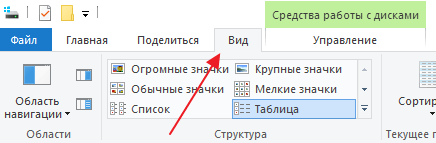
После чего нужно нажать на кнопку « Параметры », которая находится на вкладке « Вид » в правой части окна.
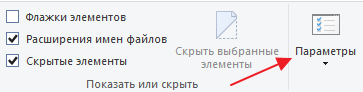
В случае Windows 11 нужно октрыть любую папку и нажать на кнопку с тремя точками. После этого в появившемся меню нужно выбрать пункт « Параметры ».
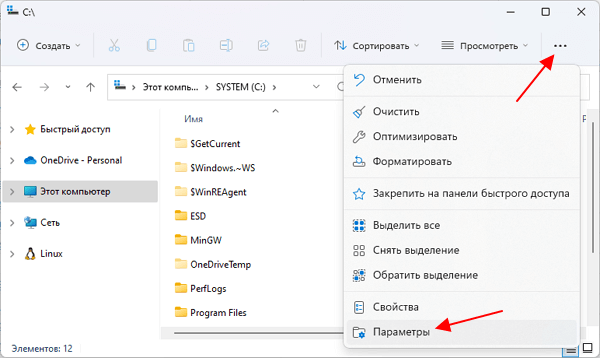
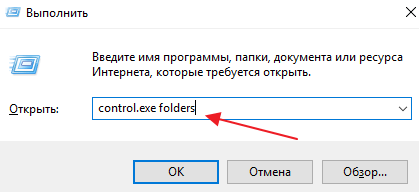
Если с этим возникают какие-то проблемы, то « Параметры » можно открыть с помощью команды. Для этого нажмите комбинацию клавиш Win-R и введите команду « control.exe folders ».
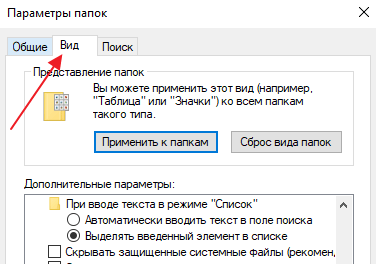
В результате перед вами появится окно « Параметры папок ». В данном окне можно изменить многие настройки, которые касаются отображения файлов и папок в проводнике Windows 10. Для того чтобы включить отображение расширений файлов перейдите на вкладку « Вид ».
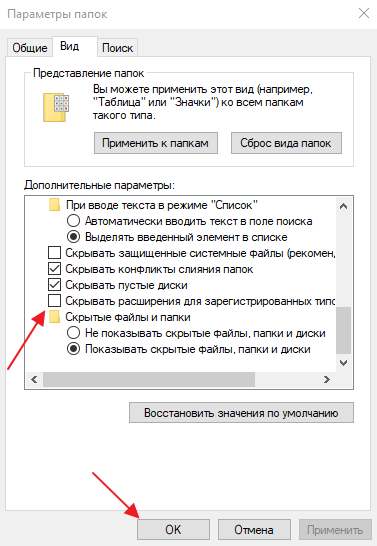
На этой вкладке будет доступен список параметров. Пролистайте данный список в самый конец, найдите там параметр « Скрывать расширения » и отключите его. Для этого достаточно снять отметку и сохранить изменения с помощью кнопки « ОК ».
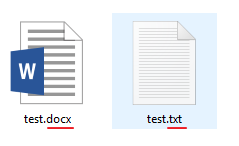
После этого рядом с названием файла всегда будет отображаться и его расширение. Например, на картинке внизу показаны файлы DOCX и TXT .
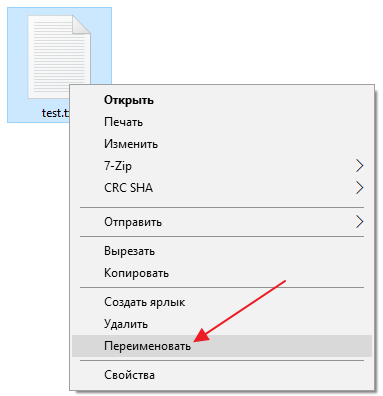
Теперь можно изменить расширение файла. Для этого кликните по нему правой кнопкой мышки и выберите вариант « Переименовать ».
Теперь, когда скрытие окончаний отключено, вы сможете не только переименовать файл, но и изменить его расширение.
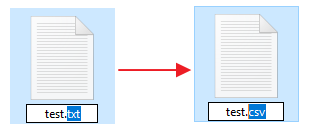
Например, вместо TXT можно указать CSV или наоборот.
Как изменить расширение для большого количества файлов
Если у вас много файлов, расширение которых нужно изменить, то вы можете воспользоваться командной строкой и тем самым значительно ускорить процесс. Для этого запустите командную строку и перейдите в папку, где находятся нужные вам файлы (для перехода между папками используйте команду cd ).
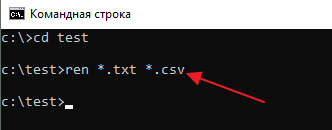
Находясь в нужной папке выполните команду « ren *.txt *.csv ». Данная команда изменит расширение с TXT на CSV для всех файлов, которые находятся в этой папке.
Еще раз отметим, что изменение расширения не влияет на содержимое, оно всего лишь указывает операционной системе Windows 11 или Windows 10 какой программой открывать данный документ.
- Чем открыть DJVU формат в Windows 7 и Windows 10
- Чем открыть PDF файл в Windows 7 или Windows 10
- Чем открыть MDF файл в Windows 7 или Windows 10
- Чем открыть mkv
- Чем открыть fb2
Создатель сайта comp-security.net, автор более 2000 статей о ремонте компьютеров, работе с программами, настройке операционных систем.
Остались вопросы?
Задайте вопрос в комментариях под статьей или на странице «Задать вопрос» и вы обязательно получите ответ.