Сохранение файла презентации
Как и в любой программе, рекомендуется сразу же назвать и сохранить презентацию, а также часто сохранять изменения во время работы.
В PowerPoint презентацию рабочего стола можно сохранить на локальном диске (например, ноутбуке), сетевом расположении, компакт-диске, DVD-диске или флэш-памяти. Вы также можете сохранить ее в файле другого формата.
-
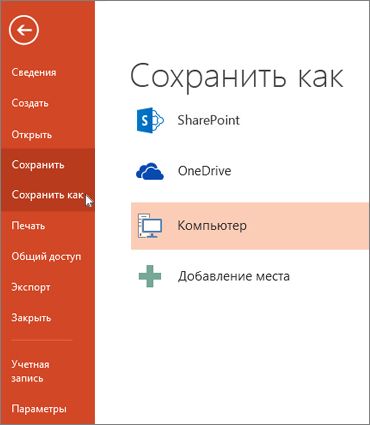
На вкладке Файл выберите пункт Сохранить.
- Чтобы сохранить файл на локальном диске (например, на ноутбуке), устройстве флэш-памяти, компакт- или DVD-диске, выберите пункт Компьютер.
- Чтобы сохранить файл в библиотеке SharePoint, выберите пункт SharePoint.
Сохранение презентации в файле другого формата
Примечание: Сведения о сохранении файлов в форматах PDF (.pdf) или XPS (XPS) см. в статье Сохранение или преобразование в PDF или XPS.
- На вкладке Файл выберите пункт Сохранить как.
- На странице Сохранить как выполните одно из указанных ниже действий.
- В разделе Последние папки нажмите кнопку Обзор, выберите папку для сохранения файла и введите его имя.
- В списке Тип файла выберите нужный формат.
- Нажмите кнопку Сохранить.
Сохранение презентации в предыдущей версии приложения PowerPoint
В PowerPoint 2013 и более поздних версиях файлы можно сохранять в более ранней версии PowerPoint, выбрав версию из списка Тип файла в поле Сохранить как . Например, вы можете сохранить презентацию PowerPoint в новом формате презентации PowerPoint (PPTX) или в формате презентации PowerPoint 97–2003 (PPT).
- PowerPoint 2013 и более поздних версиях используется формат файла .pptx на основе XML, представленный в 2007 Office (выпуск). Эти файлы можно открыть в PowerPoint 2010 и PowerPoint 2007 без специальных надстроек или потери функциональности. Дополнительные сведения см. в статье Форматы Open XML и расширения имен файлов.
Формат открытого документа
Microsoft 365 поддерживает возможность сохранения файла презентации в формате Презентации OpenDocument (ODP).
При использовании команд Сохранить как или Сохранить копию параметр для сохранения в формате ODP отображается в конце списка параметров Сохранить как тип .
Сохранение презентаций PowerPoint в формате PDF
При сохранении презентации в формате PDF ее макет и форматирование становятся неизменяемыми. Поэтому без приложения PowerPoint слайды можно просматривать, но не менять.
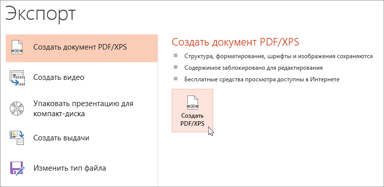
- На вкладке Файл выберите пункт Экспорт.
- Для параметра Оптимизация выберите значение Стандартная, чтобы улучшить качество (например, если требуется распечатать документ). Выберите значение Минимальный размер, чтобы уменьшить размер документа (например, для отправки его в сообщении электронной почты).
- Нажмите кнопку Параметры, чтобы настроить внешний вид презентации в формате PDF. Вот некоторые из параметров, которые можно здесь настроить:
- Чтобы сохранить только текущий слайд в формате PDF, в разделе Диапазон выберите пункт текущий слайд.
- Чтобы сохранить определенные слайды в формате PDF, для параметра слайды введите диапазон номеров слайдов в полях с и по.
- Если вы не хотите сохранять слайды, а хотите сохранить только примечания, раздаточные материалы или режим структуры, в параметре Опубликовать выберите соответствующий вариант. Вы также можете указать количество отображаемых слайдов в раскрывающемся списке слайдов на странице и изменить их порядок (по горизонтали или по вертикали).
- В PDF-файл можно включить обрамление слайдов, скрытые слайды, примечания, рукописные фрагменты, непечатаемые сведения, например свойства документа или теги структуры документа, выбрав соответствующие параметры.
- Нажмите кнопку ОК.
В PowerPoint для macOS можно преобразовать презентацию в формат PDF двумя способами.
- Можно сохранить презентацию в формате PDF (Файл >Сохранить как). -ИЛИ-
- Можно экспортировать презентацию в виде PDF-файла (Файл >Экспорт).
Оба способа действуют одинаково, так что при создании PDF-версии презентации вам нужно просто выбрать тот, который вам лучше знаком.
Способ 1. Сохранение презентации в формате PDF
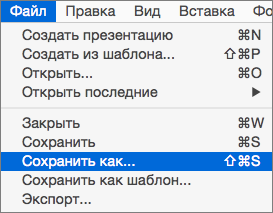
- Выберите Файл >Сохранить как.

- Выберите место для сохранения PDF-файла, а затем в окне Формат файла выберите PDF.
-
Способ 2. Экспорт презентации в формате PDF
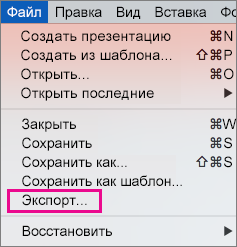
- Выберите Файл >Экспорт.
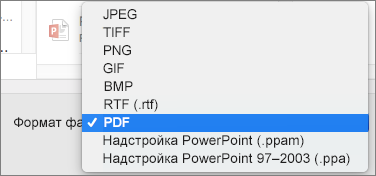
В меню Формат файла выберите PDF.
Примечание: Если вы хотите получить дополнительные параметры настройки преобразования презентаций в формат PDF в PowerPoint для macOS, отправьте нам отзыв. Дополнительные сведения об этой функции см. в статье Как оставить отзыв по Microsoft Office?
Настройка качества печати PDF-файла
Недоступны такие функции, как сохранение заметок, сохранение слайдов в виде раздаточных материалов, добавление скрытых слайдов в PDF-файл, уменьшение размера PDF-файла. Однако вы можете повысить или снизить качество печати PDF-файла.
Совет: PowerPoint для macOS не сохраняет гиперссылки в PDF-файлах, но если сохранить презентацию в OneDrive, ее можно будет открыть в Веб-приложение PowerPoint и скачать в формате PDF. PDF-файлы, созданные в Веб-приложение PowerPoint, сохраняют гиперссылки, доступны, а также позволяют уменьшить размер файла.
Для качества печати PDF-файла можно задать значения Высокое, Среднее или Низкое в зависимости от потребностей. По умолчанию качество печати настроено на «Высокое» значение (это оптимальный вариант для печати PDF-файлов). Следуйте этим инструкциям, чтобы настроить качество печати PDF-файла:
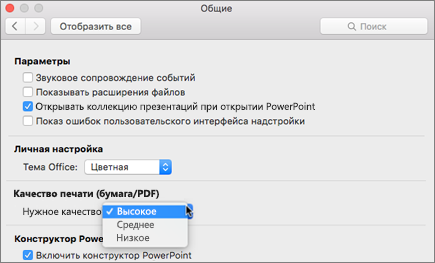
- В меню PowerPoint выберите пункт Параметры.
- В диалоговом окне Параметры PowerPoint щелкните пункт Общие.
- В разделе Качество печати (бумага/PDF) установите для параметра Нужное качество вариант по своему выбору.

- На вкладке Файл щелкните пункт Скачать как и выберите Скачать в формате PDF. (Файл преобразуется в формат PDF и диалоговое окно сообщит, что он готов для скачивания).
Сохранение копии презентации в PowerPoint для Интернета
Веб-приложение PowerPoint автоматически сохраняет свою работу в OneDrive, в облаке.
(Этот способ работы в Microsoft 365 часто называется » Сохранить как«, но в Microsoft 365 для Интернета приложениях сохраняется копирование или скачивание как.)
Сохранение файла в другом расположении (например, ваш компьютер или USB-накопитель) или сохранить копию, щелкните заголовок процедуры ниже и следуйте инструкциям.
Щелкните заголовок раздела ниже, чтобы открыть подробные инструкции.
Сохранение копии презентации на компьютере
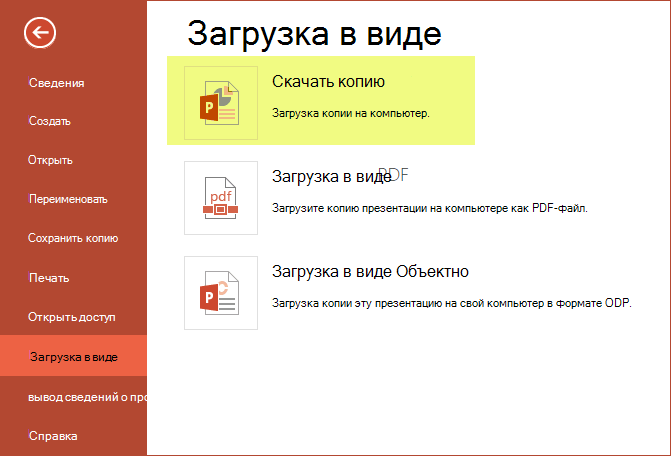
- На вкладке файл на ленте нажмите кнопку скачать как, а затем на панели справа выберите загрузить копию.
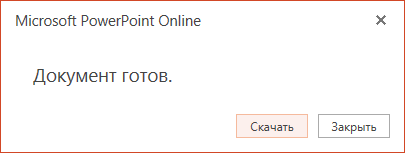
Откроется диалоговое окно, в котором можно подтвердить, что копия готова к загрузке на ваш компьютер. Нажмите кнопку скачать , чтобы продолжить.
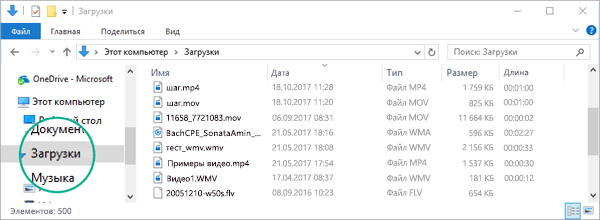
По умолчанию файл копируется в папку downloads на компьютере.
Хром: завершение скачивания
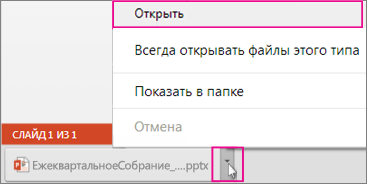
Google Chrome выведет имя файла в левом нижнем углу панели задач Веб-приложение PowerPoint.
Чтобы открыть загруженный файл, щелкните стрелку справа от имени файла и выберите команду Открыть.
Internet Explorer: завершение скачивания

-
Если в браузере Internet Explorer вам будет предложено выбрать, что нужно сделать с файлом, нажмите кнопку Сохранить как.
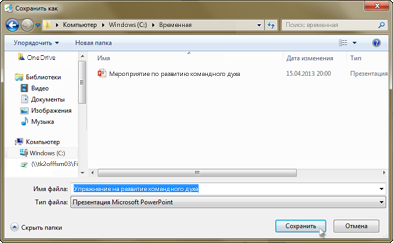
- В окне Сохранить как выберите, где вы хотите сохранить презентацию.
- В поле Имя файла присвойте файлу имя (если вы еще этого не сделали), а затем нажмите кнопку Сохранить.
Microsoft Edge: завершение скачивания

-
В нижнем поле браузера Microsoft Edge показано сообщение, позволяющее Открыть презентацию или сохранить ее в расположении, отличном от папки загрузок по умолчанию.
Firefox: завершение скачивания
-
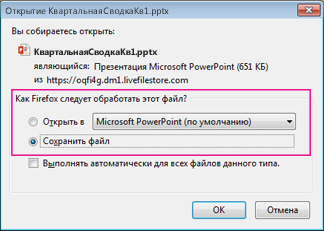
В разделе что следует сделать Firefox с этим файлом?выберите команду сохранить файл, а затем нажмите кнопку ОК.

Чтобы открыть загруженный файл, щелкните стрелку вниз на панели задач Firefox, а затем щелкните файл или щелкните значок папки, чтобы открыть папку, в которой она находится.
Сохранение копии презентации в OneDrive для работы или учебы или SharePoint
Эта функция доступна только для тех пользователей, у которых есть Microsoft 365 Рабочая или учебная учетная запись.
(Эта функция недоступна, если вы используете Internet Explorer версии 7.)
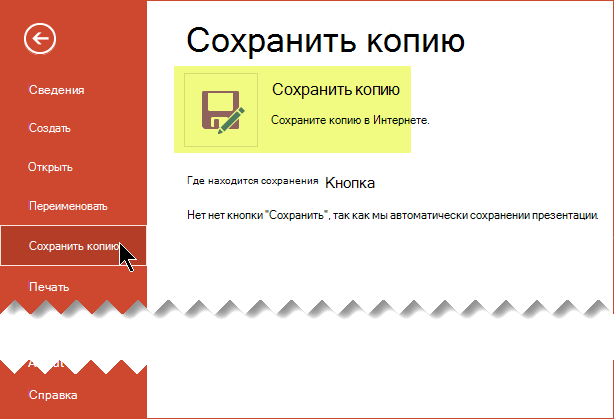
- На вкладке файл на ленте выберите команду сохранить копию.
- На появившейся панели сохранить копию выберите команду сохранить копию.
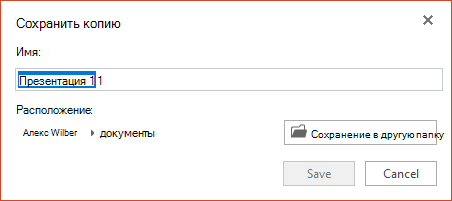
Откроется диалоговое окно » сохранить копию «.
По умолчанию в качестве местоположения для сохранения используется текущая папка, в которой хранится исходная презентация. Если вы согласны с этим расположением, вы должны изменить имя, указанное в поле имя .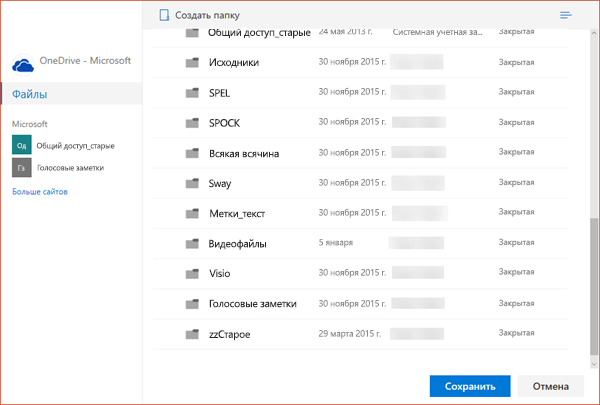
Если вы хотите сохранить файл в другом месте, изменение имени не требуется. Нажмите кнопку сохранить в другой папке , чтобы изменить папку, в которой будет храниться файл.
В диалоговом окне Навигация по папке выберите нужную папку и нажмите кнопку сохранить.
Некоторые веб-службы сторонних пользователей (например, Dropbox) не предлагают те же параметры сохранения, что и Microsoft 365 для Интернета. Если вы не видите ни одного из описанных здесь параметров, это связано с тем, что ваша система хранения данных в Интернете не допускает ее.
Примечание: Эта страница переведена автоматически, поэтому ее текст может содержать неточности и грамматические ошибки. Для нас важно, чтобы эта статья была вам полезна. Была ли информация полезной? Для удобства также приводим ссылку на оригинал (на английском языке).
Сохранение слайда в виде изображения или отдельного файла презентации
Если у вас есть определенный слайд PowerPoint, который вы хотите использовать в разных презентациях, на компьютере Mac или компьютере Mac, его можно сохранить отдельно от остальной части презентации. В этой статье описывается, как быстро и легко перемещать слайд из одной презентации в новую.
Можно также сохранить слайд в виде рисунка, который можно использовать в других приложениях.
Сохранение слайда как новой презентации PowerPoint
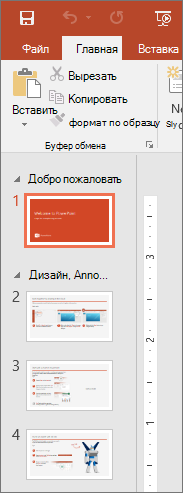
- На вкладке эскиза слайда в левой части окна PowerPoint выберите слайд, который нужно сохранить.
Примечание: Если вы не видите вкладку Слайд, щелкните Вид > Обычный.
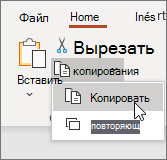
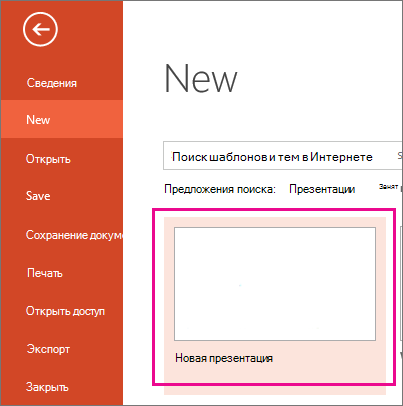
Выберите Файл >Создать. Щелкните Пустая презентация.
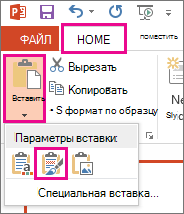
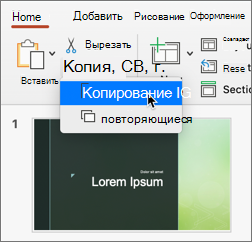
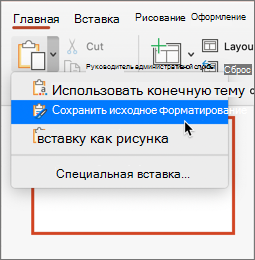
На вкладке Главная выберите Вставить , чтобы открыть раскрывающееся меню, и нажмите кнопку Сохранить исходное форматирование . При этом слайд вставляется в новую презентацию в качестве второго слайда.
Совет: Вы можете навести указатель на значки в меню Параметры вставки, чтобы просмотреть их описание.
Сохранение слайда в виде изображения
- В области эскизов слайдов в левой части окна PowerPoint выберите слайд, который нужно сохранить.
- Щелкните Файл >Сохранить как (или Сохранить копию , если презентация сохранена в OneDrive или SharePoint). Перейдите в папку, в которой вы хотите сохранить слайд.
- Введите имя слайда в текстовом поле Имя файла.
- Щелкните, чтобы открыть раскрывающееся меню Тип файла. Выберите один из следующих форматов изображения для слайда:
- Формат JPEG (*.jpg)
- Формат переносимой сетевой графики PNG (.png)
- Формат обмена графикой GIF (.gif)
- Масштабируемый формат векторной графики (.svg)
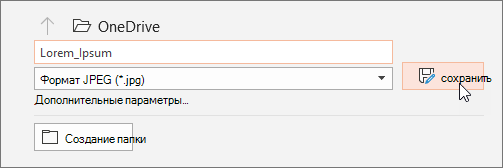
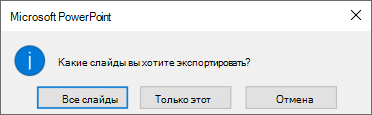
Нажмите кнопку Сохранить. Просмотрите диалоговое окно PowerPoint, а затем нажмите кнопку Только этот, чтобы сохранить выделенный слайд в виде изображения.
Примечание: Вы можете нажать кнопку Все слайды, чтобы сохранить все слайды в презентации как изображения. Каждый слайд будет сохранен в отдельном файле.
Сохранение слайда как новой презентации PowerPoint
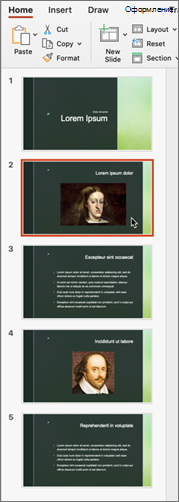
- На вкладке эскиза слайда в левой части окна PowerPoint выберите слайд, который нужно сохранить.
Сохранение слайда в виде изображения
- В обычном режиме откройте слайд, который нужно сохранить.
- В меню Файл выберите Экспорт.
- В разделе Формат файла выберите нужный формат изображения (JPEG, TIFF, PNG или BMP).
- Выберите Сохранить только текущий слайд. Вы также можете ввести размер изображения слайда в полях Ширина и Высота.
- Нажмите Экспорт. Появится окно с сообщением о том, где файл образа был сохранен в вашей системе.