Разделение многоканальных аудио треков
Вы можете разделить многоканальные треки, такие как стерео или сурраунд, на несколько моно треков. Это пригодится, если вы планируете использовать треки в приложении, которое поддерживает только моно треки, или вам нужно отредактировать отдельные каналы многоканального файла.
Процедура
- В окне Проект выберите трек, который вы хотите разделить.
- Выберите Проект > Конвертировать треки > Многоканальный в моно треки .
- В диалоговом окне Разделить многоканальный трек на моно треки внесите изменения и нажмите OK .
Результат
- Треки разделены на столько моно треков, сколько соответствует конфигурации трека-источника.
- Все настройки канала треков-источников копируются в треки, созданные операцией разделения.
- Многоканальный аудио материал из трека источника разделяется на моно события, которые вставляются в новые треки.
- В папке Audio вашего проекта создана папка Split , в которой содержатся новые моно файлы.
- Если вы разделяете стерео трек, получающиеся моно треки панорамируются влево и вправо с использованием стандартного стереорегулятора панорамы.
- Если вы разделяете многоканальную дорожку, и эта дорожка направляется на выходную шину, групповой канал или канал FX с соответствующими дочерними шинами, все полученные монофонические дорожки направляются на назначенные им каналы. В остальных случаях результирующие моно треки панорамируются в центр.
- Если конфигурация трека-источника и файла-источника не совпадают, потому что, например, многоканальный трек содержит моно файл, этот моно файл копируется в первые два трека назначения. Однако, поскольку информация о панорамировании не рассматривается во время разделения, громкость нового моно файла может не соответствовать громкости файла на оригинальном треке.
- ��
- Управление треком
- Разделение многоканальных аудио треков
Как разделить стерео на два моно
Все, что вы хотели спросить по Logic Pro!
Уважаемые коллеги, в данном разделе вы найдете ответы на самые часто задаваемые вопросы по Logic Pro X. Большинство ответов на другие вопросы вы найдете просмотрев наши учебные видео-материалы.
Как разделить стерео аудио файл на два моно файла L и R?
При разделении каналов аудио файла на левый и правый в текущей версии 10.0.7 (и в более ранних) обнаружен баг. Но сделать это возможно. Рассмотрим несколько вариантов.
Как это должно работать:
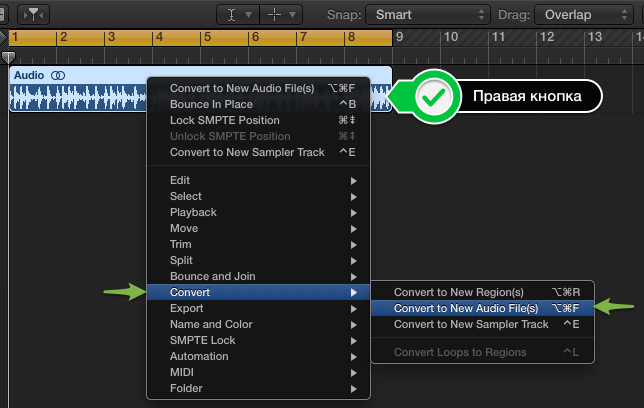
1. Правая кнопка мыши по аудио региону который нужно разделить.
2. Convert > Convert to New Audio File(s).
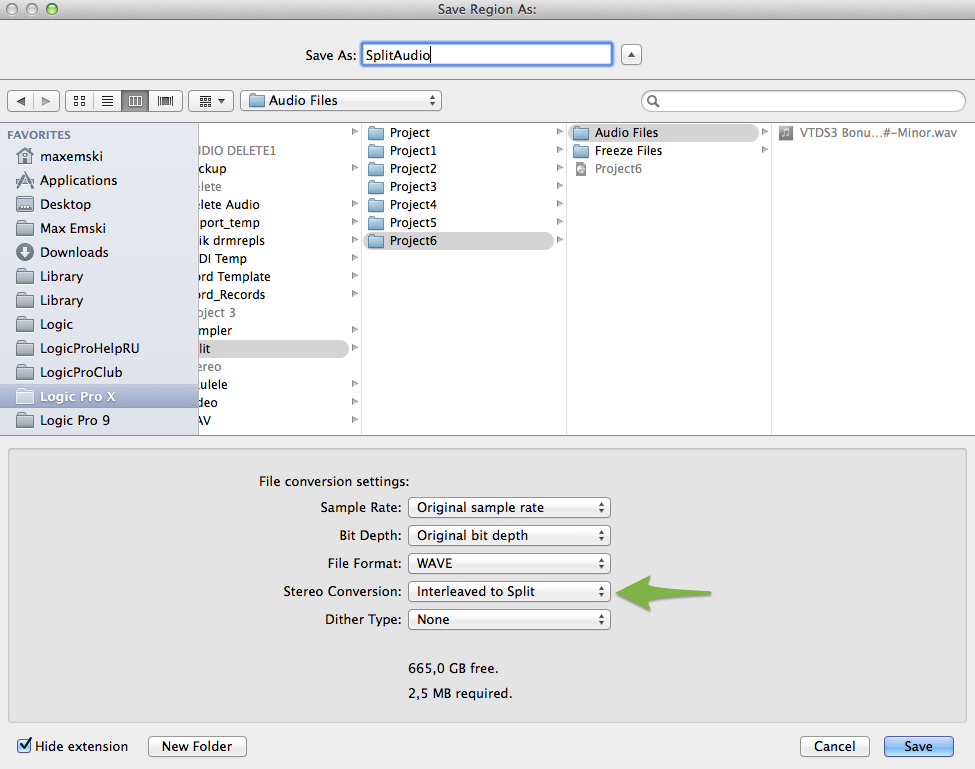
3. В открывающемся окне переименовать файл и внизу в меню Stereo Conversion выбрать Interleaved to Split и нажать Save.
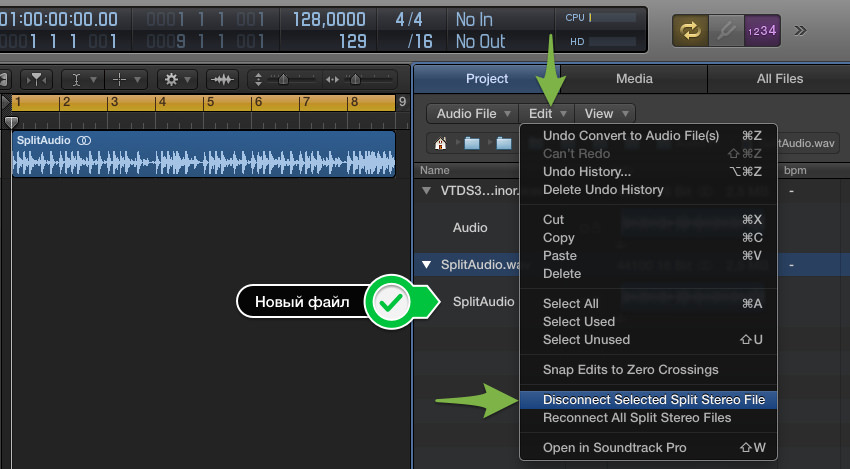
4. В проектном аудио браузере появляется новый файл(ы). Далее нужно его выбрать и в локальном меню проектного браузера зайти в Edit > Disconnect Selected Split Stereo File. После этих действий в браузере должно появится два независимых аудио файла разделенные по каналам L и R и переименованных соответствующим образом, которые можно добавить в рабочую область, но в текущей версии 10.0.7 вместо этого появится сообщение «Please select exactly the split stereo audio file you want to disconnect». Хотя если посмотреть в проектную папку Audio Files на жестком диске, то файлы там присутствуют разделенные по каналам L и R и переименованные. Как можно выйти из ситуации?
1. Конвертировать аудио как описано выше.
2. Зайти в проектную папку Audio Files (чтобы увидеть эту папку вы должны предварительно сохранить свой проект).
3. Переименовать созданные файлы, просто убрав точку в названии, перед .L и .R. Например было так: SplitAudio.L.wav а стало так SplitAudioL.wav
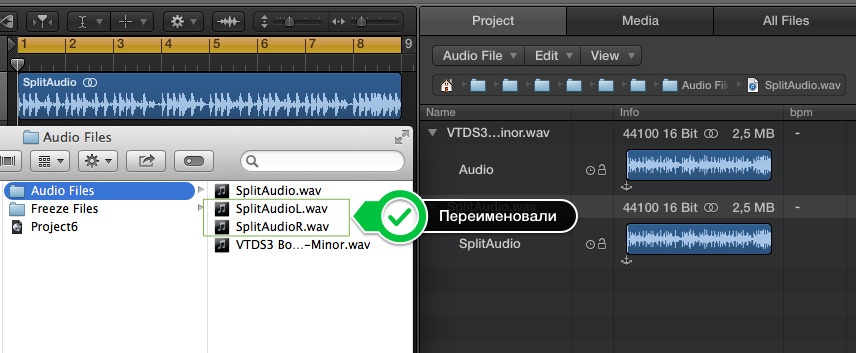
4. Добавить файлы L и R в браузер проекта или сразу перетащить их на трек лист на новые треки.
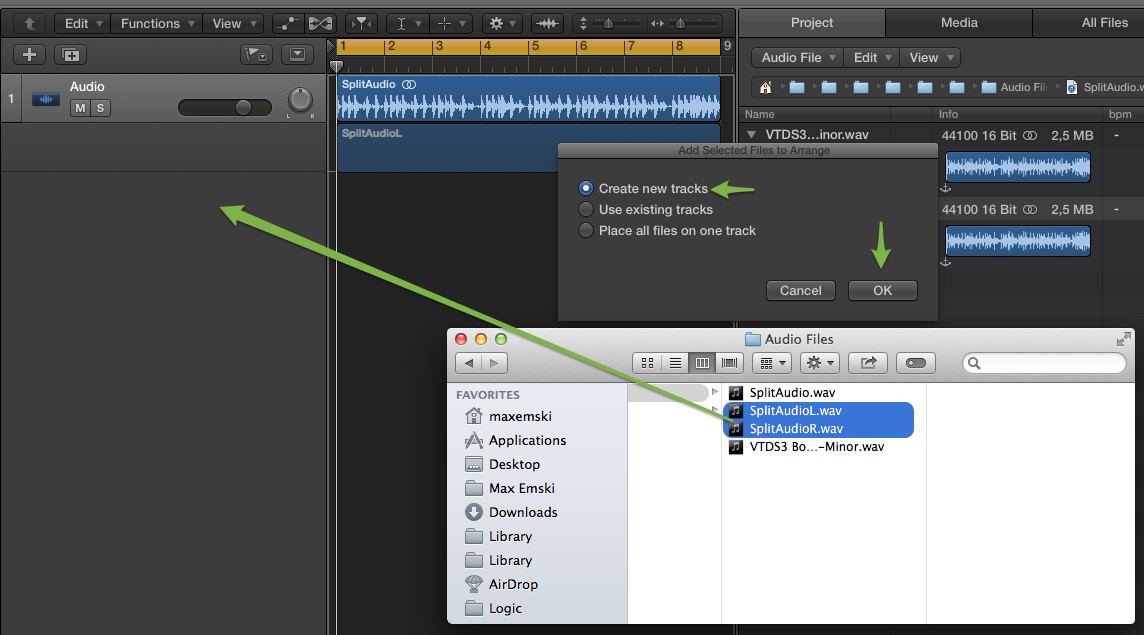
5. Выкрутить ручки панорамы до конца влево и вправо соответственно.
6. Уменьшить уровень на обоих каналах чтобы не было перегрузки. Можно созданные каналы объединить в группу для удобства. Если аудио было записано в 0dB, то уменьшите каналы L и R на -3dB для выравнивания общего сигнала на выходе (либо задайте свой необходимый уровень).
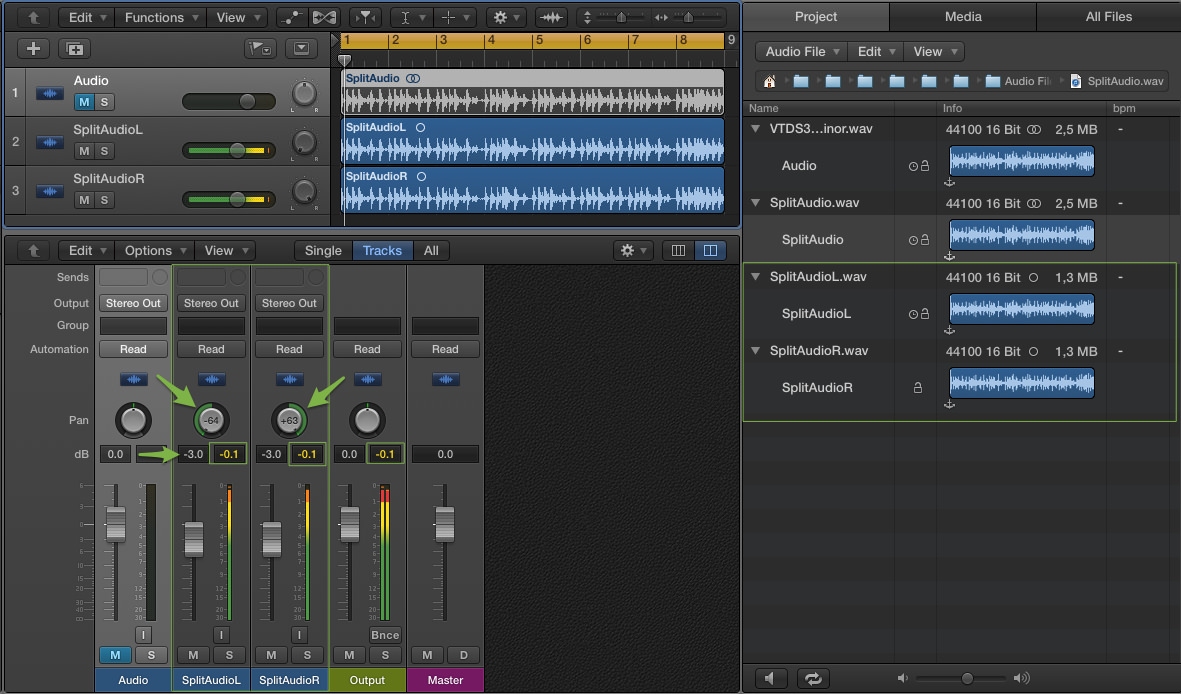
1. Создать аудио трек, добавить на него аудио файл.
2. Скопировать трек и аудио файл на него.
3. Переименовать треки соответственно L и R.
4. На канальной линейке трека L нажать и удерживать кнопку слота аудио входа и выбрать Left.
5. На канальной линейке трека R аналогично нажать на кнопку слота аудио входа и выбрать Right.
6. Выкрутить ручку панорамы до конца влево и вправо соответственно.
7. Уменьшить уровень на обоих каналах чтобы не было перегрузки. Можно созданные каналы объединить в группу для удобства. Если аудио было записано в 0dB, то уменьшите каналы L и R на -3dB для выравнивания общего сигнала на выходе (либо задайте свой необходимый уровень).
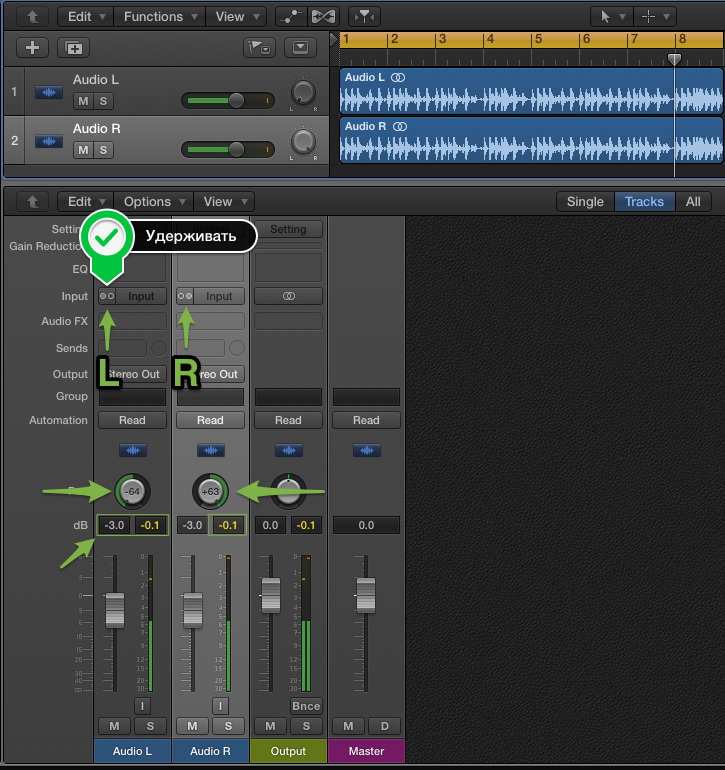
1. Повторить шаги до пункта 6 из варианта №2. (уровень не уменьшать).
2. Правая кнопка мыши по региону L в меню выбрать Bounce and Loin > Bounce in Place.
3. Повторить для R, таким образом создав новые файлы для каналов L и R. В этом варианте панораму трогать не нужно.
Вариант 4 (похож на вариант №1).
1. Выделить необходимый аудио регион.
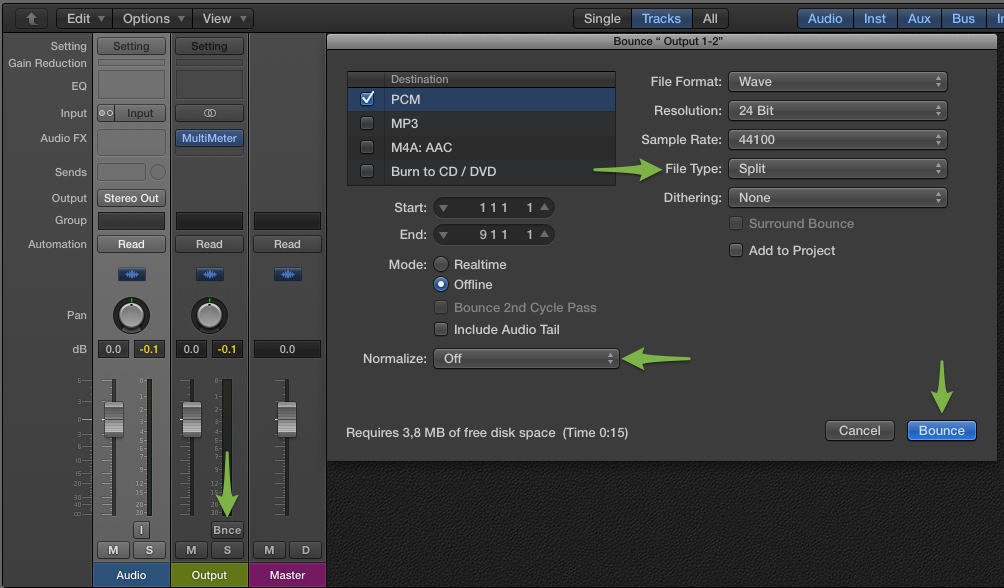
2. Экспортировать его нажав на кнопку Bounce на выходной канальной линейке Output (либо File > Bounce > Project or Selection).
3. В настройках Bounce в меню File Type выбрать Split.
4. Выбрать папку, сохранить, переименовать убрав точку перед L и R. (По умолчанию папка Bounces).
5. Добавить сохраненные файлы на новые треки.
6. Выкрутить ручку панорамы до конца влево и вправо соответственно.
7. Уменьшить уровень на обоих каналах чтобы не было перегрузки. Можно созданные каналы объединить в группу для удобства. Если аудио было записано в 0dB, то уменьшите каналы L и R на -3dB для выравнивания общего сигнала на выходе (либо задайте свой необходимый уровень).
Ждем исправление бага в следующей версии Logic Pro X. Успешной работы.
Поделиться материалом с друзьями или забрать себе на стену:
Как разделить стерео на два моно
Все, что вы хотели спросить по Logic Pro!
Уважаемые коллеги, в данном разделе вы найдете ответы на самые часто задаваемые вопросы по Logic Pro X. Большинство ответов на другие вопросы вы найдете просмотрев наши учебные видео-материалы.
Как разделить стерео аудио файл на два моно файла L и R?
При разделении каналов аудио файла на левый и правый в текущей версии 10.0.7 (и в более ранних) обнаружен баг. Но сделать это возможно. Рассмотрим несколько вариантов.
Как это должно работать:
1. Правая кнопка мыши по аудио региону который нужно разделить.
2. Convert > Convert to New Audio File(s).
3. В открывающемся окне переименовать файл и внизу в меню Stereo Conversion выбрать Interleaved to Split и нажать Save.
4. В проектном аудио браузере появляется новый файл(ы). Далее нужно его выбрать и в локальном меню проектного браузера зайти в Edit > Disconnect Selected Split Stereo File. После этих действий в браузере должно появится два независимых аудио файла разделенные по каналам L и R и переименованных соответствующим образом, которые можно добавить в рабочую область, но в текущей версии 10.0.7 вместо этого появится сообщение «Please select exactly the split stereo audio file you want to disconnect». Хотя если посмотреть в проектную папку Audio Files на жестком диске, то файлы там присутствуют разделенные по каналам L и R и переименованные. Как можно выйти из ситуации?
1. Конвертировать аудио как описано выше.
2. Зайти в проектную папку Audio Files (чтобы увидеть эту папку вы должны предварительно сохранить свой проект).
3. Переименовать созданные файлы, просто убрав точку в названии, перед .L и .R. Например было так: SplitAudio.L.wav а стало так SplitAudioL.wav
4. Добавить файлы L и R в браузер проекта или сразу перетащить их на трек лист на новые треки.
5. Выкрутить ручки панорамы до конца влево и вправо соответственно.
6. Уменьшить уровень на обоих каналах чтобы не было перегрузки. Можно созданные каналы объединить в группу для удобства. Если аудио было записано в 0dB, то уменьшите каналы L и R на -3dB для выравнивания общего сигнала на выходе (либо задайте свой необходимый уровень).
1. Создать аудио трек, добавить на него аудио файл.
2. Скопировать трек и аудио файл на него.
3. Переименовать треки соответственно L и R.
4. На канальной линейке трека L нажать и удерживать кнопку слота аудио входа и выбрать Left.
5. На канальной линейке трека R аналогично нажать на кнопку слота аудио входа и выбрать Right.
6. Выкрутить ручку панорамы до конца влево и вправо соответственно.
7. Уменьшить уровень на обоих каналах чтобы не было перегрузки. Можно созданные каналы объединить в группу для удобства. Если аудио было записано в 0dB, то уменьшите каналы L и R на -3dB для выравнивания общего сигнала на выходе (либо задайте свой необходимый уровень).
1. Повторить шаги до пункта 6 из варианта №2. (уровень не уменьшать).
2. Правая кнопка мыши по региону L в меню выбрать Bounce and Loin > Bounce in Place.
3. Повторить для R, таким образом создав новые файлы для каналов L и R. В этом варианте панораму трогать не нужно.
Вариант 4 (похож на вариант №1).
1. Выделить необходимый аудио регион.
2. Экспортировать его нажав на кнопку Bounce на выходной канальной линейке Output (либо File > Bounce > Project or Selection).
3. В настройках Bounce в меню File Type выбрать Split.
4. Выбрать папку, сохранить, переименовать убрав точку перед L и R. (По умолчанию папка Bounces).
5. Добавить сохраненные файлы на новые треки.
6. Выкрутить ручку панорамы до конца влево и вправо соответственно.
7. Уменьшить уровень на обоих каналах чтобы не было перегрузки. Можно созданные каналы объединить в группу для удобства. Если аудио было записано в 0dB, то уменьшите каналы L и R на -3dB для выравнивания общего сигнала на выходе (либо задайте свой необходимый уровень).
Ждем исправление бага в следующей версии Logic Pro X. Успешной работы.
Поделиться материалом с друзьями или забрать себе на стену:
Как разбить стерео-трек на два моно? (1 онлайн
Вы используете устаревший браузер. Этот и другие сайты могут отображаться в нём некорректно.
Вам необходимо обновить браузер или попробовать использовать другой.
NightHunter
Member
18 Июл 2006 52 9 8 Запорожье, UA faberge-music.com
Мое почтение всем участникам!
В проекте Nuendo есть стерео-трек
мне необходимо сделать из него два моно.
На ум ничего кроме Export-> split channels -> pool -> audiotrack не приходит
standma
Well-Known Member
7 Мар 2008 2.086 793 113 Russia
Если обходным путём, то можно так:
1. Ставим на выходе вашего аудио канала No Bus
2. Создаём два групповых канала в стерео и два в моно (всего 4 )
3. С аудио канала, через сенды, отправляем сигнам на две стерео группы
4. Панарамируем обе стерео группы в разные стороны
5. Направляем выходы со стерео групп на моно группы (1стерео на 1моно, 2стерео на 2моно)
В итоге две моно группы и есть правый и левый канал.
Только мне кажется Export-> split channels -> pool -> audio track проще.
PbICb
As good as it sounds
30 Ноя 2009 522 96 28 Moscow Region vkontakte.ru
Задавал когда-то такой вопрос. К сожалению, нет в Кубе такой простой функции как split channels =\ Тока через экспорт.