Изменение многоуровневого нумерованного списка список вставить в новый документ в Word
Когда Создание нумерованного списка в документ Microsoft Word содержит по крайней мере два уровня нумерации списка и затем скопировать и вставить список в другую часть документа, нумерация может измениться в списке дочерних.
Причина
Это может происходить при перезагрузке нумерации в копии этого списка, как в следующем примере:
- Запустите Microsoft Word 2002 или Microsoft Office Word 2003, а затем создать новый документ.
- В меню Формат выберите пункт список.
- На вкладке « Нумерованный » выберите формат первого нумерованный список (номер ставится точка) и нажмите кнопку ОК.
- Создайте следующий документ:
1. Part 1
a. This is a
b. This is b
c. This is c
2. Part 2
a. This is a
b. This is b
c. This is c
3. Part 3
Теперь документ выглядит следующим образом:
1. Part 1
a. This is a
b. This is b
c. This is c
2. Part 2
a. This is a
b. This is b
c. This is c
3. Part 3
This is separation text.
4. Part 1
a. This is a
b. This is b
c. This is c
5. Part 2
a. This is a
b. This is b
c. This is c
6. Part 3
This is separation text.
1. Part 1
a. This is a
b. This is b
c. This is c
2. Part 2
d. This is a
e. This is b
f. This is c
3. Part 3
Обратите внимание, что маркеры письма во втором экземпляре маркер 2 будут перенумерованы.
Временное решение
Чтобы обойти эту проблему, необходимо вручную изменить нумерацию списка буквами (или подчиненные). Чтобы вручную изменить нумерацию списка, выполните следующие действия:
- Выберите элемент списка, который требуется пронумеровать.
- Нажмите клавишу BACKSPACE.
- Введите номер или букву и нажмите клавишу TAB.
Примечание. Это решение может иметь непредвиденные изменения буквы и нумерация списка элементов ниже элемента, который необходимо изменить. Если происходят непредвиденные изменения, сохранить работу вниз по списку до исправить все цифры и буквы.
Статус
Корпорация Майкрософт подтверждает, что это проблема продуктов Майкрософт, перечисленных в разделе «Относится к».
Как автоматически пронумеровать список в Ворде?
Имеется список перечисления в Ворде, непронумерованный. Список большой, вручную 500 позиций проставлять долго. Как сделать автонумерацию списка?
комментировать
в избранное
pauti nalev tina [53.9K]
3 года назад
Непронумерованный список в Ворде нужно выделить комбинацией Ctrl + A, а затем нажимаем на верхней ленте ГЛАВНАЯ — АБЗАЦ — НУМЕРАЦИЯ. Выбираете вариант нумерации,- цифры или буквы — нажимаете. Всё! Список автоматически пронумерован, могут там быть арабские цифры, латинские,- любые — там 8 вариантов нумерации.
автор вопроса выбрал этот ответ лучшим
Создание маркированного или нумерованного списка в Word для Mac
Примечание: Мы стараемся как можно оперативнее обеспечивать вас актуальными справочными материалами на вашем языке. Эта страница переведена автоматически, поэтому ее текст может содержать неточности и грамматические ошибки. Для нас важно, чтобы эта статья была вам полезна. Просим вас уделить пару секунд и сообщить, помогла ли она вам, с помощью кнопок внизу страницы. Для удобства также приводим ссылку на оригинал (на английском языке) .
Чтобы превратить строк текста в маркированный или нумерованный список, выделите текст и на вкладке Главная в группе » Абзац «, нажмите кнопку маркеры или Нумерация. Каждую строку или абзац становится маркированных или нумерованных элементов.
Создание списка с нуля

- Поместите курсор в место, где вы хотите маркированного или нумерованного списка.
- На вкладке Главная щелкните стрелку рядом с кнопкой маркеры или Нумерация.
- Выберите стиль и начните вводить текст.
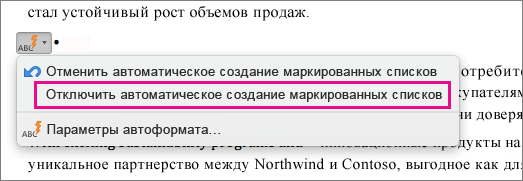
Совет: Когда вы начинаете абзац со звездочки с пробелом (*) или числа 1 с точкой (1.), Word отображает кнопку Параметры автозамены и начинает создавать маркированный или нумерованный список. Если вам не нужен маркированный или нумерованный список, нажмите кнопку Параметры автозамены и выберите команду Отключить автоматическое создание маркированных списков или Отключить автоматическое создание нумерованных списков.
Начало нумерации с 1
- Щелкните элемент, который должен быть первым элементом нового списка.
- Сочетание клавиш CTRL + нажмите или щелкните правой кнопкой мыши элемент и нажмите кнопку Нумерация.
Настройка отступов элементов списка
- Выделите строки, для которых нужно настроить отступ.
- На вкладке Главная в группе Абзац нажмите кнопку Увеличить отступ
Удаление элементов из списка
- Выделите элементы, которые нужно удалить.
- Нажмите клавишу DELETE.
Завершение маркированного или нумерованного списка
Выполните одно из указанных ниже действий.
- В конце маркированного или нумерованного списка дважды нажмите клавишу RETURN.
- Выделите строки текста, что вам не нужно в списке и на вкладке » Главная » в группе Абзац нажмите кнопку Маркированный список
или Нумерованный список
Добавление маркеров или нумерации к тексту
- Выделите текст, к которому нужно добавить маркеры или нумерацию.
Примечание: Маркеры и нумерация применяются ко всем новым абзацам.
| Добавляемые элементы | Нажмите |
| Маркеры | Маркированный список |
Начало нумерации с 1
- Щелкните элемент, который должен быть первым элементом нового списка.
- Выберите в меню Формат команду Список, а затем откройте вкладку Нумерованный.
- В разделе Нумерация списка выберите Начать нумерацию заново.
Настройка отступов элементов списка
- Выделите строки, для которых нужно настроить отступ.
- На вкладке Главная в группе Абзац нажмите кнопку Увеличить отступ
Создание маркированного списка по мере ввода
- Начните новую строку, введите символ * (звездочка) и нажмите клавишу ПРОБЕЛ или TAB.
- Введите нужный текст.
- Чтобы добавить следующий элемент списка, нажмите клавишу RETURN.
- Чтобы завершить список, дважды нажмите клавишу RETURN.
Совет: Чтобы переместить весь список влево или вправо, щелкните первый маркер или номер в списке и перетащите его в новое место. При перетаскивании перемещается весь список без изменения уровней нумерации в нем.
Создание нумерованного списка по мере ввода
- Начните новую строку, введите 1. (число 1 с точкой) и нажмите клавишу ПРОБЕЛ или TAB.
- Введите нужный текст.
- Чтобы добавить следующий элемент списка, нажмите клавишу RETURN.
- Чтобы завершить список, дважды нажмите клавишу RETURN.
Совет: Чтобы переместить весь список влево или вправо, щелкните первый маркер или номер в списке и перетащите его в новое место. При перетаскивании перемещается весь список без изменения уровней нумерации в нем.
Удаление элементов из списка
- Выделите элементы, которые нужно удалить.
- Нажмите клавишу DELETE.
Завершение маркированного или нумерованного списка
Выполните одно из указанных ниже действий.
- В конце маркированного или нумерованного списка дважды нажмите клавишу RETURN.
- Выделите строки текста, что вам не нужно в списке и на вкладке » Главная » в группе Абзац нажмите кнопку Маркированный список
или Нумерованный список
Простой и понятный способ пронумеровать страницы в Microsoft Word — подробная пошаговая инструкция для всех пользователей
Многие пользователи программы Microsoft Word часто сталкиваются с необходимостью поставить нумерацию страниц в своем документе. Возможности программы позволяют легко и быстро создать и пронумеровать страницы, делая их структурированными и удобными для чтения. Если вы задаетесь вопросом, как сделать это в Ворде, данное подробное руководство поможет вам разобраться в самых важных моментах нумерации страниц.
Первым шагом для пронумеровывания страниц в ворде является выбор расположения номера страницы. Вы можете поместить номер страницы на верхний или нижний колонтитул каждой страницы, а также на листе документа. Для этого вам потребуется воспользоваться функцией «Вставка».
Если вы хотите разместить номер страницы в верхнем колонтитуле, выберите вкладку «Вставка», затем найдите и выберите функцию «Номер страницы». После этого вам будет предложено выбрать опцию расположения номера страницы. Повторите эту операцию для всех страниц документа.
Как пронумеровать страницы в Ворде: подробное руководство
Пронумеровать страницы в документе Ворд можно использовав функцию «Нумерация страниц». Это очень полезное действие для организации и структурирования документа. Пронумерованные страницы помогут вам и вашим читателям легко найти нужную информацию.
Чтобы поставить нумерацию страниц в Ворде, следуйте инструкциям ниже:
| 1. | Откройте документ, который нужно пронумеровать. |
| 2. | Выберите вкладку «Вставка» в верхней панели меню. |
| 3. | В группе «Заголовок и нижний колонтитул» нажмите на кнопку «Номер страницы». |
| 4. | Выберите желаемый вид нумерации в выпадающем меню. Вы можете выбрать тип нумерации, например «С верхним колонтитулом» или «С нижним колонтитулом». |
| 5. | Вам также будет предложено выбрать начальную страницу для нумерации. Нажмите на нужную опцию. |
| 6. | Ваш документ будет автоматически пронумерован. Вы можете изменить стиль и формат нумерации, выбрав соответствующие параметры. |
Теперь вы знаете, как создать нумерацию страниц в Ворде. Это простой способ организовать ваш документ и сделать его более профессиональным и удобочитаемым. Не забудьте сохранить изменения, чтобы новая нумерация появилась на каждой странице вашего документа.
Как пронумеровать страницы в Word 2007
Для начала, откройте документ, страницы которого хотите пронумеровать. Далее перейдите на вкладку «Вставка» в верхней панели инструментов и найдите группу «Заголовки». В этой группе вы найдете кнопку «Номер страницы». Нажмите на нее, чтобы открыть дополнительное меню.
В появившемся меню выберите опцию «Верх страницы» или «Нижняя страница» в зависимости от того, где вы хотите разместить номер. После этого выберите одну из представленных опций для стиля нумерации.
Если вас не устраивает предложенный вариант, вы можете создать свой собственный стиль номерации. Для этого нажмите на опцию «Формат номера страницы», и настройте внешний вид и положение номера страницы по своему вкусу.
После выбора стиля нумерации, номера страниц автоматически появятся на каждой странице вашего документа. Если вы хотите изменить расположение или внешний вид номеров, вы можете использовать опцию «Формат номера страницы» из того же меню, где вы выбирали стиль.
Таким образом, пронумеровать страницы в Word 2007 можно очень просто и быстро. Эта функция является неотъемлемой частью создания и оформления документов в Word и поможет вам сделать ваш текст более легким для чтения и навигации. Используйте нумерацию страниц, чтобы ваш документ выглядел профессионально и организованно!
Нумерация страниц в ворде: как создать и пронумеровать страницы документа
Шаг 1: Откройте документ в ворде, в котором вы хотите создать нумерацию страниц. Навигируйтесь кверхней части страницы и найдите вкладку «Вставка» в главном меню.
Шаг 2: Нажмите на кнопку «Страница», расположенную в группе «Заголовок и нижний колонтитул». Выпадающее меню позволит выбрать различные варианты нумерации страниц, такие как «Страницы 1, 2, 3» или «Страницы I, II, III». Выберите наиболее подходящий вариант для вашего документа.
Шаг 3: После выбора варианта нумерации страниц, автоматически появится номер страницы на выбранной позиции. Например, если вы выбрали «Страницы 1, 2, 3» и разместили его внизу страницы, номер 1 будет отображаться на первой странице, номер 2 — на второй и так далее.
Шаг 4: Если вам нужно внести изменения в нумерацию страниц, вы можете щелкнуть правой кнопкой мыши на номере страницы и выбрать «Формат номера страницы». В появившемся диалоговом окне вы сможете настроить формат номера, добавить префикс или суффикс, изменить шрифт и размер.
Вот и всё! Теперь вы знаете, как создать и пронумеровать страницы в ворде. Не забывайте, что нумерация страниц может быть также использована для создания оглавления или ссылок внутри документа. Используйте эту функцию, чтобы сделать ваш документ более структурированным и удобным для чтения.
Как в Ворде пронумеровать страницы
Чтобы поставить нумерацию страниц, следуйте следующим шагам:
- Откройте документ в Ворде, в котором нужно пронумеровать страницы.
- На панели инструментов выберите вкладку «Вставка».
- В разделе «Заголовки и нижние колонтитулы» выберите опцию «Номер страницы».
- Выберите один из предложенных стилей нумерации страниц или настройте его по своему усмотрению.
- Нажмите на выбранный стиль нумерации страниц, чтобы применить его к документу.
Поздравляю, вы успешно создали нумерацию страниц в Ворде! Теперь ваш документ будет более удобочитаемым и организованным.
Как создать и пронумеровать страницы в документе в Word
Для начала, откройте документ в Word, в котором вы хотите создать нумерацию страниц. Перейдите на вкладку «Вставка» в верхней панели инструментов.
1. Щелкните на кнопке «Номера страниц» в группе «Страницы». Откроется выпадающее меню с несколькими опциями.
2. Выберите одну из доступных опций:
- Верх страницы — номер страницы будет расположен в верхнем углу каждой страницы документа.
- Низ страницы — номер страницы будет расположен в нижнем углу каждой страницы документа.
- Вне поля — номер страницы будет расположен за пределами страницы, в области поля.
3. После выбора опции, можно настроить дополнительные параметры. Щелкните на кнопке «Формат» в правом нижнем углу окна.
4. Откроется диалоговое окно «Формат номеров страниц». В этом окне, вы можете выбрать стиль нумерации, формат номера страницы, начальное значение и другие настройки.
5. После настройки параметров, щелкните на кнопке «ОК» для применения настроек.
Теперь в вашем документе в Word будут пронумерованы все страницы согласно выбранным настройкам.
Как видно, создать и пронумеровать страницы в документе в Word достаточно просто. Этот функционал позволяет организовать документ и облегчить его использование.
Надеемся, что данная статья помогла вам разобраться в вопросе, как сделать нумерацию страниц в Word. Удачного использования!
Как пронумеровать страницы в документе Word
Пронумерованные страницы в документе Word облегчают навигацию и делают его более организованным и профессиональным. Нумерация страниц может быть полезной при создании длинных документов, таких как отчеты или научные статьи. В этой статье я покажу вам, как создать нумерацию страниц в программе Word.
Чтобы пронумеровать страницы в документе Word, следуйте этим простым шагам:
Шаг 1:
Откройте документ Word, в котором вы хотите поставить нумерацию страниц.
Шаг 2:
Перейдите на вкладку «Вставка» в верхней панели инструментов.
Шаг 3:
В правой части вкладки «Вставка» вы увидите раздел «Номера страниц». Щелкните по кнопке «Номер страниц» и выберите один из вариантов нумерации.
Шаг 4:
В открывшемся меню выберите стиль или формат нумерации страниц, который вы предпочитаете.
Шаг 5:
Нажмите «OK», чтобы применить выбранную нумерацию страниц к документу.
Шаг 6:
Вернитесь к документу и убедитесь, что страницы пронумерованы в соответствии с вашими настройками.
Теперь вы знаете, как создать и пронумеровать страницы в программе Word. Не стесняйтесь использовать эту функцию, чтобы сделать ваш документ более удобным и профессиональным.
Вопрос-ответ:
Как пронумеровать только одну страницу в Word?
Чтобы пронумеровать только одну страницу в Word, необходимо разделить документ на секции. Для этого нужно перейти на нужную страницу, затем на вкладке «Разметка страницы» выбрать «Секции» и нажать «Разделить». Далее, выбрать опцию «Следующая страница» и подтвердить выбор. После этого можно пронумеровать только нужную страницу, выделив ее и выбрав нужный формат нумерации.
Можно ли пронумеровать страницы в Word, начиная с определенной цифры?
Да, в Word есть возможность начать нумерацию страниц с определенной цифры. Для этого нужно выбрать вкладку «Вставка» и перейти к разделу «Номера страниц». Далее, выбрать опцию «Формат номера страницы» и в поле «Начальный номер» указать желаемое значение. Например, если нужно начать нумерацию с цифры 5, нужно ввести «5» в поле «Начальный номер». После этого все страницы в документе будут пронумерованы, начиная с указанной цифры.