Как настроить DNS и привязать домен к IP
Многие наверно хотят развернуть веб-сервер или игровой портал на собственном компьютере. Но, судя по всему, такая процедура как привязка доменного имени к IP-адресу вызывает у многих затруднения.
Привязать домен к IP очень просто, и делается это за 2-3 минуты максимум. Для этого нам понадобится любой домен 2-го уровня, статичный выделенный IP-адрес и наличие доступа к серверу из внешней сети.
Я буду показывать процедуру привязки на примере панели управления 2domains.ru, но такая функция есть почти у всех доменных регистраторов. Заходим в список доменов — сверху вкладка «Домены» → »Мои домены».
Выбираем нужный нам домен, затем открываем выпадающих список и выбираем там «Изменить DNS-сервера».
Включаем опцию «Использовать DNS регистратора». Сохраняем.
Затем возвращаемся к списку доменов. Кликаем по ссылке с именем нужного домена. В появившемся окне жмем «Управление зоной DNS».
Для привязки доменного имени к IP-адресу нам нужно создать запись типа «A». Если нужно добавить алиас для домена. например префикс www), то создадим еще и «CNAME»-запись. Подробнее о DNS-записях можно почитать здесь.
Ждем, пока обновится DNS-кеш. У меня обычно на это уходит минут 15-20, но возможно более долгое обновление — в редких случаях, до трех суток.
Как направить домен на ваш IP
Довольно часто сервисы выдают для настройки домена IP-адрес; также при использовании собственного сервера используется именно IP.
Такой способ удобнее указания NS-серверов сервиса, так как вы имеете полное управление DNS-записями. Это значит, что сайт вы можете размещать на одном сервисе, а уже доменную почту настраивать на другом и прописывать почтовые записи для домена самостоятельно на NS-серверах.
Важно помнить, домен будет направляться согласно записям с тех NS-серверов, которые в нём установлены. Если вы хотите использовать для домена NS-серверы стороннего сервиса, то IP-адрес и любые записи нужно прописывать там.
Либо же вы можете установить в домене NS-серверы NIC.UA. Для всех доменов в NIC.UA серверы имен (NS) предоставляются бесплатно.
Чтобы направить домен на ваш IP с помощью NS-серверов NIC.UA, нужно выполнить два простых шага:
- Измените NS-сервера в домене
- Перейдите в раздел «Домены» личного кабинета
- Нажмите на шестеренку возле вашего домена
- Найдите раздел NS-серверы
- Выберите «Сервера имен NIC.UA»
- Нажмите «Изменить NS»
- Измените IP в серверах имен
- Перейдите на страницу «Серверы имен (NS)»
- Нажмите на шестеренку возле серверов имен для вашего домена
- Нажмите «Изменить» возле DNS-записей
- Вместо 195.149.114.21 введите ваш IP-адрес
- Сохраните
Если вы удалили стандартные записи, то вы легко можете добавить их самостоятельно.
Для основного домена используйте имя записи @, для поддомена www.domain.com используйте имя www.
Аналогично с любыми поддоменами, например, sub.domain.com — для имени записи используйте только имя поддомена sub. Более подробную информацию именно о добавлении записей для поддоменов вы можете найти здесь.
⚠️Обратите внимание: изменение NS-серверов и записей на них может вступить в силу не мгновенно, а через промежуток времени — от 4 до 24 часов. Это связано с сохранением информации о доменах в интернет-провайдеров — они сохраняют все запросы пользователей и хранят их в течение определенного времени.
Как настроить домен на работу с IP-адресом?
Бывает необходимо, чтобы домен был настроен на IP-адрес домашнего сервера или какого-нибудь стороннего VDS/VPS. Этим обычно занимаются любители развернуть собственный игровой сервер.
Как привязать домен к своему IP-адресу?
Настраивается это за пару минут! Для этого в Управлении доменом вы можете использовать наши DNS и в настройках ресурсных записей прописать IP-адрес.
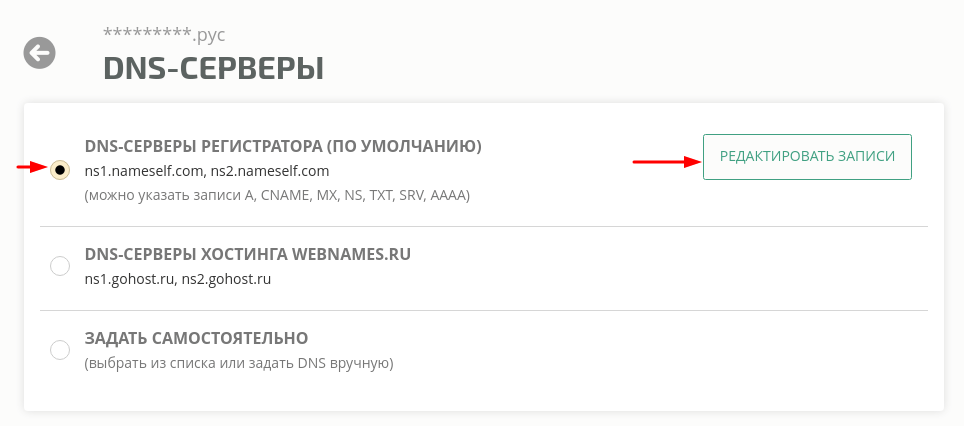
Шаг 1. Устанавливаем DNS-серверы регистратора
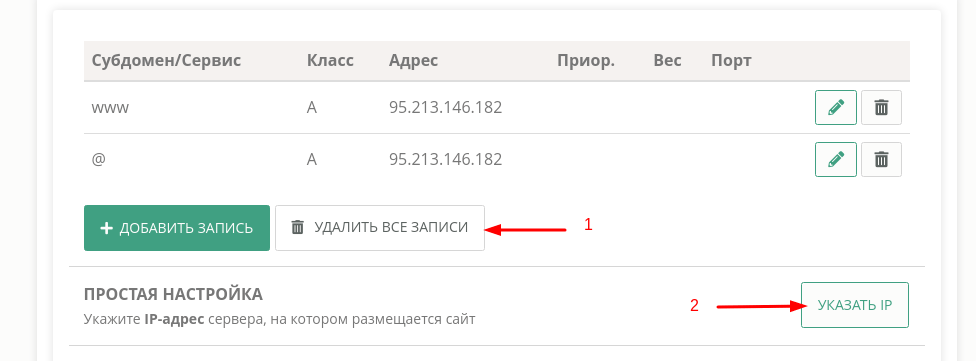
Шаг 2. Удаляем существующие записи и выбираем “Указать IP”
Шаг 3. Прописываем IP-адрес и настраиваем зону
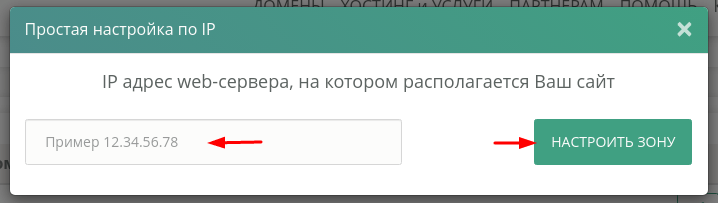
В течение нескольких часов настройки зоны должны активироваться.
- Как привязать домен к своему IP-адресу?
- Шаг 1. Устанавливаем DNS-серверы регистратора
- Шаг 2. Удаляем существующие записи и выбираем “Указать IP”
- Шаг 3. Прописываем IP-адрес и настраиваем зону
НУЖНА ПОМОЩЬ? Свяжитесь с нашей службой поддержки
8 800 100-40-22 Звонок по РФ бесплатный
+7 (495) 134-37-06 Для Москвы и Подмосковья
Email для связи: support@webnames.ru
Webnames.ru — один из лидеров российского рынка регистрации доменов. Более 500 000 доменных имен на поддержке, нам доверяют 200 000 клиентов. Webnames.ru предоставляет услуги по регистрации доменных имен сайтов в сотнях национальных и международных зон, услуги хостинга, бесплатную поддержку DNS, SSL-сертификаты, сервис Whois. Купить домен RU, РУС, COM, РФ, SU, NET, ME, ORG, INFO, PRO, короткие домены RU или домены по 50 Р. на Webnames.ru — правильное решение!
Мы в соц. сетях
- Зарегистрировать домен
- Подобрать имя домена
- Перенести домен на webnames.ru
- Зарегистрировать домен РУС
- Удаленные домены RU SU РФ
- Каталог доменов
- Аукцион доменов
- WHOIS
- Хостинг сайтов
- SSL-сертификаты
- Почта для домена
- Конструктор сайтов
- Виртуальные серверы (VDS/VPS)
- Защита данных WHOIS
- Все услуги
Покупателям
- Цены на домены
- Цены на услуги
- Все акции
- Способы оплаты
- Правила оказания услуг
- Расширенная безопасность
- Частые вопросы
- Служба поддержки
- Стать партнёром
- Цены для партнеров
- Реферальная программа
- Программный интерфейс RegtimeSRS
- Частые вопросы партнёров
- Список партнёров
О webnames.ru
© 2002-2024 ООО «Регтайм». Все права защищены. Сайт является средством массовой информации. 18+
Центральный офис ООО « Регтайм »:
443013 , г. Самара , офисный центр «Вертикаль»,
Московское шоссе, 17, офис 2103 , 21 этаж, тел.: +7 (846) 373-30-47
Заявка в службу поддержки
По Вашему сообщению создан тикет [regtime # ]. Пожалуйста, указывайте этот номер в теме писем при дальнейших обращениях по этому же вопросу.
Как привязать домен к хостингу
Когда вы только купили домен и хостинг, вы можете столкнуться с тем, что уже и письмо получили об активации сервисов, и файлы загрузили на сервер, а сайт все равно не работает.
Поначалу кажется, что с сервисами какая-то проблема. Однако на самом деле причина в том, что для корректной работы сайта нужно прикрепить домен к хостингу. Об этом особенно легко забыть, если вы покупали домен и хостинг у разных компаний.
В этой статье я расскажу, как подключить сайт к домену. Вы найдете всю информацию о настройке домена и два основных способа, как домен привязать к хостингу.
�� Если вы купили домен в HOSTiQ.ua в одном заказе с виртуальным хостингом, вам не нужно ничего дополнительно настраивать. Домен уже направлен на хостинг.
Пожалуйста, дождитесь обновления DNS-кэша или напишите в службу поддержки для дополнительной проверки.
Из статьи узнаете:
- Какие есть способы направить домен на хостинг
- Как соединить домен и хостинг разными способами
- Как проверить привязку домена к хостингу
Какие есть способы направить домен на хостинг
Есть два основных способа, как связать хостинг с доменом:
- привязать домен к серверу с помощью IP-адреса,
- прикрепить домен к хостингу с помощью DNS-серверов.
Если вы впервые слышите слова «IP-адрес» и «DNS-сервер», давайте сначала разберемся с терминологией.
IP-адрес — это адрес физического или виртуального сервера в интернете. Обычно IP-адрес состоит из четырех частей, содержащих числа от 0 до 255, и выглядит как 192.160.12.24.
DNS-серверы или неймсерверы — это серверы, которые содержат базу данных IP-адресов и связанных с ними доменов.
Выбираем, как подключить домен к хостингу
Привязка домена к хостингу будет работать, несмотря на то, какой метод вы используете. Но у обоих методов есть свои особенности. Так что для того, чтобы выбрать, как связать домен и хостинг, посмотрим, какие преимущества и недостатки имеет каждый из них.
Время
Независимо от того, как привязать домен к сайту, вам придется подождать, пока изменения вступят в силу. Применение любого из этих методов занимает время для распространения изменений — DNS propagation.
Используя IP-адрес, подключение домена к хостингу длится 30-60 минут. Настройка домена на хостинге через DNS-серверы будет завершена менее чем через 24-48 часов.
В это время некоторые посетители вашего сайта могут попадать на старый адрес — потому что их интернет-провайдер еще не обновил записи своих DNS-серверов. Если сайт новый и раньше не был привязан к серверу — во время DNS propagation сайт может просто не открываться.
Место редактирования DNS-записей
Владельцам сайтов периодически приходится изменять DNS-записи доменов. Например, указывать текстовую запись, чтобы верифицировать сайт в Google Analytics или получить SSL-сертификат.
Дальнейшее место, где вы будете редактировать DNS-записи, зависит от того, как соединить домен с хостингом.
Если подключить домен и хостинг с помощью IP-адреса, следующие изменения DNS-записей будут проходить на стороне DNS-провайдера. Обычно это регистратор домена. Если направить домен на хостинг через DNS-серверы — DNS-записи вы будете редактировать на стороне хостинг-провайдера.
Из нашего опыта, второй вариант удобнее, потому что вы сможете почти полностью контролировать сайт на одном ресурсе — у хостера.
Наличие второго варианта
Следует отметить, что не все хостинг-провайдеры дают выбор, как направить домен на хостинг.
IP-адрес есть у каждого сервера, поэтому эту информацию можно найти для любого пакета хостинга.
DNS-серверы по умолчанию обычно предоставляются для виртуального хостинга. Для VPS или выделенных серверов они могут быть не настроены заранее.
Зарегистрируйте свой домен с HOSTiQ.ua: это выгодно и удобно ��
✔️ Мы фиксируем стоимость доменов в долларах и сохраняем ее для продления доменов в большинстве зон. Мы не меняем цену, как нам вздумается.
✔️ Мы регистрируем домены более чем в 1200 доменных зонах: если желаемое имя занято в распространенных зонах вроде .com или .net, вы точно найдете удачный аналог.
✔️ Вместе с регистрацией домена вы можете получить бесплатный хостинг с конструктором сайтов на месяц.
Если у вас уже есть зарегистрированный домен, вы можете перенести его к нам. У нас круглосуточная умная служба поддержки и удобное управление DNS-записями. Обещаем заботиться о вашем домене, как о своем ��
Где найти IP-адрес или DNS-серверы хостинга
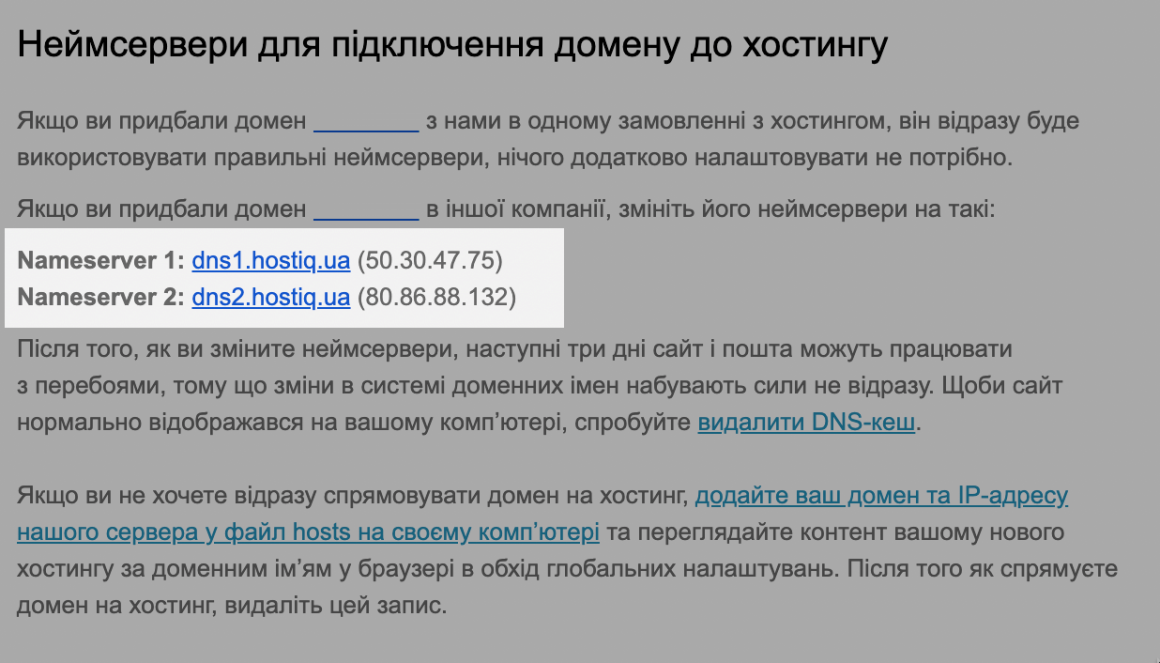
Обычно информацию об IP-адресе или DNS-серверах хостинг-провайдер указывает в письме об активации хостинга. Вот пример такого письма для виртуального хостинга.
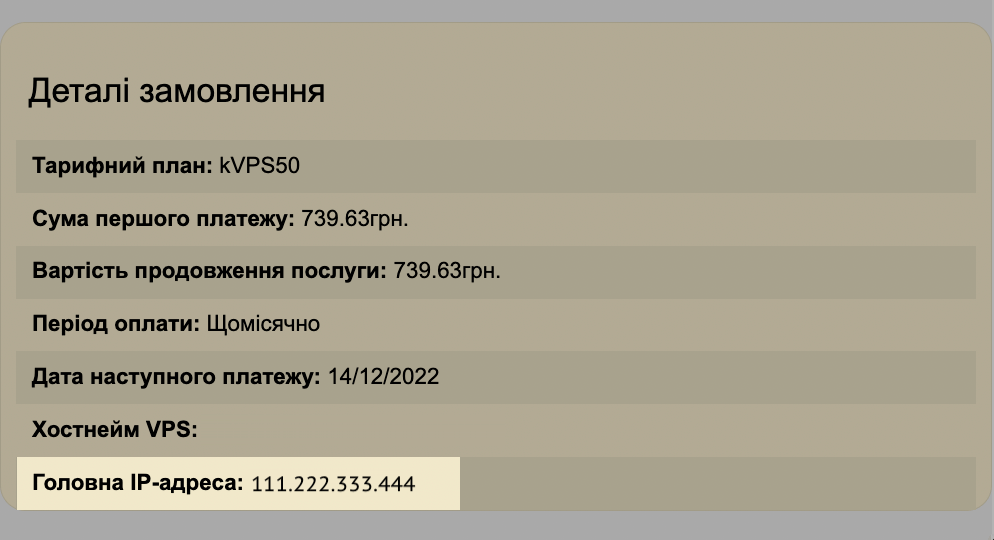
Для VPS-хостинга в письме-приветствии чаще указывают именно IP-адрес.
Также IP-адрес услуги хостинга можно найти на главной странице панели управления. Ниже пример cPanel.