Как повторно распечатать чек о закрытии смены Атол
Когда компания использует кассовую технику, неизбежно возникают ситуации, когда нужно распечатать повторный чек. В этой статье мы подробно рассмотрим, как это сделать на кассе Атол.
- Как повторно распечатать закрытый чек
- Способ первый: использование драйвера ККТ
- Способ второй: использование кассовой программы
- Как повторно распечатать Z отчет на кассовом аппарате
- Как повторно распечатать закрытый чек и Z-отчет на кассе Эвотор
- Выводы
Как повторно распечатать закрытый чек
В Системе Атол есть два способа получить повторный чек.
Способ первый: использование драйвера ККТ
- Получите оригинальный номер (номер ФД) чека, который нужно распечатать повторно. Номер ФД печатается на каждом чеке, обычно находится в его нижней части напротив надписи «ФД».
- Перейдите в драйвер ККТ, а затем отметьте галочкой поле «Включено».
- Введите номер ФД в соответствующее поле и нажмите кнопку «Сформировать отчет».
- Касса автоматически распечатает копию нужного чека.
Способ второй: использование кассовой программы
- Перейдите в раздел «Чеки» и найдите нужный чек. Ускорить поиск помогут фильтры, которые можно установить по дате, кассиру, способу оплаты и сумме.
- Система предложит два варианта: «Распечатать» или «Отправить». Повторный чек можно передать покупателю как в бумажном, так и в электронном виде.
Как повторно распечатать Z отчет на кассовом аппарате
Z-отчет — это сводная информация о всех денежных операциях, произведенных в течение дня. Как получить повторный Z-отчет на кассе Атол:
- Отметьте галочкой поле «Включено».
- Зайдите во вкладку «Отчеты» и введите номер ФД в поле «Номер документа из ФН».
- В поле «Тип отчета» выберите «Отчет 7 — Печать документа по номеру из ФН».
- Нажмите на кнопку «Сформировать отчет».
- Касса распечатает копию нужного Z-отчета.
Как повторно распечатать закрытый чек и Z-отчет на кассе Эвотор
Если компания использует кассовый аппарат Эвотор, то продублировать закрытый чек возможно. Однако, повторно снять Z-отчет на кассе Эвотор невозможно. Если закончится чековая лента во время закрытия смены, то отчет о гашении не распечатается, и он нигде не сохраняется, поэтому получить его уже будет невозможно.
Выводы
- Чтобы продублировать закрытый чек на кассе Атол, можно воспользоваться двумя способами: использование драйвера ККТ или кассовой программы.
- Для получения повторного Z-отчета на кассе Атол нужно зайти в соответствующую вкладку и ввести номер ФД.
- Если компания работает на кассовом аппарате Эвотор, то снять повторный Z-отчет невозможно в случае, если закончилась чековая лента во время закрытия смены.
- Следует помнить, что дублировать закрытый чек может любой кассир, работающий с кассовой техникой, и это не обязательно должен быть тот же сотрудник, который оформил оригинал.
- Наличие возможности получения повторного чека дает большую гибкость и увеличивает уровень сервиса компании в глазах покупателей.
- Важно научить кассиров правильно использовать кассовую технику и проводить операции, связанные с распечаткой документов. Это поможет избежать ошибок и неудобств при обслуживании клиентов.
- Как удалить вариант отчета в 1С
- Как на Дроме скрыть номер машины
- Как отключить уведомления на МТС
- Как отменить согласование в электронном бюджете
- Как проверить баланс на кассовом аппарате Меркурий 185ф
- Что делать если забыл закрыть смену на терминале
- Как посмотреть удаленные позиции в Айко
Если вам нужно повторно распечатать чек о закрытии смены на кассовом аппарате Атол, следуйте следующим инструкциям. Прежде всего, вам необходимо узнать оригинальный номер (номер ФД) чека, который вы хотите распечатать повторно. Обычно этот номер находится в нижней части чека напротив надписи ФД. Далее, перейдите в драйвер ККТ и поставьте галочку напротив «Включено». После этого, кассовый аппарат распечатает копию нужного чека. Этот способ позволяет повторно распечатать любой чек закрытия смены на кассовом аппарате Атол, если вы знаете его номер ФД.
Все права защищены © 2012-2024.
Как узнать (распечатать) информацию о ККТ АТОЛ

Часто бывает необходимо распечатать чек инфрмации ККТ АТОЛ или просто узнать версию прошивки.
Как это сделать?
Основную информацию о ККТ Атол (например версию прошивки, блока управления, загрузчика) можно узнать, распечатав информационный чек. Делается это следующим образом:
Для ККТ АТОЛ платформы 2.5
1 СПОСОБ: ККТ выключается —> зажимается кнопка промотки бумаги —> ККТ включается с нажатой кнопкой промотки —> после 2-го звукового сигнала кнопка отпускается —> ККТ распечатывает информационный чек.
2 СПОСОБ: Подключите кассу к компьютеру. Запустите Драйвер ККТ (ДТО).
ККТ включена, в ДТО в. 10.Х.Х ставим галочку в верхнем правом углу (Включено), вкладка ОТЧЕТЫ, тип отчета (5) печать информации о ККТ, ККТ распечатывает информационный чек.
Для ККТ АТОЛ платформы 5.0
1 СПОСОБ: ККТ выключается —> зажимается кнопка промотки бумаги —> ККТ включается с нажатой кнопкой промотки —> после 2-го звукового сигнала кнопка отпускается —> Выбираем пункт информация о ККТ (нажимая кнопку промотки столько раз, под каким пунктом меню указана данная операция) —> ККТ распечатывает информационный чек.
2 СПОСОБ: Подключите кассу к компьютеру. Запустите Драйвер ККТ (ДТО).
ККТ включена, в ДТО в. 10.Х.Х галочка в верхнем правом углу (Включено), вкладка ОТЧЕТЫ, тип отчета (5) печать информации о ККТ, ККТ распечатывает информационный чек.
Как повторно распечатать чек на ккт атол
Некорректные действия в драйвере могут привести к блокировке фискального накопителя или поломке кассы. Все действия должны выполняться квалифицированными специалистами!
В меню «Пуск» откройте «Все программы / АТОЛ / Драйверы торгового оборудования / Тесты / Драйвер ККМ». Справа нажмите кнопку «Настройка свойств». Укажите COM порт и модель, нажмите «Проверить связь» и «ОК»
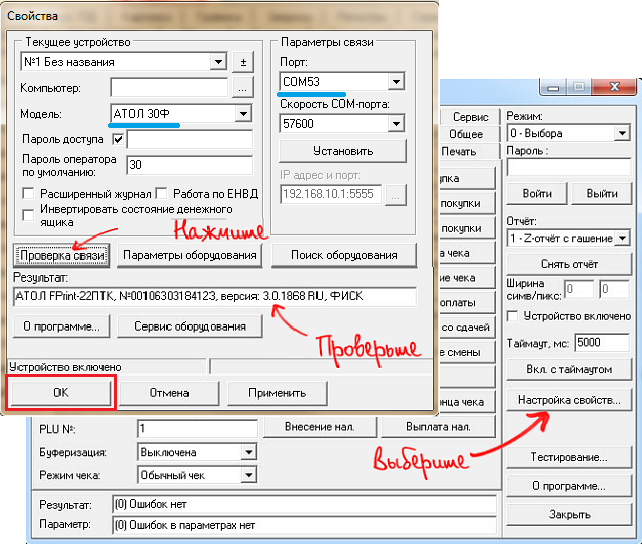
1. Установите галочку «Устройство включено».
2. Выбираем режим «6 — Доступ к ЭКЛЗ».
3. Нажимаем кнопку «Войти».
4. Выбираем отчет «25 — ЭКЛЗ документ по номеру КПК».
5. На вкладке ФП/ЭКЛЗ/ЭЖ в поле «Номер КПК» указываете нужный номер документа.
6. После нажатия кнопки «Снять отчет» будет напечатан чек.
Как настроить печать чека АТОЛ
Настроить печать чека АТОЛ — это одна из важнейших задач для любого предпринимателя или владельца торговой точки. Ведь от правильной работы кассового аппарата зависит не только учет продаж, но и своевременная отчетность перед налоговыми органами. В данной статье мы расскажем о шагах и рекомендациях, которые помогут вам настроить печать чека АТОЛ и избежать ошибок.
Первым шагом к успешной настройке печати чека является подключение кассового аппарата к компьютеру или другому устройству, способному коммуницировать с ним. Для этого необходимо установить драйверы, предоставленные производителем АТОЛ, на соответствующее устройство.
После подключения кассового аппарата к компьютеру необходимо внести все настройки в программное обеспечение, установленное на вашем устройстве. Важно убедиться, что все необходимые поля заполнены правильно, включая имя и адрес вашего предприятия, налоговый номер и прочие данные, которые будут печататься на чеке.
После внесения всех настроек необходимо провести тестовую печать, чтобы убедиться, что печатается корректный чек. Если вы обнаружите ошибки или несоответствия, вам потребуется внести соответствующие изменения в настройки и повторить процесс тестовой печати до достижения нужного результата.
Проверка оборудования и программного обеспечения
Перед началом настройки печати чека на кассовом аппарате АТОЛ необходимо убедиться в правильной работе оборудования и установленного программного обеспечения. Это позволит избежать ошибок и сбоев в процессе печати чеков.
Вот некоторые шаги, которые можно выполнить для проверки оборудования и программного обеспечения:
1. Проверка соединений:
Убедитесь, что все соединения между компьютером и кассовым аппаратом АТОЛ правильно установлены. Проверьте подключение кабеля usb или ethernet, а также наличие установленных драйверов для кассового аппарата.
2. Проверка наличия бумаги:
Откройте крышку кассового аппарата и убедитесь, что в нем есть достаточное количество бумаги. Убедитесь, что бумага правильно установлена и не заклинивает.
3. Проверка наличия печатной головки:
Проверьте состояние печатной головки. Она не должна быть загрязнена или повреждена. Если вы обнаружите какие-либо проблемы, обратитесь к инструкции по эксплуатации или к специалисту.
4. Проверка программного обеспечения:
Убедитесь, что у вас установлена последняя версия программного обеспечения для кассового аппарата АТОЛ. Проверьте, что все настройки программы соответствуют требованиям для печати чека.
Следуя этим рекомендациям, вы сможете проверить оборудование и программное обеспечение перед началом настройки печати чеков на кассовом аппарате АТОЛ. Это поможет вам избежать возможных проблем и увеличит эффективность работы вашего оборудования.
Как убедиться в совместимости устройства и ПО
Перед началом настройки печати чека с помощью устройства АТОЛ, необходимо убедиться в совместимости устройства и программного обеспечения (ПО).
1. Проверьте информацию о требованиях к ПО на официальном сайте АТОЛ. Там вы сможете найти список совместимых операционных систем и других компонентов ПО.
2. Удостоверьтесь, что ваша операционная система удовлетворяет требованиям. Если требуется обновление, установите его перед настройкой.
3. Проверьте совместимость устройства АТОЛ с вашей операционной системой. На официальном сайте вы можете найти информацию о поддержке операционных систем различных версий.
4. Убедитесь, что устройство АТОЛ имеет необходимые драйвера для работы с вашей операционной системой. Если нет, загрузите и установите соответствующий драйвер.
5. Проверьте, что используемое ПО совместимо с устройством АТОЛ. Если есть рекомендации от производителя ПО относительно совместимости с устройством, следуйте им.
6. Перед приобретением устройства АТОЛ, свяжитесь с поставщиком ПО и уточните о его совместимости с выбранным устройством.
Совместимость устройства и ПО — это важный фактор для успешной настройки и работы с печатью чека. Проверьте все требования и рекомендации, чтобы избежать возможных проблем при использовании системы АТОЛ.
Подключение устройства к компьютеру
Для настройки печати чека АТОЛ необходимо подключить устройство к компьютеру. Для этого выполните следующие шаги:
- Проверьте подключение кабеля. Убедитесь, что устройство и компьютер соединены с помощью USB-кабеля. При необходимости замените кабель.
- Установите драйверы. Зайдите на официальный сайт производителя устройства и скачайте последнюю версию драйверов. Установите их на компьютер.
- Проверьте подключение устройства. Подключите устройство к компьютеру и убедитесь, что оно распознается системой. Проверьте в меню «Устройства и принтеры», отображается ли устройство в списке.
- Настройте устройство в программе. Откройте программу, через которую будет осуществляться печать чека. В настройках программы выберите устройство, которое вы подключили.
- Протестируйте печать. Для проверки правильности настройки выполните тестовую печать. Создайте и напечатайте простой чек, чтобы убедиться, что все работает корректно.
После выполнения этих шагов у вас должна быть настроена печать чека АТОЛ и устройство готово к работе.
Важно помнить, что процедура подключения может незначительно различаться в зависимости от модели устройства и используемой программы. В случае возникновения проблем рекомендуется обращаться к инструкции пользователя или к службе поддержки производителя.
Шаги для правильного подключения АТОЛ к компьютеру
Для правильного подключения АТОЛ к компьютеру необходимо выполнить следующие шаги:
- Установите драйвер на компьютер. Для этого перейдите на официальный сайт АТОЛ и загрузите соответствующий драйвер для вашей операционной системы.
- Подключите АТОЛ к компьютеру при помощи USB-кабеля. Убедитесь, что кабель надежно подключен и не поврежден.
- Включите АТОЛ и дождитесь, пока он полностью загрузится. Обычно это занимает несколько секунд.
- Откройте на компьютере программу, с помощью которой будет происходить печать чека. Убедитесь, что программа совместима с АТОЛ и поддерживает его функционал.
- Настройте программу для работы с АТОЛ. В меню программы найдите раздел настройки или подключенных устройств и выберите АТОЛ в качестве принтера.
- Проверьте настройки подключения. Если они верны, то вы готовы к печати чека. В случае ошибок, просмотрите инструкцию пользователя или обратитесь за помощью к специалисту.
Настройка программы для печати чека
Настройка программы для печати чека на кассовом аппарате АТОЛ включает в себя несколько шагов. В этом разделе мы рассмотрим основные рекомендации и настройки, которые помогут вам правильно настроить печать чека.
1. Установите программу для работы с кассовым аппаратом АТОЛ на вашем компьютере. Для этого воспользуйтесь дистрибутивом и следуйте инструкции по установке программы.
2. Подключите кассовый аппарат АТОЛ к компьютеру с помощью USB-кабеля. Убедитесь, что соединение установлено правильно и кассовый аппарат находится в режиме ожидания.
3. Запустите программу для работы с кассовым аппаратом АТОЛ. В меню программы найдите настройки печати чека и перейдите в этот раздел.
4. Настройте параметры печати чека в соответствии с вашими требованиями. Установите необходимые поля, шрифты, размеры и другие параметры, которые соответствуют вашей деятельности и требованиям фискального законодательства.
5. Проверьте настройки печати чека. При необходимости внесите корректировки и сохраните изменения.
6. После настройки программы для печати чека, проведите тестовую печать и убедитесь, что все поля, данные и элементы чека отображаются корректно на печати.
7. После завершения настройки программы для печати чека, проверьте работу кассового аппарата АТОЛ в режиме реальной транзакции. Проведите продажу товаров или услуг, и удостоверьтесь, что чек корректно печатается и содержит все необходимые данные.
Следуя этим шагам и рекомендациям, вы сможете правильно настроить программу для печати чека на кассовом аппарате АТОЛ и обеспечить точное и надежное отображение информации на печати.
Необходимые шаги для настройки программы АТОЛ
Шаг 1: Установка программного обеспечения АТОЛ
Перед началом настройки печати чека АТОЛ, необходимо установить программное обеспечение АТОЛ на компьютер или кассовый аппарат. Вы можете скачать последнюю версию программы с официального сайта АТОЛ.
Шаг 2: Подключение кассового аппарата
Подключите ваш кассовый аппарат к компьютеру с помощью USB-кабеля или через Ethernet-порт. Убедитесь, что аппарат правильно распознался операционной системой.
Шаг 3: Настройка параметров печати
Запустите программное обеспечение АТОЛ и перейдите в раздел настроек печати. Здесь вы сможете указать все необходимые параметры, такие как шрифт, размер бумаги, настройки оформления чека и т.д. Основные параметры обычно находятся во вкладке «Печать».
Шаг 4: Подключение принтера
Если вы планируете использовать принтер для печати чеков, подключите его к компьютеру или кассовому аппарату. Установите необходимые драйвера и настройте их в программном обеспечении АТОЛ. Убедитесь, что принтер правильно распознался и готов к работе.
Шаг 5: Тестирование печати
После завершения всех предыдущих шагов, рекомендуется протестировать печать чека АТОЛ. Создайте тестовый документ и напечатайте его, чтобы убедиться, что все настройки работают корректно. Если возникают проблемы, проверьте правильность настроек и повторите тестирование.
После завершения этих шагов, вы будете готовы к использованию программы АТОЛ для печати чека. В случае возникновения сложностей, обратитесь за помощью к специалистам технической поддержки АТОЛ.