Редактировать имена файлов и папок
Чтобы изменить имена файлов и папок, следуйте приведенным ниже инструкциям.
- Войдите в режим редактирования, нажав Select.
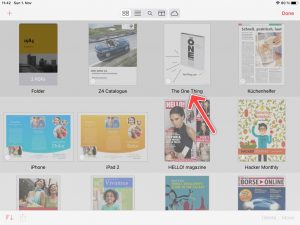
- Нажмите на имя файла или папки, которую вы хотите переименовать.
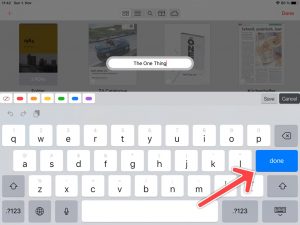
- Введите желаемое имя и нажмите « Готово » для подтверждения.
- Войдите в режим редактирования, нажав Select.
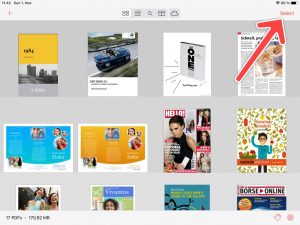
- Нажмите на имя файла или папки, которую вы хотите переименовать.
- Введите желаемое имя и нажмите « Готово » для подтверждения.
Обновлено 15 января, 2022
Помечено тегом: pdfдиректорзаглавиеизменятьназваниепапкапереименоватьредактироватьфайлфайлы
Как массово переименовать файлы формата PDF с нумерацией?
Доброе время суток.
По своей деятельности, мне приходится составлять реестры с перечнем файлов в папке.
В реестре должна сохранятся последовательность файлов в независимости от нумерации ( к примеру: 1. АОСР_№1 2.АООК_№2 3.АОСР_№2), если просто вручную удалять нумерацию, порядок собъется ( АООК_№2, АОСР_№1, АОСР_№2). Так же необходимо заменить любую имеющуюся нумерацию типа 1,2,3 или 01,02,03 на 001,002,003 опять же сохраняя последовательность файлов после переименования.
Надеюсь мой вопрос максимально понятен.
По сути нужно переименовать файлы с 1,2,3 или 01,02,03 в 001,002,003 при этом сохраняя порядок файлов в папке.
- Вопрос задан более двух лет назад
- 308 просмотров
1 комментарий
Простой 1 комментарий
Редактировать PDF
Онлайн-редактор позволяет редактировать PDF-файлы. Вы можете добавить текст, вставить изображение, нарисовать прямоугольники, круги и стрелки, выделить абзац, вырезать и скопировать часть документа.
Перетащите файлы сюда
Выберите файл
Добавить образец файла
Публикация рекламы
300,000+ пользователей

18,000+ пользователей
Оставайтесь на связи:
Как редактировать PDF-файл?
- Загрузите файл для редактирования.
- Нажмите на миниатюру страницы слева.
- Выберите инструмент для редактирования из меню над страницей.
- Рисуйте, пишите и добавляйте примечания на страницах файла. Вы можете увеличивать и уменьшать масштаб, отменять изменения, сбрасывать настройки и всё в таком духе.
- Откройте меню «Опции» слева, чтобы изменить цвет, шрифт, размер кисти и т.д.
- Нажмите на кнопку «Сохранить» дважды, чтобы получить готовый, отредактированный PDF.

Редактируйте PDF-файлы онлайн
бесплатно в любом месте
Как редактировать PDF-файл
Для загрузки перетащите файл в поле выше. Вы также можете загрузить документ с компьютера или из облака.
Вот как работает универсальный PDF-редактор. Слева вы видите миниатюры страниц. Выберите ту, которую хотите отредактировать. Над страницей в режиме предварительного просмотра надо выбрать нужное действие. Там же доступны дополнительные действия (отменить, вернуть изменение, увеличить). Чтобы изменить цвет или шрифт, откройте меню «Опции».
Редактируйте PDF-документы онлайн
Чтобы отредактировать файл Adobe PDF, не надо ничего скачивать или устанавливать. Просто используйте онлайн-студию PDF2Go — это бесплатно!
Забудьте о вредоносных программах и вирусах, не забивайте жёсткий диск. Отредактируйте PDF-документ онлайн и скачайте готовый файл!
Зачем нужен PDF-редактор?
Хотите добавить пометки в PDF-файл? Выделить самую важную часть или основные абзацы? Наверное, придётся распечатать файл.
А вот и нет! Благодаря PDF2Go вы можете рисовать в PDF-файле, добавлять изображения и водяные знаки, а также обрезать и копировать отдельные части документа.
Редактируйте у нас — это безопасно
Не беспокойтесь о безопасности! Все файлы, загруженные на PDF2Go, обрабатываются автоматически. Только у вас есть доступ к содержимому файла.
Все права собственности на PDF-файл сохраняются за вами.
Если у вас остались вопросы, ознакомьтесь с Политикой конфиденциальности.
Можно ли отредактировать PDF-файл?
Конечно! PDF2Go позволяет редактировать любые PDF-файлы — с таблицами, изображениями, текстом.
Документы:
Редактируйте PDF-файлы в любом удобном месте
Вам не нужен компьютер, чтобы редактировать PDF-документы. Название PDF2Go говорит само за себя. Всё, что вам нужно, — это надёжное подключение к сети.
PDF2Go работает на смартфонах, планшетах, компьютерах и ноутбуках с такими браузерами, как Chrome, Opera, Safari, Firefox и не только!
Оцените инструмент 4.5 / 5
Чтобы оставить отзыв, преобразуйте и скачайте хотя бы один файл
Переименование файла или папки
As with other file managers, you can use Files to change the name of a file or folder.
Чтобы переименовать файл или папку:
- Нажмите на объект правой кнопкой и выберите Переименовать или выберите файл и нажмите клавишу F2 .
- Type the new name and press Enter or click Rename .
Можно также переименовать файл из окна его свойств .
When you rename a file, only the first part of the name of the file is selected, not the file extension (the part after the last . ). The extension normally denotes what type of file it is (for example, file.pdf is a PDF document), and you usually do not want to change that. If you need to change the extension as well, select the entire file name and change it.
If you renamed the wrong file, or named your file improperly, you can undo the rename. To revert the action, immediately click the menu button in the toolbar and select Undo Rename , or press Ctrl + Z , to restore the former name.
Символы, допустимые в именах файлов
You can use any character except the / (slash) character in file names. Some devices, however, use a file system that has more restrictions on file names. Therefore, it is a best practice to avoid the following characters in your file names: | , \ , ? , * , < , " , : , >, / .
If you name a file with a . as the first character, the file will be hidden when you attempt to view it in the file manager.
Типичные проблемы
Имя файла уже используется
You cannot have two files or folders with the same name in the same folder. If you try to rename a file to a name that already exists in the folder you are working in, the file manager will not allow it.
Имена файлов и папок чувствительны к регистру символов, поэтому File.txt и FILE.txt — это два разных имени. Использовать имена файлов, различающиеся только регистром символов разрешается, но не рекомендуется.
Слишком длинное имя файла
On some file systems, file names can have no more than 255 characters in their names. This 255 character limit includes both the file name and the path to the file (for example, /home/wanda/Documents/work/business-proposals/… ), so you should avoid long file and folder names where possible.
Команда переименования неактивна
Если команда Переименовать недоступна, значит у вас нет прав на переименование файла. Следует соблюдать осторожность при переименовании подобных файлов, так как переименование некоторых защищённых файлов может привести к нестабильности системы. Подробнее смотрите Настройка прав доступа к файлам .