Онлайн-сервисы
Первый популярный сервис это www.speedcheck.org/ru/. Компания Speedcheck предлагает свои услуги бесплатно, а её интерфейс функционирует на многих языках, в том числе и на русском.
Вот как выглядит верхняя часть главной страницы:

Все просто. Нажимаете на «Начать проверку», сервис начинает работу, и вы ждете окончательного результата. На экране появится круг, а внутри него скорость по трем параметрам:

Конечный результат высветится в таком виде:

Три важных параметра
Задержка измеряется в миллисекундах и подразумевает время, затрачиваемое на отправку информации с вашего компьютера на сервер и обратно. Чем ниже этот параметр, тем лучше и удобнее пользоваться интернетом.
Скачивание показывает скорость (исходящая) скачивания данных с ПК на сетевые сервера. Измерение выполняется в бит/сек. Но больше всего пользователей волнует третий параметр.
Загрузка показывает скорость (входящая) загрузки данных из интернета на ПК. Единица измерения — Мбит/сек. Обычно в провайдерских тарифных планах под скоростью интернета обозначается именно этот показатель.
Если пройти регистрацию (в меню «История») на сервисе, в дальнейшем можно просматривать историю проверок и делать сравнения.
Яндекс.Интернетометр
Второй популярный сервис от Яндекса. Главная страница выглядит так:

Для проверки нажимаете на «Измерить» и вы увидите такой экран:

Как видите, здесь скорость показывается как в мегабитах, так и в мегабайтах, чтобы не было путаницы.
2ip.ru
Это третий популярный сервис для проверки интернет соединения. Главная страница выводится в таком виде:

Нажимаете на «Тестировать» и ждете примерно вот такого результата:

Возможности ОС Windows 10
Текущую скорость соединения можно узнать и через саму операционную систему. Для этого надо перейти в «Диспетчер задач» и открыть вкладку «Производительность»:

Программы
Еще один способ проверки – использование различных программ. Их нужно закачать на компьютер. Вот некоторые из них:
- Networx. Бесплатная программа имеет простое управление, работает в фоновом режиме и тестирует скорость с рабочего стола ОС;
- BMWeter. Платная программа с отсутствием инструкции на русском языке позволяет удаленно контролировать трафик на компьютере.
Теперь вы знаете, как проверить скорость интернета в Windows 10. Какой способ выбрать из описанных выше, решать только Вам.
BootRacer


О программе
BootRacer – бесплатный инструмент для измерения скорости загрузки операционной системы Windows и программ, которые находятся в автозапуске
Что нового
Новое в версии 9.10.2023.1220 (20.12.2023): Введение пользовательских фильтров блокировки для программ, запускаемых при старте системы. С помощью этой функции пользователи могут устанавливать конкретные условия для блокировки определенных программ при запуске системы. Фильтры блокировки особенно полезны при работе с программами, которые часто меняют свои пути к файлам.
Системные требования
Windows 11 / 10 / 8.1 / 8 / 7 / Vista / XP /2000 32|64-bit
Полезные ссылки
- BootRacer Premium – бесплатная лицензия
- Почему не стоит устанавливать несколько антивирусов на один компьютер
- BootRacer — руководство пользователя (pdf, английский)
Подробное описание
BootRacer — программа от разработчиков UnHackMe, позволяющая узнать, за какое время загружается ваша операционная система и программы из автозагрузки. Программа интегрируется в систему и загружается на раннем этапе загрузки, отслеживая все этапы загрузки системы. Вы можете проверить скорость загрузки операционной системы, автозагружающихся программ и сделать выводы о состоянии вашей системы.
Приложение может отслеживать скорость загрузки отдельных программ при старте системы, и показывать сколько времени занимает загрузка той или иной программы. Затем, вы можете оптимизировать систему, отключив долго загружающиеся программы прямо из интерфейса BootRacer.
BootRacer показывает полное время загрузки системы, чистое время загрузки Windows и время загрузки сторонних программ из автозапуска. Вы можете делать различные изменения в системе и отслеживать на временной шкале улучшение или ухудшение скорости загрузки и тем самым добиться оптимальной конфигурации вашей системы.
Дополнительно, BootRacer использует базы UnHackMe и автоматически блокирует вредоносные / рекламные / шпионские программы, которые могут загружаться при старте системы. Премиум пользователи получат дополнительные возможности оптимизации, защиты конфиденциальности и оформления программы.
Примечание. Не прерывайте работу программы и используйте только стандартные средства системы для её удаления. В случае проблем, используйте ярлык «Если пропали программы из Автозагрузки» из меню «Пуск — Программы — BootRacer». В крайнем случае, используйте официальную утилиту удаления по ссылке.
Как измерить скорость загрузки Windows

УУ вас Windows быстро загружается? А как вы это определяете, на глазок или секундомером? В Windows XP меряли «вагончиками», но в следующих системах их убрали. Из этой статьи вы узнаете очень простой способ, позволяющий точно определить длительность загрузки вашей системы без дополнительных средств. Она открывает цикл материалов об измерении, диагностике и оптимизации скорости загрузки Windows, которые легли в основу книги об ускорении загрузки.
Новые операционные системы Microsoft собирают огромную массу информации о работе системы, сохраняя ее в журналах событий, которых тоже великое множество. На основе лишь одного события можно узнать интересные подробности о скорости загрузки.
Длительность загрузки в журнале Diagnostics-Performance
Служба WDI отслеживает каждую загрузку Windows и записывает отчет. Чтобы увидеть его, откройте Пуск – Поиск — Журнал событий и перейдите в раздел Журналы приложений и служб – Microsoft – Windows – Diagnostics -Performance. Там вы найдете один журнал, и он работает. Отчет о загрузке системы легко найти по коду события 100.
На рисунке желтым цветом выделено время загрузки в миллисекундах, поэтому 97634 ms означает 97 секунд, т.е. около полутора минут. Это время определяется от самого начала загрузки Windows (сразу после завершения загрузки BIOS) и вплоть до полной загрузки рабочего стола, т.е. до прекращения активности процессов, участвующих в загрузке. Из этого времени нужно вычесть 10 секунд, чтобы получить актуальное время загрузки.
Фильтр по событию
Некоторые загрузки занимают больше времени, некоторые меньше. Чтобы увидеть все события загрузки, отфильтруйте текущий журнал по коду события 100 (подробнее о фильтрации).
Увидев уровень сообщения Ошибка или Критический, не нужно впадать в панику, т.к. это вовсе не означает проблем с загрузкой системы, хотя и свидетельствует о том, что загрузку можно ускорить. Операционная система довольно придирчиво относится к времени загрузки, и чуть ниже вы узнаете, как она назначает уровень события.
Подробный протокол загрузки
На вкладке Подробности вы можете посмотреть остальную информацию о загрузке системы, как в текстовом виде, так и в формате XML.
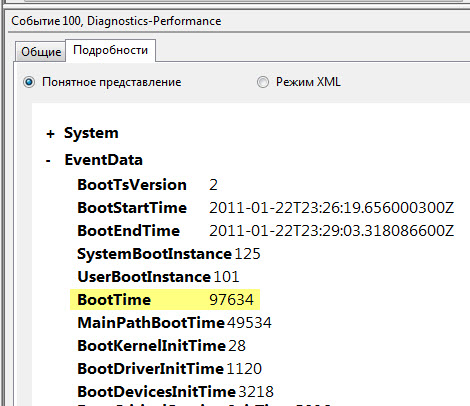
Назначение некоторых параметров можно разгадать без труда, а иные вовсе не очевидны. Наиболее интересными являются:
- BootTime – общее время загрузки
- BootUserProfileProcessingTime – время загрузки профиля
- BootPostBootTime – время с момента появления рабочего стола до полного окончания загрузки
- MainPathBootTime – длительность основных системных этапов загрузки (BootTIme минус BootPostBootTime)
- BootNumStartupApps – количество программ в автозагрузке
Изрядная часть остальных параметров отражает длительность различных этапов загрузки, соответствуя их названиям. Но для диагностики загрузки этого маловато, потому что нет информации о том, что конкретно происходит на каждом этапе. Подробный рассказ об этапах загрузки Windows и их диагностике на примере отчетов утилиты xbootmgr, входящей в набор Windows Performance Analysis Tools вас ожидает в ближайших статьях.
Уровни события 100
Давайте вернемся к вопросу об уровнях события 100 и посмотрим, от чего зависит критичность времени загрузки.
| Уровень события 100 | Условие (время в секундах) |
|---|---|
| Предупреждение | MainPathBootTime < 60 И BootPostBootTime < 30 |
| Ошибка | 60 < MainPathBootTime < 120 И 30 < BootPostBootTime < 60 |
| Критический | MainPathBootTime > 120 ИЛИ BootPostBootTime > 60 |
Поскольку BootTime = MainPathBootTime + BootPostBootTime, можно сделать такие выводы.
- Предупреждение будет только в том случае, если быстро загружается как система (драйверы и службы), так и пользовательская среда (рабочий стол и программы в автозагрузке).
- Как минимум Ошибка будет появляться, если общая длительность загрузки (BootTIme) больше 90 секунд.
- Критический уровень вам гарантирован при общей длительности загрузки более двух минут.
События диагностики
Нередко система сама предлагает диагностическую информацию о загрузке в соседних событиях с тем же временем и кодами 101 — 109. Например, задержки по вине служб имеют код 103. Но далеко не всегда эта информация полезна для диагностики загрузки.
Здесь нужно обращать внимание на время замедления, потому что замедление свыше 0,1 секунды уже дает основание к записи события. На рисунке видно, что служба COM замедлилась на 0,26 секунды, что вряд ли стоит рассматривать всерьез. Подробнее об этом способе диагностики рассказ будет в отдельной статье моего коллеги.
Интерпретация сведений о загрузке
Выгоду можно извлечь даже из довольно скудной информации о длительности загрузки, если сопоставить ее с другими параметрами системы. Чтобы вам было интереснее, я подготовил диагностический пакет, основанный на PowerShell, который автоматизирует процесс сбора сведений и представляет их в наглядной форме.
С помощью пакета можно также устранить основные системные проблемы, которые негативно влияют на скорость загрузки. Мне не терпится показать его вам, но материал большой, а в день рождения не полагается так много работать 🙂 Поэтому через три дня на его примере мы разберем факторы, влияющие на длительность загрузки системы, и сможем сделать выводы о том, как ее ускорить.
Метки: загрузка, ускорение Информация в статье применима к Windows 7 и новее
Об авторе
Вадим — владелец этого блога, и почти все записи здесь вышли из-под его пера. Подробности о блоге и авторе здесь. Поддержать автора вы можете тут.
Вас также может заинтересовать:
- Ускорение загрузки Windows 8 и Windows 7 одним твиком реестра
- Этапы загрузки Windows под микроскопом Windows Performance Toolkit
- Диагностика медленной загрузки Windows с помощью журнала событий
- Три простых совета по ускорению загрузки Windows
- Создание отчета о скорости загрузки Windows и устранение системных проблем
- Как быстро найти любой элемент панели управления
- Как настроить Windows, чтобы переустанавливать ее как можно реже
- Ускорение загрузки Windows 7 и Vista с помощью планировщика заданий
Я в Telegram
Подпишитесь на канал и читайте интересные записи чаще! Есть вопросы? Задайте их в чате.
комментариев 26
Прежде всего, с Днем Рождения! Крепкого здоровья, успехов в работе, творческого вдохновения, энтузиазма для новых материалов и всего наилучшего 🙂 Благодарю за материал и с нетерпением жду «разбора полета» по загрузке Windows 7 🙂 В свое время отличался маниакальным настроем и стремлением к минимальному времени загрузке радикальными средствами, мог запросто переставить Windows из-за того, что она «почему-то ни с того ни с сего начала грузиться на одну полоску дольше» 🙂 Сейчас стал куда спокойнее, но все равно хочется уменьшить время загрузки системы. благо покупал для этого SSD (OCZ Vertex 2). Заметил, что, когда подключен только сам твердотельный накопитель, рабочий стол начинает «пробиваться» очень быстро, еще даже когда не завершилась полностью фирменная анимация логотипа при загрузке Windows 7. Подключаешь остальные диски (4 жестких с SATA2, режим AHCI) — загрузка существенно увеличивается 🙁 После анимации логотипа проходит еще примерно 6-8 секунд, и уже тогда выполняется загрузка профиля и появляется рабочий стол. Обидно 🙁
Уже не первая отличная заметка на данном сайте, радует описание неочевидных подводных камней.
Но, убедительная просьба, в описании выполняемых действий писать и английские оригинальные названия, например: Пуск – Поиск – Журнал событий(Start – Ну положим Search – Event Log?)
Да, у меня английская 7-а;
Нет, мне надо объяснять, почему для вас лучше русифицированая.
У уважением, в ожидании дальнейших материалов.
Thanks for the article, Vadim!
ascold, спасибо за поздравления и пожелания 🙂 Что же касается технической стороны, то если у вас SSD, в системе не предусмотрено ничего особенного для ускорения загрузки с них (как вы увидите из будущих статей). В вашем случае, похоже, просто требуется время на определение устройств. Но я обязательно расскажу, как посмотреть, что происходит в это время 🙂 Viktor Golub, с WP7 пишешь что-ли? 🙂 SHK, ваша просьба понятна, но она отклоняется 🙂 Двойное перечисление элементов интерфейса перегружает статью, делая ее неудобной для восприятия. И потом, это же для меня двойная работа — в двух ОС смотреть интерфейс. Отдача невелика, т.к. у большинства моих читателей локализованная система, я ориентируюсь на них. И хотя вы не хотите вникать, я вам поясню, почему для меня лучше локализованная ОС. Я исторически использовал английский интерфейс, но с Vista перешел на русский, чтобы мои объяснения были понятнее основной части аудитории. Я подстроился под нее, а вам придется подстроиться под мой стиль, если вам действительно интересно то, что я пишу. Применительно к запуску программ, можно использовать имена оснасток MMC и исполняемых файлов, но их тяжелее запомнить, чем натуральный поисковый запрос, поэтому я так не делаю.
Vadim Sterkin: с WP7 пишешь что-ли? 🙂
Да, именно с него писал 🙂
Кириллица в WP7 сейчас полностью отсутствует, поэтому приходится выбирать между транслитом и английским… Так как транслит я очень не люблю, то при малейшей возможности использую английский, когда нет возможности писать кириллицей 🙂
SHK: Да, у меня английская 7-а;
У меня также английская семёрка, но мне не составляет абсолютно никакого труда выполнить указанные в статьях на русском последовательности действий в англоязычной среде.
Если это у вас вызывает много трудностей, стоит задуматься: а нужна ли вам вообще англоязычная среда, может лучше использовать локализированную? 🙂 Она ведь работает ничем не хуже англоязычной 🙂
Как всегда, признание в использовании англоязычной OS-и вызывает шквал заявлений, типа:
— поставь русскую;
Viktor Golub: Она ведь работает ничем не хуже англоязычной 🙂
— ты @%№№;?
— или как завуалированно выразился
Viktor Golub: стоит задуматься: а нужна ли вам
:))
Из контекста моего вопроса все состоит как раз наоборот:)
SHK: — ты @%№№;?
Я не знаю, одобряет ли комментарии в подобном стиле Вадим, но лично я бы вас уже поставил бы в чёрный список 🙂 ибо нечего…
SHK, я ещё раз повторюсь, что как пользователь англоязычной среды не испытываю абсолютно никакого дискомфорта при выполнении указанных рекомендаций на русском.
Если у вас с этим проблемы — делайте соответствующие выводы!
SHK, никакого шквала заявлений не было. Я вам популярно объяснил причину, по которой в моем блоге используется исключительно русская терминология и навигация. На это вам явно нечего было ответить. Пожалуйста, не надо устраивать тут разборки и хамить. Есть что сказать по делу, т.е. по теме статьи, милости прошу. Нечего сказать — проходите мимо. Виктор, тебя это тоже касается.
Вадим неужели время загрузки вашей системы 97 сек. Хотелось бы узнать конфигурацию машины))
Doctor Klaus, конфигурация моегу ноутбука видна на последнем скриншоте. Это до оптимизации, иначе мне не на чем было бы показывать ускорение 🙂 Но меня время загрузки никогда особо не волновало, т.к. я редко перезагружаюсь.
Здраствуйте, посмотрела свой журнал событий за 19.08.2012г, и у меня время загрузки даже больше чем у вас, что очень сильно меня расстраило — это — 125734ms. И в основном всегда загрузка с крестиком(критический), программ в автозагрузке мало, может это из-за Касперского (KAV) и он всю картину портит? Что же теперь от Касперского отказаться?, когда стоял Аваст а потом Нод32, то такой загрузки не было.
Наталья, Касперский — известный тормоз загрузки, но вряд ли он в одиночку тут виноват. См. Три простых совета по ускорению загрузки Windows. Если рез-т вас не удовлетворит, сделайте отчет CheckBootSpeed и опубликуйте его тут.
Vadim Sterkin, Скажите пожалуйста, а вообще так как у меня сейчас с загрузкой, можно оставить и ничего не исправлять? Это не страшно, что загрузка 125734ms? Или если не исправить это положение, то со временем она может ещё больше увеличиться и привести к поломке компьютера?
Наталья, можно ничего не исправлять — к поломке это не приведет, просто будет дольше загружаться. Если вы хотите ускорить загрузку, инструкции я вам дал.
Доброго времени суток!
Подскажите пожалуйста по какой причине не отображается текстовій файлик с описанием скорости загрузки и т.д., при запуске Вашего диагностического пакета?
П.С. Еще неделю назад он запускался и показівал время загрузки, а сейчас что-то случилось — может я что-то установил лишнее… 8)
Понятия не имею, почему текстовый файлик не отображается. Возможно, вы что-то намутили со временными папками, ибо он там создается. А раз еще неделю назад все работало, вам поможет восстановление системы.
Вадим, спасибо.
Это лучший блог в сети, который я когда-либо встречал.
Подписался, буду обязательно читать ваши статьи.
Спасибо за комплимент, хотя я считаю вашу оценку завышенной 🙂
сделал все как написано…первое время журнал отображал сведения…потом все остановилось и больше не обновляется журнал…В чем может быть проблема?
Здравствуйте! Прога, как и журнал показывают
BootTime 19813 , а время до появления рабочего стола составляет секунд 60. Помогите разобраться, пожалуйста.
Евгений, обратитесь сюда, выполнив правила темы.
Доброго времени суток! Компьютер грузится 517сек. Помогите, нигде не могу найти в чем проблема. Надеюсь на вашу помошь
BootTsVersion 2 BootStartTime 2013-11-06T18:43:19.593600000Z BootEndTime 2013-11-06T18:52:55.887400000Z SystemBootInstance 4 UserBootInstance 3 BootTime 516810 MainPathBootTime 477010 BootKernelInitTime 24 BootDriverInitTime 2610 BootDevicesInitTime 372322 BootPrefetchInitTime 0 BootPrefetchBytes 0 BootAutoChkTime 0 BootSmssInitTime 20373 BootCriticalServicesInitTime 17820 BootUserProfileProcessingTime 641 BootMachineProfileProcessingTime 2 BootExplorerInitTime 15674 BootNumStartupApps 3 BootPostBootTime 39800 BootIsRebootAfterInstall false BootRootCauseStepImprovementBits 0 BootRootCauseGradualImprovementBits 0 BootRootCauseStepDegradationBits 13650697 BootRootCauseGradualDegradationBits 13631488 BootIsDegradation true BootIsStepDegradation true BootIsGradualDegradation true BootImprovementDelta 0 BootDegradationDelta 454811 BootIsRootCauseIdentified true OSLoaderDuration 52224 BootPNPInitStartTimeMS 24 BootPNPInitDuration 372344 OtherKernelInitDuration 6280 SystemPNPInitStartTimeMS 378382 SystemPNPInitDuration 2588 SessionInitStartTimeMS 381213 Session0InitDuration 3035 Session1InitDuration 877 SessionInitOtherDuration 16460 WinLogonStartTimeMS 401587 OtherLogonInitActivityDuration 59106 UserLogonWaitDuration 23262
Дмитрий,
Следуйте инструкциям и правилам этой темы.
Здравтвуйте.
Перестал вестись журнал событий по адресу — Microsoft-Windows-Diagnostics-Performance.
WMI Performance Adapter в режиме «Вручную» (по идее так по умолчанию).
Какая ещё служба отвечает за это дело?
«Служба WDI отслеживает каждую загрузку Windows» — А что это за служба такая? Не нашел такую..
Как измерять скорость интернета в Windows 10?

Интернет – эта та вещь, без которой человечество сейчас вообще не может обойтись, но, бывают моменты, когда Интернет нестабилен и/или очень медленный, и тогда на помощь приходят сервисы по проверке скорости и один из них – https://www.speedcheck.org/ru/. На данном ресурсе вы можете проверить скорость вашего интернет-соединения, а также получить информацию о том, почему у вас проблемы со скоростью Интернета.
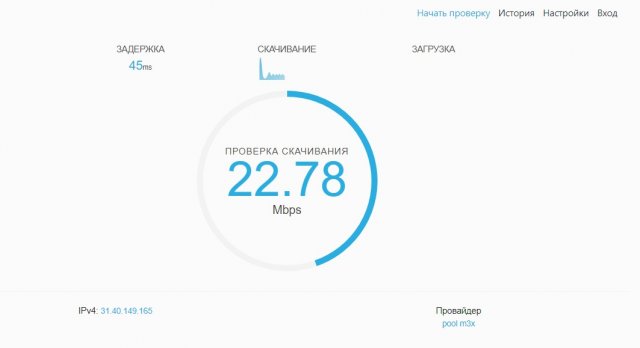
Перейдя по ссылке, Вы попадёте на главную страницу Speedcheck, где находится кнопка «Начать проверку». При нажатии на нее появится шкала измерения скорости интернета, где в режиме реального времени отобразится текущая скорость вашего соединения, задержка в миллисекундах (он же пинг), средняя скорость скачивания и загрузки. Снизу будет виден ваш IP-адрес, благодаря чему вы можете узнать ваш сетевой IP, а также название провайдера.
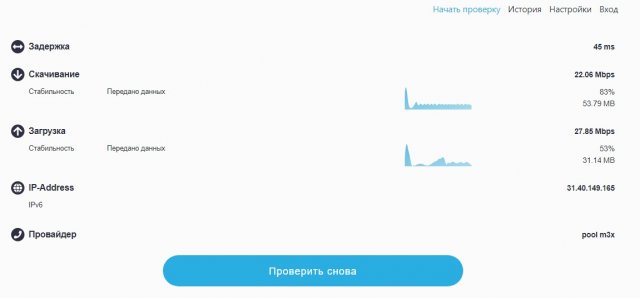
Помимо самой проверки текущей скорости интернет-соединения существует также и история ваших проверок, но для этого необходимо зарегистрировать аккаунт на сайте. После его регистрации все результаты будут сохранятся в сервисе Speedсheck.
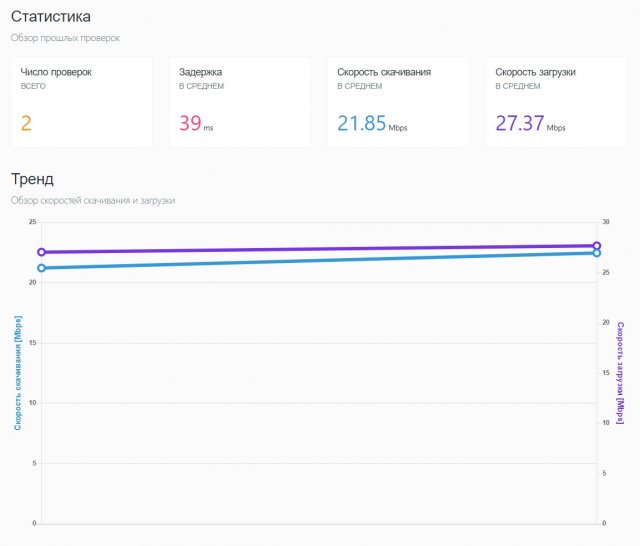
Во вкладке «Настройки» вы можете получить информацию об интернет-соединении. Хотя данная информация и неточная, но она подскажет вам ближайшее месторасположение сервера.
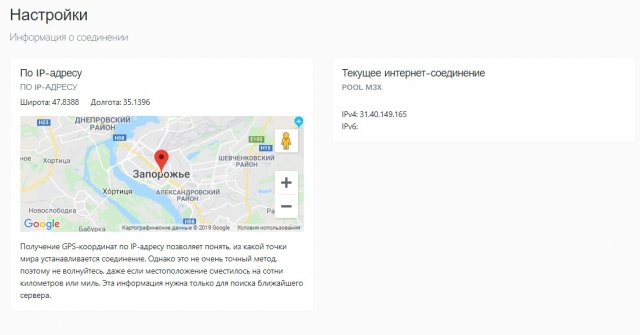
После проверки скорости своего Интернета на этой же странице вы сможете ознакомиться с мануалом, который поможем устранить проблемы с подключением.
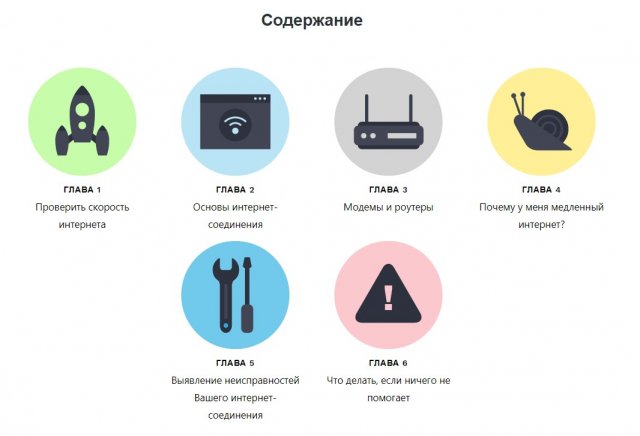
Ниже расположено меню, которое разделяет информацию на главы, где показана информация про само интернет-соединение, в чем измеряется скорость, роутеры, модемы и непосредственно выявление неисправностей. Вкратце, в этих главах идет рассказ о том, какие существуют технологии передачи информации, какова максимальная скорость, и какое соединение лучше всего использовать. Если у вас возникли проблемы со скоростью интернета, то это может быть проблема непосредственно вашего маршрутизатора или же на стороне интернет-провайдера. Данная информация поможет вам устранить проблемы подключения самостоятельно.
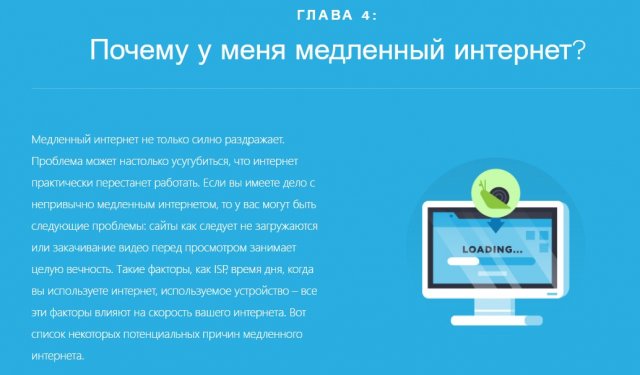
Помните, что быстрое и стабильное подключение к интернету – это залог отличного времяпровождения и продуктивной работы. Используйте сервис Speedсheck для проверки скорости интернета и диагностики вашей проблемы.