Как разобрать внешний жесткий диск seagate 1tb
В интернете сегодня можно найти очень много инструкций по разборке почти любого устройства, которое хоть как-то связано с компьютерами. Например это могут быть ноутбуки, роутеры, смартфоны и прочие вещи. Но сегодня я хочу рассказать о том самом «почти».
В этом конечно же нет ничего странного, так как в большинстве случаев корпуса внешних жестких дисков разбираются очень легко и быстро. Но есть и такие для открытия которых нужно приложить не мало усилий и при этом быть крайне аккуратным.
Обычно так бывает, что после сотой неудачной попытки разборки корпуса, пользователь начинает подозревать, что он что-то упустил, например маленький винтик, какую-нибудь защелку или кнопку которая бы помогла добраться до HDD. И для того что бы не поцарапать или не поломать корпус, опять же начинается поиск информации в сети, при этом в большинстве случаев нужной инфы не обнаруживается.
Поэтому, на нашем сайте я периодически буду выкладывать подобные инструкции по разборке корпуса внешних жестких дисков, которые открываются довольно сложно.
Разборка корпуса внешнего HDD Seagate FreeAgent GoFlex
Какое-то большое у меня вышло вступление, ну да ладно. В предыдущий раз мы открывали корпус в кармана от HP, модель диска была HP pd500a. Но сегодня попытаюсь подробно показать вам как нужно правильно разбирать корпус внешнего HDD Seagate FreeAgent GoFlex
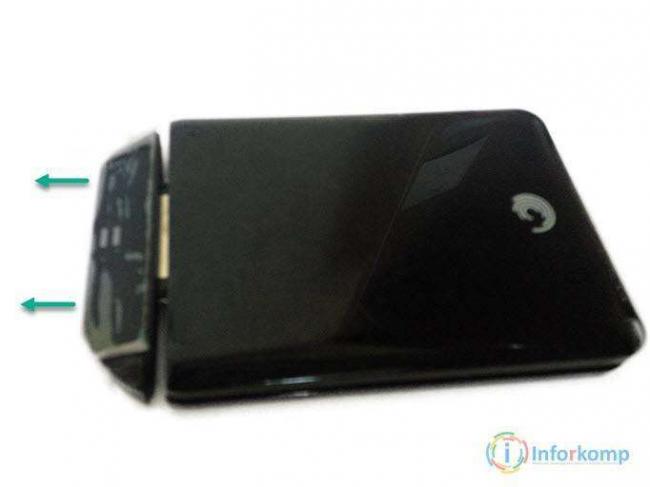
- Первым делом на нужно отсоединить верхнюю часть, к которой подключается usb кабель, от основного корпуса. Например мне показалось, что данная часть не отсоединяется, силой не стал рвать, но как только занялся снятием верхней крышки понял, что ошибся. Так что в первую очередь отсоединяем USB переходник ( контроллер ) от основного корпуса.
- Ок, теперь самое сложное. Сам корпус держится на маленьких защелках, отсоединить которые друг от друга голыми руками довольно сложно. Поэтому берем любую пластиковую карточку и аккуратненько пробуем поддеть корпус всунув в щель уголок карточки.
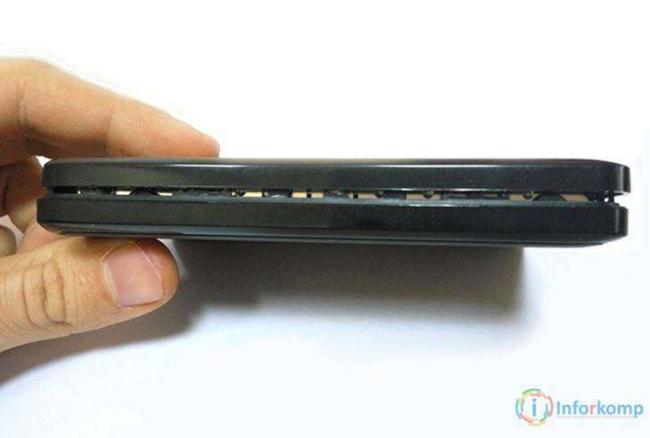 Можно конечно же это сделать и плоской отверткой но я бы не рекомендовал так как появляется большая вероятность повреждения корпуса в виде царапин или погнутого пластика.
 - Дальше проводим карточкой по периметру всего корпуса, при этом вы услышите как отщелкиваются крепления. Но опять же, делать это нужно аккуратно, да бы не сломать защелки иначе после сборки в корпусе могут появится щели. Кстати некоторые трудности могут возникнуть с верхней частью крышки, но она так же как и остальной курпус держится на защелка, поэтому будьте предельно аккуратны не рвите через силу, а поддевая потихоньку снимите верхнюю крышку.
- В принципе к самому жесткому диску мы уже добрались, теперь может без проблем извлечь его из второй пластиковой части корпуса. Если у вас не получится достать его руками попробуйте его поддеть чем-то снизу и уже потом вытянуть на себя.
- Дальше, после того как мы извлекли жесткий диск из пластика, нам нужно снять ещё и железный корпус. Для этого снимаем четыре резиновых заглушки и откручиваем по два винта с обеих сторон.
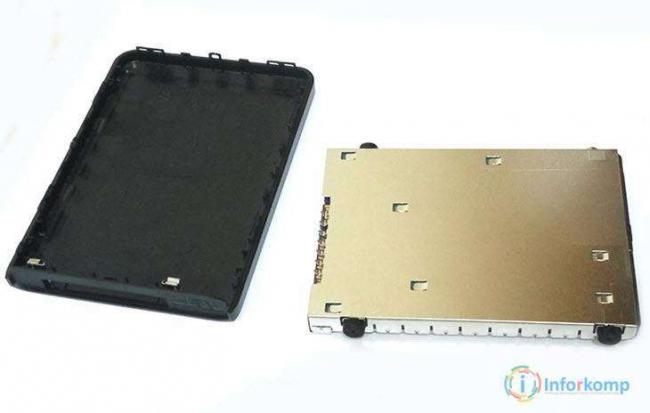
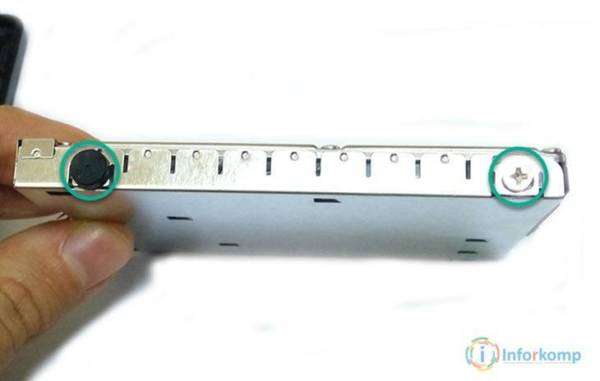
В принципе на этом разборка закончена. Если ваше цель была замена жесткого диска тогда, берите новый HDD и выполняя все в обратном порядке собирайте ваш внешний жесткий диск в исходный вид.
В общем вся сложность разборки внешнего жесткого диска, типа Seagate FreeAgent GoFlex, заключается в открытие непосредственно самого корпуса. Поэтому не волнуйтесь, скрытых креплений там нету, просто приложите немного усилий и с помощью карточки попытайтесь для начала сделать небольшую щель, ну а дальше будет уже попроще.
Как разобрать внешний жесткий диск Seagate FreeAgent GoFlex
- Рубрики
- Компьютеры
Третьего дня попал в руки неисправный жесткий диск (HDD) Seagate Barracuda 7200.12 объемом на 500 GB. Seagate Barracuda 7200.12 вышел на рынок в 2011 году и можно сказать, был одним из самых популярных и современных на тот момент дисков. В соотношении цена/качества не было равных.
В этой статье я хочу коротко рассказать про устройство жесткого диска — из чего он состоит. Уверен, это будет интересно не только мне, но и вам! Раньше, когда мне попадались такие жесткие диски (неисправные), я их не разбирал, а просто выбрасывал. О чем сейчас немного жалею.
Но почему эта статья именно сейчас? Все достаточно просто, на данный момент (2018 год) жесткие диски такого типа (или даже современней) стоят повсеместно, и мало кто не знает, что это такое – жесткий диск (HDD). Но время идет и на смену им приходят современные SSD диски, которые более скоростные. Обычные же HDD постепенно теряют свои позиции, уступая SSD. Но пока SSD диски очень дорогие, даже небольшого объема, полностью заменят HDD они еще не скоро. О SSD дисках я расскажу в следующей статье. Надеюсь, к тому времени мне попадет такой один не исправный, что бы я мог разобрать его.
Для начала, давайте дадим определение HDD и начнем наш разбор.
Накопитель на жестких магнитных дисках (hard (magnetic) disk drive, HDD) – запоминающее устройство для хранения информации, основанное на принципе магнитной записи. Является основным запоминающим устройством в большинстве компьютеров.
Разборка жесткого диска
Вот так он выглядит внешне:
Не будем долго останавливаться на этом, скажу лишь одно, что при визуальном осмотре мы видим черный алюминиевый корпус и печатную плату управления с разъемами.
Дня начала снимем печатную плату:
Далее приступаем к разбору корпуса. Снимаем верхнюю крышку:
Тут уже поинтересней, не правда ли?
На крышке, которая чуть-чуть попала в кадр, присутствует резиновая прокладка (1), которая защищает от попадания пыли в корпус диска.
Конечно, сразу бросается в глаза жесткая алюминиевая пластина (2), покрытая слоем оксида магния, на которой хранится вся информация. В зависимости от объема (500 GB, 1000 GB), могут использоваться несколько магнитных пластин. На нашем же жестком диске, такая пластина всего одна.
Над пластиной стоит считывающая головка (3), которая из-за очень быстрого вращения пластины, не касается диска. А все, потому что при таких скоростях, образуется воздушная прослойка, вот она и не дает считывающей головке задеть диск.
Во время работы шпиндель (4), на котором закреплена пластина, вращается со скоростью от 3600 до 15000 оборотов в минуту. Просто сумасшедшая скорость.
Считывающая головка стоит между двумя очень мощными неодимовыми магнитами (5).
Неодимовый магнит – очень мощный постоянный магнит, с высокой стойкостью к размагничиванию. За 10 лет такой магнит потеряет только 0.1-2% своей намагниченности. Подвержен коррозии, поэтому часто покрыт никелем из-за чего имеет металлический блеск.
Тут мы больше ничего не сможем разглядеть, идем дальше. Снимаем все элементы жесткого диска:
Вот так нагляднее
Тут у нас и пластина, и шпиндель, и пара магнитов и головка с катушкой. Качество фото к сожалению оставляют желать лучшего, но что поделать.
На этом, пожалуй, всё. Спасибо за просмотр.
Добавить комментарий
Доброго времени суток.
Если ваш внешний жесткий диск перестал отображаться при подключении, либо вообще не подает признаков жизни — не спешите его выбрасывать и списывать со счетов. Посидев 5-10 минут с отверткой — можно попытаться отремонтировать его и восстановить работоспособность.
Вообще, я не занимаюсь профессионально ремонтом жестких дисков (профессионально только их нагружаю ), поэтому, все что описано ниже — всего лишь мой опыт и моя точка зрения.
Важно! Руководствуясь написанным ниже — вы можете испортить диск и потерять все данные на нем. Если на диске есть важные документы — лучше отнесите в сервис-центр к специалистам. Все что делаете далее по статье — делаете на свой страх и риск.
«Ремонт» внешнего HDD
Вообще, конечно, слово «ремонт» — в этой статье слишком громкое, но по другому не передать смысл…
Не так давно ко мне принесли один внешний жесткий диск, который отказывался работать: при подключении загоралась лампочка (свето-диод) и тут же гасла, далее жесткий диск никак не реагировал, пока снова не отключишь и не подключишь его к USB-порту. Диск, кстати, довольно популярная модель на сегодняшний день — Seagate Back Up Plus Slim 2 Tb BLACK.
Рис. 1. Внешний жесткий диск Seagate Back Up Plus Slim 2 Tb BLACK
Внешний жесткий диск представляет из себя небольшую коробочку с USB-проводом, внутри которой скрывается обычный жесткий диск и небольшая плата (контроллер), своего рода переходник с USB-порта к SATA входу диска.
Так вот, очень часто выходит из строя не сам диск (если вы, конечно, его не роняли), а эта платка. Кстати, во многих моделях дисков она очень тонкая и хрупкая, повредить ее можно на раз-два.
Поэтому, прежде чем ставить «крест» на внешнем жестком диске — можно попробовать вскрыть его, достать сам диск и подключить его напрямую к ПК/ноутбуку, либо вставить в другой BOX.
Как разобрать внешний диск
Конкретно модель Seagate Back Up Plus Slim 2 Tb BLACK вскрывается очень легко — достаточно поддеть крышку ножом (см. красная стрелка на рис. 1).
Важно! Далеко не все модели дисков так легко разобрать. Некоторые вообще запаяны «намертво», и чтобы открыть их — нужно сломать корпус (при этом, есть большой риск убить сам HDD).
Кстати, нередки случаи, когда открыв корпус, вы увидите отошедшие контакты, трещину на плате и пр. дефекты — если есть опыт пайки, можно попытаться восстановить плату.
Собственно, на рис. 2 ниже изображен внешний диск, как он выглядит изнутри: небольшая плата/переходник, соединенная с обычным диском 2,5 дюйма. Ничего хитрого…
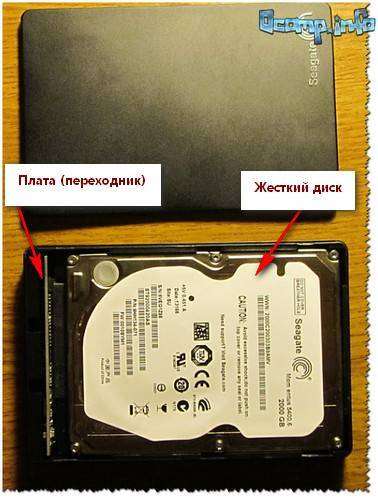
Рис. 2. Внешний жесткий диск — вид изнутри
Далее нужно аккуратно отсоединить от этой платы диск и извлечь его из корпуса.
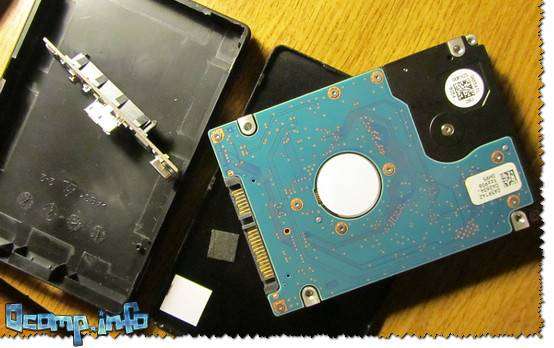
Рис. 3. Диск извлечен
Следующий шаг — подключение диска к компьютеру/ноутбуку. Здесь есть два варианта:
- либо купить отдельный BOX для диска и вставить его туда. Получиться такой же внешний жесткий диск, только в другом корпусе;
- либо подключить его напрямую к ПК, как любой другой диск (кстати, именно это я и рекомендую сделать (для начала ), чтобы удостовериться, работает ли он).
Инструкция: как подключить жесткий диск от ноутбука к ПК — https://ocomp.info/kak-podklyuchit-zhestkiy-disk-ot-noutbuka-k-kompyuteru.html
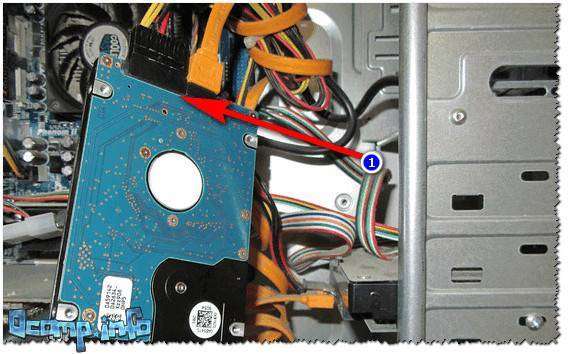
Рис. 4. Извлеченный диск подключен к ПК
Так вот, извлеченный мной диск оказался полностью исправным. Подключив его к SATA порту компьютера — смог с него скопировать всю информацию. В общем-то, докупив внешний BOX — он до сих пор служит верой и правдой…
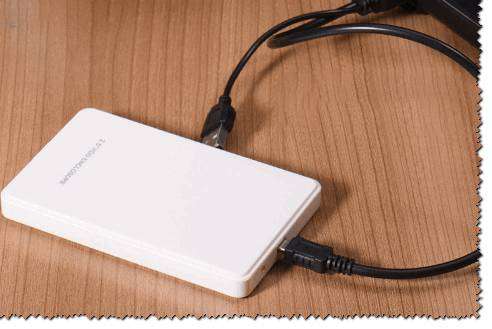
Рис. 5. Внешний контейнер (BOX) для диска — выглядит так же, как будто таким и был внешний HDD изначально
Мотив статьи такой : прежде чем выкинуть свой старый нерабочий внешний HDD, проверьте сам диск, возможно и вы сможете его так просто и быстро «отремонтировать».
На этом у меня все, удачи!
RSS(как читать Rss)
- Как проверить скорость диска: HDD, SSD. Тест, определение разницы в скорости между SSD и HDD, стоит …
 Настройка экрана ноутбука
- Как объединить ячейки в Excel (простые способы)
 Как увеличить производительность процессора за счет настроек электропитания (парковка ядер, как …
 Как пробросить порты на роутере (открываем порты для игр, Skype, uTorrent и др. приложений)
 Как оценить производительность процессора (ЦП), на какой частоте он работает при нагрузке …
 Как установить игру на компьютер
- 192.168.1.1 — как зайти в роутер (логин, пароль: admin)
- https://inforkomp.com.ua/zhelezo/kak-razobrat-vneshniy-zhestkiy-disk-seagate.html
- https://alexfine.ru/rubriki/kompyutery/138-razbiraem-zhestkij-disk-seagate
- https://ocomp.info/remont-vneshnego-zhestkogo-diska.html
Как разобрать seagate freeagent goflex

| Текущее время: Вт апр 30, 2024 19:27:05 |
Часовой пояс: UTC + 3 часа
Запрошенной темы не существует.
Часовой пояс: UTC + 3 часа

Powered by phpBB © 2000, 2002, 2005, 2007 phpBB Group
Русская поддержка phpBB
Extended by Karma MOD © 2007—2012 m157y
Extended by Topic Tags MOD © 2012 m157y
Работоспособность сайта проверена в браузерах:
IE8.0, Opera 9.0, Netscape Navigator 7.0, Mozilla Firefox 5.0
Адаптирован для работы при разрешениях экрана от 1280х1024 и выше.
При меньших разрешениях возможно появление горизонтальной прокрутки.
По всем вопросам обращайтесь к Коту: kot@radiokot.ru
©2005-2024
Seagate FreeAgent GoFlex: модульные внешние накопители – THG.RU

- 30.09.2010
Реклама. ООО «Ситилинк». Erid: 2SDnjeEP5qs
Чем интересен Go Flex?
3,5″ или 2,5″? USB 2.0 или Firewire? USB 3.0 или eSATA? Сегодня на рынке представлено множество накопителей с различными опциями, призванными удовлетворить ваши запросы, но часто найти идеальное решение бывает непросто. Seagate FreeAgent GoFlex подчёркивает модульность мобильных и внешних хранилищ: вы можете гибко сочетать нужный форм-фактор с ёмкостью, интерфейсами и функциями. Мы рассмотрели почти полную линейку GoFlex, чтобы определить, стоит или нет тратить на неё дополнительные деньги в свете постоянно снижающихся цен на накопители.
Нажмите на картинку для увеличения.
GoFlex: отделение накопителя от функций
Концепция на первый взгляд выглядит очень сложной, поскольку на странице GoFlex Seagate перечисляет множество продуктов. Но идея на самом деле очень простая: есть два базовых форм-фактора, а именно 2,5″ и 3,5″ под названием GoFlex Ultra-Portable Drive и Desk External Drive. Оба используют жёсткие диски Seagate в привлекательном корпусе с интерфейсом SATA, доступным снаружи.
В случае 2,5″ накопителей вы можете подключать один из четырёх аксессуаров Upgrade Cable, чтобы накопитель GoFlex Ultra-portable обзавёлся одним из четырёх популярных интерфейсов: Firewire 800, USB 2.0, USB 3.0 или eSATAp (с питанием через интерфейс). Также есть и пятый аксессуар – Auto Backup со встроенной функцией резервирования данных. Или вы можете установить накопитель Ultra-portable в мультимедийный плеер Seagate TV HD Media Player или в сетевое хранилище Net Media Sharing Device. 3,5″ жёсткий диск необходимо устанавливать в одну из настольных стоек, а именно использовать Desk Desktop Adapter с интерфейсами Firewire 800 и USB 2.0, USB 3.0 или набор USB 3.0, который помимо адаптера содержит ещё и контроллер PCI Express USB 3.0. Все накопители GoFlex базируются на интерфейсе SATA, то есть их можно напрямую подключать к внутренним контроллерам SATA с питанием SATA, но вам потребуются кабели Seagate или аксессуары, чтобы накопители GoFlex работали в качестве внешних или портативных моделей, как и предполагается.
Если вы покупаете накопитель FreeAgent GoFlex, то необходимо выбрать один из вариантов интерфейса (то есть купить аксессуар – но, как правило, все модели будут продаваться в комплекте с переходником USB 2.0). Все остальные можно докупить позднее. Мы рассмотрели 1-Тбайт 3,5″ Desk External Drive, 2,5″ Ultra-portable Drive и все аксессуары Upgrade Cable и Desktop Adapter для проверки удобства их использования и производительности. Мы также добавили обзор аксессуаров Auto Backup и GoFlex Net для предоставления доступа к данным другим пользователям по сети.
3,5″ накопители: FreeAgent GoFlex Desk (1 Тбайт)
Нажмите на картинку для увеличения.
GoFlex Desk – это базовый накопитель. Он использует 3,5″ жёсткий диск, поэтому доступен с тремя популярными уровнями ёмкости: 1 Тбайт, 2 Тбайт и даже 3 Тбайт. Пока что Seagate является единственным производителем накопителей, предлагающим модели с ёмкостью выше 2 Тбайт, но 3-Тбайт жёсткий диск отдельно купить не получится. Топовая модель обойдётся в $229, 2-Тбайт накопитель – $189, а модель начального уровня на 1 Тбайт – $129. По сравнению с другими внешними 3,5″ жёсткими дисками цена, надо признаться, немаленькая. Впрочем, Seagate поддерживает 192-битное шифрование triple-DES, которое обычно вряд ли обходится дешевле. В комплект поставки также входит программа резервирования на основе Memeo Instant Backup.
Базовый накопитель поставляется с настольным переходником на USB 2.0, который одновременно служит и стойкой для накопителя. Впрочем, никто не мешает использовать накопитель в горизонтальном положении. Интерфейс располагается с одной стороны настольного переходника; на другой стороне находятся пять светодиодов. Четыре из них являются индикатором ёмкости: они показывают, сколько места уже занято. Пятый является индикатором активности накопителя.
В разделе тестов мы привели результаты производительности решения GoFlex Desk USB 2.0. Накопитель обеспечивает пропускную способность около 30 Мбайт/с, что точно соответствует ожидаемому уровню. Сам по себе 1-Тбайт GoFlex Desk можно назвать несколько дорогим внешним накопителем. Однако самое интересное начинается в случае апгрейда на интерфейс USB 3.0, например.
Нажмите на картинку для увеличения.
Нажмите на картинку для увеличения.
Нажмите на картинку для увеличения.
Переходники GoFlex Desk Adapter
Нажмите на картинку для увеличения.
Базовый накопитель GoFlex Desk поставляется с настольным переходником USB 2.0, но для энтузиастов есть два альтернативных варианта: вы можете купить настольные переходники с интерфейсами eSATA или Firewire 800. Последний также содержит интерфейс USB 2.0, так что вариант вполне универсальный. Наконец, есть два варианта добавления интерфейса USB 3.0: первый подразумевает покупку только настольного переходника, а второй – полного комплекта для апгрейда на USB 3.0, в котором присутствует контроллер x1 PCI Express. Для установки карты контроллера нужен более-менее современный ПК со свободным слотом x1 PCIe, но при этом вы получите простое и удобное решение для добавления двух портов USB 3.0.
Мы рекомендуем ознакомиться со следующими статьями, если вам интересна более подробная информация о…
- производительности USB 3.0 и SATA 6 Гбит/с
“Тесты контроллера USB 3.0 от NEC: не все реализации одинаковы” - внешних накопителях USB 3.0
“Три внешних накопителя с интерфейсом USB 3.0. Часть II” - оснастках USB 3.0
“Тест четырёх оснасток USB 3.0 для 2,5″ жёстких дисков“
“Флэш-брелоки с USB 3.0: тесты Super Talent USB 3.0 RAIDDrive - стандарте USB 3.0
“USB 3.0: новое поколение популярного интерфейса”
Настольный переходник Firewire 800 можно купить за $49,99, а переходник только с интерфейсом USB 3.0 можно приобрести всего за $39,99. Оба нельзя назвать дешёвыми, но получение более скоростного интерфейса действительно кажется нам привлекательным решением. Единственный вопрос заключается в том, что если единственный разумный интерфейс для вас – это USB 3.0, то какая разница в цене будет между обычным внешним накопителем USB 3.0 и Seagate FreeAgent GoFlex Desk с настольным переходником на USB 3.0? Данный сценарий имеет ограниченное значение, если у вашего ПК уже есть интерфейсы USB 3.0, но если их нет, то комплект для апгрейда на USB 3.0 может оказаться весьма интересным.
Комплект GoFlex Desk USB 3.0 Kit
Нажмите на картинку для увеличения.
Полный комплект с настольным переходником USB 3.0 содержит карту расширения x1 PCI Express с популярным контроллером NEC. После установки карты в соответствующий слот (x1 или с большим количеством линий), вам придётся только установить драйверы, и вы сразу же получите два порта USB 3.0 в своё распоряжение.
Цена $79,99 может показаться высокой, но вы одновременно убиваете двух зайцев. Во-первых, вы обновляете накопитель GoFlex Desk до пропускной способности USB 3.0 благодаря настольному переходнику. Во-вторых, ваша система также будет обновлена до поддержки интерфейса USB 3.0. Покупка внешнего накопителя USB 3.0 и отдельного комплекта для апгрейда на USB 3.0 обойдётся в такую же цену, поэтому комплект Seagate USB 3.0 кажется нам вполне разумным выбором.
Все настольные переходники поставляются с блоком питания и накладными вилками, которые позволяют подключить блок питания к электрической сети в большинстве стран. С другой стороны, ещё один блок питания вместе с настольным переходником кажется лишней тратой денег, поскольку одного блока питания в комплектации базового накопителя будет наверняка достаточно.
Нажмите на картинку для увеличения.
Нажмите на картинку для увеличения.
2,5″ накопители: FreeAgent GoFlex Ultra-Portable (500 Гбайт)
Нажмите на картинку для увеличения.
Вторая и явно более универсальная модель – это накопитель GoFlex Ultra-portable, который базируется на 2,5″ форм-факторе. Seagate на данный момент предоставляет ёмкости 320, 500, 750 Гбайт и 1 Тбайт. Кроме того, Seagate совсем недавно объявила свой первый 1,5-Тбайт портативный жёсткий диск, который будет также доступен в линейке FreeAgent GoFlex Ultra-portable. Ключевое отличие между 1,5-Тбайт моделью и другими заключается в переходнике в комплекте поставки, который будет совместим с USB 3.0. Все другие модели поставляются с кабелем USB 2.0. Seagate предлагает модели с чёрной, серебристой, синей и красной расцветками, хотя они не всегда доступны для всех вариантов ёмкости. Красота решения USB 3.0 заключается в обратной совместимости: просто подключите кабель USB 3.0 в порт USB 2.0, и на этом всё готово!
Технически кабели-переходники работают точно так же, как настольные переходники, поскольку в них встроен контроллер. Но, опять же, внутри накопителя работает физический жёсткий диск с интерфейсом Serial ATA, к которому подключается кабель-переходник, чтобы дать требуемый интерфейс. Разница с настольными переходниками заключается просто в обращении с накопителем, поскольку продукты Ultra-portable не вставляются в стойку, и кабель-переходник просто подсоединяется к порту SATA жёсткого диска. Кабели-переходники практически идеально прилегают к кромке накопителя.
Seagate предлагает несколько кабелей-переходников. Есть модель с интерфейсом Firewire 800 (у которой нет дополнительного порта USB 2.0, в отличие от настольной модели), с интерфейсом eSATAp (с питанием через интерфейс) и, конечно, переходники с интерфейсами USB 2.0 и USB 3.0.
Опять же, доступен комплект для апгрейда на USB 3.0, но в данном случае разница заключается в типе контроллера USB 3.0: вы получите не карту расширения x1 PCI Express, а контроллер ExpressCard с двумя портами USB 3.0.
Нажмите на картинку для увеличения.
Нажмите на картинку для увеличения.
На фотографии показаны всевозможные кабели-переходники для Ultra-portable GoFlex. Когда вы покупаете накопитель, то получите один переходник, скорее всего, на USB 2.0. Другие следует покупать отдельно.
Большинство накопителей GoFlex Ultra-portable поставляются с интерфейсом USB 2.0. Нажмите на картинку для увеличения.
Переходники GoFlex Upgrade Cable
Upgrade Cable: Firewire 800, eSATA, USB 3.0
Три упомянутых кабеля-переходника, а также модель USB 2.0, доступны в виде продуктов Upgrade Cable для линейки накопителей FreeAgent GoFlex Ultra-portable. Интерфейс подключения к накопителю у всех выглядит одинаково, поскольку все они используют Serial ATA. Внутри кабеля-переходника используются разные типы контроллеров, от которых зависит доступный интерфейс.
Вариант Firewire 800, вероятно, имеет наибольшую ценность для пользователей Mac. Нажмите на картинку для увеличения.
eSATA по-прежнему является очень быстрым интерфейсом, но USB 3.0 наверняка вытеснит его на массовом рынке. Нажмите на картинку для увеличения.
USB 3.0 станет доминирующим стандартом интерфейса уже в начале 2011 года. Нажмите на картинку для увеличения.
Переходник GoFlex Auto Backup
Нажмите на картинку для увеличения.
Комплект Auto Backup – это ещё один вариант кабеля-переходника Upgrade Cable, который вы покупаете точно так же, как и другие интерфейсы. В данном случае используется интерфейс USB 2.0, но можно заметить, что вилка здесь крупнее USB 2.0/3.0 или eSATA. Дело в том, вилка Auto Backup содержит флэш-память, на которой записано программное обеспечение Seagate Replica от Rebit, рассмотренное нами около года назад. Данное решение резервирования очень дружественное к пользователю, оно легко и просто превращает накопитель во внешнее устройство резервирования. Таким образом, вы уже не сможете использовать накопитель для хранения файлов обычным образом – он превращается в резервное хранилище.
Программное обеспечение Rebit нельзя назвать идеальным вариантом для энтузиастов, поскольку у него наблюдаются проблемы с конфигурациями RAID из-за продуманной методики работы: оно создаёт образ для аварийного восстановления вашего системного диска, после чего сохраняет его на портативном накопителе FreeAgent GoFlex Ultra-portable с активной функцией Auto Backup. Кроме того, программа Rebit постоянно выполняет резервное копирование ваших файлов и даже обеспечивает хранение нескольких версий. На практике это означает, что вы уже не потеряете данные из-за сбоя системного диска, поскольку на резервном хранилище всегда присутствует свежая копия системы и всех ваших файлов. При этом вы получите доступ на чтение ко всем файлам, что облегчает восстановление отдельных файлов. Все они находятся в тех же каталогах, что и на системном диске – достаточно найти нужную папку и скопировать файл.
Нажмите на картинку для увеличения.
Чтобы функция резервирования заработала должным образом, сначала нужно подключить к системе кабель-переходник без подключённого накопителя FreeAgent GoFlex Ultra-portable. Тогда вы сможете установить программное обеспечение, которое затем выполнит все необходимые действия.
Нам понравилось то, что Seagate продаёт Auto Backup всего за $29,99 – вполне разумная цена для потребителей, которые желают получить дополнительную защиту данных. Однако профессиональным пользователям мы рекомендуем также активировать решение Seagate по шифрованию данных или шифровать важные файлы самостоятельно. Кроме того, вы теряете ёмкость существующего накопителя в обмен на новые функции резервирования и аварийного восстановления.
Отметим, что кабель-переходник GoFlex Auto Backup в России продаваться не будет.
GoFlex TV HD Media Player
Нажмите на картинку для увеличения.
Плеер TV HD Media Player прекрасно дополняет линейку накопителей GoFlex, поскольку для работы плеера очень рекомендуется использовать жёсткий диск. Плеер в весьма компактном корпусе весит всего 300 грамм, а по размеру он чуть крупнее FreeAgent GoFlex Desk, но перед нами полнофункциональный медиа-плеер HD с выходами HDMI и композитным, звуковым выходом S-PDIF, поддержкой 1080p и сетевым портом 100 Мбит/с. Интерфейс вполне приятный и зрелый, в комплект поставки входит пульт ДУ, а сам плеер поддерживает потоковое вещание из Интернета с разных сайтов и сервисов, включая Netflix, YouTube, Flickr, RSS и многие другие. Более подробная информация приведена на странице продукта Seagate. Для питания плеера требуется собственный блок питания. Список поддерживаемых стандартов довольно длинный, но вы можете воспроизводить все популярные форматы аудио и видео из различных контейнеров, начиная с обычного MPEG-2 и заканчивая MKV и H.264, VC-1, DivX/Xvid и так далее.
К плееру мы рекомендуем подключать накопитель, если только вы не хотите смотреть фильмы исключительно по сети. К счастью, плеер Seagate поддерживает подключение любых накопителей через интерфейс USB 2.0, но, как нам кажется, намного удобнее будет вставить накопитель FreeAgent GoFlex Ultra-portable в передний отсек (см. фотографию ниже).
Нажмите на картинку для увеличения.
Поддерживаются все накопители Ultra-portable, и все из них вы можете вставить в отсек GoFlex TV HD Media Player для воспроизведения фильмов и музыки или просмотра фотографий. Честно говоря, мы не пришли к единому мнению по поводу того, что было бы удобнее вставлять накопитель в GoFlex TV целиком, либо чтобы накопитель немного выставлялся наружу (как сейчас).
Текущая цена $129,99 вполне приемлема, учитывая стабильную работу плеера без каких-либо проблем, но следует помнить, что плеер раскрывает весь спектр своих возможностей только в паре с накопителем. Как нам кажется, GoFlex TV станет приятным дополнением, если у вас уже есть накопители GoFlex, но мы не уверены, имеет ли смысл переходить на линейку GoFlex только из-за плеера HD Media Player. Впрочем, решайте самостоятельно.
В скором времени мы планируем представить полный обзор плеера GoFlex TV HD Media Player.
Нажмите на картинку для увеличения.
Нажмите на картинку для увеличения.
Нажмите на картинку для увеличения.
GoFlex Net Media Sharing Device
Нажмите на картинку для увеличения.
Наконец, в новой линейке GoFlex есть возможность превращения накопителя в сетевое хранилище. GoFlex Net обеспечивает доступ к файлам другим компьютерам по сети, а также может работать со смартфонами, такими как устройства Android, Blackberry или iPad и iPhone. Как и в случае GoFlex TV, вы можете подключить любое устройство USB 2.0 к GoFlex Net, после чего файлы с него будут предоставлены в общий доступ. Но, конечно, наиболее удобно вставить один или даже два накопителя FreeAgent GoFlex Ultra-portable в два доступных слота.
GoFlex Net – настольный продукт, то есть жёсткие диски в него вставляются вертикально. Опять же, в GoFlex Net входят все необходимые контроллеры, чтобы он работал как с накопителями Ultra-portable, так и с любыми другими хранилищами USB 2.0.
Seagate добавила в комплект поставки программу Pogoplug, представляющую собой облачный сервис для доступа к вашим данным. После установки программы вы сможете добраться до своих данных через web-интерфейс. А приложение для смартфонов предоставляет доступ к вашим данным с мобильных клиентов.
Впрочем, если облачный сервис Pogoplug вам по каким-то причинам не понравится, то вы всегда можете использовать GoFlex Net в качестве обычного сервера NAS, поскольку сетевое хранилище обеспечивает традиционный доступ к данным по сети через SMB. Вы можете подключить два накопителя Seagate и дополнительный винчестер USB 2.0 через доступный порт.
Нажмите на картинку для увеличения.
Нажмите на картинку для увеличения.
Программа AutoSync
Данная программа от Memeo доступна вместе со всеми накопителями GoFlex, при этом она работает независимо от выбранного интерфейса.
Нажмите на картинку для увеличения.
Нажмите на картинку для увеличения.
Нажмите на картинку для увеличения.
Нажмите на картинку для увеличения.
Нажмите на картинку для увеличения.
Тестовая конфигурация
Мы сравнили линейку GoFlex с разными интерфейсами с последними моделями конкурирующих накопителей USB 3.0.
Результаты тестов
Производительность интерфейса

На диаграмме показана максимальная пропускная способность различных вариантов интерфейсов GoFlex. Подключение USB 2.0 ограничено пропускной способностью всего около 39 Мбайт/с, что всё равно является прекрасным результатом. Firewire 800 поднимает пропускную способность до 76 Мбайт/с, а eSATA и USB 3.0 позволяют раскрыть полную пропускную способность 2,5″ жесткого диска 110-113 Мбайт/с в накопителях Ultra-portable. Настольная версия накопителя могла бы передавать данные со скоростью до 195 Мбайт/с, если бы жёсткий диск внутри был достаточно быстр. Помните, что данные тесты показывают максимальную пропускную способность интерфейса, а не реальную скорость, которую можно получить с жёстким диском.
Пропускная способность чтения/записи

Интерфейсы eSATA и USB 3.0 явно дают наилучшую пропускную способность, и мы настоятельно рекомендуем использовать один из этих интерфейсов, если вы планируете регулярно копировать данные. USB 2.0 будет вполне достаточен для резервирования и переноса данных время от времени, хотя Superspeed USB 3.0 всё же в 3-5 раз быстрее – и в повседневном использовании это чувствуется.

Производительность ввода/вывода
Производительность ввода/вывода обычно мало сказывается на повседневных приложениях для обычных пользователей, но она весьма важна при большом количестве параллельных обращений к накопителю (например, если вы одновременно работаете с файлами и выполняете проверку накопителя на вирусы). Как и можно было ожидать, модели с 3,5″ жёсткими дисками дают более высокую производительность.


Копирование файлов в реальных условиях
Мелкие файлы


Реализация накопителей Ultra-portable USB 3.0 кажется намного лучше, чем моделей eSATA , поскольку производительность копирования мелких файлов через Universal Serial Bus намного выше. И, опять же, можно явно видеть, что 3,5″ жёсткие диски существенно быстрее 2,5″ продуктов. Важно это учитывать. Однако производительность записи не всегда оказывается выше на более быстрых интерфейсах – конечно, если записываются только мелкие файлы. В качестве результатов мы привели среднюю пропускную способность, которую рассчитали, поделив суммарный объём на время проведения теста.
Фотографии JPEG

Производительность чтения 3,5″ жёстких дисков оказывается существенно выше, если мы имеем дело с фотографиями объёмом 2-3 Мбайт. Только интерфейсы USB 3.0 и eSATA могут в полной мере раскрывать производительность жёстких дисков.

Ещё одно доказательство того, что производительность записи оказывается ниже, чем производительность чтения. У линейки GoFlex по-прежнему самыми быстрыми интерфейсами остаются USB 3.0 и eSATA, но пропускная способность заметно ниже конкурентов.

Наш тестовый набор из 365 файлов MP3 размером до 10 Мбайт показал, что на первом месте по скорости чтения оказываются 3,5″ жёсткие диски с быстрыми интерфейсами.

Опять же, производительность записи у продуктов Seagate FreeAgent GoFlex кажется несколько ограниченной по сравнению с конкурентами.
Одновременное чтение и запись

В данном тесте мы одновременно выполняем операции чтения и записи, и вновь видим, что 3,5″ жёсткие диски обходят 2,5″ модели.
Время доступа


Нажмите на картинку для увеличения.
Линейка GoFlex в семействе продуктов Seagate FreeAgent показалась нам одним из наиболее полных предложений на розничном рынке накопителей. Seagate решила отделить накопители от внешних интерфейсов, предложив два солидных, стильных и модульных внешних жёстких диска стационарного (3,5″) и портативного (2,5″) форм-факторов. Кроме того, компания предложила широкий ассортимент переходников и дополнительных продуктов. Таким образом, Seagate убрала определённый уровень сложности от физических жёстких дисков, предложив подходящие интерфейсы, функции и соответствующие продукты по отдельности.
Большинство накопителей GoFlex будут поставляться с переходником USB 2.0, то есть вам придётся докупать переходники на интерфейсы USB 3.0, Firewire 800 или eSATA отдельно. Это, само по себе, уже не так хорошо в свете агрессивных цен на розничном рынке накопителей. Однако подобный подход оказывается уже куда более привлекательным, если взять один из комплектов для апгрейда USB 3.0 (переходник USB 3.0, а также подходящий контроллер для ПК или ноутбука) или приобрести одно из решений GoFlex TV или GoFlex Net. Вы получите полнофункциональный мультимедийный плеер и сетевое хранилище по вполне доступным ценам и сможете прекрасно интегрировать накопители в вашу цифровую жизнь.
Некоторые мелкие детали, такие как рекордная ёмкость у 3,5″ и 2,5″ накопителей, опциональный и полный набор для резервирования данных на основе 2,5″ жёсткого диска (к сожалению, недоступный в России), а также возможность подключения к модулям GoFlex (плееру и NAS) сторонних решений с интерфейсом USB 2.0 тоже говорят в пользу Seagate. Все накопители поставляются с программой резервирования и синхронизации, а также с программным решением шифрования, так что GoFlex подойдёт и для некоторых полупрофессиональных применений.
Впрочем, как мы обнаружили, производительность записи не всегда оказывается такой, какой она должна была быть, поскольку некоторые конкурирующие решения USB 3.0 обходят модели Seagate GoFlex. Варианты с интерфейсами USB 3.0 и eSATA несколько ограничиваются при выполнении операций записи, поскольку пропускная способность интерфейса обычно достаточно высокая, но тесты записи файлов в реальных условиях дали меньше 70 Мбайт/с, в то время как другие решения превзошли отметку 100 Мбайт/с.
В любом случае, данное решение нацеливается на любителей мультимедиа и цифрового стиля жизни, и новые продукты Seagate покажут себя вполне хорошо, если вас не очень беспокоит упомянутое ограничение. Seagate заслуживает благодарности за разработку настолько полной и гибкой линейки продуктов, поскольку гарантировать успех пока невозможно. Но мы уверены, что успех вселенной GoFlex зависит от возможности Seagate сохранять заданный темп разработки новых продуктов, быстро реагировать на пожелания пользователей, а также корректировать цены в зависимости от конъюнктуры рынка. В итоге мы бы рекомендовали выбирать подобные модульные решения, только если они обойдутся с минимальной надбавкой к цене по сравнению с конкурентами.
Внешний жесткий диск Seagate FreeAgent как разобрать?
Внешний жесткий диск Seagate FreeAgent как разобрать?
Пт авг 16, 2019 16:19:36
Здравствуйте,Внешний жесткий диск Seagate FreeAgent GoFlex Desk USB 3.1 (FreeAgent GoFlex Desk STAC3000202 3 Тб)
Спойлер перестал определяться системой,хочу разобрать и почистить(диску 7 лет,мож контакты окислились?)как вскрыть сам
пластиковый корпус,без потерь?
п.с.не могу понять скакой стороны к нему подлезть?прошу помочь,кто сталкивался.
- alexradio1103
- Сообщений: 11291
- Зарегистрирован: Пт авг 14, 2015 14:25:02
- Откуда: Одесса — мама
Re: Внешний жесткий диск Seagate FreeAgent как разобрать?
Пт авг 16, 2019 16:25:01
По-моему там корпус намертво склеенный или сваренный, как блок АКБ для ноутБука.
Вскрывать только одним способом — найти линию склейки(сварки) и простукивая ножом, разрезать. Стучать нужно нежно! Сами понимаете — ЖД не терпит ударов!
Перестал определяться системой. А Виктория что рассказывает. Запустите тест в ДОСе.
- xo6uyc
- Сообщений: 74
- Зарегистрирован: Чт май 04, 2017 14:01:23
- Откуда: Краснодарский край Кубань
Re: Внешний жесткий диск Seagate FreeAgent как разобрать?
Пт авг 16, 2019 16:36:55
alexradio1103 писал(а): А Виктория что рассказывает
ваще не заводится,при включении заводится,поцокает) и останавливается.это кердык ему?
- alexradio1103
- Сообщений: 11291
- Зарегистрирован: Пт авг 14, 2015 14:25:02
- Откуда: Одесса — мама
Re: Внешний жесткий диск Seagate FreeAgent как разобрать?
Пт авг 16, 2019 16:41:25
Если цокает — да, но если потом успокоится и тихо жужжит — может всё-же не умер?
- xo6uyc
- Сообщений: 74
- Зарегистрирован: Чт май 04, 2017 14:01:23
- Откуда: Краснодарский край Кубань
Re: Внешний жесткий диск Seagate FreeAgent как разобрать?
Пт авг 16, 2019 16:45:59
Стучать нужно нежно!
что-то стрёмно по винту стучать(
Добавлено after 2 minutes 44 seconds:
xo6uyc писал(а): и останавливается
alexradio1103 писал(а): и тихо жужжит
вообще молчит.
- alexradio1103
- Сообщений: 11291
- Зарегистрирован: Пт авг 14, 2015 14:25:02
- Откуда: Одесса — мама
Re: Внешний жесткий диск Seagate FreeAgent как разобрать?
Пт авг 16, 2019 16:47:42
Да не по винту! а по ножу — чем-то типа ручки большой резиновой отвёртки. Я так разбираю запаянные БП-адаптеры — чтоб транс ферритовый не раскололся от вибрации и ударов.
Нож — в щель и тихонько ручкой отвёртки по нему — бам, бам. Если не идёт — с другой стороны. И так пока не найдётся приличная трещина, чтоб вставить что нибудь и расколоть.
Всё равно — терять нечего!
- xo6uyc
- Сообщений: 74
- Зарегистрирован: Чт май 04, 2017 14:01:23
- Откуда: Краснодарский край Кубань
Re: Внешний жесткий диск Seagate FreeAgent как разобрать?
Пт авг 16, 2019 17:25:56
alexradio1103 писал(а): Да не по винту! а по ножу
alexradio1103 писал(а): Всё равно — терять нечего!
Добавлено after 30 minutes 57 seconds:
alexradio1103 писал(а): там корпус намертво склеенный или сваренный
не клеенный,на хитрых защелках(еле раздуплил с какого края открывать ),вскрыл с помощью пластиковых карт,корпус не пострадал вообще,внутри HD Barracuda на 3000 гигов,как и ожидалось,буду побеждать всем спс
Чистка контактов не помогла,прискорбно мож кто подскажет.
Powered by phpBB © phpBB Group.
phpBB Mobile / SEO by Artodia.