Проверяем процессор на исправность и работоспособность: разные случаи – разные способы

О процессорах
Автор Андрей Андреев На чтение 3 мин Просмотров 820 Опубликовано 12.05.2020
Всем привет! Сегодня поговорим, как проверить процессор на исправность — рабочий он или нет, каково состояние, можно ли еще использовать.
Можно ли узнать работает ли процессор без компьютера
К сожалению, без подключения к материнской плате, например, при покупке с рук, определить работоспособность CPU невозможно — только общее состояние, и то приблизительно. Так вы не узнаете, сколько по времени он мог работать, не перегревается ли, не проверите центральный процессор AMD или Core i5 на ошибки.
В таком случае ваша единственная гарантия, что с деталью все в порядке — добросовестность продавца. Вы можете только проверить общее состояние компонента: нет ли погнутых или сломанных ножек и копоти на корпусе вследствие перегорания микросхем.
Для проверки производительности потребуется специальная прога, которую можно запустить только на работающем компе.
Рекомендации по проведению диагностики процессора
Тестировать ЦП рекомендуется не реже одного раза в несколько месяцев. Для этого используются программы от сторонних разработчиков, которые, в том числе можно запускать и на Windows 10.
Перед проверкой убедитесь, что система работает более или менее корректно: нет критических лагов и операционная система не зависает намертво, а рабочая температура CPU не превышает 70 градусов.
Проверка температуры процессора
Сделать это можно несколькими способами:
- Через БИОС. Так вы получите максимально точное значение. Недостаток такого метода в том, что компьютер не получает нагрузку, фактически находясь в режиме простоя. Как изменится нагрев при увеличении нагрузки, предугадать сложно.
- С помощью сторонних утилит. Можно воспользоваться программами Speccy, HWMonitor, AIDA69 или CPU-Z. Преимущество способа в том, что можно проверить нагрев каждого из ядер, в том числе под нагрузкой.
Проверка производительности ЦП
Этот тест рекомендуется делать для проверки производительности — например, после ее изменения после разгона компонента. Перед таким тестом убедитесь, что «камень» не греется выше 70 градусов. Для теста производительности в тестовых утилитах AIDA64 или Sandra предусмотрены специальные бенчмарки.
Тест стабильности работы CPU
Сделать его можно с помощью той же AIDA64. После запуска программы в главном меню выберите вкладку «Сервис» и там найдите пункт «Тест стабильности системы». В появившемся окне установите галочку Stress CPU. Если вы хотите проверить, как себя покажет ЦП в связке с другими компонентами, поставьте напротив их наименований галочки.
Далее нажмите кнопку Start. В зависимости от производительности устройства на проверку понадобится 15-30 минут. В процессе следите за графиками, особенно за показателями температуры. Если она поднимается выше 70 градусов, рекомендую прекратить тест.
Когда вы решили, что проверили ЦП и он работает нормально, нажмите кнопку Stop. Сопоставьте друг с другом графики нагрева и нагрузки. Правило следующее: малая нагрузка — нагрев не выше 50 градусов, средняя — не более 60, высокая — не более 70 градусов.
Также для вас будет полезно почитать «Что такое ресурс TBW и как он рассчитывается» и «Файл подкачки для SSD – нужен или отключать?». О том, что такое Throttling CPU и как эта технология работает, читайте здесь. Буду признателен всем, кто расшарит этот пост в любой социальной сети. До завтра!
С уважением, автор блога Андрей Андреев.
Как проверить процессор на исправность и работоспособность
После сборки компьютера, особенно с поддержанных комплектующих, рекомендуется проверить процессор на исправность и стабильность. Это делается непосредственно в операционной системе Windows 10. Достаточно нагрузить процессор, например, стресс тестом. В нагрузке нужно смотреть температуры и не сбрасывает ли процессор рабочие частоты.
Эта статья расскажет, как проверить процессор на исправность и работоспособность. Для тестирования процессора будем использовать программу AIDA64 Extreme. В принципе можно провести стресс тестирование и другим программным обеспечением. Необязательно устанавливать предложенные нами программы. Используйте уже установленный софт.
Сравнение и проверка характеристик процессора
Все характеристики определённого процессора можно посмотреть на официальном сайте производителя. После установки процессора в свой компьютер смотрите, соответствуют ли характеристики заявленным.
Откройте классический Диспетчер задач (актуально для последних версий ОС Windows 10). Перейдите в раздел Производительность > ЦП (Центральный Процессор).
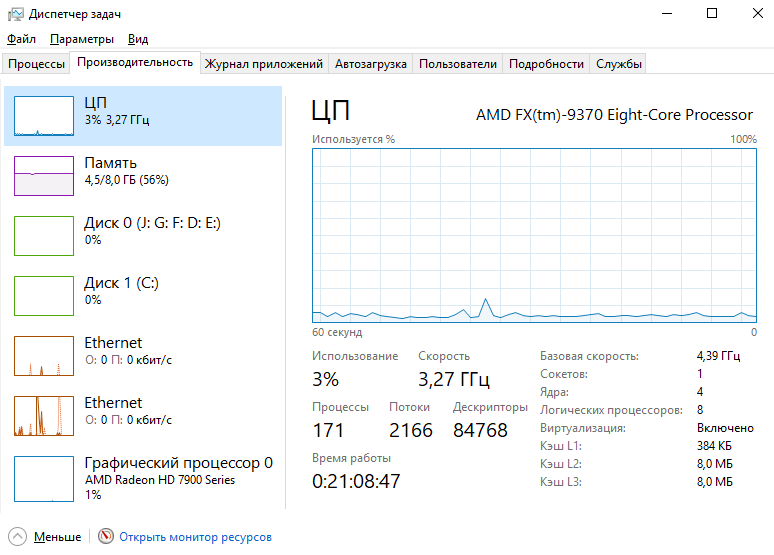
Сравните характеристики процессора. Например, посмотрите базовую частоту и текущую скорость работы. Проверьте количество физ. ядер и лог. потоков. Дополнительно можно посмотреть характеристики процессора в BIOS или UEFI.
Сейчас очень актуально, покупаешь ноутбук и видишь топовый процессор от Intel. Какое же Ваше удивление когда после переустановки операционной системы поменялся процессор. Непосредственно на его крышке ЦП можно увидеть точную модель.
Правильное стресс тестирование процессора
Для проверки исправности и работоспособности процессора нужно хорошенько его нагрузить. В простых играх сложно это будет сделать особенно, если у Вас больше четырёх ядер. Нужно использовать программы, создающие стресс нагрузку.
В процессе тестирования опытный пользователь определяет состояние процессора. В большинстве случаев с процессором должно быть всё хорошо даже, если он сам скидывает частоты. Троттлинг начинается из-за перегрева комплектующих.
Возможно, перегреваются компоненты питания материнской платы или непосредственно сам процессор. Резкое снижение частоты используется в целях защиты системы от перегрева. После снижения температуры частота восстанавливается.
Тест процессора в AIDA64 Extreme
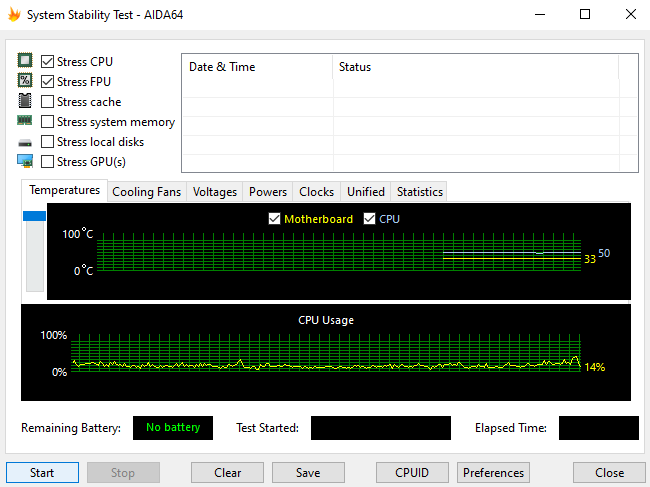
Запустите программу AIDA64 Extreme от имени администратора Windows 10. Теперь перейдите в раздел Сервис и выберите Тест стабильности системы. Для тестирования процессора отмечаем Stress CPU и Stress FPU и нажимаем кнопку Start.
Стресс тест в OCCT Perestroika
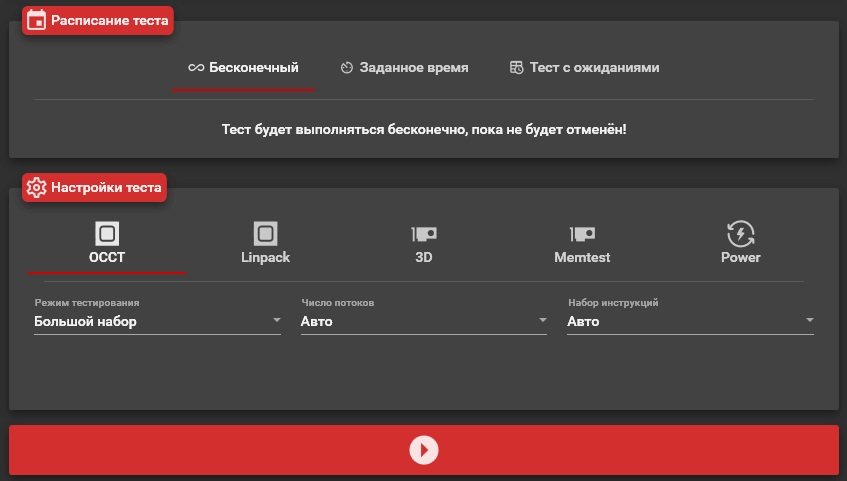
В программе OCCT Perestroika выберите Настройка теста > OCCT. Все доступные параметры теста: Режим тестирования, Число потоков и Набор инструкций оставляем по умолчанию. Теперь нажмите кнопку Запустить тест.
Важно! В процессе тестирования обязательно контролируйте рабочую температуру как процессора, так и материнской платы. При превышении нормального температурного режима стоит мгновенно отключить стресс тест.
Идеально когда после сборки компьютера он с лёгкостью проходит все стресс тестирования. Температуры комплектующих даже при нагрузке в норме. Смотрите, какая максимальная температура Вашего процессора AMD & Intel.
Рекомендуем использовать программы для мониторинга температуры процессора в Windows 10. В принципе любое приложение для стресс тестирования показывает все важные данные с датчиков. Непосредственно по ним и нужно ориентироваться.
Актуальные вопросы и ответы
- Как понять работает процессор нормально. Спустя 5-10 минут успешного стресс тестирования процессора можно предположить, что он действительно работает в нормальном режиме. Температуры должны не превышать критические значения. Рабочая частота должна быть на уровне заявленной производителем.
- Компьютер выключается при нагрузке. Всё очень сложно и не совсем однозначно. Например, мощности блока питания недостаточно для Вашей системы. Охлаждение не справляется с процессором — плохая циркуляция воздуха. Слабенькая система питания процессора на материнской плате. И даже брак комплектующих.
- Сколько по времени проводить стресс тест. До выравнивания графика температуры процессора. В общем, это может занять даже две минуты Вашего времени. Ранее указывали 5-10 минут тестирования, чтобы взять с запасом. Если же система охлаждения справляется со своей задачей, тогда и десять минут не будет проблемой.
- Как проверить процессор без компьютера. Часто задаваемый вопрос. Без установки процессора в компьютер можно только на глаз, осмотрев его на наличие физических повреждений. Проверяйте ножки процессора, часто бывает они просто загнутые. В таком случае компьютер может выключаться, не запускаться и много другого.
Проверять процессор на работоспособность нужно непосредственно в компьютере. Исправность процессора сложно определить на глаз. Возможно, на словах и кто-то может. Только стресс тестирование показывает, как действительно себя чувствует процессор.
Сложнее уже проанализировать полученные результаты. В любом случае стресс тестирование требует от пользователя знаний. Смотрите также как проверить работоспособность видеокарты на Windows 10.
Как проверить процессор на исправность и работоспособность
После сборки компьютера, особенно с поддержанных комплектующих, рекомендуется проверить процессор на исправность и стабильность. Это делается непосредственно в операционной системе Windows 10. Достаточно нагрузить процессор, например, стресс тестом. В нагрузке нужно смотреть температуры и не сбрасывает ли процессор рабочие частоты.
Эта статья расскажет, как проверить процессор на исправность и работоспособность. Для тестирования процессора будем использовать программу AIDA64 Extreme. В принципе можно провести стресс тестирование и другим программным обеспечением. Необязательно устанавливать предложенные нами программы. Используйте уже установленный софт.
Сравнение и проверка характеристик процессора
Все характеристики определённого процессора можно посмотреть на официальном сайте производителя. После установки процессора в свой компьютер смотрите, соответствуют ли характеристики заявленным.
Откройте классический Диспетчер задач (актуально для последних версий ОС Windows 10). Перейдите в раздел Производительность > ЦП (Центральный Процессор).
Сравните характеристики процессора. Например, посмотрите базовую частоту и текущую скорость работы. Проверьте количество физ. ядер и лог. потоков. Дополнительно можно посмотреть характеристики процессора в BIOS или UEFI.
Сейчас очень актуально, покупаешь ноутбук и видишь топовый процессор от Intel. Какое же Ваше удивление когда после переустановки операционной системы поменялся процессор. Непосредственно на его крышке ЦП можно увидеть точную модель.
Правильное стресс тестирование процессора
Для проверки исправности и работоспособности процессора нужно хорошенько его нагрузить. В простых играх сложно это будет сделать особенно, если у Вас больше четырёх ядер. Нужно использовать программы, создающие стресс нагрузку.
В процессе тестирования опытный пользователь определяет состояние процессора. В большинстве случаев с процессором должно быть всё хорошо даже, если он сам скидывает частоты. Троттлинг начинается из-за перегрева комплектующих.
Возможно, перегреваются компоненты питания материнской платы или непосредственно сам процессор. Резкое снижение частоты используется в целях защиты системы от перегрева. После снижения температуры частота восстанавливается.
Тест процессора в AIDA64 Extreme
Запустите программу AIDA64 Extreme от имени администратора Windows 10. Теперь перейдите в раздел Сервис и выберите Тест стабильности системы. Для тестирования процессора отмечаем Stress CPU и Stress FPU и нажимаем кнопку Start.
Стресс тест в OCCT Perestroika
В программе OCCT Perestroika выберите Настройка теста > OCCT. Все доступные параметры теста: Режим тестирования, Число потоков и Набор инструкций оставляем по умолчанию. Теперь нажмите кнопку Запустить тест.
Важно! В процессе тестирования обязательно контролируйте рабочую температуру как процессора, так и материнской платы. При превышении нормального температурного режима стоит мгновенно отключить стресс тест.
Идеально когда после сборки компьютера он с лёгкостью проходит все стресс тестирования. Температуры комплектующих даже при нагрузке в норме. Смотрите, какая максимальная температура Вашего процессора AMD & Intel.
Рекомендуем использовать программы для мониторинга температуры процессора в Windows 10. В принципе любое приложение для стресс тестирования показывает все важные данные с датчиков. Непосредственно по ним и нужно ориентироваться.
Актуальные вопросы и ответы
- Как понять работает процессор нормально. Спустя 5-10 минут успешного стресс тестирования процессора можно предположить, что он действительно работает в нормальном режиме. Температуры должны не превышать критические значения. Рабочая частота должна быть на уровне заявленной производителем.
- Компьютер выключается при нагрузке. Всё очень сложно и не совсем однозначно. Например, мощности блока питания недостаточно для Вашей системы. Охлаждение не справляется с процессором — плохая циркуляция воздуха. Слабенькая система питания процессора на материнской плате. И даже брак комплектующих.
- Сколько по времени проводить стресс тест. До выравнивания графика температуры процессора. В общем, это может занять даже две минуты Вашего времени. Ранее указывали 5-10 минут тестирования, чтобы взять с запасом. Если же система охлаждения справляется со своей задачей, тогда и десять минут не будет проблемой.
- Как проверить процессор без компьютера. Часто задаваемый вопрос. Без установки процессора в компьютер можно только на глаз, осмотрев его на наличие физических повреждений. Проверяйте ножки процессора, часто бывает они просто загнутые. В таком случае компьютер может выключаться, не запускаться и много другого.
Проверять процессор на работоспособность нужно непосредственно в компьютере. Исправность процессора сложно определить на глаз. Возможно, на словах и кто-то может. Только стресс тестирование показывает, как действительно себя чувствует процессор.
Сложнее уже проанализировать полученные результаты. В любом случае стресс тестирование требует от пользователя знаний. Смотрите также как проверить работоспособность видеокарты на Windows 10.
Тест процессора — как проверить на исправность
Частая автоматическая перезагрузка компьютера или ноутбука, увеличение продолжительности выполнения стандартных операций или самопроизвольное выключение техники — основные признаки проблем с процессором. Зачастую они вызваны перебоями в электросети или неисправностью системы охлаждения. Чтобы определить наличие проблем, проводят специальный тест процессора с помощью встроенных в операционную систему средств и стороннего программного обеспечения.

Способ первый: сигналы BIOS
Исправный компьютер или ноутбук загружаются без посторонних звуковых сигналов. Если есть какие-либо отклонения в работе, то BIOS дает понять о них пользователю серией длинных и коротких гудков. О нестабильном функционировании процессора говорят:
- короткие 5 звуков — AMI BIOS;
- короткий 1 писк — AST BIOS. Говорит о неисправности элемента или об ошибке при проверке регистров;
- 1-1-2 — серия сигналов и пауз Phoenix BIOS. Указывают на полный выход из строя аппаратной части ПК. Непрерывный сигнал в этом типе БИОСа указывает на выход из строя системы охлаждения процессора. На проблемы также указывает следующий набор сигналов и пауз — 4-2-4;
- серия из 2 звуковых сигналов непрерывно повторяющаяся — Award BIOS. Сигнализирует о неисправностях функционального узла.
Важно! Не все типы BIOS уведомляют о поломках процессора. Поэтому если компьютерная техника перегружается и долго выполняет операции, то стоит обратиться к помощи физического теста функционального узла. На выход из строя процессора указывают и следующие симптомы — отсутствие реакции техники после включения, пустой экран, отсутствие каких-либо звуковых сигналов при условии, что ранее ПК или ноутбук их выдавал. В ряде случаев эти признаки указывают на сгорание процессора (хотя в современных моделях техники это случается крайне редко).
Способ второй: проверка работоспособности встроенным функционалом ОС
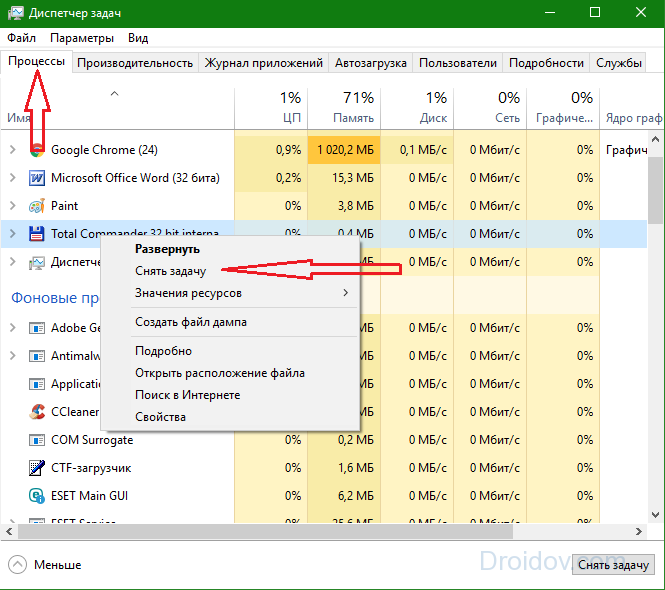
Диспетчер служебных программ — входящий в состав всех версий ОС семейства Windows менеджер запуска. Он отслеживает работоспособность программных и аппаратных компонентов компьютерной техники под управлением Windows. Если пользователь не знает, как проверить с помощью «Диспетчера задач» процессор на работоспособность, нужно следовать инструкции:
- нажать с клавиатуры комбинацию клавиш Ctrl+Alt+Delete;
- выбрать из списка «Диспетчер задач»;
- подтвердить разрешение на использование (характерно для 10 версии ОС);
- в новом окне перейти на вкладку «Производительность».

Важно! Аналогичным образом проверить на работоспособность процессор можно и на ноутбуке под управлением ОС Windows.
Если ЦП задействован ПК на 85-100%, а во вкладке «Процессы» минимум активных программ и приложений, значит, функциональность элемента под угрозой. В большинстве случаев причиной такого явления могут быть либо скрытые процессы, либо перегрев. Второй вариант более вероятен. Если же ЦП задействован на 65% и выше при большом количестве запущенных программ, имеет смысл отключить наиболее «емкие» и не используемые операции. Сделать это можно во вкладке «Процессы», нажав правой кнопкой мыши на отключаемой программе. Из выпавшего списка нужно выбрать «Снять задачу».
Способ третий: установка сторонних программных продуктов
С помощью устанавливаемых программ проверяют ЦП не только на эффективность работы, но и на исправность функционального узла материнской платы. Используют несколько популярных утилит — PC Wizard или Mark, CrystalMark (софт для проверки производительности и ошибок работы процессора), Aida64, OCCT, LinX и BurnInTest (утилиты для выполнения стресс теста ЦП). Если при включении пользователь услышал специальный сигнал BIOS и выявил симптомы неисправности функционального узла, тогда нужна программа для проверки неполадок процессора.
Самой простой считается LinX, а многофункциональной — Aida64. При необходимости выяснить всю информацию о работоспособности системы выбирают вторую утилиту. Она имеет русскоязычный интерфейс и стандартную установку. Позволяет узнать температуру процессора, все сведения о нем и провести тест на стабильность функционирования. Во время запуска программного обеспечения ПК или ноутбук нельзя перезагружать и загружать процессами, иначе процедура будет выполняться очень долго.

Чтобы узнать работает ли процессор, нужно запустить Aida64, а затем проделать следующие действия:
- выбрать в горизонтальном меню вкладку «Сервис»;
- из выпавшего меню выбрать пункт «Тест стабильность …»;
- в новом окне определить галочкой «Stress CPU»;
- выбрать «Start»;
- дождаться завершения процесса.
Он может занять от 25 минут до полутора часов. Процедура сопровождается графическими данными. По ним легко отслеживать основные параметры.
Важно! Иногда процедура может слишком затянуться. Если полученных данных достаточно, можно нажать кнопку «Stop» для завершения работы программы.
Выполнить проверку и протестировать процессор можно лишь сторонними программными продуктами. Быстрых вариантов в режиме онлайн или с помощью встроенных возможностей ОС нет. Поэтому подозревая проблемы с ЦП, пользователю стоит приготовиться к длительной процедуре. Программные продукты нужно использовать аккуратно, поскольку их некорректная установка может повлечь системные проблемы.
Как вам статья?