Как подключить IP камеру к компьютеру — подробная инструкция
Устанавливая самостоятельно современную систему видеонаблюдения, следует обеспечить ее функционирование, разобравшись, как подключить IP камеру к компьютеру и правильно настроить оборудование. Разные способы подключения и современные технологии видеоконтроля, их использование пошагово — тема этой статьи.
Подготовка оборудования
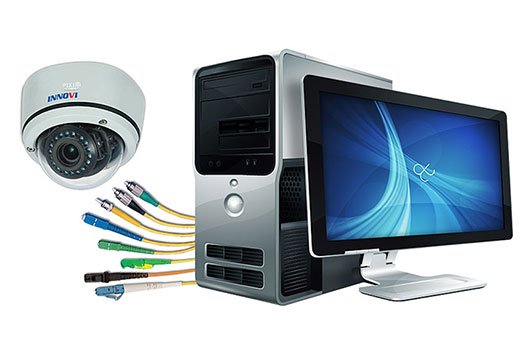
Руководство по подключению IP камеру к компьютеру поможет успешно справиться с задачей только в том случае, если в наличии имеется полный комплект оборудования, составляющий единую систему видеонаблюдения, все элементы которой совместимы.
Если для организации видеоконтроля будет использоваться всего одна айпи камера, набор компонентов системы минимален:
- Собственно IP видеокамера.
- Блок питания.
- Видеорегистратор.
- Жесткий диск для регистратора.
- Кабели.
- Диск с ПО для оборудования.
В этом случае подключение напрямую к компьютеру либо ноутбуку и начальная настройка камеры осуществляется гораздо проще. Но предпочтительны регистратор и X series camera одного производителя, будь то китайская компания Hikvision или другая.
Если для видеонаблюдения необходимо большое количество IP камер, их предстоит подключать через роутер, который также называют маршрутизатором, иногда свитчем, либо коммутатором. Альтернативой роутеру при желании может служить видеоустройство для подключения к облачному ресурсу (см. ниже).
В состав системы видеонаблюдения рекомендуется также включить GSM-информатор — устройство, подающее сигнал тревоги звонком либо SMS.
Специальная компьютерная программа для просмотра камер не нужна, в их web интерфейс можно входить через обычный браузер. IP камеры собственно и созданы для передачи данных в видеоформате в сеть, так что для просмотра интернет с хорошим качеством соединения необходим. Нужен также статический IP-адрес. При необходимости поменять динамический айпи на статический, следует обратиться к провайдеру.
Установка и использование IP камер с вай фай интерфейсом требует наличие ноутбука либо стационарного компьютера с исправным WiFi адаптером.
Выбор кабелей
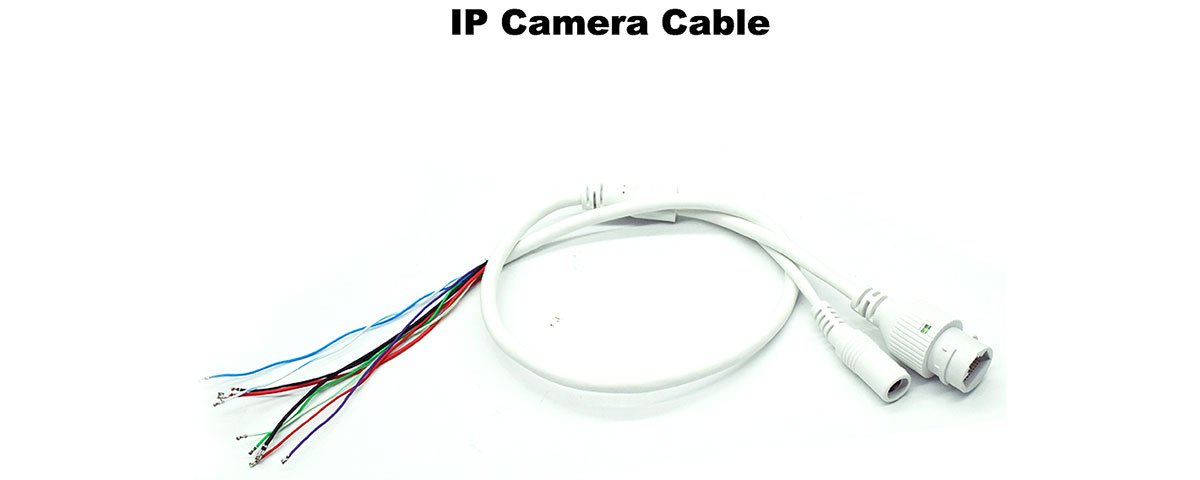
Выбор в пользу китайских видеокамер, поддерживающих технологию Power over Ethernet (сокращенно PoE), позволяет наладить электропитание с помощью Ethernet-кабелей, которые также называют «витыми парами». Это очень удобно и выгодно, ведь на каждую IP камеру не нужна отдельная розетка.
Витые пары делятся на 9 категорий.
| Категория | Полоса частот, МГц | Применение |
|---|---|---|
| CAT1 | 0.1 | Для передачи аудиосигнала |
| CAT2 | 1 | 2 пары проводников, все еще используется в телефонных сетях, в системах видеомониторинга не применяется |
| CAT3 | 16 | 4-парный, используется как Ethernet-кабель протяженностью не более 100 метров |
| CAT4 | 20 | 4-парный, использовался в сетях token ring, в настоящее время не применяется |
| CAT5 | 100 | 4-парный, для подключения локальных вычислительных сетей (ЛВС) и телефонных линий |
| CAT5e | 125 | 4-парный, самый распространенный кабель для компьютерных сетей |
| CAT6 | 250 | 4-парный, для ЛВС |
| CAT6a | 500 | 4-парный без экранирования, для высокоскоростных ЛВС |
| CAT7 | 700 | 4-парный с экранированием, для высокоскоростных ЛВС |
Существует и три вида Ethernet-кабелей по месту применения, которые легко различаются по цвету внешней оболочки кабеля.
| Цвет оболочки кабеля | Место прокладки |
|---|---|
| Серый | Внутри помещений |
| Черный | Снаружи |
| Оранжевый | В помещениях с повышенными требованиями пожарной безопасности |
Также следует различать витые пары по экранированию, то есть защите от помех:
- UTP — без экранирующей оболочки.
- FTP — с экранирующей оболочкой из фольги.
- STP — с медной оплеткой и в оболочке из фольги.
Если сильных помех в месте расположения IP камер не наблюдается, рекомендуется прокладывать кабеля UTP, не требующие заземления, удобные в монтаже и при этом стоящие дешевле других.
Остается выделить два варианта витой пары по обжиму разъема:
- Прямой кабель — для соединения порта сетевой карты с маршрутизатором.
- Перекрестный кабель — для соединения двух сетевых плат.
Для подключения к компьютеру роутера нужен прямой. Чтобы подключиться камере, если будет применяться одна, — перекрестный.
Установка одной IP камеры
Пошаговый алгоритм, как подключить IP камеру к компьютеру без роутера:
- Узнать IP адрес видеокамеры.
- Узнать IP локальной сети.
- Установить вебкамеру, подключить питание, подсоединить ИП камеру к компьютеру перекрестным кабелем. Убедиться, что на видеоустройстве загорелись лампочки, подтверждающие, что подсоединение выполнено правильно.
- Вставить диск с ПО для web камеры с программами подключения и настройки в дисковод и запустить.
- Поменять адрес камеры.
- Прописать видеокамере порт.
- Отключить ай пи камеру и перезагрузить компьютер.
Как узнать IP
Выяснить IP своей камеры владелец может без труда несколькими способами:
- С этикетки устройства, если на ней эти цифры указаны.
- Из инструкции.
- С помощью программы на упомянутом диске.
- Если диска с ПО нет, скачать подходящую утилиту в интернет (для этого желательно зайти на веб сайт производителя).
Верный способ узнать за ноутбуком (компьютером) ИП локальной сети:
- Нажатием клавиш Windows + R открыть командную строку.
- Ввести в нее текст cmd, нажать OK.
- В появившемся черном окне ввести ipconfig, нажать Enter.
Система выдаст все необходимые цифры. Рекомендуем записать их на бумаге.
Как поменять IP адрес
Необходимость смены адреса вебкамеры доказать легко — пока это не сделано, пользователь обречен жаловаться, что компьютер не видит устройство.
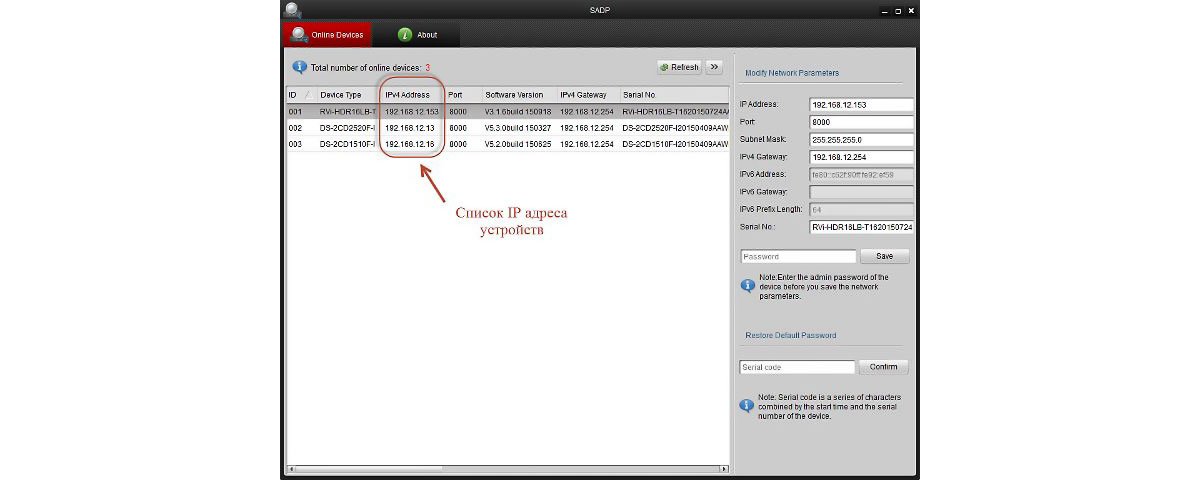
Чтобы видеонаблюдение работало, IP камеры нужно привести в соответствие с ИП локальной сети. Последний состоит из цифр и трех точек между ними. Цифры до третьей точки в двух айпи адресах должны полностью совпадать, после третьей точки — отличаться.
Поменять видеокамере цифры можно:
- При помощи той программы (утилиты) от производителя — с диска или сайта — через которую их можно узнать.
- Через webинтерфейс устройства.
Утилита от вышеупомянутой китайской компании Hikvision именуется SADP. Если куплена камера другой фирмы, найти нужную программу поможет инструкция к устройству или меню прилагающегося диска с ПО.
Как изменить IP через интерфейс вебкамеры пошагово:
- Открыть Панель управления, перейти в Сеть и Интернет — Центр управления сетями.
- В строке «Подключения» выбрать «По локальной сети» либо «Ethernet».
- В появившемся окне кликнуть «Свойства» — «Протокол IP версии 4 Ipv4».
- Выбрать свойства протокола и прописать в качестве IP адреса ай пи локальной сети, а в поле «Основной шлюз» — придуманный пользователем новый IP web камеры.
- Сохранить настройки и выйти.
- Открыть браузер, задать в поисковой строке новый IP камеры. Если предыдущие шаги пройдены верной дорогой, будет запрошен логин и пароль.
- Ввести логин с паролем из инструкции. Перейти на вкладку «Network».
- Прописать все тот же новый IP камеры, стандартную маску подсети, IP модема либо роутера в поле «шлюз» и те же цифры — в поле «DNS IP адрес».
- Прописать номер порта, сменив значение по умолчанию «80», например, на «801».
- Сохранить настройки и перезагрузить web камеру.
Перед установкой на объекте нескольких единиц или десятков видеокамер эту процедуру необходимо проделать со всеми. Каждой следует присвоить отдельный ай пи адрес с уникальными цифрами после вышеупомянутой третьей точки и для каждой прописать номер порта.
Проверка системы видеонаблюдения
На заключительном этапе настройки камеры после процедуры подключения остается проверить систему, убедиться, что установленное и настроенное видеонаблюдение действительно работает.
Для этого нужно всего лишь задать в адресную строку браузера
Если все сделано корректно, во вкладке браузера будет отображено видео с камеры, айпи и порт которой вбиты в адресную строку.
Подключение IP камеры к регистратору
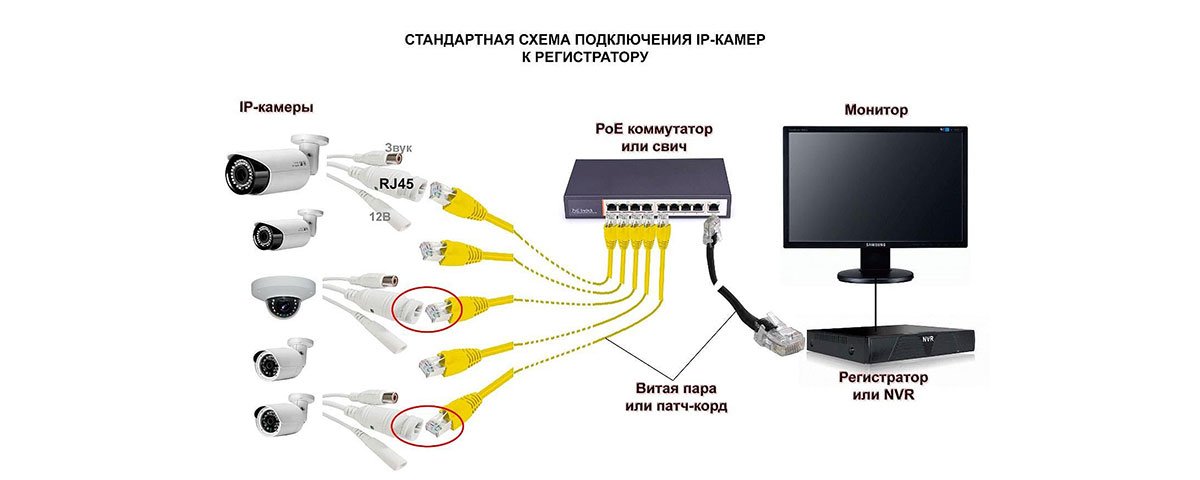
Далее IP камеру необходимо подключить к видеорегистратору.
Эта процедура состоит из следующей последовательности действий:
- Подсоединяется регистратор к модему.
- В адресную строку браузера вбивается веб адрес видеорегистратора.
- В появившемся окне вводится логин и пароль от этого устройства.
- Вебкамера привязывается к регистратору в настройках конфигурации.
- Нажимается «Save».
- Web камера перезагружается.
Если система видеонаблюдения включает немалое количество видеокамер, к видеорегистратору привязывается каждая этим же способом.
После подключения потребуется также синхронизация работы устройств, которая производится в браузере — настройках системы. Следует зайти в «Управление каналами» — «Режимы», выбрать канал и добавить устройство, задать его поиск, а дождавшись его завершения, ввести пароль и сохранить настройки.
P2pWiFicam
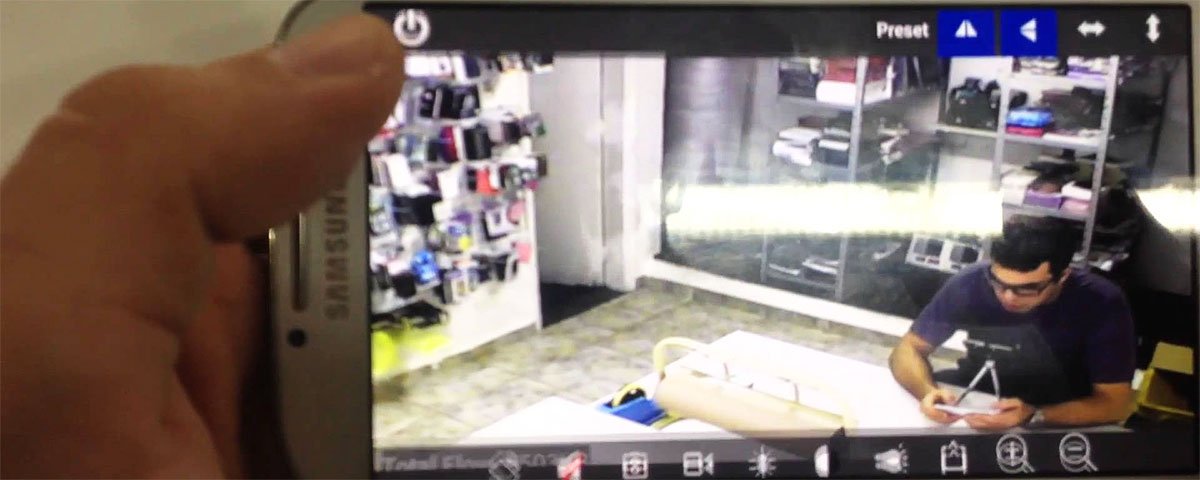
Альтернативный способ видеонаблюдения с использованием одной вебкамеры и смартфона вместо компьютера — покупка P2P камеры и скачивание приложения P2pWiFicam. Это оборудование обеспечивает видеомониторинг с удаленным подключением к видеоустройству по номеру ID — без статического ай пи адреса.
С вебкамерой P2P и смартфоном доступ к системе видеонаблюдения открыт из любой точки планеты.
Видео
Подключение нескольких камер
Инструкция, как подключить IP камеры к компьютеру, если их две и более, не отличается сложностью. Потребуется потратить тем больше времени, чем больше устройств необходимо для системы видеонаблюдения.
Прежде чем подключать к ноутбуку либо компьютеру и настраивать, следует:
- Определиться с целями видеоконтроля — только мониторинг территории или идентификация лиц, виновных в незаконном проникновении на объект.
- Спланировать расположение IP камер, охватывающее все зоны наблюдения в соответствии с задачами.
- Установить необходимое количество web камер в нужных местах. Важно: устройства нужно размещать таким образом, чтобы в объектив не попадал яркий свет от прожекторов, прямых солнечных лучей и др., а также свести к минимуму вероятность повреждения камер.
- Подсоединить видеоустройства к электропитанию.
Источником питания может выступать маршрутизатор (роутер, коммутатор), если подсоединить к нему видеокамеры через порты LAN.
LAN
Аббревиатура LAN расшифровывается как Local Area Network, по-русски — ЛВС (локальная вычислительная сеть). Все камеры подсоединяются витыми парами к роутеру через LAN порты, а маршрутизатор / коммутатор подключается к компьютеру прямым кабелем.
WiFi
Для правильного подключения IP камер через Wi Fi необходимо:
- в программе настройки вебкамер ввести данные доступа к беспроводной сети.
- настроить вай фай интерфейс в Виндовс.
- отключить камеры и перезагрузить компьютер.
В остальном процесс настройки производится так же, как для использования одной видеокамеры.
Облачный сервис
Если с сетью WiFi обеспечить полноценное видеонаблюдение проблематично или невозможно, применим еще один способ, как подключить IP камеры к компьютеру — по облачному методу.
Облачные сервера с ПО, обеспечивающим обработку и хранение данных с web камер, существуют бесплатные и платные. Бесплатные принадлежат производителям видеооборудования и рассчитаны на покупателей продукции определенной компании. Платные обслуживают владельцев оборудования от разных производителей.
Для самостоятельного подключения к бесплатному облаку нужен видеорегистратор с поддержкой облачной технологии.
После подсоединения регистратора и установки вебкамер следует:
- запустить программу подключения (утилиту), которая прилагается к видеорегистратору.
- через браузер зайти на портал бесплатного облачного сервиса.
- выбрать меню Cloud ID.
- внести код устройства, определенный утилитой.
Если пользователь системы видеонаблюдения решит прибегнуть к услугам коммерческого облачного ресурса, подключить камеры помогут текстовые и видеоинструкции на сайте сервиса, а также сотрудники саппорта.
После прочтения статьи самостоятельное подключение и настройка ай пи камер представляется слишком трудным делом? Что ж, эта процедура действительно под силу не каждому, нередко покупателям оборудования приходится обращаться к специалистам. Выбор за вами.
Как подключить IP-камеру напрямую к ноутбуку

В современной системе видеоконтроля нуждается каждый прогрессивный пользователь, ведь это отличная возможность обезопасить собственный дом или гараж, дачу или рабочий кабинет. Аналоговые камеры становятся пережитками минувших лет, уступая место новомодным приспособлениям. Практиков в этом деле появилось немало, но данная статья создана для тех, кто еще не разобрался с подключением IP-камеры к ноутбуку.
Есть несколько способов соединения IP-камеры с ноутбуком:
- Напрямую. Когда присутствует только одна IP-камера, которая присоединяется кабелем непосредственно к ноутбуку без дополнительных устройств.
- Через сетевые устройства (коммутатор, роутер, видеорегистратор).
Традиционно система видеоконтроля предполагает использование нескольких приспособлений (от 2 до 16). Их подключение осуществляется через роутер или коммутатор, но эта задача не относится к разряду легких и требует определенных дополнительных затрат.
Подключение IP-камеры напрямую
Если использовать только 1 устройство, то вполне реально подключить цифровую видеокамеру к ноутбуку напрямую без траты лишнего времени на дополнительные сложности. Процесс может быть осуществлен напрямую. Вам понадобится Ethernet-кабель (витая пара) обжатый перекрестным способом.

Как видно на рисунке выше, с одной стороны обжимаем кабель по варианту T-568A, с другой T-568B.

Как видно на рисунке, IP-камера соединяется напрямую с ноутбуком без дополнительных устройств.
Каждому сетевому устройству производитель присваивает личный адрес. Он уникален в рамках локальной подсети. Узнаем IP-адрес цифровой камеры:
- При помощи установки ПО, прилагающегося в комплекте;
- Путем скачивания утилиты с официального сайта компании;
- Найти на коробке/наклейке, в инструкции.
Если есть необходимость в изменении IP-адреса самой камеры, воспользуйтесь для этих целей специальным программным обеспечением.
Адрес найден, но не спешите открывать его в Internet. На данный момент IP-камера и ноутбук функционируют в различных подсетях.
Настройка ноутбука
Чтобы все работало исправно, необходимо присвоить ноутбуку IP-адрес таким образом, чтобы IP-камера и ноут лежали в одной сети.
Пример. Пусть у IP-адрес камеры 192.168.1.0, тогда компьютеру назначаем на единицу больше 192.168.1.1 с маской 255.255.255.0.
Далее откройте браузер. Введите IP-адрес в адресную строку. Картинка с цифровой камеры уже перед вами! Не забудьте ввести личные данные для входа (логин и пароль). Их вы сможете узнать на официальном сайте производителя, открыв подробную информацию об интересующей вас модели IP-камеры.
Для проверки устройства и дальнейшей работы с IP-камерой используйте браузер Internet Explorer, однако это требование не обязательное.
Запускаем IE! Теперь шагаем по схеме: Сервис => Свойства браузера => Безопасность. Выберите в окошке: Настройка вед узлов => Сайты. Добавьте подсеть для дальнейшего функционирования IP-камеры (просто введите её адрес). Затем посетите «Настройки безопасности», активируйте доступные разрешения.
Полезная информация: IP-камера передает видеоданные на устройство не только при включенном Интернет-соединении. Интернет потребуется пользователю лишь в том случае, если он захочет ознакомиться с записями через всемирную сеть.
Дополнительный функционал современных IP-камер:
- Передача аудиоконтента (не только видео);
- Встроенный динамик громкой связи;
- Отправка сообщений на e-mail;
- Датчики движения и прочее.
Такие камеры удобно использовать на удаленных объектах (загородные участки, шахты). Подобные устройства пользуются большим спросом у представителей городских советов. При помощи модных гаджетов ведется охрана памятников, заповедных зон.
Через роутер
Гораздо удобнее купить IP-камеру с технологией Wi-Fi. Чтобы все заработало, достаточно включить гаджет, уловить его при помощи модуля ноутбука, а затем – вбить адрес устройства в браузере.
Рассмотрим подключение устройства через сетевое устройство роутер. Предположем, что технология беспроводных сетей вай-фай нас не устраивает, поэтому соединять обородование будем через витую пару.
Как подключить камеру видеонаблюдения к компьютеру
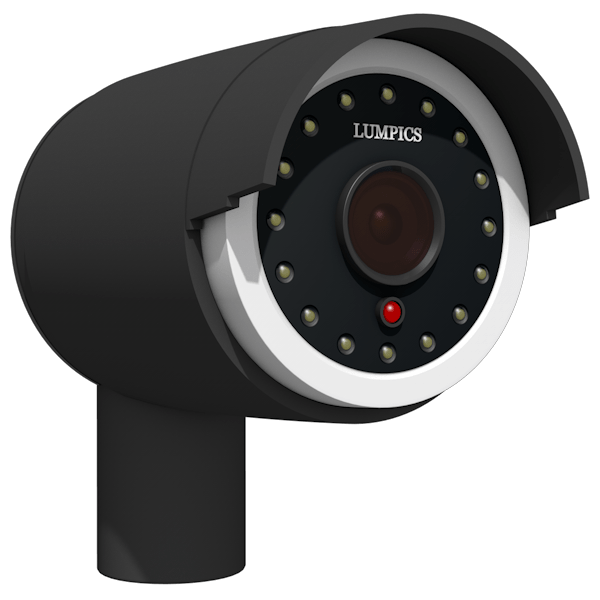
IP-камера — сетевое устройство, передающее видеопоток через IP протокол. В отличие от аналоговых, транслирует изображение в цифровом формате, которое остается таким вплоть до отображения на мониторе. Устройства используются для удаленного контроля объектов, поэтому далее мы расскажем, как подключить IP-камеру для видеонаблюдения к компьютеру.
Как подключить IP-камеру
В зависимости от типа устройства, IP-камера может подключаться к ПК с помощью кабеля или Wi-Fi. Сперва необходимо настроить параметры локальной сети и авторизоваться через web-интерфейс. Сделать это можно самостоятельно, используя встроенные средства Windows или установив на компьютер специальное программное обеспечение, которое поставляется в комплекте с видеокамерой.
Читать статью Самые простые способы установить программу iTunes на компьютер
Этап 1: Настройка камеры
Все камеры, независимо используемого типа передачи данных, сперва подключаются к сетевой плате компьютера. Для этого понадобится USB или Ethernet-кабель. Как правило, он поставляется в комплекте с устройством. Порядок действий:
После этого появится веб-интерфейс, где можно отслеживать изображение с камеры, менять основные настройки. Если для видеонаблюдения планируется использовать несколько устройств, то подключайте их по отдельности и меняйте IP-адрес каждого в соответствии с данными подсети (через веб-интерфейс).
Этап 2: Просмотр изображения
После того, как камера подключена и настроена, получить с нее изображение можно через браузер. Для этого достаточно ввести ее адрес в строке браузера и авторизоваться с помощью логина, пароля. Удобнее осуществлять видеонаблюдение с помощью специального софта. Как это сделать:
-
Установите программу, которая поставляется в комплекте с устройством. Чаще всего это SecureView или IP Camera Viewer — универсальное ПО, которое может использоваться с разными видеокамерами. Если диска с драйверами нет, то загрузите софт с официального сайта производителя.
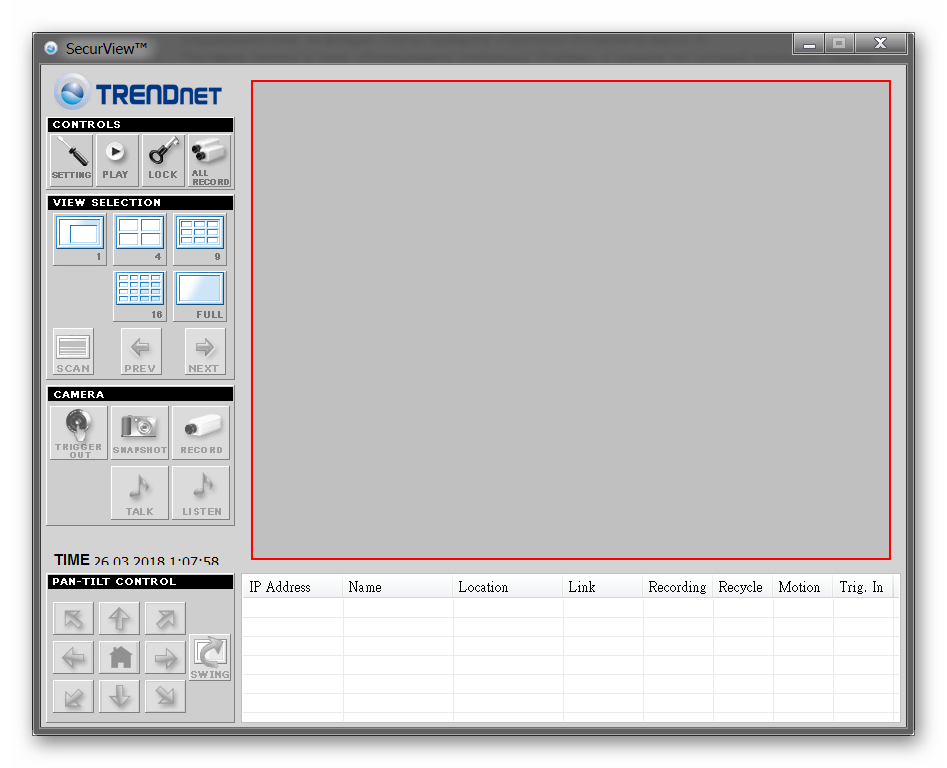
Программа автоматически запоминает все внесенные изменения, поэтому повторно вводить информацию не придется. При необходимости можно настроить разные профили для наблюдения. Это удобно, если вы используете не одну видеокамеру, а несколько.

Подключение через Ivideon Server
Способ актуален только для IP-оборудования с поддержкой Ivideon. Это программное обеспечение для WEB и IP-камер, которое может быть установлено на устройства Axis, Hikvision и другие.
- Создайте учетную запись на официальном сайте Ivideon. Для этого введите адрес электронной почты, пароль. Дополнительно укажите цель использования (коммерческое, личное) и согласитесь с условиями обслуживания и политикой конфиденциальности.
- Запустите дистрибутив Ivideon Server и установите софт на компьютер. При необходимости измените путь (по умолчанию файлы распаковываются в «AppData»).
- Откройте программу и подключите IP-оборудование к ПК. Появится мастер для автоматической настройки. Нажмите «Далее».
- Создайте новый файл конфигураций и нажмите «Далее», чтобы перейти к следующему этапу.
- Авторизуйтесь с помощью учетной записи Ivideon. Укажите адрес электронной почты, расположение камер (из выпадающего списка).
- Начнется автоматический поиск подключенных к ПК камер и другого оборудования. Все найденные камеры появятся в списке доступных. Если устройство еще не подключено, то подсоедините его к компьютеру и нажмите «Повторить поиск».
- Выберите «Добавить IP-камеру», чтобы внести оборудование в список доступных самостоятельно. Появится новое окно. Здесь укажите параметры оборудования (производитель, модель, IP, имя пользователя, пароль). Если планируете работу с несколькими устройствами, то повторите процедуру. Сохраните внесенные изменения.
- Нажмите «Далее» и перейдите на следующий этап. По умолчанию Ivideon Server анализирует поступающие аудио и видеосигналы, поэтому включает запись только при обнаружении подозрительного шума, попадания в объектив камеры движущихся объектов. По желанию включите архивную запись и укажите место для хранения файлов.
- Подтвердите вход в личный кабинет и добавьте программу в автозагрузку. Тогда она будет запускаться сразу после включения компьютера. Откроется главное окно программы.
На этом настройка IP-камеры заканчивается. При необходимости добавить новое оборудование можно через главный экран Ivideon Server. Здесь же можно изменить другие параметры.
Подключение через IP Camera Super Client
IP Camera Super Client — универсальное программное обеспечение для управления IP-оборудованием и создания системы видеонаблюдения. Позволяет просматривать видеопоток в режиме реального времени, записывать его на компьютера.
Программа позволяет просматривать изображение с нескольких устройств. Они добавляются аналогичным способом. После этого изображение будет транслироваться на главном экране. Здесь же можно осуществлять управление системой видеонаблюдения.
Для подключения IP-камеры для видеонаблюдения необходимо настроить локальную сеть и зарегистрировать устройство через веб-интерфейс. После этого просматривать изображение можно прямо через браузер или установив на компьютер специальный софт.
Как организовать видеонаблюдение через веб-камеру?
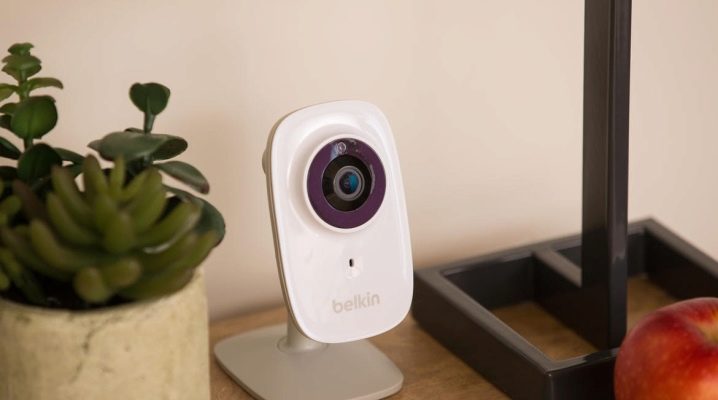
Два десятилетия назад видеонаблюдение было сравнительно новой и весьма дорогой технологией, вызывавшей неподдельное восхищение. Сегодня с появлением недорогих и простых веб-камер такая возможность доступна для каждого, ведь ради монтажа даже не придется вызывать мастеров или настройщиков – все можно сделать самостоятельно. Впрочем, даже среди молодежи большинство людей все еще не в курсе, как организовать работу такой системы.
Сфера применения
Изначально видеонаблюдение предназначалось для объектов, которые с большой вероятностью могли стать целью нападения и требовали серьезной охраны. Современное удешевление техники позволяет вести наблюдение даже за теми объектами, которым особая охрана и не нужна – денег можно потратить немного, однако лишний раз человек убедится в безопасности объекта.
Читать статью Как скачать, установить и настроить торговый терминал QUIK?
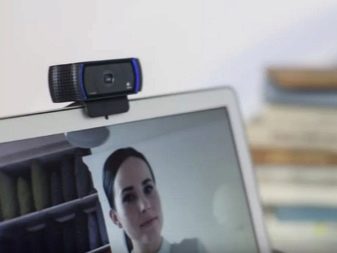
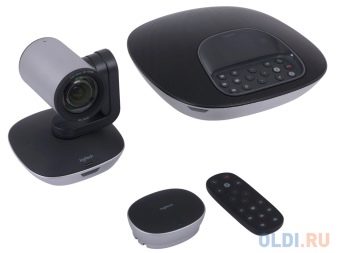
Конечно, супермаркеты, склады и режимные объекты до сих пор используют более серьезную технику, заказывая специальные системы с высокой четкостью изображения и одновременным отображением нескольких камер, однако для бытовых задач часто хватает и хорошей веб-камеры. Применить подобную аппаратуру есть смысл для наблюдения за следующими объектами:
- собственным загородным домом, участком возле него или строительной площадкой – там есть имущество, но сам хозяин показывается сравнительно нечасто, а людей поблизости может быть немного;
- квартирой, подъездом или офисом – подобный подход обычно нужен, если в помещении часто бывают посторонние или недисциплинированные люди, а требуется держать ситуацию под контролем и всегда знать, кто виноват в случившихся происшествиях;
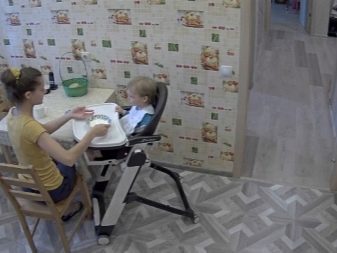
- собственными детьми, нянями или рабочими, нанятыми для выполнения задач «под ключ» – здесь наблюдение важно не столько за территорией, сколько за действиями людей, которым человек либо не может доверять, либо они своими действиями способны причинить вред;
- собственным рабочим местом – тут наблюдение актуально в том случае, если человек работает с ценной информацией или важными документами, а также в том случае, если коллеги постоянно подшучивают или даже целенаправленно делают пакости;
- автомобилем, расположенным под окнами квартиры или дома – это всегда актуально, если не ставить авто на охраняемую стоянку, поскольку случаи угона, мелких краж или хулиганства являются довольно частым явлением.

Преимущества и недостатки
С одной стороны, наблюдение при помощи веб-камеры кажется очень простым и выгодным, с другой – многие для решения серьезных задач предпочитают более серьезную аппаратуру, а для охраны сравнительно мелких объектов не пользуются видеонаблюдением вообще. Это означает, что веб-камера, как средство видеонаблюдения, имеет и собственные преимущества, и недостатки.
Прежде, чем начать тратить деньги и силы (пусть и небольшие) на покупку и монтаж оборудования, стоит оценить все плюсы и минусы такого решения.
Ниже представлены причины, которые заставляют склоняться в пользу веб-камер.
- Монтаж или использование осуществляется предельно просто, поскольку веб-камера рассчитана на среднего пользователя обыкновенного компьютера. Для ее установки и использования не нужны специалисты.
- Современные веб-камеры – это не та низкопробная аппаратура, что использовалась для установки в недорогих ноутбуках несколько лет назад. Сегодня некоторые модели обеспечивают высокое разрешение и отличное качество изображения даже на определенном расстоянии.
- Веб-камера не содержит кучу начинки, поскольку не работает автономно (без компьютера), но из-за этого и стоит она сравнительно недорого. Компьютеры сейчас есть почти у каждого человека, а собрать систему можно без лишних усилий.
- При наличии правильных программ камера будет вести запись, так что записанные фрагменты могут стать доказательством чего-либо.
- Функционал камеры можно расширить за счет дополнительных устройств. Например, в комплекте с датчиком движения она может работать не круглосуточно, а только тогда, когда в поле ее зрения что-то происходит. Это, в частности, позволяет экономить пространство на носителе и записывать только существенные события, если, конечно, камера не снимает людное место.
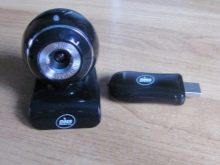
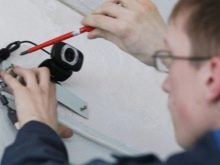
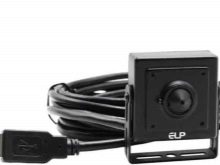
Если было решено, что видеонаблюдение через веб-камеру – это та система, которая необходима на данный момент времени, то стоит оценить и возможные недостатки такого решения. Их меньше, но не стоит считать их незначительными.
- Веб-камера без подключения к включенному компьютеру или ноутбуку не подходит, следовательно, в момент выключения компьютера выключается вся система, и не производится не только наблюдение, но и запись. Даже если человек может себе позволить никогда не выключать компьютер, то расходы возрастут за счет электричества, при этом вычислительная техника износится значительно быстрее – расходы на видеонаблюдение могут оказаться неожиданно высокими. Иногда проще поставить IP-камеру, которая стоит заметно дороже, однако изначально автономна и предлагает много других преимуществ.
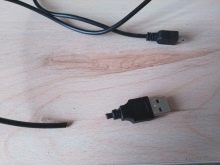
- Веб-камера подключается к компьютеру через USB-кабель, поэтому она даже теоретически не может располагаться от него слишком далеко. Народные умельцы, конечно, могут сконструировать шнур любой длины, но практика показывает, что при удалении свыше 20 метров на стабильный, правильный и своевременный сигнал рассчитывать уже не получается. В моменты «глюков» имущество остается незащищенным, а ведь уязвимость предполагает и сам кабель, если злоумышленники заранее знают о нем и могут до него добраться.
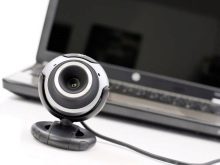
Установка
Сделать систему видеонаблюдения в домашних условиях своими руками довольно легко – по сути, задача не отличается от обычного подключения веб-камеры для общения к компьютеру или ноутбуку. Все, что нужно – это вычислительный агрегат, сама камера и специальная программа, которая позволит эффективнее оперировать получаемым видео.
Читать статью Что нужно знать пользователю о чипсетах Intel и AMD при выборе материнской платы
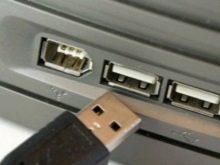
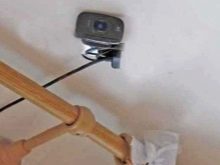
Соединение камеры и компьютера обычно осуществляется при помощи USB-кабеля и соответствующего разъема. Если же самодельная система видеонаблюдения предполагает еще и значительную удаленность, то может потребоваться специальный удлинитель. Теперь нужно установить камеру, надежно закрепив ее в выбранном месте – нужно выбирать точку так, чтобы с нее открывался хороший обзор не только на объект, но и на подступы к самой камере.
Лучшая защита для нее – это либо хорошая маскировка, либо невозможность подобраться к ней, не будучи зафиксированным на видео.
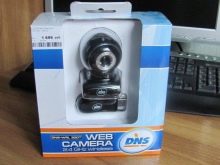
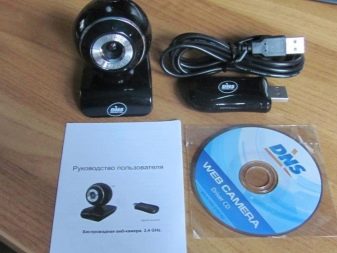
В комплекте с новой веб-камерой обычно поставляются и драйвера для нее, без которых корректная работа часто невозможна. При этом не исключено, что все необходимое уже есть в операционной системе компьютера, или же система автоматически найдет все нужное с помощью интернета – тогда наладить систему видеонаблюдения дома будет куда проще.
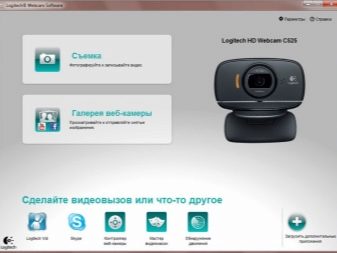
Впрочем, функциональность стандартных драйверов обычно минимальна – они лишь объясняют компьютеру, как работать с камерой при запуске различных сторонних приложений, поэтому дополнительные программы понадобятся наверняка, тем более что они способны расширить набор функций видеонаблюдения.
Программное обеспечение
Специальные сторонние программы не поставляются в комплекте с веб-камерами, но могут быть найдены в том же интернете. В большинстве случаев за функциональный и качественный софт придется заплатить, но теоретически можно найти и бесплатные программы, хотя в среднем они обычно являются менее мощными и продвинутыми.
Чтобы лучше понимать, почему необходимо устанавливать дополнительное программное обеспечение, вкратце стоит рассказать о нескольких наиболее популярных программах для организации домашней системы видеонаблюдения.
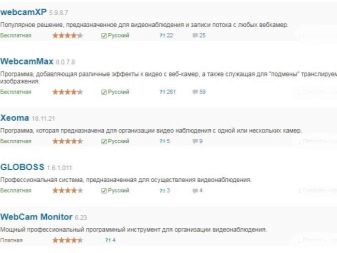
Xeoma
Хороший вариант для начинающего сборщика систем наблюдения любой сложности. Эта программа допускает и бесплатное использование, ограничивая пользователя при этом не более чем восемью веб-камерами – соответственно, доплатив установленную разработчиками сумму, можно подключить к одному компьютеру еще больше источников видеосигнала и создать настоящую сеть. Настройка софта предельно проста, при этом режим работы можно выбирать среди четырех предлагаемых.
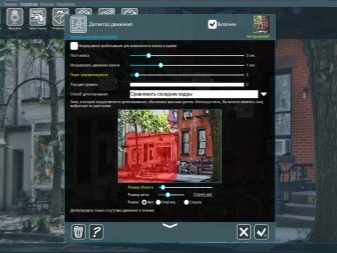
Xeoma ценится за возможность срочного оповещения пользователя, где бы он ни был. При настройке на движение приложение, обнаружившее незапланированную активность, немедленно отреагирует SMS-сообщением или письмом на электронную почту.

WebcamXP
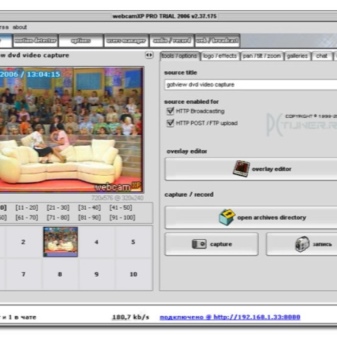
Во многом похожа на вышеописанный образец – она также может использоваться бесплатно при ограниченном наборе функций, при этом сообщает о движениях в кадре на электронную почту. Ее функциональность несколько шире – она способна вести постоянную видеотрансляцию с места событий, позволяя наблюдать за целью удаленно.
Программа высоко ценится за продуманную работу с файловой системой, поскольку умеет создавать упорядоченные видеоархивы, позволяющие легко отыскать нужный фрагмент. Кроме того, WebcamXP способна работать в том же режиме, что и видеорегистратор, стабильно перезаписывая видео за последнее время, пока оператор не посчитает нужным сохранить определенный кусок.

Отличается от двух вышеописанных программ – те предназначены для препятствования вторжению на территорию, где движения обычно нет, тогда как эта как раз рассчитана для более интеллектуального отслеживания движущихся объектов.
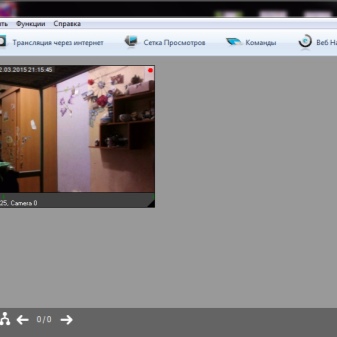
Конечно, можно использовать и реагирование на движение с традиционным оповещением, однако основные бонусы этого программного обеспечения состоят в другом. Например, ISpy имеет функцию распознавания человеческих лиц, также она позволяет считывать автомобильные номера и даже способна подсчитывать количество проходящих людей. Словом, это вариант не столько для сторожа, сколько для полноценной службы безопасности.
MobileComputerControl
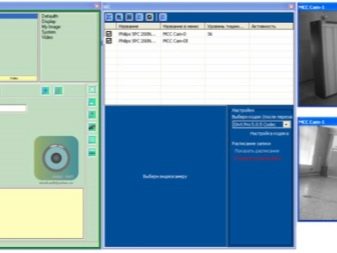
Это еще одна программа, при помощи которой домашнее видеонаблюдение при помощи веб-камеры, подключенной к компьютеру, становится предельно простой задачей. После всего сказанного о предыдущих программах нечто новое здесь сказать сложно – этот софт обладает всеми типичными функциями, снимая как постоянно, так и по факту обнаруженного движения. При этом подобной программе присуща определенная гибкость настройки – ее проще контролировать удаленно.
Кроме того, есть несколько необычная функция включения по расписанию. Это хорошее промежуточное решение, если человек не готов держать систему включенной круглосуточно, но при этом имеет представление о том, когда необходимость в ее работе будет максимальной. Такая функция может пригодиться, если необходимо наблюдать за своей квартирой, каждый день уходя на работу в одно и то же время – так человек никогда не забудет вовремя включить камеру и не будет изнашивать компьютер.
Программное обеспечение постоянно обновляется, и каждый день появляются новые программы с дополнительными функциями, а старый бесплатный софт, набрав популярности, может вдруг стать платным.
Следует искать идеальную программу, которая полностью соответствует ожиданиям.
О том, как организовать домашнее видеонаблюдение с web камеры при помощи программы iSpy показано далее.
- Как установить Windows XP бесплатно
- ТОП-10 лучших бесплатных видеоредакторов
- Как создать полную резервную копию Windows 10. Создание образа системы и восстановление компьютера
- PuTTY: надежный и многофункциональный инструмент для системных администраторов
Как подключить ip камеру к ноутбуку напрямую
Подключение IP камеры напрямую к компьютеру / Mac (без интернета)
Ниже приведены шаги, с помощью которых можно подключить IP камеру напрямую к компьютеру или Mac без использования сетевого видеорегистратора NVR или DVR, без роутера и без Wi-Fi.
Для выполнения подключения Вам потребуется:
— Ваша сетевая IP / Wi-Fi / PoE камера
— Блок питания камеры
— Компьютер (ПК или ноутбук)
Шаг 1. Подключите блок питания
Подключите блок питания к IP камере. Если у Вас Wi-Fi IP камера, то блок питания должен идти в комплекте. Для PoE камер необходимо приобрести блок питания отдельно. Для этого обратитесь в магазин, где была приобретена PoE камера.
Шаг 2. С помощью сетевого Ethernet кабеля подключите IP камеру к сетевому интерфейсу Вашего ПК.
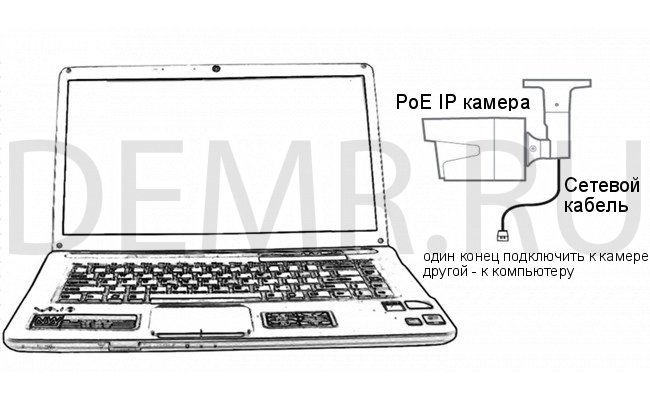
Шаг 3. Выполните на ПК сканирование подключений и найдите IP адрес камеры.
Поиск подключенной камеры должен выполняться с помощью программного обеспечения, идущего в комплекте с камерой.
Далее приведен пример поиска камеры Reolink с помощью ПО Reolink Client.
После запуска ПО на ПК выполняется автоматическое сканирование IP камер локальной сети, после чего выводится список IP адресов подключенных камер.
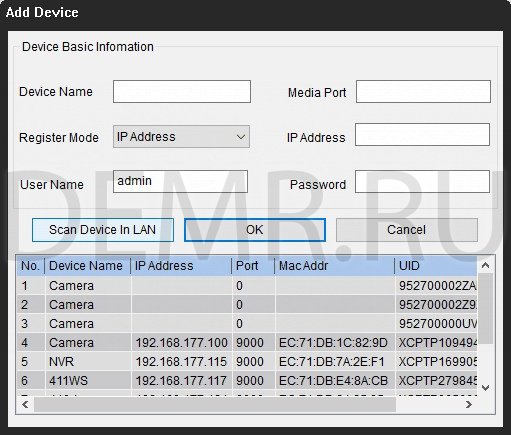
Шаг 4. Измените префикс IP адреса Вашего компьютера на такой же, как у IP камеры
На предыдущем шаге Вы узнали IP адрес подключенной камеры. В нашем примере камера использует IP адрес 192.168.177.100. Теперь необходимо изменить IP адрес компьютера на 192.168.177.x, где x – адрес компьютера, число от 2 до 254. Например, укажем IP адрес 192.168.177.12.
Комментарий. IP адрес состоит из двух частей: одна часть принадлежит сети, другая – адресу узла. Это значит, что все узлы локальной сети имеют одинаковый сетевой префикс, но имеют свой уникальной номер.
Для того, чтобы изменить IP адрес компьютера выполните следующее (на примере Windows 10):
1) Нажмите на клавиатуре сочетание клавиш Windows (флажок) + R
2) В открывшемся окошке введите «ncpa.cpl» и нажмите OK, чтобы открыть сетевые подключения

3) Кликните правой кнопкой мыши сетевой адаптер и нажмите «Свойства»

4) Выберите версию интернет протокола и нажмите «Свойства»

5) Выберите «Использовать следующий IP адрес» и укажите IP адрес 192.168.177.12
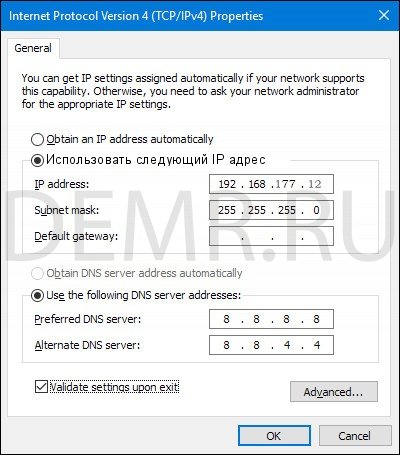
Нажмите OK. Теперь Ваша IP камера подключена напрямую к Вашему компьютеру, и она находится в той же локальной сети, что и Ваш ПК. Сейчас Вы можете просматривать видео с IP камеры с помощью клиентского программного обеспечения, идущего в комплекте с камерой или через веб-интерфейс (если Ваша камера поддерживает такое подключение).
Читайте также
Как подключить ip камеру напрямую к ноутбуку?
Системы видеонаблюдения в последние годы получили большую популярность. Организовать наблюдение за своим домом, офисом, квартирой или участком – значит обезопасить свое жилье или рабочее место. Вместе с развитием технологии, аналоговые камеры уходят в прошлое. Цифровые ip-камеры предлагают качественное изображение и гораздо более просты, и удобны в эксплуатации при том, что стоимость аналоговых и ip устройств почти одинакова.
Все больше пользователей стали пытаться разобраться, как подключить и настроить устройства самостоятельно. Услуги специалистов обойдутся в круглую сумму, но прибегать к ним не обязательно, ведь подключить камеру к ноутбуку и настроить интерфейс можно самостоятельно.
Внимание! В статье описано как подключить цифровую камеру к ноутбуку, если у Вас аналоговая камера видеонаблюдения — перейдите по ссылке ниже.
Подключение ip-камеры
Подключить ip-камеру к ноутбуку можно напрямую, но при условии, что задействовано одно устройство. Достаточно иметь только «витую пару» – Ethernet-кабель. В случае, если в ip-камере такого разъема нет, следует взять USB с преобразователем.
Чаще в системе наблюдения используют 2, 3, 4, вплоть до 16 камер. Тогда подключение осуществляется через роутер, что на порядок сложнее. Тем более, если нужен удаленный доступ, который позволяет увидеть, что происходит в зоне наблюдения камеры из любой точки, подключившись к интернету и введя адрес устройства.
Однако сегодня можно приобрести ip-камеры, оснащенные технологией wi-fi. Если на ноутбуке работает модуль для беспроводного соединения, достаточно включить камеру. А в браузере ввести адрес устройства.
Если выбранная камера проводная, то в первую очередь ее необходимо подключить к блоку питания и к сети. После чего соединить устройство и ноутбук стандартным RG45 кабелем.
Ниже смотрим схему подключения ip-камеры к ноутбуку.
Читайте также: Настройка IP камеры Dahua
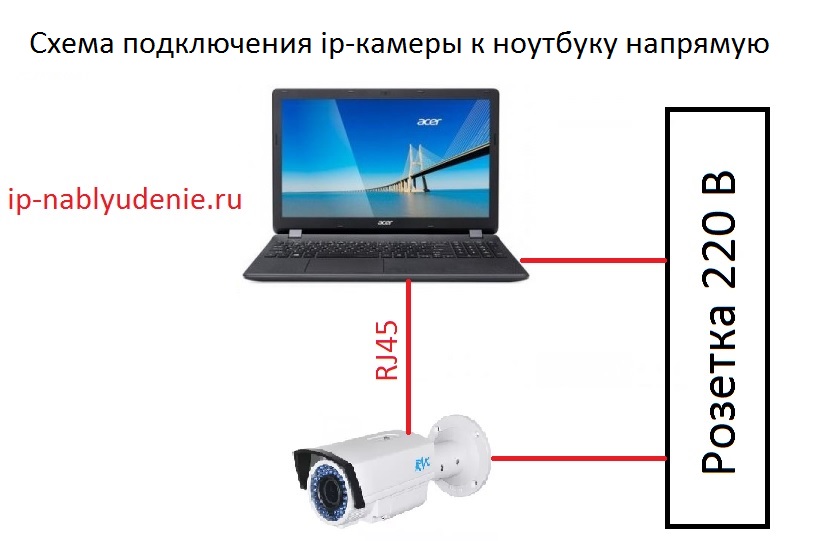
Затем нужно узнать ip-адреса используемых ip-камер. Для всех устройств производителем присвоен уникальный адрес. Найти его можно 3 способами:
- установив программное обеспечение, идущее в комплекте с камерами;
- скачав утилиту с сайта производителя;
- в документах (на коробке или этикетке).
Однако если без предварительной настройки попытаться открыть его в интернете – ничего не произойдет, поскольку ноутбук и устройство видеонаблюдения работают в разных подсетях. Это необходимо настроить, присвоив ноутбуку адрес в диапазоне 192.168.1.1 — 192.168.1.254, но не совпадать с адресом камеры.
ВАЖНО! Если у ip-камеры адрес 192.168.1.1, то на ноутбуке ставим 192.168.1.2 с маской 255.255.255.0. Это делается для того чтобы ноутбук видел камеру. Если адрес 192.168.0.1, то ставим 192.168.0.2.
Для примера пусть адрес ip-камеры будет 192.168.1.1.
Узнать IP-адрес ноутбука можно следующим образом: на Панели управления (control panel, можно вызвать нажав пуск и набрав control в поиске) открыть «Центр управления сетями и общим доступом» — «Подключения», выбрать раздел «Ethernet», далее открыть раздел «Сведения». Строка IP-адрес.
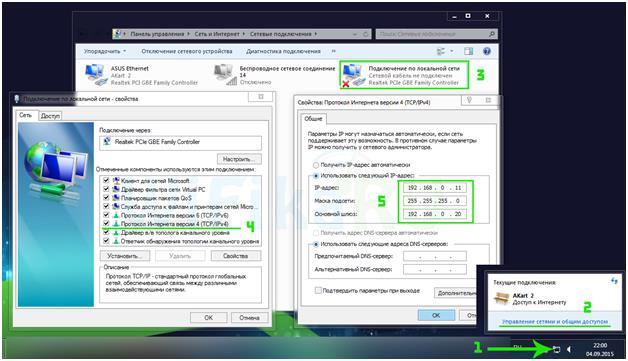
Меняем ip-адрес ноутбука на 192.168.1.2.(так как в нашем примере адрес айпи камеры 192.168.1.1)
Открываем браузер. Теперь если ввести в адресную строку указанный адрес, там появится изображение с камеры. Потребуется также пароль и логин.
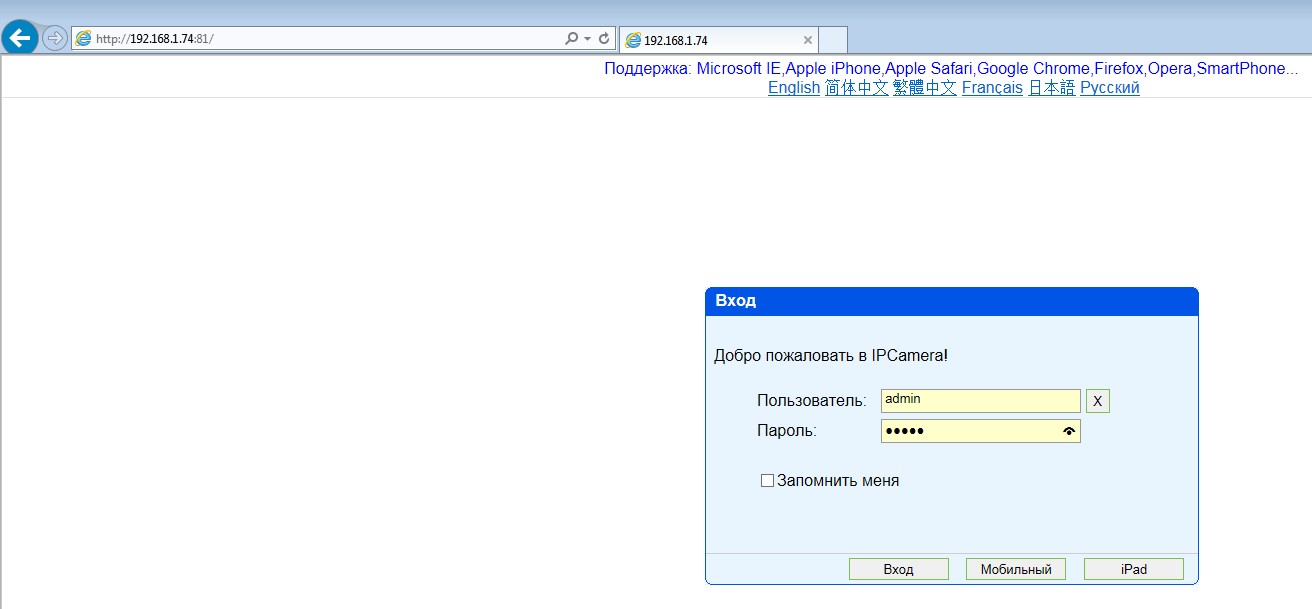
Важно! Для работы с ip-камерой подойдет не любой браузер. Следует использовать предварительно настроенный Internet Explorer.
После запуска нажимаем: Сервис – Свойства браузера – Безопасность. Там следует выбрать настройку вед узлов, в строке сайты добавить подсеть, в которой будут функционируют камеры. Можно:
- прописать адрес в виде 192.168. *;
- ввести конкретный ip-адрес камеры.
В настройках безопасности также необходимо включить все разрешения.
Как сделать ip-камеру из ноутбука
Многие желают организовать видеонаблюдение за собственным рабочим местом и стремятся установить для этого мощные ip-камеры, которые нужно подключать через роутер, видеорегистратор или камеру захвата. Это надежный и качественный способ, но очень затратный. Гораздо проще использовать веб-камеру ноутбука.
Читайте также: Жесткий диск для камер видеонаблюдения: как выбрать?
При необходимости установить отдельно стоящую вебку на некотором расстоянии от ноутбука, можно воспользоваться удлинителем. Дополнительно стоит скачать драйвера для устройства и программное обеспечение, с помощью которого будет настроена система. Хорошие отзывы у системы Ivideon, пользоваться которой будет просто даже новичку, благодаря интуитивному дизайну.
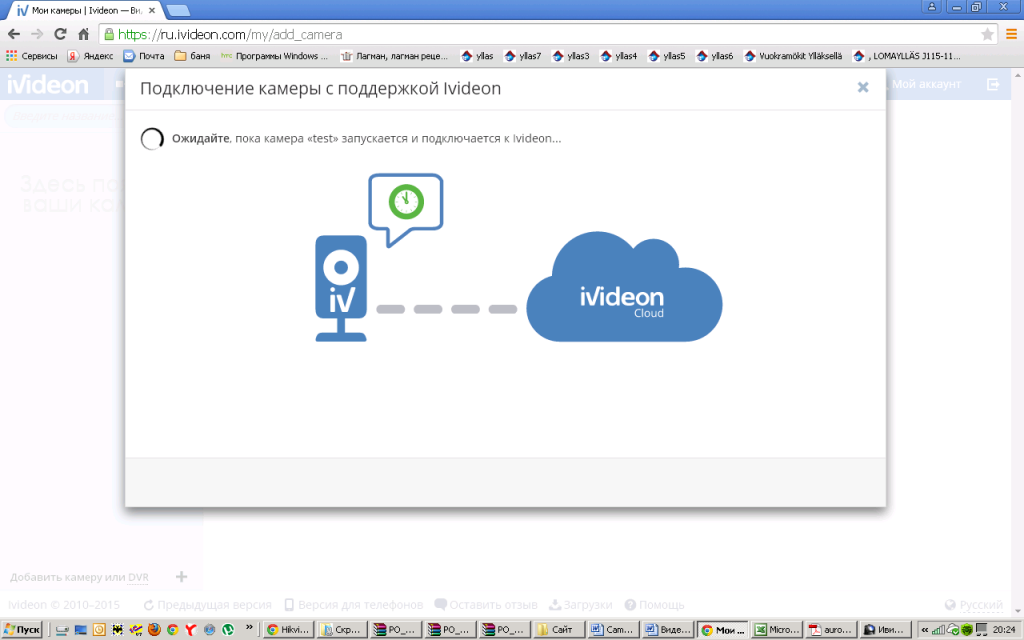
Понадобится пройти регистрацию, после чего откроется окно с перечнем подключенных устройств.
Самый просто вариант, не позволяющий, однако, просматривать изображение в сети – создание видеоархива на самом ноутбуке. Для этого следует выделить не менее 100 ГБ пространства – достаточно просто определить папку на компьютере и убедиться, что на жестком диске достаточно свободного места. Если камер в планируемой системе видеонаблюдения несколько, можно позаботиться о покупке облачного сервиса.
Настройка закончена. Программа покажет специальное окошко и сайт, на котором можно просматривать изображение с ip-камеры. Отличный способ следить за своим рабочим местом или присматривать за малышом, находясь в соседней комнате.
Для удаленного просмотра можно скачать приложение на Android. Это позволит всегда быть в курсе происходящего даже с телефона.
Ivideon не единственная программа, позволяющая организовывать наблюдение через веб-камеру. Также можно использовать:
- AbelCam – платная программа, которая позволяет организовать наблюдение с одним устройством бесплатно (пробная версия). Поддерживает все виды камер. Интерфейс для настройки приятен и прост для понимания.
- Axxon Next – позволяет организовать наблюдение одновременно с 16-ти камер. Недостаток в сложном интерфейсе – настройка потребует времени и терпения. Также отсутствует возможность подключать камеры высокого разрешения.
- Globoss – программа с уникальной возможностью использовать сразу веб и ip камеры. Бесплатно можно использовать только 2 устройство, в лицензионной версии доступно подключение максимум 12. Есть возможность организовать удаленное наблюдение.
Как вам?
Как подключить IP камеры к компьютеру, если у вас нет интернета?
Главная / Настройка видеонаблюдения / Как подключить IP камеры к компьютеру, если у вас нет интернета?
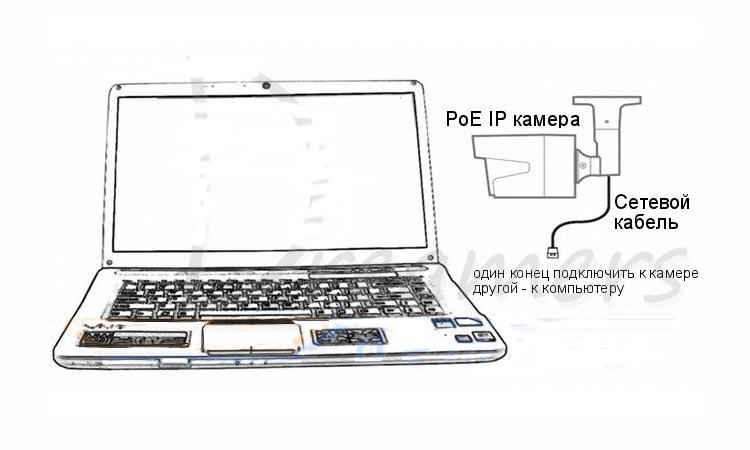
- View Larger Image
Как подключить IP камеры к компьютеру, если у вас нет интернета?
У вас IP камеры, но нет интернета? Не беда. Их можно напрямую подключить к компьютеру. При этом не нужен ни регистратор, ни роутер, ни Wi-Fi. Необходимы лишь сетевая IP / Wi-Fi / PoE камера, блок питания камеры, сетевой кабель, ПК или ноутбук.
Для начала подключите блок питания к IP камере. Если у Вас Wi-Fi IP камера, то блок питания обычно идет в комплекте, но у PoE камер его нет.Так что придется блок купить.
Затем с помощью сетевого Ethernet кабеля подключите IP камеру к сетевому интерфейсу Вашего ПК. Следующий шаг — сканирование на ПК подключений и поиск IP адрес камеры. Он производится с помощью программного обеспечения, идущего в комплекте с камерой.
Для примера подключения IP камеры к компьютеру без интернета мы взяли камеру компании Reolink и ПО Reolink Client.
Запустите программу на компьютере, после чего начнется автоматическое сканирование IP камер локальной сети и вывод списока IP адресов подключенных камер.
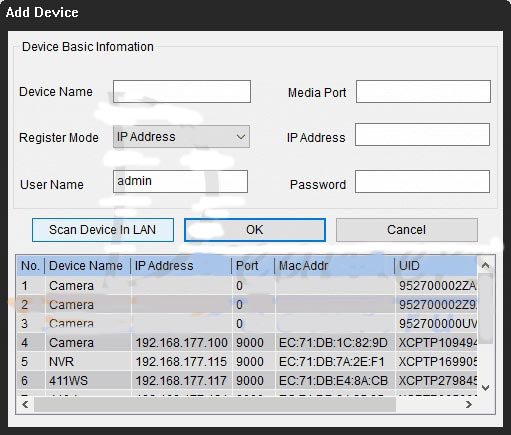
Измените префикс IP адреса Вашего компьютера на такой же, как у IP камеры
На предыдущем шаге Вы узнали IP адрес подключенной камеры. В нашем примере камера использует IP адрес 192.168.177.100. Теперь необходимо изменить IP адрес компьютера на 192.168.177.x, где x – адрес компьютера, число от 2 до 254. Например, укажем IP адрес 192.168.177.12.
IP адрес состоит из двух частей: одна часть принадлежит сети, другая – адресу узла. Это значит, что все узлы локальной сети имеют одинаковый сетевой префикс, но имеют свой уникальной номер.
Для того, чтобы изменить IP адрес компьютера (на примере Windows 10) нужно:
1) Нажать на клавиатуре сочетание клавиш Windows + R
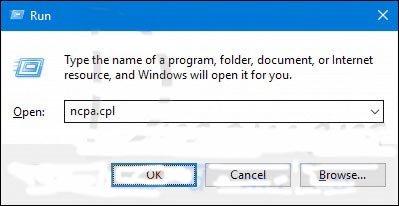
2) В открывшемся окошке ввести «ncpa.cpl» и нажать OK, чтобы открыть сетевые подключения.
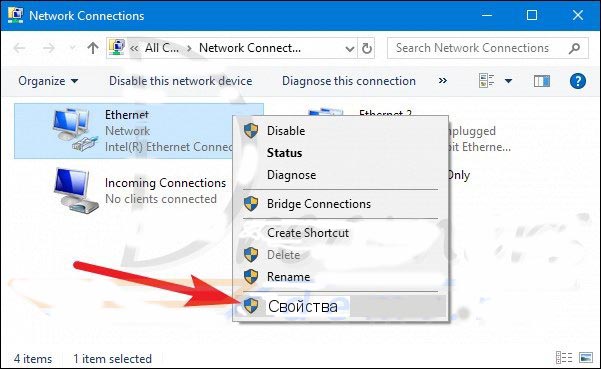
3) После этого кликните правой кнопкой мыши сетевой адаптер и нажмите «Свойства»
4) Выберите версию интернет-протокола и кликните по строчке «Свойства»
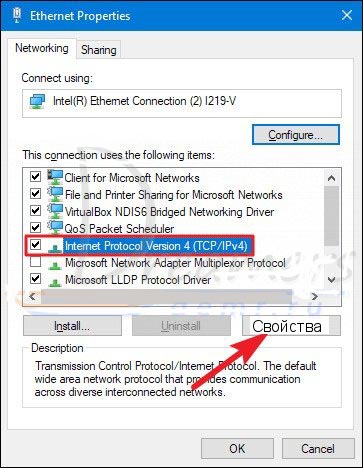
5) Затем выберите «Использовать следующий IP адрес» и укажите IP адрес, который мы выбрали в качестве примера, т.е. 192.168.177.12
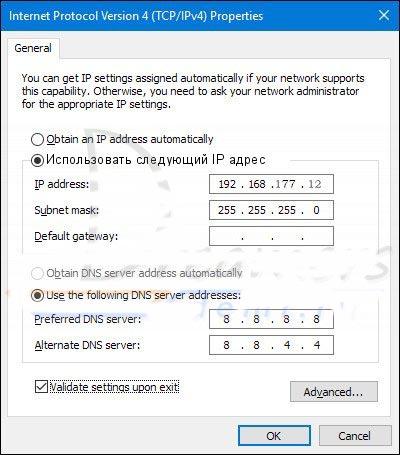
остается лишь нажать ОК, после чего ваша IP камера будет напрямую подключена к компьютеру, находясь в той же локальной сети, что и ПК.
После этого можно вести видеонаблюдения с IP камер с помощью клиентского программного обеспечения, идущего в комплекте с камерой или через веб-интерфейс (если камера данное подключение).
Как видим, ничего сложного и каждый пользователь ПК легко справится с поставленной задачей. Если же это вам не по плечу, обратитесь к специалистам.
Наша компания «Запишем всё» с 2010 года занимается монтажом, модернизацией и обслуживанием любых систем видеонаблюдения в Москве и Подмосковье.
Мы работаем быстро, качественно и по доступным ценам. Перечень услуг и цены на их вы можете посмотреть здесь.
Звоните +7 (499) 390-28-45 с 8-00 до 22-00 в любой день недели, в том числе и в выходные. Мы будем рады Вам помочь!
p4GcRGuXFmeV4ZWTYHVAt18A2 2021-02-12T17:12:16+03:00 23, Июль, 2020 | Настройка видеонаблюдения | Комментарии к записи Как подключить IP камеры к компьютеру, если у вас нет интернета? отключены
Как подключить IP камеру к компьютеру
Современные системы видеонаблюдения все чаще выстраиваются на основе цифровых IP камер. Их отличием от аналоговых моделей является то, что сигнал передается изначально в цифровом формате, что значительно упрощает его обработку, исключает необходимость использования дополнительного оборудования для модуляции и декодирования.
Для передачи данных применяется стандартный TCP/IP протокол позволяющий подключать оборудование напрямую к компьютеру путем кабельного соединения или к роутеру при помощи кабеля или беспроводного соединения с использованием Wi-Fi модуля. Рассмотрим подробней, как подключить IP камеру к компьютеру самостоятельно.
Как выполнить прямое соединение с компьютером
Для того, чтобы подключить камеру к компьютеру напрямую в обход роутера потребуется использовать проводное соединение. Для стыковки может использоваться стандартная витая пара – Ethernet кабель с разъемами Rj45.
Подключение IP камеры видеонаблюдения к компьютеру выполняется следующим образом:
Для начала, необходимо подключить Ethernet кабель к штатному разъему камеры, а второй конец к сетевой плате компьютера. Далее потребуется подключить питание камеры и убедится в том, что она работает для чего можно проверить индикацию светодиода или работу подсветки.
После организации физического соединения, можно приступить к прописыванию IP адреса в компьютере. Для этого, открываем вкладку «Центр управления сетями и общим доступом», затем переходим во вкладку «Изменение параметров адаптера», щелкаем правой клавишей мыши на ярлыке подключенного устройства и выбираем вкладку «Свойства». В открывшемся окне выбираем строчку «IP версия 4» и щелкаем кнопку свойства. В открывшемся окне находим пункт «Прописать IP адрес вручную» отмечаем его и указывает в поле ниже IP адрес камеры, который можно найти на самом устройстве или на коробке, в которую была упакована камера. Указав все данные нажимаем клавишу «Ок».
После того, как адрес будет прописан, открываем браузер, лучше всего подойдет Internet Explorer имеющий встроенные компоненты ActiveX. В поисковой строе указываем IP адрес камеры прописанный ранее и нажимаем клавишу вперед.
В открывшемся окне потребуется ввести логин и пароль от камеры. Если устройство новое, то эти данные также будут указаны на упаковке. Как правило, логин по умолчанию: admin, а пароль отсутствует.
После авторизации откроется окно с трансляцией видео с камеры. В ряде случаев рекомендуется использовать рекомендованные производителем программные средства для воспроизведения видео.
По этой схеме выполняется стандартная настройка IP видеокамеры через компьютер. Таким же образом можно подключить все последующие устройства. Для того, чтобы организовать разветвленную сеть видеонаблюдения, потребуется использовать хаб-маршрутизатор. Также через хаб можно организовать беспроводное соединение.
Возможные сложности и проблемы
Провести самостоятельное подключение камеры можно руководствуясь представленной инструкцией. Однако, в процессе могут быть сложности. К примеру, отсутствие IP адреса на коробке или камере или использование нестандартного для него решения. Если же используется камера из вторых рук, также могут быть трудности в подборе логина и пароля из-за чего потребуется провести сброс на заводские настройки.
Если Вы столкнулись с подобными проблемами, лучше сразу обратиться в нашу компанию. Специалисты быстро проведут подключение, настройку, установят необходимое ПО. Также мы предлагаем огромный выбор оборудования для систем аналогового и цифрового видеонаблюдения.
Так, у нас можно приобрести цифровые видеорегистраторы для организации удаленного доступа. В наличие настенные, купольные видеокамеры, готовые к подключению комплекты оборудования.
Вас заинтересует
IP-видеокамера HiWatch DS-I103
Монитор видеонаблюдения RVi-M32P
IP-камера Hikvision DS-2CD2423G0-IW (2.8 мм)
Монитор видеонаблюдения RVi-M19P V.2
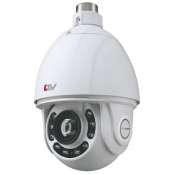
IP-видеокамера LTV CNE-230 64
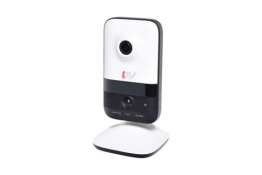
IP-видеокамера LTV CNE-320 C1
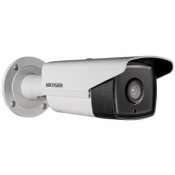
IP камера Hikvision DS-2CD2T42WD-I5
Как подключить IP-камеру к ноутбуку напрямую

IP-камеры являются популярным выбором для обеспечения безопасности дома или офиса. Они позволяют наблюдать за происходящим в режиме реального времени и записывать видео на удаленный сервер. Однако, если у вас нет доступа к Интернету или вы хотите подключить камеру напрямую к своему ноутбуку, это тоже возможно.
В этой статье мы рассмотрим пошаговую инструкцию о том, как подключить IP-камеру к ноутбуку напрямую.
Шаг 1: Подготовка
Прежде всего, убедитесь, что у вас есть IP-камера и ноутбук. Убедитесь также в наличии кабелей Ethernet, которые понадобятся для соединения устройств.
Шаг 2: Подключение
Возьмите один конец Ethernet-кабеля и подсоедините его к порту Ethernet на задней панели IP-камеры. Затем введите другой конец кабеля в порт Ethernet на вашем ноутбуке.
Когда вы установили физическое соединение между камерой и ноутбуком, ноутбук автоматически обнаружит новое устройство в сети.
Шаг 3: Настройка
После того, как ваш ноутбук обнаружил IP-камеру, вам необходимо настроить параметры сети. Откройте браузер на ноутбуке и введите IP-адрес камеры в адресную строку. Обычно IP-адрес указан на документации, которая идет вместе с IP-камерой.
После ввода IP-адреса вы будете перенаправлены на страницу управления IP-камерой. Вам может потребоваться ввести учетные данные, предоставленные производителем камеры, чтобы получить доступ к настройкам. Затем вы можете настроить разрешение, кадровую частоту и другие параметры видеозаписи.
После завершения настройки вы можете приступить к просмотру видео с IP-камеры через ваш ноутбук. Помните, что если вы хотите иметь доступ к камере удаленно, вам придется настроить переадресацию портов на вашем роутере или использовать VPN-соединение.
Шаг 1. Выбор IP-камеры и подготовка к подключению
Перед тем, как приступить к подключению IP-камеры к ноутбуку, необходимо правильно выбрать саму камеру и подготовить необходимые инструменты.
Перед покупкой IP-камеры важно определиться с ее основными характеристиками и функциональными возможностями:
- Разрешение видео — чем выше разрешение, тем качественнее изображение;
- Ночное видение — возможность записи видео в условиях низкой освещенности;
- Угол обзора — чем шире угол обзора, тем больше площадь охватывает камера;
- Двусторонняя связь — наличие микрофона и динамика для общения с людьми;
- Поддержка Wi-Fi — обеспечивает беспроводное подключение к сети.
Определившись с требуемыми характеристиками, можно приступить к поиску и покупке IP-камеры.
Перед подключением IP-камеры к ноутбуку следует выполнить несколько предварительных шагов:
- Убедитесь, что ноутбук и камера находятся в одной сети или настройте соединение прямым кабелем Ethernet;
- Подготовьте необходимые программные и аппаратные средства, например, кабель Ethernet, программу для настройки камеры и т. д.;
- Проверьте наличие и правильную работу всех необходимых драйверов и программ на ноутбуке;
- Установите программу или приложение для просмотра и настройки камеры на ноутбуке;
- Убедитесь, что ноутбук имеет доступ к Интернету (если требуется подключение к облачному сервису для удаленного просмотра).
После успешного выполнения данных шагов можно приступать к подключению IP-камеры к ноутбуку, что будет подробно рассмотрено в следующих шагах.
Шаг 2. Подключение IP-камеры к ноутбуку через Ethernet-кабель
Если у вас есть доступ к Ethernet-кабелю, вы можете подключить IP-камеру к ноутбуку напрямую. Следуйте этим простым шагам, чтобы установить соединение:
- Убедитесь, что IP-камера и ноутбук выключены.
- Определите порт Ethernet на вашем ноутбуке. Обычно он расположен на боковой панели или на задней части ноутбука и помечен символом RJ45.
- Подключите один конец Ethernet-кабеля к порту Ethernet на ноутбуке, а другой — к порту Ethernet на IP-камере.
- Включите IP-камеру и ноутбук.
- Дождитесь, пока ноутбук определит IP-адрес IP-камеры. Обычно это происходит автоматически, но в некоторых случаях вам может потребоваться настроить IP-адрес вручную.
- Откройте веб-браузер на ноутбуке и введите IP-адрес IP-камеры в адресной строке. Если все было выполнено правильно, вы должны увидеть веб-интерфейс IP-камеры.
Теперь вы можете настроить и управлять IP-камерой непосредственно через веб-интерфейс, используя функции и параметры, предоставляемые производителем. Учтите, что для определенных настроек вам может потребоваться авторизация с использованием имени пользователя и пароля.
Шаг 3. Настройка сетевых параметров ноутбука
После подключения IP-камеры к ноутбуку, необходимо выполнить настройку сетевых параметров для подключения к камере. Для этого следуйте инструкциям:
- Откройте настройки сети на вашем ноутбуке. Это можно сделать, нажав на значок сети в панели задач и выбрав опцию «Настройки сети и интернета».
- В открывшемся окне выберите раздел «Wi-Fi».
- Найдите список доступных сетей Wi-Fi и выберите сеть, с которой хотите подключиться к IP-камере.
- Если необходимо, введите пароль для подключения к выбранной сети.
- После установления соединения с выбранной сетью, откройте любой веб-браузер на ноутбуке и введите IP-адрес камеры в адресную строку.
- В открывшемся окне введите учетные данные для доступа к IP-камере (если требуется).
После выполнения всех вышеперечисленных шагов, ваш ноутбук должен быть подключен к IP-камере, и вы сможете приступить к просмотру видео с камеры с помощью веб-браузера или специального программного обеспечения.
Шаг 4. Установка и настройка программы для просмотра изображения с IP-камеры
После того, как IP-камера была подключена к ноутбуку и настроена, необходимо установить специальную программу для просмотра изображений с камеры. Это позволит вам просматривать видео с IP-камеры на своем ноутбуке.
- Перейдите на официальный сайт производителя IP-камеры или используйте рекомендуемое производителем программное обеспечение.
- На сайте найдите раздел «Поддержка» или «Загрузки».
- Выберите программу для просмотра видео с IP-камеры и скачайте ее на свой ноутбук.
- Запустите установочный файл программы и следуйте инструкциям на экране, чтобы установить программу.
После установки программы для просмотра изображения с IP-камеры, запустите ее и выполните настройку подключения к вашей IP-камере. Для этого обычно необходимо ввести IP-адрес камеры и учетные данные (имя пользователя и пароль), которые вы задали во время настройки IP-камеры.
После настройки программы вы сможете просматривать изображение с IP-камеры на экране вашего ноутбука, а также записывать видео или делать снимки, если эта функция поддерживается программой.
Шаг 5. Проверка и настройка дополнительных функций IP-камеры
После успешного подключения IP-камеры к ноутбуку, вы можете проверить и настроить дополнительные функции камеры. Ниже приведены несколько наиболее распространенных функций, которые доступны на большинстве IP-камер:
- Двусторонняя аудиосвязь: Проверьте, поддерживает ли ваша IP-камера функцию двусторонней аудиосвязи. Если да, вы можете настроить камеру таким образом, чтобы можно было говорить и слышать звук через камеру. Настройте соответствующие аудионастройки на камере и выполните тестовый звонок, чтобы убедиться, что звук передается правильно.
- Детектор движения: Если ваша IP-камера имеет функцию детектора движения, вы можете настроить оповещения о движении. Проверьте настройки детектора движения на камере и установите нужные параметры, такие как чувствительность, зоны обнаружения и длительность записи.
- Запись видео: Убедитесь, что ваша IP-камера позволяет записывать видео на локальное устройство или сетевое хранилище. Настройте параметры записи, такие как разрешение, частоту кадров и способ хранения видео.
- Удаленный доступ: Проверьте возможность получения удаленного доступа к IP-камере через интернет. Настройте соответствующие сетевые настройки, чтобы можно было получить доступ к камере из любой точки мира через веб-браузер или мобильное устройство.
- Настройки изображения: Изучите настройки изображения на IP-камере и настройте его в соответствии с вашими предпочтениями. Вы можете изменить яркость, контрастность, резкость и другие параметры изображения.
Обратите внимание, что доступные функции на IP-камере могут отличаться в зависимости от модели и марки камеры. Перед использованием рекомендуется прочитать руководство пользователя, чтобы получить полное представление о возможностях вашей IP-камеры и специфические инструкции по настройке.