Перемножитель
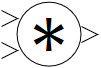
Блок векторизован, реализует умножение входных сигналов блока (при скалярных сигналах на входе):

где y(t) – выходной скалярный сигнал блока; u1(t), u2(t) – первый, второй и т.д. входной сигнал;
или поэлементное умножение входных величин блока (при векторных сигналах на входе):

где yi(t) – i-ый элемент выходного векторного сигнала блока; u1 i(t), u2 i(t) – i-ый элемент первого, второго и т.д. входного сигнала.
Входы
- множитель_n — порт для входного множителя. Количество таких портов равно значению соответствующего свойства блока.
Выходы
- product — результат перемножения.
Пример моделирования схемы
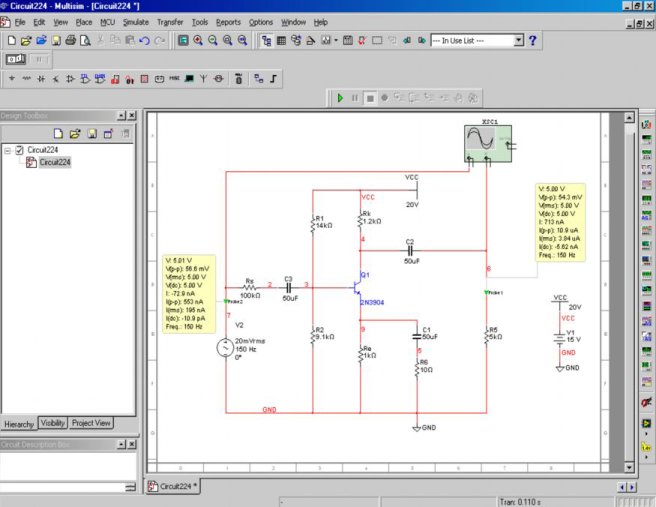
Для примера рассмотрим усилительный каскад на биполярном транзисторе — включенным в схему с обшим эмиттером. Построим графики зависимости выходного и входного напряжений от времени, передаточную характеристику, амплитудно-частотную и фазо-частотную характеристики.
1) Соберем исследуемую схему в среде Multisim
Примечание:
-двойное нажатие левой кнопкой мыши на элемент позволяет изменить его параметры
-для удобства при работе можно изменять цвет проводов (выделяем провод правой кнопкой мыши и в появившемся контекстном меню выбираем Change Color)
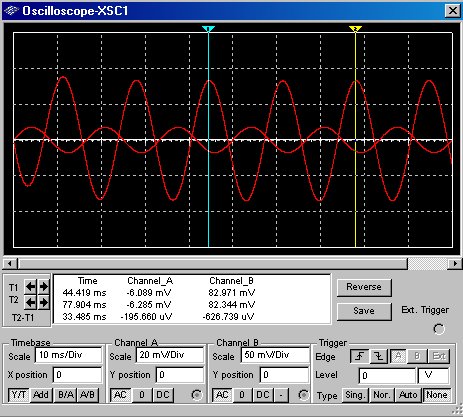
2) Запускаем схему, осциллограф автоматически строит графики зависимости входного и выходного напряжений от времени (для того, чтобы их посмотреть, достаточно нажать левой кнопкой мыши на осциллографе).
В активном окне Oscilloscope-XSC1 можно увеличивать и уменьшать масштаб, сдвигать графики по осям ординат и абсцисс, с помощью курсора смотреть параметры в каждой точке графика ( здесь- значение напряжения), с помощью кнопки Save можно сохранить данные осциллографа в виде таблице в текстовом файле.
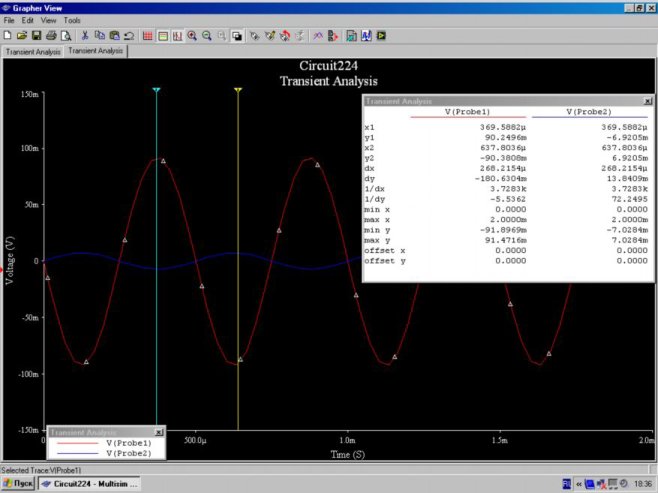
3) Построение аналогичных графиков с помощью Transient Analysis.
С помощью кнопки плоттера отображение курсоров и данных можно посмотреть значение напряжений в любой точке. При анализе графики для удобства отображаются разными цветами.
В окне Transient Analysis на вкладке Output выбираем необходимые для анализа величины, а на вкладке Analysis Parameters можно установить начальное и конечное время анализа (такие же действия производятся в любом виде анализа).
4) Построение передаточной характеристики (зависимость выходного напряжения от входного) с помощью DC-Sweep Analysis. Работа в плоттере (Grapher View) с графиком осуществляется аналогично.
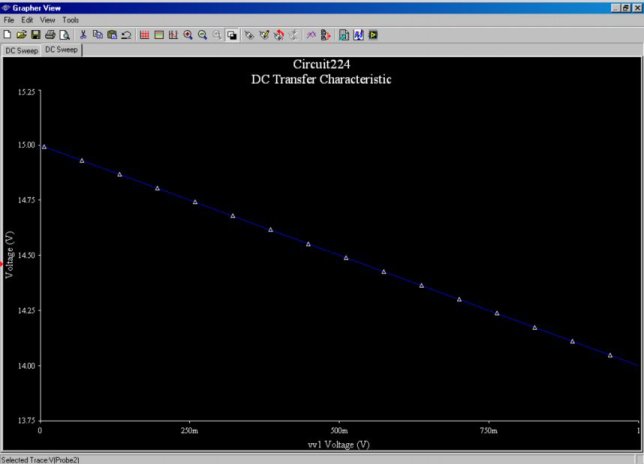
5) Построение АЧХ и ФЧХ (с помощью AC-Analysis).
Multisim (мультисим) — моделирование в среде программы, обзор компонентов и приборов
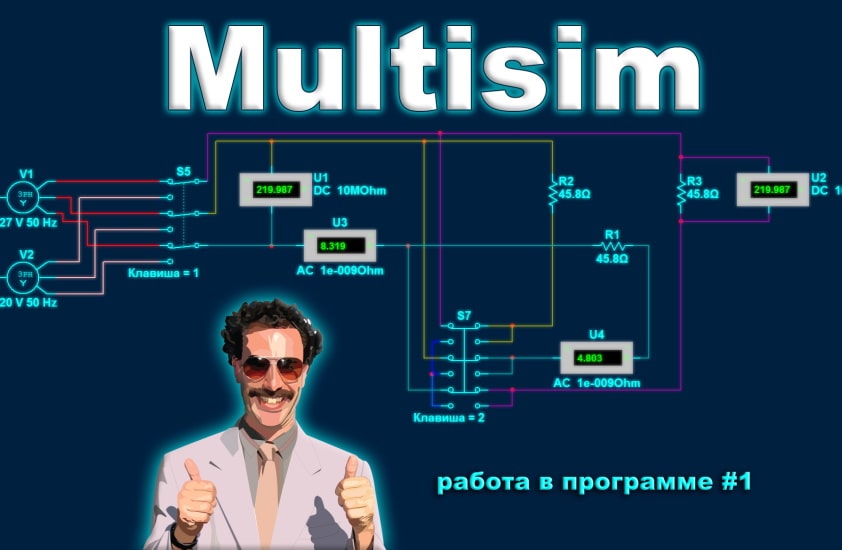
Multisim (мультисим) — это уникальный интерактивный эмулятор, позволяющий моделировать и тестировать электрические схемы в одной среде разработки с использованием виртуальных приборов. При помощи данной программы можно облегчить понимание основ электротехники и углубить свои знания в проектировании схем.
Компонентная база программы состоит из огромного количества элементов. Разнообразие подключаемых к схеме виртуальных приборов Multisim позволяет быстро увидеть результат с помощью имитации реальных событий.
А специальные интерактивные элементы (переключатели, потенциометры) позволяют в режиме реального времени производить изменения элемента с одновременным отражением этого в имитации.
В данном обзоре мы постараемся рассмотреть основные особенности программы мультисим и приемы работы в ней на конкретном примере.
Интерфейс Multisim. Настройка программы под себя
Начать знакомство с программой мультисим стоит с интерфейса. Он состоит из нескольких основных элементов, часть которых можно скрыть или заменить с учетом личных предпочтений и конкретных целей.
Выделим элементы пользовательского интерфейса, которые вы увидите при запуске программы Multisim:
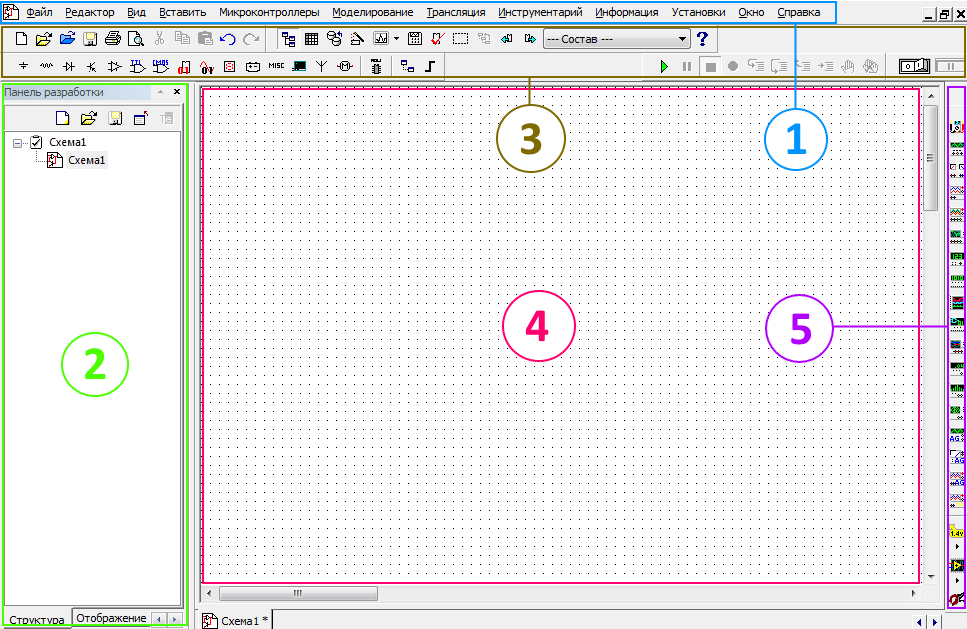
| 1 | Строка меню (главное меню) позволяет выбирать команды для всех функций. |
| 2 | Панель разработки позволяет управлять различными элементами схемы. Ее можно скрыть, а для открытия в дальнейшем необходимо во вкладке «Вид» главного меню поставить галочку напротив пункта «Панель разработки». |
| 3 | Панель инструментов состоит из кнопок для быстрого доступа к командам и элементам меню. Данную панель можно настроить под себя путем добавления нужного функционала и скрытием ненужного. Данный элемент интерфейса программы мультисим мы далее рассмотрим подробнее. |
| 4 | Окно редактирования (рабочая область). |
| 5 | Приборная панель состоит из набора кнопок для доступа к моделям контрольно-измерительных приборов. Данную панель при желании можно скрыть либо переместить в область панели инструментов. |
Теперь рассмотрим несколько приемов преобразования интерфейса, которые возможно вам пригодятся. И в первую очередь скроем панель разработки. Включить ее можно в любое время, но пока, убрав ее мы увеличим рабочую область. Сразу же можно убрать и сетку из меню вкладки «Вид»:
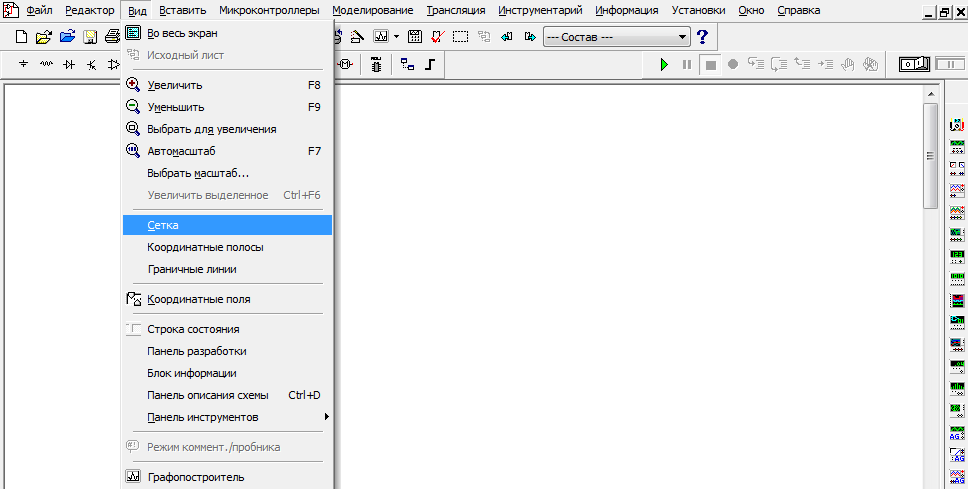
Помимо сетки из данного меню можно включить координатные полосы, граничные линии, координатные поля. Также здесь можно настроить панель инструментов добавлением или удалением блоков.
Далее перейдем в пункт главного меню «Установки». В раскрывшемся списке переходим в «Схемные установки»:
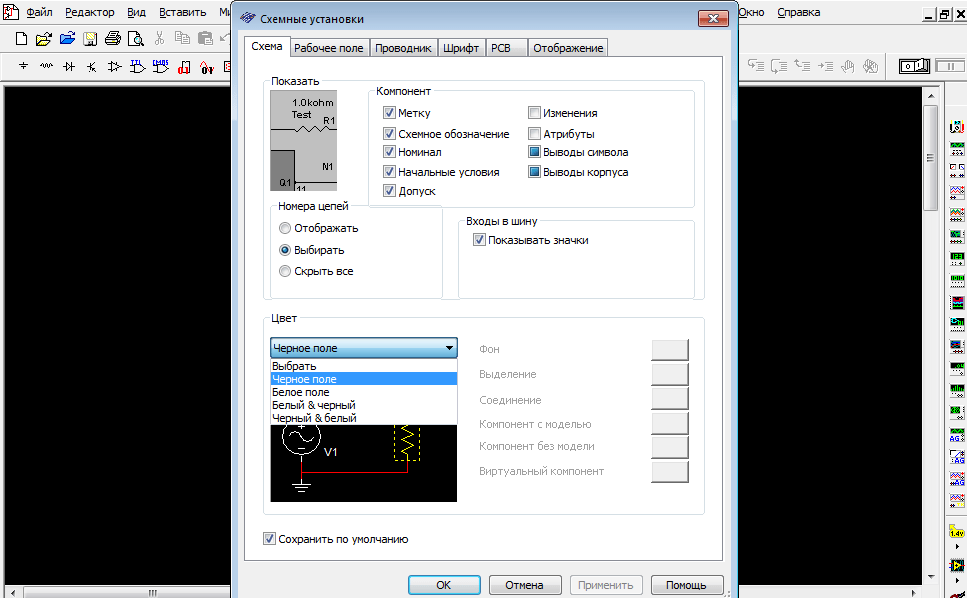
Здесь во вкладке «Схема» можно настроить цветовую схему рабочего поля. В данном случае мы выбрали черное поле. Имеется также возможность сделать индивидуальную схему. Во вкладке Рабочее поле настраиваются параметры (размер) листа.
Завершая настройку интерфейса Multisim можно зайти в пункт главного меню «Установки» и в раскрывшемся списке перейти в пункт «Модифицировать интерфейс». Во вкладке «Дополнительно» выставив галочку напротив «Большие значки» вы получите следующее отображение:
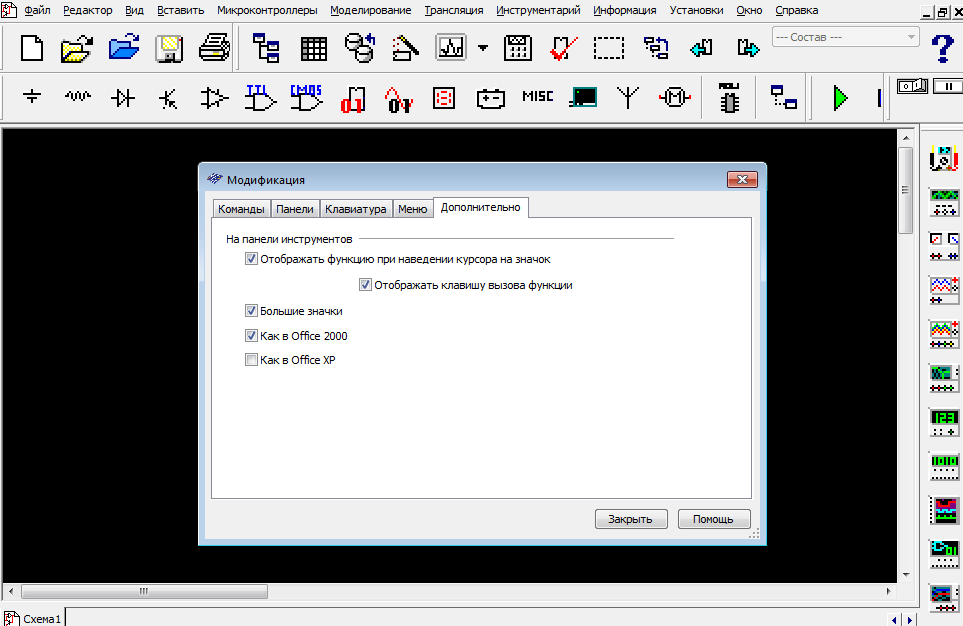
Использование больших значков делает навигацию в программе на больших мониторах более удобной.
Элементы (компоненты) схемы в программе мультисим
Компоненты – это основа любой схемы. Программа Multisim работает с двумя категориями компонентов: реальными (real) и виртуальными (virtual).
У реальных компонентов, в отличие от виртуальных есть определенное, неизменяемое значение и свое соответствие на печатной плате. Виртуальные компоненты нужны только для эмуляции, пользователь может назначить им произвольные параметры. Например, сопротивление виртуального резистора может быть произвольным, даже 3,86654 Ома.
В мультисим есть и другая классификация компонентов: аналоговые, цифровые, смешанные, анимированные, интерактивные, цифровые с мультивыбором, электромеханические и радиочастотные.
Добавим в панель инструментов виртуальные компоненты. Для этого можно воспользоваться пунктом главного меню «Вид» — «Панель инструментов» — «Виртуальные». То же самое действие можно выполнить наведя курсор мыши на область панели инструментов и нажав правую клавишу:
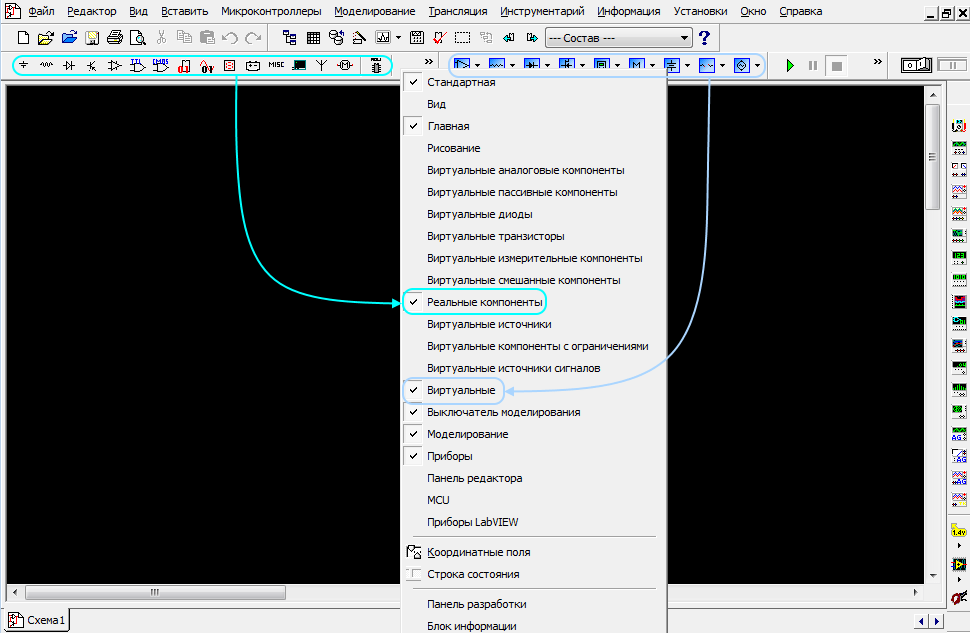
Теперь более подробно рассмотрим, с какими конкретно компонентами мы можем работать в среде программы Multisim. Начнем с реальных:
 |
|
| 1 | Источники. Данная группа содержит все источники напряжения и тока, заземления. Например, power sources (источники постоянного, переменного напряжения, заземление, беспроводные соединения — VCC, VDD, VSS, VEE), signal voltage sources (источники прямоугольных импульсов, источник сигнала через определенные промежутки времени), signal current sources (постоянные, переменные источники тока, источники прямоугольных импульсов). |
| 2 | Пассивные компоненты. Данная группа содержит основные элементы схемотехники: резисторы, индуктивные элементы, емкостные элементы, ключи, трансформаторы, реле, коннекторы. |
| 3 | Диоды. Здесь представлены различные виды диодов: фотодиоды, диоды Шоттки, светодиоды. |
| 4 | Транзисторы. Данная группа содержит различные виды транзисторов: pnp-, npn- транзисторы, биполярные транзисторы, МОП-транзисторы, КМОП транзисторы. |
| 5 | Аналоговые компоненты. Группа содержит все виды усилителей: операционные, дифференциальные, инвертирующие. |
| 6 | Логические микросхемы TTL. Группа содержит элементы транзисторно-транзисторной логики. |
| 7 | Логические микросхемы CMOS. Здесь содержатся элементы КМОП-логики. |
| 8 | Цифровые микросхемы. Группа содержит различные цифровые устройства. |
| 9 | Аналого-цифровые компоненты. Группа содержит комбинированные компоненты. |
| 10 | Индикаторы. Здесь представлены измерительные приборы(вольтметры, амперметры), лампы. |
| 11 | Компоненты питания. |
| 12 | Смешанные компоненты. |
| 13 | Периферийные устройства. Группа содержит подключаемые внешние устройства (дисплеи, терминалы, клавишные поля). |
| 14 | ВЧ-компоненты. |
| 15 | Электро-механические компоненты. |
| 16 | Микроконтроллеры. |
Виртуальные компоненты программы мультисим состоят из следующих групп:
 |
|
| 1 | Аналоговые компоненты. |
| 2 | Пассивные компоненты. |
| 3 | Диоды. |
| 4 | Транзисторы. |
| 5 | Измерительные приборы. |
| 6 | Аналого-цифровые компоненты. |
| 7 | Источники питания. |
| 8 | Компоненты с ограничениями. |
| 9 | Источники сигналов. |
Некоторые элементы схемы Multisim могут реагировать на действия пользователя. Изменение этих элементов сразу отражается на результатах эмулирования. Компоненты управляются с помощью клавиш, указанных под каждым элементом.
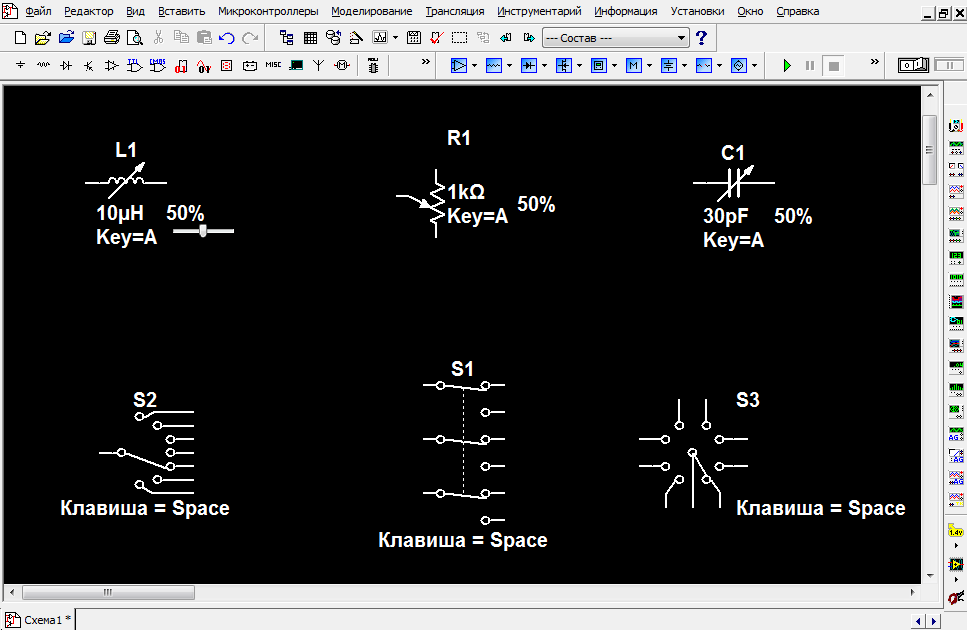
Горячую клавишу можно изменить сделав двойной щелчок мыши по компоненту. Откроется окно, в меню которого можно выбрать нужную клавишу.
Контрольно-измерительные приборы в программе Multisim
Программа мультисим имеет большое количество контрольно-измерительных приборов для анализа схем. Перечислим их:
 |
1) Мультиметр |
| 2) Функциональный генератор | |
| 3) Ваттметр | |
| 4) Осциллограф | |
| 5) 4-х канальный осциллограф | |
| 6) Плоттер Боде | |
| 7) Частотомер | |
| 8) Генератор слов | |
| 9) Логический анализатор | |
| 10) Логический преобразователь | |
| 11) Характериограф | |
| 12) Измеритель нелинейных искажений | |
| 13) Анализатор спектра | |
| 14) Панорамный анализатор | |
| 15) Функциональный генератор Agilent | |
| 16) Мультиметр Agilent | |
| 17) Осциллограф Agilent | |
| 18) Осциллограф Tektronix | |
| 19) Использование измерительного пробника | |
| 20) Приборы LabVIEW | |
| 21) Установка бесконтактного преобразователя ток-напряжение |
Работа в программе мультисим
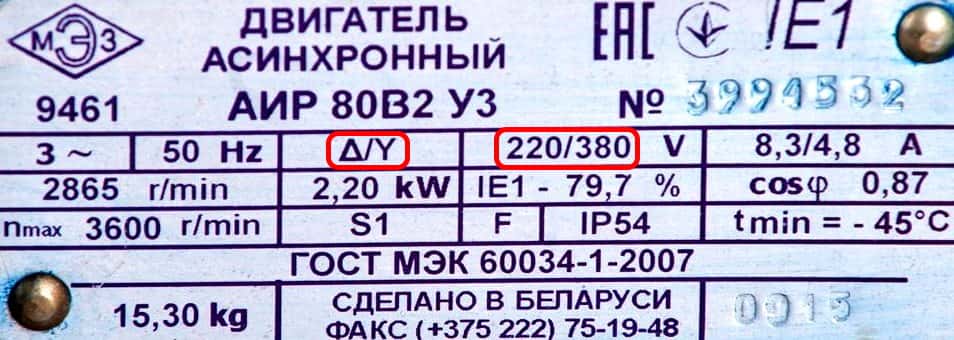
Прежде чем начинать работу в программе Multisim, определимся, какие компоненты и измерительные приборы нам понадобятся, добавим их в схему и соединим между собой:
| В первую очередь нужен источник питания — трехфазный генератор. Так как для звезды и треугольника при подключении электродвигателя нужны разные линейные напряжения, добавим в схему два генератора. Для линейного напряжения 380 Вольт зададим в настройках генератора фазное напряжение 220 Вольт. Для линейного 220 Вольт — зададим фазное 127 Вольт. | 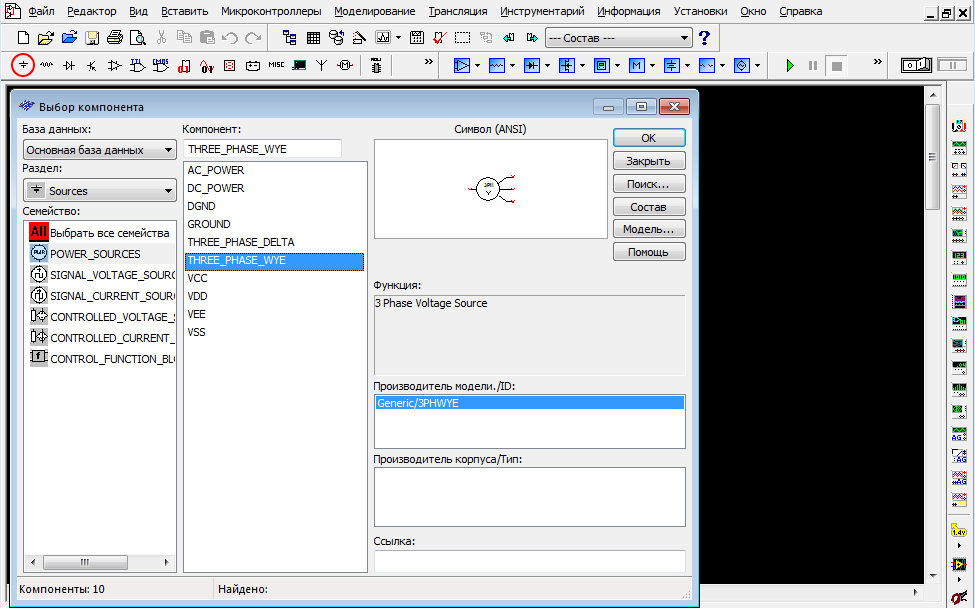 |
| Для переключения между генераторами потребуется переключатель. Зададим для переключения режимов клавишу «1». | 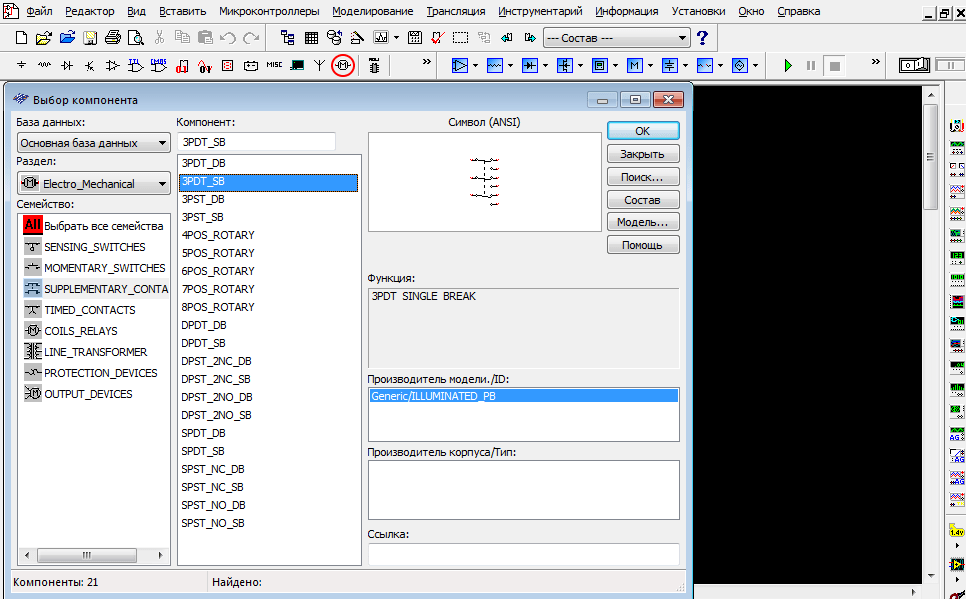 |
| Далее нам нужно каким то образом добавить двигатель в схему. Известно, что в нем три обмотки. Каждая обмотка имеет сопротивление. То есть обмотки можно заменить резисторами. Но нужно определиться с сопротивлением обмоток. Сопротивление находится по следующей формуле R = U/I. Какое брать напряжение и силу тока? Если смотреть данные для треугольника, берем напряжение 220 В, а силу тока 8,3 А делим на √3. Если смотреть данные звезды, то напряжение 380 В делим на √3, а силу тока берем 4,8 А. Получаем R = 220/4,8 ≈ 45,8 Ом. | 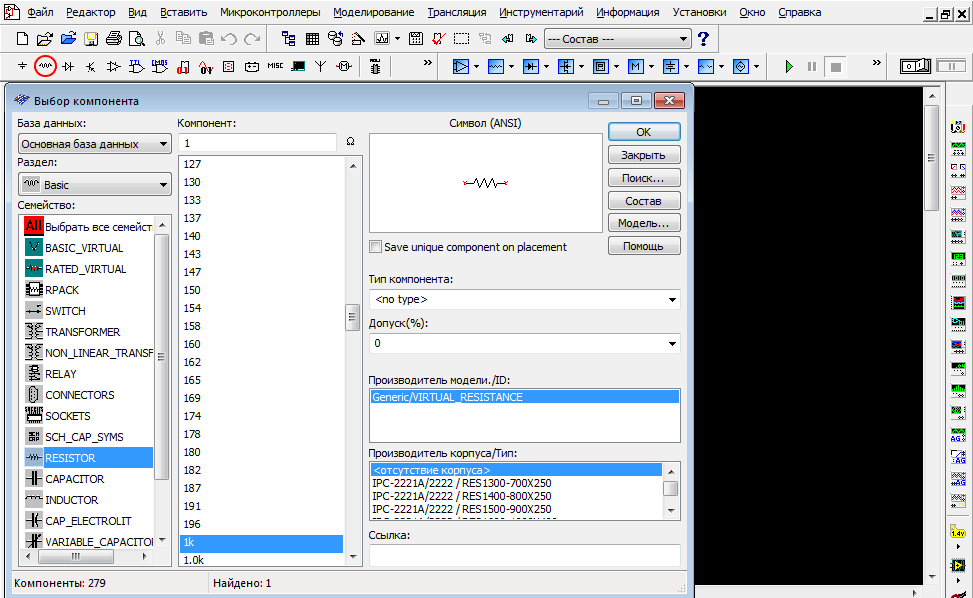 |
| Для переключений обмоток двигателя в звезду или треугольник потребуется переключатель. Зададим для переключения режимов клавишу «2». | 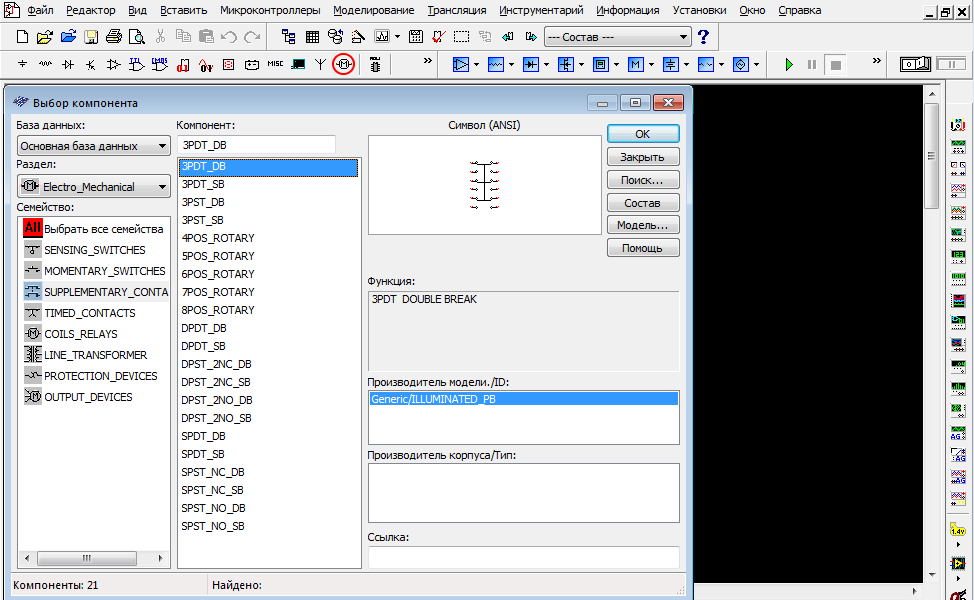 |
| В схему будут добавлены амперметры и вольтметры. По умолчанию они настроены под постоянный ток. В настройках нужно выставить для переменного тока «AC». | 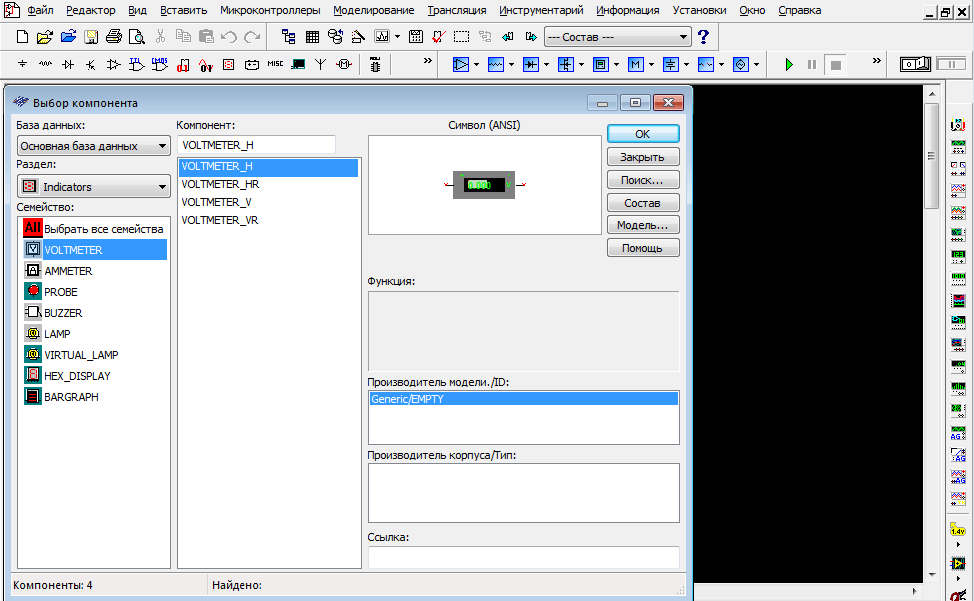 |
| Для измерения мощности воспользуемся Ваттметром. | 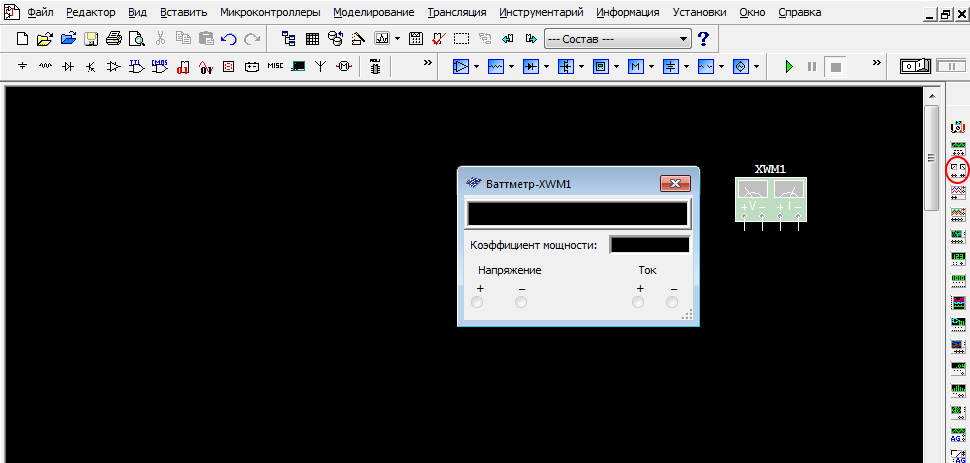 |
| И самое главное — заземление. Без него ни одна схема не запустится. | 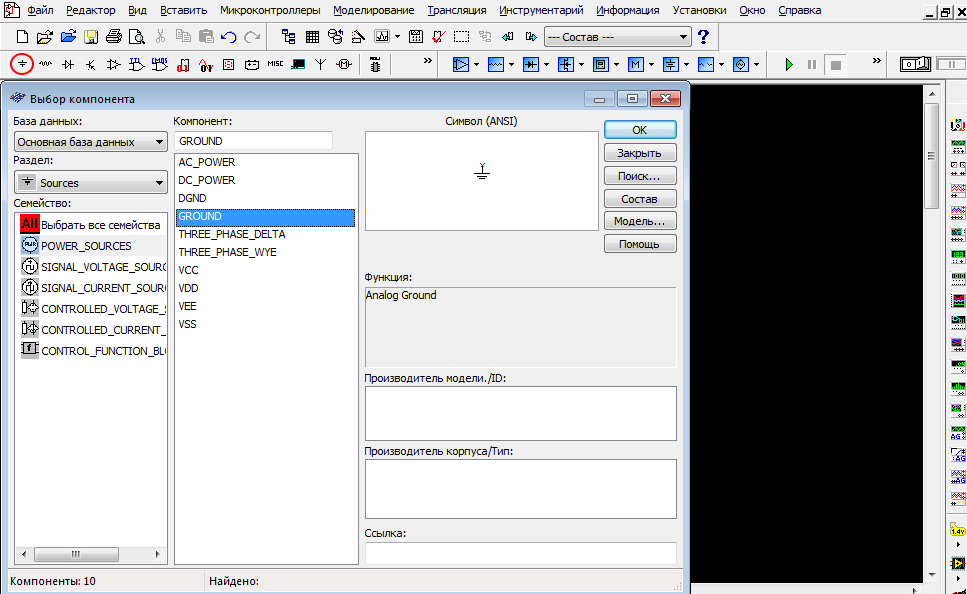 |
Выполнив все шаги можно включить моделирование (тумблер в верхнем правом углу) и проанализировать схему, опираясь на данные измерительных приборов.
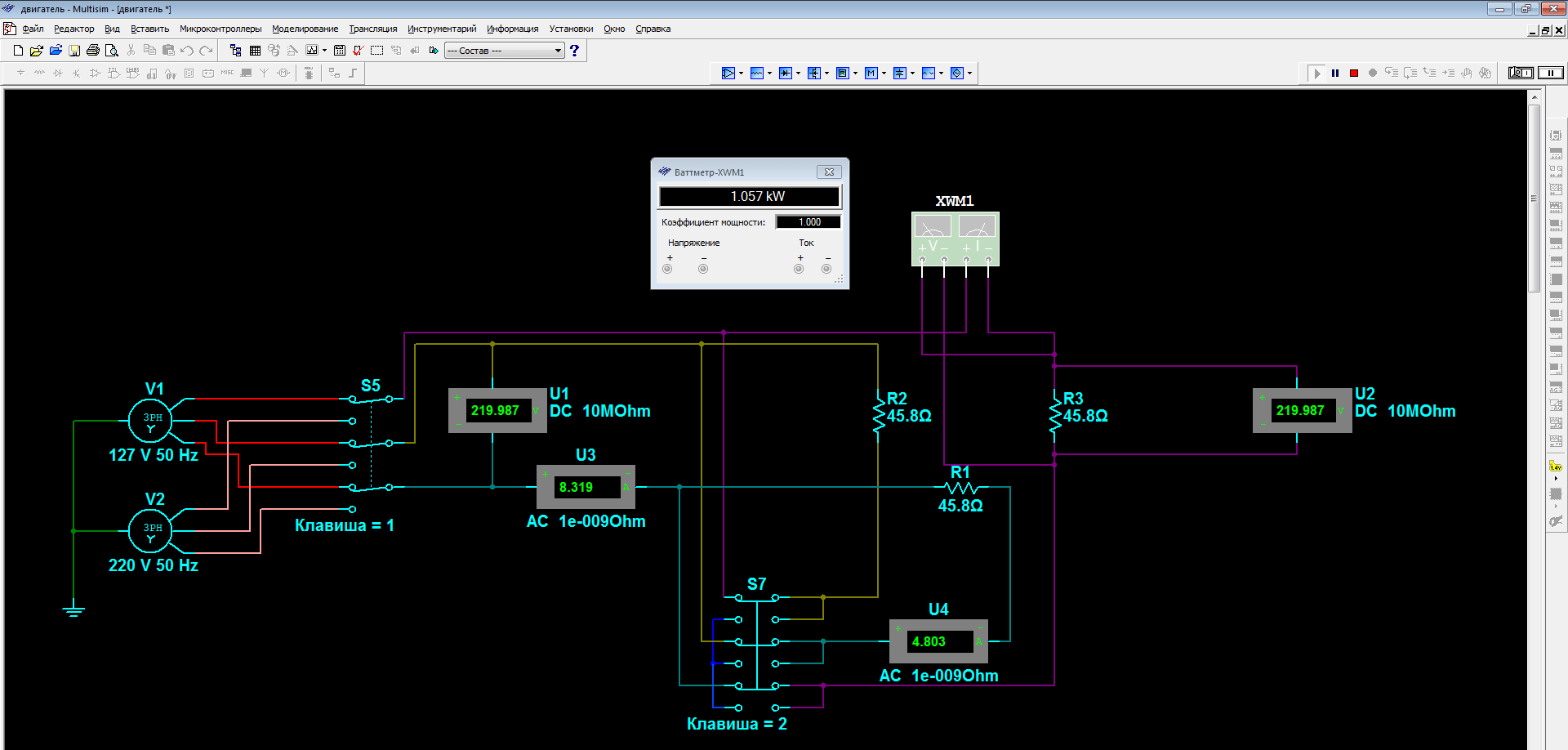
Рассмотрим четыре ситуации. Первая — источник питания выдает линейное напряжение 220 Вольт, а двигатель соединен по схеме треугольник:
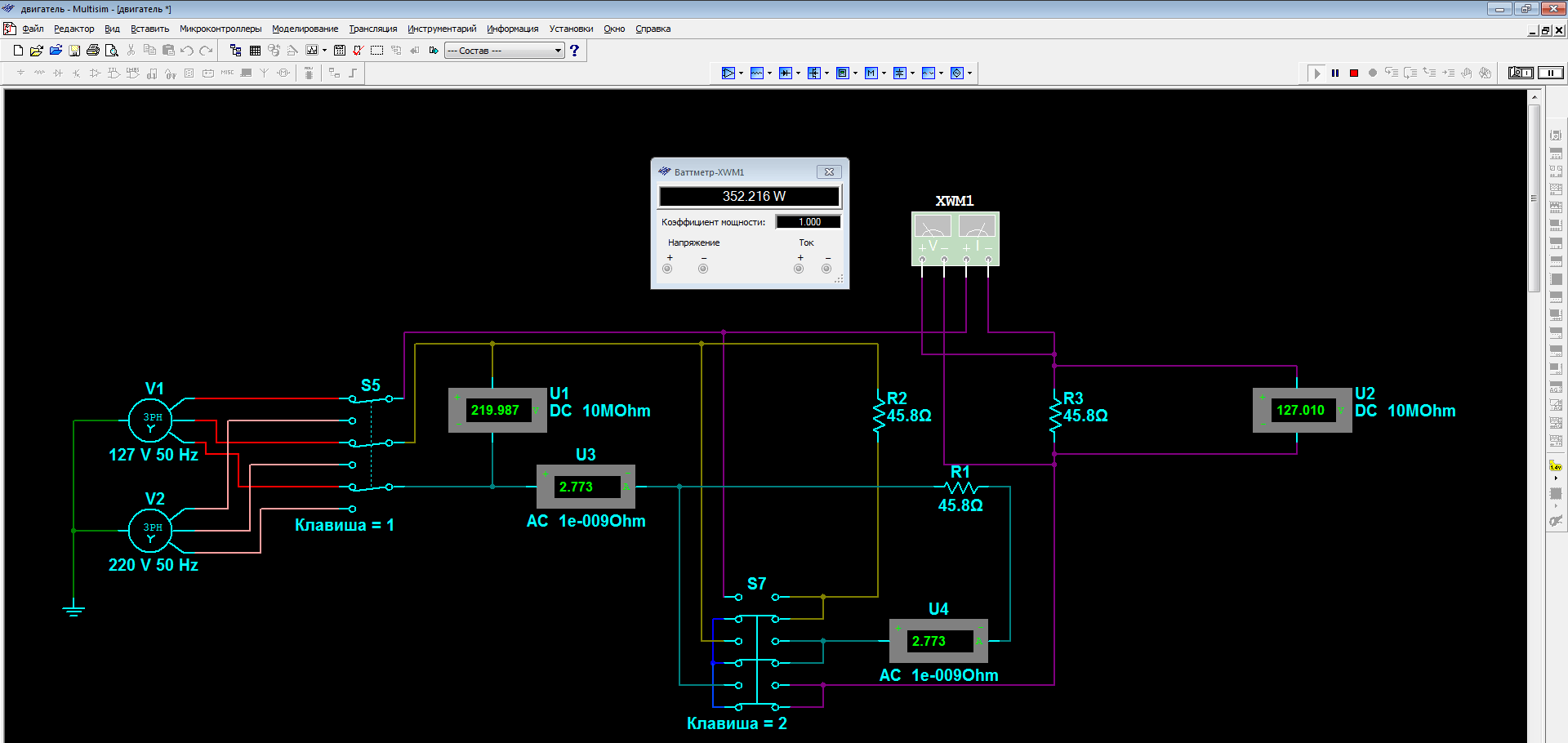
Вторая — источник питания выдает линейное напряжение 220 Вольт, а двигатель соединен по схеме звезда:
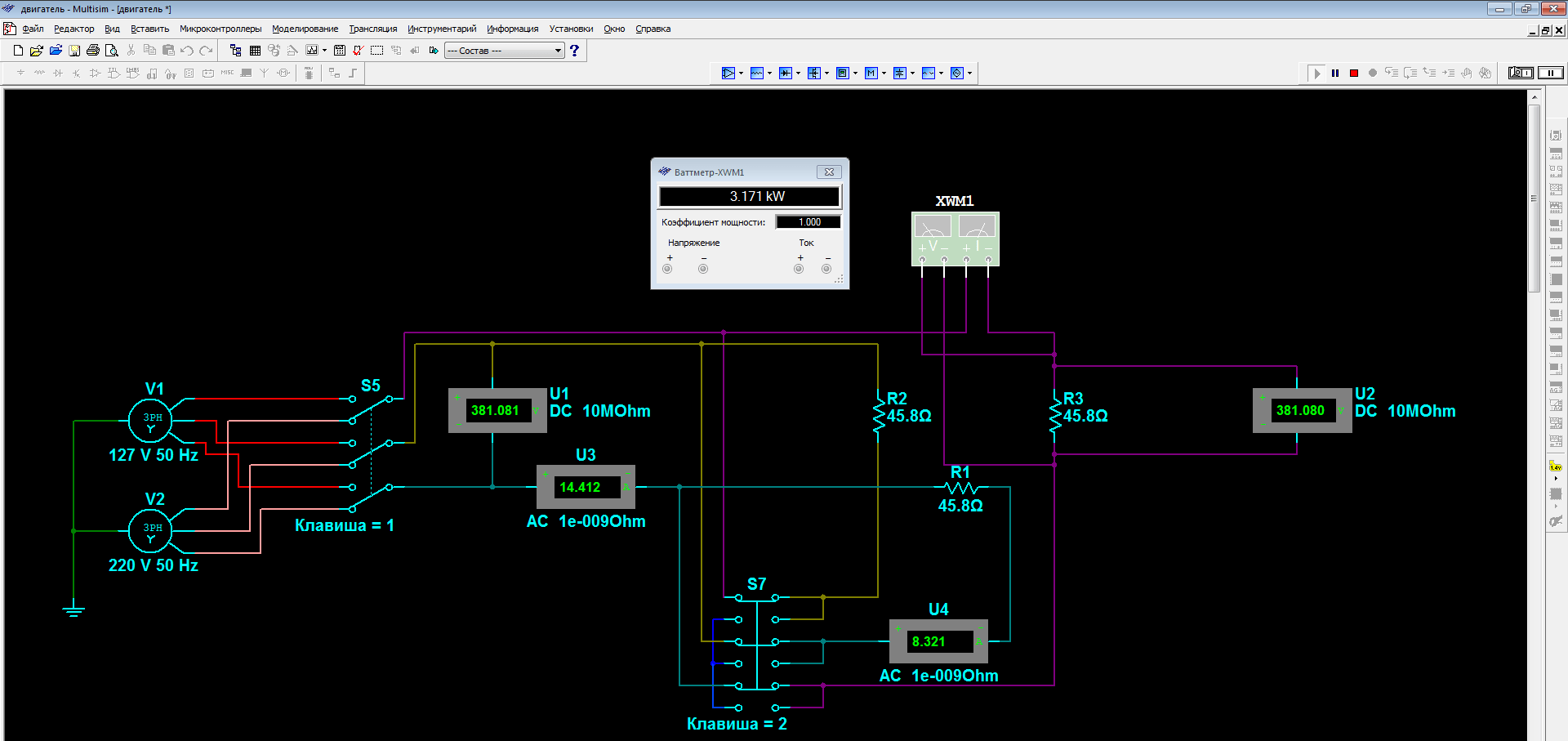
Третья — источник питания выдает линейное напряжение 380 Вольт, а двигатель соединен по схеме треугольник:
Четвертая — источник питания выдает линейное напряжение 380 Вольт, а двигатель соединен по схеме звезда:
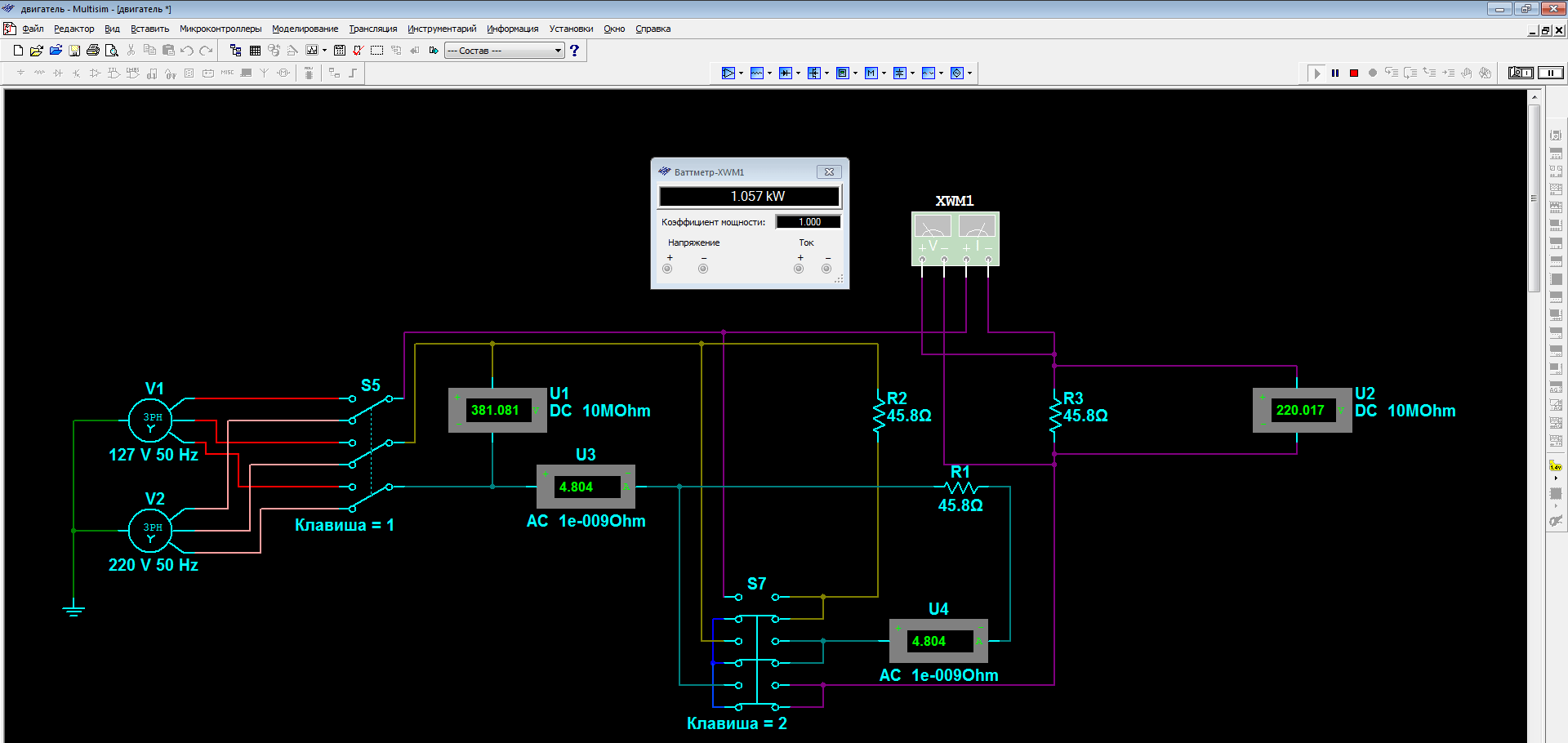
Полученные из программы мультисим данные позволяют проанализировать значение мощности при различных способах подключения двигателя и при различных линейных напряжениях источника питания.
Как видно из моделирования Multisim при пересоединении электродвигателя с треугольника в звезду и питании его от той же электросети мощность, развиваемая электродвигателем, снижается в 3 раза. И наоборот, если электродвигатель переключить со звезды в треугольник, мощность резко возрастает, но при этом электродвигатель, если он не предназначен для работы при данном напряжении и соединении в треугольник, быстро выйдет из строя. Для того чтобы добиться одинаковой мощности, линейное напряжение при подключении звездой должно быть в √3 раз больше линейного напряжения, рассчитанного для треугольника, что и указывается в паспортных данных электродвигателя.
Завершая обзор программы мультисим выделим общие правила моделирования:
- Любая схема должна обязательно содержать хотя бы один символ заземления.
- Любые два конца проводника либо контакта устройства, встречающихся в точке, всегда считаются соединенными. При соединении трех концов (Т-соединение) необходимо использовать символ соединения (узел). Те же правила применяются при соединении четырех и более контактов.
- В схемах должны присутствовать источники сигнала (тока или напряжения), обеспечивающие входной сигнал, и не менее одной контрольной точки (за исключением анализа схем постоянного тока).
- В схеме не должны присутствовать контуры из катушек индуктивности и источников напряжения.
- Источники тока не должны соединяться последовательно.
- Не должно присутствовать короткозамкнутых катушек.
- Источник напряжения должен соединяться с катушкой индуктивности и трансформатором через последовательно включенный резистор. К конденсатору, подключенному к источнику тока, обязательно должен быть параллельно присоединен резистор.
Где находится элемент перемножитель в мультисиме
Может кто помочь и поправить мою схему аналогового перемножителя?
не понятно мне почему сигнал с выхода АП уходит «в небо» спустя 15 секунд моделирования.
Заголовок сообщения: Re: multisim Аналоговый перемножитель
Добавлено: Чт дек 21, 2017 12:42:45
В микрокапе проверял — никуда не улетает даже за 100 сек.
Заголовок сообщения: Re: multisim Аналоговый перемножитель
Добавлено: Чт дек 21, 2017 14:13:56
В микрокапе проверял — никуда не улетает даже за 100 сек.
Не знаете с чем это связано?
И можете подсказать, пожалуйста, как RC фильтр подключить, чтобы постоянную составляющую выделить?
Сборка печатных плат от $30 + БЕСПЛАТНАЯ доставка по всему миру + трафарет
Заголовок сообщения: Re: multisim Аналоговый перемножитель
Добавлено: Чт дек 21, 2017 14:45:06
резистор последовательно, конденсатор на землю.
_________________
Просто не учи физику в школе, и вся твоя жизнь будет наполнена чудесами и волшебством
Вопрошающим про силовую или высоковольную электронику с низкой грамотностью я не отвечаю, а то ещё посадят за участие в (само)убиении оболтуса.
На склад КОМПЭЛ поступили популярные литий-ионные аккумуляторы типоразмера 18650 (тип INR) с приваренными лепестковыми выводами повышенной емкостью 3300 и 3500 мА*ч от всемирно признанного лидера среди производителей данной продукции – компании EVE Energy. Аккумуляторы характеризуется повышенной плотностью энергии и способностью к разряду повышенным током до 3С.
Заголовок сообщения: Re: multisim Аналоговый перемножитель
Добавлено: Чт дек 21, 2017 15:09:07
резистор последовательно, конденсатор на землю.
Простите, что-то до меня не доходит
Разберем решение ER + SPC для гибридной энергетики от компании EVE Energy. Для исправной работы IoT-приборов, которым необходим длительный срок службы и большие импульсы тока, важно правильно подобрать источник тока. Гибридный источник питания ER + SPC, состоящий из параллельно соединенных литий-тионилхлоридной батарейки (ER) и литий-ионного суперконденсатора (SPC), не подвержен пассивации, просадка напряжения у него отсутствует, а импульсная выходная мощность значительно повышена. В качестве примера рассмотрим тест сборки ER26500 + SPC1520.
Заголовок сообщения: Re: multisim Аналоговый перемножитель
Добавлено: Чт дек 21, 2017 15:23:25
Фиг его знает. Может с моделью что-то не то. Там еще странный шум появляется. У меня в рассчетах все чистенько, хоть макрос довольно сложный.
Попробуйте убрать конденсаторы на источниках питания — они там для моделирования все равно не нужны.
Надпись возле источника сигнала «1V pk» — это амплитуда? Как-то не согласуется со шкалой на осциллографе — 10 мВ/дел
Заголовок сообщения: Re: multisim Аналоговый перемножитель
Добавлено: Пт дек 22, 2017 03:50:17
фильтр у тебя на рисунке R1, C2, вход на 4 выводе осцилла, выход на 1м.
только чтобы конкретно постоянку выделить — номиналы надо увеличить
_________________
Просто не учи физику в школе, и вся твоя жизнь будет наполнена чудесами и волшебством
Вопрошающим про силовую или высоковольную электронику с низкой грамотностью я не отвечаю, а то ещё посадят за участие в (само)убиении оболтуса.
Часовой пояс: UTC + 3 часа
Кто сейчас на форуме
Сейчас этот форум просматривают: нет зарегистрированных пользователей и гости: 14

Powered by phpBB © 2000, 2002, 2005, 2007 phpBB Group
Русская поддержка phpBB
Extended by Karma MOD © 2007—2012 m157y
Extended by Topic Tags MOD © 2012 m157y
Работоспособность сайта проверена в браузерах:
IE8.0, Opera 9.0, Netscape Navigator 7.0, Mozilla Firefox 5.0
Адаптирован для работы при разрешениях экрана от 1280х1024 и выше.
При меньших разрешениях возможно появление горизонтальной прокрутки.
По всем вопросам обращайтесь к Коту: kot@radiokot.ru
©2005-2023
Работа с виртуальными приборами в программной среде NI Circuit Design Suite — Multisim 12.0. Часть 1


При проектировании современных радиоэлектронных устройств невозможно обойтись без компьютерных методов разработки ввиду сложности и объемности выполняемых работ. Создание радиоэлектронных устройств требует высокой точности и глубокого анализа, в связи с чем возникает необходимость применения на стадии проектирования современных программных средств.
Программа Multisim предназначена для схемотехнического проектирования электронных средств и содержит практически все основные элементы электронных цепей. Удобство применения этого пакета при моделировании электронных устройств заключается в отображении на экране монитора схемы исследуемого устройства и контрольно-измерительных приборов, передние панели которых с органами управления максимально приближены к их промышленным аналогам. Концепция виртуальных приборов — простой и быстрый способ увидеть результат с помощью имитации реальных событий.
Введение
Multisim используется в мире программного обеспечения для проектирования электрических схем, их тестирования и отладки. В комплект продуктов NI Circuit Design Suite входят средства для создания электрических схем, а также для разработки и трассировки печатных плат на профессиональном уровне.
Программа Multisim представляет собой настоящую лабораторию схемотехнического моделирования, которая благодаря простому и удобному интерфейсу позволяет с легкостью моделировать сложные принципиальные схемы и проектировать многослойные печатные платы. В распоряжении пользователей широкий набор библиотечных компонентов, параметры и режимы работы которых можно изменять в широком диапазоне значений. При подготовке данного цикла статей, посвященных описанию приемов работы с виртуальными инструментами, использовалась программная среда Multisim 12.0. В этой версии значительно увеличены объем и качество библиотек компонентов: по отношению к версиям 10.0 и 11.0 были добавлены более чем 1500 компонентов, новые биполярные источники тока и напряжения, жидкокристаллические графические индикаторы. В пакете присутствуют также источники тока и напряжения с воздействием различной формы, функциональные преобразователи сигналов (перемножители, делители сигналов), устройства на основе операционных усилителей, цифровые элементы, электромеханические и ВЧ-компоненты, которые не всегда есть в других подобных программах, таких как Proteus и Crocodile Technology. Multisim 12.0 устойчиво работает под управлением Windows XP/Vista/7 (32/64 бит).
Рассматриваемая программа позволяет подключать к схеме, разработанной в ее среде, виртуальные приборы — программные модели контрольно-измерительных приборов, которые соответствуют реальным. Использование виртуальных приборов в Multisim (осциллографов, генераторов сигналов, сетевых анализаторов и т. п.) — это простой и понятный метод взаимодействия со схемой, почти не отличающийся от традиционного при тестировании или создании радиоэлектронного устройства. Но все же у данной системы есть и недостаток — небольшой выбор компонентов библиотеки микроконтроллеров, в состав которой входят лишь следующие представители: х8051, х8052, PIC16F84, PIC16F84A. Причем состав этой библиотеки не изменялся начиная с версии 10.
Работа с виртуальными приборами в Multisim

Рис. 1. Окно программы Multisim
Использование виртуальных инструментов — самый простой способ проверить поведение модели разработанной схемы. В программной среде Multisim виртуальные инструменты представлены в виде пиктограмм, которые подключаются к разрабатываемой схеме, и панелей инструментов, на которых устанавливаются параметры прибора. Окно программы представлено на рис. 1. В Multisim доступны для использования следующие виртуальные инструменты:
- мультиметр;
- функциональный генератор;
- ваттметр;
- осциллограф;
- четырехканальный осциллограф;
- плоттер Боде;
- частотомер;
- генератор слов;
- логический анализатор;
- логический преобразователь;
- характериограф;
- измеритель нелинейных искажений;
- анализатор спектра;
- панорамный анализатор;
- токовый пробник;
- функциональный генератор Agilent;
- мультиметр Agilent;
- осциллограф Agilent;
- осциллограф Tektronix;
- измерительный пробник;
- приборы LabVIEW (характериограф, измеритель импеданса, микрофон, динамик, анализатор сигналов, генератор цикла, генератор сигналов).
Все представленные выше инструменты находятся на панели инструментов «Приборы». Также для измерений доступны такие инструменты, как вольтметр и амперметр, которые находятся на панели инструментов «Виртуальные измерительные компоненты».
Опишем принцип работы с виртуальными приборами в Multisim.
Чтобы добавить виртуальный прибор в рабочее поле программы, необходимо нажать на его пиктограмму на панели «Приборы» и перетащить ее с помощью мыши в необходимое место на схеме. Чтобы отобразить лицевую панель прибора, необходимо дважды щелкнуть левой кнопкой мыши на пиктограмме прибора на схеме. Принцип соединения виртуальных инструментов с элементами схемы такой же, как и для других компонентов. В каждой схеме может использоваться много приборов, в том числе и копии одного и того же прибора. Кроме того, у каждого окна схемы может быть свой набор инструментов. Каждая копия прибора настраивается и соединяется отдельно.
Рассмотрим подробно работу с каждым из виртуальных инструментов в Multisim.
Мультиметр
Мультиметр предназначен для измерения переменного или постоянного тока или напряжения, сопротивления или затухания между двумя узлами схемы. Диапазон измерений мультиметра подбирается автоматически. Его внутреннее сопротивление и ток близки к идеальным значениям, но их можно изменить.

Рис. 2. Лицевая панель мультиметра и его пиктограмма на схеме
На рис. 2 представлена лицевая панель мультиметра и его пиктограмма. Рассмотрим лицевую панель мультиметра более подробно. В верхней части панели находится окно «Результаты измерений». Ниже этого окна расположено четыре кнопки опций измерений, которые используются для выбора типа измерений: «Амперметр», «Вольтметр», «Омметр», «Уровень децибел». Работа с данным прибором достаточно проста. К примеру, для измерения тока, протекающего через цепь в ветке между двумя узлами, необходимо нажать кнопку «Амперметр» и включить мультиметр последовательно с цепью, как и реальный амперметр. Если существует необходимость одновременно измерить ток другого узла цепи, надо включить в нее другой амперметр. Ниже кнопок опций измерений находятся две кнопки режима измерений. Кнопка, на которой отображена прямая линия, используется для измерения постоянного тока и напряжения. Кнопка с синусоидой предназначена для измерений среднеквадратичных напряжений или токов сигналов переменного напряжения. В нижней части лицевой панели мультиметра находится кнопка «Параметры», после нажатия на которую открывается диалоговое окно «Параметры мультиметра» (рис. 3), в котором можно настроить такие параметры, как входные сопротивления амперметра и вольтметра, выходной ток омметра, относительный уровень децибел, индикация перегрузки шкалы амперметра, шкалы вольтметра, шкалы омметра. В нижнем левом и правом углах мультиметра расположены входные клеммы. Для вступления в силу внесенных изменений необходимо нажать на кнопку «Принять», которая находится в нижней части диалогового окна.

Рис. 3. Окно «Параметры мультиметра»
Генератор слов
Генератор слов предназначен для генерации 32-разрядных двоичных слов и используется для отправки цифрового слова или битового шаблона в схему при симуляции цифровых схем. На рис. 4 представлена пиктограмма генератора на схеме и его лицевая панель, с помощью которой производятся настройка параметров и просмотр результатов генерации. Левые выводы генератора соответствуют младшей части 16 бит 32-разрядного битового слова, а правые выводы — старшей части. Вывод R — вывод готовности данных (после каждого удачно сгенерированного слова на этот вывод отправляется логическая единица). Вывод R позволяет схеме узнать, что данные из генератора слов готовы. Вывод Т — это вывод внешней синхронизации.
Рассмотрим более подробно интерфейс лицевой панели генератора слов. Генерируемые слова отображаются в буфере вывода, окно которого расположено в правой части лицевой панели генератора. Ввод слов в буфер может производиться и вручную. Каждая горизонтальная строка отображает одно слово. Тип числа, которое отображается в буфере вывода, зависит от того, в какую позицию установлен переключатель в поле «Отображение». Число может принимать шестнадцатеричное, десятичное, двоичное или ASCII значение. После запуска генератора сформированная строка бит посылается параллельно на соответствующие выводы прибора (от 0 до 31), а также отображается в нижней части лицевой панели (строка представляет выходные выводы генератора слов). В левой части панели генератора слов находится окно «Управление», в котором размещены следующие кнопки:
- «Циклически» — генерирование слов происходит до тех пор, пока не будет остановлено моделирование;
- «Однократно» — генерируется последовательность слов с начальной до конечной позиции (для создания начальной и конечной позиции слов необходимо в окне буфера вывода выбрать при помощи левой кнопки мыши строку с необходимым значением и вызвать при помощи правой кнопки мыши контекстное меню, в котором выбрать пункт «Установить начальный шаг» или «Установить конечный шаг»);
- «Пошагово» — используется для отправки в схему только одного слова за один раз;
- «Установки…» — после нажатия на данную кнопку открывается одноименное окно свойств буфера вывода (рис. 5). В левой части окна в поле «Конфигурация» посредством установки переключателя можно выбрать одну из следующих опций:
- «Без изменений»;
- «Загрузить» — загружает последовательность слов из файла шаблона, который был сохранен ранее;
- «Сохранить» — сохраняет последовательность слов в файл-шаблон с расширением .dp;
- «Очистить буфер» — обнуляет содержимое буфера вывода;
- «Вверх» — заполняет буфер последовательностью слов, начиная со значения, указанного в поле «Инициализировать конфигурацию» (каждое следующее сгенерированное значение слова на единицу больше предыдущего);
- «Вниз» — заполняет буфер последовательностью слов, начиная со значения, указанного в поле «Инициализировать конфигурацию» (каждое следующее сгенерированное значение слова на единицу меньше предыдущего);
- «Вправо» — заполняет буфер последовательностью слов, начиная со значения, указанного в поле «Инициализировать конфигурацию» (каждое следующее сгенерированное значение слова сдвигается вправо на один разряд);
- «Влево» — заполняет буфер последовательностью слов, начиная со значения, указанного в поле «Инициализировать конфигурацию» (каждое следующее сгенерированное значение слова сдвигается влево на один разряд).
После того как опция выбрана, необходимо нажать на кнопку «Принять».
Частота генерации слов задается в диапазоне от 1 Гц до 1000 МГц в поле «Частота» окна лицевой панели генератора слов. Запуск генератора может производиться как внутренним, так и внешним сигналом синхронизации (по фронту или по спаду сигнала), выбор которого производится в поле «Запуск» при помощи кнопок «Внутренний», «Внешний».

Рис. 4. Лицевая панель генератора слов и его пиктограмма на схеме (момент генерации двоичного слова 01001100 в буфере вывода)
На рис. 4 запечатлен момент генерации двоичного слова 01001100 в буфере вывода. Сразу же после генерации слово поступило на выводы генератора слов (к выводам для наглядности подключены красные пробники, которые и отображают значение логических сигналов на выходах 0-7 генератора слов). Обратите внимание на то, что значение сгенерированного слова в буфере вывода соответствует снятому при помощи пробников значению выводов генератора. На выводе R в момент генерации слова появился положительный сигнал готовности данных, что также видно из рисунка.

Рис. 5. Окно свойств буфера вывода
Красные пробники также можно отнести к виртуальным инструментам программной среды Multisim. Принцип их работы таков: при появлении сигнала логической единицы на входе пробник отображается на схеме красным цветом. Если же на входе логический ноль, пробник бесцветен. Красные пробники находятся на панели инструментов «Виртуальные измерительные компоненты».
Логический анализатор
Логический анализатор предназначен для отслеживания состояния логических элементов цифровых электронных устройств при разработке больших систем, а также для выявления неисправностей. Для съема сигналов с исследуемой схемы логический анализатор имеет 16 выводов. Помимо этого данный виртуальный прибор оснащен тремя входами запуска:
- С (внешняя синхронизация);
- Q (избирательный вход запуска);
- Т (маскированный вход запуска).
Внешний вид логического анализатора и его лицевая панель представлены на рис. 6. Рассмотрим лицевую панель более подробно. Шестнадцать переключателей в левой части панели соответствуют шестнадцати каналам съема сигналов. Переключатели становятся активными в том случае, если выводы анализатора подключены к узлам цифровой схемы; в противном случае, когда каналы анализатора свободны, переключатели не активны. В следующей колонке отображены имена узлов схемы, соответствующие подключенным к ним каналам анализатора. После запуска симуляции схемы логический анализатор снимает входные значения со своих выводов и отображает полученные данные в виде прямоугольных импульсов на часовой диаграмме во временной области лицевой панели. Вывод значений начинается с канала 1. В нижней части временной области отображаются сигналы, полученные со входов запуска анализатора. Также прибор оснащен двумя курсорами, предназначенными для проведения измерений во временной области. В нижней части лицевой панели рассматриваемого прибора расположена панель управления, в левой части которой находятся три кнопки:

Рис. 6. Внешний вид логического анализатора и его лицевая панель
- «Стоп» (остановить анализ);
- «Сброс» (очистить экран временной области);
- «Экран» (инвертировать цвет экрана временной области).
В центральной части панели управления находится окно показаний курсора, в котором расположены три поля:
- «Т1» (показания курсора Т1);
- «Т2» (показания курсора Т2);
- «Т2-Т1» (временной сдвиг между курсорами).
Кнопки стрелок позволяют изменять значения показаний курсора в большую или в меньшую сторону. Код позиции курсора отображается в поле, которое расположено за полем показаний курсора.
В правой части панели управления находится окно «Параметры запуска», в котором в поле «Время/Дел» можно задать число тактов часовой диаграммы на деление. Настройку параметров тактирования входных сигналов можно произвести при помощи кнопки «Установка», которая расположена в группе «Развертка» окна «Параметры запуска». После нажатия на эту кнопку откроется окно «Установки синхронизации» (рис. 7), в котором настраиваются следующие параметры:

Рис. 7. Окно установки синхронизации
- источник синхроимпульсов (внешний или внутренний) — параметр задается при помощи установки переключателя в нужную позицию;
- тактовая частота — устанавливается путем ввода значения с клавиатуры в данное поле;
- определитель — задается активный уровень сигнала синхронизации (0 или 1);
- дискретизация — задаются параметры выборки сигналов до порога, после порога, а также пороговая величина.
Настройка дополнительных условий запуска анализатора производится в окне «Установки запуска» (рис. 8), которое можно вызвать из окна «Параметры запуска» при помощи кнопки «Установка», которая -466 находится в группе «Уровень». В окне настраивается маска, по которой осуществляется фильтрация логических уровней и синхронизация входных сигналов. Для вступления в силу внесенных изменений необходимо нажать на кнопку «Принять».

Рис. 8. Окно установки запуска
Заключение
Программная среда Multisim предоставляет большое количество виртуальных инструментов, которые можно использовать для измерений и исследования поведения разрабатываемых электрических схем. Принцип работы всех инструментов Multisim (подключение к схеме, использование) идентичен принципу работы реальных аналогов этих приборов. При всей своей простоте в использовании данный программный продукт является надежным помощником по схемотехнике для автоматического создания цепей и узлов, в состав которого входят более 16 000 компонентов, сопровождаемых аналитическими моделями, с возможностью изменения параметров «на лету» и полный набор средств анализа. Необходимо отметить, что программная среда Multisim полностью соответствует стандартам IEEE.
- NI Circuit Design Suite — Getting Started with NI Circuit Design Suite. National Instruments. January 2012.
- Технология виртуальных приборов компании National Instruments. National Instruments. 2013.
- NI Multisim — Fundamentals. National Instruments. January 2012.
- Professional edition release notes NI Circuit Design Suite Version 12.0.1. National Instruments. 2012.
Система моделирования и анализа электрических схем multisim
Методические указания к виртуальной лабораторной работе по курсу «Теоретические основы электротехники» для студентов специальности 140211 «Электроснабжение» Составитель В. Н. Матвеев Рассмотрены и утверждены на заседании кафедры Протокол № 4 от 27.12.2007 Рекомендованы к печати учебно-методической комиссией по специальности 140211 Протокол № 2 от 14.01.2008 Электронная копия находится в библиотеке главного корпуса ГУ КузГТУ Кемерово 2008
1. Требования при выполнении лабораторных работ
При подготовке к выполнению лабораторной работы необходимо: изучить теоретический материал, соответствующий заданной работе; подготовить бланк отчета на листах формата А4, содержащий название работы, цель лабораторной работы, а также электрические схемы и таблицы; запомнить порядок выполнения работы; понять назначение требуемых замеров и опытов. Каждая работа выполняется бригадой из 1-2 человек. После получения у преподавателя допуска к работе необходимо, включив компьютер и открыв файл с требуемой лабораторной работой, подать напряжение на схему виртуальным тумблером и выполнить необходимые эксперименты. После завершения работы нужно представить опытные данные на проверку преподавателю и снять напряжение со схемы. Отчет о проделанной работе составляется каждым студентом и должен быть защищен.
Изменения в виртуальной схеме, ее сохранениене допускаются !
2. Краткое руководство по использованию
Программы Multisim
Программа Multisim, предназначенная для моделирования и анализа электрических схем, содержит набор идеальных и реальных компонентов, из которых при одновременном использовании клавиатуры и мыши на рабочем поле собираются аналоговые, цифровые и цифроаналоговые схемы различной степени сложности. Виртуальные компоненты представляются идеальной моделью, не учитывающей мощностные характеристики. В основном окне программы расположены поле меню и два поля инструментов с пиктограммами: на горизонтальное поле слева выведены пиктограммы для отдельных классов компонентов, на вертикальное поле справа – пиктограммы приборов. При построении и редактировании схем выполняются следующие операции: 1) выбор компонента из библиотеки компонентов; 2) выбор прибора; 3) установка значений компонентов; 4) соединение компонентов проводниками. Рассмотрим перечисленные операции. 1. Щелчком левой кнопки мыши на одной из пиктограмм полей компонентов с условным изображением требуемого компонента открывается соответствующее окно с перечнем элементов, из которого выбирается нужный элемент. Полей компонентов – 12: источники (sources), базовые элементы (basic), диоды, в том числе диодные выпрямители, стабилитроны, тиристоры (diodes), транзисторы (transistors), аналоговые микросхемы (analog), цифровые микросхемы (TTL и CMOS), процессоры и микросхемы памяти (misc digital), индикаторы (indicators), реле и двигатели (electro mechanical) и др. В таблице приведены обозначения часто используемых компонентов в программе Miltisim, в том числе отличающиеся от принятых в России обозначений. В курсе «Теоретические основы электротехники» понадобятся источники постоянной и переменной ЭДС (тока), для которых задаются значения постоянной ЭДС (тока) или действующего значения ЭДС (тока) – root mean square (RMS), а также его частота и начальная фаза. Кроме того, в поле источников имеются источники ЭДС (тока), управляемые напряжением (током), и трехфазные источники. Любая схема с источником обязательно должна иметь заземление – ground. В поле базовых элементов расположены постоянные и переменные (управляемые клавишами клавиатуры) резисторы (resistor), конденсаторы постоянной и переменной емкости (capasitor), в том числе оксидные, катушки с постоянной и переменной индуктивностями (inductor), трансформаторы (transformer), различные управляемые ключи (switch). Таблица
Наименование компонента Обозначение компонента Параметры компонента Идеальный источник постоянной ЭДС V2 
 В
ВИдеальный источник постоянного тока I 2 
 A
AИдеальный источник гармонической ЭДС V1 
 В,
В,  Гц,
Гц, 
Идеальный источник гармонического тока I 1 
 A,
A,  Гц,
Гц, 
Источник ЭДС, управляемый напряжением (ИНУН) V6 
Коэффициент передачи 
Источник ЭДС, управляемый током (ИНУТ) V5 
Коэффициент передачи  Ом
ОмИсточник тока, управляемый током (ИТУТ) I 3 
Коэффициент передачи 
Источник тока, управляемый напряжением (ИТУН) I 4 
Коэффициент передачи  1/Ом
1/ОмГенератор тактовых импульсов V7 
 В,
В,  кГц
кГцТрехфазный генератор, соединенный по схеме «звезда» V4 
 В,
В,  Гц
ГцТрехфазный генератор, соединенный по схеме «треугольник» V3 
 В,
В,  Гц
ГцРезистор R1 
Активное сопротивление  кОм
кОмПеременный резистор R2 регулируемый клавишей А (английский язык) 
Максимальное активное сопротивление  кОм
кОмКонденсатор переменной емкости С1, регулируемой клавишей А (английский язык) 
Максимальная емкость С = 1 мкФ Оксидный конденсатор постоянной емкости С2 
Емкость С= 0,1 мкФ (реальный компонент) Катушка переменной индуктивности L1 
Максимальная индуктивность L =1 мГн Воздушный трансформатор Т1 
Параметры обмоток задаются в диалоговом окне Логический инвертор U1A 
Микросхема 74LS05D (реальный компонент) Умножитель А2 входных сигналов X и Y 
Передаточный коэффициент равен 1 Ключ J 1, управляемый током 
Замыкание контактов происходит при токе 1 mA Ключ J 2, управляемый напряжением 
Замыкание контактов происходит при напряжении 1 мВ Ключ S 1 
Замыкание и размыкание контактов происходит при нажатии клавиши Space Схемы электронных устройств с гиперболическим хаосом и моделирование их динамики в программной среде Multisim Текст научной статьи по специальности «Физика»
ХАОС / АТТРАКТОР / СОЛЕНОИД СМЕЙЛА-ВИЛЬЯМСА / НЕАВТОНОМНАЯ СИСТЕМА / ОПЕРАЦИОННЫЙ УСИЛИТЕЛЬ / МОДЕЛИРОВАНИЕ / MULTISIM / CHAOS / ATTRACTOR / SMALE-WILLIAMS SOLENOID / NON-AUTONOMOUS SYSTEM / OPERATIONAL AMPLIFIER / SIMULATION
Аннотация научной статьи по физике, автор научной работы — Кузнецов Сергей Петрович
Приводятся схемы электронных устройств, представляющих собой неавтономные динамические системы с гиперболическим аттрактором типа Смейла-Вильямса, и результаты их моделирования в программной среде NI Multisim . Радиотехнические устройства со структурно устойчивым гиперболическим хаосом , подобные описанным в статье, могут найти применение в системах скрытой коммуникации, шумовой локации, для криптографических систем, для генерации случайных чисел. В методическом плане предлагаемый материал интересен для студентов и аспирантов, специализирующихся в области радиофизики и электроники, в плане обучения принципам построения и анализа систем со сложной динамикой.
i Надоели баннеры? Вы всегда можете отключить рекламу.
Похожие темы научных работ по физике , автор научной работы — Кузнецов Сергей Петрович
Схемы электронных устройств с гиперболическим хаосом на основе связанных осцилляторов ван дер Поля
Параметрический генератор грубого хаоса: схемотехническая реализация и моделирование в программной среде Multisim
Автономная система — генератор гиперболического хаоса: схемотехническое моделирование и эксперимент
Гиперболические странные аттракторы систем допускающих физическую реализациюСистема трех неавтономных осцилляторов с гиперболическим хаосом. Часть I. модель с динамикой на аттракторе, описываемой отображением на торе «Кот Арнольда»
i Не можете найти то, что вам нужно? Попробуйте сервис подбора литературы.
i Надоели баннеры? Вы всегда можете отключить рекламу.Electronic circuits manifesting hyperbolic chaos and simulation of their dynamics using software package Multisim
We consider several electronic circuits, which are represented dynamical systems with hyperbolic chaotic attractors, such as Smale-Williams and Plykin attractors, and present results of their simulation using the software package NI Multisim 10. The approach developed is useful as an intermediate step of constructing real electronic devices with structurally stable hyperbolic chaos, which may be applicable in systems of secure communication, noise radar, for cryptographic systems, for random number generators. The developed approach is also of methodological interest for training students specializing in radiophysics and nonlinear dynamics in the design and analysis of systems with complex dynamics on a base of examples close to practical applications.
Текст научной работы на тему «Схемы электронных устройств с гиперболическим хаосом и моделирование их динамики в программной среде Multisim»
Изв. вузов «ПНД», т. 19, № 5, 2011
СХЕМЫ ЭЛЕКТРОННЫХ УСТРОЙСТВ С ГИПЕРБОЛИЧЕСКИМ ХАОСОМ И МОДЕЛИРОВАНИЕ ИХ ДИНАМИКИ В ПРОГРАММНОЙ СРЕДЕ MULTISIM
Приводятся схемы электронных устройств, представляющих собой неавтономные динамические системы с гиперболическим аттрактором типа Смейла-Вильямса, и результаты их моделирования в программной среде NI Multisim. Радиотехнические устройства со структурно устойчивым гиперболическим хаосом, подобные описанным в статье, могут найти применение в системах скрытой коммуникации, шумовой локации, для криптографических систем, для генерации случайных чисел. В методическом плане предлагаемый материал интересен для студентов и аспирантов, специализирующихся в области радиофизики и электроники, в плане обучения принципам построения и анализа систем со сложной динамикой.
Ключевые слова: Хаос, аттрактор, соленоид Смейла-Вильямса, неавтономная система, операционный усилитель, моделирование, Multisim.
Со времени классических работ Андронова и его школы, грубые, или структурно устойчивые системы считаются подлежащими первоочередному исследованию в теории колебаний и рассматриваются как наиболее значимые с практической точки зрения [1-3]. В свете этого принципа, говоря о прикладных аспектах динамического хаоса, следовало бы отдать предпочтение классу систем с однородно гиперболическими хаотическими аттракторами, которым присуща структурная устойчивость [4-9]. Когда в свое время такие аттракторы были введены в рассмотрение, ожидалось, что они будут адекватны многим физическим ситуациям. Потом выяснилось, однако, что хаотические аттракторы, с которыми обычно приходится иметь дело в приложениях, не попадают в этот класс и не вписываются в узкие рамки ранней гиперболической теории. Усилия математиков оказались перенаправлены на развитие обобщений, включающих реалистичные примеры хаоса [10,11], тогда как однородно гиперболические аттракторы, представленные искусственными математическими конструкциями, стали рассматриваться как рафинированный образ хаоса, не имеющий прямого отношения к реальности. 98
Одна из таких конструкций — аттрактор Смейла-Вильямса, построение которого часто объясняют следующим образом [3,5]. Рассмотрим область в виде тора в трехмерном пространстве состояний системы с дискретным временем. Один шаг эволюции состоит в том, что, представляя тор как пластичный объект, растягиваем его в длину, сжимаем в поперечном направлении, так что общий объем уменьшается, складываем двойной петлей и помещаем внутрь исходной области. На каждой следующей итерации указанного преобразования число витков объекта удваивается и в пределе становится бесконечным — получается так называемый соленоид. В качестве его поперечного сечения выступает множество типа канторова. Хаотическая природа динамики на аттракторе обусловлена неустойчивостью по отношению к вариации начальных условий, поскольку продольное растяжение вдоль витков на каждом шаге итераций влечет удаление друг от друга изначально близких изображающих точек.
Другой, формальный подход состоит в том, чтобы указать явный вид отображения с аттрактором типа соленоида [7,8]. Пусть X и Y — декартовы координаты точки в меридиональном сечении тора, подчиненные условию X2 + Y2