КАК НАЧАТЬ С НОВОЙ СТРОКИ В ЯЧЕЙКЕ EXCEL
Чтобы начать новую строку в ячейке Excel, вам потребуется использовать комбинацию клавиш «Alt+Enter». Это позволит вам перейти на новую строку в пределах одной ячейки.
Видео №42. Excel. Напечатать текст внутри ячейки в виде списка.
Умная таблица в Excel ➤ Секреты эффективной работы
КАК ПЕРЕМЕЩАТЬ И ДУБЛИРОВАТЬ ЯЧЕЙКИ, СТРОКИ ИЛИ СТОЛБЦЫ В EXCEL
Как сделать новую строку в ячейке Excel
Перенос текста в excel или гугл таблице(перенос строки в ячейке )
Сводные таблицы Excel ➤ Подробная инструкция для начинающих
Михаил Захаров
Я являюсь сертифицированным специалистом по Excel с многолетним опытом работы, помогающим пользователям улучшать и оптимизировать их работу с данными. В качестве консультанта, я провел сотни часов, обучая людей использованию сложных функций и возможностей Excel, помогая им стать более продуктивными и эффективными. Моя страсть к обучению и стремление помогать другим достигать профессиональных высот вдохновляют меня продолжать делиться знаниями и опытом через обучающие курсы и материалы.
Вам также может понравиться:
Вставка новой строки в тексте внутри ячейки в Excel
Excel для Microsoft 365 Excel для Microsoft 365 для Mac Excel для Интернета Excel 2021 Excel 2021 для Mac Excel 2019 Excel 2019 для Mac Excel 2016 Excel 2013 Excel для iPad Excel для iPhone Excel для планшетов с Android Excel для телефонов с Android Еще. Меньше
Чтобы начать вводить текст с новой строки или добавить интервал между строками или абзацами текста в ячейке на листе, используйте клавиши ALT+ВВОД для вставки разрыва строки.
- Дважды щелкните ячейку, в которую нужно вставить разрыв строки.
- Щелкните внутри выделенной ячейки там, где нужно вставить разрыв строки.
- Нажмите клавиши ALT+ВВОД, чтобы вставить разрыв строки.
Чтобы начать вводить текст с новой строки или добавить интервал между строками или абзацами текста в ячейке на листе, используйте клавиши CONTROL+OPTION+RETURN для вставки разрыва строки.
- Дважды щелкните ячейку, в которую нужно вставить разрыв строки.
- Щелкните внутри выделенной ячейки там, где нужно вставить разрыв строки.
- Нажмите клавиши CONTROL+OPTION+RETURN, чтобы вставить разрыв строки.
Чтобы начать вводить текст с новой строки или добавить интервал между строками или абзацами текста в ячейке на листе, используйте клавиши ALT+ВВОД для вставки разрыва строки.
- Дважды щелкните ячейку, в которую нужно вставить разрыв строки (или выделите ячейку и нажмите клавишу F2).
- Щелкните внутри выделенной ячейки там, где нужно вставить разрыв строки.
- Нажмите клавиши ALT+ВВОД, чтобы вставить разрыв строки.
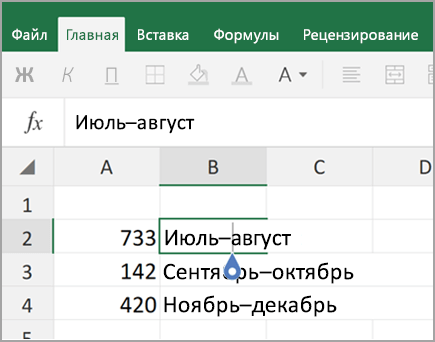
- Дважды коснитесь пространства внутри ячейки.
- Коснитесь места, в котором нужно добавить разрыв строки, а затем — синего курсора.
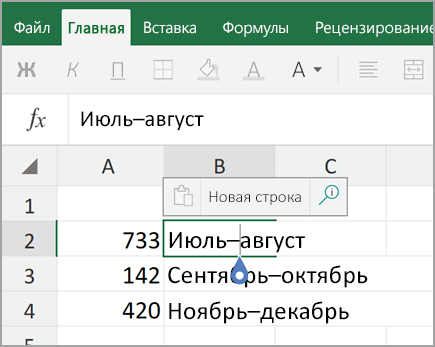
В контекстном меню выберите пункт Новая строка.
Примечание: В Excel для iPhone новую строку текста начать нельзя.

- Нажмите кнопку переключения клавиатуры, чтобы открыть цифровую клавиатуру.
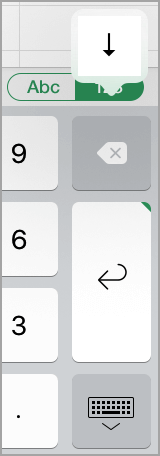
Нажмите и удерживайте нажатой клавишу RETURN, чтобы отобразилась клавиша разрыва строки. Не отрывая палец от экрана, переместите его на эту клавишу.
Дополнительные сведения
Вы всегда можете задать вопрос эксперту в Excel Tech Community или получить поддержку в сообществах.
Вставка новой строки в тексте внутри ячейки в Excel
Excel для Microsoft 365 Excel для Microsoft 365 для Mac Excel для Интернета Excel 2021 Excel 2021 для Mac Excel 2019 Excel 2019 для Mac Excel 2016 Excel 2013 Excel для iPad Excel для iPhone Excel для планшетов с Android Excel для телефонов с Android Еще. Меньше
Чтобы начать вводить текст с новой строки или добавить интервал между строками или абзацами текста в ячейке на листе, используйте клавиши ALT+ВВОД для вставки разрыва строки.
- Дважды щелкните ячейку, в которую нужно вставить разрыв строки.
- Щелкните внутри выделенной ячейки там, где нужно вставить разрыв строки.
- Нажмите клавиши ALT+ВВОД, чтобы вставить разрыв строки.
Чтобы начать вводить текст с новой строки или добавить интервал между строками или абзацами текста в ячейке на листе, используйте клавиши CONTROL+OPTION+RETURN для вставки разрыва строки.
- Дважды щелкните ячейку, в которую нужно вставить разрыв строки.
- Щелкните внутри выделенной ячейки там, где нужно вставить разрыв строки.
- Нажмите клавиши CONTROL+OPTION+RETURN, чтобы вставить разрыв строки.
Чтобы начать вводить текст с новой строки или добавить интервал между строками или абзацами текста в ячейке на листе, используйте клавиши ALT+ВВОД для вставки разрыва строки.
- Дважды щелкните ячейку, в которую нужно вставить разрыв строки (или выделите ячейку и нажмите клавишу F2).
- Щелкните внутри выделенной ячейки там, где нужно вставить разрыв строки.
- Нажмите клавиши ALT+ВВОД, чтобы вставить разрыв строки.
- Дважды коснитесь пространства внутри ячейки.
- Коснитесь места, в котором нужно добавить разрыв строки, а затем — синего курсора.
В контекстном меню выберите пункт Новая строка.
Примечание: В Excel для iPhone новую строку текста начать нельзя.
- Нажмите кнопку переключения клавиатуры, чтобы открыть цифровую клавиатуру.
Нажмите и удерживайте нажатой клавишу RETURN, чтобы отобразилась клавиша разрыва строки. Не отрывая палец от экрана, переместите его на эту клавишу.
Дополнительные сведения
Вы всегда можете задать вопрос эксперту в Excel Tech Community или получить поддержку в сообществах.
Как в экселе начать с новой строки в ячейке?
В программе эксель ячейки часто используют не только для ввода цифр, но также для добавления текста, который поясняет расчеты или обозначает какой-либо параметр.
Иногда требуется ввести текст в ячейки в несколько строк, но так как эксель это не ворд, то нажатием внутри ячейки на клавишу «Enter» приведет к закрытию редактирования текущей ячейки, вместо того, чтобы дать возможность ввести дополнительную информацию.
Тогда и появляются вопросы, как в программе эксель начать с новой строки внутри одной ячейки. Ответить на данный вопрос довольно просто, нужно воспользоваться простой комбинацией горячих клавиш, которые и будут открывать новую строку.
Рассмотрим, как это сделать на простом примере. Активируем ячейку «А1», затем в ней напишем текст «Первый», а после на клавиатуре нажмем комбинацию клавиш «Enter+Alt», введем слово «Второй», снова нажмем на комбинацию «Enter+Alt» и введем третий, после закроем ячейку. А в этой ячейке, каждое слово будет начинаться с новой строки.