Как перенести виртуальную машину vmware на другой компьютер
You are using an outdated browser. Please upgrade your browser to improve your experience.
expand-card-line
calendar-line —>
Рабочие процессы переноса и миграции позволяют выполнить миграцию виртуальных машин.
Чтобы получить доступ к этим рабочим процессам, выберите Библиотека > Рабочие процессы и введите теги vcenter , virtual_machine_management и move_and_migrate в поле поиска рабочего процесса.
| Имя рабочего процесса | Описание |
|---|---|
| Массовый перенос виртуальных машин с помощью Storage vMotion | Использует Storage vMotion для переноса одной виртуальной машины, нескольких выбранных виртуальных машин или всех доступных виртуальных машин. |
| Массовый перенос виртуальных машин с помощью vMotion | Использует vMotion и (или) Storage vMotion для переноса одной виртуальной машины, нескольких выбранных виртуальных машин или всех доступных виртуальных машин. |
Примечание: vCenter Server не разрешает Storage vMotion и vMotion на одном и том же этапе для включенной виртуальной машины. Чтобы использовать Storage vMotion и vMotion на одном и том же этапе, виртуальную машину необходимо выключить.
Перенос виртуальной машины VMware
Все продукты VMware характеризуются легким процессом преобразования в требуемый формат. Поэтому, перенести виртуальную машину VMware не так и сложно. Подробно рассмотрим виртуализацию серверов и устройств для некоторых продуктов программного обеспечения.
VMware Workstation
- Убедитесь в отсутствии шифрования программной системы, иначе экспорт в необходимый формат будет недоступен;
- Выключите ее в случае необходимости.
- Выберите программную систему, далее нажмите File > Export to OVF;
- Создайте уникальное название файла, выберите место, куда он будет сохраняться;
- Командой «Save» запустите процесс переноса. Действие длится несколько минут, ход экспорта отражается в строке состояния.
VMware Fusion
Требования аналогичны условиям для работы с VMware Workstation, то есть необходимо выключить программную систему и убедиться в том, что она не зашифрована.
- Выберите нужную программную систему, далее пройдите по пути, аналогичному VMware Workstation;
- Введите уникальное имя файла и определите директорию для сохранения;
- Запустите процесс экспорта нажатием команды «Save». Процесс ожидания аналогичен VMware Workstation.
vSphere Client
- Выберите программную систему, войдите в пункт меню File, далее выберите Export > Export OVF Template;
- В окне настроек экспорта необходимо ввести название шаблона; Важно! При переносе шаблона с названием, в котором содержатся знаки (*), они будут заменены на такие символы — (_).
- Выберите путь сохранения файла;
- В строке «Format» выберите нужный тип файла.
В случае выбора OVF шаблон будет сохранен как набор файлов. Этот вариант используется в тех случаях, когда требуется перенос в хранилище дисков или на сервер.
OVA – это архив формата OVF. Используется для рационального перемещения в таких случаях, когда документ загружается из интернет-ресурса или переносится с носителя. - В строку «Description» нужно ввести описание программной системы, удалив текст, установленный по умолчанию;
- Для включения отображения графических файлов, необходимо установить флажок. Он будет виден только при подключении файлов ISO или образа к дисководу;
- Последний шаг – нажатие кнопки ОК. Процесс переноса данных отображается в строке состояния.
VMware OVF Tool
VMware OVF Tool – продукт для импорта и экспорта файлов формата .ovf из программ разработчика VMware. Программа используется для преобразования файлов формата .vmx в .ovf в целях создания виртуальных модулей из виртуальных машин.
Первый шаг – загрузка продукта из официального источника. В установщике программы выберите нужную версию.
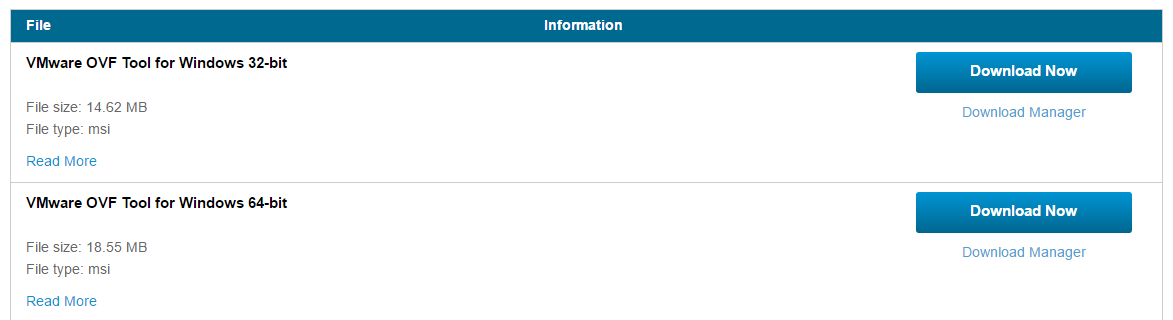
Следующий шаг: войдите в папку «Загрузки» и начните процесс установки. Затем войдите в приложение Windows PowerShell. Чтобы преобразовать формат, в директории, выбранной при установке, найдите файл с именем ovftool.exe. Ниже приведен пример:
C:\Program Files\VMware\VMware OVF Tool\ovftool.exe
Командой cd войдите в «VMware OVF Tool»:
cd ‘C:\Program Files\VMware\VMware OVF Tool\’
Введите команду приведенную ниже:
Еще один пример:
.\ovftool.exe «C:\VM\VM-example\VM-example.vmx» «C:\VM\VM-example\VM-example.ovf»

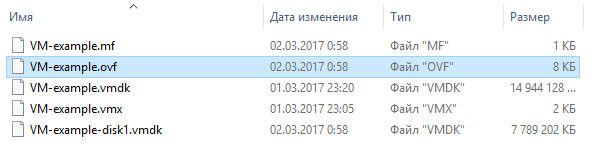
На этом перенос виртуальной машины и настройка VMware окончена. В нашей базе знаний вы найдёте ещё множество статей посвящённых различным аспектам работы в Windows, а если вы ищете надежный виртуальный сервер под управлением Windows, обратите внимания на нашу услугу — Аренда виртуального сервера Windows.
Последнее обновление: 02.11.2023
Средняя оценка: 5,0 , всего оценок: 1 Спасибо за Вашу оценку! К сожалению, проголосовать не получилось. Попробуйте позже
Перенос виртуальной машины VMware

VMware OVF Tool представляет собой решение для импорта и экспорта OVF пакетов из продуктов VMware. Мы будем использовать данную утилиту для конвертации файла vmx в файл формата ovf, т.к. она позволяет создавать виртуальные модули из виртуальных машин.
Загрузите установщик VMware OVF Tool на сайте компании Vmware.
Выберете необходимую версию.
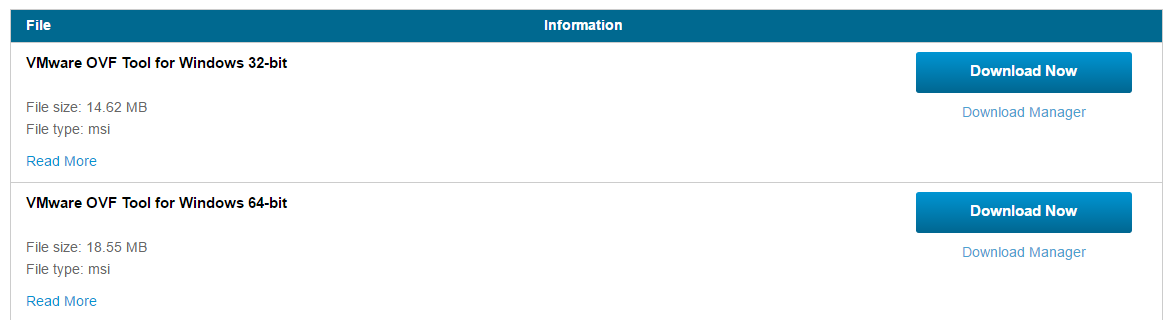
Перейдите в папку «Downloads» и запустите на исполнение скачанный файл.
После установки откройте Windows PowerShell. Для конвертации необходим файл ovftool.exe, который находится по указанному при установки пути. Например:
C:\Program Files\VMware\VMware OVF Tool\ovftool.exe
Перейдите в каталог «VMware OVF Tool» с помощью команды cd:
cd ‘C:\Program Files\VMware\VMware OVF Tool\’
В командной строке введите команду со следующим синтаксисом:
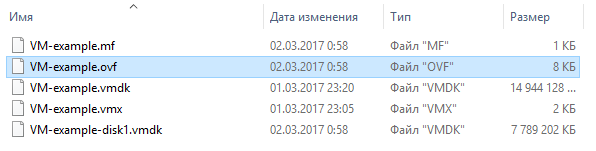
.\ovftool.exe «C:\VM\VM-example\VM-example.vmx» «C:\VM\VM-example\VM-example.ovf»

После завершения конвертации у вас появится ovf файл с вашей виртуальной машиной.
P. S. Другие инструкции:
- Перенос физического сервера Windows на виртуальную машину VMware
- Перенос физического сервера Linux на виртуальную машину VMware
- Конвертация Hyper-V в VMware
Ознакомиться с другими инструкциями вы можете на нашем сайте. А чтобы попробовать услугу — кликните на кнопку ниже.
Поделиться в соцсетях:
Средняя оценка: 4,8, всего оценок: 5 Спасибо за Вашу оценку! К сожалению, проголосовать не получилось. Попробуйте позже
Как перенести виртуальную машину vmware на другой компьютер
Облачные решения МТС для создания
и развития цифровых продуктов
- Политика обработки cookies
- Комплаенс и деловая этика
- Политика обработки персональных данных в ПАО «МТС»
- Персональные данные на сайте
- Пользовательское соглашение
*Если иное не указано, обработка персональных данных, опубликованных на сайте, неограниченным кругом лиц не запрещена, условия обработки не установлены
© 2024 ПАО «МТС» Все права защищены
Сервисы
- Бизнес‑приложения (SaaS)
- Базы данных и потоковые сервисы (DBaaS)
- Сеть и медиа (NaaS)
- Вычисления и хранение (IaaS)
- Кибербезопасность