Как изменить размер виджета
Можно изменить внешний вид веб-виджетов: выбрать столбчатую или линейную диаграмму. Для некоторых веб-виджетов можно изменить размер: маленький, средний или крупный.
Чтобы изменить внешний вид веб-виджета:

- В главном окне программы перейдите в раздел Мониторинг и отчеты → Панель мониторинга .
- Нажмите на значок параметров () рядом с веб-виджетом, который требуется изменить.
- Выполните одно из следующих действий:
- Чтобы веб-виджет отображался как столбчатая диаграмма, выберите Тип диаграммы: линейчатая диаграмма .
- Чтобы веб-виджет отображался как линейная диаграмма, выберите Тип диаграммы: линейная диаграмма .
- Чтобы поменять размер области, занимаемой веб-виджетом, выберите одно из значений:
- Минимальный
- Минимальный (только линейчатая диаграмма)
- Средний (кольцевой график)
- Средний (линейчатая диаграмма)
- Максимальный
Внешний вид выбранного веб-виджета будет изменен.
Часто задаваемые вопросы по настройке виджетов (не для Xiaomi и Xperia)
Вам нужно специальное приложение, чтобы стильно настроить домашний экран! Это окончательная версия приложения для переодевания, в котором есть все материалы для переодевания!
Как настроить виджеты? Как изменить размер виджетов?
В этом видео ниже объясняется, как установить виджеты, как изменить размер виджета, как заменить виджеты.
Могу ли я изменить размер виджета?
Вы можете изменить размер виджета после его добавления на главный экран. 1. На главном экране нажмите и удерживайте виджет, размер которого нужно изменить. (В некоторых устройствах вам нужно двигать его влево и вправо после нажатия и удержания) 2. Появится строка для настройки размера, поэтому перемещайте ее, как вам нравится.
В некоторых домашних приложениях строка для настройки размера может не появиться, пока вы не переместите виджет, поэтому, если она не появляется, попробуйте переместить сам виджет!
Я объясняю, как это на самом деле работает, начиная с отметки 0:16 секунды следующего видео!
В моем пространстве для настроек виджета закончилось свободное место, что мне делать?
По сути, само пространство настроек виджета можно заменить, перезаписав данные. Например, сначала вы устанавливаете виджет календаря на первое место в пространстве настроек небольших виджетов, но вы можете легко заменить его виджетом часов, перезаписав его! Пожалуйста, посмотрите обучающее видео виджета с самого начала, чтобы узнать больше об этой удобной функции.
Как исправить виджеты, которые не отображаются или исчезают после добавления
В используемом вами домашнем приложении может быть ошибка. Пожалуйста, переключитесь на домашнее приложение по умолчанию для вашего устройства.
▼Домашние приложения, как известно, имеют проблемы с добавлением нескольких виджетов.
Docomo UX в прямом эфире
(Для устройств Docomo Docomo UX live является настройкой по умолчанию, но было получено несколько отчетов об ошибках, связанных с виджетами.)
Как проверить домашнее приложение:
1. Перейдите в «Настройки» > «Приложения».
2. Выберите «Выбрать приложение по умолчанию» (оно также может быть помечено как «Приложение по умолчанию»).
3. Нажмите «Домашнее приложение», и если в настоящее время выбрано приложение «Docomo UX live», вам нужно переключиться на другое приложение.
Рекомендуемые домашние приложения:
Было подтверждено, что следующие домашние приложения по умолчанию работают без проблем:
-Nova Launcher (бесплатное стороннее домашнее приложение)
-One UI Home (домашнее приложение Samsung)
-Pixel Launcher (домашнее приложение Pixel)
-Color OS (домашнее приложение OPPO)
-Moto App Launcher (домашнее приложение Motorola)
-MIUI Home (домашнее приложение Xiaomi)
-AQUOS Home (домашнее приложение AQUOS)
— LG Home Launcher (домашнее приложение LG)
— ZTE Home Launcher (домашнее приложение ZTE)
Наша главная рекомендация — Nova Launcher.
Nova Launcher — самый стабильный вариант, который настоятельно рекомендуется! Было подтверждено, что он хорошо работает с WidgetClub. Бесплатная версия работает просто отлично.
Что делать, если после перезапуска виджеты возвращаются к виду по умолчанию?
Если вы откроете приложение WidgetClub после перезапуска, виджеты должны отображаться без проблем. К сожалению, мы ничего не можем сделать с проблемами на стороне домашнего приложения, поэтому просим вашего понимания ��
Виджеты не обновляются в режиме реального времени. Что я должен делать?
Если виджеты часов или зарядки не обновляются в режиме реального времени, попробуйте следующее:
- Обновите приложение до последней версии. Убедитесь, что вы используете последнюю версию приложения. Проблемы, связанные с обновлением часов, были решены, начиная с версии 3.1.0.
- Обновите версию ОС Устаревшая ОС может не работать с приложением.
- Убедитесь, что режим энергосбережения или аналогичные функции не вызывают проблем. 【Важно】 WidgetClub запрашивает у Android обновление каждую минуту, но если у вас низкий заряд батареи, Android может остановить обновление виджета. Убедитесь, что на вашем устройстве отключена функция «Оптимизация батареи» и что вы не используете приложение, которое включает режим энергосбережения.
Как установить приоритет обновлений виджета, отключив «Оптимизацию батареи»:
1. Откройте приложение «Настройки».
2. Нажмите «Приложения и уведомления».
3. Нажмите «Дополнительные настройки».
4. Нажмите «Доступ к специальному приложению».
5. Нажмите «Оптимизация батареи (или функция энергосбережения)».
6. Нажмите «Неоптимизированные приложения», затем выберите «Все приложения».
7. В списке приложений нажмите «WidgetClub».
8. Выберите «Не оптимизировать» и нажмите «Готово».
※ Точные названия могут отличаться в зависимости от вашего устройства, но основные шаги должны быть одинаковыми!
Если у вас установлено приложение, которое включает режим энергосбережения:
Обратитесь к поставщику приложения или рассмотрите возможность удаления приложения, так как решение зависит от конкретного приложения, которое вы используете.
Что такое WidgetClub ?
С помощью WidgetClub вы можете настраивать различные виды потрясающих виджетов и пакетов значков и легко создавать свои собственные!
а также вы можете автоматически добавлять полные значки на рабочий стол! (вам никогда не нужно добавлять значки один за другим с помощью ярлыка, как в другом приложении!)
Нажмите здесь, чтобы
- Помощь
- Статья
- Свяжитесь с нами
- Партнер Свяжитесь с нами
- Закон об определенных коммерческих сделках
- Пользовательские условия обслуживания
- Условия предоставления услуг для авторов
- Политика конфиденциальности
- О нас
- Присоединяйтесь к нашей партнерской программе
Как изменить размер виджета
Приложения и виджеты можно перемещать на разные места на экране. Например, если вы часто используете приложение Внешняя камера, его можно поместить на главный экран. Для упрощения использования или просмотра можно изменить размер кнопки приложения или виджета.
Примечание. Устройство TomTom BRIDGE может быть защищено от внесения изменений.
Перемещение приложений и виджетов
Для перемещения приложения или виджета выполните следующие действия.
- Нажмите и удерживайте приложение или виджет, который нужно переместить. Приложение или виджет изменит цвет. Подсказка. Если вы хотите переместить приложение или виджет на главный экран, возможно, потребуется удалить какое-либо приложение или виджет с главного экрана, чтобы освободить пространство.
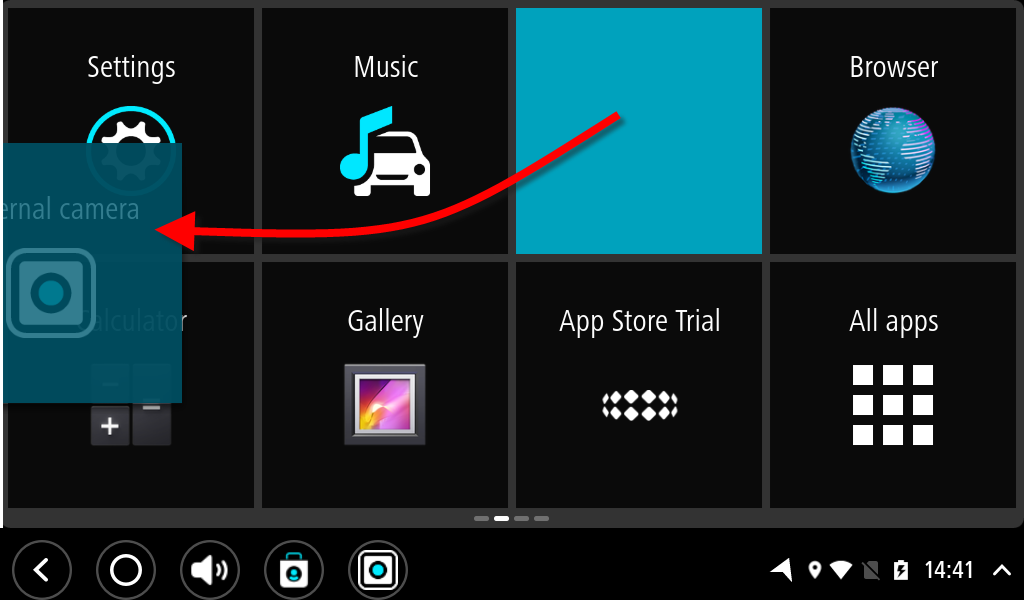
- Перетащите приложение или виджет к краю экрана. На краю экрана появится белая линия, означающая переход на соседний экран.
- Перетащите приложение или виджет дальше и поместите его на пустое место. При перемещении приложения или виджета на свободное место оно подсвечивается другим цветом. Подсказка. Приложение или виджет можно переместить только на пустое место.

Изменение размера приложений и виджетов
Для изменения размера приложения или виджета выполните следующие действия.
Примечание. Некоторые виджеты и приложения имеют ограничение размера по одному или нескольким направлениям.
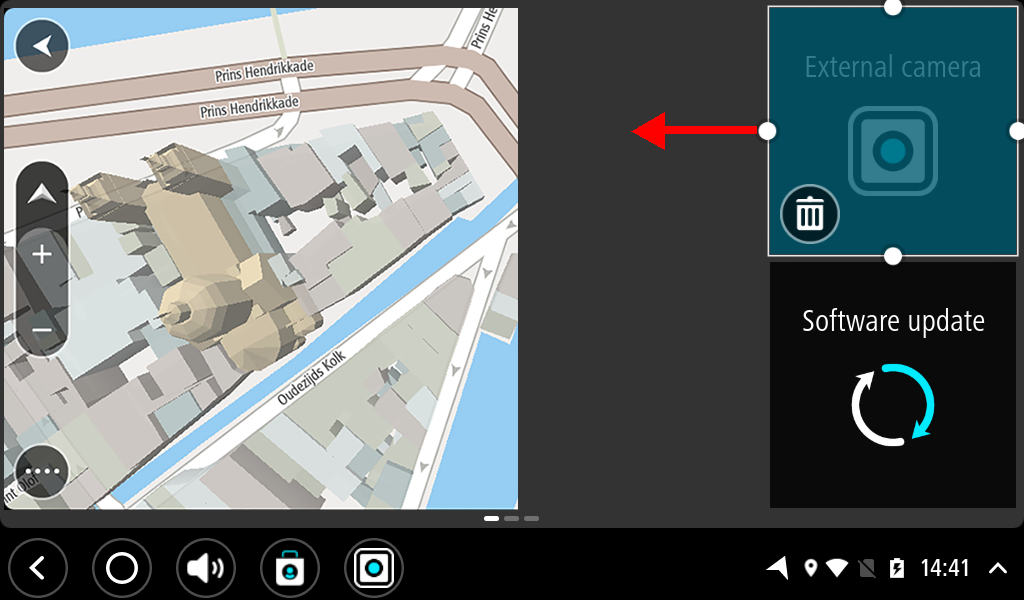
- Нажмите и удерживайте приложение или виджет, которое нужно изменить в размерах, в течение 2 секунд, затем отпустите его. Приложение или виджет изменит цвет, а также на экране появится значок корзины и четыре точки для изменения размера.
- Нажмите и перетащите точку изменения размера, чтобы сделать приложение или виджет крупнее или меньше. Подсказка. Выбранная форма приложения или виджета зависит от информации, которую вы хотите видеть. Например, вы можете увеличить виджет внешней камеры до размера половины экрана, чтобы лучше видеть изображение камеры.
Удаление приложения или виджета
Для удаления приложения или виджета с главного экрана или экрана приложений выполните следующие действия.
- Нажмите и удерживайте приложение или виджет, который нужно удалить, в течение 2 секунд, затем отпустите его. Приложение или виджет изменит цвет, а также на экране появится значок корзины и четыре точки для изменения размера.
- Нажмите на значок корзины. Приложение или виджет будет удален с главного экрана или экрана приложений и помещен в раздел Все приложения . Подсказка. Если вы удалили приложение или виджет по ошибке, откройте раздел Все приложения и переместите его обратно.
Добавление и изменение виджетов на iPhone
С помощью виджетов вы получаете своевременную информацию из избранных приложений на экране «Домой», экране блокировки или в представлении «Сегодня».
Добавление виджетов на экран «Домой»

- На экране «Домой» нажмите и удерживайте виджет или пустую область, пока приложения не начнут покачиваться.
- Нажмите кнопку «Добавить» в левом верхнем углу.
- Выберите виджет, выберите размер виджета, затем нажмите «Добавить виджет».
- Нажмите «Готово».
Добавление виджетов на экран блокировки
В iOS 16 можно добавлять виджеты на экран блокировки, чтобы мгновенно получать нужную информацию, такую как температура воздуха, сведения о качестве воздуха, уровень заряда аккумулятора или предстоящие события в календаре.

- Нажмите и удерживайте экран блокировки, пока не появится кнопка «Настройка», затем нажмите «Настройка».
- Выберите экран блокировки.
- Нажмите «Добавить виджеты».
- Нажмите или перетащите виджеты, которые нужно добавить на экран блокировки.
- По завершении нажмите кнопку «Закрыть» , затем нажмите «Готово».
Если места для нового виджета недостаточно, можно нажать кнопку «Удалить» , чтобы удалить имеющийся виджет и освободить место для добавляемого.
Добавление виджетов в представление «Сегодня»

- Смахните вправо на экране «Домой» или на экране блокировки.
- В представлении «Сегодня» нажмите и удерживайте виджет или пустую область, пока приложения не начнут покачиваться.
- Нажмите кнопку «Добавить» в левом верхнем углу.
- Прокрутите вниз, чтобы выбрать виджет, затем выберите один из трех размеров виджета.
- Нажмите «Добавить виджет», затем нажмите «Готово».
Редактирование виджетов
Вы можете настраивать свои виджеты. Например, можно отредактировать виджет «Погода», чтобы увидеть прогноз для вашего текущего или другого местоположения.
Чтобы отредактировать виджеты из представления «Сегодня», выполните следующие действия.

- Смахните вправо на экране «Домой» или на экране блокировки.
- Нажмите и удерживайте виджет, чтобы открыть меню быстрых действий.
- Коснитесь значка «Редактировать виджет» .
- Внесите нужные изменения, затем нажмите за пределами виджета, чтобы выйти из режима редактирования.
Также можно перемещать виджеты, чтобы разместить нужные там, где их легче найти. Просто нажмите и удерживайте виджет, пока он не начнет покачиваться, а затем переместите виджет по экрану.
Чтобы отредактировать виджеты с экрана блокировки, выполните следующие действия.
- Нажмите виджет, который нужно отредактировать.
- Внесите изменения, затем смахните вверх, чтобы сохранить их.
Использование стопок виджетов
Для экономии места на экране «Домой» и в представлении «Сегодня» можно использовать стопки виджетов. Вы можете использовать смарт-стопки или создавать собственные стопки виджетов.
Добавление смарт-стопки
Смарт-стопка — это предварительно созданный набор виджетов, который отображает нужный виджет в зависимости от таких факторов, как ваше местоположение, активность или время суток. Смарт-стопка автоматически перемещает виджеты, чтобы отображать наиболее актуальную информацию в течение дня.
Чтобы добавить смарт-стопку, выполните следующие действия.
- На экране «Домой» или в представлении «Сегодня» нажмите и удерживайте пустую область, пока приложения не начнут покачиваться.
- Нажмите кнопку «Добавить» в левом верхнем углу.
- Прокрутите вниз и нажмите «Смарт-стопка».
- Нажмите «Добавить виджет».
Создание собственных стопок виджетов
- На экране «Домой» или в представлении «Сегодня» нажмите и удерживайте приложение или пустую область, пока приложения не начнут покачиваться.
- Перетащите виджет поверх другого виджета. Вы можете добавить в стопку до 10 виджетов.
- Нажмите «Готово».
Редактирование стопки виджетов
- Нажмите и удерживайте стопку виджетов.
- Нажмите Изменить стопку . Здесь можно изменить порядок виджетов в стопке, перетащив нужное приложение в стопку. Можно также включить или выключить функцию «Смарт-замена» * .
- Нажмите «Готово».
* Когда функция «Смарт-замена» включена, iOS показывает соответствующие виджеты в течение дня.
В iOS 15 и более поздних версий можно включать предложения виджетов, чтобы приложения, которые вы уже используете, могли автоматически отображаться в смарт-стопке в нужное время на основе ваших действий в прошлом. Функция позволяет добавить виджет в стопку, чтобы он всегда был под рукой в нужный момент. Просто выполните шаги 1–2, затем нажмите «Предложения виджетов», чтобы включить эту функцию.
Чтобы использовать смарт-стопки или создавать собственные стопки виджетов, необходима ОС iOS 14 или более поздней версии.
Удаление виджетов
- Нажмите и удерживайте виджет, который вы хотите удалить.
- Нажмите «Удалить виджет».
- Нажмите кнопку «Удалить» еще раз для подтверждения.