Изменение цвета фона рабочего стола
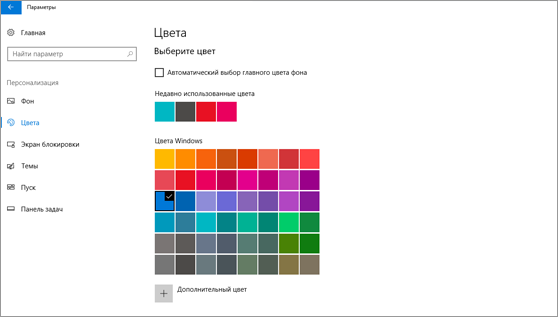
Выберите Пуск > Параметры > Персонализация > Цвета, а затем выберите собственный цвет или позвольте Windows использовать цвет элементов из фона.


Нужна дополнительная помощь?
Нужны дополнительные параметры?
Изучите преимущества подписки, просмотрите учебные курсы, узнайте, как защитить свое устройство и т. д.




В сообществах можно задавать вопросы и отвечать на них, отправлять отзывы и консультироваться с экспертами разных профилей.
Изменение цветов и фона рабочего стола
Вы можете выбрать фон рабочего стола или изменить цвет акцента для начального меню, панели задач и других элементов. В любое время можно перейти в раздел Параметры, чтобы настроить отображение.
Выберите Пуск > Параметры > Персонализация. Окно предварительного просмотра позволяет просматривать изменения по мере их внесения.
-
В разделе Персонализация фона можно выбрать рисунок, сплошной цвет или слайд-шоу создаваемых рисунков. Или вы можете выбрать Windows Spotlight , чтобы каждый день видеть новое изображение со всего мира.
Примечание: Если не удается выбрать параметр Windows Spotlight , возможно, администратор отключил эту функцию или вы еще не получили обновление. Эта функция развертывается в течение определенного периода времени. Дополнительные сведения см. в разделе Когда я получаю новейшие функции для Microsoft 365?.
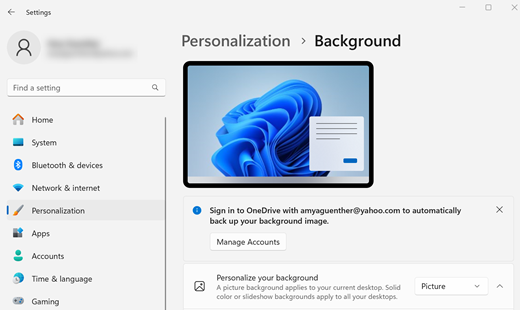
Вы можете выбрать рисунок, достойный гравирования фона рабочего стола, или изменить цвет акцента для начального экрана, панели задач и других элементов.
Выберите Пуск

> Параметры > Персонализация . Окно предварительного просмотра позволяет просматривать изменения по мере их внесения.
-
В разделе Фон можно выбрать рисунок, сплошной цвет или слайд-шоу создаваемых рисунков. Или вы можете выбрать Windows Spotlight , чтобы каждый день видеть новое изображение со всего мира.
Примечание: Если не удается выбрать параметр Windows Spotlight , возможно, администратор отключил эту функцию или вы еще не получили обновление. Эта функция развертывается в течение определенного периода времени. Дополнительные сведения см. в разделе Когда я получаю новейшие функции для Microsoft 365?.


Выбрав цвет акцента, прокрутите вниз, чтобы определить, где вы хотите увидеть цвет и будет ли он лучше выглядеть в темном или светлом параметре.

Вам также могут понравиться.
- Вы увидите новое изображение на рабочем столе каждый день собоими Bing.
- Персонализируйте свое устройство с Windows с помощью тем (сочетание рисунков, цветов и звуков) из Microsoft Store.
Перейдите в Microsoft Store - Если вы являетесь администратором, вы можете настроить Windows Spotlight на экране блокировки.
[Windows 11/10] Изменить фоновое изображение и тему
Отсканируйте QR-код, чтобы открыть эту страницу на вашем смартфоне.
- Windows 11
- Windows 10
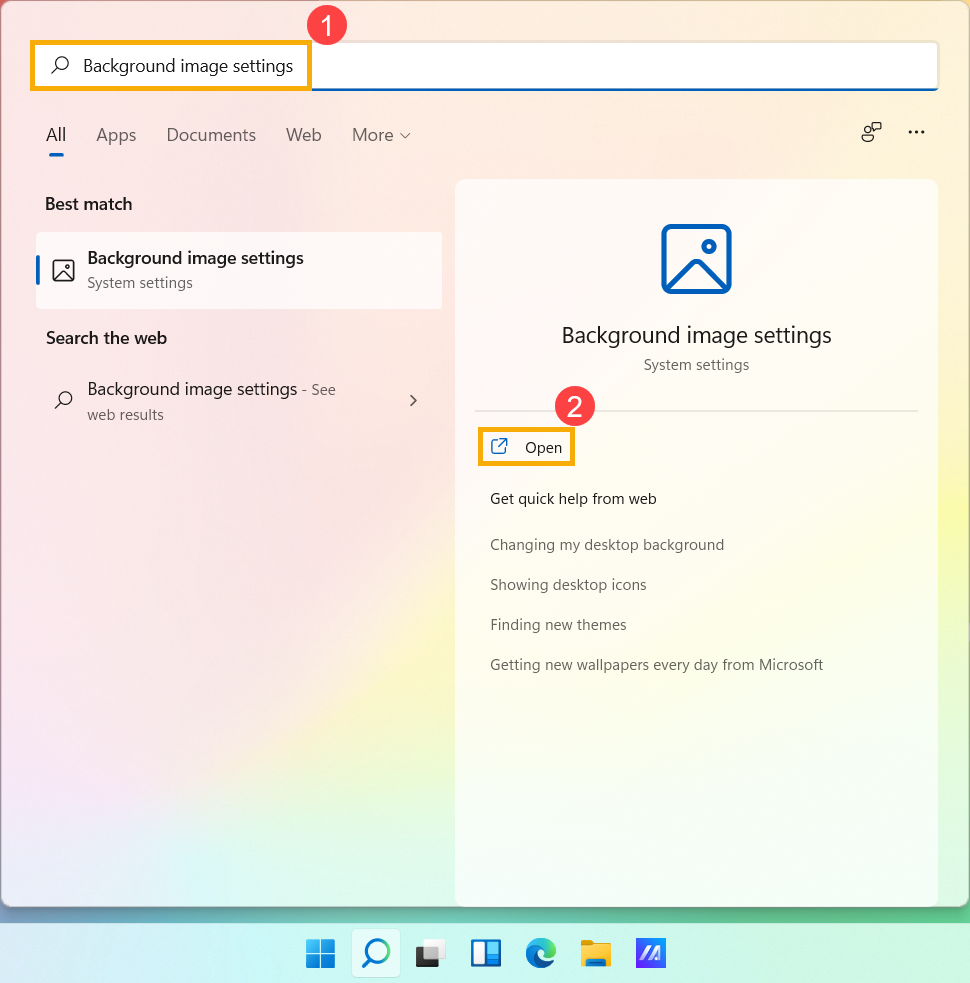
- Введите и найдите [Настройки фонового изображения] в строке поиска Windows ①, а затем нажмите [Открыть] ②.
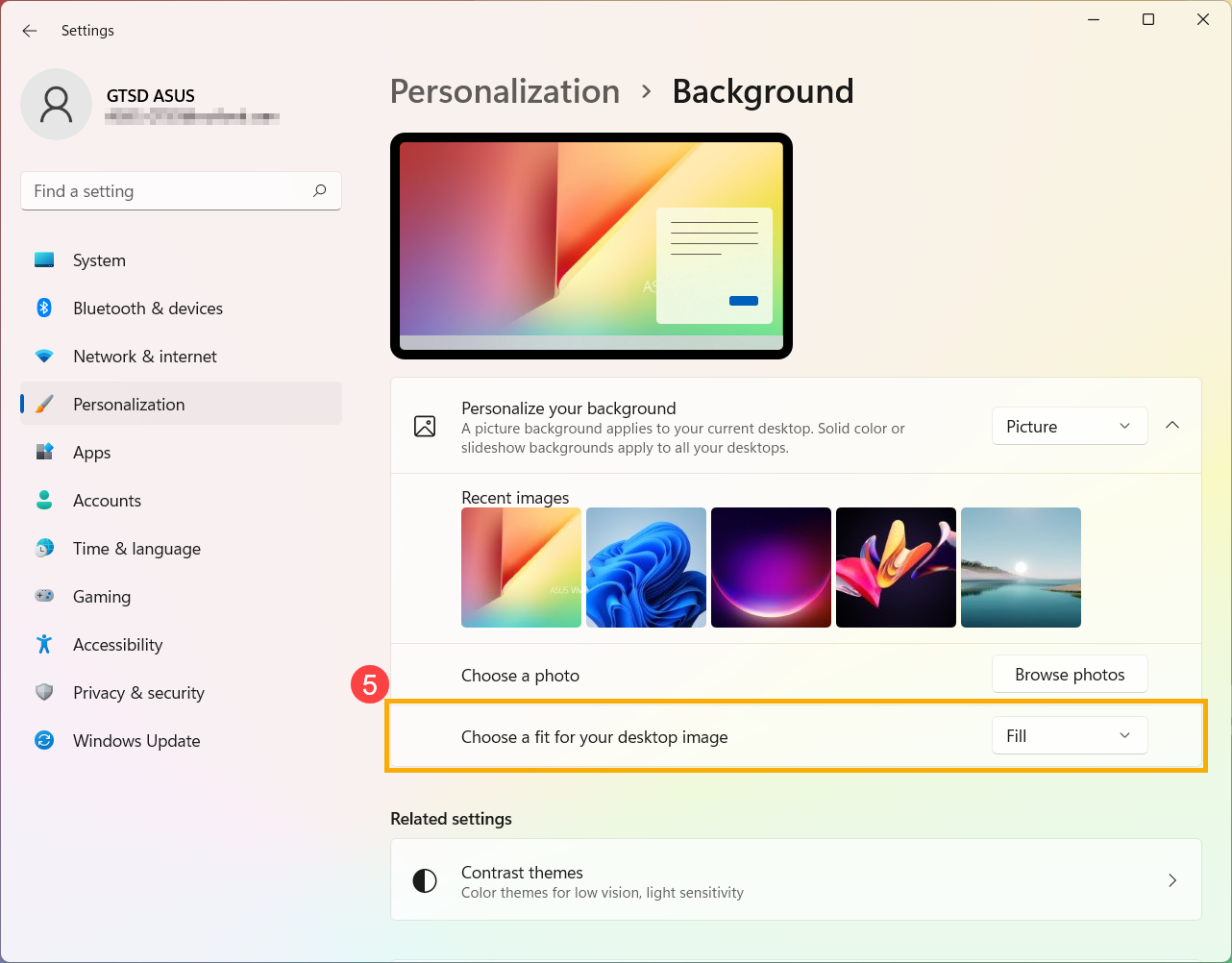
- В поле «Персонализация фона» вы можете выбрать изображение, сплошной цвет или создать слайд-шоу из изображений ③. Вы также можете выбрать [Обзор фото]④, чтобы выбрать другие изображения в качестве фона рабочего стола.
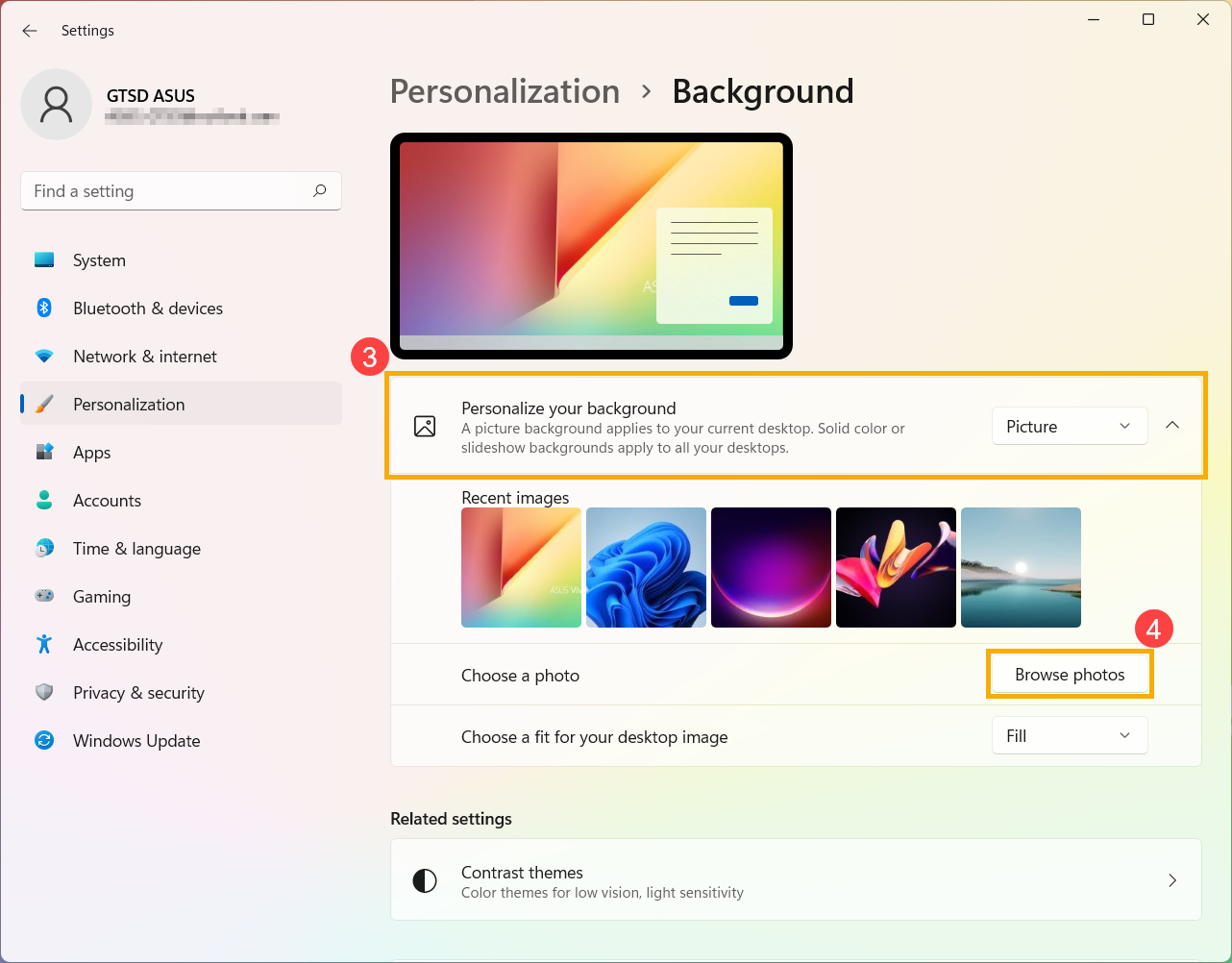
- Если вы хотите изменить способ отображения изображения на фоне, вы можете выбрать «Заливка», «По размеру», «Растянуть», «Мозаика», «По центру» или «Размах» в поле «Выберите подходящее изображение для рабочего стола» ⑤.
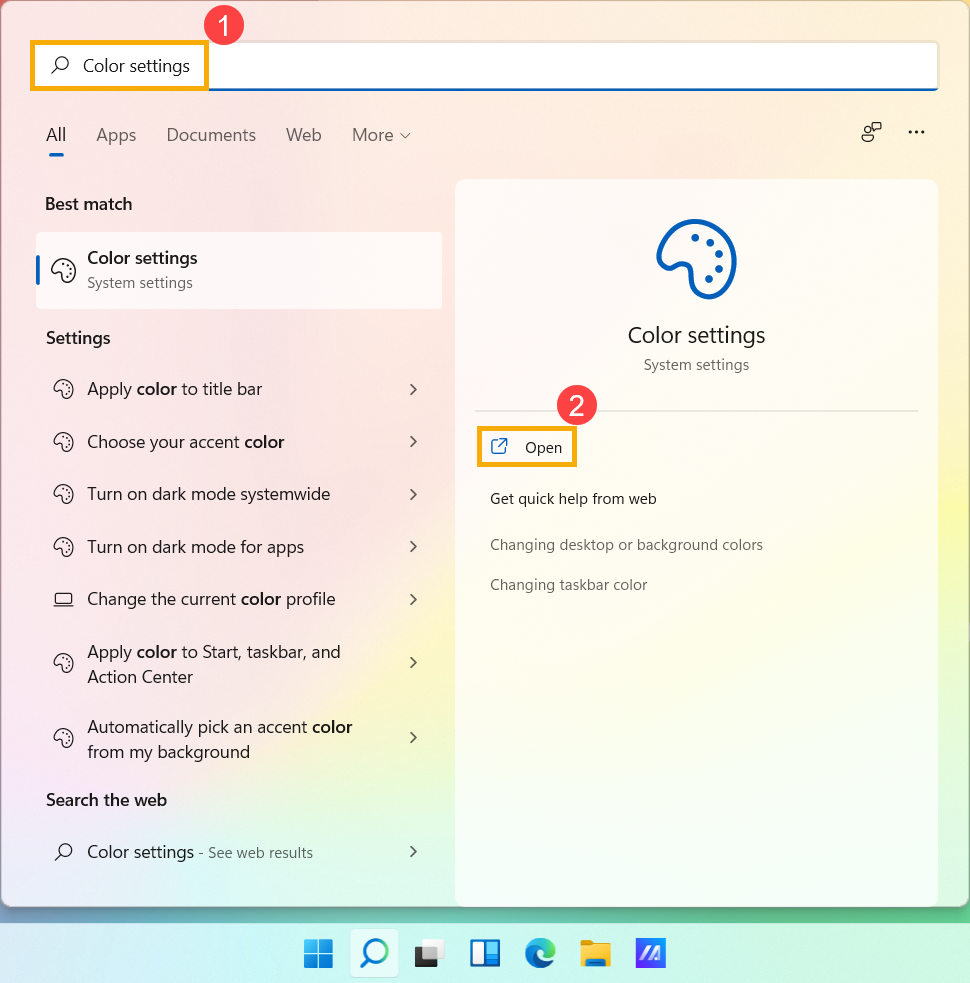
- Введите и найдите [Настройки цвета] в строке поиска Windows ①, а затем нажмите [Открыть] ②.
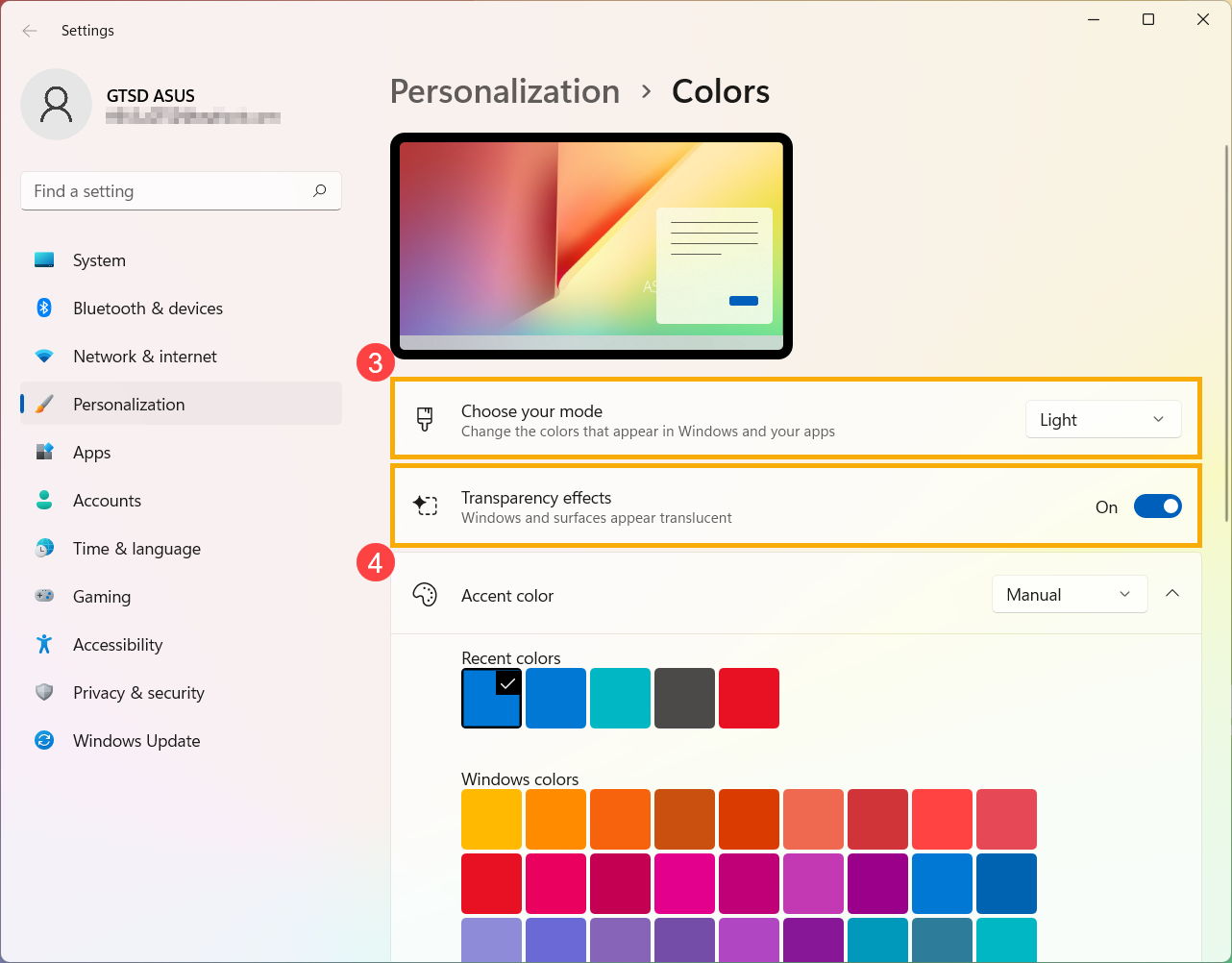
- В разделе «Цвета» вы можете выбрать режим «Светлый», «Темный» или «Пользовательский»③. Вы также можете включить или выключить эффекты прозрачности④.
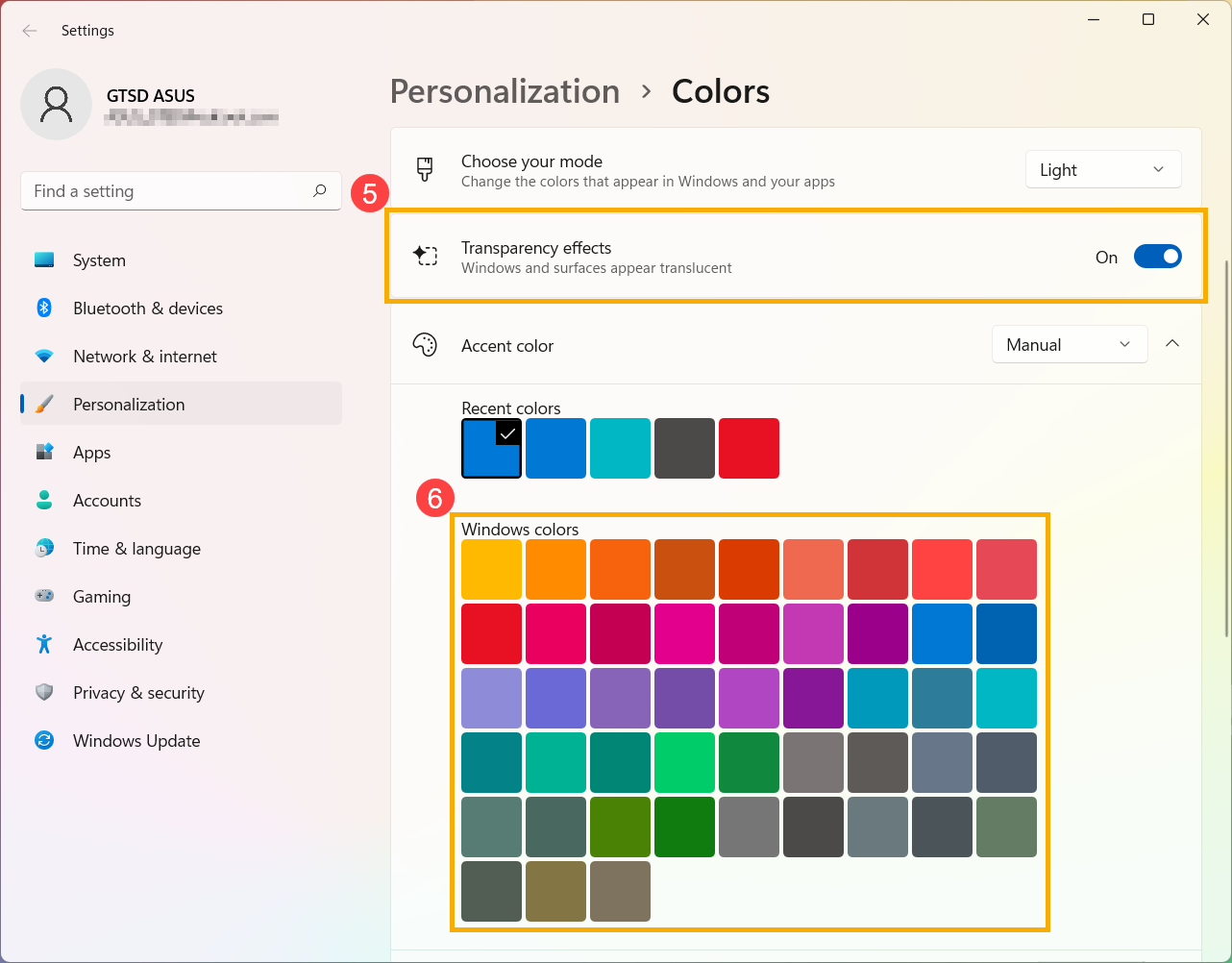
- В акцентном цвете вы можете позволить Windows автоматически выбирать акцентный цвет из вашего фона ⑤ или выбирать свой собственный цвет приключения ⑥.
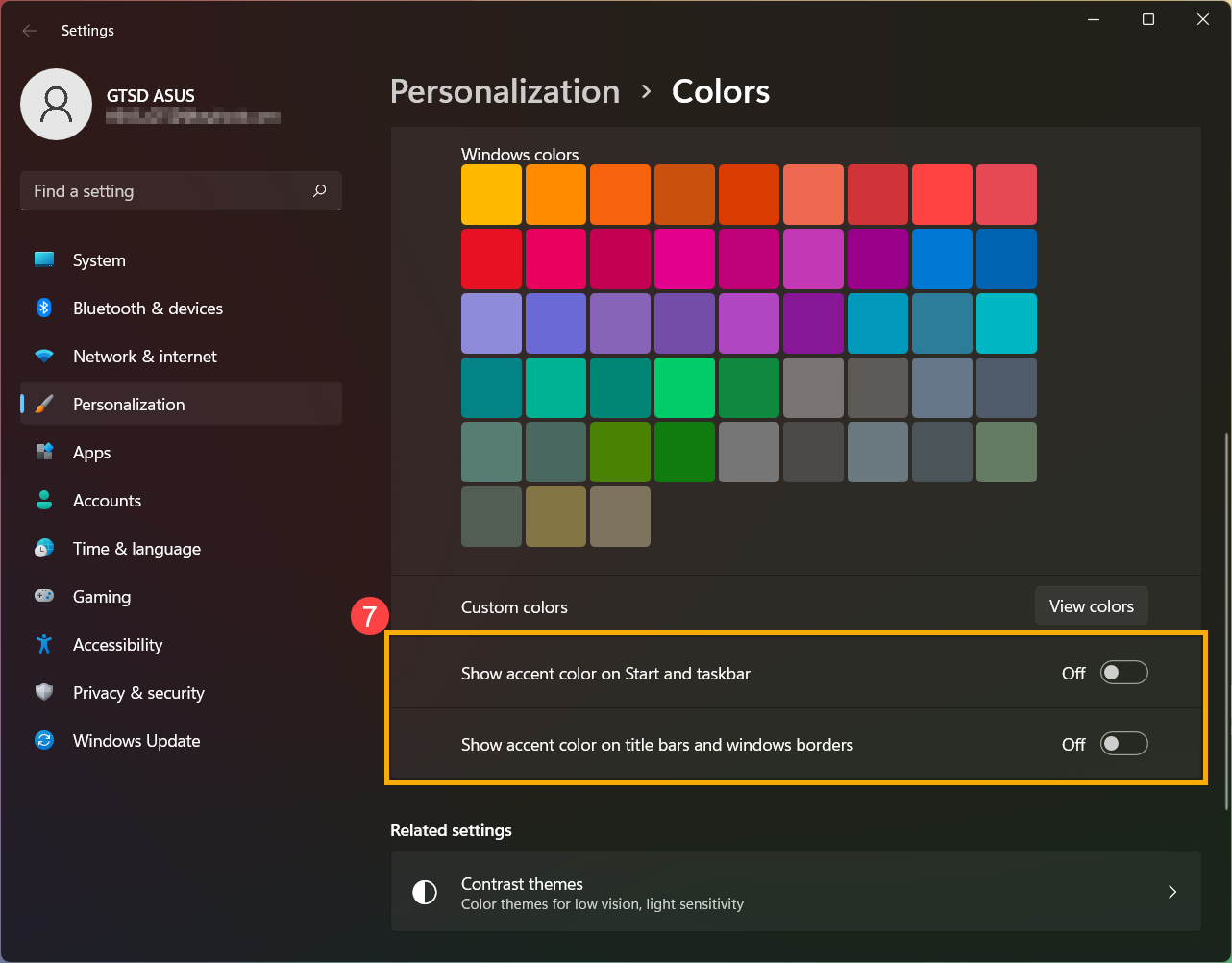
- Прокрутите эту страницу вниз, и вы сможете решить, где должен отображаться цвет акцента ⑦. (Опция «Пуск и панель задач» доступна только в том случае, если выбран темный цвет.)
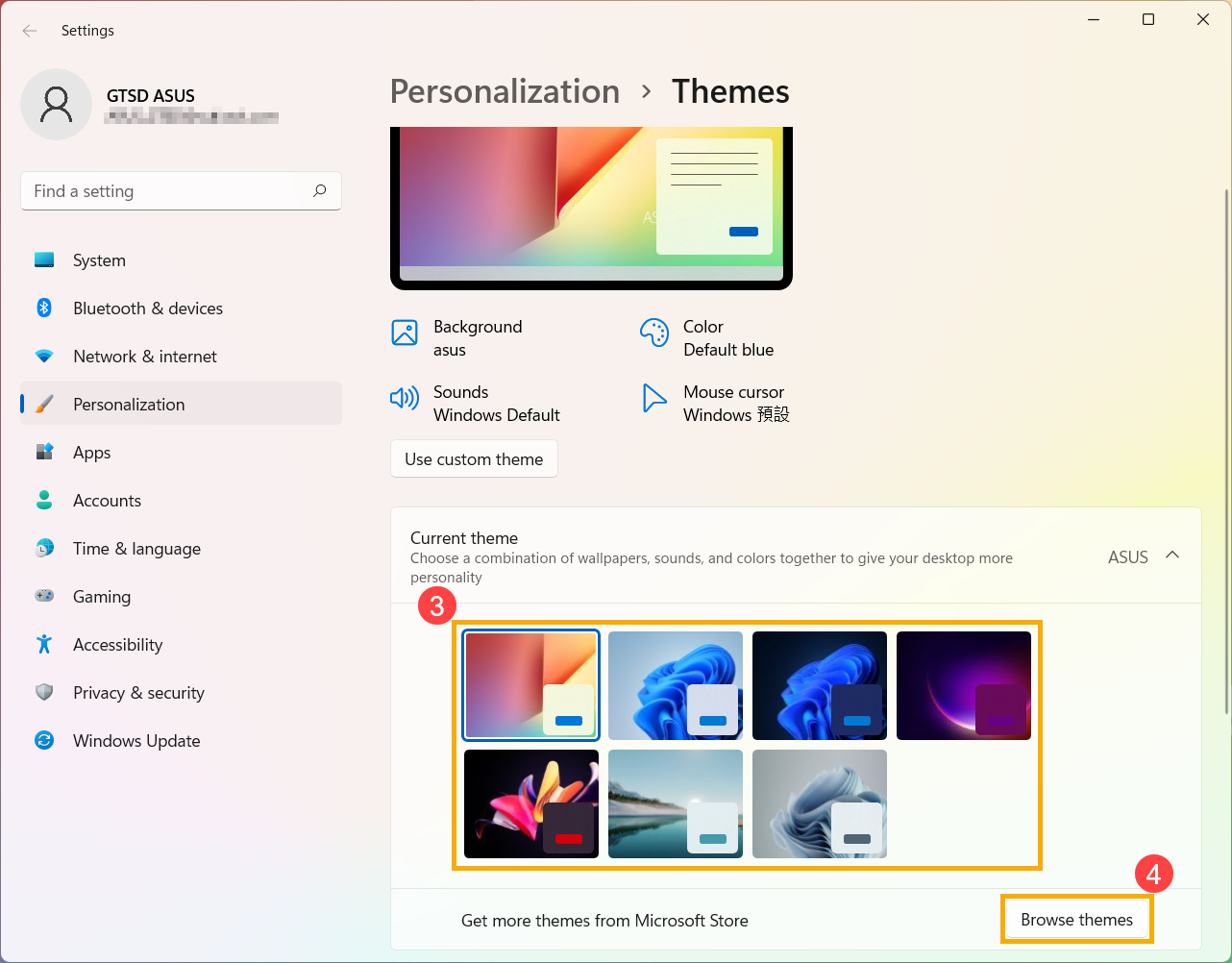
Тема представляет собой комбинацию фонового изображения, цвета окна и звуков. Вы можете напрямую применить встроенную тему Windows или получить дополнительные темы в Microsoft Store.
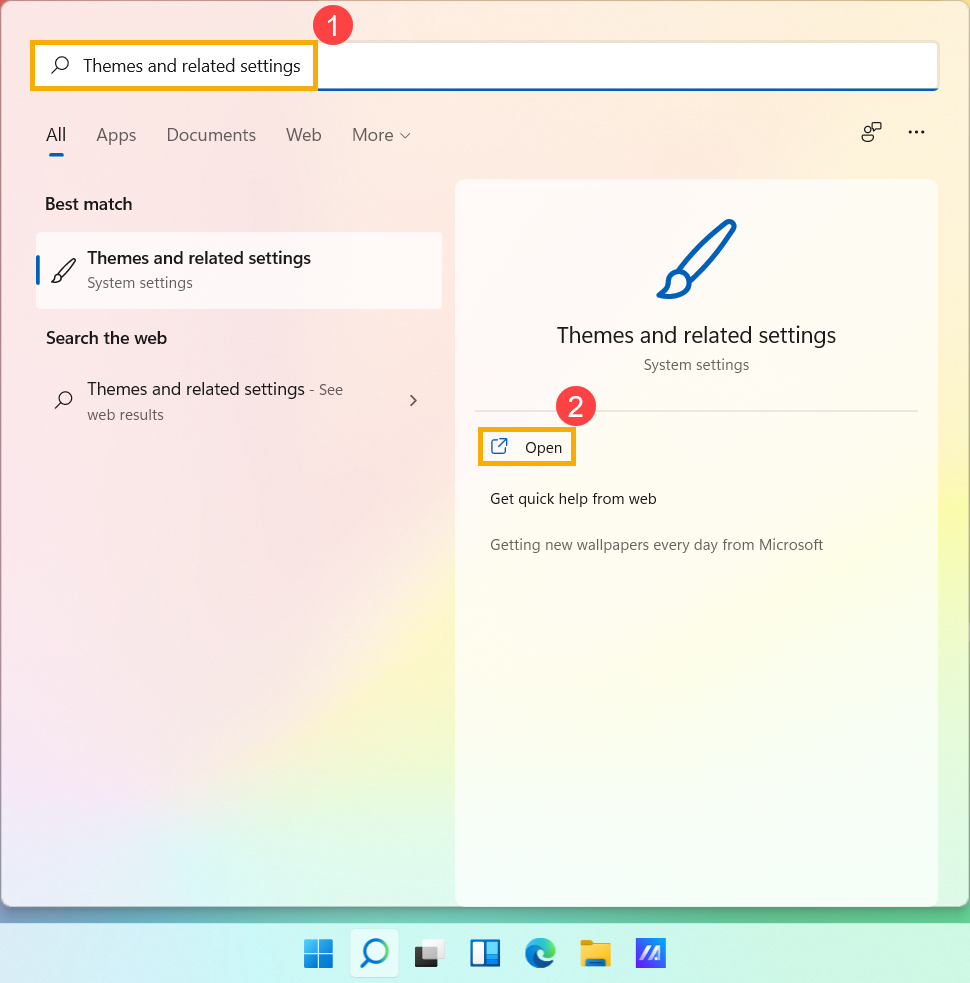
- Введите и найдите [Темы и связанные настройки] в строке поиска Windows ①, а затем нажмите [Открыть] ②.
- В темах вы можете выбрать встроенную тему Windows③ или нажать [Обзор тем]④, чтобы получить более разнообразные и красочные темы из Microsoft Store для персонализации вашего компьютера.
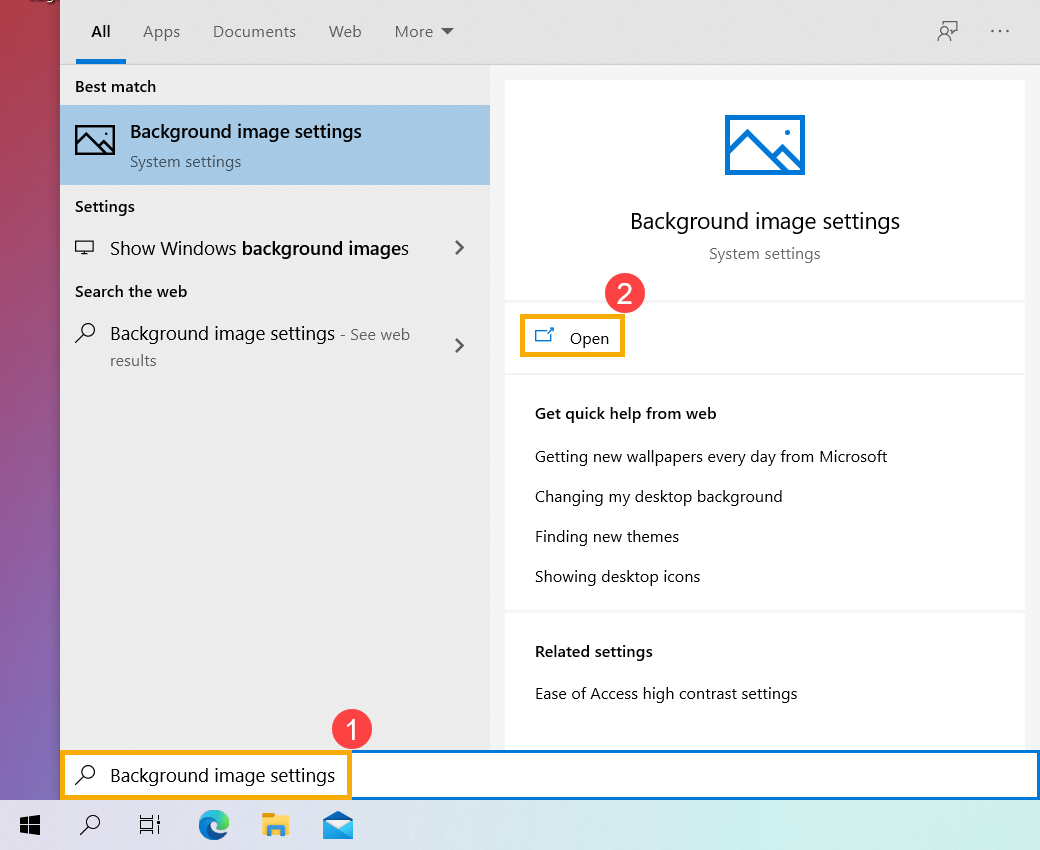
- Укажите в поисковой строке Windows [Параметры фонового изображения] ① и нажмите [Открыть] ② .
- В разделе Фон вы можете выбрать фото, сплошной цвет, или создайте слайд шоу ③ . Вы также можете выбрать [Обзор] ④ и выбрать другие картинки в качестве фона рабочего стола.
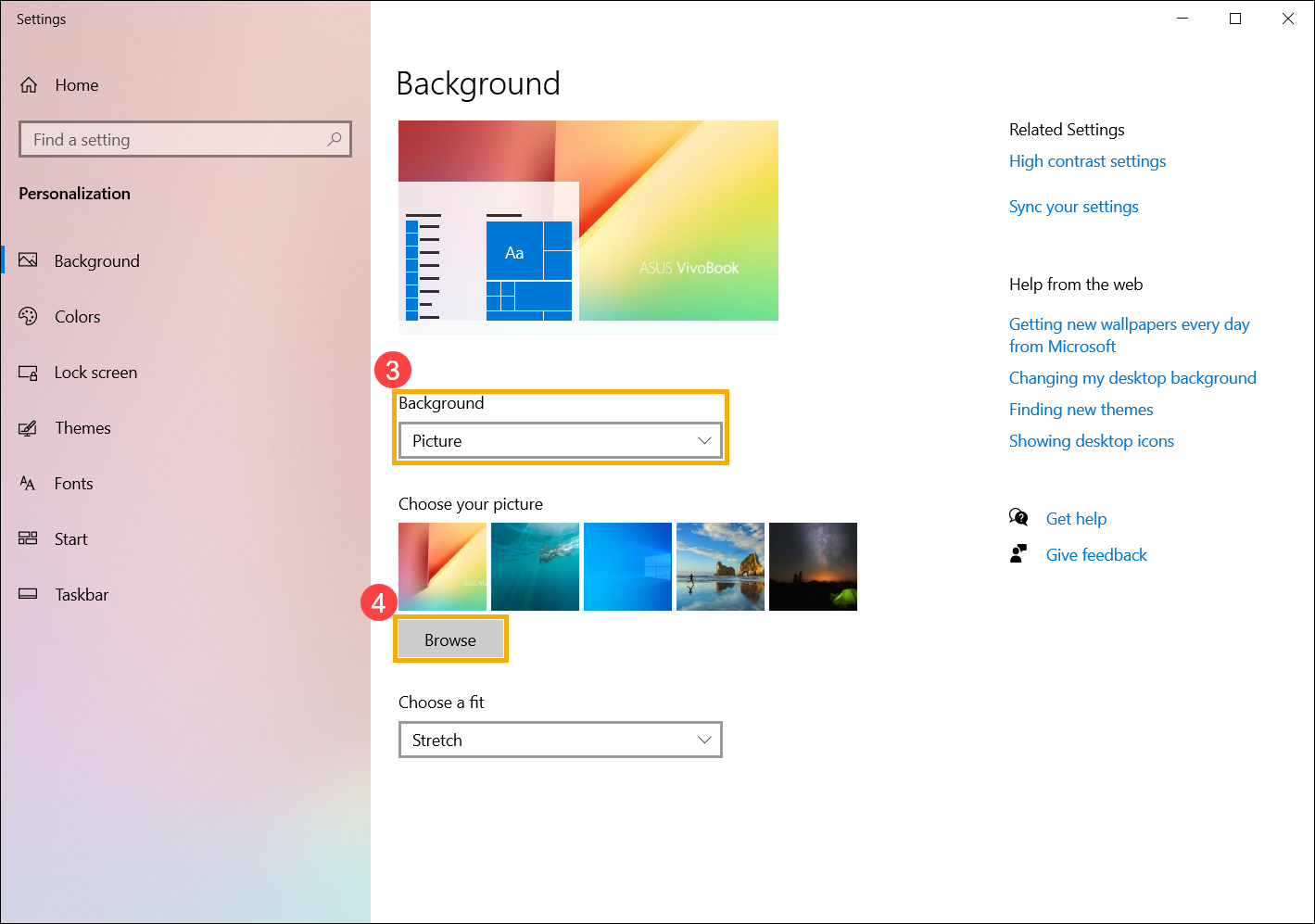
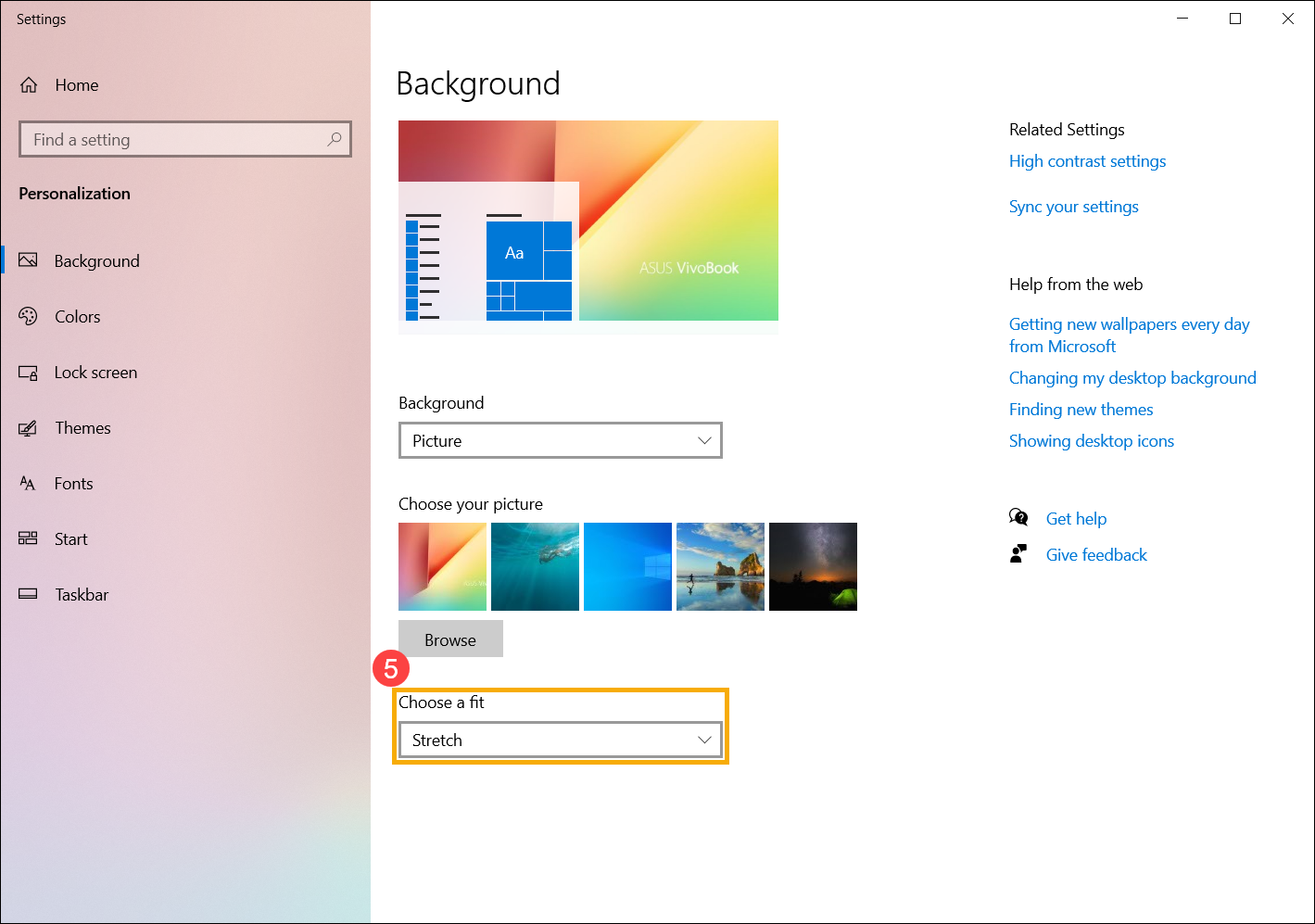
- Если вы хотите изменить способ отображения, вы можете выбрать заполнение, по размеру, растянуть, замостить, по центру, или расширение в разделе Выберите положение ⑤ .
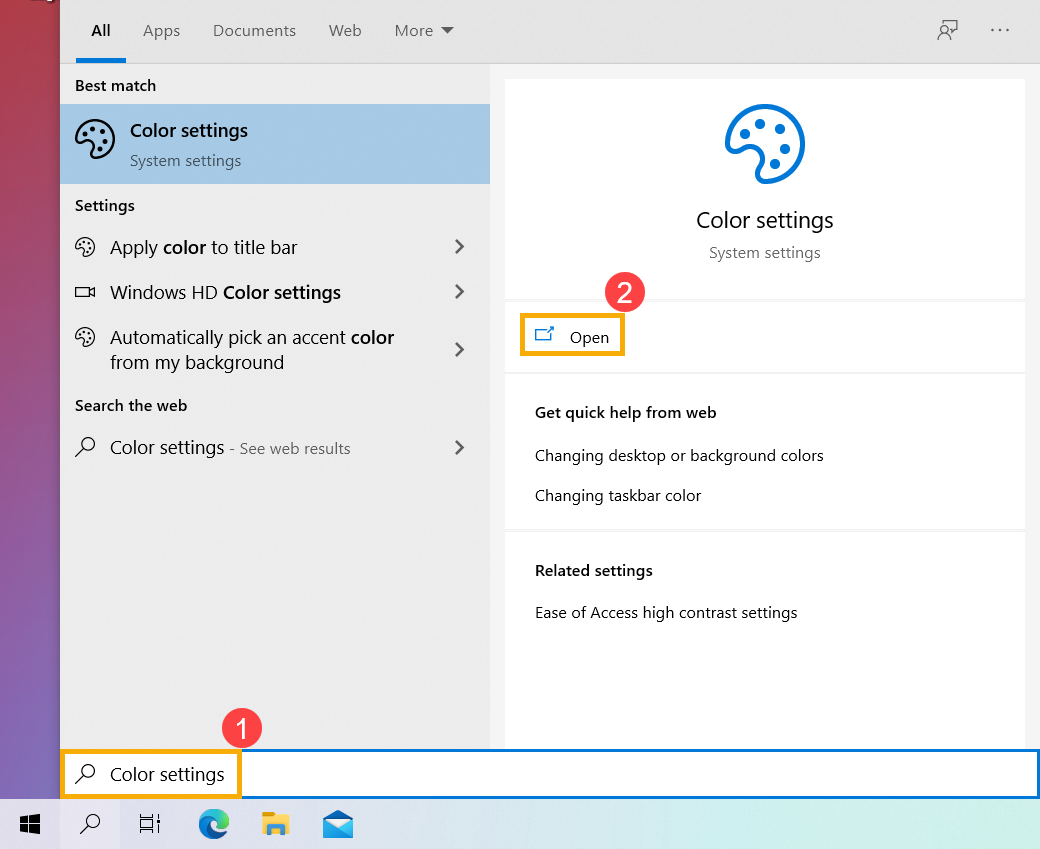
- Укажите в поисковой строке Windows [Параметры цвета] ① , и нажмите [Открыть] ② .
- В цветах вы можете выбрать цвет окна светлый, темный, или настраиваемый ③ . Вы также можете выбрать эффект прозраности ④ .
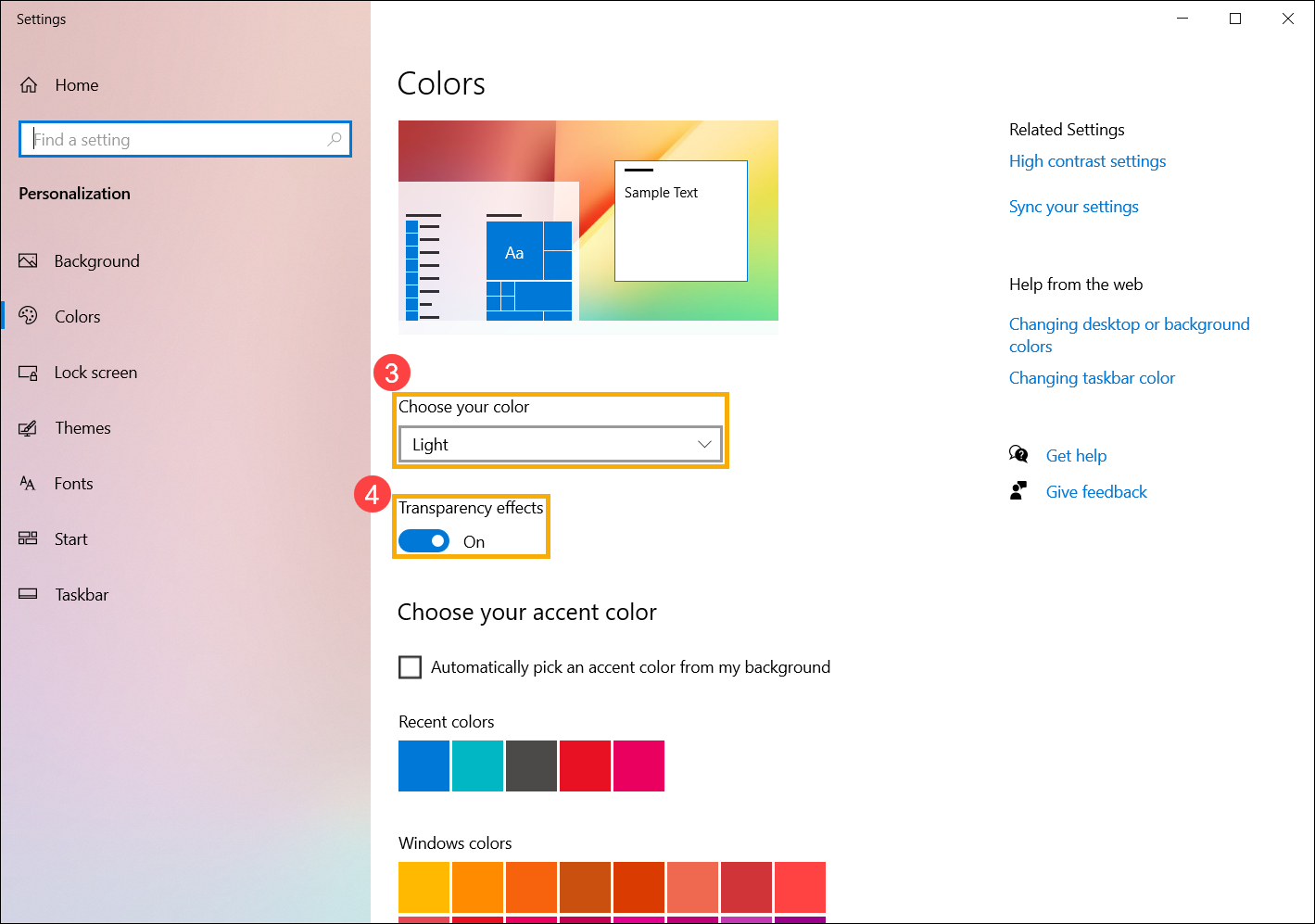
- Выберите цвет элементов Windows как автоматический выбор главного цвета фона ⑤ , или выберите свой цвет ⑥ .
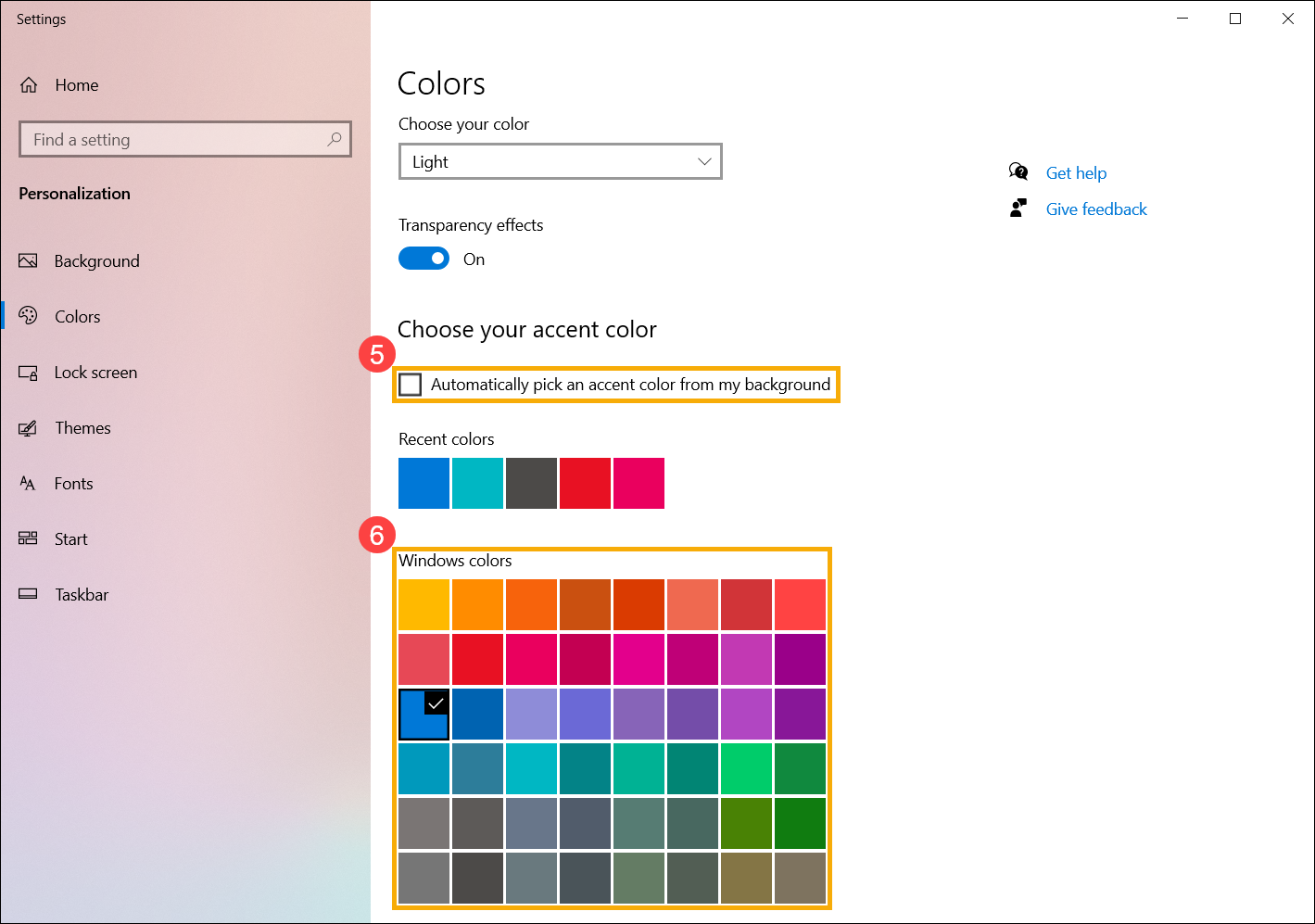
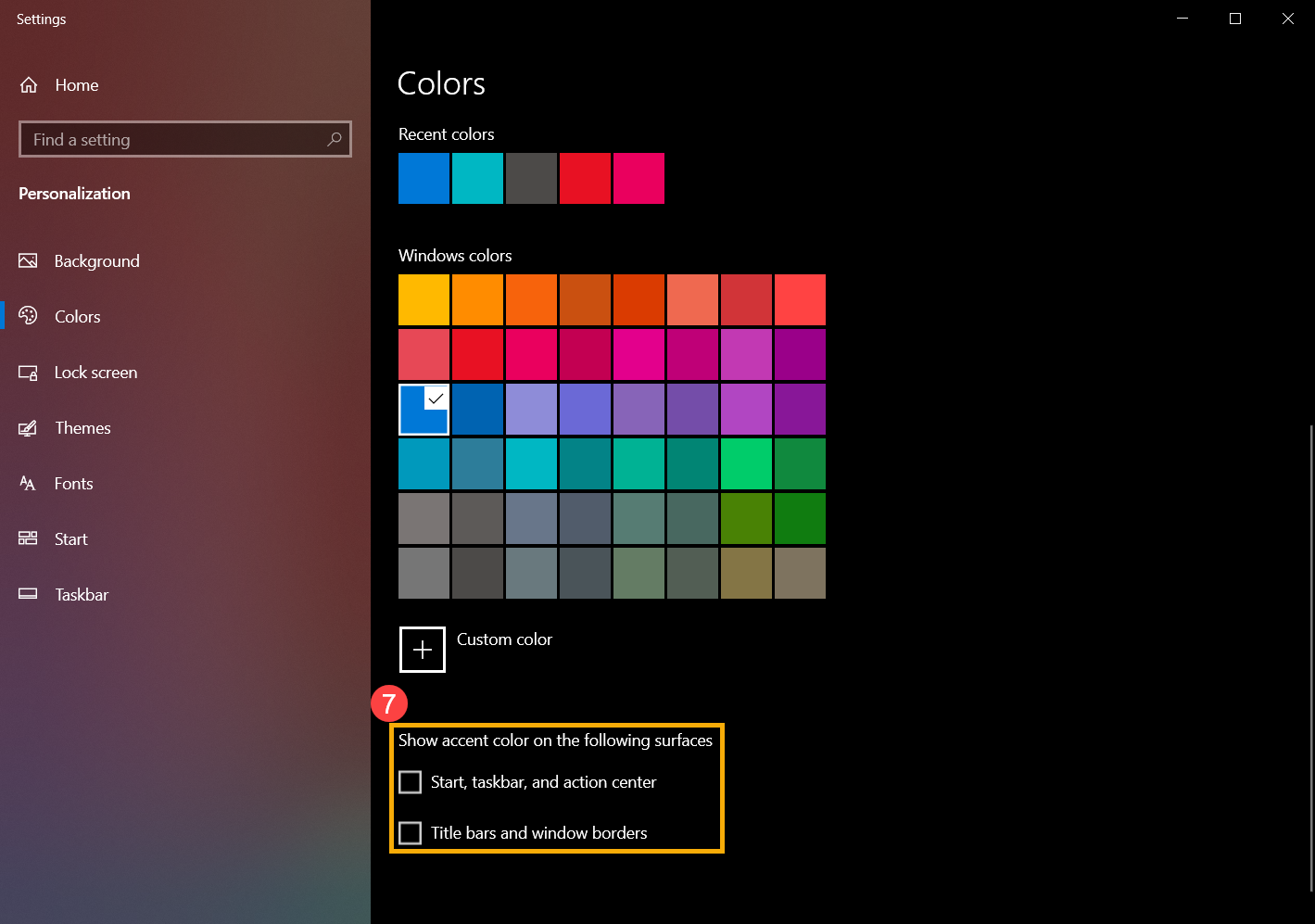
- Прокрутите страницу вниз и выберите, где должен отображаться акцентный цвет ⑦ (Параметры «Пуск», «Панель задач» и «Центр уведомлений» доступны только в том случае, если цвет становится темным.)
Тема — это комбинация фонового изображения, цвета окна и звуков. Вы можете напрямую применить встроенную тему Windows или получить больше тем в Microsoft Store.
- Укажите в поисковой строке Windows [Темы и сопутствующие параметры] ① , затем нажмите [Открыть] ② .
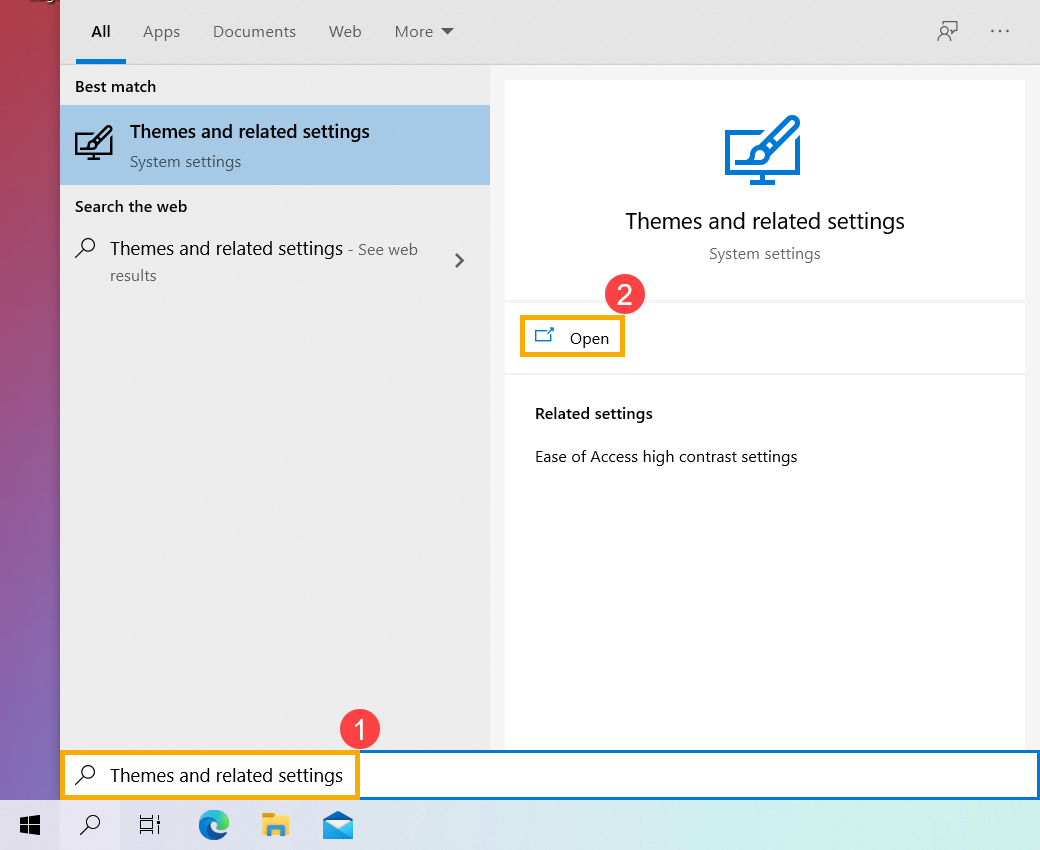
- В Темах вы можете выбрать встроенную тему Windows ③ или щелкнуть [Получить больше тем в Microsoft Store] ④, чтобы получить более разнообразные и красочные темы для персонализации вашего компьютера.

как изменить цвет шрифта под ярлыками на рабочем столе на черный? (Windows 7)

Сашка спасибо!
дополнение:
надо вот эти настройки сделать в компьютер->свойства->доп. возможности->параметры быстродействия
Лучший ответ
Стандартными средствами Windows 7 — элементарно!
Правой кнопкой кликни по экрану, выбери «персонализацию».
Там выбери «цвет и внешний вид окна». Потом выбери «дополнительные параметры оформления».
В этих параметрах измени цвет рабочего стола на светло-серый или белый. Всё!
Остальные ответы

Стандартными средствами никак.
Если уж совсем невтерпёж воспользуйтесь программой Desktop Icon Toy 4.0
Только что проверил её на Win 7 Макс 32 бит (есть установщик и для и для 64 бит)
Кстати иконки становятся анимироваными, и их можно распологать в форме различных фигур.
Скриншот прилагаю
Александр Егоров, спасибо за инфу, все получилось. От себя добавлю, что отлично подходит синий цвет. По типу синего экрана. Работает и с темными и со светлыми изображениями.
Как говорится — ему про Фому, а он про Ерёму. Спрашивалось про смену цвета шрифта под ярлыками, а не цвета рабочего стола. У меня эта проблема тоже возникла когда установил анимированную заставку.
А у меня на работает такой вариант! Помогите!! Когда меняю цвет фона на светлый, то шрифт остается белый, но объемный с тенью. Снятие галок с визуальных эффектов вообще ничего не дает, никаких изменений. Возможно потому, что учетка сетевая. Но делать то что? Шрифт становится черным если выбрать высококонтрастную белую тему, но она не кофмортна для глаз.
(Прогу ставить не вариант)
спасибо добился нужного эффекта!
Огромное спасибо, пофиксил проблему с убо! гой панелью задач, на шрифт теперь насрать
Дурацкие выкрутасы с цветом шрифта на рабочем столе. По простому сделать — чёрный текст, почему то не делают, а вот размытые тени и белый текст зачем то прилепили. На фиг это нужно.? Уже давно выяснено, что текст должен быть чёрным на любом другом светлом фоне. Но вот именно как сделать текст чёрным, без выкрутасов, почему то проблема.
Огромное спасибо !
дурак непонятливый- его спрашивают про изменение цвета шрифта на названии папки а он талдычит про цвет рабочего стола — ну не дебил?