КОМПАС-3D v22

Чтобы скруглить дугой окружности место пересечения двух объектов, используйте команду Скругление . Данная команда также позволяет соединить дугой окружности два непараллельных объектов, не имеющих общих точек пересечения.
 |
Способы вызова команды |
• Черчение — Геометрия — Cкругление
• Инструменты эскиза — Геометрия — Cкругление
• Главное меню: Черчение — Фаска/Скругление — Cкругление
• Контекстная панель в графической области эскиза: кнопка Скругление
• Найдите и запустите команду с помощью поля поиска в строке Главного меню
1. Задайте радиус скругления в поле Радиус на Панели параметров.
2. Укажите два объекта, между которыми нужно построить скругление.
Скругление будет создано автоматически. Его стиль совпадает со стилем первого из указанных объектов.

Объекты некоторых типов нельзя использовать для построения скруглений. К таким объектам относятся, например, линии мультилинии, осевые линии, линии обрыва. Эти объекты недоступны для выбора в процессе работы команды Скругление .

3. Чтобы завершить работу команды, нажмите кнопку Завершить .
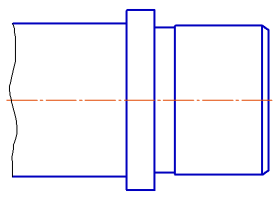
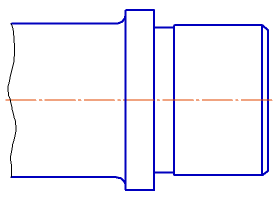
а) исходное изображение, б) результат построения
Скругление на углах объекта

Команда Скругление на углах объекта позволяет скруглить дугами окружности углы следующих объектов: контур, ломаная, прямоугольник, многоугольник, мультилиния.
Невозможно применить команду Скругление на углах объекта к прямоугольнику/многоугольнику, разбитому на отрезки, и к ломаной в эскизе (она разбивается на отрезки автоматически).
|
Способы вызова команды |
• Черчение — Геометрия — Скругление на углах объекта
• Инструменты эскиза — Геометрия — Скругление на углах объекта
• Главное меню: Черчение — Фаска/Скругление — Скругление на углах объекта
• Найдите и запустите команду с помощью поля поиска в строке Главного меню
1. Задайте радиус скругления в поле Радиус Панели параметров.
2. Скругление строится либо на указанном угле, либо на всех углах объекта. Чтобы выбрать нужный вариант, в группе Обработать углы нажмите кнопку Указанный  или Все
  . Вы можете временно переключаться между этими вариантами, нажимая клавишу .
3. Щелкните мышью по сегменту объекта рядом с углом, который требуется скруглить. Для скругления всех углов укажите любую точку объекта.
Скругления будут автоматически построены. Они имеют тот же стиль, что и объект.
4. Чтобы завершить работу команды, нажмите кнопку Завершить .
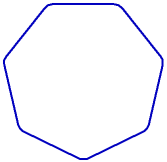
Построение скруглений на всех углах многоугольника
© ООО «АСКОН-Системы проектирования», 2023. Все права защищены. | Единая телефонная линия: 8-800-700-00-78
КОМПАС-3D v22
Для точного позиционирования курсора и задания параметров в процессе построения можно использовать привязки и геометрический калькулятор.
Команды построения окружностей объединены в группу. В процессе выполнения одной из команд группы можно перейти к выполнению другой с помощью кнопок, расположенных в заголовке Панели параметров.
Заданные параметры могут передаваться между командами группы. Подробнее.
Окружность по центру и точке

Окружность по центру и точке строится командой Окружность .
|
Способы вызова команды |
• Черчение — Геометрия — Окружность
• Инструменты эскиза — Геометрия — Окружность
• Главное меню: Черчение — Окружности — Окружность
• Найдите и запустите команду с помощью поля поиска в строке Главного меню
1. Задайте центр окружности.
2. Задайте размер окружности одним из следующих способов.
• Укажите точку, лежащую на окружности.
• Задайте диаметр или радиус окружности. Для этого в группе Параметр окружности нажмите кнопку Диаметр  или Радиус
  и задайте значение в соответствующем поле.
После задания размера окружность автоматически создается.
3. Для завершения работы команды нажмите кнопку Завершить .
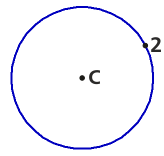
Построение окружности по центру и точке
Окружность по трем точкам

Окружность, проходящая через три заданные точки, строится командой Окружность по трем точкам .
|
Способы вызова команды |
• Черчение — Геометрия — Окружность по трем точкам
• Инструменты эскиза — Геометрия — Окружность по трем точкам
• Главное меню: Черчение — Окружности — Окружность по трем точкам
• Найдите и запустите команду с помощью поля поиска в строке Главного меню
1. Задайте три точки, через которые должна пройти окружность. Координаты центра окружности и ее радиус будут определены автоматически.
2. Для завершения работы команды нажмите кнопку Завершить .
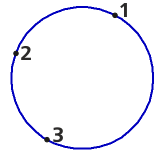
Окружность по трем точкам
Окружность с центром на объекте

Окружность, центр которой располагается на указанной кривой, строится командой Окружность с центром на объекте .
|
Способы вызова команды |
• Черчение — Геометрия — Окружность с центром на объекте
• Инструменты эскиза — Геометрия — Окружность с центром на объекте
• Главное меню: Черчение — Окружности — Окружность с центром на объекте
• Найдите и запустите команду с помощью поля поиска в строке Главного меню
1. Укажите объект, на котором должен лежать центр окружности.
2. Задайте первую точку, через которую должна пройти создаваемая окружность.
3. Задайте вторую точку окружности или диаметр/радиус окружности. Для задания диаметра /радиуса в группе Параметр окружности нажмите кнопку Диаметр или Радиус и задайте значение в соответствующем поле.
В графической области появятся фантомы всех вариантов окружностей, удовлетворяющих заданным параметрам.
4. Зафиксируйте нужный фантом щелчком мыши. Для фиксации нескольких фантомов используйте клавишу . Подробнее.
После фиксации фантома окружность автоматически создается.
Если возможно построение только одной окружности, удовлетворяющей заданным параметрам, то после указания второй точки (или ввода радиуса/диаметра) окружность автоматически создается.
5. Для завершения работы команды нажмите кнопку Завершить .
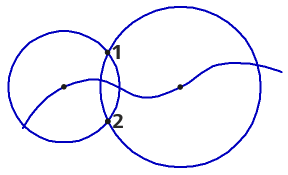
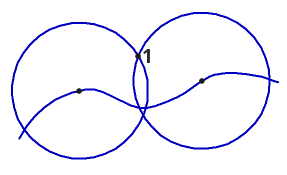
Окружности с центрами, лежащими на сплайне:
а) для построения заданы две точки (1 и 2),
б) для построения заданы точка (1) и радиус окружности
Окружность, касательная к кривой

Окружность, которая касается заданной кривой, строится командой Окружность, касательная к кривой .
|
Способы вызова команды |
• Черчение — Геометрия — Окружность, касательная к кривой
• Инструменты эскиза — Геометрия — Окружность, касательная к кривой
• Главное меню: Черчение — Окружности — Окружность, касательная к кривой
• Найдите и запустите команду с помощью поля поиска в строке Главного меню
1. Укажите кривую, которой должна касаться окружность.
2. Определите параметры окружности одним из следующих способов:
• задайте две точки, принадлежащие создаваемой окружности (рис. а),
• задайте точку, принадлежащую создаваемой окружности, и радиус/диаметр окружности. Для задания радиуса/диаметра в группе Параметр окружности нажмите кнопку Диаметр или Радиус и задайте значение в соответствующем поле,
При некоторых комбинациях положения точки на окружности и значения радиуса/диаметра построение касательной окружности невозможно. Об этом свидетельствует исчезновение фантома окружности после ввода значения радиуса/диаметра.
• задайте координаты центра окружности (рис. б). Для этого введите их в поле Центр в группе элементов Координаты на Панели параметров .
После задания параметров окружности в графической области появляются фантомы всех окружностей, имеющих данные параметры и касательных к указанной кривой.
3. Зафиксируйте нужный фантом щелчком мыши. Для фиксации нескольких фантомов используйте клавишу . Подробнее.
После фиксации фантома окружность автоматически создается.
Если возможно построение только одной окружности, имеющей заданные параметры и касательной к указанной кривой, то после задания параметров окружность автоматически создается.
4. Для завершения работы команды нажмите кнопку Завершить .
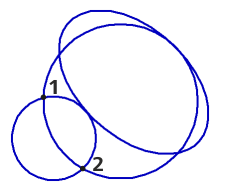
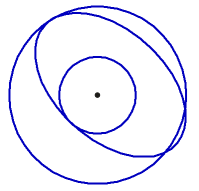
Окружности, касательные к эллипсу
а) для построения заданы две точки (1 и 2),
б) для построения заданы координаты центра
Окружность, касательная к двум кривым

Окружность, имеющая точки касания с двумя указанными кривыми, строится командой Окружность, касательная к двум кривым .
|
Способы вызова команды |
• Черчение — Геометрия — Окружность, касательная к двум кривым
• Инструменты эскиза — Геометрия — Окружность, касательная к двум кривым
• Главное меню: Черчение — Окружности — Окружность, касательная к двум кривым
• Найдите и запустите команду с помощью поля поиска в строке Главного меню
1. Укажите кривые, которых должна касаться окружность. Их наименования появятся в поле Объекты Панели параметров.
2. Задайте точку на окружности или диаметр/радиус окружности. Для задания диаметра/радиуса в группе Параметр окружности нажмите кнопку Диаметр или Радиус и задайте значение в соответствующем поле.
В графической области появятся фантомы всех окружностей, имеющих заданные параметры и касательных к указанным кривым.
3. Зафиксируйте нужный фантом щелчком мыши. Для фиксации нескольких фантомов используйте клавишу . Подробнее.
После фиксации фантома окружность автоматически создается.
Если возможно построение только одной окружности, удовлетворяющей заданным параметрам, то после указания точки на окружности (или ввода радиуса/диаметра) окружность автоматически создается.
4. Для завершения работы команды нажмите кнопку Завершить .
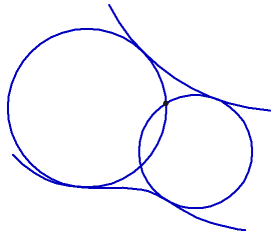
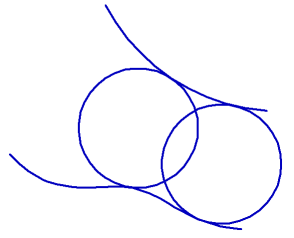
Окружности, касательные к дуге и сплайну
а) проходящие через точку, б) равных радиусов
Окружность, касательная к трем кривым

Окружность, имеющая точки касания с тремя указанными кривыми, строится командой Окружность, касательная к трем кривым .
|
Способы вызова команды |
• Черчение — Геометрия — Окружность, касательная к трем кривым
• Инструменты эскиза — Геометрия — Окружность, касательная к трем кривым
• Главное меню: Черчение — Окружности — Окружность, касательная к трем кривым
• Найдите и запустите команду с помощью поля поиска в строке Главного меню
1. Укажите объекты, которых должна касаться окружность. Их наименования появятся в поле Объекты Панели параметров.
В графической области отобразятся фантомы всех вариантов окружностей, касательных к указанным объектам.
Если среди выбранных объектов есть эллипс или сплайн, то сразу после выбора объектов фантомы окружностей не появляются. Система ждет указания примерного местоположения окружности.
2. Зафиксируйте нужный фантом щелчком мыши. Для фиксации нескольких фантомов используйте клавишу . Подробнее.
После фиксации фантома окружность автоматически создается.
Если возможно построение только одной окружности, касательной к указанным объектам, то после их указания окружность автоматически создается.
3. Для завершения работы команды нажмите кнопку Завершить .
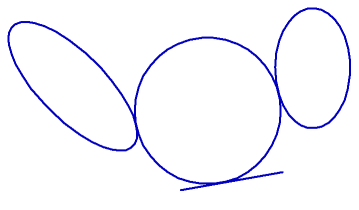
Окружность, касательная к двум эллипсам и отрезку
Окружность по двум точкам

Окружность, проходящая через две заданные точки, строится командой Окружность по двум точкам .
|
Способы вызова команды |
• Черчение — Геометрия — Окружность по двум точкам
• Инструменты эскиза — Геометрия — Окружность по двум точкам
• Главное меню: Черчение — Окружности — Окружность по двум точкам
• Найдите и запустите команду с помощью поля поиска в строке Главного меню
Доступны два способа построения окружности.
Способ 1. По двум диаметрально противоположным точкам
1. Задайте первую точку окружности.
2. Задайте вторую точку окружности. Она будет диаметрально противоположна первой и определит размер и положение окружности.
После задания второй точки окружность автоматически создается.
3. Для завершения работы команды нажмите кнопку Завершить .
Способ 2. По двум точкам и радиусу/диаметру
1. Задайте первую точку окружности.
2. Задайте радиус/диаметр окружности. Для этого в группе Параметр окружности на Панели параметров нажмите кнопку Диаметр или Радиус и введите значение в соответствующее поле.
В графической области появятся фантомы окружностей, которые можно создать.
3. Задайте вторую точку окружности. Фантомы займут требуемое положение.
4. Зафиксируйте нужный фантом щелчком мыши. Для фиксации обоих фантомов используйте клавишу . Подробнее.
После фиксации фантома окружность автоматически создается.
5. Для завершения работы команды нажмите кнопку Завершить .
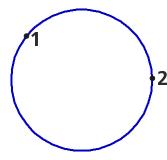
Построение окружности по двум точкам и радиусу/диаметру
© ООО «АСКОН-Системы проектирования», 2023. Все права защищены. | Единая телефонная линия: 8-800-700-00-78
Не круглые окружности в Компас 3D.
Скорее всего, это зависит от возможностей компа. У меня на слабом было также, а на более сильном стало плавнее. Можно в настройках Компаса увеличить уровень детализации, но особых улучшений я не заметил.
Александр КуликовЗнаток (354) 7 лет назад
проблема не компе
Программа их все-равно будет считать за цилиндры. Наверняка в Компасе можно в настройках установить что-то типа сглаживания или качества примитивов. Но тогда отображение будет, возможно, тормозить. Зависит от возможностей компьютера. Так работает трехмерная графика повсеместно.
Александр КуликовЗнаток (354) 7 лет назад
проблема в том, что когда делаешь разрез цилиндрической формы и вставляешь туда деталь такого же вида и диаметра вот эти «углы многоугольника» не стакаются и начинают конфликтовать, да и выглядит убого. есть ли возможность увеличения детализации?
Денис Косов Мудрец (13887) Как я и писал выше, заглянуть в настройки. Если такого там нет, то получается, что Компас опирается исключительно на железо (конкретно, ЦП) компьютера при выборе количества полигонов. А зачем именно Компас? В 3Д SolidWorks и функциональней, и удобней.
примерно так исправить : Сервис-Параметры-Текущая деталь-Точность отрисовки и МЦХ-Точность отрисовки
ps. возможно придется перерисовать деталь
Уроки по программе КОМПАС.
Указываем центр окружности при помощи курсора или вводим значение координат центра в соответствующие поля на панели свойств, например (0,0). Теперь достаточно используя курсор указать точку, через которую будет проходить наша окружность.
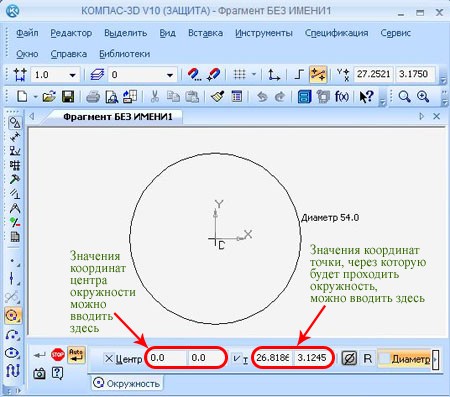
Фиксируем построенную окружность щелчком левой клавиши мыши, и нажимаем кнопку «Прервать команду».
На панели свойств имеются два переключателя «Диаметр» и «Радиус». Если нам известно значение диаметра, то вводим его значение в соответствующее поле, переключатель «Диаметр» активен по умолчанию. Чтобы ввести радиус необходимо активизировать переключатель «Радиус».
Как Вы уже заметили, окружность по умолчанию строится без осевых линий. Если осевые линии нам нужны, активизируем переключатель «Оси» на панели свойств, на фантоме окружности появятся осевые линии.
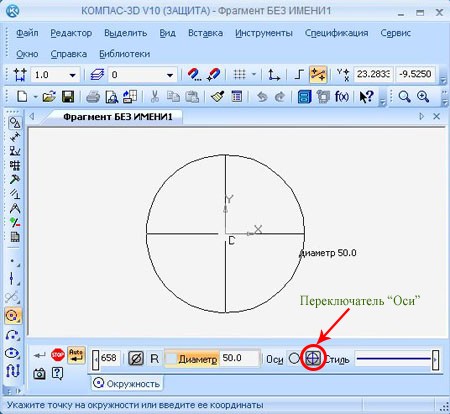
Если окружность построена без осей и вдруг обнаружилось, что они нужны, нет необходимости удалять окружность и строить новую. Достаточно сделать двойной щелчок мыши на окружности, включить отрисовку осей на панели свойств и нажать кнопку «Создать объект».
Радиус и диаметр также можно изменять, для этого как и с осями нужно войти в режим редактирования сделав двойной щелчок мышкой на окружности.
В следующем уроке рассмотрим другие способы построения окружности в программе Компас.
Если у Вас есть вопросы можно задать их ЗДЕСЬ.
Список последних уроков по программе Компас-3D
- Урок №1. Создание нового документа.
- Урок №2. Открытие документа Компас. Сохранение документа Компас.
- Урок №3. Построение точек в Компас-3D.
- Урок №4. Вспомогательные прямые в Компас 3D.
- Урок №5. Вспомогательные прямые в Компас 3D. Перпендикулярные и касательные.
- Урок №6. Вспомогательные прямые в Компас 3D. Касательные и биссектриса угла.
- Урок №7. Построение отрезков в Компас 3D. Произвольный отрезок и отрезок параллельный прямолинейному объекту.
- Урок №8. Построение отрезков в Компас 3D. Отрезок перпендикулярный прямолинейному объекту.
- Урок №9. Построение отрезков в Компас 3D. Касательные отрезки.
- Урок №10. Построение окружности в Компас 3D.
Автор: Саляхутдинов Роман
«БОСК 8.0»
Познай Все Cекреты КОМПАС-3D
- Более 100 наглядных видеоуроков;
- Возможность быстрее стать опытным специалистом КОМПАС-3D;
- Умение проектировать 3D изделия (деталей и сборок) любой степени сложности;
- Гарантии доставки и возврата.
Автор: Саляхутдинов Роман
«БОСК 5.0»
Новый Видеокурс. «Твердотельное и Поверхностное Моделирование в КОМПАС-3D»
- Большая свобода в обращении с поверхностями;
- Возможность формирования таких форм, которые при твердотельном моделировании представить невозможно;
- Новый уровень моделирования;
- Гарантии доставки и возврата.
Автор: Саляхутдинов Роман
«Эффективная работа в SolidWorks»
Видеокурс. «Эффективная работа в SolidWorks» поможет Вам:
- Многократно сократить временя на освоение программы;
- Научит проектировать 3D изделия (деталей и сборок) любой степени сложности; создавать конструкторскую документацию; проводить инженерный анализ.
- Поможет быстрее стать грамотным специалистом;
- Гарантии доставки и возврата.
Автор: Дмитрий Родин
«AutoCAD ЭКСПЕРТ»
Видео самоучитель По AutoCAD
- 60 наглядных видеоуроков;
- Более 15 часов только AutoCAD;
- Создание проектов с нуля прямо у Вас на глазах;
- 365-дневная гарантия