Сделай книгу сам или верстка текста книжкой в Word
Эта статья посвящена верстке во всем известной, народной, программе Microsoft Word. Можно ли верстать в ворде? Можно! Верстать можно в любой программе, позволяющей добавлять в документ текст, фотографии и элементы оформления. Важно понимать, зачем это делается, и еще важнее знать основные правила набора текста, которым учат не на курсах верстки, а на первых занятиях по компьютерной грамотности. Если вы их не знаете — воспользуйтесь услугами дизайнера-верстальщика для верстки книги. Остальные вперед!
Сегодня я научу вас, как сверстать в Word простую книгу. Сделать книгу я хочу сам, своими руками, с помощью принтера, небольшого офисного резака, степлера и клея. Я думаю это актуально, ведь в поисковых системах десятки пользователей ежедневно набирают запросы: «верстка текста книжкой», «верстка в word», «word 2007 верстка», «верстка книг скачать», «книга сделай сам», «как сделать книгу в word» и т.д. Попробую ответить на их вопросы.
Для начала нужно должным образом подготовить текст: удалить двойные пробелы, ненужные знаки табуляции, абзацы, разрывы строк и т.д. Мы договорились, что основные правила компьютерного набора текста нам знакомы, поэтому здесь не останавливаемся. Я не буду пользоваться никакими макросами и плагинами, я знаю, что мне нужно, и сделать это достаточно просто.
1. Создание шаблона документа
Жмем Crtl-N (Файл > Создать новый документ). Настраиваем параметры документа (Файл > Параметры страницы), это очень важный этап. Во вкладке «Поля» устанавливаем значения как на примере. Во вкладке «Источник бумаги» не забываем поставить галочку «различать колонтитулы четных и нечетных страниц». Формат бумаги по умолчанию стоит верный — А4. Когда вы напечатаете несколько страниц, то поймете, почему эти параметры именно такие, и научитесь ими управлять, пока просто поверьте «на слово».
2. Добавление колонтитулов
Добавляем колонтитул, я выбираю верхний.
Далее два раза кликнув на появившемся номере страницы, я могу редактировать колонтитул, копирую туда название этой статьи. Это нужно сделать и для четной страницы, дальше колонтитулы появятся автоматически.
С помощью меню Формат > Границы и заливка установим горизонтальную линию для оформления колонтитула. Колонтитулы готовы.
3. Наполнение контентом
Копируем материал книги в подготовленный нами шаблон. Не забываем использовать стили оформления заголовков, текста, подписей и колонтитулов. Можно использовать стили по умолчанию, редактировать их, или создавать свои (Формат > Стили и оформление). Наш макет автоматически заполнился текстом. Скачать шаблон верстки книги.
4. Как сделать книгу своими руками?
Для этого нам понадобится принтер формата А4, офисный резак, степлер, бумага А4 (для обложки бумагу желательно взять поплотнее) и клей. Распечатываем книгу хитрым образом: каждую страницу нам необходимо прогнать в принтере дважды, перевернув на 180°. Выглядеть каждая напечатанная страница будет примерно так:
На обороте первой страницы печатаем вторую, но обороте третьей четвертую и т.д. Наловчившись, вы будете печать все страницы по порядку, нужно только переворачивать правильным образом пачку бумаги. Далее скрепляем скрепками блок с боковых сторон, с каждой по два или три раза. Приклеиваем сложенные вручную обложки, таким образом, чтобы закрыть скрепки, и режем резаком ровно посредине, или там докуда у вас хватило листа обложки (в идеале он должен быть длиннее А4). Получаем две готовые к употреблению книги!
Понравилась статья? Поставьте на нее ссылку!
Перепечатка статьи возможна только с указанием прямой обратной ссылки на источник.
Будет выглядеть так: Cделай книгу сам — блог о верстке и дизайне Верстаем.ru.
Или так: Верстка текста книжкой — блог о верстке и дизайне Верстаем.ru.
Код для форума:
Лучшие программы для верстки книг
Самой популярной и многофункциональной программой является продукт Adobe под названием InDesign. На сегодняшний день выпущена его 6-я версия, которая называется InDesign CS6. Если вам приходится много работать с картинками и колонками, например, при верстке газет, иллюстрированных журналов и книг со сложной структурой, то InDesign – ваш выбор. Он обладает всеми необходимыми функциями и довольно прост в освоении. Вся верстка сводится к тому, что вы вставляете текст или графику во фреймы (такие своеобразные «квадратики» и «прямоугольники»), а затем располагаете их на полосе в нужном порядке. Это очень удобно, особенно если использовать направляющие линии и освоить «горячие клавиши».
К тому же Adobe предлагает немало программ, которые в значительной степени упрощают жизнь верстальщика: тот же Adobe Illustrator или Adobe Photoshop. А в последней версии InDesign появился «жидкий макет», что позволяет значительно упростить верстку страниц с разными форматами.
Кроме того, все чаще InDesign начинают использовать при верстке сайтов.
Создание макетов печати
Большинство коммерческих программ для издательских систем являются дорогостоящими. Но, не отчаивайтесь, существуют, как минимум, две отличные бесплатные программы, которые позволят вам справиться со специфической задачей составления макета печати. Одна из этих программ предназначена для малого бизнеса и является отличной альтернативой Microsoft Publisher. Другая же — серьезный конкурент высокого класса, не уступающая многофункциональным коммерческим программам.
Обзор бесплатных программ для издательства (создание макета печати)
Scribus мульти-платформенное полноценное решение для создания макетов
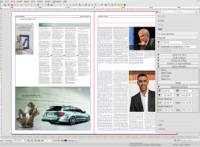
Первая, наиболее продвинутая программа — Scribus, с открытым исходным кодом. Изначально Scribus была рассчитана только на Linux системы, но со временем так же стала поддерживать Mac OS X, OS2 и Windows.
Scribus, по истине, является программой, способной создать профессиональные творения, которые можно сразу отправлять на печать, без какой-либо необходимости в предварительной обработке. Список функций впечатляет. Все что только может пригодиться, включая поддержку CMYK цветов, разделителей, управление ICC цветопрофилями, создание pdf и многое другое. Процедура верстки макета в чем-то напоминает Gimp (достаточно известная программа с открытым исходным кодом). Кроме того, Scribus может импортировать и экспортировать данные из пакета Open Office, мощного аналога Microsoft Office.
Хоть, Scribus является весьма и весьма функциональным приложением, все же пользовательский интерфейс немного отстает от его коммерческих братьев. Конечно, программа позволяет использовать разные шаблоны отображение (оболочки), но все же разница чувствуется. Scribus имеет достаточно обильную документацию, и его разработка продолжается и по сей день.
В целом, Scribus делает больший упор именно на функциональность, нежели на красоту. Поэтому эта программа больше подойдет тем, кому необходимо создавать печатные макеты любой сложности.
PagePlus Starter Edition отличный продукт для начинающих издательств и небольших организаций
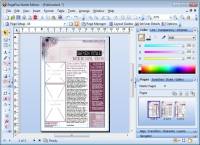
Вторая программа — PagePlus Starter Edition от Serif, создателей известного бесплатного редактора изображений PhotoPlus. PagePlusSE — это упрощенная версия PagePlus X8. Конечно, в бесплатной версии не хватает многих функций коммерческой версии, но имеющейся функциональности более чем достаточно, чтобы создавать относительно простые брошюры, листовки объявления и информационные бюллетени, часто используемые малым бизнесом и благотворительными организациями. На самом деле, отсутствие сложных функций делает PagePlusSE гораздо более понятной и удобной для начинающих пользователей с обычными потребностями публикаций.
Программа поставляется с хорошим набором готовым шаблонов (дополнительные шаблоны можно скачать из интернета), так что даже начинающий пользователь сможет в короткие сроки создать красивые и презентабельные материалы для печати. PagePlusSE имеет достаточно неплохие инструменты для обработки текста и изображений (вставка, изменение размера и т.д.). Существует так же базовый набор форм: складывающиеся листовки, визитки, формы писем и т.д. Инструменты для управления цветовой палитрой местами ограничены, но, правда, их вполне достаточно для большинства нужд. Ограничения так же коснулись и доступных форматов файлов, для сохранения ваших трудов (например, отсутствует PDF).
Читайте также: Что делать если ведьмак 1 вылетает
Примечание: Однако, вы можете использовать программы для создания pdf, чтобы обойти данное ограничение.
Если и существует такая вещь, которая действительно выделяет PagePlus SE среди аналогов, то это, бесспорно, простота в использовании. На самом деле, интерфейс программа так устроен, что если вы хоть немного знакомы с Microsoft Word и подобным офисным пакетам, то считайте, что вы уже знаете, как использовать PagePlus SE. В данном случае хорошо чувствуется, что этот продукт создан на основе коммерческого программного обеспечения.
Примечание: Конечно, не в коей мере не стоит считать, что бесплатные продукты и продукты с открытым исходным кодом не могут быть привлекательными, красивыми и удобными. И что все коммерческие продукты по умолчанию имеют лучший интерфейс. В реальности, это далеко не всегда так. Просто, в отличии от бесплатных продуктов, основной фокус коммерческих программ практически всегда должен включать внешний вид (интерфейс и т.д.). В противном случае они попросту не выдержат конкуренции.

Верстка книги — создание страниц будущего издания посредством определённой компоновки текста и изображений для последующей печати.
Простенький макет можно накидать и в обычном офисном текстовом редакторе, а картинки к нему создать в простом векторном или растровом редакторах.
Но если нужно сверстать книгу для печати в типографии, то и программа должна быть соответствующая.
Одна из лучших бесплатных программ для верстки книг, журналов, газет и другой полиграфии доступна на этой странице.
Scribus 1.4.6
Версия 1.4.6, 17 января 2016 г.
- добавлена корректная поддержка режимов смешивания SVG;
- улучшен экспорт в PDF;
- улучшен механизм расстановки переносов;
- обновлены файлы переводов и документация;
- обновлены палитры;
- ряд других улучшений и исправлений.
Версия 1.4.5, 3 февраля 2015 г.
- обновлено дополнение Barcode Writer;
- обновлен модуль экспорта в PDF Scripter;
- обновлены палитры;
- обновлен ряд файлов локализации;
- добавлены новые темы и иконки;
- незначительные изменения в интерфейсе;
- ряд других улучшений и исправлений.

Бесплатная полиграфическая программа для верстки книг, газет, журналов, буклетов, открыток и любой другой печатной продукции.
Однажды тема создания книг (а конкретно электронных) уже всплывала на страницах нашего сайта. Однако в той статье речь шла больше о превращении в тот или иной формат заранее набранного и отформатированного текста.
Сегодня бы хотелось Вам рассказать об одной замечательной программе, которая позволяет делать не только книги, но и буклеты, визитки, календари и прочую полиграфическую продукцию, что называется «с нуля». Встречаем Scribus!
Как и многие славные бесплатные программы, Scribus пришел к нам из операционных систем типа Linux.
Своими возможностями он удовлетворит практически любые запросы, касающиеся полиграфии. Он даже может потягаться с платным своим аналогом — Adobe InDesign. Не верите? Сравните!
Сравнение программы для верстки книг Scribus с платным аналогом Adobe InDesign
Возможно, из-за портирования на Windows, а может из-за недовоплощенности некоторых идей Scribus выглядит чуть «сыроватее», нежели его платный «собрат». Так, например, кнопка «Визуализация» присутствует, но при попытке вставить новый блок выдается ошибка.
Однако, поскольку Scribus с основным своим предназначением справляется, на некоторые недоработки можно закрыть глаза (любое изображение можно заранее подготовить в графическом редакторе).
Установка Scribus
Приступим к установке Scribus. Для этого скачаем инсталлятор и запустим его. Первое же окно запросит, какой язык выбрать для интерфейса программы (выбираем «Russian» или более родной Вам язык и жмем «Ok»):

В следующем окне просто жмём «Далее», подтверждая своё желание установить программу.
Затем придётся «подписать» лицензионное соглашение, установив соответствующий переключатель.

Винчестер — жёсткий диск, на котором хранятся все файлы в компьютере.
Далее будет предложено выбрать конфигурацию установки. Вариант «Full» более чем подходящий, но если Вам дорого место на винчестере, можете убрать установку дополнительных шрифтов (сэкономите около 10 мегабайт). Но здесь лучше не экономить.

Снова нажимаем «Далее», ещё раз «Далее» и «Установить». Начнётся непосредственная распаковка файлов программы.
ReadMe (англ. «прочти меня») — текстовый файл подсказки, как начать работать с программой.
Читайте также: B cas card что это
По окончании установки, в завершающем окне можно снять галочку «Показать файл ReadMe». Он всё равно на английском и не особо помогает в освоении редактора.
Запустится сама программа верстки, однако мы получим предупреждение о том, что не все компоненты установлены. Оказывается, что перед инсталляцией Scribus надо было еще поставить комплекс Ghostscript.

EPS — формат обмена графическими данными между программами.
PostScript — язык описания страниц для настольных издательских систем.
В принципе, если Вы не нуждаетесь в поддержке формата EPS, и Вам не требуется работать с системой PostScript, то от установки Ghostscript можно и отказаться.
Но рекомендуется все же установить его, хотя бы, чтобы избавиться от назойливого сообщения при каждом запуске. Тем более, что этот компонент есть в нашем архиве с программой ��
Закрываем Scribus, устанавливаем Ghostscript и снова запускаем Scribus.
Интерфейс Scribus
Теперь никаких проблем нет и программа предлагает нам создать новый документ. Здесь мы можем выбрать макет для верстки книги или создать новый документ из шаблона (если он у нас есть).

Полоса — одна страница в полиграфическом издании.
Также на этом этапе можно установить количество страниц, выбрать, сколько будет полос, установить ориентацию (портрет/альбом) и размеры страницы. Когда все выбрано, жмем «OK».
Для примера мы создали страницу по умолчанию, чтобы показать основные приемы работы в Scribus. Рассмотрим окно программы внимательнее.

Условно все инструменты Scribus на панели можно разделить на несколько групп (они подписаны на картинке выше).
Валидатор — программа проверки на наличие ошибок в коде.
Первая группа в верхней панели отвечает за создание и сохранение документов. Здесь и кнопка экспорта в PDF и «Валидатор» кода странички и др. Далее идут стандартные инструменты правки, после которых находятся все специализированные функции.
Последний раздел предназначен для тех, кто хочет добавить активные элементы в своей электронной книге.
Нижняя панель позволяет перемещаться по документу и управлять его предпросмотром.
Верстка макета обложки
Пока не будем вдаваться в дебри профессиональной верстки книг, а рассмотрим основные возможности Scribus на простом примере. Представим, что нам надо сделать макет будущей книги. Обычно она состоит из обложки и страниц.
Сразу отметим, что в Scribus в основном придётся оперировать прямоугольными блоками. Поэтому при вставке любого объекта сначала, при помощи рамки, указываются границы его блока. Если вопросов нет, идём дальше.
Для начала создадим обложку. Обычно её украшают каким-нибудь рисунком или фотографией. Чтобы добавить изображение кликнем по кнопке «Блок изображения» на панели инструментов и указываем два угла блока, который будет выглядеть как перечёркнутый прямоугольник.

При желании можно заполнить этим блоком всю обложку, для чего растягиваем его от края до края.
Для вставки рисунка, кликнем по блоку дважды левой кнопкой мыши и в появившемся окне выбираем рисунок на обложку.
Контекстное меню — меню, появляющееся по нажатию правой кнопкой мыши на объекте.
Теперь самое важное! Все элементы рабочего пространства Scribus имеют контекстное меню, в котором важнейшим пунктом являются «Свойства». Благодаря им Вы сможете настроить практически все параметры блока.
К примеру, после вставки изображения оно может выглядеть уменьшенным. Поэтому идём в «Свойства» и указываем желаемый масштаб картинки на обложке вручную либо задаём автоматическое масштабирование с помощью переключателя «Масштабировать до размеров блока» и снимаем галочку «Пропорционально», чтобы не оставалсь лишних полей.

Также, к изображению можно применять различные фотографические эффекты вроде настройки яркости, контраста, резкости и т.д., с помощью соответствующей кнопки.
Кроме этого, в подменю «Цвета» в этой же панели «Свойства» можно установить ещё некоторые параметры данного блока. К примеру, непрозрачность в 90% для пущей эффектности. Но здесь уже нужно смотреть, будет ли применённый эффект на пользу верстаемому макету или же сделает только хуже.
И не забываем сохранять проект верстаемой книги (меню «Файл» — «Сохранить как»), чтобы потом не было мучительно больно за бесцельно потраченные часы �� Проекты сохраняются в формате SLA.
Теперь добавим заголовок к нашей книге. Для этого активируем инструмент «Текстовый блок» и определим его границы. Затем в выделенном пространстве дважды кликнем левой кнопкой мыши и введём нужный текст. Вначале он получится весьма невзрачным, поскольку будет иметь маленький размер.
Читайте также: Что делать если пылесос засосал носок

Для настройки параметров текста вызовем из контекстного меню блока все ту же опцию «Свойства». Важными пунктами здесь будут подменю «Текст» и «Цвет». В разделе «Текст» мы сможем повлиять на разнообразные его свойства (шрифт, размер, цвет заливки, тень и т.д.).

Обводка — граница блока.
А благодаря подменю «Цвет» можно создать заливку текстового блока и изменить цвет его обводки.
Альфа-канал — прозрачность определённой части изображения.
Если требуется создать уж очень нестандартную надпись, ее всегда можно нарисовать в графическом редакторе, а затем сохранить с включенным альфа-каналом (например, в формате PNG) и вставить в нашу верстальный редактор как изображение.
Добавление новых страниц
Вот мы и сверстали обложку для нашей книги. Но ведь мы создавали только одну страницу, как же теперь добавить новые? Очень просто. Заходим в меню «Страница» и выбираем пункт «Вставить». В появившемся окне настраиваем, куда именно мы хотим вставить новые страницы, как они должны выглядеть и сколько их будет.

Таким же образом можно переместить или скопировать текующую страницу с помощью соответствующих команд в меню «Страница». Все страницы-копии будут содержать одинаковый набор блоков. Чтобы очистить их, достаточно просто удалить ненужные блоки, выделив и нажав клавишу «Delete» на клавиатуре.
Создание градиента
Наверняка Вы замечали, что в некоторых книгах (а чаще в буклетах) страницы не просто белые, а имеют красивый полутоновой градиентный оттенок.
Реализовать этот эффект в Scribus проще простого. Активируем инструмент «Фигура», выберем какую-нибудь фигуру в выпадающем меню и создадим новый блок с нею на всю страницу.

Теперь заходим в свойства нашего блока и переходим в раздел «Цвета». Здесь выбираем тип градиента и устанавливаем нужные цвета. Затем можно задать уровень непрозрачности, что создаст эффект более легкой тонировки страницы.

Готово! Таким несложным приёмом можно немного облагородить даже простую чёрно-белую страницу.
Вставка шаблонного текста
Чтобы посмотреть, как будет выглядеть готовый распечатанный лист, мы можем воспользоваться функцией вставки шаблонного текста. Для этого достаточно создать новый текстовый блок и в его контекстном меню выбрать пункт «Вставить шаблонный текст. ».

Затем, в появившемся окошке нужно будет выбрать язык текста. Программа сгенерирует случайный бессмысленный текст, на котором можно оценить будущий вид страницы.

Настраиваются свойства текста при помощи всё того же меню «Свойства», вызываемого правой кнопкой мыши.
Когда все основные визуальные параметры шаблона отрегулированы, можно приступать к непосредственному набору текста. Лучше всего для этой цели подойдет встроенный текстовый редактор, который можно запустить, кликнув кнопку «Изменить текст».
При помощи этого редактора можно произвести тончайшую настройку каждого вводимого символа или даже специфические полиграфические параметры целых слов и выражений.

Для просмотра внесённых изменений используем кнопку «Обновить текстовый блок» или комбинацию клавиш «Ctrl» + «U».
Сохранить и завершить редактирование, можно нажатием зелёной галочки «Обновить текст в блоке и выйти» или комбинацией клавиш «Ctrl» + «W». Верстка книги завершена!
Сохранение макета
И, наконец, когда все готово, можно приступать к сохранению и экспорту нашей книги. Чаще всего электронные книги публикуют в формате PDF. Для этого нажмем кнопку «Сохранить как PDF». Программа может предупредить нас, что в шаблоне есть определённые ошибки, несовместимые с выбранным форматом.

Если они покажутся Вам не критичными, можно выбрать вариант «Игнорировать ошибки», либо попробовать исправить их, для большей уверенности в результате.
Окно сохранения макета — последний этап нашей работы.

В этом окне можно настроить нужные параметры и имя будущего PDF-документа. Имеет смысл изучить все настройки этого окна, чтобы потом не спрашивать, почему в PDF-книге картинки и текст выглядят не так, как в исходном варианте ��
Нажав «Сохранить» мы получим уже готовую электронную книгу.
Выводы
Помимо визуального интерфейса, программа для верстки книг Scribus имеет мощную интегрированную среду скриптового программирования (PostScript и Python), благодаря которой профессионал может создать любой сложности эффект или тонко настроить любой элемент будущей книги.
Поэтому программу можно рекомендовать как начинающим, так и продвинутым пользователям для создания высококачественной полиграфической продукции.
И напоследок, небольшая детская флеш-игра, в которой нужно в правильном порядке собрать машину для одного из смурфов. Думаете, Вы и легко соберёте деревянную машину? Ха-ха!
Нет связанных сообщений
Урок верстки полноценной книги в Indesign

Верстка книги в Adobe InDesign на порядок сложнее, чем в обычном текстовом редакторе и требует определенных знаний. Данная статья посвящается тем, кто хочет научиться верстать свои книги в профессиональном редакторе Индизайн. Из этого урока вы узнаете, как:
- Создавать документ и настраивать нужные параметры страниц
- Задавать разные шаблоны страниц с колонтитулами и нумерацией
- Применять различные стили форматирования текста
- Вставлять изображения в макет книги
- Создавать автоматическое содержание
1. Создаем новый документ в Indesign.
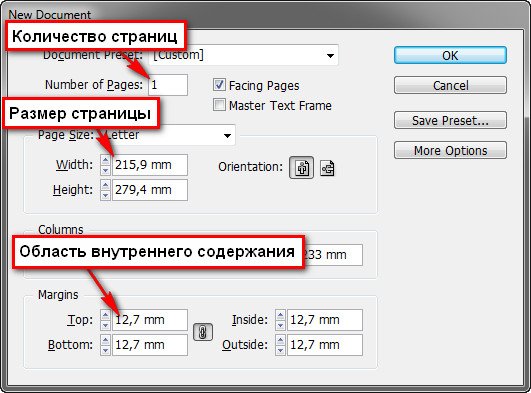
Для этого нажмите — файл/новый/документ. В появившемся окошке необходимо настроить такие параметры будущей книги как размер страницы, количество страниц и указать область текстового блока.
2. Создаем стили абзаца.
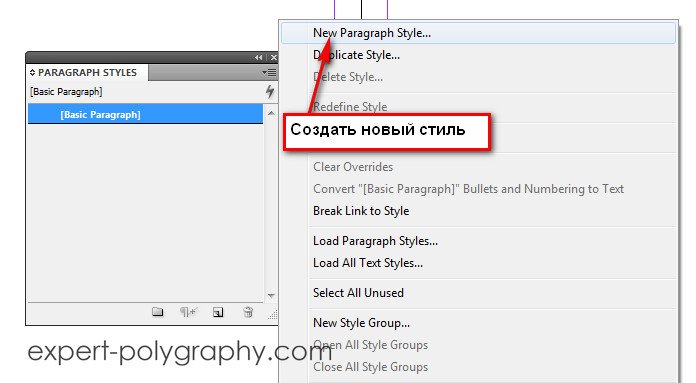
Слили могут содержать информацию о различных настройках текста, таких как шрифт, размер, начертание, интервалы, выравнивание, цвет и др. Стили полезно применять для автоматического создания содержания, переменных данных в колонтитулах и др. Для каждого блока текста может назначаться свой стиль, например у заголовка — один, у основного текста другой, у цитат — третий. Чтобы создать стиль в окошке «стили абзаца» нажимаем кнопку со стрелкой и выбираем «Новый стиль абзаца». С следующем диалоговом окне задаются настройки начертания текста.
3. Настройка шаблона страницы.
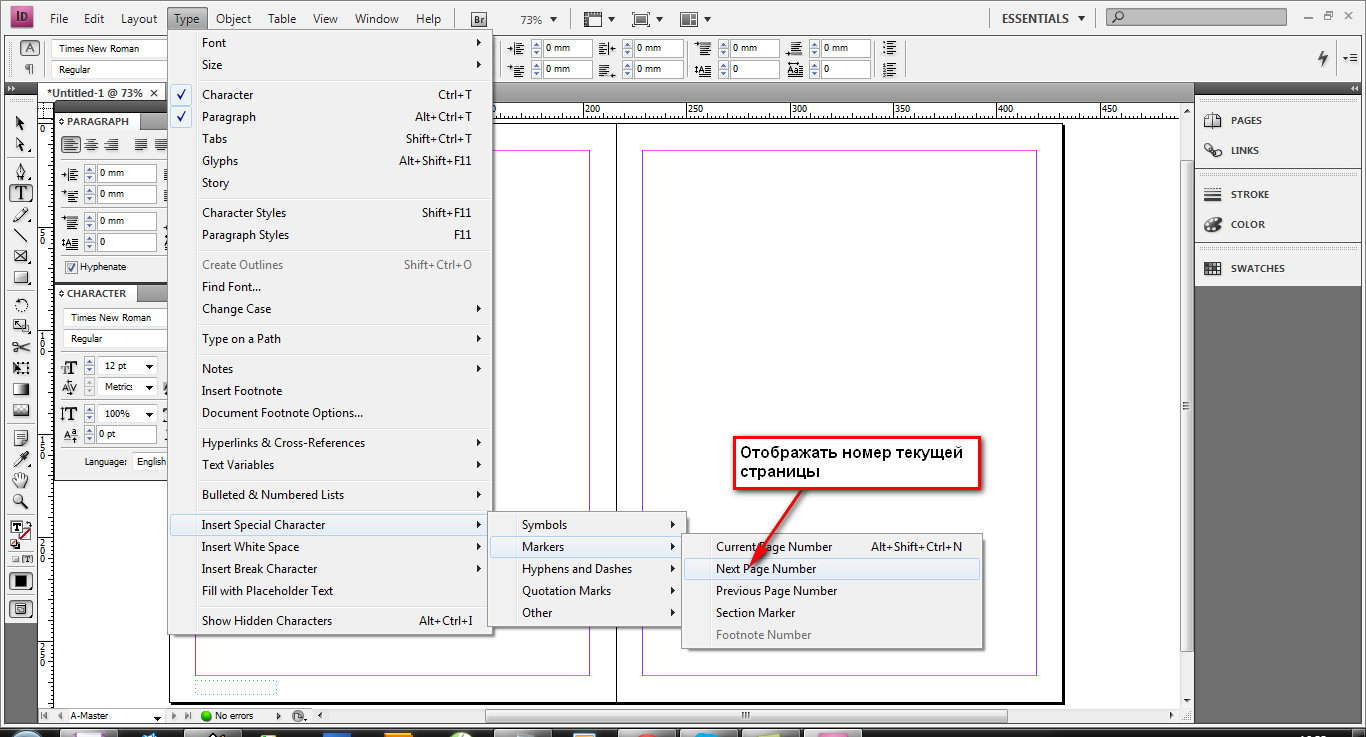
Чтобы не создавать на каждой странице одни и те же элементы, используется шаблон страницы. Первый шаблон «А-мастер» по умолчанию будет отображаться на всех страницах, можно создавать несколько различных шаблонов и назначать его разным страницам. Шаблон может содержать статическую информацию, а может, переменную, например, номер страницы или заголовок раздела на текущей странице. Для того чтобы вставить номер страницы нужно создать текстовый блок, а затем выбрать — текст/вставить специальный символ/маркер/следующий номер страницы. В указанный текстовый блок вставляется символ отображающий нумерацию страниц.
Если нужно чтобы вверху отображалось название текущего раздела. Выбираем — текст/текстовые переменные/указать.

После чего выбираем «заголовок» и нажимаем кнопочку «изменить».
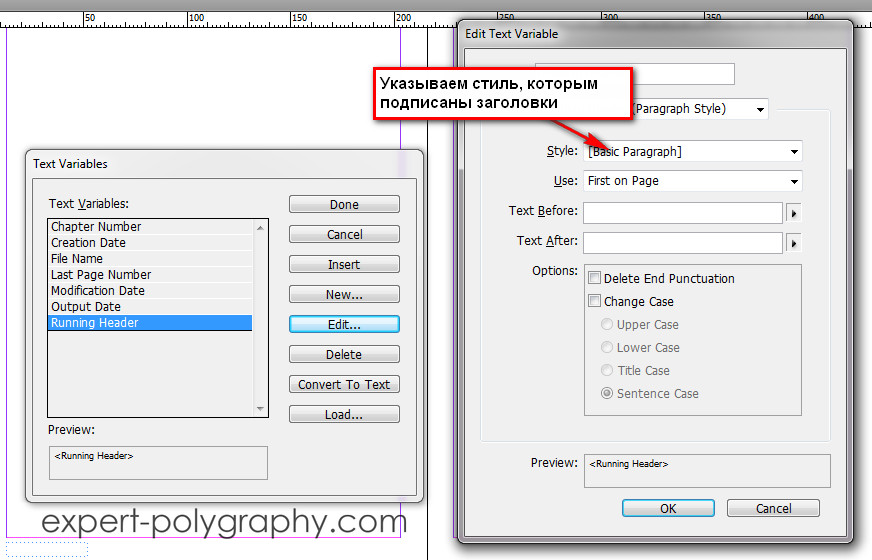
В появившемся окошке нужно указать стиль, которым отформатированы все заголовки, (перед этим, конечно выделите все названия разделов одним и тем же стилем). Указываем нужный стиль и нажимаем кнопку «вставить». В текстовом блоке появляется надпись указывающая на переменную информацию. Чтобы проверить правильность отображения следует выйти из шаблона и посмотреть соответствуют ли текущие заголовки, тому что подписано в колонтитулах.
4. Вставка изображений.
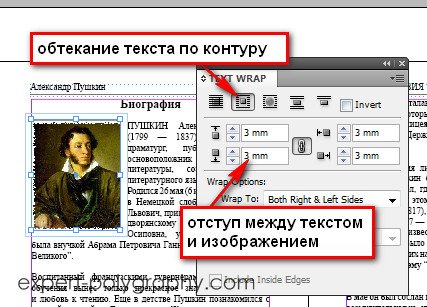
Вставить изобрадение в Indesign можно простым перетаскиванием. По умолчанию изображение вставляется поверх текста, если требуется сделать обтекание текста вокруг изображения, нужно нажать соответствующую кнопку на панельке «обтекание текста»
5. Добавление автоматического содержания.
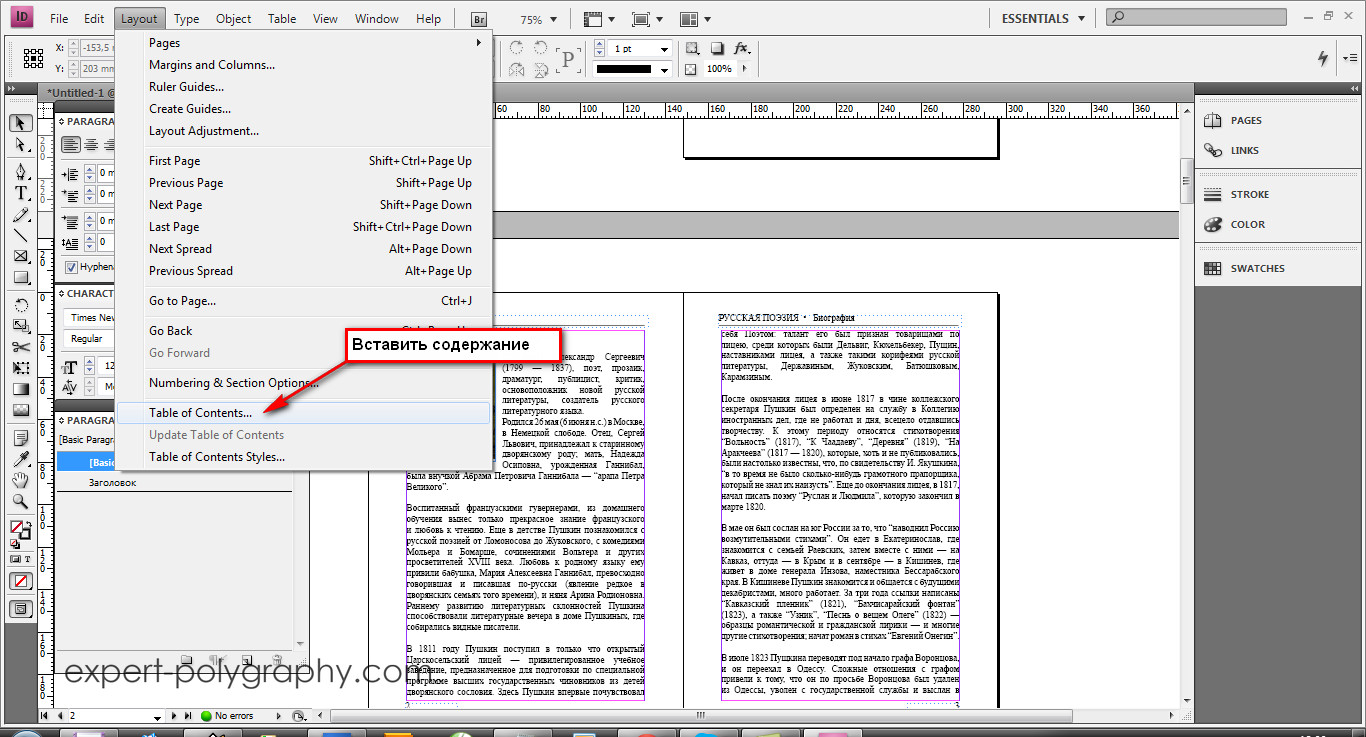
Как правило верстка книги заканчивается созданием оглавления. Если книга большого размера, то пробивать номера страниц вручную может занять много времени, и такая работа может оказаться напрасной если будут вносится поправки в макет. На помощь приходит автоматическое содержание. Программа Indesign сама находит заголовки (на основе назначенного стиля) и вставляет напротив номер страницы. Для этого переходим во вкладку — объект/настройки содержания.
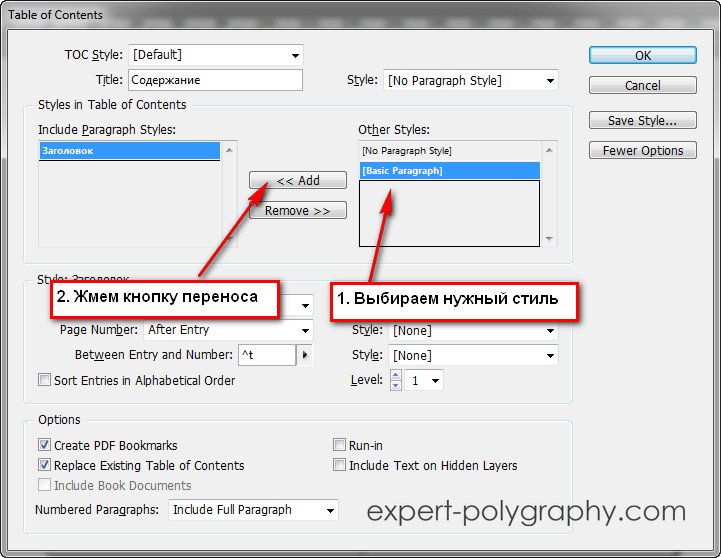
В появившемся окошке нужно выбрать стиль которым назначены заголовки и нажать кнопку «добавить».
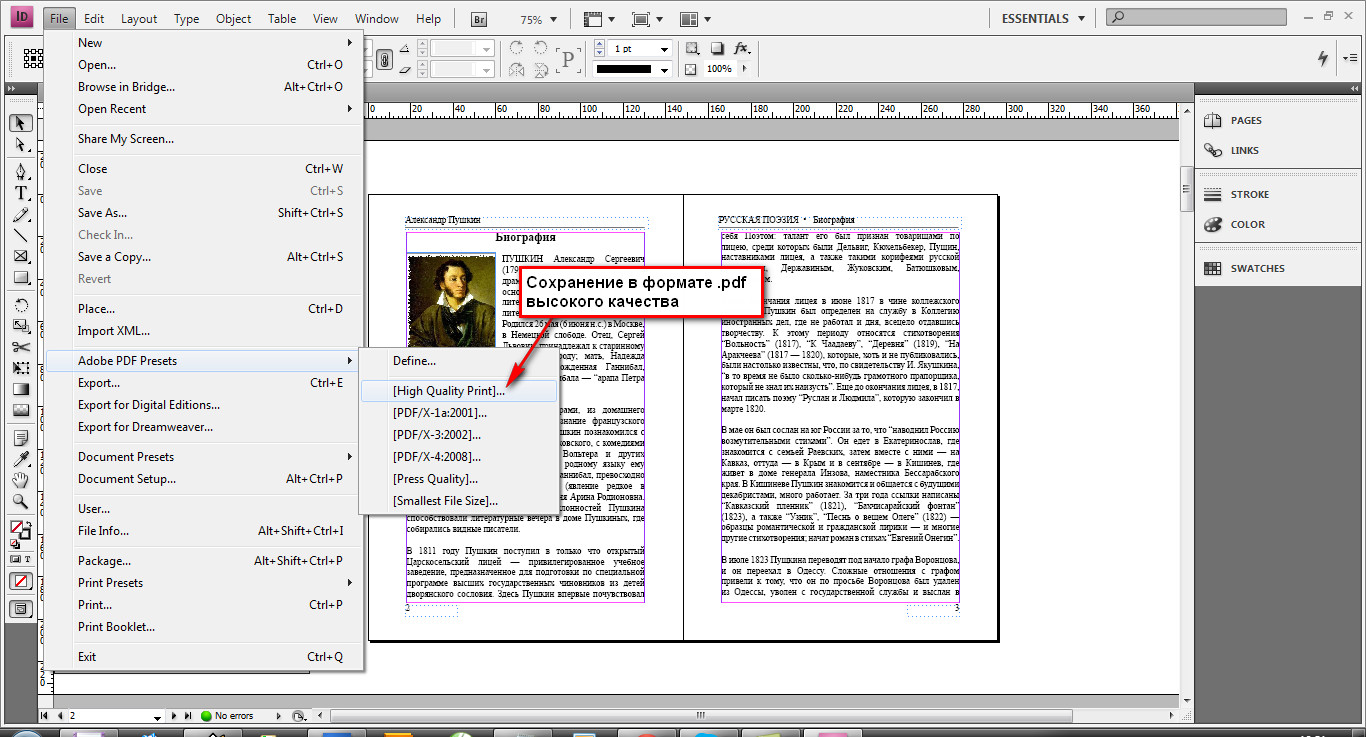
Книга готова! Осталось сохранить ее если вы еще этого не сделали. Для того чтобы макет книги приняли в типографии он должен соответствовать определенным требованиям. Желательно сохранить его в формате .pdf.
Обложка для книги, как правило, делается в другой программе, например, в Photoshop. Твердая обложка для книги имеет размер значительно больше страницы, учитываются вылеты, корешок и.т.д. Подробнее о создании твердой обложки читайте здесь.
Верстка книги в Indesign описана в видео уроке:
Отписывайте в комментариях что еще нужно для создания полноценной книги в Indesign.
Сервис, для кого вёрстка книг –
это работа


Метранпаж
сверстал >10000 книг и их число растёт
Кроме готовой книги сервис генерирует рабочий .INDD документ с вёрсткой: содержанием книги, стилями текста, полями и мастер-шаблонами
О нас пишут
Нас слушают
«Метранпаж» привлёк 9,9 млн рублей в рамках краудинвестинга
В онлайн-сервис автоматической нейросетевой вёрстки печатных и электронных изданий «Метранпаж» за 10%-ную долю инвестировали 356 частных лиц через краудинвестинговую платформу brainbox.VC.
Метранпаж — претендент на премию «Сделано в России — 2023»
Одно из самых популярных и важных российских изданий «Сноб» номинировало сервис «Метранпаж» на свою ежегодную премию в номинации «Наука и технологии».
16 книг, которые нужно прочитать в 2024
Книжный рынок предлагает невероятное количество литературы, в которой легко запутаться и пропустить интересный вариант для чтения. Редакция онлайн-сервиса автоматической нейросетевой вёрстки печатных и электронных изданий «Метранпаж» предлагает вам рейтинг, в котором собраны произведения разнообразных жанров, новинки и нестареющая классика.
«Метранпаж» в RB CHOICE: топ-100 перспективных российских стартапов 2023 года
Онлайн-сервис «Метранпаж» вошёл в сотню самых перспективных проектов России в номинации «Искусственный интеллект». Стартап трансформирует рукописи в правильно и красиво оформленные готовые книги всего за несколько минут.
Всего за 45 минут на ММКЯ команда «Метранпаж» вместе с гостями создали книгу с помощью нейросетей
На Московской международной книжной ярмарке прошёл уникальный по своей идее и воплощению эксперимент: команда онлайн-сервиса автоматической вёрстки печатных и электронных изданий «Метранпаж» создала книгу, полностью сгенерированную нейросетями (текст, иллюстрации, вёрстка) менее чем за час.
«Метранпаж» рассказывает, что нужно учесть в первый год работы стартапа
Что делать стартаперу после того, как проект стартовал — не всегда понятно. О том, что нужно исправлять сразу, а какие задачи можно отложить на более поздний срок, порталу Biz360.ru рассказал Кир Витковский, CEO онлайн-сервиса автоматической вёрстки печатных и электронных изданий «Метранпаж».
Почему нейросети не лишат вас работы. Пять реальных кейсов
Многие верят, что скоро искусственный интеллект полностью заменит человеческий труд, приведёт к росту безработицы или даже к полномасштабному экономическому кризису. Но основатель «Метранпажа» Кир Витковский считает, что нейросети — наши помощники, а не враги: 5 примеров, поддерживающие его позицию.