Развертка в SolidWorks
В данном уроке рассмотрим, как создавать развертку детали цилиндра/трубы и конуса в Solidworks. Помимо данных геометрических фигур, на основе этого урока Вы научитесь строить любые другие детали сложной поверхности и создавать их развертки. Также в данном уроке рассмотрим, как переносить развертку детали на чертеж.
Содержание
Развертка цилиндра/трубы
Создаем 2D эскиз
Выбираем плоскость Спереди в дереве построения (меню с левой стороны) и создаем эскиз кликом мыши на иконку Эскиз .
После этого плоскость Спереди становится активной перпендикулярно расположенной в рабочем окне.
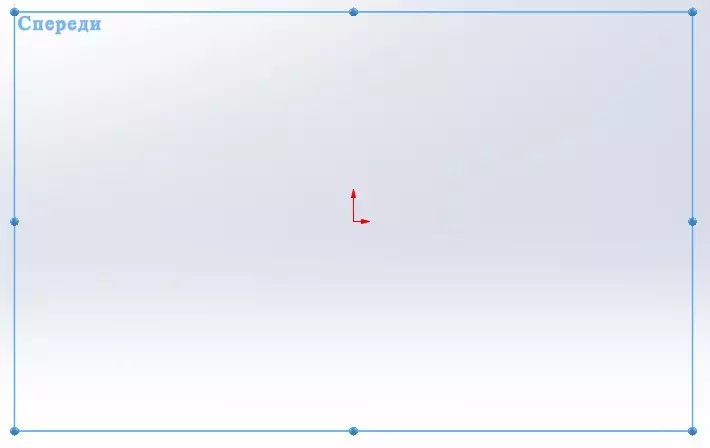

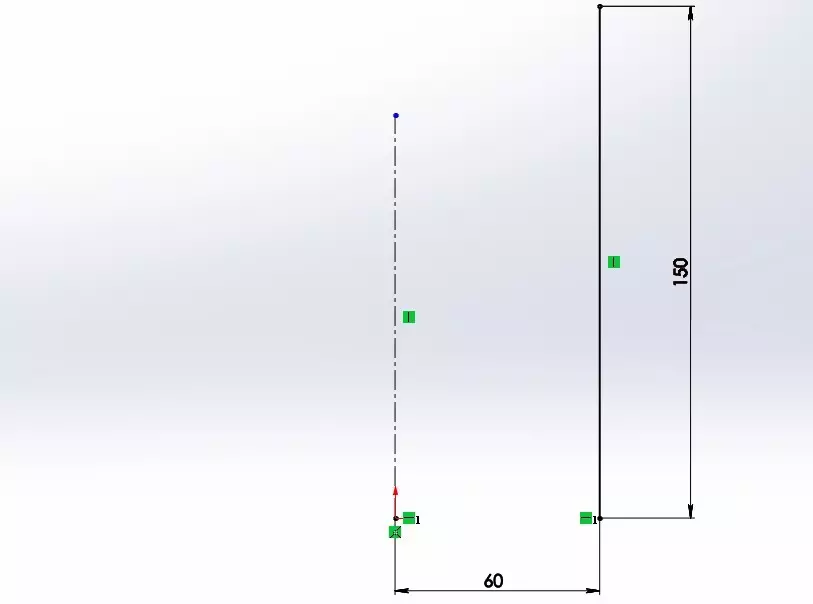
Выбираем: Инструменты > Объекты эскиза > Осевая линия или просто нажимаем на иконку во вкладке Эскиз . Произвольно чертим вертикальную осевую линию от точки центра координат.
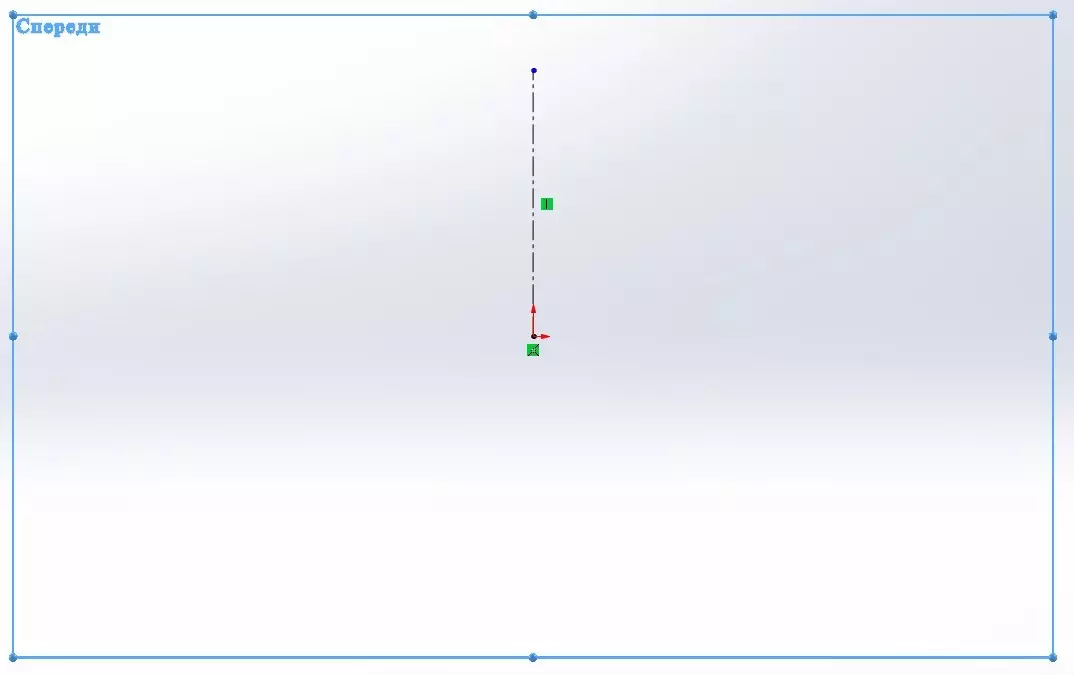
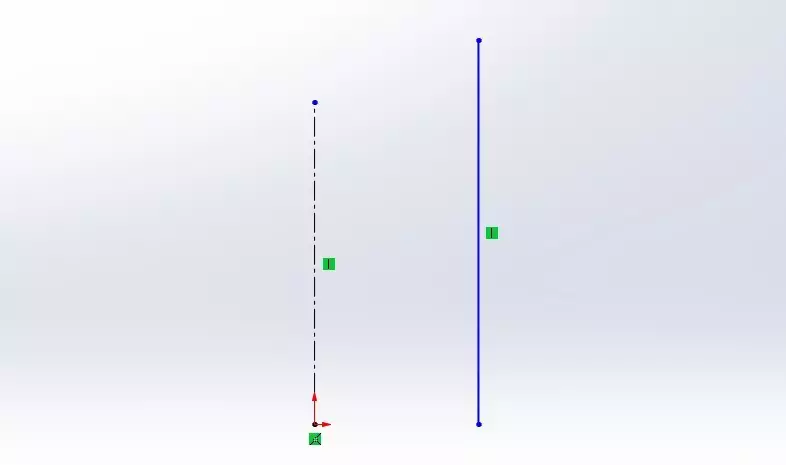
Далее выбираем: Инструменты > Объекты эскиза > Линия или просто нажимаем на иконку во вкладке Эскиз . Произвольно чертим вертикальную линию с правой стороны осевой линии.
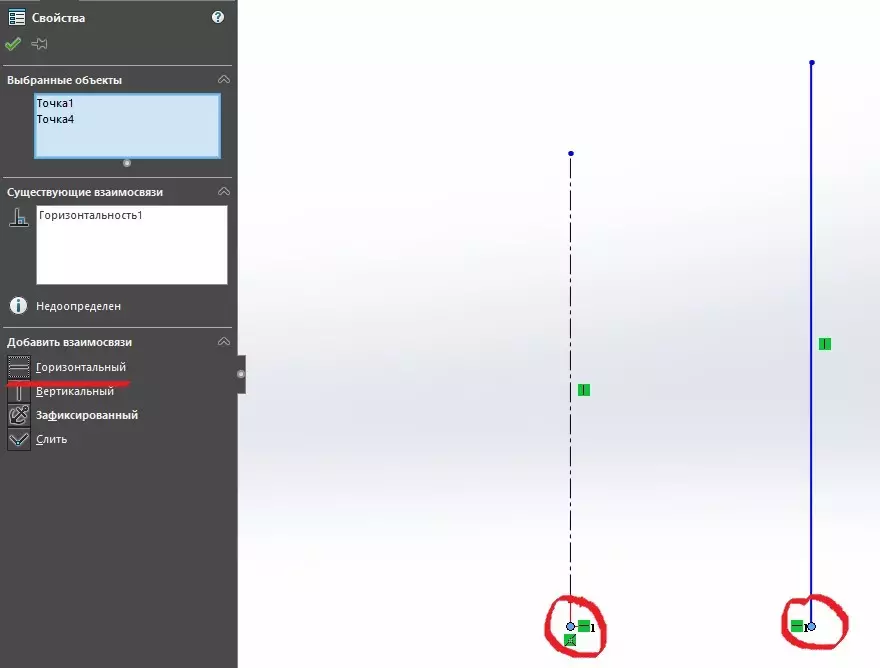
С помощью клавиши Ctrl выделяем две нижние точки осевой и правой вертикальной линии и ставим ограничение Горизонтальный для того, чтобы точки лежали на одном горизонтальном уровне.
Далее выбираем: Инструменты > Объекты эскиза > Автоматическое нанесение размеров или просто нажимаем на иконку во вкладке Эскиз . Задаем радиус для цилиндра и его высоту.
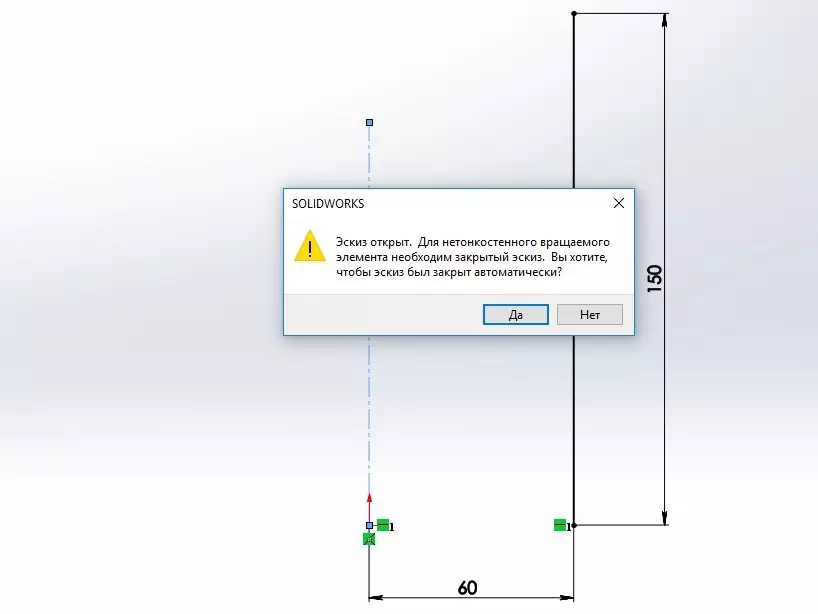
Нажимаем: Вставка > Бобышка/основание > Повернуть или просто кликом мыши нажимаем на иконку Повернутая бобышка/основание во вкладке Элементы . После этого появится всплывающее окно, где нажимаем Да.
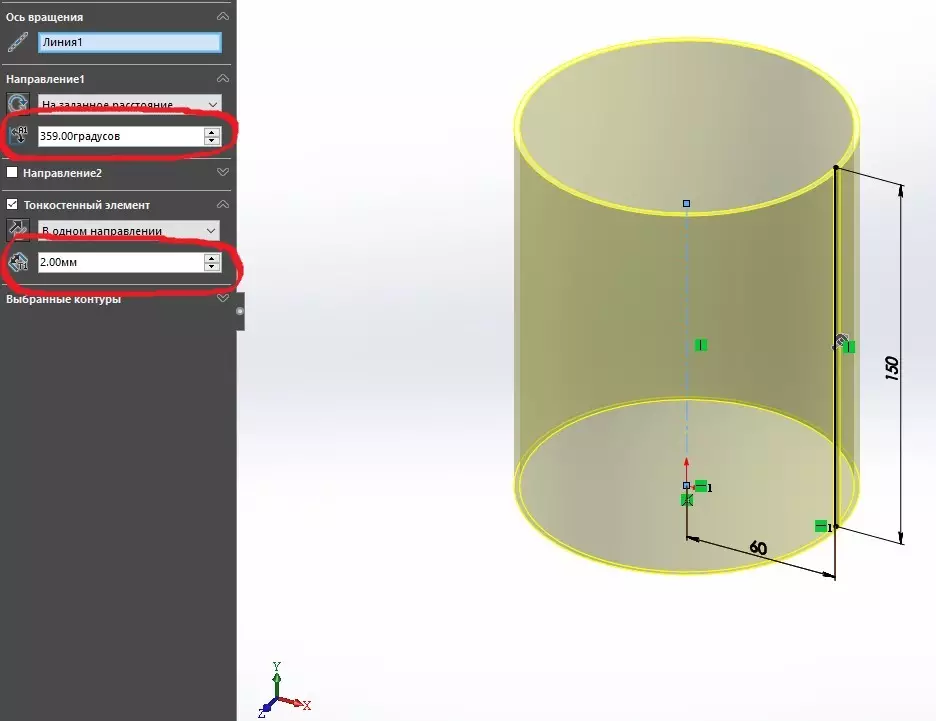
Задаем значение угла поворота в строке угол Направление 1 угол 159 ̊. В строке Направление 1 толщина задаем необходимое значение толщины цилиндра. Нажимаем ОК .
Создаем вырез на цилиндре
Выбираем плоскость Спереди в дереве построения (меню с левой стороны) и создаем эскиз кликом мыши на иконку Эскиз . С помощью уже известного инструмента Линия , чертим контур выреза цилиндра и задаем размеры эскизу с помощью инструмента Автоматическое нанесение размеров .
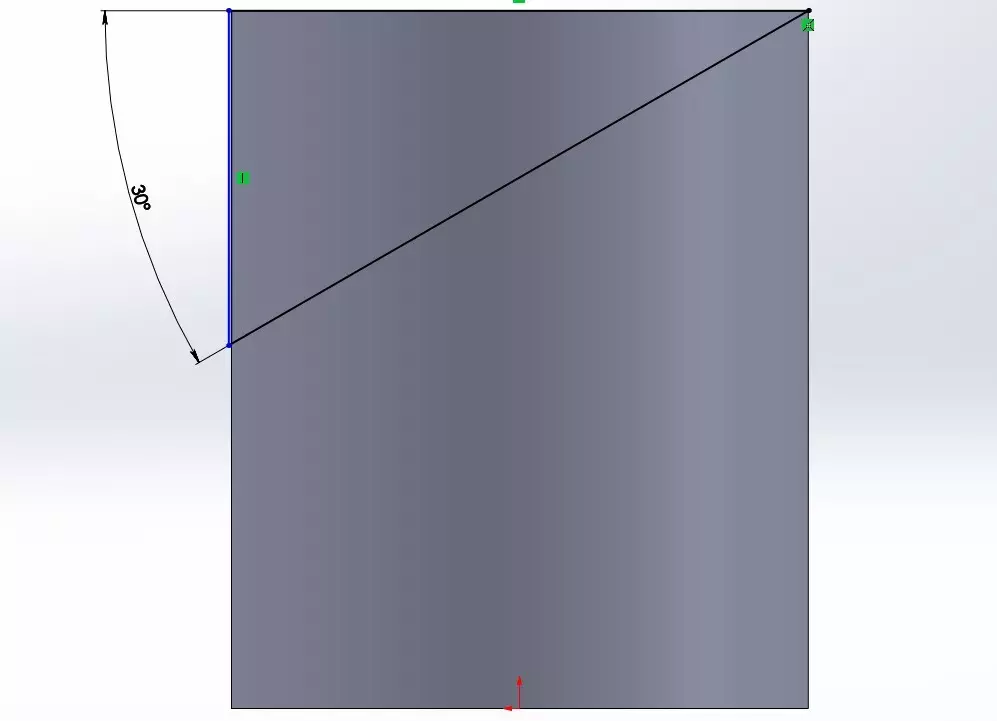
Нажимаем: Вставка > Вырез > Вытянуть или просто кликом мыши нажимаем на иконку Вытянутый вырез во вкладке Элементы . После этого в левой части экрана задаем вырез Насквозь – Оба направления и нажимаем ОК .

Деталь цилиндр с вырезом – готова.
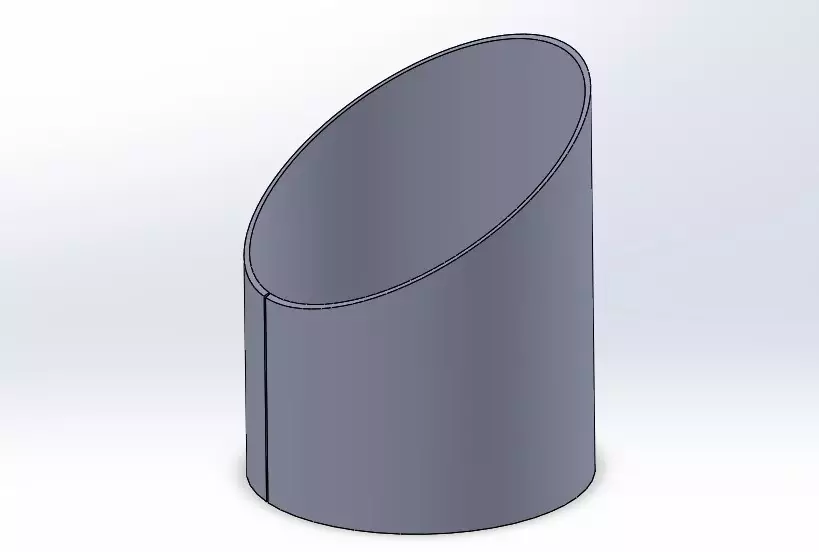
Создаем развертку детали
Нажимаем: Вставка > Листовой металл > Сгибы . После этого выбираем внутреннюю кромку разворота цилиндра и нажимаем ОК .
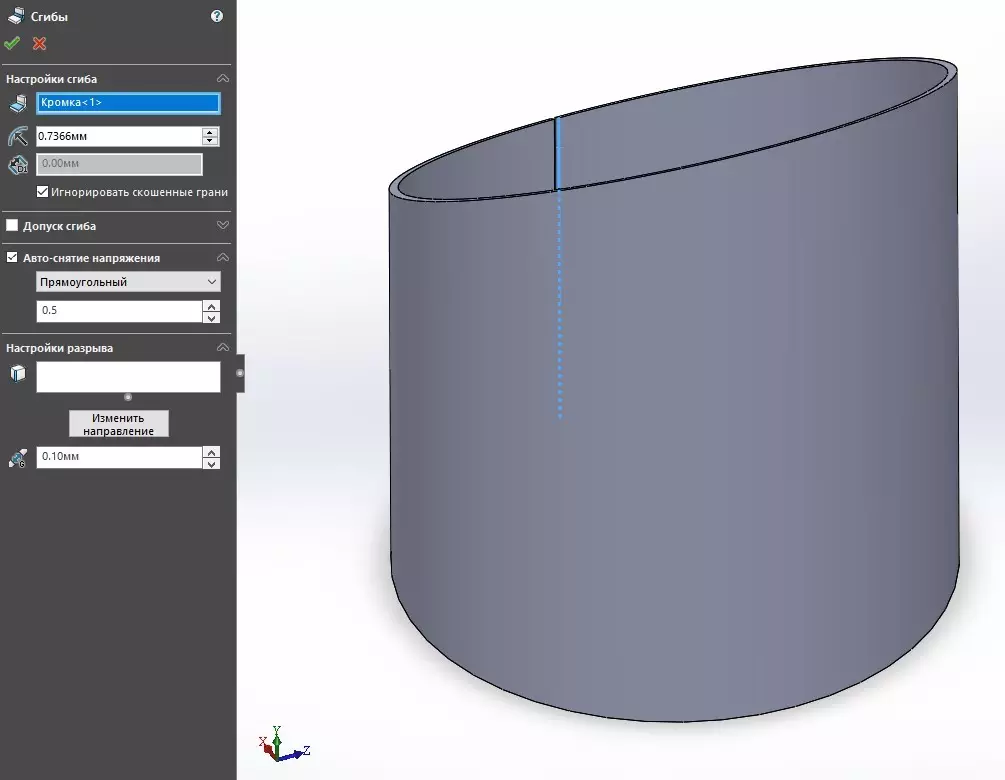
После этого в дереве построения появляются новые элементы.
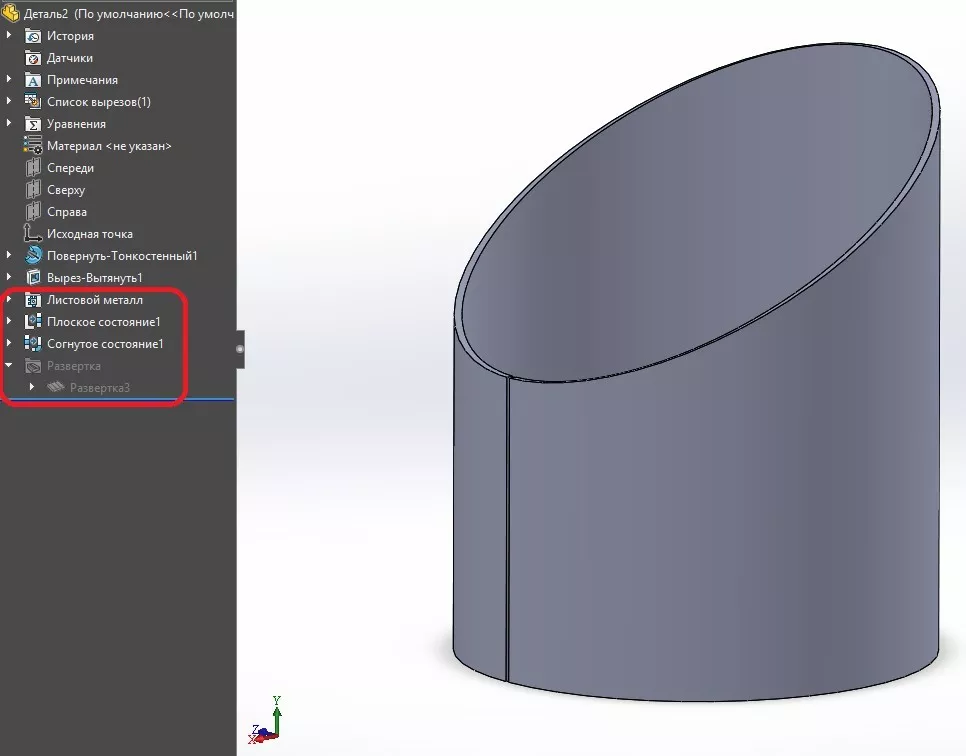
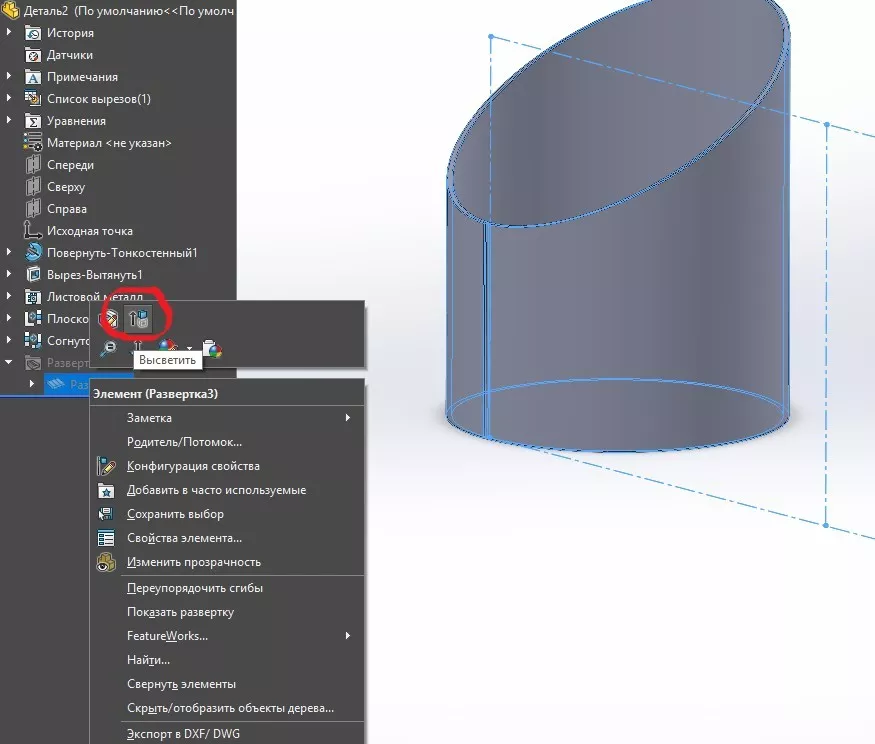
В дереве построения, нажимаем правой клавишей мыши на Развертка и выбираем Высветить.
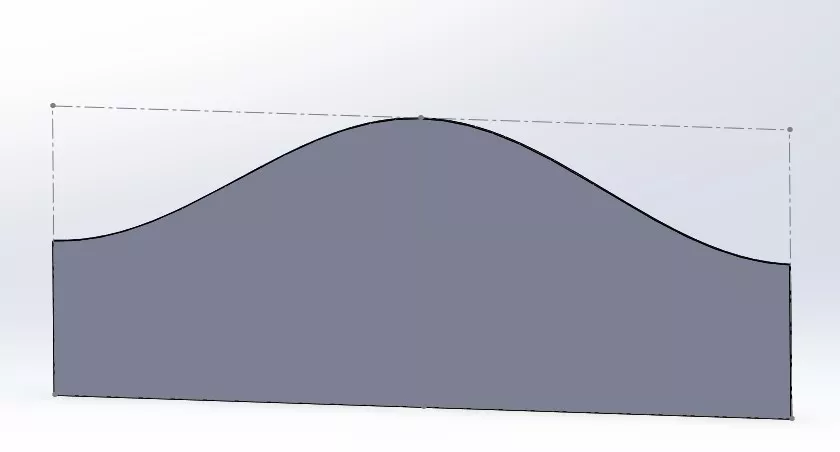
Развертка на чертеже
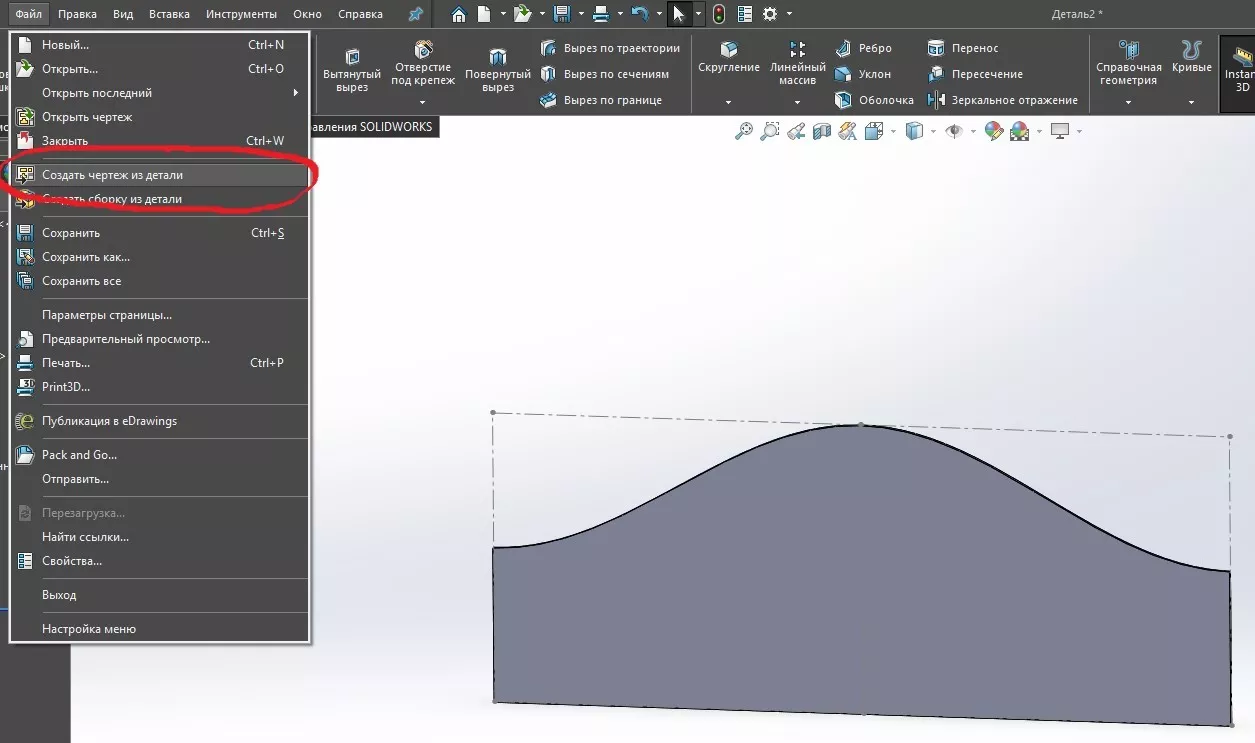
Нажимаем: Файл > Создать чертеж из детали .
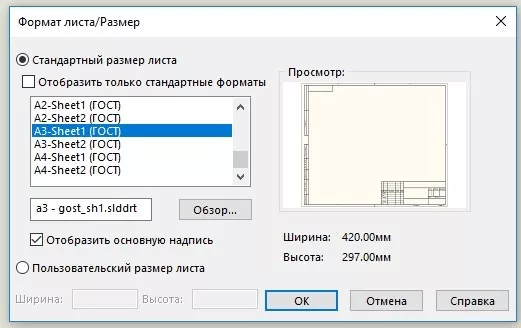
Выбираемый необходимый формат листа.
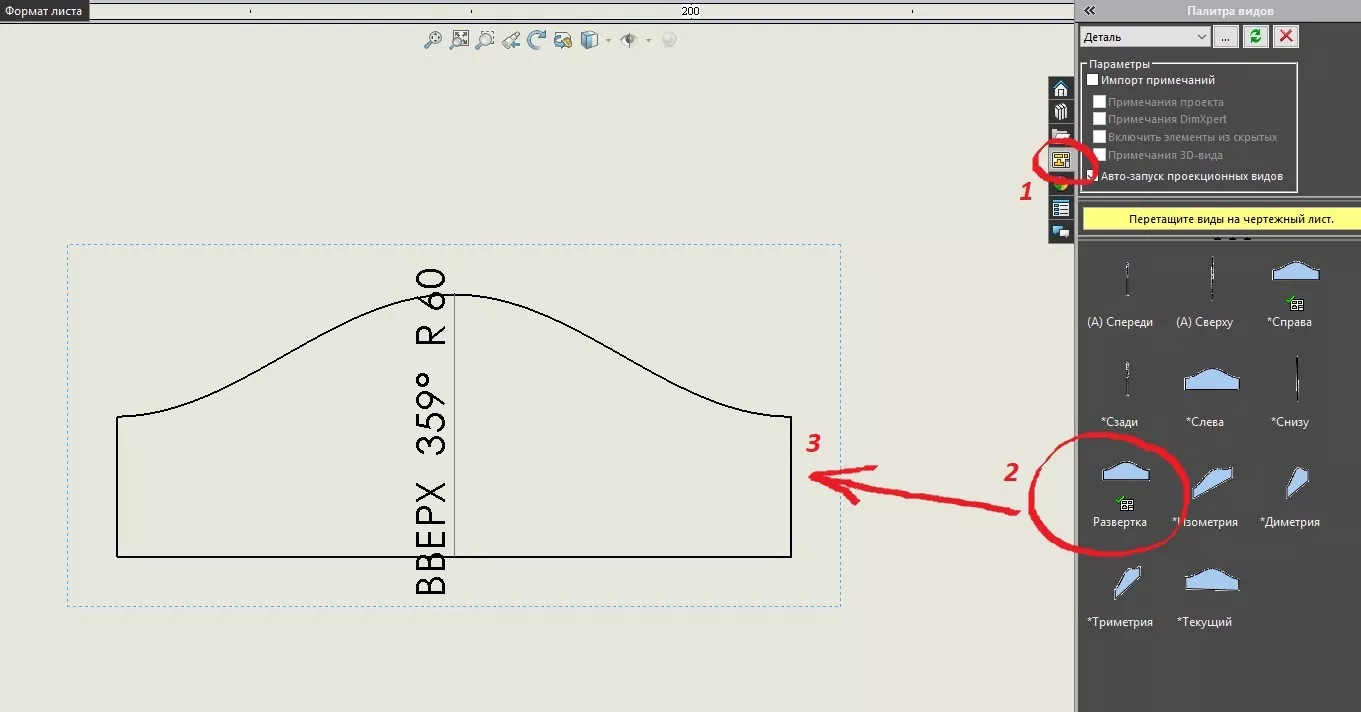
В правой части экрана открываем Палитра видов. Ищем вид Развертка и перетаскиваем его на чертеж. Развертка чертежа – готова!
Развертка сложной поверхности детали (конуса)
Аналогично предыдущим инструкциям строим эскиз и геометрию конуса.
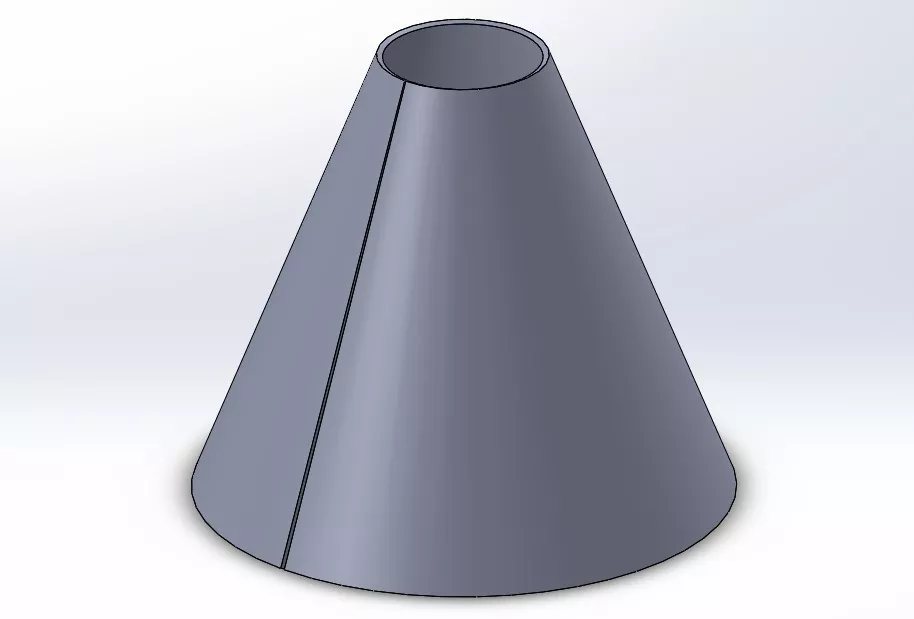
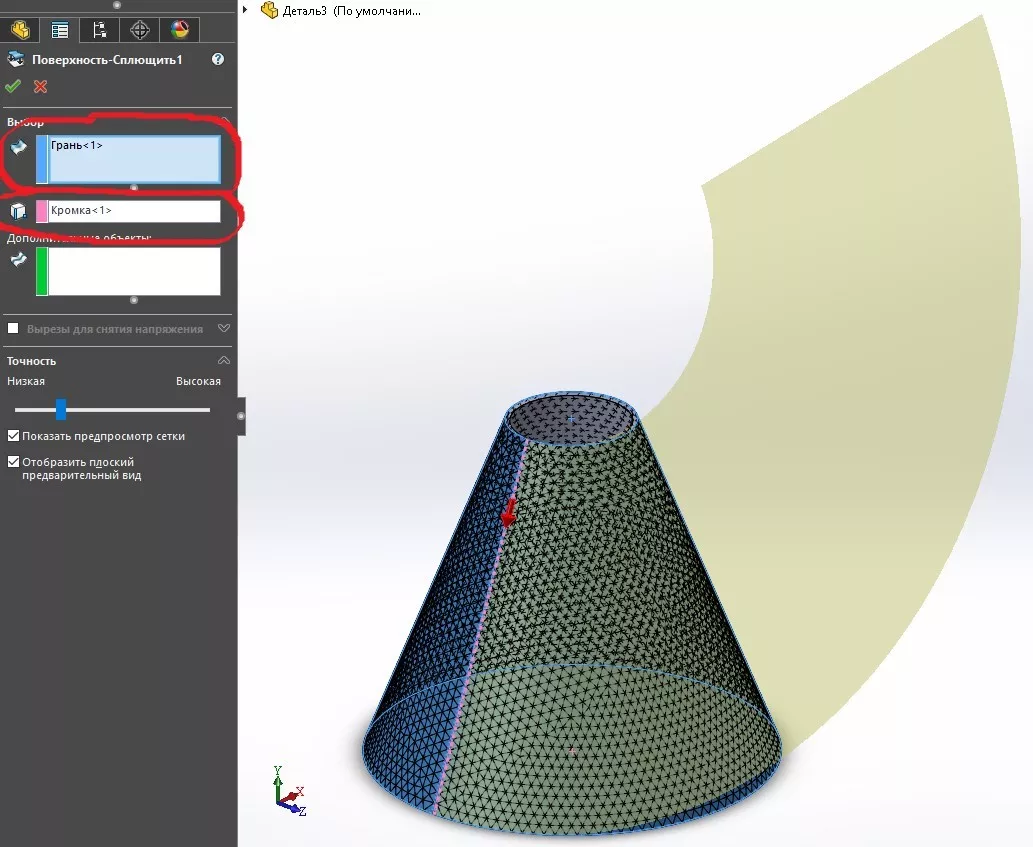
Нажимаем: Вставка > Поверхность > Сплющить . После этого выбираем внутреннюю кромку разворота конуса и внешнюю грань его поверхности. Нажимаем ОК .
В дереве построения нажимаем правой клавиши мыши на Повернуть-Тонкостенный1 и выбираем Скрыть.
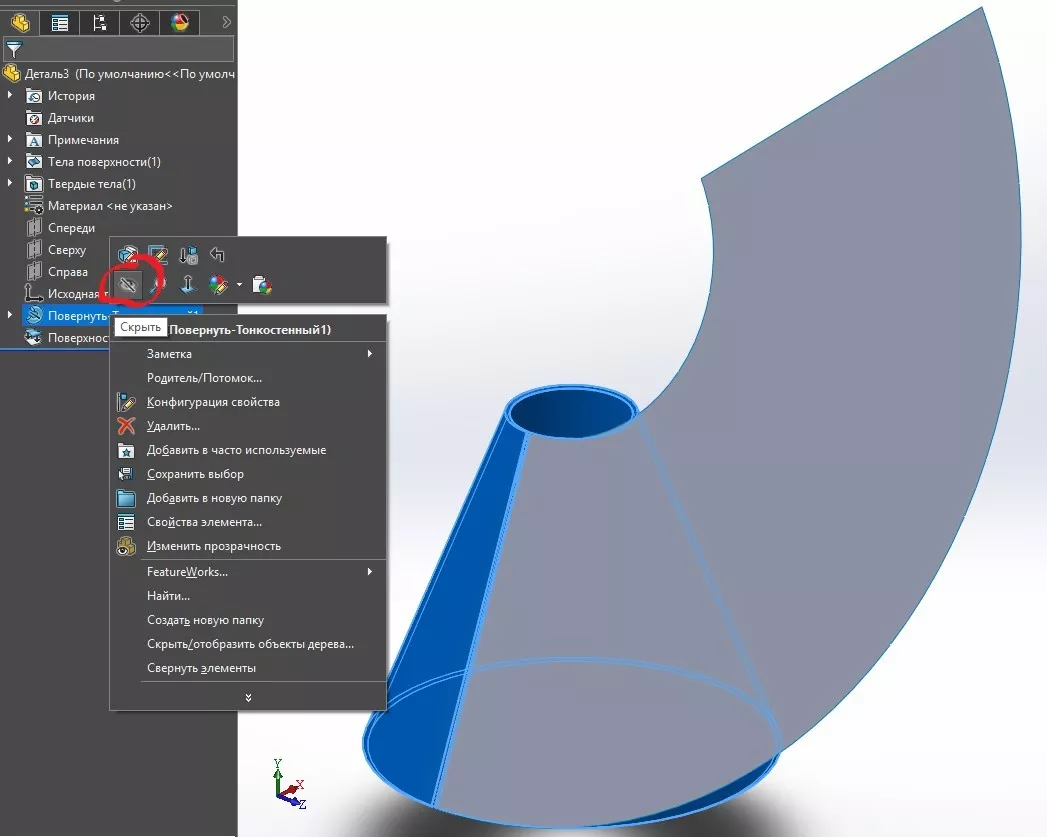
Развертка конуса – готова!
Как сделать развертку в солид воркс


- Главная
- Solid Edge
- Обучение
- Разное
- Статьи SolidWorks
- Статьи КОМПАС-3D
- Уроки Autodesk Inventor
- Уроки SolidWorks
- Уроки КОМПАС-3D
SolidWorks. Урок. Труба из листа. Развертка
 17 декабря, 2015
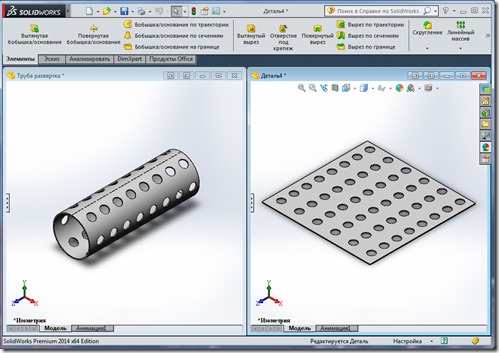
Ранее я выкладывал видеоурок, в котором мы создавали Перфорированную трубу. Некоторые подписчики интересовались, как создать развертку трубы. В этом видео я отвечу на этот вопрос.
Чтобы создать развертку трубы нужно создать ее, как листовое тело. Создадим новый документ Деталь. На плоскости Спереди создадим эскиз в виде дуги, укажем начальную и конечную точку. Проставим необходимые размеры. С помощью команды Базовая кромка создадим листовое тело, указав нужные параметры. Получим трубу.
Создадим вспомогательную касательную плоскость к цилиндрической поверхности трубы, сделаем ее параллельной плоскости Справа. Создадим на этой плоскости эскиз окружности, укажем необходимые размеры. С помощью команды Вытянутый вырез получим сквозное отверстие. Создадим массив отверстий с помощью команды Круговой массив. Далее воспользуемся командой Линейный массив, получим отверстия на всей цилиндрической грани.
Далее на панели Листовой металл запустим команду Развертка. Развертка трубы готова. Завершим режим Развертка. Придадим внешний вид нашей модели. Подробности смотрите в видео. Деталь готова.
Не забудьте оставить свой комментарий ниже.
Как сделать развертку в солид воркс
В данном уроке рассмотрим, как создавать развертку детали цилиндра/трубы и конуса в Solidworks. Помимо данных геометрических фигур, на основе этого урока Вы научитесь строить любые другие детали сложной поверхности и создавать их развертки. Также в данном уроке рассмотрим, как переносить развертку детали на чертеж.
Развертка цилиндра/трубы
Создаем 2D эскиз
Выбираем плоскость Спереди в дереве построения (меню с левой стороны) и создаем эскиз кликом мыши на иконку Эскиз .
После этого плоскость Спереди становится активной перпендикулярно расположенной в рабочем окне.
Выбираем: Инструменты > Объекты эскиза > Осевая линия или просто нажимаем на иконку во вкладке Эскиз . Произвольно чертим вертикальную осевую линию от точки центра координат.
Далее выбираем: Инструменты > Объекты эскиза > Линия или просто нажимаем на иконку во вкладке Эскиз . Произвольно чертим вертикальную линию с правой стороны осевой линии.
С помощью клавиши Ctrl выделяем две нижние точки осевой и правой вертикальной линии и ставим ограничение Горизонтальный для того, чтобы точки лежали на одном горизонтальном уровне.
Далее выбираем: Инструменты > Объекты эскиза > Автоматическое нанесение размеров или просто нажимаем на иконку во вкладке Эскиз . Задаем радиус для цилиндра и его высоту.
Нажимаем: Вставка > Бобышка/основание > Повернуть или просто кликом мыши нажимаем на иконку Повернутая бобышка/основание во вкладке Элементы . После этого появится всплывающее окно, где нажимаем Да.
Задаем значение угла поворота в строке угол Направление 1 угол 159 ̊. В строке Направление 1 толщина задаем необходимое значение толщины цилиндра. Нажимаем ОК .
Создаем вырез на цилиндре
Выбираем плоскость Спереди в дереве построения (меню с левой стороны) и создаем эскиз кликом мыши на иконку Эскиз . С помощью уже известного инструмента Линия , чертим контур выреза цилиндра и задаем размеры эскизу с помощью инструмента Автоматическое нанесение размеров .
Нажимаем: Вставка > Вырез > Вытянуть или просто кликом мыши нажимаем на иконку Вытянутый вырез во вкладке Элементы . После этого в левой части экрана задаем вырез Насквозь – Оба направления и нажимаем ОК .
Деталь цилиндр с вырезом – готова.
Создаем развертку детали
Нажимаем: Вставка > Листовой металл > Сгибы . После этого выбираем внутреннюю кромку разворота цилиндра и нажимаем ОК .
После этого в дереве построения появляются новые элементы.
В дереве построения, нажимаем правой клавишей мыши на Развертка и выбираем Высветить.
Развертка на чертеже
Нажимаем: Файл > Создать чертеж из детали .
Выбираемый необходимый формат листа.
В правой части экрана открываем Палитра видов. Ищем вид Развертка и перетаскиваем его на чертеж. Развертка чертежа – готова!
Развертка сложной поверхности детали (конуса)
Аналогично предыдущим инструкциям строим эскиз и геометрию конуса.
Нажимаем: Вставка > Поверхность > Сплющить . После этого выбираем внутреннюю кромку разворота конуса и внешнюю грань его поверхности. Нажимаем ОК .
В дереве построения нажимаем правой клавиши мыши на Повернуть-Тонкостенный1 и выбираем Скрыть.
SOLIDWORKS: Поверхности. Инструменты работы с поверхностями.
Продолжаем серию статьей о поверхностном моделировании в SOLIDWORKS. В этой статье мы рассмотрим такие инструментах работы с поверхностями, как Поверхность смещения, Линейчатая поверхность, Развертывание поверхностей.
Первый инструмент, который мы рассмотрим, это Линейчатая поверхность.

Линейчатая поверхность –это поверхность, которая строится под углом к выбранной кромке и предназначена для построения граней с уклоном. Данный инструмент находиться на панели Command Manager на вкладке Поверхности.

При активации пиктограммы Линейчатая поверхность Вам будет предложено выбрать кромки, относительно которых будут строиться линейчатые поверхности.
Всего различают 5 типов построения линейчатых поверхностей.

Более подробно рассмотрим тип построения линейчатых поверхностей «Под углом к вектору».

В настройках инструмента можно выбрать направление вектора и задать угол плоскости.
Следующий инструмент — поверхность смещения.

Поверхность смещения получается смещением на определенное расстояние от существующих граней или поверхностей. Этот инструмент используется при проектировании тонкостенных деталей и элементов.

Третий инструмент – это развертывание поверхностей или развертка
Разверткой называется плоская фигура, получаемая путем совмещения с плоскостью чертежа поверхности тела.
SOLIDWORKS может разворачивать любую грань, поверхность или набор граней, чтобы создать шаблоны для производства. Инструмент используется при работе с импортированной геометрией, в ситуации когда деталь не распознается как листовой металл с нестандартными сгибами.
SOLIDWORKS может разворачивать развертываемые и не развёртываемые поверхности и грани. Развертываемая поверхность — это поверхность, которую можно развернуть в плоскость без искажения. Не развёртываемые поверхности и грани деформируются при развертывании.

В следующей статье мы рассмотрим такие элементы, которые обеспечивают отсечение/удлинение поверхностей.
Solidworks как сделать развертку стен
Давайте попробуем Мне-то что в Компасе, что в солиде. А если вы, maks307, сделаете скриншоты с процесса, я думаю мы поймем.
Вот для примера, достаточно частая задача, есть твердотельная модель условного метельника. Для той же травленки ее нужно развернуть на плоскость.
Буду премного благодарен за знания
Вложения Деталь1.SLDPRT (212.5 КБ) 249 скачиваний In der Grosse Familie nicht der клювом клац-клац!
—————————————————————————
Не натягивайте сову на глобус!
Я делал когда-то, но уже запамятовал.
Там как-то берёшь поверхность (внешнюю). Остальное — не в учёт. Потом из этой поверхности делаешь отдельную деталь. Дальше там должна быть команда создания развёртки из этой поверхности.
Всё это было спрятано в менюшке SHEET. ( не путать с shit!)
Как-то вот так. У меня это на сгинувшем диске осталось.
Solidworks как сделать развертку стены

Этот короткий урок посвящен построению развертки конусной пустотелой детали. С этим вопросом неоднократно обращался Николай Емченко. Я решил сделать этот ответ в виде урока, дабы помочь всем у кого возникала такая проблемка.
Я покажу выполнение данной операции на примере той детали (конуса) которую прислал Николай.

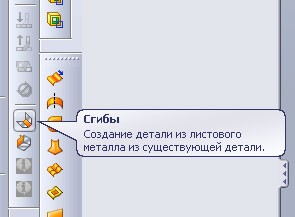
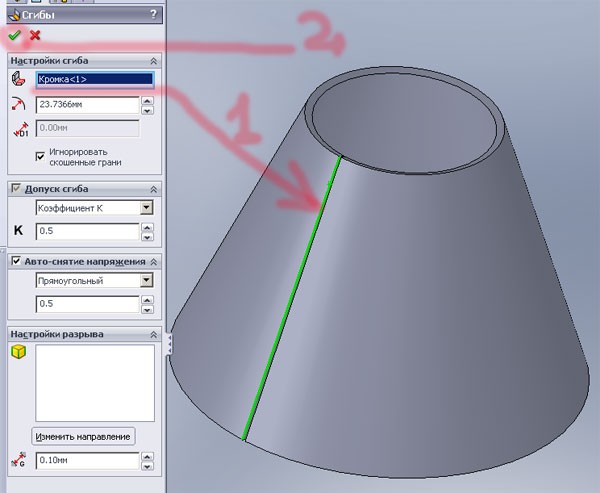
Далее необходимо сделать два простых действия:
Остальное система сделает за Вас.
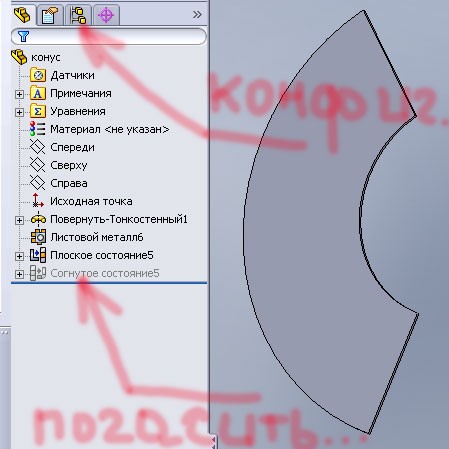
Далее, чтобы получить развертку необходимо погасить согнутое состояние конуса:
Строю корпус так:
Подскажите, где ошибаюсь.
Прикрепленные изображения
Тот файл, который я вложил, нужно скачать, а потом поменять его разрешение на .SLDPRT и получите то, что я на ваял в Солиде с возможностью открытия.
Да у него ещё и старая версия, наверно. В современных версиях с 2005 выкройку можно сделать трёх разных видов, точные, приближенные и условные.
Рулевой 1-го класса
С уважением Ветров Владимир.
Люди, помогите, а!
Ну! Это уже что-то! Вы мне говорите, как это называется по-русски, я пойму !
В вашем случае лучше всего по шпангоутам получить линию скулы, киля и борта и по ним построить поверхность как предлагает коллега ЮЛА, если его способ дает безусловно-разворачиваемую поверхность.
Я что-то не так делаю. А вот что.
КАРИНА такие вещи разворачивает, но там можно построить только простые корпуса.
Вот, собственно, и сам корпус. И что тут нельзя развернуть.
Прикрепленные изображения
Ну! Это уже что-то! Вы мне говорите, как это называется по-русски, я пойму !
Кинь мне свой корпус, попробую развернуть, а то я уже не помню, что в 2004 было, а чего не было. Не развернётся в SW, развернётся в Rhino.
Своё мыло кину тебе в личку.
Кинь мне свой корпус, попробую развернуть, а то я уже не помню, что в 2004 было, а чего не было. Не развернётся в SW, развернётся в Rhino.
Своё мыло кину тебе в личку.
Сейчас зачитываюсь трактатом Soling о Рино и учусь работать там.
Solidworks как сделать развертку стен
Строю корпус так:
Подскажите, где ошибаюсь.
Прикрепленные изображения
Тот файл, который я вложил, нужно скачать, а потом поменять его разрешение на .SLDPRT и получите то, что я на ваял в Солиде с возможностью открытия.
Да у него ещё и старая версия, наверно. В современных версиях с 2005 выкройку можно сделать трёх разных видов, точные, приближенные и условные.
Рулевой 1-го класса
С уважением Ветров Владимир.
Люди, помогите, а!
Ну! Это уже что-то! Вы мне говорите, как это называется по-русски, я пойму !
В вашем случае лучше всего по шпангоутам получить линию скулы, киля и борта и по ним построить поверхность как предлагает коллега ЮЛА, если его способ дает безусловно-разворачиваемую поверхность.
Я что-то не так делаю. А вот что.
КАРИНА такие вещи разворачивает, но там можно построить только простые корпуса.
Вот, собственно, и сам корпус. И что тут нельзя развернуть.
Прикрепленные изображения
Ну! Это уже что-то! Вы мне говорите, как это называется по-русски, я пойму !
Кинь мне свой корпус, попробую развернуть, а то я уже не помню, что в 2004 было, а чего не было. Не развернётся в SW, развернётся в Rhino.
Своё мыло кину тебе в личку.
Кинь мне свой корпус, попробую развернуть, а то я уже не помню, что в 2004 было, а чего не было. Не развернётся в SW, развернётся в Rhino.
Своё мыло кину тебе в личку.
Сейчас зачитываюсь трактатом Soling о Рино и учусь работать там.
Быстрое создание разверток в Solide
Вообщем суть проблемы такова, работаю с листовым металлом. И весь проект выполняется как положенно по номерам в Солиде, но на лазерную резку необходимо предоставлять чертежи в dxf, а не в солиде подскажите как можно из солидовских трехмерных чертежей (около 200) быстро создать развертки. Может существует программа или специальная функция. На сегодняшний день алгоритм таков:
1. Открыть сборку.
2. Выписать все детали.
3. Открыть каждую.
4. Развернуть.
5. Создать чертеж.
6. Открыть в Автокаде и удалить лишнее.
7. Сохранить в dxf.
При такой ситуции самое страшное пропустить какую нибудь деталь.
Детали однотипные? Можно небольшой примерчик сборки? И версию SW заодно озвучить.
__________________
Правила форума Часто задаваемые Вопросы
Справка по форуму Поиск
Детали вообще все разные пример, кину как приеду домой. Формы совершенно произвольной, но на гибку проходит.
Детали вообще все разные пример, кину как приеду домой. Формы совершенно произвольной, но на гибку проходит.
Chercot,
А версию SW, как попросил Солидворкер, можно сообщить?
в SW 2009 есть вывод разверток листовых деталей сразу в DXF.
Как сделать развертку пантона в SolidWorks?

- Построить сложную поверхность пантона
- Построить развертку этой поверхности
План урока
- Вступление. Постановка задачи
- Построение геометрии пантона (эскизы профилей)
- Добавление вспомогательных плоскостей
- Построение направляющих окружностей
- Моделирование поверхности (по сечениям)
- Проверка топологии и сетки поверхности
- Создание разреза в поверхности пантона
- Создание развертки пантона
- Итоги урока
Фрагменты урока
Смотреть урок
Характеристики урока:
Размер файла: ……………………. 288 МБ
Длительность урока: …………. 17 минут
Формат видео: …………………… MP4 (HD 1920×1080 px)
Стоимость урока: ………………. 0$
SolidWorks — получение развертки поверхностей
Строю корпус так:
Создаю плоскость ссылочной геометрии во фронтальной плоскости (Insert-reference geometry — plane). В ней делаю эскиз (Sketch). В нем прямой (ломаной) рисую шпангоут. Создаю новую плоскость ссылочной геометрии паралельно фронтальной плоскости на нужном расстоянии, опять эскиз, опять шпангоут (транец). Еще одна плоскость с отступом в другую сторону, чуть под наклоном, на ней форштевень, при прорисовке которого есть столько же ветвей, сколько и в шпангоутах.
Такая же фигня, когда построил простейшие поверхности — усеченный конус и экструдированный разомкнутый циллиндр.
Файл — в приложении. НЕЗАБУДЬТЕ, ЧТО НЕОБХОДИМО ИЗМЕНИТЬ РАЗРЕШЕНИЕ НА «.SLDPRT»
Прикрепленные изображения
Я попробую переустановить русскую версию, хотя я не уверен, что то, что у меня есть — сколь-либо полная версия Солида. У меня даже хелп-файлов нет, и он-лайн туториал не работает.
Тот файл, который я вложил, нужно скачать, а потом поменять его разрешение на .SLDPRT и получите то, что я на ваял в Солиде с возможностью открытия.
Что значит делать модель как «листовой метал». Что мне нужно изменить в том процессе, который я описал?
Solidworks развертка листового тела

Добрый день Владимир! Немного не потому пути вы пошли! Напишу по шагам:
1) Создаём 3D модель пирамиды как твёрдого тела;
2) C помощью команды оболочка преобразуем её в листовой металл;
3) Используем команду разрыв (указываем те грани где ваша пирамида будет склеиваться);
4) Используем команду сгибы (указываем места сгибов)
5) После использования команды в дереве появится неактивный значок развертки. Жмём отобразить. и вуаля всё получилось ! (если не понятно смотрите прикрепленный рисунок)
Вот ещё нашел видио как делать развертку! Думаю будет полезно.
С уважением Владимир.
Добрый день Владимир! Немного не потому пути вы пошли! Напишу по шагам:
1) Создаём 3D модель пирамиды как твёрдого тела;
2) C помощью команды оболочка преобразуем её в листовой металл;
3) Используем команду разрыв (указываем те грани где ваша пирамида будет склеиваться);
4) Используем команду сгибы (указываем места сгибов)
5) После использования команды в дереве появится неактивный значок развертки. Жмём отобразить. и вуаля всё получилось ! (если не понятно смотрите прикрепленный рисунок)
Вот ещё нашел видио как делать развертку! Думаю будет полезно.
Прикрепленные файлы
Будь всегда на позитиве ��
Спасибо за видео уже смотрел))) Команду разрыв вчера нашел к вечеру)) Насчет твердого тела попробую но интересней через поверхности. Хотя главное результат, а потом уже метод выполнения.
С уважением Владимир.
вручную попробуйте сделать вырезы по 2 граням — боковинам, но как описали выше правильно тоже — так и делают в основном
Всем спасибо)) Немного разобрался с листовыми материалами, да теория без практики слабовата будет.
С уважением Владимир.
Добрый день Владимир! Немного не потому пути вы пошли! Напишу по шагам:
1) Создаём 3D модель пирамиды как твёрдого тела;
2) C помощью команды оболочка преобразуем её в листовой металл;
3) Используем команду разрыв (указываем те грани где ваша пирамида будет склеиваться);
4) Используем команду сгибы (указываем места сгибов)
5) После использования команды в дереве появится неактивный значок развертки. Жмём отобразить. и вуаля всё получилось ! (если не понятно смотрите прикрепленный рисунок)
Вот ещё нашел видио как делать развертку! Думаю будет полезно.
про такую там нет))))
Прикрепленные файлы
С уважением Владимир.
Больше на клык похоже)) а что ж Вы привели деталь’, а разверточка простите где? Помню делал развёртку срезанного цилиндрического патрубка в Солида, а со временем нашёл подобную функцию в компаса специально для формирования чертежа развёрток цилиндрических и конических патрубков.
я немного не про листовой материал, просто интересны у кого какие методы построения такой формы.
Проектируем корпус в SolidWorks. Часть 1
Сразу сделаю оговорку, я не являюсь профессионалом в данной сфере. Возможно, некоторые мои методы покажутся профессионалам не совсем корректными. Я с удовольствием выслушаю их мнение по этому поводу в комментариях, т.к. и сам все время чему-то учусь. Моя цель показать, как и что можно сделать, даже если мои методы и не самые верные или простые, то они работают =) Напишите, как сделать лучше — обязательно включу это в статью.
Думаю, всем понятно, что цель проектирования какого-либо изделия — получение на выходе этого самого изделия в осязаемом виде. В данном цикле статей на выходе мы получим готовый, красивый корпус для устройства, мало чем отличимый по виду от заводского (в принципе, это не обязательно будет целый корпус, вполне может быть и просто деталь). Для начала рассмотрим основные пути изготовления корпусов (да и в принципе деталей) на производстве:
- Литье. Применяется когда изделие выпускается тысячными тиражами. Единоразово изготавливается форма, после чего изделие просто отливается из пластика/металла/резины и т.п. Не думаю, что кто-то будет использовать данный способ в любительской практике, ибо изготовление формы дело далеко недешевое и делать это при отсутствии тиражного выпуска довольно странное занятие.
- Фрезеровка. Отлично подходит для штучного изготовления изделий. Конечный продукт обладает высокой точностью, вплоть до долей миллиметра. Единственный недостаток — стоимость. Делать цельно фрезерованный корпус удовольствие недешевое. Связано это как с большими временными затратами, так и с большой затратой материала. Грубо говоря, корпус будет фрезероваться из болванки материала, в итоге большая часть материала просто превратится в стружку. Плюсуем сюда время, потраченное на процесс и получаем высокую стоимость. Отсюда следует, что фрезеровать большие корпуса занятие невыгодное. А вот делать красивые лицевые панели или элементы корпуса — операция вполне доступная.
- Гибка. Самый простой и дешевый способ изготовления, плюс самый быстрый. Сначала вырезается (на станке лазерной резки, «вотерджете» и т.п.) развертка будущей детали, затем в ней вырезаются все необходимые отверстия и наносится гравировка, если нужна. Затем из развертки выгибается необходимая деталь. Занимается этим спец. станок, поэтому точность изготовления довольно высокая и, при отсутствии ошибок в чертежах, все потом легко собирается в кучу. В конце деталь красится, а гравировка затирается.
- 3D печать. Сейчас получила довольно широкое распространение печать на 3D принтере и довольно легко найти место, где этим занимаются на заказ. Причем цены будут довольно низкими. На выходе получается вполне качественное изделие. Единственно, для придания ему заводского вида придется шкурить, шпаклевать и красить. Но даже без этого изделия смотрятся вполне культурно.
- Нарезка деталей с пазами и сборка конечного продукта с использованием этих самых пазов. Думаю все видели различные конструкторы и коробочки из тонкой фанеры. Вот это оно и есть. Как по мне, смотрится такое поделие довольно кустарно. Но тут каждому свое. В принципе метод тоже не сильно дорогой и вполне применимый.
Итак. Если нам нужен прочный и недорогой корпус — используем гибку. Для мелких корпусов, лицевых панелей и различных украшательств используем фрезеровку. Для корпусов, не требовательных к внешнему виду используем 3D печать. Опять же, не обязательно печатать весь корпус, часто нужны пластиковые кронштейны, прижимы, крепежные рамки и т.п. С технологией более-менее разобрались, осталось научиться работать в SolidWorks (принципы работы будут схожи и в других САПР, например в Adobe Inventor).
Тут сразу надо запомнить, что у SolidWorks НЕТ обратной совместимости. Т.е. проект, созданный в 2017 версии не откроется в более младших версиях. Конечно, можно сохранить деталь в промежуточный формат, типа STEP/PARASOLID и.т.п., но в этом случае нет никакой гарантии, что проект развернется обратно без ошибок. Поэтому, либо заранее свяжитесь с мастерской, которая будет делать заказ, и уточните, какая версия SolidWoks у них, либо пользуйтесь 2015 версией. Вряд ли у кого-то будет более старая версия САПР. Вообще, связываться с мастерской для уточнения технических вопросов — практика очень полезная. В противном случае может оказаться, что их оборудование не позволяет сделать то, что вы спроектировали. Особенно это относится к гибке, ибо станки и материалы у всех разные, а значит и параметры сгиба тоже будут разными. А изменение параметров потянет за собой габариты детали. Плюс можно сразу выяснить какие материалы есть в наличии.
Что ж. запускаем SolidWorks. После запуска он выглядит примерно так:

Теперь можно начинать творить. Создаем новый документ.

Тут можно выбрать, что мы хотим делать — деталь или сборку. Соответственно, деталь позволит сделать один элемент, а сборка позволит собрать из деталей нечто. Создаем деталь. После этого на экране появится координатная область.

В верхней части окна расположен инструментарий. Слева дерево проекта, тут будет отображаться все, что мы добавим в ходе создания проекта. Справа же отображена панель материалов.
Не смотря на то, что на выходе получается трехмерная деталь, большая часть работы ведется на плоскости, т.е. в виде обычных чертежей. Итак. Сначала потренируемся на простом примере, создадим объемную деталь и сделаем в ней отверстия. Переходим на вкладку «Эскиз» и жмем кнопку «Эскиз»

Появится предложение привязать его к одной из плоскостей. Пусть будет плоскость «Сверху», жмем на нее. После этого станет доступен инструментарий создания чертежа эскиза.

Теперь начертим прямоугольник. Жмем на стрелку возле пиктограммы прямоугольника во вкладке примитивов. Выбираем «Прямоугольник из центра», затем кликаем по точке пересечения координат и растягиваем прямоугольник. Вообще центр чертежа всегда следует привязывать к центру плоскости. Потом будет проще с ним работать, особенно в сборке.


Итак, у нас есть прямоугольник. Необходимо задать ему размеры. В солиде для этого есть инструмент «Автоматическое нанесение размеров». Кликаем и ставим размер на одной из граней, после чего вводим желаемый размер в милиметрах. Пусть будет 100мм.

Затем ставим размер на соседней грани и аналогичным образом задаем размер 200мм. Для выхода из текущего инструмента служит кнопка Esc.

По сути это и есть чертеж объемной детали на плоскости. Теперь придадим ей объем. Переходим во вкладку «Элементы» и кликаем по «Вытянутая бобышка/основание». Откроется вот такое меню. Числовое значение — это толщина нашей детали. Пусть будет 40мм. Жмем Enter.


Вот у нас и появилась объемная деталь. Ничего ведь сложного? Теперь, помимо трех координатных плоскостей у нас появились плоскости на поверхностях детали. На каждой из плоскости можно создать эскизы в вырезами, надписями и т.п. Давайте попрбуем. Повернем деталь верхней плоскостью, для чего кликаем по поверхности и выбираем «Перпендикулярно»: Произвольно вращать деталь можно зажав среднюю кнопку мыши.

Затем еще раз кликнем по поверхности и кликаем «Эскиз»

Теперь создадим группу отверстий. Форма их на текущем моменте не важна, поэтому можно нарисовать любую фигуру. Я выберу шестиугольники. Размещаем объект на чертеже. Кстати, у солида и подобных ему программ замечательно организована работа с привязками. Когда вы перемещаете объект по чертежу автоматически будет идти отображение привязок к соседним объектам (вершины, точки, центры и т.п.).

Зададим какие-нибудь размеры и положение. Для окружностей и всего, что с ними связано размер можно задать прямо в свойствах объекта:

Чертеж одного отверстия есть. А если нужна целая группа одинаковых объектов? Для этого есть инструменты «Линейный массив эскиза» и «Круговой массив эскиза» (в выпадающем списке). Выделяем наш шестиугольник и кликаем на «Линейный массив эскиза».

Откроется меню параметров. Сейчас нас интересует расстояние и количество. Я поставлю 9 на расстоянии 20мм

Теперь у меня есть 10 шестиугольников. Пора превратить их в отверстия. Переходим на вкладку «Элементы» и кликаем по «Вытянутый вырез»

Появятся настройки выреза. Теперь просто задаем расстояние в зависимости от требуемой глубины и жмем «Enter»

Я поставил расстояние равное толщине детали и получил сквозные отверстия.

Теперь добавим текст. Снова поворачиваем деталь верхней гранью и кликаем по «Эскиз». Как делали выше. Проводим в произвольном месте линию и ставим галку «Вспомогательная геометрия»:

Кликаем по инструменту «Создание эскиз текста». Затем кликаем на линию для создания привязки текста к линии:

Теперь просто пишем текст. Кликая по иконкам под полем ввода можно менять параметры выравнивания, растяжения, направления и т.п.

Если же снять галку «Использовать шрифт документа», то можно будет выбрать произвольный шрифт.

Т.к. при изготовлении текст будет фрезероваться, то не следует выбирать шрифт, содержащий много мелких элементов.
Теперь возвращаемся на вкладку «Элементы» и кликаем по «Вытянутый вырез». Задаем глубину 0,5мм и применяем настройки.

Получаем текст, готовый к фрезеровке и затирке и при желании можем это визуализировать. Для этого кликаем на «Вырез-Вытянуть3» в дереве слева, а затем на иконку внешние виды. После чего выбираем необходимый цвет:

Там же можно задать и цвет детали, если кликнуть на поверхность, либо на соответствующий «Вытянуть» в списке.


Я выбрал все грани, кроме верхней и нижней. Радиус установил 2мм. И результат:

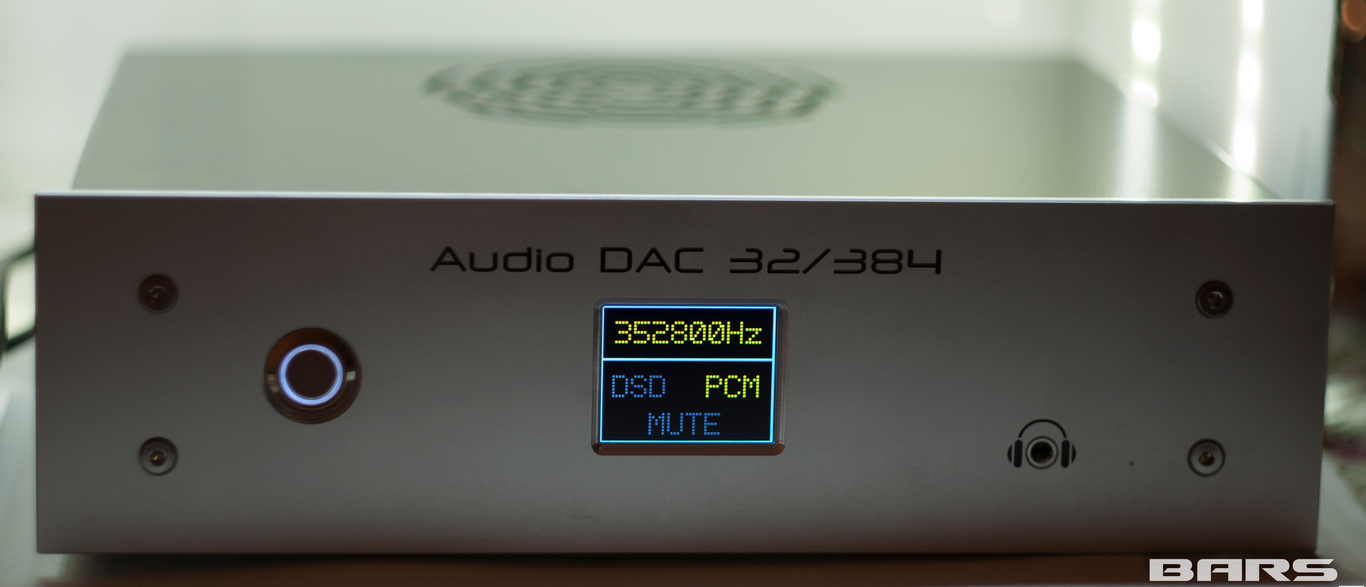
Позже, когда научимся делать корпус, рассмотрим создание лицевой панели более подробно.
Как видите, работать в SolidWorks не так уж и сложно. В следующей статье будем разбираться с созданием развертки для гнутого корпуса.. До скорых встреч =)
BARS_ Опубликована: 10.08.2021 0 0

Вознаградить Я собрал 0 0
Solidworks развертка листового тела
Добрый день Владимир! Немного не потому пути вы пошли! Напишу по шагам:
1) Создаём 3D модель пирамиды как твёрдого тела;
2) C помощью команды оболочка преобразуем её в листовой металл;
3) Используем команду разрыв (указываем те грани где ваша пирамида будет склеиваться);
4) Используем команду сгибы (указываем места сгибов)
5) После использования команды в дереве появится неактивный значок развертки. Жмём отобразить. и вуаля всё получилось ! (если не понятно смотрите прикрепленный рисунок)
Вот ещё нашел видио как делать развертку! Думаю будет полезно.
С уважением Владимир.
Добрый день Владимир! Немного не потому пути вы пошли! Напишу по шагам:
1) Создаём 3D модель пирамиды как твёрдого тела;
2) C помощью команды оболочка преобразуем её в листовой металл;
3) Используем команду разрыв (указываем те грани где ваша пирамида будет склеиваться);
4) Используем команду сгибы (указываем места сгибов)
5) После использования команды в дереве появится неактивный значок развертки. Жмём отобразить. и вуаля всё получилось ! (если не понятно смотрите прикрепленный рисунок)
Вот ещё нашел видио как делать развертку! Думаю будет полезно.
Прикрепленные файлы
Будь всегда на позитиве ��
Спасибо за видео уже смотрел))) Команду разрыв вчера нашел к вечеру)) Насчет твердого тела попробую но интересней через поверхности. Хотя главное результат, а потом уже метод выполнения.
С уважением Владимир.
вручную попробуйте сделать вырезы по 2 граням — боковинам, но как описали выше правильно тоже — так и делают в основном
Всем спасибо)) Немного разобрался с листовыми материалами, да теория без практики слабовата будет.
С уважением Владимир.
Добрый день Владимир! Немного не потому пути вы пошли! Напишу по шагам:
1) Создаём 3D модель пирамиды как твёрдого тела;
2) C помощью команды оболочка преобразуем её в листовой металл;
3) Используем команду разрыв (указываем те грани где ваша пирамида будет склеиваться);
4) Используем команду сгибы (указываем места сгибов)
5) После использования команды в дереве появится неактивный значок развертки. Жмём отобразить. и вуаля всё получилось ! (если не понятно смотрите прикрепленный рисунок)
Вот ещё нашел видио как делать развертку! Думаю будет полезно.
про такую там нет))))
Прикрепленные файлы
С уважением Владимир.
Больше на клык похоже)) а что ж Вы привели деталь’, а разверточка простите где? Помню делал развёртку срезанного цилиндрического патрубка в Солида, а со временем нашёл подобную функцию в компаса специально для формирования чертежа развёрток цилиндрических и конических патрубков.
я немного не про листовой материал, просто интересны у кого какие методы построения такой формы.
Как сделать развертку в солид воркс
В данном уроке рассмотрим, как создавать развертку детали цилиндра/трубы и конуса в Solidworks. Помимо данных геометрических фигур, на основе этого урока Вы научитесь строить любые другие детали сложной поверхности и создавать их развертки. Также в данном уроке рассмотрим, как переносить развертку детали на чертеж.
Развертка цилиндра/трубы
Создаем 2D эскиз
Выбираем плоскость Спереди в дереве построения (меню с левой стороны) и создаем эскиз кликом мыши на иконку Эскиз .
После этого плоскость Спереди становится активной перпендикулярно расположенной в рабочем окне.

Выбираем: Инструменты > Объекты эскиза > Осевая линия или просто нажимаем на иконку во вкладке Эскиз . Произвольно чертим вертикальную осевую линию от точки центра координат.

Далее выбираем: Инструменты > Объекты эскиза > Линия или просто нажимаем на иконку во вкладке Эскиз . Произвольно чертим вертикальную линию с правой стороны осевой линии.

С помощью клавиши Ctrl выделяем две нижние точки осевой и правой вертикальной линии и ставим ограничение Горизонтальный для того, чтобы точки лежали на одном горизонтальном уровне.

Далее выбираем: Инструменты > Объекты эскиза > Автоматическое нанесение размеров или просто нажимаем на иконку во вкладке Эскиз . Задаем радиус для цилиндра и его высоту.

Нажимаем: Вставка > Бобышка/основание > Повернуть или просто кликом мыши нажимаем на иконку Повернутая бобышка/основание во вкладке Элементы . После этого появится всплывающее окно, где нажимаем Да.

Задаем значение угла поворота в строке угол Направление 1 угол 159 ̊. В строке Направление 1 толщина задаем необходимое значение толщины цилиндра. Нажимаем ОК .

Создаем вырез на цилиндре
Выбираем плоскость Спереди в дереве построения (меню с левой стороны) и создаем эскиз кликом мыши на иконку Эскиз . С помощью уже известного инструмента Линия , чертим контур выреза цилиндра и задаем размеры эскизу с помощью инструмента Автоматическое нанесение размеров .

Нажимаем: Вставка > Вырез > Вытянуть или просто кликом мыши нажимаем на иконку Вытянутый вырез во вкладке Элементы . После этого в левой части экрана задаем вырез Насквозь – Оба направления и нажимаем ОК .

Деталь цилиндр с вырезом – готова.

Создаем развертку детали
Нажимаем: Вставка > Листовой металл > Сгибы . После этого выбираем внутреннюю кромку разворота цилиндра и нажимаем ОК .

После этого в дереве построения появляются новые элементы.

В дереве построения, нажимаем правой клавишей мыши на Развертка и выбираем Высветить.


Развертка на чертеже
Нажимаем: Файл > Создать чертеж из детали .

Выбираемый необходимый формат листа.

В правой части экрана открываем Палитра видов. Ищем вид Развертка и перетаскиваем его на чертеж. Развертка чертежа – готова!

Развертка сложной поверхности детали (конуса)
Аналогично предыдущим инструкциям строим эскиз и геометрию конуса.

Нажимаем: Вставка > Поверхность > Сплющить . После этого выбираем внутреннюю кромку разворота конуса и внешнюю грань его поверхности. Нажимаем ОК .

В дереве построения нажимаем правой клавиши мыши на Повернуть-Тонкостенный1 и выбираем Скрыть.
Создание детали из листового металла в SolidWorks

Приветствую всех! В этом уроке мы выполним деталь в SolidWorks из листового металла, которая послужит нам сиденьем для сборки металлоконструкции созданной ранее.
Металлоконструкция создавалась в следующих уроках:
Приступим к созданию листовой детали!
Создание базовой кромки.
Начинаем построение с базовой кромки. Для этого на вкладке листового металла в режиме проектирования деталей в SolidWorks кликаем по иконке «Базовая кромка/выступ» и строим эскиз как на картинке ниже.

Эскиз базовой кромки листовой детали в SolidWorks
Затем в параметрах инструмента в настройках листового металла устанавливаем толщину 1,5мм, остальные настройки оставляем без изменения и подтверждаем построение.

Настройки параметров базовой кромки листового металла в SolidWorks
И получаем данную базовую кромку.

Базовая кромка для листового металла в SolidWorks
Далее построим отбортовки для базовой кромки.
Кромка под углом
Отбортовка выполняется с помощью команды «Кромка под углом». Нажимаем на нее.

Иконка инструмента кромка под углом в SolidWorks.
И выбираем грань базовой кромки для создания эскиза. Рисуем его как на картинке ниже.

Эскиз для инструмента кромка под углом в SolidWorks
Если возникают проблемы с построением эскиза, то всегда можно посмотреть урок по нужной теме: Список урок здесь!
Далее выходим из эскиза и в параметрах инструмента устанавливаем следующие настройки.

Параметры инструмента кромка под углом в SolidWorks
Если мы сейчас подтвердим построение, то у нас получится вот такая кромка под углом, поэтому выбираем оставшиеся три кромки базовой кромки.
В предварительном просмотре должно получится как на картинке, затем подтверждаем построение.

Кромка под углом для 4-х граней в SolidWorks.
Пока получилась данная деталь. Сейчас в кромки под углом добавим отверстия для закрепления на сборке 3ДДД.001.01.000 СБ Рама.
Отверстия для крепления листовой детали
Для добавления отверстий выбираем любую кромку под углом и кликаем по инструменту вытянутый вырез. Затем разворачиваем ее перпендикулярно для создания эскиза отверстия. Далее рисуем эскиз как на картинки ниже

Эскиз отверстия на кромке под углом в SolidWorks
Выполняем вырез в глубине выреза выбираем параметр до следующей и получаем одно сквозное отверстие в кромке.
Далее с помощью инструмента линейный массив делаем 7 отверстий диаметром 3,3мм в кромке.

7 отв. Диаметром 3,3мм в кромке в SolidWorks
Далее уже с помощью кругового массива добавим отверстия в оставшиеся 3 кромки детали. Только для этого нужно выполнить вспомогательный эскиз осевой линии с начальной точки детали.

Вспомогательный эскиз осевой линии
Вокруг этой осевой линии и создадим круговой массив.

Созданием массива отверстий в SolidWorks
Подтверждаем построение массива. Затем назначим материал для детали: 12Х18Н9 ГОСТ 5632-72 (подробнее про назначение материала в SolidWorks по ГОСТ) и сохраним деталь под наименованием: 3ДДД.001.00.001 Сиденье.
В итоге мы получили данную листовую деталь.

Листовая деталь сиденье в SolidWorks
Если все сделано правильно, то мы сможем посмотреть развёртку данной детали, для это в дереве конструирования открываем соответствующею строку, далее нажимаем на открывшеюся развертку и выбираем иконку «Высветить».

Включение отображения развертки в SolidWorks
А вот и сама развёртка детали.

Развертка листовой детали в SolidWorks
В следующих уроках мы выполним чертеж данной детали, а также добавим ее в сборку.
Как сделать развертку в солид воркс
Выбираем плоскость Спереди в дереве построения (меню с левой стороны) и создаем эскиз кликом мыши на иконку Эскиз .
Выбираем: Инструменты > Объекты эскиза > Осевая линия или просто нажимаем на иконку во вкладке Эскиз . Произвольно чертим вертикальную осевую линию от точки центра координат.
Далее выбираем: Инструменты > Объекты эскиза > Линия или просто нажимаем на иконку во вкладке Эскиз . Произвольно чертим вертикальную линию с правой стороны осевой линии.
Далее выбираем: Инструменты > Объекты эскиза > Автоматическое нанесение размеров или просто нажимаем на иконку во вкладке Эскиз . Задаем радиус для цилиндра и его высоту.
Нажимаем: Вставка > Бобышка/основание > Повернуть или просто кликом мыши нажимаем на иконку Повернутая бобышка/основание во вкладке Элементы . После этого появится всплывающее окно, где нажимаем Да.
Задаем значение угла поворота в строке угол Направление 1 угол 159 ̊. В строке Направление 1 толщина задаем необходимое значение толщины цилиндра. Нажимаем ОК .
Выбираем плоскость Спереди в дереве построения (меню с левой стороны) и создаем эскиз кликом мыши на иконку Эскиз . С помощью уже известного инструмента Линия , чертим контур выреза цилиндра и задаем размеры эскизу с помощью инструмента Автоматическое нанесение размеров .
Нажимаем: Вставка > Вырез > Вытянуть или просто кликом мыши нажимаем на иконку Вытянутый вырез во вкладке Элементы . После этого в левой части экрана задаем вырез Насквозь – Оба направления и нажимаем ОК .
Нажимаем: Вставка > Листовой металл > Сгибы . После этого выбираем внутреннюю кромку разворота цилиндра и нажимаем ОК .
Нажимаем: Файл > Создать чертеж из детали .
Нажимаем: Вставка > Поверхность > Сплющить . После этого выбираем внутреннюю кромку разворота конуса и внешнюю грань его поверхности. Нажимаем ОК .
Как сделать развертку в солид воркс
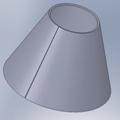
Здравствуйте, уважаемые пользователи! Извините, что долго не отвечал на все ваши вопросы и предложения по поводу видеоуроков. Очень много работы навалилось по проектам. Плюс ко всему пока нет доступа к скоростному интернету. Через 1-1,5 месяца подключу «нормальный» интернет и постараюсь больше уделять времени сайту.
Этот короткий урок посвящен построению развертки конусной пустотелой детали. С этим вопросом неоднократно обращался Николай Емченко. Я решил сделать этот ответ в виде урока, дабы помочь всем у кого возникала такая проблемка.
Я покажу выполнение данной операции на примере той детали (конуса) которую прислал Николай.
Запускаем SolidWorks и открываем нашу деталь. (Для тех у кого ее нет скажу, что она создана с помощью операции «Повернуть-Тонкостенный»).
Но вернемся к построению развертки. Необходимо, чтобы была включена панель инструментов «Листовой металл». На этой панели выбираем кнопку: «Сгибы» :
Далее необходимо сделать два простых действия:
Остальное система сделает за Вас.
Далее, чтобы получить развертку необходимо погасить согнутое состояние конуса:
Для удобства пользования, можно это состояние добавить в новую конфигурацию и назвать ее, например «Развертка».
Вот, собственно и вся «наука». Если возникнут вопросы, пишите на форуме в разделе «Помогите разобраться. «
Все о моделях железных дорог!
Подключение через аккаунт в соц.сети
Развертки в SolidWorks
Развертки в SolidWorks
#1 Непрочитанное сообщение Василий » Пт ноя 08, 2013 2:53 pm
Re: Развертки в SolidWorks
#2 Непрочитанное сообщение maks307 » Пт ноя 08, 2013 10:59 pm
Re: Развертки в SolidWorks
#3 Непрочитанное сообщение Onegin » Сб ноя 09, 2013 7:21 am
Re: Развертки в SolidWorks
Re: Развертки в SolidWorks
#5 Непрочитанное сообщение Василий » Сб ноя 09, 2013 12:21 pm
Вот для примера, достаточно частая задача, есть твердотельная модель условного метельника. Для той же травленки ее нужно развернуть на плоскость.
Re: Развертки в SolidWorks
#6 Непрочитанное сообщение старина_U » Сб ноя 09, 2013 12:44 pm
Solidworks развертка листового тела
Добрый день Владимир! Немного не потому пути вы пошли! Напишу по шагам:
1) Создаём 3D модель пирамиды как твёрдого тела;
2) C помощью команды оболочка преобразуем её в листовой металл;
3) Используем команду разрыв (указываем те грани где ваша пирамида будет склеиваться);
4) Используем команду сгибы (указываем места сгибов)
Вот ещё нашел видио как делать развертку! Думаю будет полезно.
Добрый день уважаемые форумчане интересует вопрос, в частности как развернуть листовое тело в Solidworks, конкретный пример с помощью инструментов трехмерный эскиз и заполнение поверхностей создал пирамиду, затем преобразовал ее в листовое тело (хочу вырезать и склеить) и теперь хочу ее развернуть до плоского состояния добавить участки для склеивания знаю есть инструмент разъемная линия, но что-то он не работает. Можно конечно пойти от обратного, но это не совсем то, что хочу.
С уважением Владимир.
Добрый день Владимир! Немного не потому пути вы пошли! Напишу по шагам:
1) Создаём 3D модель пирамиды как твёрдого тела;
2) C помощью команды оболочка преобразуем её в листовой металл;
3) Используем команду разрыв (указываем те грани где ваша пирамида будет склеиваться);
4) Используем команду сгибы (указываем места сгибов)
Вот ещё нашел видио как делать развертку! Думаю будет полезно.
Прикрепленные файлы
Будь всегда на позитиве ��
Спасибо за видео уже смотрел))) Команду разрыв вчера нашел к вечеру)) Насчет твердого тела попробую но интересней через поверхности. Хотя главное результат, а потом уже метод выполнения.
С уважением Владимир.
Всем спасибо)) Немного разобрался с листовыми материалами, да теория без практики слабовата будет.
С уважением Владимир.
Добрый день Владимир! Немного не потому пути вы пошли! Напишу по шагам:
1) Создаём 3D модель пирамиды как твёрдого тела;
2) C помощью команды оболочка преобразуем её в листовой металл;
3) Используем команду разрыв (указываем те грани где ваша пирамида будет склеиваться);
4) Используем команду сгибы (указываем места сгибов)
Вот ещё нашел видио как делать развертку! Думаю будет полезно.
Прикрепленные файлы
С уважением Владимир.
Больше на клык похоже)) а что ж Вы привели деталь’, а разверточка простите где? Помню делал развёртку срезанного цилиндрического патрубка в Солида, а со временем нашёл подобную функцию в компаса специально для формирования чертежа развёрток цилиндрических и конических патрубков.
я немного не про листовой материал, просто интересны у кого какие методы построения такой формы.
лично строил по разверткам и тянул по сечениям и вспомогательным, в итоге попросили поправить, а строил то по сечениям и приходится редактировать 25 сечений по ХYZ то есть 75 сечений, если в итоге: задачу поставили я ее выполнил, но конечный результат не удовлетворил заказчика, посему думаю что надо из целого массива резать и рендерить по тихоньку.
Смотрите картинку похоже?))
В дереве можете видеть все операции которые использовал.
И сделал достаточно просто если надо поделюсь секретами)) При необходимости запишу даже ролик на ютуб, от вас только желание)) денег не надо))
С уважением Владимир.
В дереве можете видеть все операции которые использовал.
И сделал достаточно просто если надо поделюсь секретами)) При необходимости запишу даже ролик на ютуб, от вас только желание)) денег не надо))
оч похоже различия минимальны
) если не затруднит буду весьма признателен. в помощи и обучении)))
Прикрепляю видео. Уроки не делал по этому извиняйте за эксперименты если что не понятно будет спросите))
Использовал бобышку по сечениям, но можно делать и поверхностями и тонкостенным элементом
С уважением Владимир.
Вопрос дилетанта: а радиусы гиба программа сама выбирает или надо задавать. Знаю, что у нас конструктора довольно долго бьются над каждой разверткой, пользуясь при этом справочниками и советами опытных гибщиков. И результат приемлемый не с первого раза. Правда у нас не Solid а Inventor.
Прикрепленные файлы
Получилось-то здОрово, а как в рино проверяли отсутствие ошибок в «стыках поверхностей»?
С уважением.
Рулевой 1-го класса
Кстати вот здесь видео-ролик (8.33 мин) демонстрирующий разработку корпуса в Солиде.
С уважением Ветров Владимир.
Рулевой 1-го класса
С уважением Ветров Владимир.
Сегодня попробовал примочку для SW, называется 3Ci GeometryWorks 3D For SolidWorks v3.2 плюс к ней ещё 3Ci GW3Dfeatures For SolidWorks v5.0
И вот что получилось из модифицированного Гольфстрима 25, т.е 7.5 метрового. Спокойно делает развёртки, которые можно потом куда угодно использовать.
Прикрепленные изображения
Сегодня попробовал примочку для SW, называется 3Ci GeometryWorks 3D For SolidWorks v3.2 плюс к ней ещё 3Ci GW3Dfeatures For SolidWorks v5.0
Геленджик, чудесный город. Раньше у меня там были друзья, жили на ул.Свободы 27. Боюсь даже думать, что их уже нет в живых. В 80-х годах они уже были оба на пенсии. Это они были основателями Школы искусств, а Сергей Александрович и яхт-клуба. У него был таллинский четьвертонник.
ЮЛА, если у тебя ящик выдержит, то могу прислать. Напиши мне в личку своё мыло и объём ящика, или открой новый в Яндексе, там ящики безразмерные, правда по модему это будет сложно. Как говорится:»Когда нельзя, но очень хочется, то можно». 2007 уже есть и бесплатно, только я до него ещё не доехал. Не люблю кидаться на новые версии, пока не выйдет первый сервиспак. А он, похоже, уже вышел.
Похожие публикации:
- Гугл таблица триггер по дате как поставить
- Как изменить частоту оперативной памяти
- Как скопировать картинку без фона
- Прессостат стиральной машины lg как проверить
Размеры в SolidWorks
В этом уроке разберем как расставлять размеры на чертежах и эскизах, а так же как настраивать их в программе SolidWorks.
Содержание
Автоматическое нанесение размеров
Создаем новую деталь
Нажимаем: Файл > Новый > Деталь
Создаем 2D эскиз
Выбираем плоскость Спереди в дереве построения (меню с левой стороны) и создаем эскиз кликом мыши на иконку Эскиз .
После этого плоскость Спереди становится активной перпендикулярно расположенной в рабочем окне.
Создаем геометрию для нанесения размеров
Выбираем: Инструменты > Объекты эскиза > Прямоугольник из центра (или же любая другая геометрическая форма которая необходима) или просто нажимаем на иконку во вкладке Эскиз .
Создаем эскиз, начиная построения из точки центра координат .
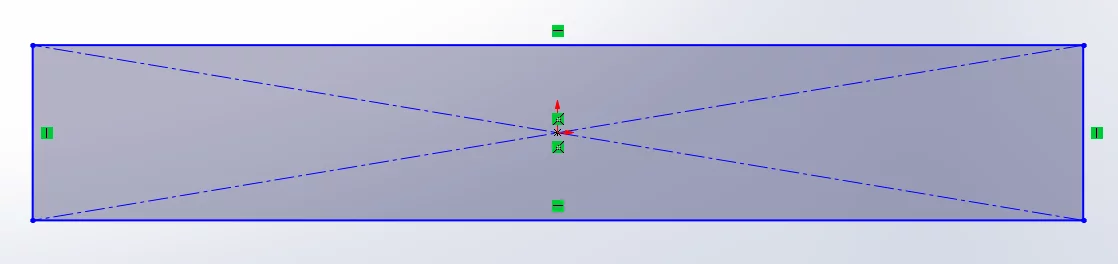
Далее выбираем инструмент Автоматическое нанесение размеров и нажимаем на линию, для которой необходимо задать размер, либо же это можно сделать выделив две точки которые образуют данную линию. Опускаем/расставляем заданный размер на нужное расстояние и кликаем левой кнопки мыши, фиксируя заданное положение размера.
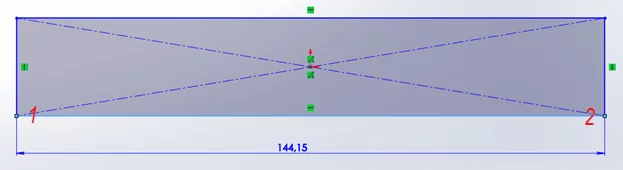
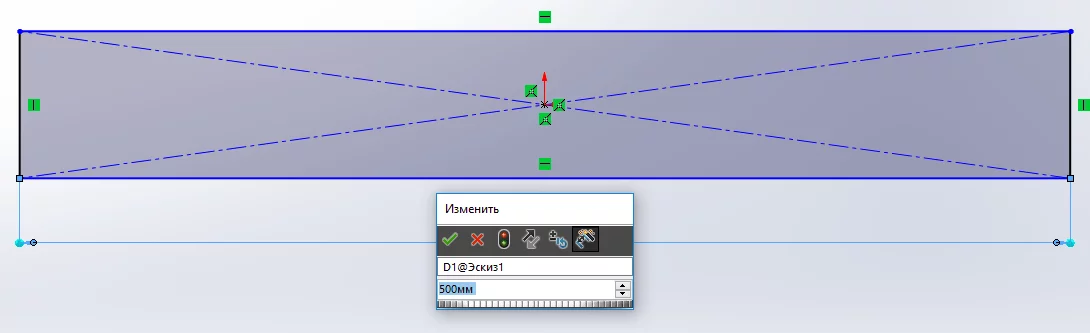
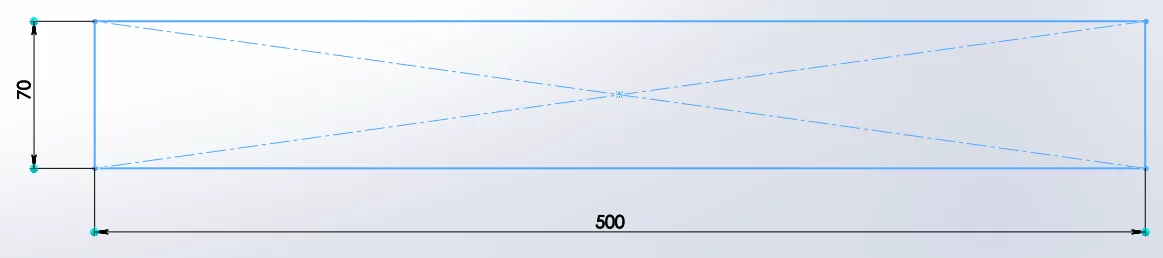
После того когда размер задан, для того чтобы изменить значения размера, достаточно нажать на размер двойным щелчком мыши и ввести необходимое значение размера. Для примера зададим значение ширины прямоугольника 500 мм.
Таким же образом задаем высоту прямоугольника 70 мм соответственно с помощью инструмента Автоматическое нанесение размеров .
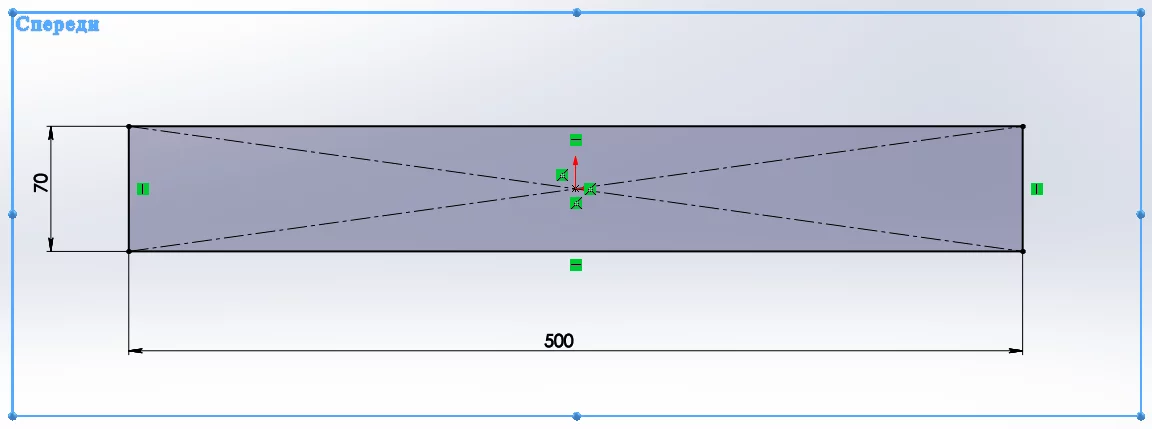
Прямоугольник – определен и размеры заданы.
Как задать размеры в мм
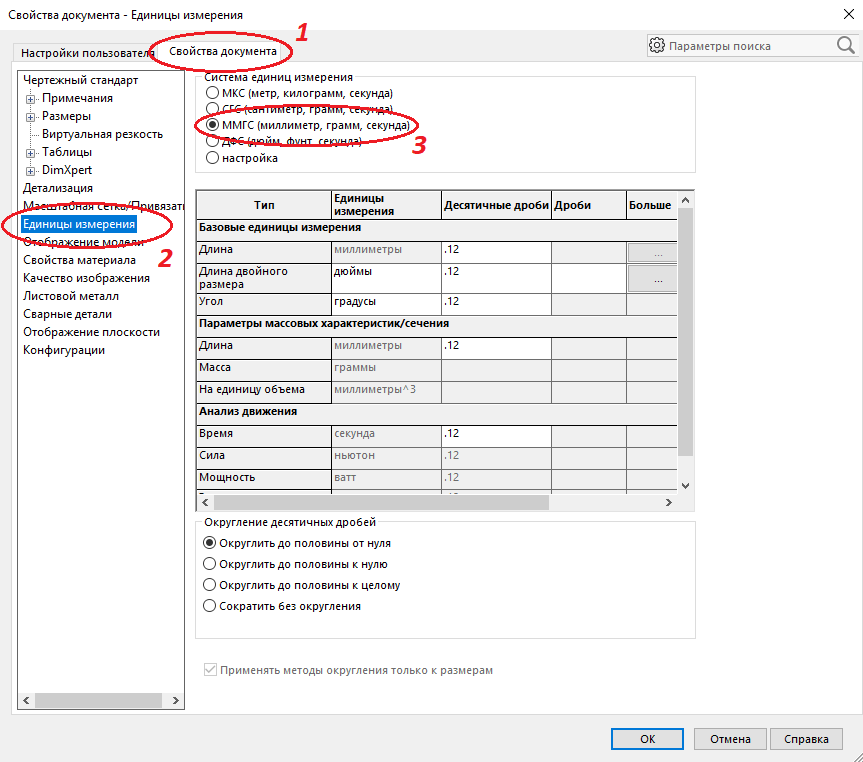
Для того чтобы изменить систему единиц размеров в SolidWorks, необходимо перейти во вкладку Параметры . После этого откроется окно параметров и далее переходим во вкладку Свойства документа.
После этого, переходим в категорию Единицы измерения и выбираем соответствующую систему единиц измерения. Далее нажимаем ОК и после этого все размеры будут задаваться в мм.
Как отобразить размеры в SolidWorks
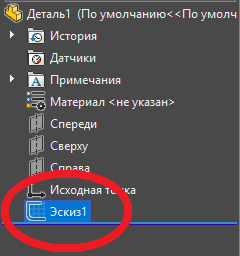
Если при процессе построения эскиза пропали размеры или же их необходимо отобразить, это значит, что вы вышли из эскиза и его необходимо активировать.
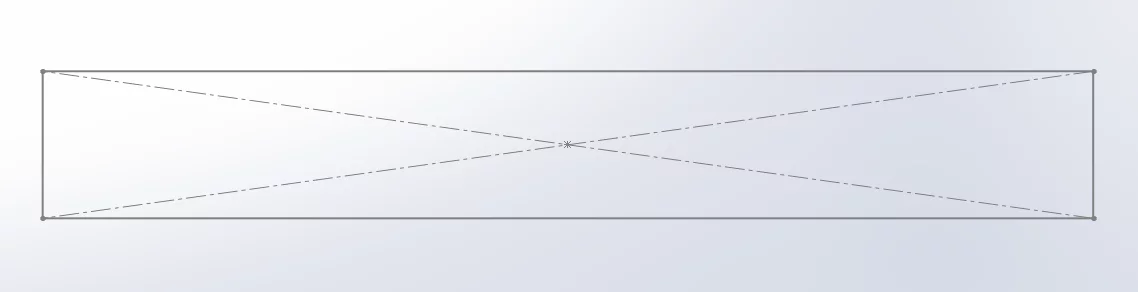
Для того, чтобы это сделать, достаточно всего лишь нажать левой кнопкой на необходимый эскиз в дереве построений и все заданные размеры отобразятся.
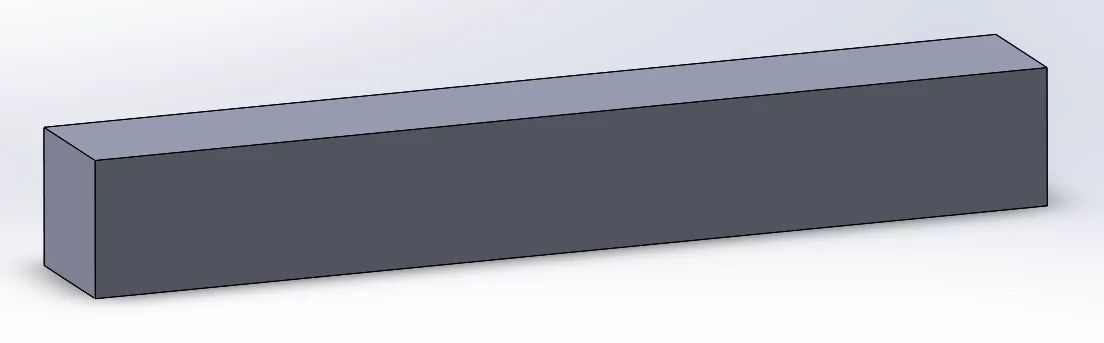
То же самое в случае детали.
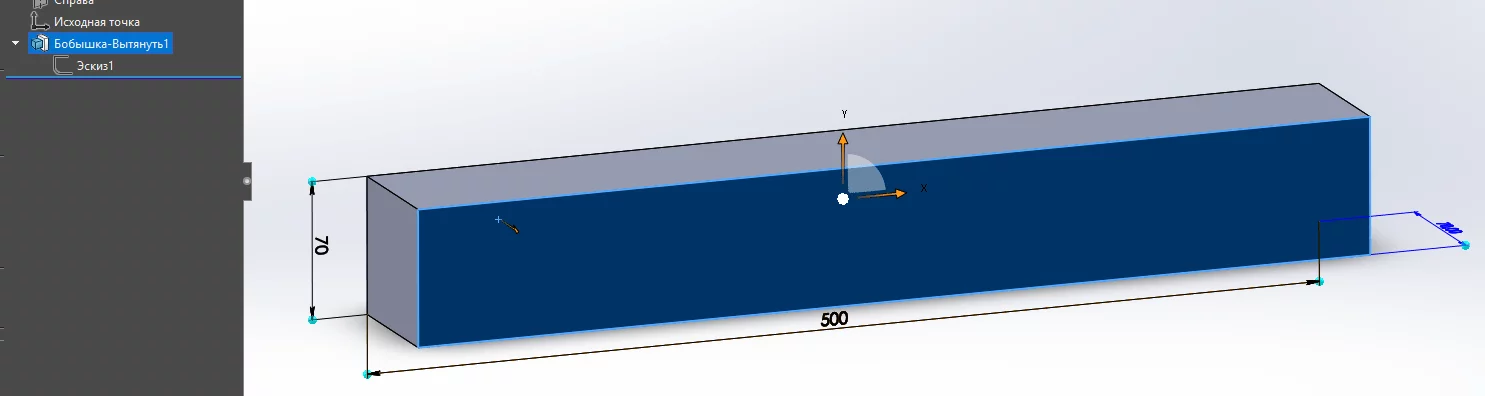
Достаточно всего лишь нажать левой кнопкой на необходимый эскиз в дереве построений или ее элемент, либо же просто нажать на саму деталь (на любую из поверхностей или элемент) и все заданные размеры отобразятся.
Нанесение размеров на чертеже
Рассмотрим случай, когда необходимо задать размеры на чертеже.
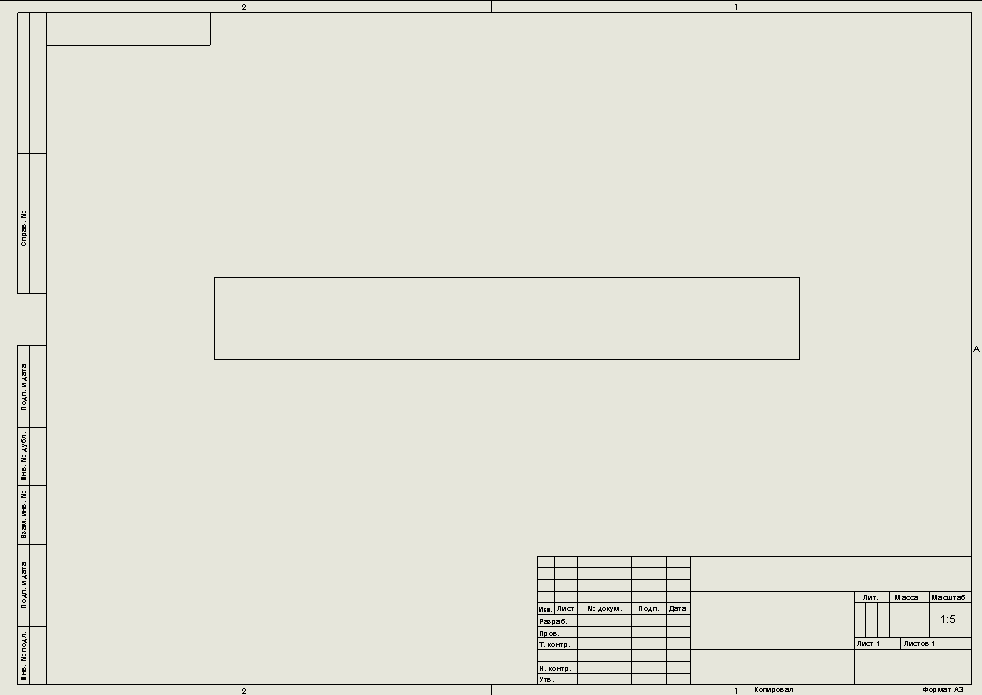
Это можно сделать двумя способами.
Первый способ
Выбираем инструмент Автоматическое нанесение размеров и нажимаем на линию, для которой необходимо задать размер, либо же это можно сделать выделив две точки которые образуют данную линию. Опускаем/расставляем заданный размер на нужное расстояние и кликаем левой кнопки мыши, фиксируя заданное положение размера.
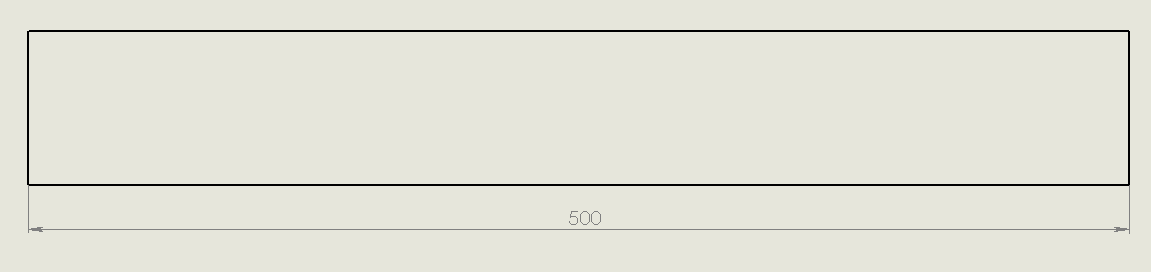
Второй способ
Второй метод технически не отличается от первого. Он заключается в конкретном выборе инструмента который соответствует для каждого из элементов эскиза или чертежа.
Для примера если нужно задать горизонтальный размер (то есть для линии которая находится в горизонтальном положении) необходимо выбрать соответствующий инструмент во вкладке Автоматическое нанесение размеров.
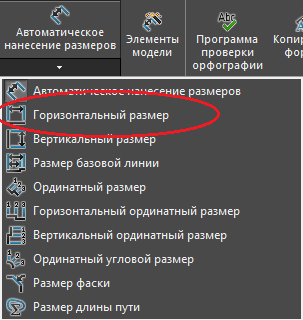
Выбираем инструмент Горизонтальный размер и нажимаем на линию для которой необходимо задать размер, либо же это можно сделать выделив две точки которые образуют данную линию. Опускаем/расставляем заданный размер на нужное расстояние и кликаем левой кнопки мыши, фиксируя заданное положение размера.
То же самое и для вертикального размера. Выбираем инструмент Вертикальный размер и нажимаем на линию для которой необходимо задать размер, либо же это можно сделать выделив две точки которые образуют данную линию. Опускаем/расставляем заданный размер на нужное расстояние и кликаем левой кнопки мыши, фиксируя заданное положение размера.
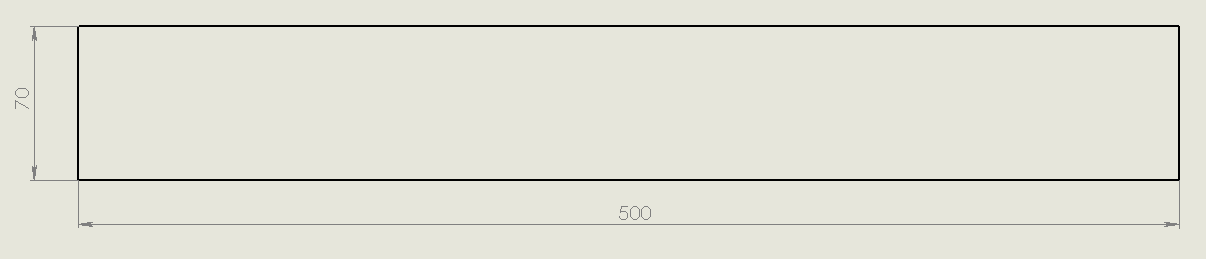
Как изменить размер детали в SolidWorks
Рассмотрим случай когда имеется уже построенная деталь и необходимо изменить ее размеры.
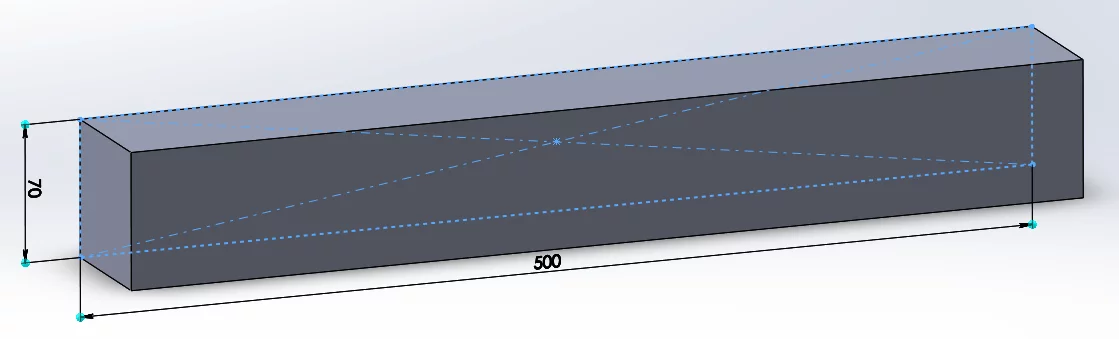
Изменить размеры детали можно двумя способами.
Первый способ
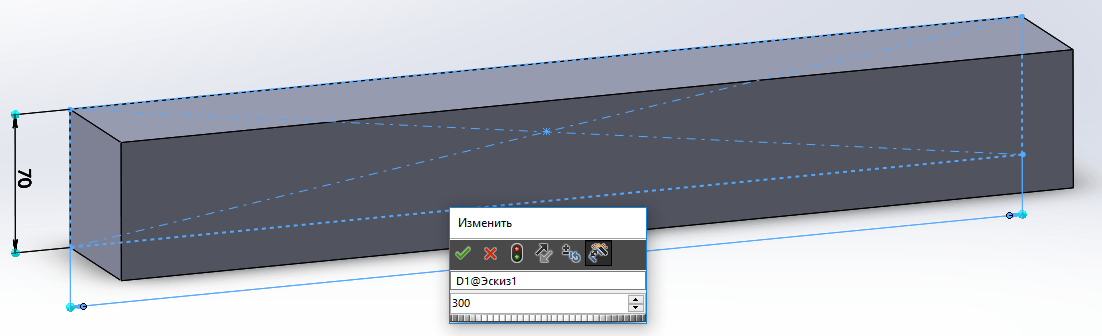
Активируем отображение размеров детали. Для этого достаточно всего лишь нажать левой кнопкой на необходимый эскиз в дереве построений или ее элемент, либо же просто нажать на саму деталь (на любую из поверхностей или элемент) и все заданные размеры отобразятся. Далее двойным щелчком мыши нажимаем на необходимый размер и вводим нужное значение в окне которое появилась на фоне размера. Изменим значение размера 500 мм на 300 мм. Нажимаем ОК (клавиша Enter или зеленая галочка).
После этого можно увидеть что заданное значение размера изменилось и деталь перестроилась.
Настройка размеров
Для того, чтобы перейти к настройкам размера, нужно нажать левой кнопкой мыши на необходимый размер в редактируемом эскизе или же чертеже и после этого в левой части рабочего окна появится панель настроек размера.
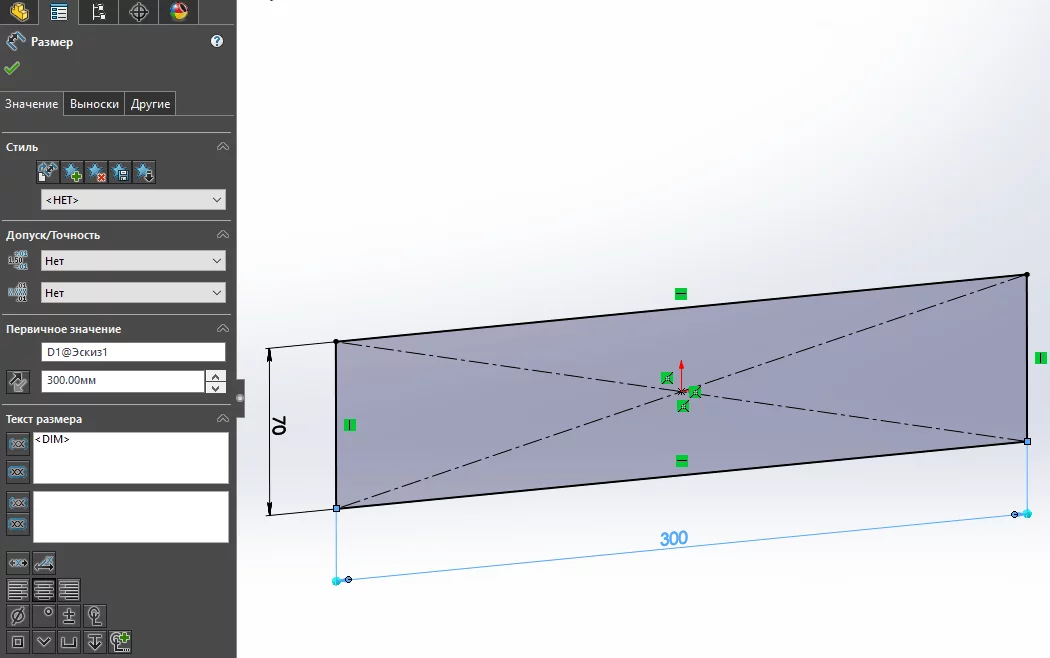
Рассмотрим возможные настройки.
Допуск/Точность
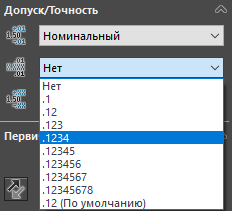
Допуски необходимы для обозначения разности между наибольшим и наименьшим предельными значениями параметров. Они выбираются в зависимости группы допуска и его вида, в том или ином случае где это необходимо.
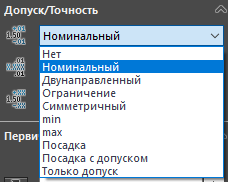
Для того что бы задать точность допуска, после когда выбран вид допуска (на примере номинального) выбирается количество знаков после комы, которые указывают на точность заданного допуска.
Первичное значение
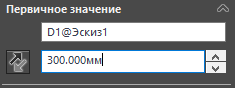
В данной области отображается размер который был выделен/активирован, который так же можно изменить и ввести другое значение. Опция задает реверс отображения размера.
Текст размера
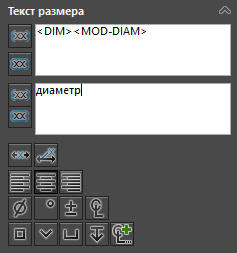
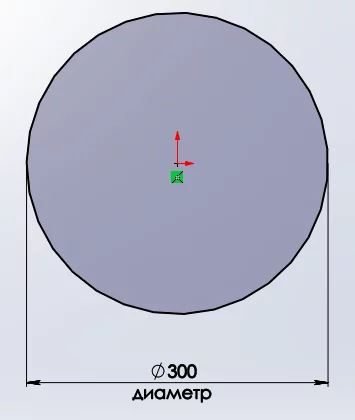
Данная область отвечает за весь текст и символы которые будут отображаться в размере. Здесь можно указать символ для размера (например, значение размера диаметра или градус и т.д) или же ввести свой текст в верхней или нижней строке. Также текст можно выравнивать относительно края.
Теперь вы знаете как работать с размерами в SolidWorks.