Как прочитать содержимое файла .xlsx с помощью python?
Дано: файл Excel (.xlsx) В файле одним столбцом в 120 строк записаны текстовые данные Надо: прочитать файл средствами python, получив список строковых переменных из строк файла.
Отслеживать
задан 9 ноя 2021 в 9:22
31 7 7 бронзовых знаков
9 ноя 2021 в 9:31
Как создать минимальный воспроизводимый пример?
9 ноя 2021 в 9:31
9 ноя 2021 в 9:31
1 ответ 1
Сортировка: Сброс на вариант по умолчанию
- устанавливаете модуль Pandas
- читаете документацию
- читаете Excel файл в Pandas DataFrame, используя функцию pd.read_excel()
- выбираете нужный вам столбец из DataFrame и преобразуете его в список, используя метод Series.to_list()
PS если у вас нет времени или желания сформулировать вопрос, согласно правилам ресурса SO и привести в вопросе собственные попытки решения данного вопроса — можно обратиться к профессионалам-фриленсерам за готовым решением;)
Отслеживать
ответ дан 9 ноя 2021 в 9:29
MaxU — stand with Ukraine MaxU — stand with Ukraine
149k 12 12 золотых знаков 59 59 серебряных знаков 133 133 бронзовых знака
С использованием pandas это можно, конечно, сделать, но для такого простого действия можно обойтись и стандартными библиотеками python.
9 ноя 2021 в 9:57
@Евгений., не подскажите — какой из стандартных модулей Python умеет читать Excel файлы? 😉
9 ноя 2021 в 9:58
@Евгений, ну так и покажите в своем вопросе, как вы обошлись стандартными библиотеками.
9 ноя 2021 в 9:58
Мне вот тут MaxU как раз и предложил обратиться к «профессионалам — фрилансерам». Извините, что обратился не туда. Если хотите больше знать про стандартные библиотеки Python, опять же есть совет от MaxU — читайте документацию. Я пошёл читать документацию.
9 ноя 2021 в 10:09
@Евгений., «Я пошёл читать документацию.» — очень рад, что мы помогли вам прийти к этому непростому решению )
Чтение данных в файлах Excel с использованием Python
MS Excel предоставляет удобный способ хранения и обмена данными в виде строк и столбцов. Чаще файлы Excel используются для хранения огромных наборов данных, содержащих сотни и тысячи записей. При работе с файлами Excel в Python вам может потребоваться прочитать данные из каждой ячейки на листах. Для этого в этой статье показано, как читать файл Excel в Python. Вы узнаете, как читать данные с одного листа или со всех листов в книге Excel.
- Библиотека Python для чтения файлов Excel
- Чтение данных из файла Excel
- Чтение рабочего листа в книге Excel
Библиотека Python для чтения файлов Excel#
Для чтения данных из книг мы будем использовать Aspose.Cells для Python через Java. Это мощная и многофункциональная библиотека Python для создания файлов MS Excel. Более того, он позволяет беспрепятственно читать существующие файлы Excel и управлять ими. Вы можете скачать библиотеку или установить ее с помощью следующей команды pip.
pip install aspose-cells Чтение файла Excel в Python#
Прежде чем мы начнем читать данные, давайте рассмотрим, как данные управляются в файле Excel. Файл Excel называется рабочей книгой, которая действует как контейнер. Каждая рабочая книга содержит один или несколько рабочих листов, и каждый рабочий лист состоит из нескольких ячеек. Эти ячейки однозначно идентифицируются строками и столбцами. Итак, чтобы прочитать данные из ячейки, вам нужно знать ее индекс строки и столбца.
Ниже приведены шаги для чтения файла Excel и печати его данных в Python.
- Загрузите файл Excel, используя класс Workbook.
- Получите ссылку на WorksheetCollection с помощью метода Workbook.getWorksheets().
- Переберите рабочие листы в коллекции и в каждой итерации выполните следующие шаги:
- Получить ссылку на рабочий лист в объекте.
- Получить количество строк и столбцов данных на листе.
- Начать цикл для строк.
- Запустите вложенный цикл для столбцов.
- Считайте данные из каждой ячейки, используя метод Worksheet.getCells().get(rowIndex, columnIndex).getValue().
В следующем примере кода показано, как читать файл Excel в Python.
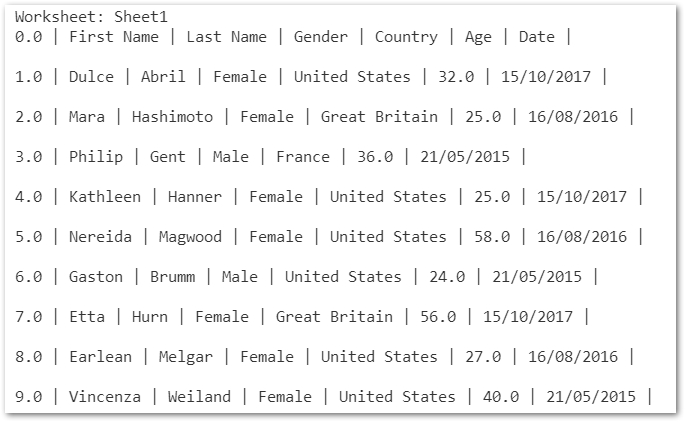
# Load Excel workbook wb = Workbook("workbook.xlsx") # Get worksheets collection collection = wb.getWorksheets() collectionCount = collection.getCount() # Loop through all the worksheets for worksheetIndex in range(collectionCount): # Get worksheet using its index worksheet = collection.get(worksheetIndex) # Print worksheet name print("Worksheet: " + str(worksheet.getName())) # Get number of rows and columns rows = worksheet.getCells().getMaxDataRow() cols = worksheet.getCells().getMaxDataColumn() # Loop through rows for i in range(rows): # Loop through each column in selected row for j in range(cols): # Print cell value print(worksheet.getCells().get(i, j).getValue(), end =" | ") # Print line break print("\n")Ниже приведен вывод, который мы получаем после запуска приведенного выше примера кода.
Прочитайте конкретный рабочий лист в Excel на Python#
Вы также можете прочитать конкретный рабочий лист в файле Excel, выполнив следующие действия.
- Загрузите файл Excel, используя класс Workbook.
- Получите ссылку на нужный рабочий лист, используя метод Workbook.getWorksheets().get(index).
- Получить количество строк и столбцов данных на листе.
- Начать цикл для строк.
- Запустите вложенный цикл для столбцов.
- Считайте данные из каждой ячейки, используя метод Worksheet.getCells().get(rowIndex, columnIndex).getValue().
В следующем примере кода показано, как считывать данные с определенного рабочего листа в Python.
# Load Excel workbook wb = Workbook("workbook.xlsx") # Get worksheets collection worksheet = wb.getWorksheets().get(0) # Print worksheet name print("Worksheet: " + str(worksheet.getName())) # Get number of rows and columns rows = worksheet.getCells().getMaxDataRow() cols = worksheet.getCells().getMaxDataColumn() # Loop through rows for i in range(rows): # Loop through each column in selected row for j in range(cols): # print cell value print(worksheet.getCells().get(i, j).getValue(), end =" | ") # Print line break print("\n")Получите бесплатную лицензию API#
Вы можете использовать Aspose.Cells для Python через Java без ограничений по оценке, запросив бесплатную временную лицензию.
Вывод#
В этой статье вы узнали, как читать файлы Excel в Python. Более того, вы видели, как считывать данные с определенного рабочего листа или всех рабочих листов в книге Excel. Вы можете узнать больше о библиотеке электронных таблиц Python, используя документацию. Если у вас возникнут какие-либо вопросы или вопросы, сообщите нам об этом через наш форум.
Смотрите также#
- Создание файлов MS Excel с использованием Python
- Преобразование Excel в PDF в Python
- Aspose.Cells Product Family
- read data from excel files in python
- read excel file in python
- read spreadsheet data in python
- read xls file in python
- read xlsx file in python
Работа с Excel-файлами в Pandas — Python: Pandas
Для работы с табличными данными часто используют продукт Microsoft Excel. В таблицы Excel помещают как списки покупок, так и отчетности компаний. Благодаря распространенности данного формата разработчики создали инструменты для автоматизации обработки данных.
Pandas является средством работы с табличными данными и умеет работать с файлами формата Excel-таблиц: .xls и .xlsx. И каждый разработчик должен уметь работать с такими форматами наравне с текстовыми файлами и файлами формата json и html.
В этом уроке мы познакомимся с основными методами библиотеки Pandas для работы с табличными данными в формате Microsoft Excel: .xls и .xlsx. Мы научимся их читать и записывать. Также мы разберем работу с файлами, в которых есть несколько листов, а также форматированию данных при записи.
Обработка Excel файлов в Python
Среди форматов файлов Excel наиболее популярными являются:
- .xls — использовался в версиях Microsoft Excel до 2007
- .xlsx — используется во всех версиях после 2007
Для работы с обоими типами в Python есть ряд открытых библиотек:
В библиотеке Pandas не реализован свой функционал работы с Excel-файлами, но есть единый интерфейс для работы с каждой из указанных выше библиотек.
Чтобы использовать этот функционал, нужно установить указанные библиотеки в окружение, в котором установлена библиотека Pandas. Библиотеки не являются взаимозаменяемыми и дополняют друг друга — лучше установить их все.
Чтение таблиц из Excel файлов
Чтобы читать файлы в Pandas, используется метод read_excel() . Ему на вход подается путь к читаемому файлу:
import pandas as pd df_orders = pd.read_excel('data_read/Shop_orders_one_week.xlsx') print(df_orders.head()) # => weekday shop_1 shop_2 shop_3 shop_4 # 0 mon 7 1 7 8 # 1 tue 4 2 4 5 # 2 wed 3 5 2 3 # 3 thu 8 12 8 7 # 4 fri 15 11 13 9 # 5 sat 21 18 17 21 # 6 sun 25 16 25 17В примере выше прочитан файл продаж четырех магазинов за неделю и размещен в объекте DataFrame . Pandas по умолчанию добавил столбец индексов — последовательность целых чисел от 0 до 6.
Чтобы указать, какой из столбцов является столбцом индексов, необходимо указать его номер в параметре index_col . В нашем случае это первый столбец, в котором указаны дни недели:
df_orders = pd.read_excel('data_read/Shop_orders_one_week.xlsx', index_col=0) print(df_orders.head()) # => shop_1 shop_2 shop_3 shop_4 # weekday # mon 7 1 7 8 # tue 4 2 4 5 # wed 3 5 2 3 # thu 8 12 8 7 # fri 15 11 13 9 # sat 21 18 17 21 # sun 25 16 25 17Если перед таблицей некоторые строки содержали записи, то попытка прочтения не приведет к ожидаемому результату. Pandas будет стараться положить данные в строках до таблицы в качестве индексов столбцов:
df_orders = pd.read_excel('data_read/Shop_orders_one_week_with_head.xlsx') print(df_orders.head()) # => Orders by shop Unnamed: 1 Unnamed: 2 Unnamed: 3 Unnamed: 4 # 0 NaN NaN NaN NaN NaN # 1 weekday shop_1 shop_2 shop_3 shop_4 # 2 mon 7 1 7 8 # 3 tue 4 2 4 5 # 4 wed 3 5 2 3Для корректного прочтения необходимо пропустить некоторое количество строк при прочтении. Для этого нужно использовать параметр skiprows и указать количество пропускаемых строк:
df_orders = pd.read_excel('data_read/Shop_orders_one_week_with_head.xlsx', skiprows=2) print(df_orders.head()) # => weekday shop_1 shop_2 shop_3 shop_4 # 0 mon 7 1 7 8 # 1 tue 4 2 4 5 # 2 wed 3 5 2 3 # 3 thu 8 12 8 7 # 4 fri 15 11 13 9Итоговый вариант корректного чтения, где пропущены две строки и использован один столбец в качестве столбца индексов, выглядит следующим образом:
df_orders = pd.read_excel('data_read/Shop_orders_one_week_with_head.xls', skiprows=2, index_col=0) print(df_orders.head()) # => shop_1 shop_2 shop_3 shop_4 # weekday # mon 7 1 7 8 # tue 4 2 4 5 # wed 3 5 2 3 # thu 8 12 8 7 # fri 15 11 13 9Запись таблиц в Excel файл
Также в Excel-файл можно записывать результаты работы программы. Эту задачу можно разделить на два типа по сложности используемого синтаксиса:
- Быстрая запись на один лист — записывается одна таблица, которая будет размещена на одном листе файла Excel
- Создание файла с несколькими листами — если результаты работы программы располагаются в нескольких итоговых таблицах, то для формирования единого файла Excel с несколькими листами потребуется применить определенные правила создания
Быстрая запись на один лист
В качестве результатов работы программы используем среднее по магазинам за неделю:
df_orders_mean = pd.DataFrame(df_orders.mean()).T.round(1) df_orders_mean.index = ['mean'] print(df_orders_mean) # => shop_1 shop_2 shop_3 shop_4 # mean 11.9 9.3 10.9 10.0Сформируем итоговую таблицу на основе исходной и добавим аналитические результаты:
df_analitic_results = pd.concat([ df_orders, df_orders_mean ]) print(df_analitic_results) # => shop_1 shop_2 shop_3 shop_4 # mon 7.0 1.0 7.0 8.0 # tue 4.0 2.0 4.0 5.0 # wed 3.0 5.0 2.0 3.0 # thu 8.0 12.0 8.0 7.0 # fri 15.0 11.0 13.0 9.0 # sat 21.0 18.0 17.0 21.0 # sun 25.0 16.0 25.0 17.0 # mean 11.9 9.3 10.9 10.0Чтобы быстро записать данную таблицу, достаточно воспользоваться методом to_excel() . Формат файла .xls или .xlsx необходимо указать в расширении файла. Pandas автоматически определит, какой библиотекой воспользоваться для конкретного формата:
df_analitic_results.to_excel('data_read/Shop_orders_one_week_analitics.xlsx') df_analitic_results.to_excel('data_read/Shop_orders_one_week_analitics.xls')Создание файла с несколькими листами
Чтобы задать имя листа, на котором располагается таблица, необходимо указать его в параметре sheet_name . В данном примере получится лист Total:
path_for_analitic_results = 'data_read/Shop_orders_one_week_analitics.xlsx' df_analitic_results.to_excel( path_for_analitic_results, sheet_name='Total' )Попробуем добавить к сформированному файлу лист итогов только для первого магазина:
df_analitic_results[['shop_1']].to_excel( path_for_analitic_results, sheet_name='shop_1', )Все выполнено без ошибок, но в итоговом файле листа Total нет. Чтобы перезаписать файл и удалить предыдущий, вызовем функцию to_excel() .
Для корректной записи или дозаписи нужно использовать следующую конструкцию. В одном файле запишем итоговую таблицу на один лист, а для каждого магазина создадим отдельный лист только с его итогами:
with pd.ExcelWriter( path_for_analitic_results, engine="xlsxwriter", mode='w') as excel_writer: # Add total df df_analitic_results.to_excel(excel_writer, sheet_name='Total') # Add all shop df results for shop_name in df_analitic_results.columns.to_list(): df_analitic_results[[shop_name]].to_excel(excel_writer, sheet_name=shop_name)В коде выше создается экземпляр класса ExcelWriter на «движке» библиотеки xlsxwriter . Далее мы используем инициализированный экземпляр excel_writer в качестве первого параметра метода to_excel() . Конструкция with. as. позволяет безопасно работать с потоком данных и закрыть файл, даже когда возникают ошибки записи.
Чтение таблиц из Excel файлов с несколькими листами
Чтобы прочитать файл с несколькими листами, не хватит метода read_excel() , поскольку будет прочитан только первый лист из файла:
df_analitic_results_from_file = pd.read_excel(path_for_analitic_results, index_col=0) print(df_analitic_results_from_file) # => shop_1 shop_2 shop_3 shop_4 # mon 7.0 1.0 7.0 8 # tue 4.0 2.0 4.0 5 # wed 3.0 5.0 2.0 3 # thu 8.0 12.0 8.0 7 # fri 15.0 11.0 13.0 9 # sat 21.0 18.0 17.0 21 # sun 25.0 16.0 25.0 17 # mean 11.9 9.3 10.9 10При этом можно прочитать конкретный лист, если указать его название в параметре sheet_name :
df_analitic_results_from_file = pd.read_excel(path_for_analitic_results, index_col=0, sheet_name='shop_1') print(df_analitic_results_from_file) # => shop_1 # mon 7.0 # tue 4.0 # wed 3.0 # thu 8.0 # fri 15.0 # sat 21.0 # sun 25.0 # mean 11.9Чтобы прочитать несколько листов и не переоткрывать файл, достаточно использовать экземпляр класса ExcelFile и его метод parse() . В последнем указывается имя нужного листа и дополнительные параметры чтения, аналогичные методу read_excel() .
excel_reader = pd.ExcelFile(path_for_analitic_results) df_shop_1 = excel_reader.parse('shop_1', index_col=0) df_shop_2 = excel_reader.parse('shop_2', index_col=0) print(df_shop_1) print(df_shop_2) # => shop_1 # mon 7.0 # tue 4.0 # wed 3.0 # thu 8.0 # fri 15.0 # sat 21.0 # sun 25.0 # mean 11.9 # shop_2 # mon 1.0 # tue 2.0 # wed 5.0 # thu 12.0 # fri 11.0 # sat 18.0 # sun 16.0 # mean 9.3Данный подход для чтения файла Excel удобен, чтобы получить список всех листов. Для этого нужно посмотреть на атрибут sheet_names :
print(excel_reader.sheet_names) # => ['Total', 'shop_1', 'shop_2', 'shop_3', 'shop_4']Если использовать наработки выше, можно собрать словарь из датафреймов, в которых будут располагаться все таблицы файла. Чтобы получить нужный датафрейм, нужно обратиться к словарю по ключу с соответствующим названием листа:
sheet_to_df_map = <> for sheet_name in excel_reader.sheet_names: sheet_to_df_map[sheet_name] = excel_reader.parse(sheet_name, index_col=0) print(sheet_to_df_map['shop_1']) print(sheet_to_df_map['Total']) # => shop_1 # mon 7.0 # tue 4.0 # wed 3.0 # thu 8.0 # fri 15.0 # sat 21.0 # sun 25.0 # mean 11.9 # shop_1 shop_2 shop_3 shop_4 # mon 7.0 1.0 7.0 8 # tue 4.0 2.0 4.0 5 # wed 3.0 5.0 2.0 3 # thu 8.0 12.0 8.0 7 # fri 15.0 11.0 13.0 9 # sat 21.0 18.0 17.0 21 # sun 25.0 16.0 25.0 17 # mean 11.9 9.3 10.9 10Форматирование таблиц
За время своего развития Excel накопил довольно мощный функционал, чтобы анализировать и презентовать данные: создание графиков, цветовая подсветка результатов по условию, настройка шрифтов и многое другое.
В примере ниже мы форматируем итоговые аналитические данные: если значения в таблице превышают порог в одиннадцать заказов, то они раскрашиваются в один цвет, иначе — в другой. Цветовая дифференциация данных удобна, чтобы быстро оценивать результаты и искать закономерности в данных:
with pd.ExcelWriter( path_for_analitic_results, engine="xlsxwriter", mode='w') as excel_writer: # Add total df df_analitic_results.to_excel(excel_writer, sheet_name='Total') # Formatting total df threshold = 11 workbook = excel_writer.book worksheet = excel_writer.sheets['Total'] format1 = workbook.add_format('bg_color': '#FFC7CD', 'font_color': '#9C0006'>) format2 = workbook.add_format('bg_color': '#C6EFCD', 'font_color': '#006100'>) worksheet.conditional_format('B2:E9', 'type' : 'cell', 'criteria' : '>=', 'value' : threshold, 'format' : format1> ) worksheet.conditional_format('B2:E9', 'type' : 'cell', 'criteria' : ', 'value' : threshold, 'format' : format2> )В примере выше используются методы движка xlsxwriter . Разбор всех возможностей форматирования данных при записи выходит за рамки данного урока. Можно глубже погрузиться в данную тему через документацию с примерами по следующей ссылке .
Выводы
Открыть доступ
Курсы программирования для новичков и опытных разработчиков. Начните обучение бесплатно
Как запустить файл excel из python?
Не открыть для чтения или записи, а просто открыть файл xlsx в экселе.
Или например любой другой файл: docx, jpg, mp3 в программе по умолчанию для этого типа расширения.- Вопрос задан более трёх лет назад
- 9341 просмотр
Комментировать
Решения вопроса 1
TomasHuk @TomasHuk Автор вопросаВ итоге нашел четыре способа для запуска любых файлов (правда у всех общая проблема — не запускаются файлы, если есть пробелы в имени или пути):
1. Самый простой и правильный, через subprocess:import subprocess subprocess.call("d:\\2014.xlsx", shell=True)import subprocess subprocess.Popen("d:\\2014.xlsx", shell=True)Нашел в интернете:
Для запуска команд системы используется две функции subprocess.call() и subprocess.Popen(). Основное отличие этих функций между собой: функция subprocess.call() блокирует выполнение сценария до получения ответа, в то время как функция subprocess.Popen() — нет.
subprocess.call() — используется, если нужно просто запустить команду, а вывод от нее сохранять не требуется.
subprocess.Popen() — используется, если требуется захватить вывод командыВсе ОК, просто и четко.
2. Другой отличный вариант:
os.startfile(‘recomendations.log’)
Эта функция открывает файл с помощью программы, указанной в реестре Windows для файлов этого типа.
3. Через win32com.client и WScript.Shell:import win32com.client shell = win32com.client.Dispatch("WScript.Shell") shell.Run('d:\meridian.jpg')4. Метод, который не советую, через os:
import os os.system(r'd:\2014.xlsx')