Как подключить и настроить наушники к ноутбуку: проводные и беспроводные гарнитуры
Автор Владислав Феронин Просмотров 2.2к. Обновлено 04 декабря 2022 г.
Наушники – незаменимый аксессуар для владельцев компьютеров и ноутбуков. Без них сложно представить прослушивание музыки, просмотр кино или прохождение игры. При этом не все знают, как подключить наушники к ноуту и как устранить неполадки синхронизации. В этой статье расскажем все о подключении проводных и беспроводных гарнитур.
Способы подключения проводных наушников к ноутбуку
Несмотря на то, что беспроводные гарнитуры набрали молниеносную популярность, многие пользователи продолжают работать с проводными моделями. Подсоединить такие устройства к ноуту можно посредством двух штекеров: USB, 3.5 мм (mini jack).
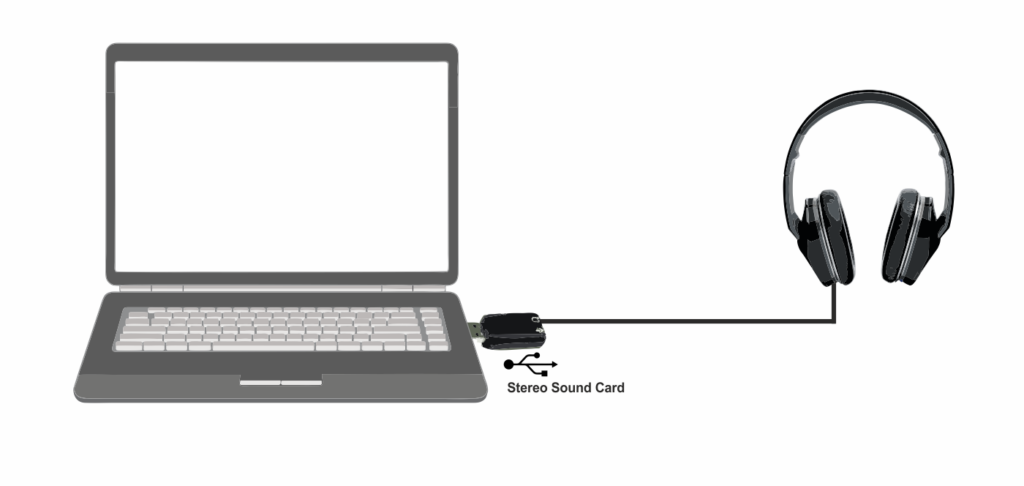
Подключение через USB
К универсальному USB-разъему можно подключить широкий ассортимент устройств, включая накопители памяти, телефоны, телефонные аксессуары и, конечно, наушники. Зачастую вариант с ЮСБ-кабелем используется в персональных компьютерах, для подключения игровых гарнитур. В ноутбуках он также возможен, например, если нужно одновременно подключить к устройству наушники и микрофон посредством провода.
Подключение через кабель 3.5 мм (minijack)
Самый распространенный вариант подключения – 3.5-миллиметровые разъемы звуковой карты. Они есть у большинства моделей ноутбуков и во всех стационарных компьютерах. Отметим, что в ПК для гарнитуры и микрофона используются отдельные гнезда. В ноутбуках, в целях экономии места, используется комбинированный разъем.
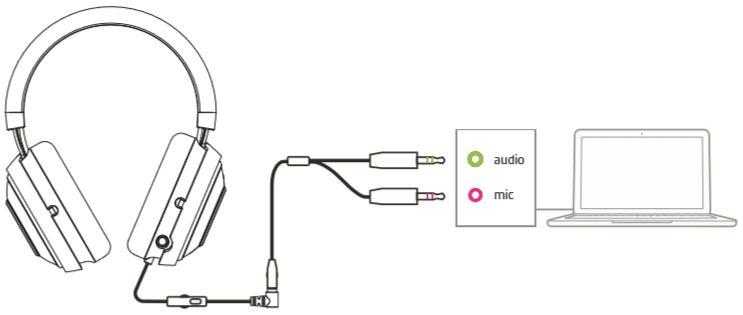
Подключаются наушники довольно просто: вставить провод в 3.5 мм разъем в корпусе ноутбука.
Как подключить к ноутбуку проводные наушники с микрофоном и без
Проводные гарнитуры с микрофоном могут иметь как один, так и два провода. Если кабеля два, то их необходимо вставить в аудиопорты в соответствии с их маркировкой или цветовым обозначением. Сложности могут быть вызваны, если количество кабелей не совпадает с доступными разъемами ноутбука. В таком случае нужен специальный переходник.
Проблем с подключением наушников без микрофона возникнуть не должно. Поскольку гарнитуры в них нет, кабель будет всего один.
Способы подключения беспроводных наушников к ноутбуку
Для подключения беспроводных гарнитур в компьютере должен быть встроенный Bluetooth. Проверить его наличие можно в настройках устройства. Часто значок Блютуз изображен в углу экрана. Если это технологии нет, то понадобится купить внешний Bluetooth-модуль, найти который можно в любом магазине техники.
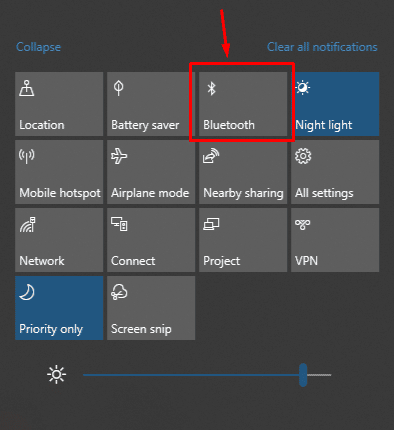
Далее рассмотрим особенности подключения компьютерных наушников на операционных системах Windows, iOS (компании Apple). Эти алгоритмы действий актуальны для гарнитур с любой конструкцией, включая TWS (ТВС).
Подключение на Windows 7/8/10 и XP
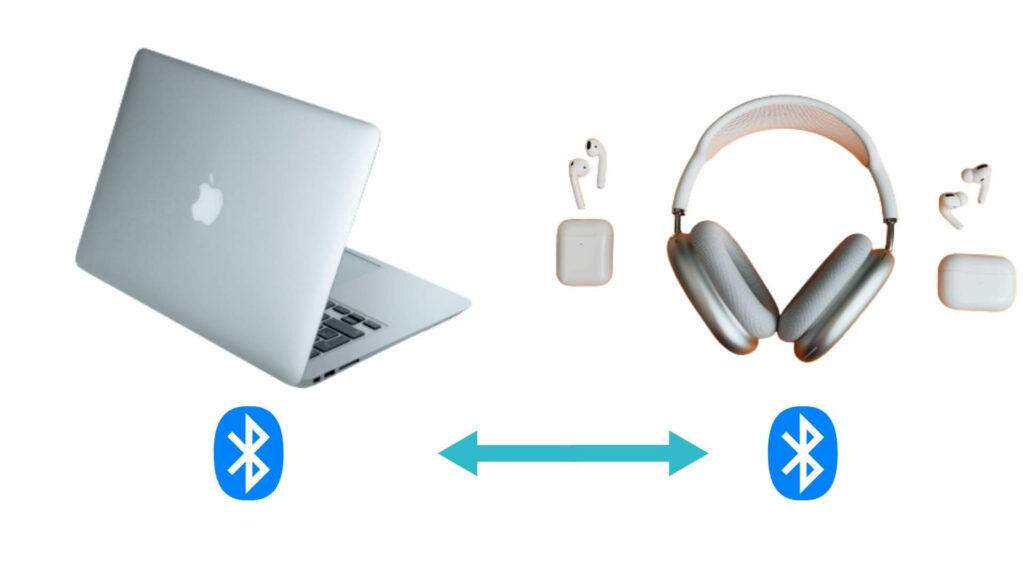
Компания Apple выпускает свои ноутбуки под названием MacBook. Их главное отличие от компьютеров остальных компаний – другая операционная система. В MacBook используется ОС MacOS с иным интерфейсом и функциями. Рассмотрим, как подключать Bluetooth-наушники к ним правильно:
- Включение гарнитуры и ноутбука.
- Нажатие на значок Apple в левом верхнем углу рабочего стола. Далее – «Системные настройки».
- Переход к разделу Bluetooth и его включение.
- На экране отобразятся найденные устройства. Выбрать нужное и нажать «Подключить».
Данную процедуру выполняют один раз. В дальнейшем устройство будет автоматически синхронизироваться с ноутбуком при включении.
Возможные проблемы подключения наушников
Иногда даже при правильном подключении наушников появляются неисправности. Они могут быть вызваны разными причинами, рассмотрим самые распространенные проблемы:
- Неисправность устройства. Гарнитура подключена правильно, но звук не идет. Нужно убедиться в работоспособности гаджета. Для этого достаточно подключить его к смартфону или планшету и включить повторно. Некоторые наушники имеют мобильные приложения или программы на компьютер, где можно производить их настройки.
- Устройство не поддерживает версиюBluetooth-адаптера. Распространенная ситуация, когда Bluetooth-адаптер имеет версию, не поддерживаемую гарнитурами. Вариантов решения проблемы два: приобрести внешний адаптер с нужной версией или заменить гарнитуру.
- Неисправность разъема подключения. Со временем разъемы ноутбука изнашиваются, разбалтываются. Следует подсоединить гарнитуру к смартфону или планшету. Если она заработает, вероятно, проблема в разъеме.
- Не работает драйвер. В этом случае в «Диспетчере устройств» ноутбука необходимо посмотреть название адаптера и установить для него ПО с сайта производителя. После установки/обновления драйвера компьютер перезагружают и выполняют подключение повторно.
- Проблемы со звуковой картой. Звука нет только в наушниках или еще и в динамиках? Следует настроить звук и выполнить соединение заново. Если проблема не решена, ее причина может быть в физических проблемах со звуковой картой.
- Наушники подключаются, но работают со сбоями и разрывами соединения. Чтобы это исправить, необходимо выключить и снова включить гаджет. Другие способы – перезагрузить ноутбук, отсоединить гарнитуру на 20-30 секунд.
- Звук идет только в одном наушнике. Проблема характерна для TWS-гарнитур, работающих и подзаряжаемых через кейс. Некоторые гарнитуры работают корректно только при извлечении вкладышей из кейса в строгом порядке – сначала право, далее левое.
Есть ли разница в подключении разных фирм наушников
В продаже распространены наушники от таких компаний, как:
- Acer (Асер);
- Asus (Асус);
- Lenovo (Леново);
- Sony (Сони);
- Huawei (Хуавей);
- Honor (Хонор);
- Philips (Филипс);
- Samsung (Самсунг);
- Bose (Бос);
- Defender (Дефендер);
- Dell (Делл);
- JBL (Джибиэль);
- Realme (Реалми);
- Sennheiser (Зенхайзер).
Разницы в подключении наушников разных фирм нет.
Вывод
Принцип подключения наушников к ноутбуку очень простой. Для проводной гарнитуры достаточно вставить кабель в разъем USB или 3.5 мм порт устройства. При подключении беспроводных наушников включают Bluetooth в настройках устройства. Если во время соединения возникли проблемы, в первую очередь проверяют работоспособность наушников, подключая их к телефону или планшету. Если гаджет исправен, то проблему ищут в самом ноутбуке.
Как подключить наушники Bluetooth к ноутбуку/настольному компьютеру
Посмотрите следующее видео из серии Sony Bluetooth с информацией о подключении устройства Bluetooth к компьютеру Windows или Apple.
Для получения более подробной информации, выполните три шага, указанные в статье ниже.
Шаг 1. Переведите устройство, которое вы хотите подключить к компьютеру, в режим сопряжения
В результате входа
в режим сопряжения устройство, которое в хотите подключить к ноутбуку или настольному компьютеру,
становится доступным для обнаружения.
Шаги, необходимые для входа в режим сопряжения, могут различаться в зависимости от устройства, которое вы хотите подключить (наушники, динамики, смартфон и т. д.).
- Пример : беспроводная Bluetooth-гарнитура WH-1000XM4 сразу переходит в режим сопряжения при первом использовании.
- Тем не менее, при втором сопряжении вам потребуется нажать и удерживать кнопку режима сопряжения в течение 7 секунд.
- Колонки и наушники Bluetooth имеют кнопку сопряжения. Для активации режима сопряжения нажмите и удерживайте кнопку сопряжения в течение нескольких секунд
- Если вы используете колонки или наушники Bluetooth впервые, скорее всего, они перейдут в режим сопряжения автоматически при включении.
- Процедура сопряжения может отличаться для устройства, которое только что было распаковано, и устройства, которое уже было сопряжено ранее.
- Например: При первом использовании беспроводная Bluetooth-гарнитура WH-1000XM4 сразу переходит в режим сопряжения.
- Однако, при втором сопряжении вам потребуется нажать и удерживать кнопку режима сопряжения в течение 7 секунд.
Ознакомьтесь с руководством’sвашего продукта для получения всей необходимой информации о режиме сопряжения. Посетите веб-сайт службы поддержки Sony и введите название вашей модели в поле поиска.
После того, как вы найдете страницу вашего продукта, нажмите на кнопку
[Справочное руководство (веб-руководство) (Help guide (Web manual))] и перейдите в раздел:
«Установка соединений (Making connections)» →«Компьютеры (Computers)».
- Пример:Это страница продукта и справочного руководства (веб-руководства) беспроводной гарнитуры с шумоподавлением WH-1000XM4.
Шаг 2. Включите Bluetooth на вашем ноутбуке/настольном компьютере
- Нажмите на значок [Пуск (Start)] , после чего перейдите в меню [Настройки (Settings)].
- Выберите [Устройства (Devices)].
- Нажмите на вкладку [Устройства Bluetooth и другие устройства ([Bluetooth & other devices])] / [Bluetooth] и убедитесь, что связь по Bluetooth включена [ON].
- Если связь по Bluetooth не включена [ON], выберите [Дополнительные параметры Bluetooth (More Bluetooth options)] / [Дополнительные настройки Bluetooth (Advanced Bluetooth settings)] под меню «Связанные настройки (Related Settings)».
- Откроется окно настроек Bluetooth. На первой вкладке [Параметры (Options)] содержится раздел [Discovery] с опцией [Разрешить устройствам Bluetooth обнаруживать данный ПК (Allow Bluetooth devices to find this PC)].
- Проверьте опцию [Разрешить устройствам Bluetooth обнаруживать данный ПК (Allow Bluetooth devices to find this PC)] и нажмите на кнопку [Применить (Apply)] внизу страницы.
Внимание:
Не забудьте отключить (OFF) авиарежим (
- Перейдите в меню [Пуск (Start)].
- Выберите [Настройки (Settings)].
- Перейдите в меню [Сеть и интернет (Network & Internet)].
- Измените значение параметра [Авиарежим (Airplane Mode)] на [ВЫКЛ. (OFF)].
- Перейдите в меню [Панель управления (Control Panel)].
- Используйте функцию поиска (Ctrl+F), чтобы найти [Bluetooth].
- Выберите [Изменить настройки Bluetooth (Change Bluetooth settings)] и убедитесь, что включены следующие функции:
- «Разрешить устройствам Bluetooth обнаруживать данный ПК (Allow Bluetooth devices to find this computer)».
- «Разрешить устройствам Bluetooth подключаться к данному ПК (Allow Bluetooth devices to connect to this computer)».
- «Оповещать меня при попытке подключения нового устройства Bluetooth (Alert me when a new Bluetooth device wants to connect)».
- Нажмите на кнопку [Применить (Apply)].
- На компьютере Mac выберите «Меню Apple (Apple menu)» → «Системные настройки (System Preferences)», после чего нажмите на Bluetooth. Ваш Mac теперь доступен для обнаружения.
- Также можно перейти в верхнюю строку меню и нажать на значок Bluetooth, если он имеется.
- Убедитесь, что Bluetooth включен.
Шаг 3: Выполните сопряжение и настройку вашего устройства
В следующем примере выполняется сопряжение беспроводных Bluetooth-наушников
- Нажмите на кнопку [«Пуск (Start)»] и выберите [«Настройки (Settings)»].
- Выберите [«Устройства (Devices)»].
- Находясь во вкладке [«Устройства Bluetooth и другие устройства (Bluetooth & other devices)]/[Bluetooth], убедитесь, что для кнопки [Bluetooth] установлено значение [«Вкл. (On)»] . После этого выберите [Добавить устройство Bluetooth или другое устройство (Add Bluetooth or other device)].
- Выберите [Устройство Bluetooth (Bluetooth)].
- В данному меню: нажмите на кнопку [WH-1000XM4] со значком гарнитуры и надписью ‘ «Аудио (Audio)»& rsquo;.
ПРИМЕЧАНИЕ: Для модели
не на [LE_WH-1000XM4], который может появиться в списке раньше, чем
[WH-1000XM4]. Для этого может потребоваться от 30 до 60 секунд.
[WH-1000XM4] появиться в списке.
- Подтвердите завершение сопряжения и нажмите [Выполнено] .
Следующим шагом после сопряжения вашего устройства является проверка настроек звука, чтобы убедиться, что звук воспроизводится через правильный выход. В данном примере мы будем использовать беспроводные Bluetooth-наушники
- Находясь в меню [Настройки (Settings)] → [Устройства (Devices)] → [Устройства Bluetooth и другие устройства (Bluetooth & other devices)], убедитесь, что надпись под [WH-1000XM4] имеет вид «Подключенный голос, музыка (Connected voice, music)». В таком случае наушники были сопряжены и подключены успешно.
- Нажмите на кнопку [Настройки звука (Sound setting)] для настройки входа и выхода звукового сигнала (микрофона).
- Выберите [WH-1000XM4] в качестве устройства для вывода.
- Выберите [WH-1000XM4] в качестве устройства для ввода (микрофона).
- Убедись, что [WH-1000XM4] было выбрано в качестве устройства для вывода и ввода. После этого закройте меню «Настройки (Settings)».
Внимание
- Если вы используете приложение видеоконференцсвязи (Video Conferencing ) (VC) и не слышите звук, выберите [Гарнитура (WH-1000XM4 Hands-Free)] в качестве устройства для воспроизведения.
- Нажмите на кнопку [Пуск (Start)].
- Перейдите в меню [Панель управления (Control Panel)].
- Выберите [Устройства и принтеры (Devices and Printers)] (иногда расположенное в меню [Оборудование и звук (Hardware and Sound)]).
- В меню [Устройства и принтеры (Devices and Printers)] нажмите на кнопку [Добавить устройство (Add a device)].
- Убедитесь, что ваша Bluetooth-гарнитур переведена в режим сопряжения.
- Вымерите из списка устройство, которое вы хотите подключить.
В следующем примере выполняется подключение WH-H900 к беспроводным наушникам Bluetooth
после их перевода в режим сопряжения нажатием на кнопку [ВКЛ (ON)] на 7 секунд.
- В окне [Добавить устройство (Add a device)] выберите Bluetooth-гарнитуру, которую вы хотите подключить. Вы получите уведомление [Подключение к устройству (Connecting to device)].
- На данном этапе ваш компьютер может установить необходимые драйверы автоматически. В таком случае вы увидите соответствующее уведомление рядом с панелью задач. В зависимости от модели ваших наушников или колонок вам может потребоваться ввести код для сопряжения. Код по умолчанию — 0000.
- После добавления устройства отобразится следующий экран:
- Когда вы нажмете на кнопку [Устройства и принтеры (Devices and Printers)], вы перейдете к обзору устройств, подключенных к вашему ноутбуку/настольному компьютеру. Если вы дважды нажмете на ваше устройство, отобразятся следующие опции:
- Если ваши наушники оснащены микрофоном, у вас будет возможность выбрать операции, для выполнения которых вы хотите использовать наушники:
- Прослушивание музыки (Listen to music)
- Переадресация вызовов VoIP на громкую связь (Forward VoIP Calls to Handsfree).
ПРИМЕЧАНИЕ: при выборе второй опции снизится качество звука по сравнению с первой опцией, поскольку в ней отдается предпочтение уровню сигнала над качеством звука.
- Наконец, нажмите правой кнопкой мыши на значок звука на панели задач, чтобы выбрать меню [«Устройства для воспроизведения (Playback devices)»] . Убедитесь, что ваши наушники выбраны в качестве «Устройства для воспроизведения по умолчанию (Default Playback Device)».
- Если вы успешно перевели динамики или наушники в режим сопряжения, они должны отображаться в списке устройств Bluetooth. Прокрутите экран вниз, если в списке не сразу отобразилось устройство, которое вы хотите подключить, так как оно может быть скрыто в нижней части меню.
В следующем примере выполняется подключение обоих моделей беспроводных Bluetooth-наушников
- Выберите ваше устройство в списке (например, MDR-ZX330BT) и нажмите на кнопку [Сопряжение (Pair)].
- Вы можете подключить ваш ноутбук/настольный компьютер к нескольким устройствам. Тем не менее, вы можете одновременно воспроизводить звук только с одного сопряженного устройства. Вам потребуется выбрать одно из устройств для вывода звука.
- Проверьте настройки звука в системных настройках, чтобы включить правильный звуковой выход:
Дополнительные рекомендации по устранению неисправностей
Попробуйте выключить и снова включить Bluetooth, если вы уверены, что ваше устройство находится в режиме сопряжения, но не отображается в списке устройств на вашем компьютере.
- Нажмите на кнопку [Пуск (Start)], а затем на кнопку [Диспетчер устройств (Device Manager)] (Откроется окно, показанное на скриншоте ниже).
- Просмотрите все списки устройств Bluetooth, открыв [Категорию сетевых адаптеров (Network Adapters category)] и/или [Категорию Bluetooth-радио (Bluetooth Radios category)] (при наличии).
- Проверьте, отмечен ли драйвер желтым восклицательным знаком или стрелкой «вниз»:
- Восклицательный знак: Обновите или переустановите драйверы Bluetooth на вашем компьютере.
- Стрелка «вниз»: Bluetooth отключен: нажмите на значок правой кнопкой мыши и включите Bluetooth.
- Перейти в меню [Пуск (Start)].
- Выберите [Настройки (Settings)].
- Перейдите в меню [Сеть и Интернет (Network & Internet)].
- Установите для параметра [Авиарежим (Airplane Mode)] значение [ВЫКЛ (OFF)].
Для просмотра этого видео в Youtube примите все файлы cookie.
Зайдите в настройки файлов cookie ниже и включите сохранение файлов cookie для Youtube в разделе «Функциональные».
Как подключить беспроводные наушники к ноутбуку

Советы
Автор Екатерина На чтение 5 мин Просмотров 23 Опубликовано 11.01.2024
Беспроводные наушники за последние годы стали неотъемлемой частью современной жизни. Они предлагают удобство и свободу движений, что особенно ценно при использовании с портативными устройствами, такими как ноутбуки. Вместо того чтобы бороться с запутанными проводами, пользователи могут свободно перемещаться, не теряя при этом качества звука.
Преимущества использования беспроводных наушников с ноутбуком многообразны. Во-первых, это комфорт. Без проводов, которые часто запутываются или ограничивают движение, пользователи могут сосредоточиться на своей работе или развлечениях. Во-вторых, большинство беспроводных наушников обладают впечатляющим качеством звука и шумоподавлением, улучшая аудиоопыт при прослушивании музыки, просмотре фильмов или во время видеоконференций. Наконец, современные беспроводные наушники имеют продолжительное время работы от батареи, что позволяет использовать их в течение длительного времени без необходимости перезарядки.
Обзор различных типов беспроводных наушников
Беспроводные наушники бывают нескольких типов, каждый из которых имеет свои особенности и преимущества. Первым и наиболее распространенным типом являются Bluetooth-наушники. Они используют технологию Bluetooth для подключения к различным устройствам, включая ноутбуки. Эти наушники удобны в использовании, поддерживают большинство современных устройств и обычно предлагают хорошее качество звука.
Другим типом являются наушники с RF (радиочастотным) подключением. Они требуют наличия специального передатчика, который подключается к источнику звука, например, к ноутбуку. Эти наушники часто предпочитают в домашних кинотеатрах из-за их большего радиуса действия и стабильности подключения.
Инфракрасные наушники — менее распространенный выбор. Они требуют прямой видимости между наушниками и их базовой станцией, что ограничивает их мобильность. Тем не менее, они могут быть полезны в определенных условиях, например, в самолетах или для людей с ограниченными возможностями.
Каждый из этих типов беспроводных наушников предлагает свои уникальные преимущества и может быть лучшим выбором в зависимости от конкретных потребностей пользователя.
Подготовка к подключению
Перед тем, как подключить беспроводные наушники к ноутбуку, необходимо выполнить несколько подготовительных шагов. Важно убедиться, что наушники совместимы с вашим ноутбуком. Большинство современных ноутбуков оснащены встроенным Bluetooth, который является стандартом для беспроводных наушников. Тем не менее, для определенных старых моделей может потребоваться внешний Bluetooth-адаптер.
Далее следует проверка и, при необходимости, обновление драйверов Bluetooth на вашем ноутбуке. Устаревшие драйверы могут привести к проблемам в подключении или качестве звука. Обновление драйверов обычно происходит через системное обновление вашей операционной системы или через менеджер устройств.
После проверки совместимости и обновления драйверов, убедитесь, что ваш ноутбук и наушники заряжены и готовы к использованию. Это обеспечит бесперебойное подключение и избежание прерываний в процессе настройки.
Пошаговое руководство по подключению Bluetooth-наушников к ноутбуку
- Включение Bluetooth на ноутбуке: Откройте настройки Bluetooth в вашем ноутбуке. Это можно сделать через панель управления или системные настройки, в зависимости от операционной системы.
- Перевод наушников в режим сопряжения: Включите наушники и активируйте режим сопряжения. Обычно это делается путем удержания кнопки питания на наушниках. Индикатор сопряжения часто подтверждается мигающим светом или звуковым сигналом.
- Поиск и подключение наушников: Вернитесь к настройкам Bluetooth на вашем ноутбуке и начните поиск устройств. Как только ваши наушники появятся в списке доступных устройств, выберите их для подключения.
- Решение проблем при подключении: Если вы столкнулись с проблемами, попробуйте перезапустить наушники и ноутбук, а также убедитесь, что другие устройства Bluetooth находятся вне зоны действия, чтобы избежать конфликта подключений.
Инструкции по подключению RF и инфракрасных наушников
Подключение RF и инфракрасных наушников к ноутбуку немного отличается от процесса подключения Bluetooth-наушников. Для RF-наушников необходимо подключить RF-передатчик к ноутбуку через USB-порт или аудиовыход. После этого наушники автоматически синхронизируются с передатчиком.
Инфракрасные наушники требуют прямой видимости между наушниками и их инфракрасным передатчиком. Это может ограничивать вашу мобильность, но обеспечивает стабильное соединение без помех.
Настройка звука и устранение неполадок
После успешного подключения наушников к ноутбуку следующим шагом является настройка звука. Это включает выбор беспроводных наушников в качестве основного аудиоустройства в системных настройках звука вашего ноутбука. В зависимости от вашей операционной системы, это можно сделать через панель управления или настройки звука.
Иногда могут возникать проблемы с качеством звука, такие как отсутствие звука, плохое качество звука или задержка. Часто это связано с проблемами совместимости, драйверами или помехами от других устройств. Устранение этих проблем может включать перезагрузку устройств, обновление драйверов звука и устранение помех, например, путем отключения других устройств Bluetooth, находящихся поблизости.
Советы по уходу и обслуживанию беспроводных наушников
Правильный уход и обслуживание беспроводных наушников важны для обеспечения их долговечности и оптимальной работы. Важно регулярно заряжать наушники, но избегать перезарядки, так как это может сократить срок службы батареи. Также рекомендуется хранить наушники в сухом месте и избегать их попадания на прямые солнечные лучи.
Кроме того, регулярная чистка наушников от пыли и грязи поможет предотвратить возможные неисправности. Используйте мягкую сухую ткань для очистки наружных частей наушников и избегайте использования агрессивных чистящих средств, которые могут повредить поверхность или электронику.
Успешное подключение и использование беспроводных наушников с ноутбуком требует понимания различных типов наушников и их особенностей подключения. Правильная настройка и устранение неполадок гарантируют качественное прослушивание, а должный уход и обслуживание обеспечивают долговечность ваших наушников. Следуя этим рекомендациям, вы сможете наслаждаться свободой и удобством, которые предоставляют беспроводные наушники при работе с ноутбуком.
Привет! Меня зовут Екатерина, и я являюсь автором этого сайта о выборе, рейтингах и обзорах товаров. Моя цель – сделать вашу покупательскую жизнь проще и удобнее. Здесь вы найдете честные и объективные обзоры различных товаров, начиная от бытовой техники и заканчивая модой и аксессуарами.
Я проанализировала множество товаров на рынке, чтобы предоставить вам самую актуальную информацию о их характеристиках, достоинствах и недостатках. Мои рейтинги помогут вам сориентироваться и сделать правильный выбор, который соответствует вашим потребностям и бюджету.
Кроме того, на сайте вы найдете полезные советы по выбору, использованию и уходу за товарами. Я стараюсь предоставить вам всю необходимую информацию, чтобы вы могли принимать осознанные решения и быть уверенными в своих покупках.
Спасибо за то, что выбрали мой сайт в качестве партнера при выборе товаров. Надеюсь, что мои обзоры и рейтинги будут вам полезными и помогут сделать покупки приятными и удачными.
Как подключить проводные и беспроводные наушники одновременно к ноутбуку?
Зайти в настройки компьютера или в панель управления, выбрать раздел «Оборудование и звук», настроить передачу звука при помощи виртуального кабеля. Запустить «audiorepeater», подключив VAC ко всем используемым гарнитурам через Bluetooth.
Можно ли подключить 2 пары наушников к ноутбуку?
Подключить 2 пары проводных наушников к одному источнику очень легко, достаточно купить провод-тройник, один его конец подключается к источнику звука, например к компьютеру или телевизору, а в два других гнезда подключаются наушники.
Как подключить проводные наушники к ноутбуку Windows 10?
Открыть на ПК или ноутбуке список доступных устройств. Для этого в операционной системе Windows 10 нужно нажать на значок Bluetooth на панели быстрого доступа и выбрать пункт «Добавить устройство» в появившемся меню. В списке появится название наушников. Необходимо просто нажать на него, чтобы произошло подключение.
Как сделать так чтобы работали 2 пары наушников?
- Положите наушники возле своего iPhone и откройте крышку кейса.
- Перейдите в «Пункт управления» → «Управление музыкой».
- Нажмите на значок AirPlay и выберите из списка двое наушников для воспроизведения.
Можно ли одновременно подключить 2 устройства по блютуз к ноутбуку?
вы можете подключить неограниченное количество устройств, без ограничений. (source — поддержка технологии Bluetooth Dongle) только устройства, которые поддерживают «многоточечную функциональность», могут иметь несколько подключенных одновременно, и выбор адаптера не имеет значения.
Как подключить двое наушников к одному телефону?
Нажмите и удерживайте кнопку сопряжения на вторых AirPods или Beats, пока их световой индикатор не начнёт пульсировать белым. Шаг 5. Когда наушники появятся в разделе меню «Другие устройства», выберите их и дождитесь подключения. Теперь к вашему iPhone подключены сразу две пары AirPods или наушников Beats.
Как подключить проводные и беспроводные наушники одновременно Windows?
Если вы хотите одновременно посылать звук в проводные и беспроводные наушники, в выпадающем меню выберете Bluetooth наушники. После этого нажмите «Ок». Всё, теперь вы должны слышать звук одновременно в двух устройствах. Способ универсальный, работает на большинстве компьютеров, но не на всех.
Как подключить 2 пары наушников к Макбуку?
- При помощи Bluetooth-системы или штатного разъема коннектитим наушники с MacBook-ом.
- Запускаем Finder в левой колонке программ и в правом меню активируем по порядку «Служебные программы», а в них «Настройки АудиоМиди».
Можно ли подключить наушники от айфона к ПК?
Соединяются они конечно же по Bluetooth. Поэтому, если у вас не ноутбук (где Bluetooth обычно уже есть встроенный), а стационарный компьютер, то для подключения беспроводных наушников от Apple вам понадобится Bluetooth-адаптер.
Можно ли подключить наушники от iPhone к компьютеру?
Как подключить AirPods к компьютеру или ноутбуку Windows
Да, можно: достаточно, чтобы компьютер или ноутбук имел Bluetooth адаптер, и он исправно работал — после подключения AirPods их можно будет использовать как наушники с микрофоном.