Как настроить мышку между двумя мониторами слева направо
Работа на двух мониторах становится все более популярной, так как это позволяет увеличить производительность и комфорт при выполнении различных задач. Чтобы правильно использовать два монитора, важно настроить их правильно. Один из важных аспектов — настройка мыши между двумя мониторами, чтобы перемещаться между ними легко и без каких-либо проблем.
Настройка мыши между двумя мониторами может показаться сложной задачей, но на самом деле это довольно просто. Прежде всего, убедитесь, что ваша мышь подключена и работает нормально. Затем перейдите в настройки вашей операционной системы.
В большинстве случаев, для настройки мыши между двумя мониторами вам потребуется открыть настройки устройств или настройки экрана. Открыв соответствующую панель управления, вы должны найти опцию «Настройки монитора» или «Настройки экрана». Нажмите на это и приступайте к настройке мыши.
Как подключить мышь к двум мониторам: шаг за шагом инструкция
Если у вас два монитора и вы хотите подключить мышь таким образом, чтобы она перемещалась между ними слева направо, следуйте этой простой инструкции:
- Убедитесь, что у вас есть два монитора и оба они подключены к компьютеру.
- Вставьте USB-приемник мыши в любой доступный USB-порт компьютера.
- Включите мышь, следуя инструкциям, поставляемым вместе с ней.
- Откройте настройки мыши на вашем компьютере. Обычно это можно сделать, щелкнув правой кнопкой мыши на рабочем столе и выбрав «Настройки мыши» или аналогичный пункт меню.
- В настройках мыши найдите раздел «Опции» или «Дополнительно».
- В этом разделе вы должны найти опцию «Переключение между мониторами».
- Выберите эту опцию и установите настройку «Слева направо».
- Сохраните изменения и закройте настройки мыши.
- Теперь вы можете перемещать мышь между двумя мониторами, двигая ее влево с первого монитора на второй.
Это все! Теперь вы можете пользоваться мышью между двумя мониторами слева направо.
Шаг 1. Подготовка к подключению
Прежде чем приступить к настройке мыши между двумя мониторами, необходимо выполнить ряд предварительных шагов для подготовки.
1. Убедитесь, что у вас имеется подходящая мышь с проводным или беспроводным подключением.
2. Удостоверьтесь, что у вас есть два монитора со свободными портами для подключения компьютера и мыши.
3. Проверьте наличие необходимого кабеля для подключения мыши к компьютеру. Обычно это USB-кабель или кабель с соответствующим разъемом, основанным на типе вашей мыши.
4. Установите драйверы мыши на свой компьютер, если они еще не установлены. Обычно драйверы поставляются вместе с мышью или можно скачать последние версии с официального сайта производителя.
5. Выключите компьютер и подключите каждый монитор к свободному порту вашего компьютера.
6. Подключите мышь к компьютеру, используя соответствующий кабель.
Теперь, когда вы выполнили все необходимые предварительные шаги, вы готовы перейти к настройке мыши между двумя мониторами.
Шаг 2. Выбор необходимых кабелей
Для подключения мышки между двумя мониторами слева направо вам понадобятся следующие кабели:
1. Кабель HDMI или DisplayPort: выберите кабель, который поддерживает разрешение и частоту обновления мониторов. Эти кабели позволят передавать видеосигнал от компьютера к монитору.
2. Кабель USB: вам понадобится кабель USB для подключения мышки к компьютеру. Убедитесь, что кабель совместим с вашей мышкой и компьютером.
3. Кабель USB-переходник: для подключения мышки между двумя мониторами слева направо потребуется использовать кабель USB-переходник. Этот переходник позволит подключить мышку ко второму монитору.
Перед покупкой кабелей обязательно убедитесь в их совместимости с вашим оборудованием. Если у вас возникнут вопросы, обратитесь к документации вашей мышки и мониторов или обратитесь за помощью к специалисту.
Шаг 3. Подключение мыши к компьютеру
Чтобы использовать мышь с двумя мониторами, необходимо сначала подключить ее к компьютеру. Для этого выполните следующие шаги:
- Выключите компьютер: Перед подключением мыши рекомендуется выключить компьютер, чтобы избежать возможных несоответствий.
- Найдите порт USB: Обычно мыши подключаются к компьютеру с помощью USB-кабеля. Найдите свободный порт USB на компьютере, обычно он имеет форму прямоугольного разъема.
- Подключите кабель мыши: Подключите один конец USB-кабеля к порту USB на компьютере, а другой конец к разъему на задней или передней панели мыши.
- Включите компьютер: После успешного подключения мыши включите компьютер.
После выполнения этих шагов мышь будет полностью готова к использованию с двумя мониторами слева направо.
Шаг 4. Настройка работы мыши на двух мониторах
После того как вы подключили два монитора к компьютеру и установили необходимые драйверы, необходимо настроить работу мыши на обоих экранах.
Для этого выполните следующие действия:
| 1. | Откройте панель управления операционной системы и найдите раздел «Настройки мыши». |
| 2. | В разделе «Настройки мыши» найдите пункт, отвечающий за настройку двух мониторов или мульти-монитора. Обычно такой пункт называется «Мультисенсорные настройки» или «Настройки мультимонитора». |
| 3. | Откройте настройки мультимонитора и установите опцию «Мышь на двух мониторах». Это позволит мыши перемещаться между двумя экранами слева направо. |
| 4. | Если нужно, вы можете настроить скорость перемещения мыши между двумя мониторами. Обычно это делается с помощью ползунка «Скорость мыши» или «Масштабирование». |
| 5. | Сохраните изменения и закройте окно настроек мыши. |
Теперь вы сможете свободно перемещать мышь между двумя мониторами слева направо. Настройки мыши на двух мониторах могут отличаться в зависимости от операционной системы и используемых драйверов, поэтому внимательно следуйте указанным инструкциям.
Шаг 5. Проверка и тестирование
После завершения настроек мыши между двумя мониторами слева направо, необходимо проверить и протестировать ее работу. Выполните следующие действия:
- Убедитесь, что оба монитора включены и корректно подключены к компьютеру.
- Переместите указатель мыши влево и убедитесь, что он плавно переходит с первого монитора на второй.
- Проверьте, что перемещение мыши работает корректно на обоих мониторах. Для этого можно открыть различные приложения и проверить, как мышь взаимодействует с ними на каждом из мониторов.
- Протестируйте работу всех кнопок мыши и колеса прокрутки на обоих мониторах.
- При необходимости, выполните дополнительные настройки, чтобы улучшить удобство работы с мышью между мониторами.
После успешного прохождения проверки и тестирования вы можете приступить к использованию мыши между двумя мониторами и наслаждаться удобством работы с большим рабочим пространством.
Как поменять направление мышки на двух мониторах

Смена направления перехода между мониторами — это функция, которая определяет, в каком направлении должна перемещаться мышь при достижении края одного монитора, чтобы перейти на другой монитор в многомониторной конфигурации.
Обычно в настройках многодисплейной конфигурации можно выбрать направление перехода между мониторами: слева направо, справа налево, сверху вниз или снизу вверх. Это позволяет удобно перемещаться между мониторами без необходимости перемещения мыши в противоположную сторону, когда курсор достигает края экрана.
Направление перехода между мониторами можно настроить в соответствии с личными предпочтениями и удобством использования. Некоторые пользователи предпочитают настраивать направление перехода с учетом физического расположения мониторов на рабочем столе. Например, если мониторы расположены горизонтально, можно выбрать направление перехода слева направо или справа налево. Если мониторы расположены вертикально, можно выбрать направление перехода сверху вниз или снизу вверх.
Необходимость смены направления
Вот несколько примеров, когда смена направления движения мыши может быть полезной при переходе между мониторами:
Работа с многозадачными приложениями:
При работе с несколькими приложениями на двух мониторах, пользователь может хотеть переместить курсор мыши с одного экрана на другой, чтобы быстро переключаться между приложениями. Если направление движения мыши на двух мониторах остается неизменным, пользователю придется перемещать мышь в противоположные стороны, чтобы перейти с одного экрана на другой. Это может привести к дискомфорту или утомлению руки.
Работа с большим количеством окон:
Если пользователь работает с большим количеством окон на двух мониторах, то перемещение курсора мыши с одного экрана на другой может занять много времени, особенно если окна размещены в далеких углах экранов. Изменение направления мыши может значительно сократить время перемещения курсора между окнами.
Игры:
В играх, где пользователь использует два монитора для увеличения поля зрения, смена направления мыши может помочь быстрее реагировать на действия на экране. Например, при игре в шутеры пользователь может хотеть быстро переключаться между мониторами для просмотра окружающей обстановки, и изменение направления мыши может помочь ему сделать это более эффективно.
Работа с графикой и видео:
При работе с графикой и видео на двух мониторах пользователь может хотеть просматривать контент на одном экране, а на другом — управлять инструментами или параметрами. Изменение направления мыши позволит ему быстро переключаться между двумя мониторами, не отвлекаясь на поиск курсора мыши.
Как изменить направление движение мышки на двух мониторах
Для того чтобы поменять направление мыши на двух мониторах, необходимо сначала убедиться, что оба монитора настроены в качестве расширенного рабочего пространства, а не в режиме зеркального отображения.
- Нажмите правую кнопку мыши на рабочем столе, выберите пункт «Параметры дисплея» или «Настройки экрана».
- В разделе «Множественные экраны» выберите режим «Расширить рабочее пространство».
- Переместите мышь на другой монитор и убедитесь, что она работает правильно. Если направление мыши на втором мониторе не соответствует вашим ожиданиям, выполните следующие шаги:
- Нажмите на кнопку «Пуск», выберите «Параметры», затем «Устройства» и «Мышь».
- В разделе «Выбор указателя» выберите «Изменить ориентацию указателя» и выберите нужное направление для мыши на втором мониторе.
- Нажмите «Применить» и закройте окно настроек.
После выполнения этих шагов направление мыши на втором мониторе должно быть изменено в соответствии с вашими предпочтениями.
Как изменить направление курсора мыши в Windows 11
Для изменения направления курсора мыши в Windows 11 необходимо выполнить следующие шаги:
- Нажмите правой кнопкой мыши на рабочем столе и выберите «Display settings» (Настройки отображения).
- В открывшемся окне выберите монитор, направление которого вы хотите изменить.
- Прокрутите вниз и найдите раздел «Orientation» (Ориентация).
- Нажмите на опцию «Portrait» (Портретная) или «Landscape» (Альбомная), в зависимости от того, какое направление вам нужно.
- После выбора нужной ориентации направление курсора мыши изменится соответствующим образом.
Если у вас несколько мониторов, то вы можете выбрать нужный монитор и повторить этот процесс для каждого монитора отдельно. Кроме того, в настройках отображения можно изменить размер и разрешение экрана, а также настроить расположение мониторов относительно друг друга.
Как изменить направление курсора мыши в Windows 10
Чтобы изменить направление курсора мыши в Windows 10, следуйте этим шагам:
- Нажмите правой кнопкой мыши на свободном месте на рабочем столе и выберите «Display settings» (Настройки отображения).
- В разделе «Multiple displays» (Несколько дисплеев) выберите монитор, направление которого вы хотите изменить.
- Прокрутите страницу до раздела «Orientation» (Ориентация).
- Выберите нужное направление курсора мыши, щелкнув по опции «Landscape» (Альбомная) или «Portrait» (Портретная).
Если у вас есть несколько мониторов, то вы можете выбрать каждый монитор по очереди и изменить направление курсора мыши для каждого из них. Кроме того, в настройках отображения можно настроить разрешение экрана и расположение мониторов относительно друг друга.
Как изменить направление курсора мыши в MacOS
В MacOS, для изменения направления движения мыши между двумя мониторами, вам не потребуется командная строка, как в Linux. Вместо этого вы можете настроить многомониторную конфигурацию с помощью графического интерфейса. Вот подробный шаг за шагом процесс:
- Подключите оба монитора к вашему Mac.
- Перейдите в «Настройки системы». Для этого щелкните по значку «Apple» в верхнем левом углу экрана, а затем выберите «Настройки системы».
- В разделе «Настройки системы» выберите «Мониторы».
- Во вкладке «Мониторы» вы увидите два монитора. Один из них будет обозначен как «Основной дисплей». Это тот монитор, который будет считаться основным, и его разрешение и расположение будут использоваться как точка отсчета для второго монитора.
- Перетащите панель меню (белую полосу) с одного монитора на другой, чтобы указать, какой монитор будет слева или справа. Вы также можете перетащить панель меню вниз, чтобы указать, что второй монитор находится ниже основного. Это определит направление движения мыши между мониторами.
- Вы можете настроить разрешение и ориентацию мониторов, щелкая на соответствующем мониторе и выбирая опции в разделе «Расположение» или «Ориентация».
- После настройки вашей многомониторной конфигурации, нажмите «Применить», чтобы сохранить изменения.
Теперь ваша мышь будет двигаться в соответствии с вашей настройкой между мониторами. Вы также можете перетаскивать окна между мониторами, и они будут отображаться на выбранном мониторе в зависимости от вашей конфигурации.
Если вы хотите вернуться к стандартной конфигурации, вы можете перетащить панель меню обратно на основной монитор или изменить настройки в «Настройки системы».
Как изменить направление курсора мыши в Linux
Для того чтобы изменить направление движения мыши на двух мониторах в Linux, вам понадобится настроить многомониторную конфигурацию и выбрать, какие мониторы будут находиться слева или справа. Для этого обычно используется утилита настройки графики, такая как xrandr . Вот как это можно сделать:
- Откройте терминал.
- Выполните команду xrandr , чтобы получить список подключенных мониторов и текущую конфигурацию. Это позволит вам узнать имена ваших мониторов и текущее расположение.
- Используйте команду xrandr —output MONITOR_NAME —left-of/right-of/above/below MONITOR_NAME для настройки мониторов в нужном вам порядке. Замените MONITOR_NAME на фактические имена ваших мониторов и выберите желаемое направление (слева, справа, выше или ниже).
-
- Чтобы сделать левый монитор главным и настроить второй монитор справа от него:
- Чтобы сделать верхний монитор главным и настроить второй монитор ниже него:
- После применения изменений ваша мышь будет двигаться в заданном направлении между мониторами.
- Обратите внимание, что имена мониторов могут различаться в зависимости от вашей системы и конфигурации. Вам нужно будет заменить MONITOR1 и MONITOR2 на реальные имена ваших мониторов, как они отображаются в выводе команды xrandr .
Заключение
Ориентация указателя (или направление курсора мыши) — это способ, которым курсор мыши перемещается по экрану. Обычно ориентация курсора мыши на компьютере настроена таким образом, чтобы перемещение мыши вправо приводило к перемещению курсора мыши вправо, а перемещение мыши влево — к перемещению курсора мыши влево.
Однако, иногда пользователи могут захотеть изменить ориентацию указателя, чтобы изменить направление движения курсора мыши в соответствии с ориентацией монитора или другими факторами. Например, если вы используете монитор в портретной ориентации, то может быть удобнее изменить направление курсора мыши так, чтобы перемещение мыши вверх приводило к перемещению курсора мыши вверх, а не вправо.
Также часто возникает проблема с перемещением мыши на двух мониторах, когда она двигается не в том направлении, данная неприятность может быть вызвана неправильной настройкой порядка мониторов или их расположением. Решение заключается в правильной настройке конфигурации мониторов, а не в самой мышке. Необходимо убедиться, что порядок и расположение мониторов настроены правильно в операционной системе, чтобы мышь двигалась в соответствии с вашими ожиданиями.
Как переключать мышку между двумя мониторами

Использование двух мониторов и двух мышек может предоставить пользователю ряд преимуществ и повысить эффективность работы. Вот несколько возможных причин:
Увеличение рабочего пространства: использование двух мониторов позволяет отобразить больше информации на экране, что может быть особенно полезно для задач, которые требуют одновременного отображения нескольких приложений.
Удобство при работе с несколькими приложениями: использование двух мышек позволяет пользователю легко управлять разными приложениями на разных мониторах, без необходимости переключаться между мышью и экраном.
Повышение производительности: использование двух мониторов позволяет пользователям увеличить производительность, так как они могут одновременно работать с несколькими приложениями и данными.
Удобство при проведении презентаций: использование двух мониторов позволяет пользователю одновременно показывать презентацию на одном мониторе, а на другом мониторе отображать заметки, вопросы и другую информацию, которую необходимо отслеживать во время презентации.
Удобство для игроков: использование двух мониторов позволяет игрокам видеть больше игрового пространства и отображать информацию, такую как карту или инвентарь, на отдельном мониторе, что повышает качество игрового процесса.
В целом, использование двух мониторов и двух мышей может значительно повысить эффективность и удобство работы пользователя в различных областях, от игр до профессиональных задач.
Чтобы переключать мышку между двумя мониторами, у вас должно быть подключено два монитора к компьютеру или ноутбуку. Если оба монитора подключены, то вам необходимо настроить их на расширенный режим, чтобы у вас было два разных рабочих стола.
Что нужно, чтобы использовать два монитора и две мышки
Для использования 2 мышек на двух мониторах необходимо выполнить несколько шагов:
- Подключите вторую мышь к свободному порту USB на компьютере.
- Установите драйвера для второй мыши, если они не установлены автоматически.
- Подключите второй монитор к компьютеру, используя соответствующий кабель (HDMI, DVI или VGA).
- Настройте мониторы таким образом, чтобы они отображали различные части рабочего стола.
- Настройте настройки мыши таким образом, чтобы каждая мышь управляла соответствующим монитором.
К примеру, в Windows 10 можно настроить это, перейдя в «Параметры» > «Устройства» > «Мышь». Затем выберите «Дополнительные параметры мыши», перейдите на вкладку «Кнопки» и включите опцию «По разным экранам».
Теперь каждая мышь будет управлять соответствующим монитором, что позволит вам одновременно работать с двумя приложениями на разных экранах с помощью двух мышей.
Перемещение мышки в Windows 10
Для переключения мыши между двумя мониторами в Windows 10, можно использовать несколько способов:
Горячие клавиши: Некоторые видеокарты поддерживают горячие клавиши, которые позволяют переключаться между мониторами. Для этого нужно нажать сочетание клавиш Win + P и выбрать режим, который наиболее подходит для вашей ситуации.
Перетаскивание курсора: Чтобы переключать мышь между двумя мониторами, нужно просто провести курсор мыши в сторону другого монитора. Если ваша мышь не перемещается на другой монитор, попробуйте проверить настройки монитора или обновить драйверы мыши.
Настройки отображения: Чтобы изменить настройки мониторов в Windows 10, нужно нажать правой кнопкой мыши на рабочем столе и выбрать «Display settings» (Настройки отображения). Затем выберите монитор, который вы хотите настроить, и перетащите его на нужное место. Вы можете также выбрать основной монитор и изменить порядок мониторов.
Переключение мышки в Windows 11
Для переключения мыши между двумя мониторами в Windows 11 вы можете использовать несколько способов:
Используйте клавишу «Win + P», чтобы открыть настройки проектирования. Затем выберите режим «Расширенный экран», чтобы распределить изображение на два монитора. После этого вы сможете свободно перемещать мышь между экранами.
Переместите мышь к краю экрана. Если настройки монитора установлены на режим «Расширенный экран», мышь должна автоматически перейти на другой монитор, когда вы достигнете края экрана.
Нажмите клавишу «Win + Tab», чтобы открыть центр задач, и затем выберите окно, которое вы хотите переместить на другой монитор. Вы можете перетащить это окно на другой монитор с помощью мыши.
Правый щелчок на рабочем столе и выберите «Диспетчер настроек дисплея». Затем перейдите на вкладку «Дисплеи» и выберите нужный монитор. Нажмите кнопку «Включить этот дисплей», если он еще не включен. После этого вы сможете перемещать мышь между мониторами.
Если у вас есть несколько мышей, каждая из которых подключена к отдельному монитору, вы можете использовать обе мыши одновременно, чтобы управлять каждым монитором.
Выберите способ, который наиболее удобен для вас, чтобы переключать мышь между двумя мониторами в Windows 11.
Переключение мышки в Windows 7
Для переключения мыши между двумя мониторами в Windows 7, следуйте этим шагам:
- Убедитесь, что два монитора подключены к компьютеру и работают нормально.
- Нажмите правой кнопкой мыши на свободном месте на рабочем столе и выберите пункт «Панель управления».
- В Панели управления выберите раздел «Оборудование и звук» и щелкните на ссылке «Мышь».
- В окне «Свойства мыши» выберите вкладку «Курсоры».
- В разделе «Схема» найдите опцию «Предпочтительный монитор» и выберите нужный монитор из выпадающего списка.
- Нажмите кнопку «Применить» и «ОК», чтобы сохранить изменения.
Теперь вы можете легко переключаться между двумя мониторами с помощью мыши. Когда вы перемещаете мышь за пределы одного монитора, она автоматически перемещается на другой монитор.
Переключение мышки в macOS
Если вы используете операционную систему macOS, то вы можете переключать мышку между мониторами следующим образом:
- Нажмите и удерживайте клавишу Ctrl на клавиатуре, а затем дважды щелкните на поверхности мыши. Это приведет к тому, что мышь переместится на другой экран.
- Используйте горячие клавиши. Нажмите комбинацию клавиш Control + Стрелка влево или Control + Стрелка вправо, чтобы переместить мышь между экранами.
Надеюсь, эта информация поможет вам переключать мышку между двумя мониторами.
Переключение мышки в Ubuntu
Для переключения мыши между двумя мониторами в Ubuntu вы можете использовать сочетание клавишьWin + P. Это откроет меню выбора режима отображения. Выберите режим «Расширить» и нажмите «Применить», чтобы расширить рабочий стол на два монитора.
После этого, вы можете перемещать мышь между двумя мониторами, просто передвигая ее с одного экрана на другой.
Если у вас есть проблемы с перемещением мыши между мониторами, убедитесь, что они находятся в правильном порядке. Вы можете настроить порядок мониторов в настройках экрана.
Если у вас несколько мышей, убедитесь, что вы используете правильную мышь для перемещения по конкретному монитору.
Как переключать мышку между двумя мониторами во время игры
Чтобы переключаться между двумя мониторами во время игры, можно воспользоваться следующими способами:
Использование горячих клавиш
Некоторые видеокарты и операционные системы имеют функцию быстрого переключения между мониторами с помощью сочетания клавиш на клавиатуре. Обычно это комбинация клавиш Win + P на Windows или Command + F2 на Mac.
Режим оконного экрана
Если игра позволяет переключаться в оконный режим, можно переместить окно игры на другой монитор, нажав на клавишу Alt + Tab, чтобы переключиться на рабочий стол, а затем перетащить окно игры на другой монитор.
Использование приложений
Существует множество приложений, которые позволяют легко управлять многомониторными настройками. Некоторые из них, такие как DisplayFusion или UltraMon, позволяют быстро переключаться между мониторами и управлять расположением окон.
Использование программы-эмулятора мыши
В некоторых играх можно использовать программу-эмулятор мыши, которая позволяет перемещать курсор между мониторами. Одним из таких приложений является Dual Monitor Tools.
В любом случае, способ зависит от игры и системы, которую вы используете, и может потребовать некоторых настроек и дополнительных приложений.
Как установить разные обои на 2 монитора в Windows 11 и Windows 10
Сейчас пользователи все чаще используют конфигурации с несколькими мониторами. Это позволяет разместить на экране больше программ и повысить удобство работы.
В этой небольшой статье мы расскажем о том, как можно красиво оформить подобную конфигурацию мониторов. Здесь вы узнаете, как установить разные обои на 2 или большее количество мониторов в Windows 11 и Windows 10.
Как установить разные обои в Windows 11
С установкой разных обоев на разные мониторы в Windows 11 есть одна особенность, которая может создавать проблемы. Дело в том, что в Windows 11 разные обои можно устанавливать не только на разные мониторы, но и на разные виртуальные рабочие столы. При этом приоритет именно у рабочих столов и система пытается устанавливать разные обои именно для них.
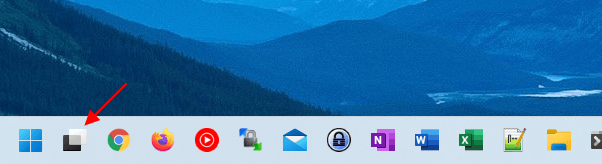
Поэтому для того, чтобы установить разные обои на 2 монитора в Windows 11, нужно сначала закрыть все дополнительные рабочие столы, оставив только один. Для этого нажмите комбинацию клавиш Win-Tab или на кнопку « Представление задач » на панели задач.
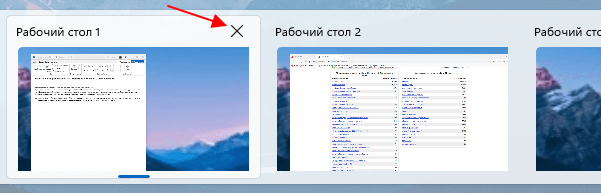
После открытия списка рабочих столов нужно закрыть все виртуальные рабочие столы, оставив только один.
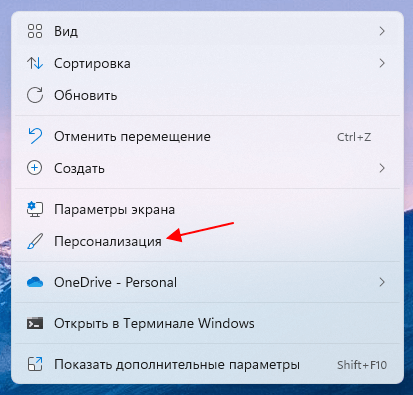
После этого можно приступать к установке разных обоев. Для этого кликните правой кнопкой мышки по рабочему столу и выберите пункт « Персонализация ».
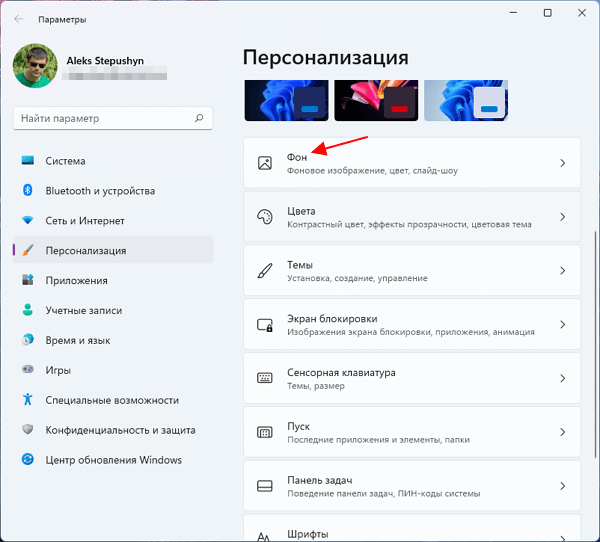
В результате откроется меню « Параметры – Персонализация ». Здесь нужно перейти в подраздел « Фон ».
Для установки разных обоев здесь нужно выбрать вариант « Фото » и кликнуть правой кнопкой мышки картинке, которую вы хотите использовать. В результате откроется меню, с помощью которого можно будет установить данную картинку на 1 или 2 монитор.
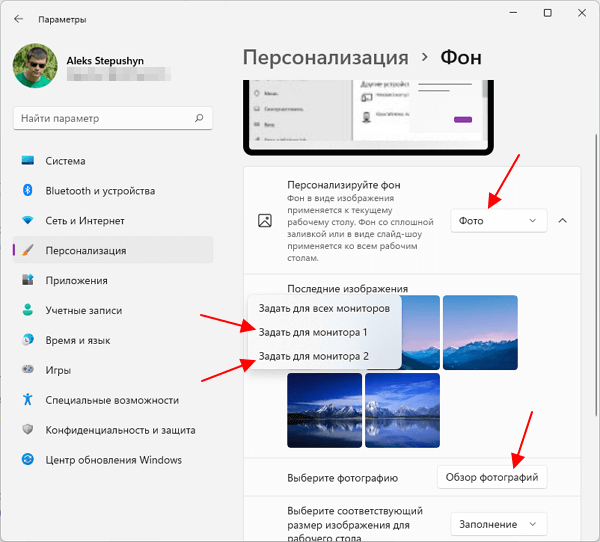
Если нужной картинки нет в списке, то ее можно добавить с помощью кнопки « Обзор фотографий ».
Как установить разные обои в Windows 10
Если вы используете Windows 10, то здесь все намного проще. Для того чтобы установить разные обои на 2 монитора в Windows 10 нужно кликнуть правой кнопкой мышки по рабочему столу и перейти в « Персонализация ».
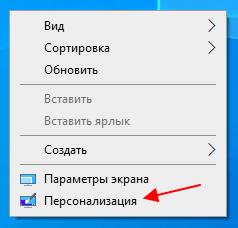
В результате откроется меню « Параметры – Персонализация – Фон ». Здесь нужно выбрать вариант « Фото » и кликнуть правой кнопкой мышки по картинке, которую вы хотите использовать. В результате появится меню, с помощью которого можно будет установить данную картинку на 1 или 2 монитор.
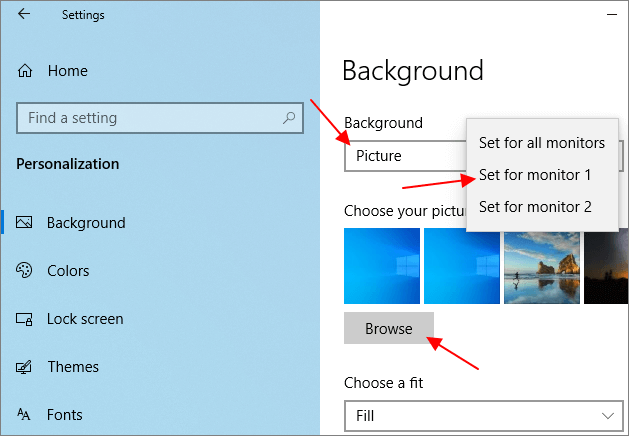
Если нужно картинки нет в списке, то ее можно добавить с помощью кнопки « Обзор ».
Создатель сайта comp-security.net, автор более 2000 статей о ремонте компьютеров, работе с программами, настройке операционных систем.
Остались вопросы?
Задайте вопрос в комментариях под статьей или на странице «Задать вопрос» и вы обязательно получите ответ.