Создание базы данных и добавление таблиц в приложениях платформа .NET Framework с помощью Visual Studio
Наборы данных и связанные классы являются устаревшими технологиями платформа .NET Framework с начала 2000-х годов, которые позволяют приложениям работать с данными в памяти во время отключения приложений от базы данных. Они особенно полезны для приложений, которые позволяют пользователям изменять данные и сохранять изменения обратно в базу данных. Хотя наборы данных оказались очень успешными, мы рекомендуем новым приложениям .NET использовать Entity Framework Core. Entity Framework предоставляет более естественный способ работы с табличными данными в виде объектных моделей, и он имеет более простой интерфейс программирования.
Visual Studio можно использовать для создания и обновления локального файла базы данных в SQL Server Express LocalDB. Вы также можете создать базу данных, выполнив инструкции Transact-SQL в окне инструментов SQL Server обозреватель объектов в Visual Studio. В этом разделе описано, как создать .mdf файл и добавить таблицы и ключи с помощью конструктора таблиц.
Необходимые компоненты
Чтобы выполнить это пошаговое руководство, вам потребуется разработка классических приложений .NET и хранение и обработка рабочих нагрузок, установленных в Visual Studio. Чтобы установить их, откройте Visual Studio Installer и нажмите кнопку «Изменить» (или «Изменить >«) рядом с версией Visual Studio, которую вы хотите изменить. См. раздел Изменение Visual Studio.
Процедуры, описанные в этой статье, применяются только к платформа .NET Framework проектам Windows Forms, а не к проектам Windows Forms .NET Core.
Создание проекта и файла локальной базы данных
- Создайте проект приложения Windows Forms (платформа .NET Framework) и назовите его SampleDatabaseWalkthrough.
- В строке меню выберите «Добавить новый элемент проекта>«. Если появится небольшое диалоговое окно с полем для имени файла, выберите «Показать все шаблоны«.
- В списке шаблонов элементов прокрутите вниз и выберите базу данных на основе служб.
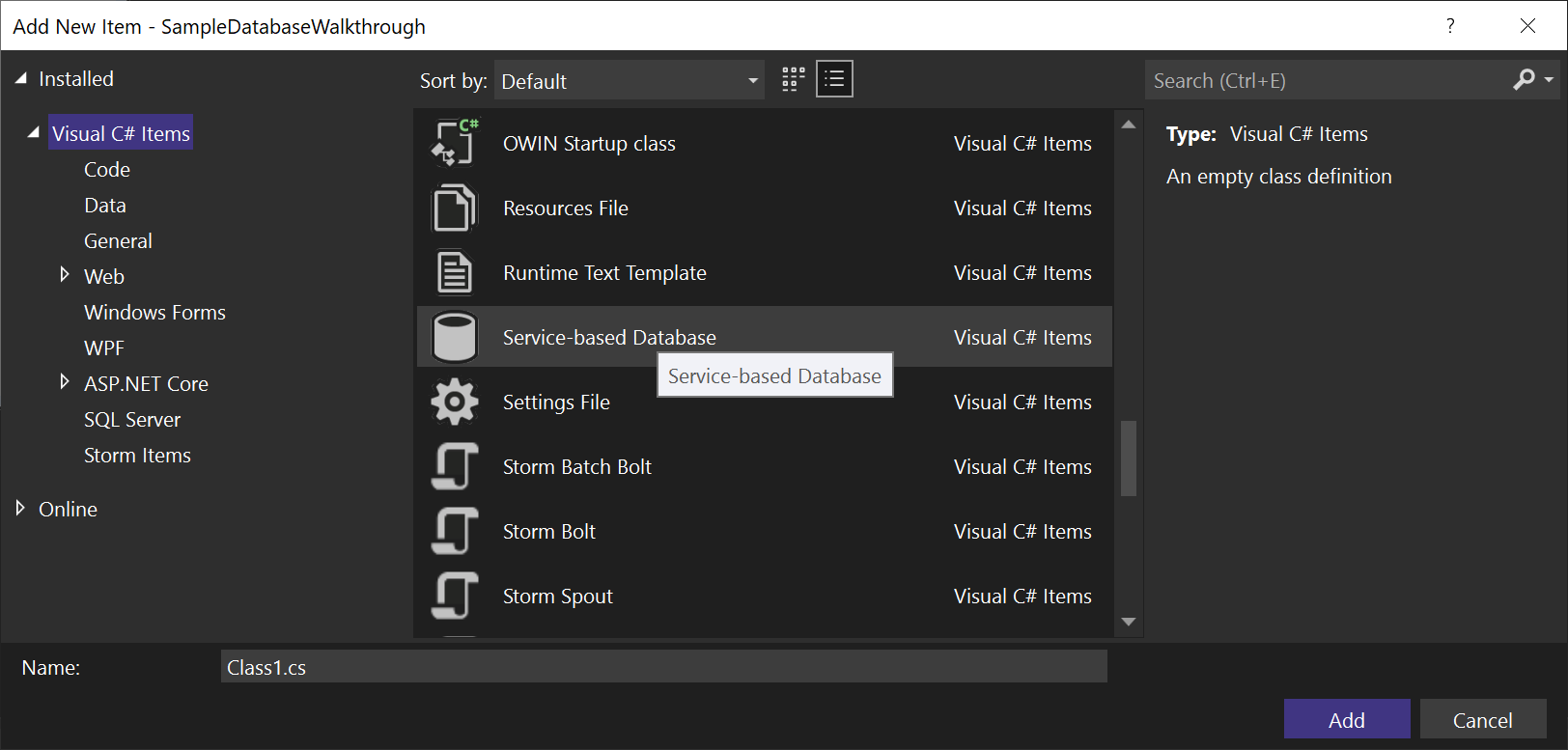
» />
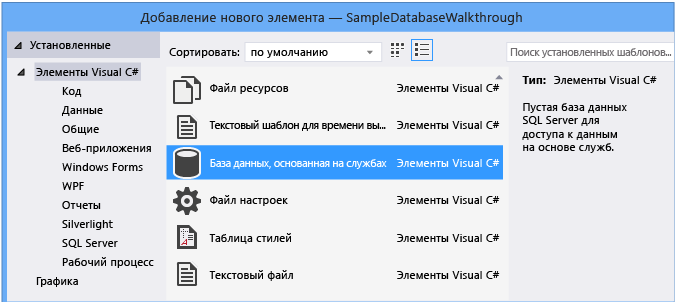
Просмотр свойств подключения к данным
Чтобы просмотреть некоторые свойства файла SampleDatabase.mdf , откройте окно «Свойства » подключения к данным:
- Чтобы открыть окно обозреватель объектов SQL Server, выберите View>SQL Server обозреватель объектов (или CTRL\+, CTRL +S), чтобы открыть окно SQL Server обозреватель объектов. Разверните (localdb)\MSSQLLocalDB>Database, а затем щелкните правой кнопкой мыши SampleDatabase.mdf (он может быть указан как полный путь) и выберите «Свойства».
- Кроме того, можно выбрать Обозреватель представления>сервера, если это окно еще не открыто. Откройте окно свойств, разверните узел «Данные Подключение ions«, щелкните правой кнопкой мыши SampleDatabase.mdf и выберите пункт «Свойства«.
Совет Если вы не можете развернуть узел «Данные Подключение ions» или подключение SampleDatabase.mdf не указано, нажмите кнопку Подключение в базу данных на панели инструментов сервера Обозреватель. В диалоговом окне «Добавление Подключение» убедитесь, что в источнике данных выбран файл базы данных Microsoft SQL Server, а затем перейдите к файлу SampleDatabase.mdf. Завершите добавление подключения, нажав кнопку «ОК«.
Чтобы просмотреть строка подключения, можно открыть файл app.config в Обозреватель решений. В элементе должна появиться запись connectionStrings , похожая на следующий код:
Создание таблиц и ключей с помощью конструктора таблиц
В этом разделе вы создадите две таблицы, первичный ключ в каждой таблице и несколько строк примеров данных. Вы также создаете внешний ключ, чтобы указать, как записи в одной таблице соответствуют записям в другой таблице.
Создание таблицы Customers
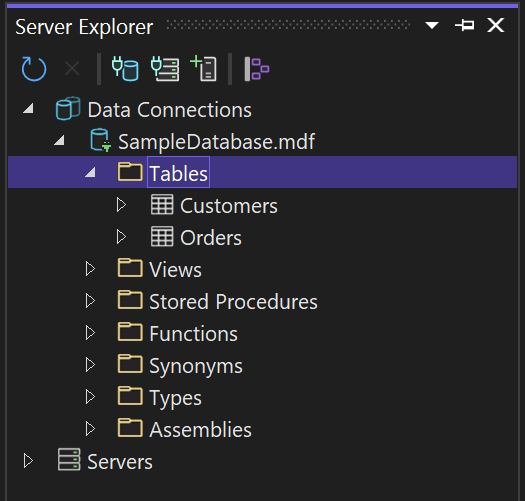
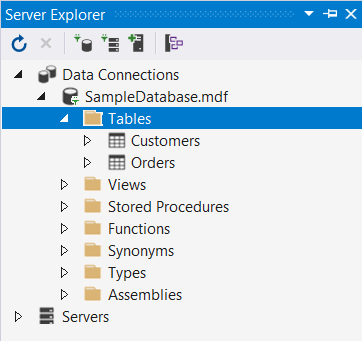
- В обозревателе объектов сервера Обозреватель или SQL Server разверните узел «Данные Подключение ions«, а затем развернитеузел SampleDatabase.mdf.
- Щелкните правой кнопкой мыши таблицы и выберите «Добавить новую таблицу«. Будет открыт Конструктор таблиц, отобразится сетка с одной строкой по умолчанию, которая представляет один столбец в создаваемой таблице. Добавляя строки в сетку, вы добавляете столбцы в таблицу.
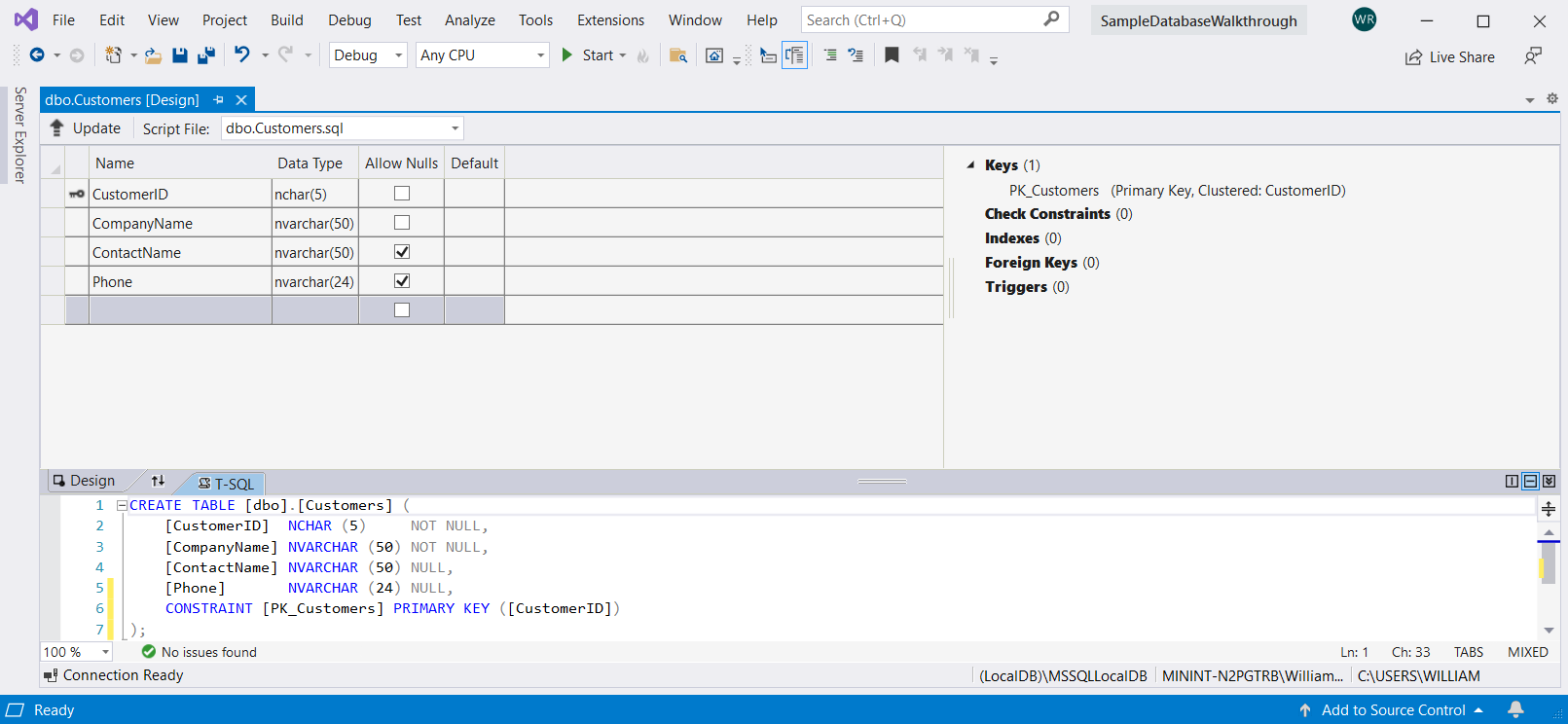
- В сетке добавьте строку для каждой из следующих записей.
| Имя столбца |
Тип данных |
Разрешить значения null |
| CustomerID |
nchar(5) |
False (не установлен) |
| CompanyName |
nvarchar(50) |
False (не установлен) |
| ContactName |
nvarchar (50) |
True (установлен) |
| Phone |
nvarchar (24) |
True (установлен) |
CREATE TABLE [dbo].[Customers]
CONSTRAINT [PK_Customers] PRIMARY KEY ([CustomerID])
Отобразятся примерно следующие сведения:
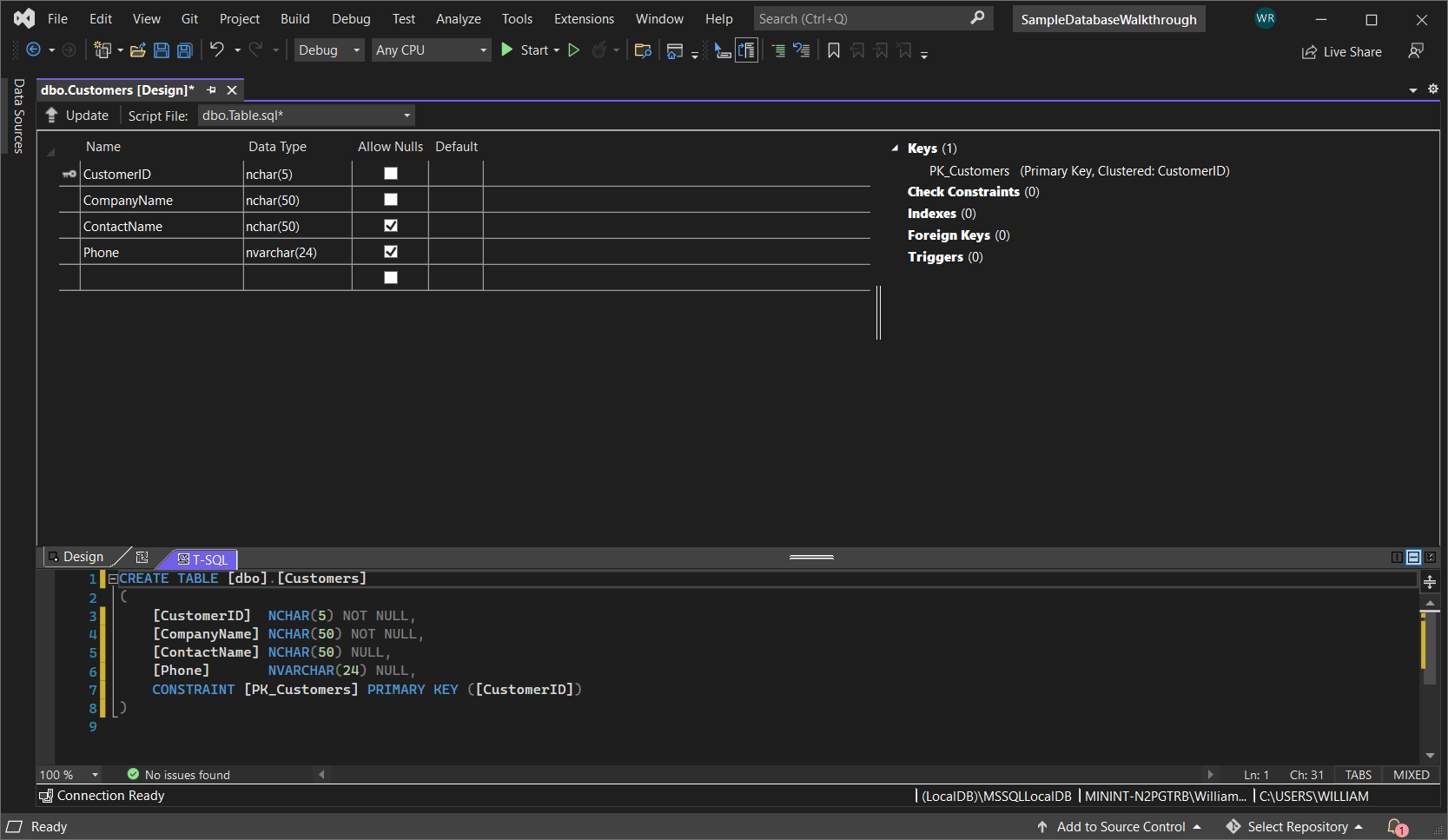
Создание таблицы «Заказы»
- Создайте еще одну таблицу, а затем добавьте строку для каждой записи следующей таблицы.
| Имя столбца |
Тип данных |
Разрешить значения null |
| OrderID |
int |
False (не установлен) |
| CustomerID |
nchar(5) |
False (не установлен) |
| OrderDate |
datetime |
True (установлен) |
| OrderQuantity |
int |
True (установлен) |
CREATE TABLE [dbo].[Orders]
CONSTRAINT [PK_Orders] PRIMARY KEY ([OrderId])
Создание внешнего ключа
- В области контекста справа от сетки конструктора таблиц для таблицы «Заказы» щелкните правой кнопкой мыши внешние ключи и выберите «Добавить новый внешний ключ«.
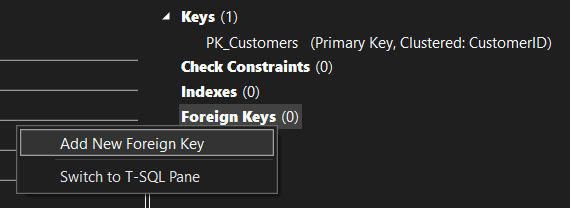
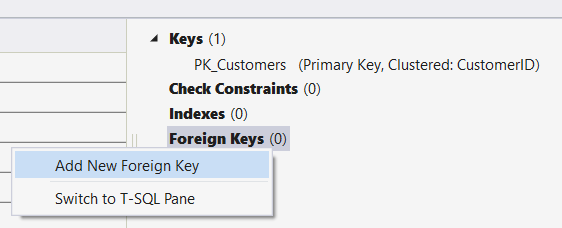
CONSTRAINT [FK_Orders_Customers] FOREIGN KEY ([CustomerID]) REFERENCES [Customers]([CustomerID])
Заполнение таблиц данными
- В обозреватель объектов Server Обозреватель или SQL Server разверните узел для примера базы данных.
- Откройте контекстное меню узла «Таблицы», выберите «Обновить» и разверните узел «Таблицы«.
- Откройте контекстное меню таблицы «Клиенты», а затем выберите «Показать данные таблицы» или «Просмотреть данные«.
- Добавьте все нужные данные для некоторых клиентов. Можно указать любые пять символов как ИД клиентов, но хотя бы один нужно выбрать и запомнить для дальнейшего использования в этой процедуре.
- Откройте контекстное меню таблицы «Заказы», а затем выберите «Показать данные таблицы» или «Просмотреть данные«.
- Добавьте данные для некоторых заказов. При вводе каждой строки она сохраняется в базе данных.
Внимание Убедитесь, что все идентификаторы заказов и количества заказов — целые числа, и каждый идентификатор клиента соответствует значению, указанному в столбце CustomerID таблицы клиентов.
Поздравляем! Теперь вы знаете, как создавать таблицы, связывать их с внешним ключом и добавлять данные.
Связанный контент
Как правильно подключить SQL Server к Visual Studio?

Я только только начал изучать C# с ASP.net фреймворк. Я новичок. Мне необходимо подключить базу на Visual Studio. Я установил себе 1) Visual Studio 2017, 2) SQL Server 2017, 3) SQL Server management studio 17. Но при подключения через верхнего вкладочек Средства/Подключиться потом в открывшемся окне выбираю Microsoft SQL Server а имя сервера: ACER_NOTEBOOK. ВЫВОДИТ СЛЕД. ОШИБКУ: И вообще можно ли установить SQL Server и SQL Server management studio на диск D, при этом Visual Studio установив на диск C, подключиться вообще. БУДУ ОЧЕНЬ БЛАГОДАРЕН..
Отслеживать
задан 22 фев 2019 в 10:59
Kalys Osmon Kalys Osmon
71 4 4 бронзовых знака
не важно в какие папки вы ставите этот софт, главное, что на один комп. При локальном подключении можете сервер указать как точку .
22 фев 2019 в 11:40
А SQL Server management studio 17 успешно подключилась? Если да, то возьмите строку подключения оттуда.
22 фев 2019 в 15:04
Да, SQL Server management studio и SQL Server подключил.. щась попробую.
Подключение в базу данных в Visual Studio
В этой статье показано, как подключиться к источнику данных в интегрированной среде разработки Visual Studio. Источник данных может быть локальной базой данных, веб-службой данных или базой данных, открытой .mdf из файла. Вы можете работать непосредственно с данными в Visual Studio. Вы можете выполнять запросы, изменять данные, создавать и изменять таблицы и другие свойства схемы, изменять хранимые процедуры и функции, триггеры и т. д. Эти функции не зависят от используемого языка программирования или версии .NET.
Серверные Обозреватель и SQL Server обозреватель объектов
Вы можете открыть подключение к базе данных или службе, базу данных LocalDB, открытую из .mdf файла, и просматривать и изменять таблицы и строки данных с помощью серверных Обозреватель или SQL Server обозреватель объектов. Функциональные возможности этих окон перекрываются в некоторой степени. Основные различия:
- Обозреватель сервера Устанавливается по умолчанию в Visual Studio. Можно использовать для тестирования подключений и просмотра баз данных SQL Server, других баз данных с установленным поставщиком ADO.NET и некоторых служб Azure. Также показаны низкоуровневые объекты, такие как счетчики производительности системы, журналы событий и очереди сообщений. Если у источника данных нет поставщика ADO.NET, он не будет отображаться здесь, но его можно использовать из Visual Studio программным способом.
- Cloud Explorer Установите это окно вручную в качестве расширения Visual Studio из Visual Studio Marketplace. Предоставляет специализированные функции для изучения и подключения к службам Azure.
- Обозреватель объектов SQL Server Установлен с sql Server Data Tools и отображается в меню «Вид «. Если он не отображается, перейдите в раздел «Программы и компоненты» в панель управления, найдите Visual Studio и нажмите кнопку «Изменить«, чтобы повторно запустить установщик после выбора поля проверка box для sql Server Data Tools. Используйте sql Server обозреватель объектов для просмотра баз данных SQL (если у них есть поставщик ADO.NET), создания баз данных, изменения схем, создания хранимых процедур, получения строка подключения, просмотра данных и т. д. Базы данных SQL, у которых нет установленных поставщиков ADO.NET, не отображаются здесь, но вы по-прежнему можете подключиться к ним программным способом.
Вы можете открыть подключение к базе данных или службе или базе данных LocalDB, открываемой из .mdf файла, и просматривать таблицы и строки данных, используя серверные Обозреватель или SQL Server обозреватель объектов. Функциональные возможности этих окон перекрываются в некоторой степени. Основные различия:
- Обозреватель сервера Устанавливается по умолчанию в Visual Studio. Можно использовать для тестирования подключений и просмотра баз данных SQL Server, других баз данных с установленным поставщиком ADO.NET и некоторых служб Azure. Также показаны низкоуровневые объекты, такие как счетчики производительности системы, журналы событий и очереди сообщений. Если у источника данных нет поставщика ADO.NET, он не будет отображаться здесь, но его можно использовать из Visual Studio программным способом.
- Обозреватель объектов SQL Server Установлен с sql Server Data Tools и отображается в меню «Вид «. Если он не отображается, перейдите в раздел «Программы и компоненты» в панель управления, найдите Visual Studio и нажмите кнопку «Изменить«, чтобы повторно запустить установщик после выбора поля проверка box для sql Server Data Tools. Используйте sql Server обозреватель объектов для просмотра баз данных SQL (если у них есть поставщик ADO.NET), создания баз данных, изменения схем, создания хранимых процедур, получения строка подключения, просмотра данных и т. д. Базы данных SQL, у которых нет установленных поставщиков ADO.NET, не отображаются здесь, но вы по-прежнему можете подключиться к ним программным способом.
Добавление подключения в сервере Обозреватель
Чтобы создать подключение к базе данных, щелкните значок Подключение к базе данных в сервере Обозреватель или щелкните правой кнопкой мыши сервер Обозреватель на узле «Данные Подключениеions» и выберите «Добавить Подключение». Здесь можно открыть подключение к базе данных LocalDB, открытой из .mdf файла, подключиться к базе данных на другом сервере, службе SharePoint или службе Azure.
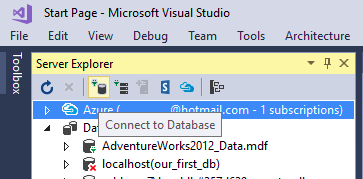
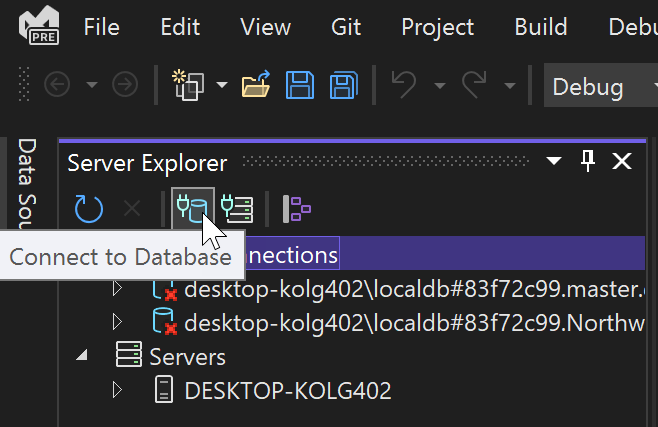
Откроется диалоговое окно «Добавление Подключение ion«. Здесь мы ввели имя экземпляра SQL Server LocalDB, (localdb)\MSSqlLocalDB который обычно устанавливается с Visual Studio.
Если у вас нет доступа к другой базе данных, и вы не видите LocalDB, вы можете установить LocalDB через Установщик Visual Studio, как часть рабочей нагрузки хранилища данных и обработки , рабочую нагрузку ASP.NET и веб-разработки или как отдельный компонент. См. раздел Изменение Visual Studio.
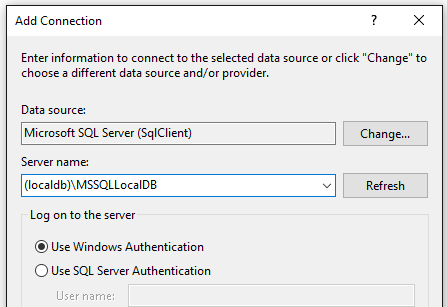
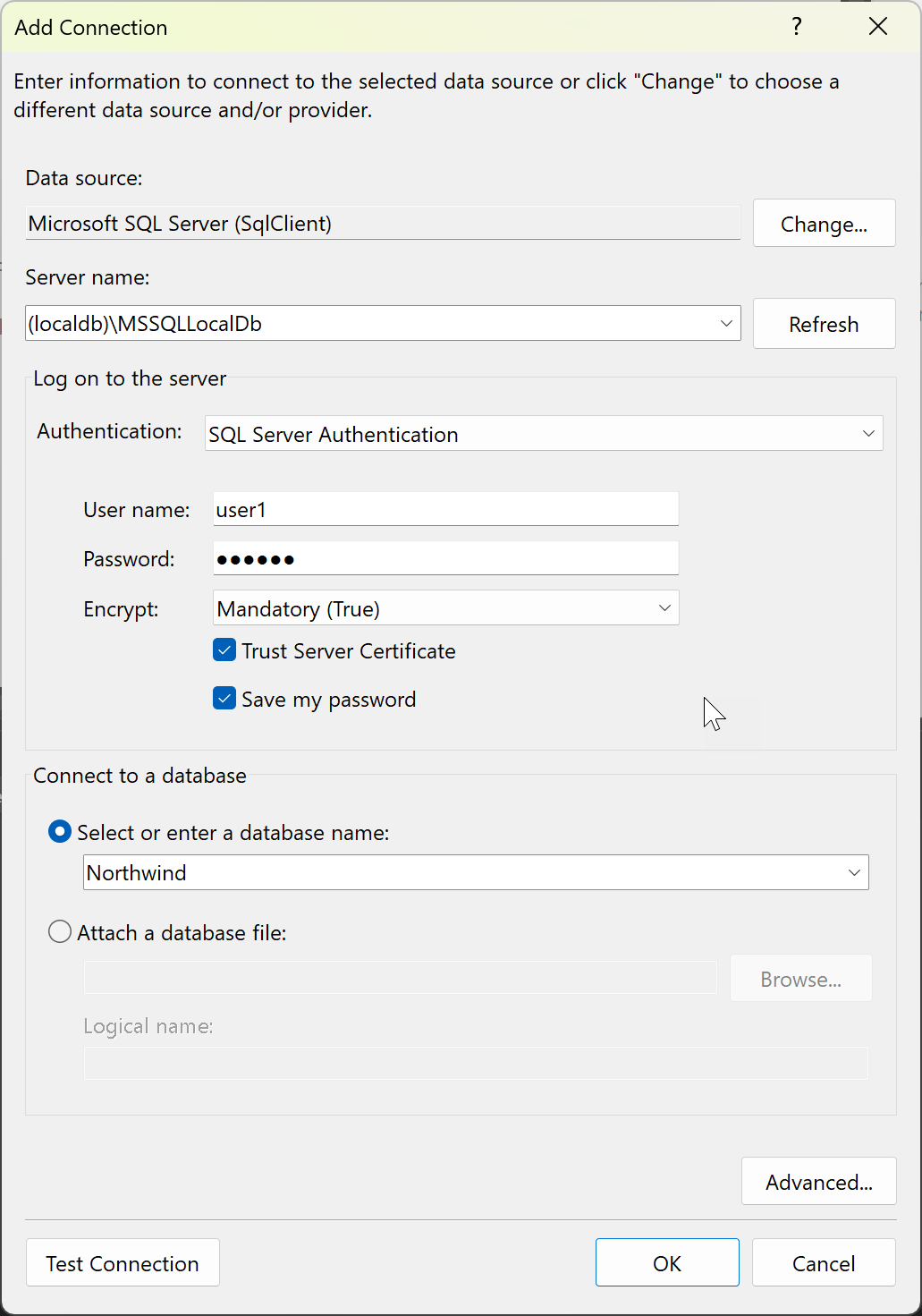
В Visual Studio 2022 версии 17.8 и более поздних версий диалоговое окно включает два новых параметра (сертификат шифрования и сервера доверия), которые входят в строка подключения и влияют на параметры безопасности, используемые для подключения. Эти параметры поддерживают более строгие функции безопасности драйвера базы данных Microsoft.Data.SqlClient 4.0. См . изменения в поведении проверки шифрования и сертификата.
Рекомендуется использовать шифрование и установить сертификат на сервере. См . проверку шифрования и сертификата. Чтобы отказаться от этой расширенной безопасности, установите для параметра Encrypt значение «Необязательный( false)«.
Если вы не установите для шифрования необязательный параметр с помощью Visual Studio 17.8 или более поздней версии, которая использует версию 4.0 Microsoft.Data.SqlClient, шифрование по умолчанию является обязательным. Это критическое изменение поведения в более ранних версиях. Если у вас нет допустимого сертификата или вы не выбрали сертификат сервера доверия, вы получите следующее сообщение об ошибке:
Шифрование было включено в этом подключении, просмотрите конфигурацию SSL и сертификата для целевого SQL Server или включите сертификат сервера доверия в диалоговом окне подключения.
Дополнительные сведения
Соединение с сервером было успешно установлено, но при входе в систему произошла ошибка. (поставщик: поставщик SSL, ошибка: 0 — цепочка сертификатов была выдана центром, который не является доверенным.) (Microsoft SQL Server)
Типы аутентификации
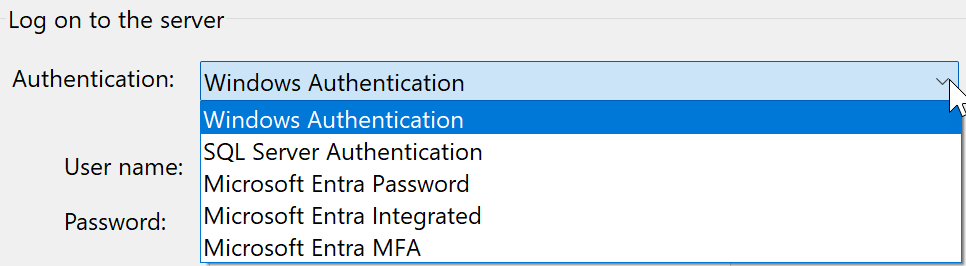
Вы можете выбрать различные типы проверки подлинности, охватывающие широкий спектр сценариев. Дополнительные сведения см. в разделе «Типы проверки подлинности».
В Visual Studio 17.8 и более поздних версиях имена параметров проверки подлинности для подключений SQL были обновлены, чтобы отразить изменение имени с Active Directory на Microsoft Entra.
Открытие файла базы данных MDF
Файл .mdf имеет значение Master Database File и является базой данных SQL, упакованой в файл. Эти файлы имеют связанный .ldf (файл базы данных журнала), содержащий журналы для этой базы данных. Вы можете создать новые базы данных, хранящиеся в .mdf файлах, добавив в проект элемент базы данных на основе служб. См. статью «Создание базы данных» и добавление таблиц.
Если у вас уже есть .mdf файл в проекте, можно дважды щелкнуть или щелкнуть правой кнопкой мыши и открыть его в сервере Обозреватель.
Чтобы открыть .mdf файл, который не находится в проекте в Обозреватель сервера Visual Studio, выполните следующие действия.
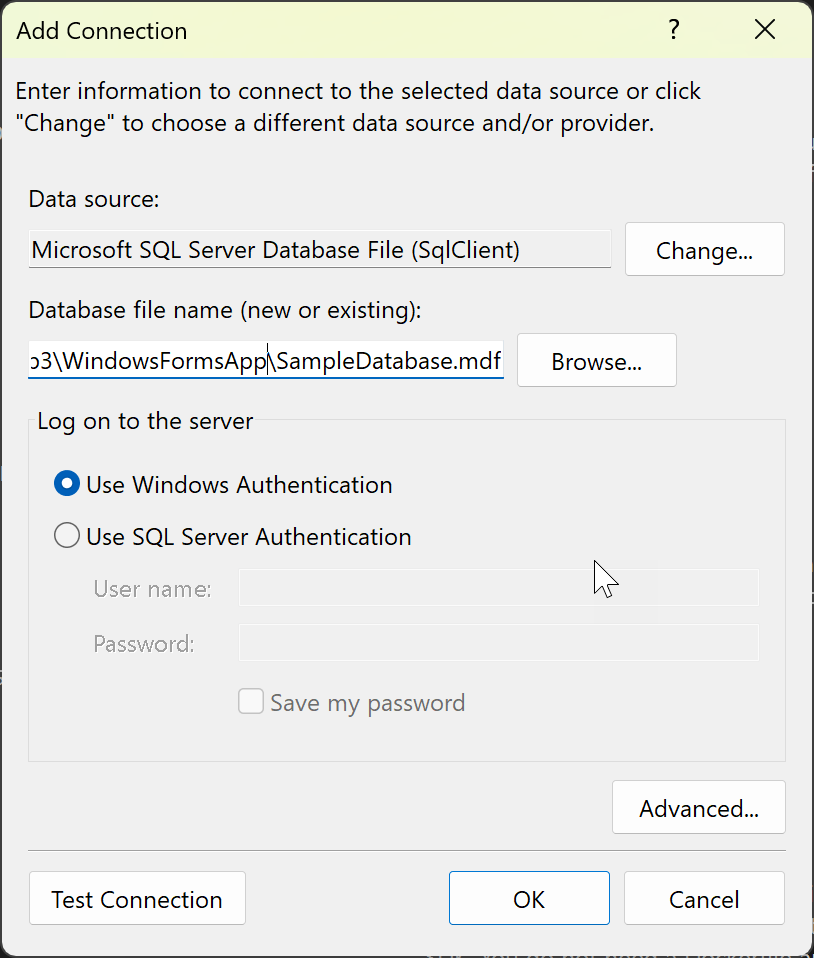
- В диалоговом окне «Добавление подключения» в разделе «Источник данных» выберите файл базы данных Microsoft SQL Server (SqlClient).
- Нажмите кнопку «Обзор«, чтобы найти и выбрать файл базы данных master ( .mdf файл) или введите путь в поле имени файла базы данных.
- Выберите метод проверки подлинности.
- Проверьте подключение и, если оно выполнено успешно, нажмите кнопку «ОК«. Узел для базы данных открывается на сервере Обозреватель.
Изменение поставщика
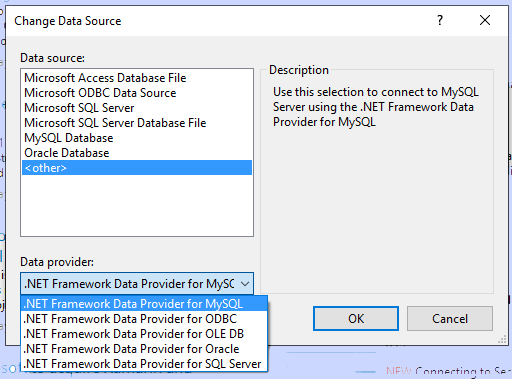
Если источник данных не является нужным, нажмите кнопку «Изменить «, чтобы выбрать новый источник данных или новый поставщик данных ADO.NET. Новый поставщик может запрашивать учетные данные в зависимости от того, как он настроен.
Если вы используете Visual Studio 2022 для подключения к поставщикам данных OLEDB или ODBC, необходимо знать, что Visual Studio 2022 теперь является 64-разрядным процессом.
Это означает, что некоторые средства данных в Visual Studio не смогут подключаться к базам данных OLEDB или ODBC с помощью 32-разрядных поставщиков данных. Сюда входят поставщик данных OLEDB Microsoft Access 32-разрядной версии, а также другие сторонние 32-разрядные поставщики.
Если вам нужно поддерживать 32-разрядные приложения, подключающиеся к OLEDB или ODBC, вы по-прежнему сможете создавать и запускать приложение с помощью Visual Studio 2022. Однако если вам нужно использовать любой из средств обработки данных Visual Studio, таких как серверные Обозреватель, мастер источника данных или конструктор наборов данных, вам потребуется использовать более раннюю версию Visual Studio, которая по-прежнему является 32-разрядным процессом. Последняя версия Visual Studio, которая была 32-разрядным процессом, была Visual Studio 2019.
Если вы планируете преобразовать проект в 64-разрядный процесс, необходимо обновить подключения к данным OLEDB и ODBC, чтобы использовать 64-разрядные поставщики данных.
Если приложение использует базы данных Microsoft Access и может преобразовать проект в 64-разрядную версию, рекомендуется использовать 64-разрядную подсистему СУБД Microsoft Access, которая также называется подсистемой Подключение ivity Engine (ACE). Дополнительные сведения см. в статье OLE DB Provider for Jet и ODBC driver are 32-разрядные версии.
Если вы используете сторонний поставщик данных, рекомендуется подключиться к поставщику, чтобы узнать, предлагает ли он 64-разрядный поставщик перед преобразованием проекта в 64-разрядную версию.
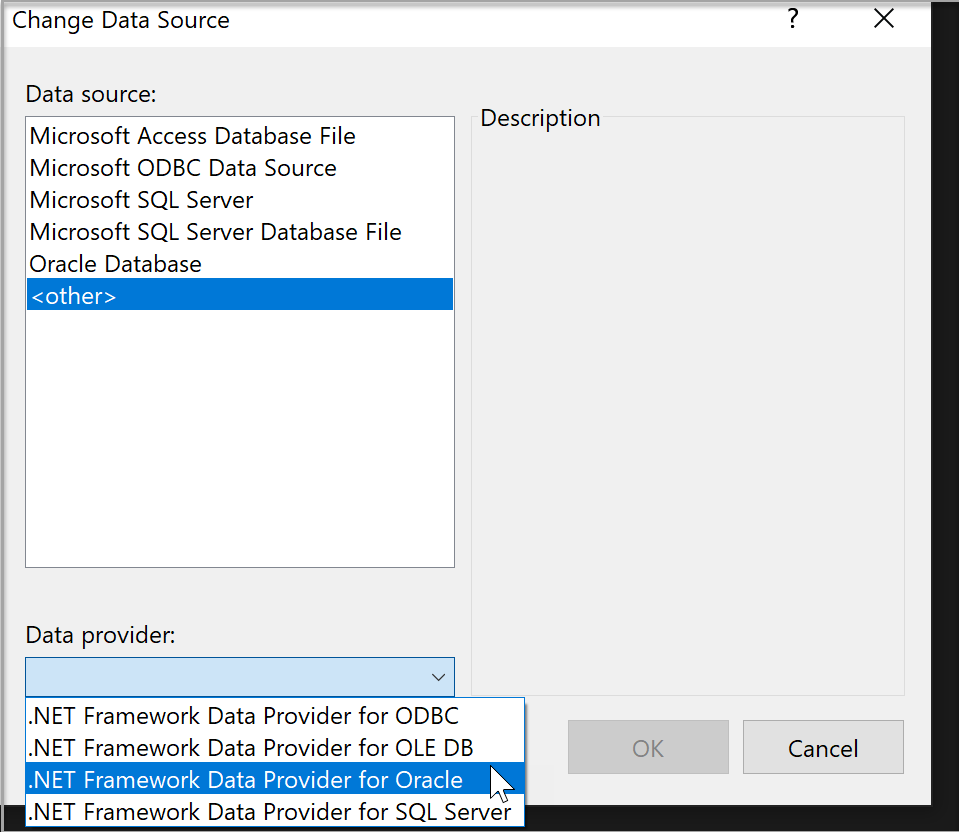
Проверка подключения
Выбрав источник данных, нажмите кнопку «Тестировать» Подключение ion. Если это не удалось, вам потребуется устранить неполадки в соответствии с документацией поставщика.

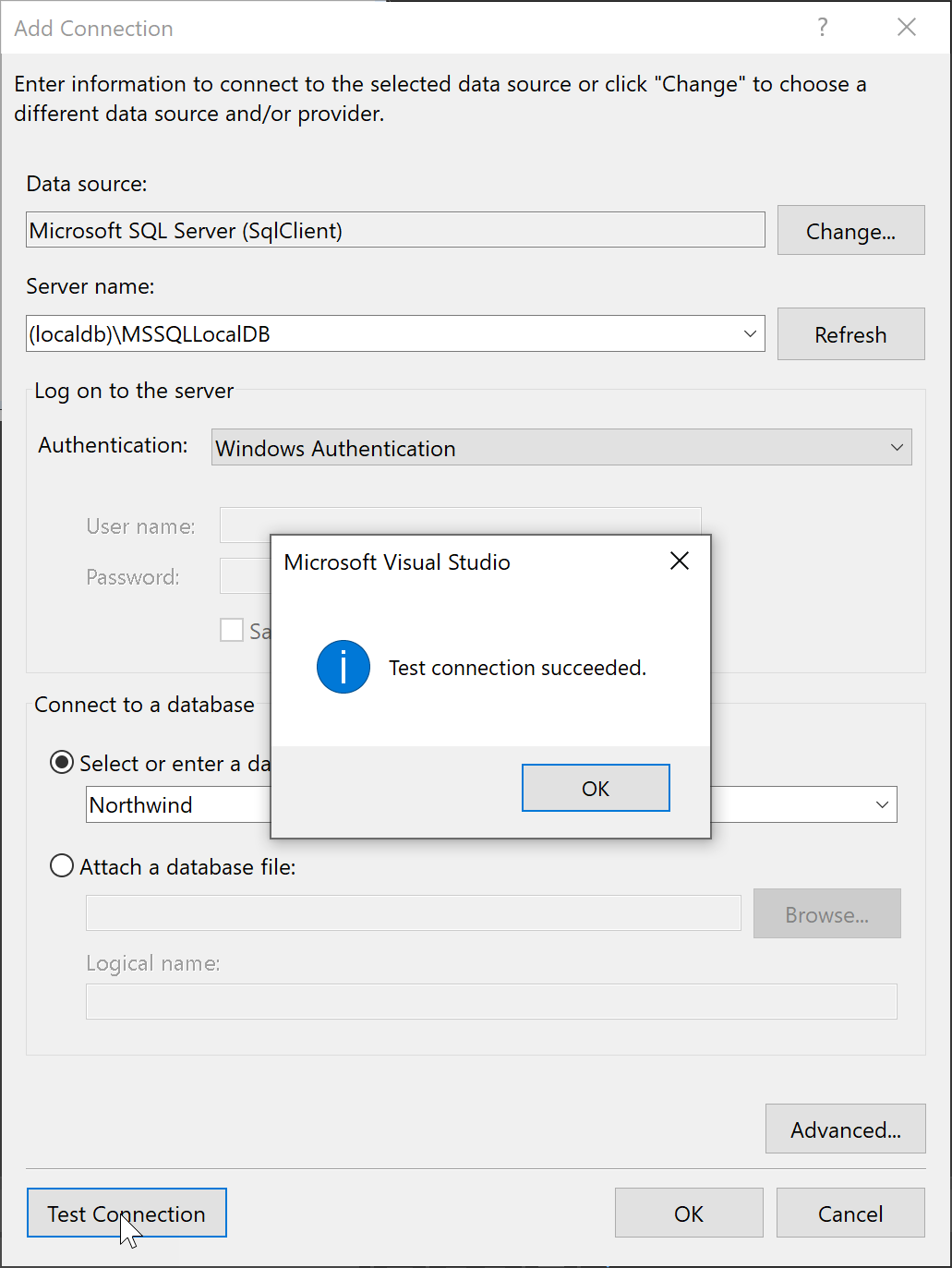
Если тест выполнен успешно, вы готовы создать источник данных, который является термином Visual Studio, который действительно означает модель данных, основанную на базовой базе данных или службе.
Подключение с помощью SQL Server обозреватель объектов
Это может быть проще, если вы используете SQL Server обозреватель объектов, что дает вам диалоговое окно, которое обеспечивает большую помощь в поиске доступных баз данных локально, в локальной сети и в подписках Azure и предоставляет историю недавно использованных вариантов.
Чтобы открыть диалоговое окно подключения из SQL Server обозреватель объектов, нажмите кнопку «Добавить SQL Server«.

Откроется диалоговое окно подключения. Выберите локальный, сетевой или Azure SQL Server, выберите базу данных, укажите учетные данные и выберите Подключение.
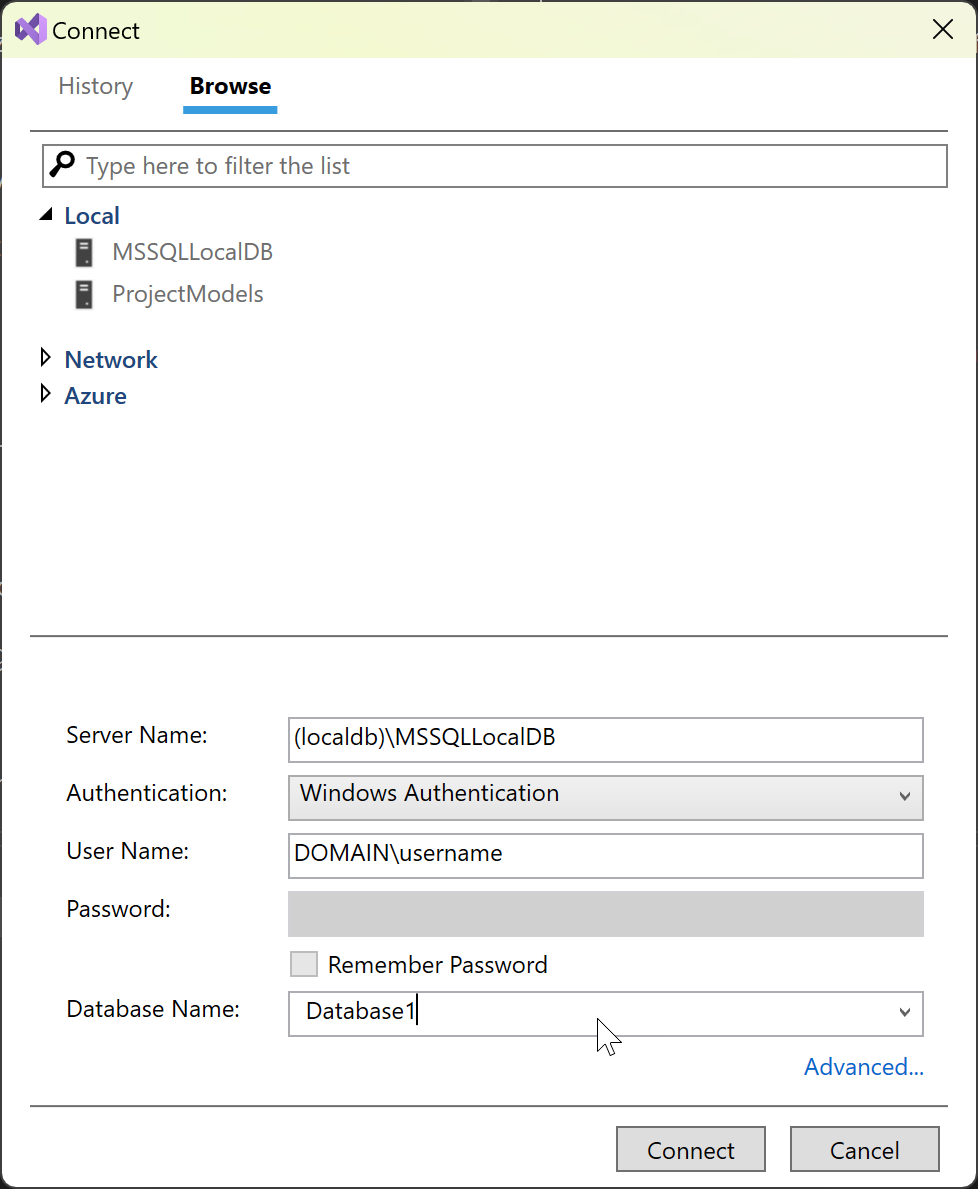
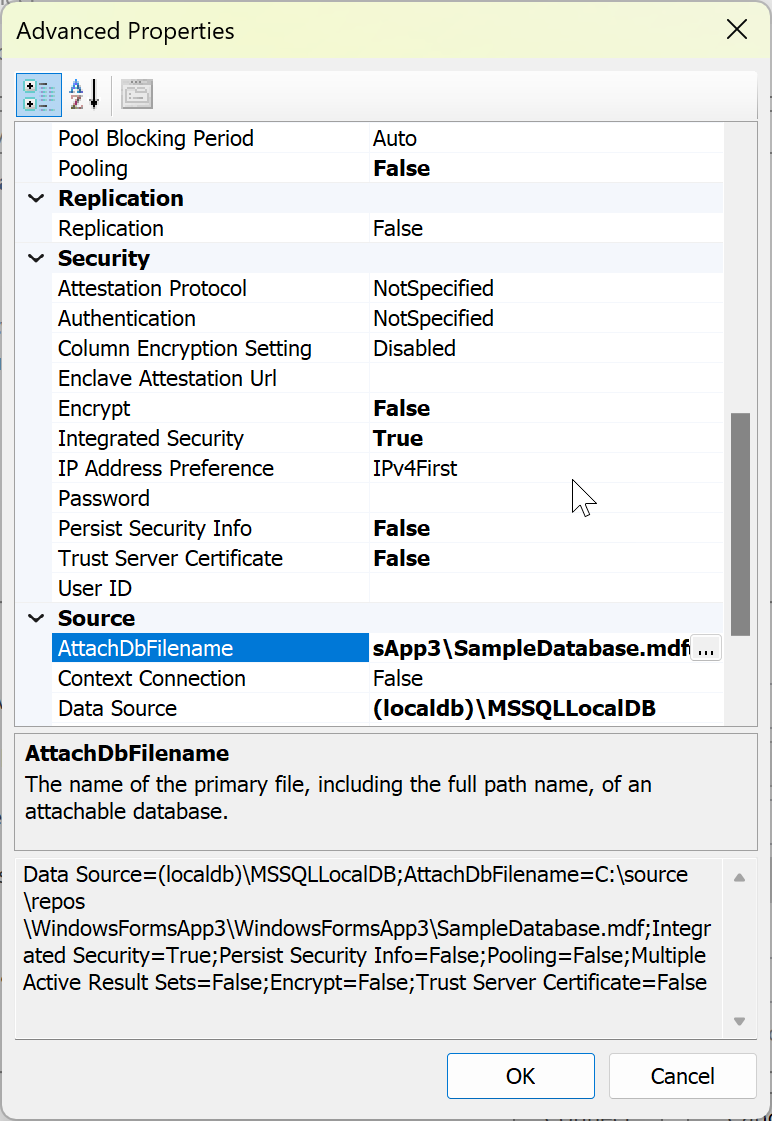
Если вам нужно задать другие параметры в строка подключения, можно использовать ссылку «Дополнительно«, которая выводит все параметры. Например, чтобы подключиться к базе данных LocalDB, основанной на MDF-файле, выберите «Дополнительно » и задайте свойство AttachDbFilename.
После настройки подключения сервер и база данных отображаются в окне обозреватель объектов SQL Server.
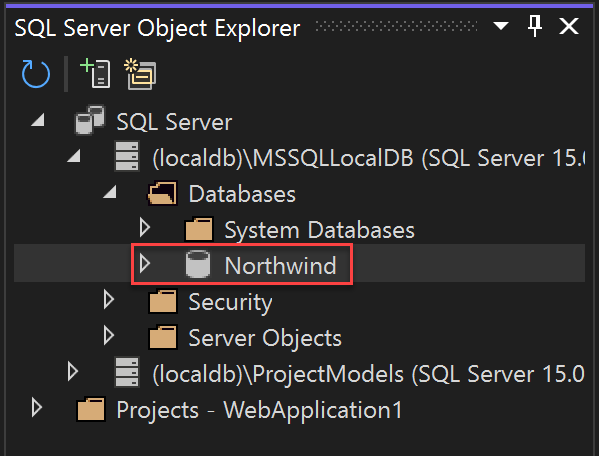
Оттуда можно просматривать базу данных, записывать и выполнять запросы, изменять данные, хранимые процедуры и функции, а также выполнять другие действия непосредственно в Visual Studio.
Следующие шаги
Если вы используете платформа .NET Framework (не .NET Core или .NET 5 или более поздней версии), а Windows Forms или WPF, можно использовать окно источников данных, например для настройки привязки данных для элементов управления в Windows Forms и приложениях WPF, см. статью «Добавление новых источников данных». Эти средства предназначены для быстрого создания приложений Windows, которые должны разрешать пользователям вводить, отображать и управлять данными.
Если вы используете .NET 5 или более поздней версии , .NET Core или ASP.NET Core, вы можете подключить приложение к базе данных с помощью Подключение служб. С помощью Подключение служб можно легко использовать локальную базу данных разработки, размещенную с помощью SQL LocalDB, SQL Server, работающей в контейнере или локальном экземпляре SQL Server, а затем перейти к База данных SQL Azure, когда вы будете готовы развернуть в облаке. Для .NET 5 или более поздней версии .NET Core и ASP.NET Core следует использовать Entity Framework Core в качестве платформы базы данных.
Связанный контент
Как грамотно связать c# и Sql server?
Как можно разделить подключение и запросы? И нормально если подключение будет открыто на протяжении всё работы программы? Нажимаю на кнопку->с начала вызывается метод подключения, потом запроса. Или писать каждый запрос в коде как у меня это нормальная практика?
Отслеживать
задан 2 янв 2018 в 9:58
473 4 4 серебряных знака 17 17 бронзовых знаков
Создавайте подключение каждый раз, как вам надо будет работать с БД. Изобретать пул подключений не стоит, так как он и так есть внутри ADO.NET
2 янв 2018 в 10:49
1 ответ 1
Сортировка: Сброс на вариант по умолчанию
В .NET реализован механизим Connection Pooling, который позволяет переиспользовать физическое соединение к базе. Когда вы вызываете SqlConnection.Open — вы получаете готовое соединение из пула. Когда вызываете .Close — возвращаете его в пул. Поэтому держать объект SqlConnection открытым нужно как можно меньше — этим вы позволяете эффективно его переиспользовать. И, заодно, избавляетесь от проблем с обработкой таймаутов неактивности соединения.
По вашему коду — используйте using для работы с SqlConnection и SqlDataReader — он корректно вызовет Dispose ( Close ) по завершению работы — т.е. сделает за вас то, что вы сейчас делаете в try / finally .
Так что если ваш код сократить, получится примерно следующее:
public async string SelectTest() < string connectionString = @"Путь"; using (var sqlConnection = new SqlConnection(connectionString)) < await sqlConnection.OpenAsync(); SqlCommand getAllEmployCommand = new SqlCommand("SELECT * FROM [employment]", sqlConnection); using (var reader = await getAllEmployCommand.ExecuteReaderAsync()) < while (await reader.ReadAsync()) < string test = Convert.ToString(reader["ID"]) + Convert.ToString(reader["surname"]) + Convert.ToString(reader["name"]) + Convert.ToString(reader["patronymic"]); return test; // ? >return null; // ? > > >
Но вообще стоит понимать, что ручная работа с ADO.NET — необязательна. Стоит использовать ORM:
- Entity Framework, если хотите навороченности
- Dapper, если хотите простоты