Данные были изменены сохранить изменения 1с как отключить
Описание ошибки:
Ошибка » Данные были изменены или удалены другим пользователем» может возинкать при сохранении элемента справочника или при сохранении/проведении какого либо документа.

В управляемом интерфейсе после нажатия кнопки «ОК» откроется еще окно с описанием текста ошибки: «Операция не может быть выполнена из-за несоответствия версии или отсутствия записи базы данных (возможно, запись была изменена или удалена)!»

В базе с обычным интерфейсом ошибка может возникнут при попытке пользователя просто внести какие-то изменения в форме.

Демонстрация возникновения ошибки на практическом примере:
Если в базе 1С 8 работает несколько (два-три) пользователя, то вероятность встретить данную ошибку стремится к нулю. Если в базе работает несколько десятков пользователей, то шансы возникновения данной ошибки при работе со справочниками и документами повышаются существенно. Но не стоит паниковать при появлении данной ошибки. Она лишь говорит о том, что документ или элемент справочника уже успел изменить и сохранить другой пользователь. Пользователю, который получил такую ошибку ничего не остается, как просто закрыть форму документа или элемента справочника без сохранения внесенных изменений. Открыть форму и снова нести изменения, которые не удалось сохранить.
Рассмотрим более подробно, как развиваются события в базе, приводящие к возникновению ошибки «Данные были изменены или удалены другим пользователем». Условно пусть будет «Пользователь 1» базы и «Пользователь 2». Пользователь 1 открывает форму документа и вносит изменения. При этому Пользователь 2 так же открывает форму этого же документа и тоже вносит изменения и успевает раньше Пользователя 2 нажать кнопку сохранения или проведения документа. Все, в документе сохранились изменения, Пользователь 2 оказался быстрее. 1С не поддерживает совместную одновременную работу в одном объекте базы (в данном примере это документ). Поэтому Пользователь 1 получит ошибку, т.к. пытался сохранить изменения уже после того, как это сделал Пользователь 2. Даже не смотря на то, что Пользователь 1 раньше открыл форму документа для редактирования.
В некоторых конфигурациях, работающих в режиме управляемого приложения разработчики постарались предусмотреть параллельный режим редактирования объектов базы пользователями.
Данные были изменены сохранить изменения 1с как отключить
Доброго времени суток!
Вопрос НЕ на тему, как отключить сие окошко.
Итак, ситуевина. УТ10.3 (что походу не очень важно). Есть справочник Номенклатура. Сделал небольшую примочку к нему в виде отдельного регистрика, где нужные данные хранятся. Сделал еще одну вкладку, там данные показываю (каждое в отдельном поле ввода). Соответственно ПриОткрытии их читаю. ПриЗаписи их записываю.
Но! Натолкнулся не пренеприятнейшее поведение системы. Сабжевый вопрос задается после ПриЗаписи, и даже после ПослеЗаписи. Оно бы вроде как и нехай, но на ответ Нет мне бы хотелось, чтобы мои дополнительные сведения не записывались. Попробовал менять содержимое и стандартных полей, поведение категорически то же самое. Т.е. меняю, жмякаю ОК, говорю ему не записывать, снова открываю элемент справочника — поле изменено. Теперь собственно вопрос. Что можно сделать с данным недоразумением? Да, платформа 8.2.17.169
Хм. Обнаружил еще один прикол. Если ответить Да, то запись отрабатывается еще раз. Проверил модуль формы, отдельно Записать() не вызывается, что конечно не показатель. Кнопка ОК вполне нормальная и стандартная, в смысле не переопределенная.
Как отключить сохранение изменений данных в 1С

В 1С:Предприятие есть возможность автоматического сохранения изменений данных в процессе работы с программой. Однако, есть ситуации, когда такой функционал может быть не желателен или даже вреден. Например, при проведении тестирования или экспериментов с базой данных, когда нужно сохранять только определенные изменения, а остальные откатывать. Или при работе в многооперационной среде, когда необходимо избежать одновременного сохранения данных несколькими пользователем.
Для отключения автоматического сохранения изменений данных в 1С нужно воспользоваться специальной командой в языке запросов. Установив ее значение в «ложь» или «неправда», мы укажем системе не выполнять сохранение изменений по умолчанию. Вместо этого, сохранение будет выполняться только при явном указании команды на сохранение данных.
Пример кода:
Запрос.Выполнить(«УстановитьАвтосохранениеДанныхВХранилище(ложь)»);
В данном примере команда «УстановитьАвтосохранениеДанныхВХранилище(ложь)» отключает автоматическое сохранение изменений. Если вам нужно снова включить сохранение, то установите значение «истина» вместо «ложь».
Как прекратить сохранение изменений в 1С
1С: Предприятие предлагает возможность отключить сохранение изменений в случае, когда пользователь не хочет, чтобы внесенные изменения в базу данных были сохранены. Это может быть полезно, например, при работе с тестовыми данными или при отладке приложения.
Для отключения сохранения изменений в 1С: Предприятие, следуйте следующим шагам:
- Откройте нужную конфигурацию 1С в режиме конфигуратора.
- Выберите нужный объект базы данных, для которого вы хотите отключить сохранение изменений.
- Найдите свойство объекта «Только для чтения» и установите его значение в «Да».
- Сохраните изменения и закройте режим конфигуратора.
После выполнения этих шагов, все изменения, внесенные в объект базы данных, будут отменены при попытке сохранения.
Обратите внимание, что отключение сохранения изменений может иметь негативные последствия, такие как потеря данных или нарушение целостности базы данных. Поэтому рекомендуется использовать эту функцию только при необходимости и с предельной осторожностью.
Причины сохранения изменений без подтверждения
В программе 1С:Предприятие существуют следующие причины сохранения изменений данных без подтверждения:
- Автоматическое сохранение: В 1С:Предприятие есть функционал автоматического сохранения данных. Это может быть полезно в некоторых случаях, чтобы избежать потери введенных данных при сбое программы или компьютера.
- Автонумерация: Если для какого-то поля используется автонумерация, то после ввода новой записи она сохраняется автоматически без подтверждения.
- Автоматическое заполнение значений: В некоторых случаях в программе 1С:Предприятие значения полей автоматически заполняются в зависимости от контекста или других параметров. При заполнении этих полей система может автоматически сохранять изменения.
- События и триггеры: В 1С:Предприятие есть возможность создавать события и триггеры, которые срабатывают автоматически при определенных условиях. Например, при изменении определенного поля можно настроить срабатывание триггера, который автоматически сохранит изменения без подтверждения.
Все эти причины можно настроить и контролировать в рамках конфигурации программы 1С:Предприятие, что позволяет управлять процессом сохранения изменений в данных.
Выключение автоматического сохранения
В программе 1С имеется возможность настроить автоматическое сохранение изменений данных при работе с формами документов и справочников. Однако в некоторых случаях может быть необходимо отключить эту функциональность для более гибкого контроля над сохранением данных.
Для выключения автоматического сохранения можно выполнить следующие шаги:
- Откройте форму документа или справочника, в которой необходимо отключить автоматическое сохранение.
- Перейдите в режим редактирования формы, если он не был включен.
- В верхней панели инструментов формы найдите кнопку «Настройка» или «Настройка формы» и нажмите на нее.
- В открывшемся окне настройки формы найдите вкладку «События» или «Обработчики событий» и перейдите на нее.
- Далее найдите событие «ДобавлениеСтрокиТаблицыСохранение» или «BeforeRowAddSave» и отключите его, сняв галочку или установив значение «Не использовать».
После выполнения этих действий автоматическое сохранение изменений данных будет отключено. Теперь при работе с формой документа или справочника необходимо вручную сохранять изменения, нажимая на соответствующую кнопку сохранения.
Отключение автоматического сохранения может быть полезно, например, при необходимости выполнения сложных операций с данными перед сохранением или при реализации специфической логики сохранения.
Важно учитывать, что при отключении автоматического сохранения возможны потери данных, если пользователь забудет сохранить изменения перед закрытием формы.
Изменение настроек сохранения данных
1. Настройка через форму «Настройка обработки регламентного задания»
Для изменения настроек сохранения данных в 1С можно воспользоваться формой «Настройка обработки регламентного задания». Это позволяет настроить сохранение данных в определенных режимах работы системы.
- Откройте форму «Настройка обработки регламентного задания».
- Выберите нужный режим сохранения данных из списка доступных параметров.
- Сохраните изменения.
2. Настройка через панель администратора
Для того чтобы изменить настройки сохранения данных в 1С, можно воспользоваться панелью администратора. Это позволяет настраивать параметры сохранения данных в глобальном контексте.
- Откройте панель администратора.
- Выберите раздел, в котором необходимо изменить настройки сохранения данных.
- Настройте параметры сохранения данных в соответствии с вашими требованиями.
- Сохраните изменения.
3. Изменение настроек через код
Также можно изменить настройки сохранения данных в 1С путем написания специального кода. Это позволяет настроить сохранение данных на уровне конкретных процедур или объектов.
- Откройте нужный объект или процедуру, в которой необходимо изменить настройки сохранения данных.
- Напишите необходимый код для изменения настроек сохранения данных.
- Сохраните изменения.
| Примечание |
|---|
| Перед изменением настроек сохранения данных, рекомендуется сделать резервные копии базы данных для предотвращения потери данных. |
Отключение журнала «ЖурналСистемы»
При работе с программой 1С:Предприятие важно иметь возможность отслеживать изменения данных и операций, производимых пользователями системы. Каждое изменение и событие регистрируется в специальном журнале «ЖурналСистемы».
Однако в некоторых случаях может возникнуть необходимость отключить запись в журнал «ЖурналСистемы». Это может понадобиться, например, для ускорения работы программы или для уменьшения объема информации, которая сохраняется в журнале.
Отключение журнала «ЖурналСистемы» осуществляется путем изменения параметров конфигурации программы 1С:Предприятие.
Для отключения журнала «ЖурналСистемы» выполните следующие шаги:
- Откройте конфигуратор программы 1С:Предприятие.
- Выберите интересующую вас информационную базу.
- На панели инструментов конфигуратора выберите пункт меню «Настройка» -> «Настройка параметров».
- В открывшемся окне «Настройка параметров» выберите вкладку «ЖурналСистемы».
- Снимите флажок «Использование журнала» в секции «ЖурналСистемы».
- Нажмите кнопку «OK» для сохранения изменений.
После выполнения указанных выше шагов запись в журнал «ЖурналСистемы» будет отключена. Пожалуйста, имейте в виду, что отключение журнала может повлиять на возможность отслеживать изменения данных и операций пользователей, поэтому делайте это с осторожностью и только, если необходимо.
Изменение прав доступа к базе данных
Для управления доступом к базе данных в 1С необходимо использовать роли пользователей. Роль определяет набор прав доступа к объектам информационной базы и может быть присвоена одному или нескольким пользователям.
Для изменения прав доступа к базе данных в 1С следуйте следующим шагам:
- Откройте конфигуратор 1С и выберите нужную информационную базу.
- Перейдите на вкладку «Администрирование» и выберите «Пользователи и роли».
- Выберите нужного пользователя или создайте нового.
- В списке ролей добавьте или удалите нужные роли для пользователя.
Для настройки конкретных прав доступа к объектам информационной базы, таким как таблицы, документы и отчеты, используйте режим «Разработка» конфигуратора 1С.
Обратите внимание, что изменение прав доступа к базе данных может повлиять на функциональность и безопасность системы. Поэтому перед внесением изменений рекомендуется провести тестирование и создать резервную копию базы данных.
Отключение автоматического сохранения для отдельных форм и документов
В 1С:Предприятие автоматическое сохранение изменений данных происходит по умолчанию. Однако, есть ситуации, когда автоматическое сохранение может быть нежелательным или ненужным для отдельных форм и документов. В таких случаях, можно отключить автоматическое сохранение для нужных объектов.
Для отключения автоматического сохранения изменений данных в 1С:Предприятие необходимо выполнить следующие шаги:
- Открыть форму или документ, для которых нужно отключить автоматическое сохранение;
- В верхней панели нажать на кнопку «Настройка» (иконка с изображением шестеренки);
- В появившемся меню выбрать пункт «Настройка формы»;
- В открывшейся настройке формы на вкладке «Поведение» найти группу «Автоматический сохранение»;
- Снять флажок «Автоматический запуск проверки — по умолчанию» и нажать кнопку «ОК»;
- Сохранить изменения настраиваемой формы или документа.
После выполнения данных шагов, для указанных форм и документов автоматическое сохранение изменений данных будет отключено. Теперь, чтобы сохранить изменения, необходимо будет явно вызывать команду сохранения данных, например, нажав на кнопку «Сохранить» в панели инструментов или в контекстном меню.
Отключение автоматического сохранения может быть полезным в случаях, когда нужно внести несколько изменений в форму или документ, прежде чем сохранить их все одновременно. Также, это может предотвратить случайное сохранение данных при некорректном вводе.
Отключение автофиксации изменений в конкретном регистре
В программе 1С можно отключить автофиксацию изменений данных в конкретном регистре, указав необходимый режим работы. Это может быть полезно, если требуется временно или постоянно отключить автоматическое сохранение изменений для определенной информационной базы.
Для отключения автофиксации изменений в конкретном регистре необходимо выполнить следующие действия:
- Открыть конфигурацию информационной базы в режиме разработки.
- Выбрать интересующий регистр в объектном менеджере, в ветке «Регистры сведений» или «Регистры накопления».
- Открыть свойства регистра, нажав правой кнопкой мыши и выбрав пункт «Свойства» в контекстном меню.
- В открывшемся окне свойств регистра перейти на вкладку «Опции».
- В разделе «Автоматическая фиксация изменений» выбрать желаемый режим работы:
- Включена (по умолчанию) — автоматическая фиксация изменений будет работать для данного регистра;
- Выключена — автоматическая фиксация изменений будет отключена для данного регистра;
- Только при закрытии транзакции — автоматическая фиксация изменений будет производиться только при закрытии текущей транзакции;
- Только при команде Зафиксировать — автоматическая фиксация изменений будет выполняться только после вызова команды «Зафиксировать изменения» в скрипте или объектной модели.
- Нажать кнопку «OK» для сохранения изменений в свойствах регистра.
- Сохранить и закрыть конфигурацию информационной базы.
Теперь автофиксация изменений будет работать в соответствии с выбранным режимом для указанного регистра. Это позволяет гибко настраивать сохранение изменений данных в зависимости от конкретных требований и задач приложения.
Вопрос-ответ
Как отключить автоматическое сохранение изменений данных в 1С?
Для отключения автоматического сохранения изменений данных в 1С, вам необходимо зайти в настройки программы и отключить опцию «Автоматическая запись при переходе на другой объект». После этого, изменения данных не будут сохраняться автоматически, и вам придется сохранять их вручную.
Как отключить автосохранение в 1С?
В 1С есть возможность отключить автосохранение изменений данных. Для этого необходимо открыть программу, зайти в настройки и найти соответствующую опцию. Отключив ее, вы будете сохранять изменения вручную при необходимости.
Как отключить автоматическое сохранение данных в программе 1С?
Отключить автоматическое сохранение данных в программе 1С можно, зайдя в настройки программы и отключив соответствующую функцию. После этого, все изменения данных будут требовать ручного сохранения.
Можно ли отключить автоматическое сохранение изменений данных в 1С?
Да, в программе 1С можно отключить автоматическое сохранение изменений данных. Для этого необходимо зайти в настройки программы и отключить соответствующую опцию. После этого изменения данных не будут сохраняться автоматически, и вы сможете сохранять их вручную по необходимости.
Есть ли возможность отключить автоматическое сохранение изменений данных в 1С?
В программе 1С есть возможность отключить автоматическое сохранение изменений данных. Для этого нужно зайти в настройки программы и отключить соответствующую опцию. После этого все изменения будут требовать ручного сохранения.
Обманчивая ошибка «Данные были изменены или удалены другим пользователем»
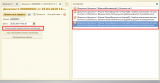
Допустим на форме документа команда, которая вместе с записью (или проведением) документа создает определенный связанный объект содержащие ссылку на текущий документ, а ссылка на подчиненный объект сохраняется в текущем документе.
Причем в случае ошибки при записи (или проведении) документа отменяется также создание подчиненного объекта.
Кроме того при ошибке создания подчиненного объекта также отменяется запись (или проведение) текущего документа.
При какой-либо ошибке выводится сообщение об ошибке, которое позволяет поправить некоторые настройки создания подчиненного объекта и провести текущий документ еще раз.
Пример реализации алгоритма с обманчивым сообщением об ошибке:
- Команда вызывает запись документа из серверного контекста формы для получения ссылки на документ.
- Полученная ссылка передается в процедуру модуля менеджера документа или общего модуля для создания связанного объекта.
- Выполняется сохранение ссылки подчиненного объекта в текущем документе и запись текущего документа.
- Запись документа и создание подчиненного объекта производится в транзакции с попыткой, с отменой транзакции при ошибке и выводом сообщения об ошибке.
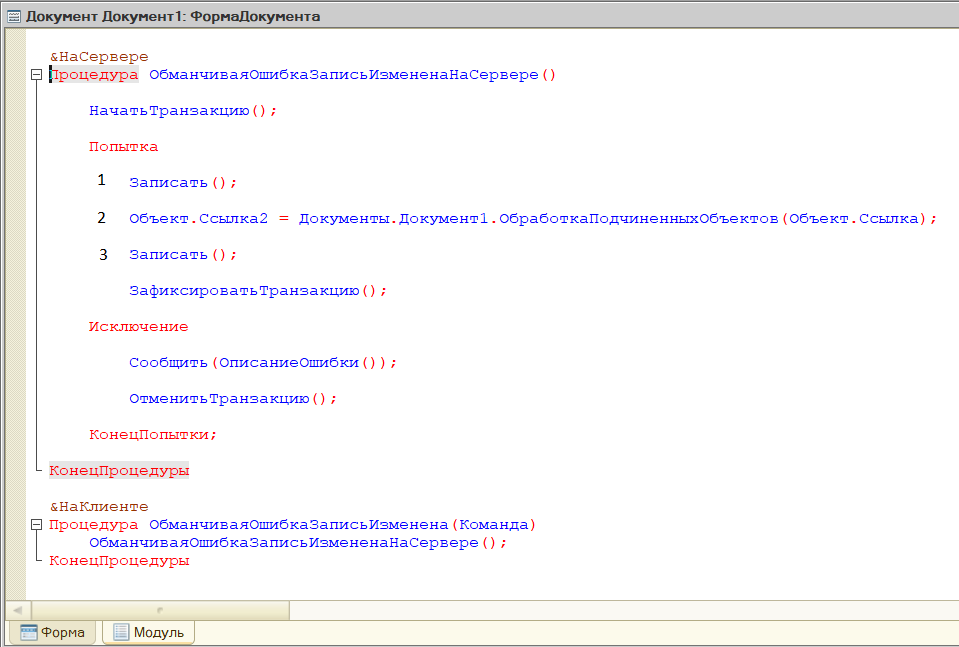
Через некоторое время нормальной работы в панике звонит пользователь и сообщет, что заведенный непосильным трудом большой документ не сохраняется и при этом постоянно выдается ошибка «Данные были изменены или удалены другим пользователем».
Опытный программист понимает, что документ новый и создан в транзакции, поэтому другие пользователи его видеть не могут.
Поэтому единственная возможность такой ошибки это, когда при определенных условиях где-то при формировании подчиненного объекта по переданной ссылке был получен объект текущего документа и записан.
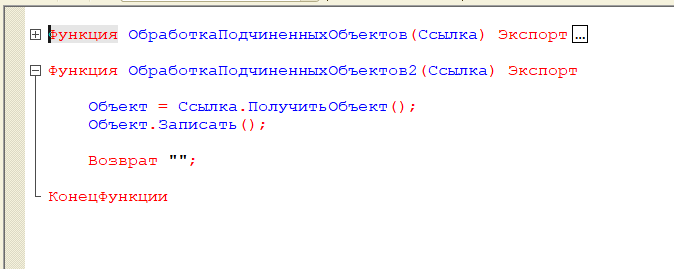
Перелопачивается код создания подчиненного объекта, но получения объекта по ссылке и его записи нет.
Программист пробует воспроизвести ошибку на тех же данных, но она не появляется.
Вот, что проиходит.
Пользователь при заведении документа столкнулся с ошибкой при формирования подчиненного объекта, получил сообщение об ошибке, поправил настройки создания подчиненного объекта и пробует еще раз записать (или провести) текущий документ.
На первый взгляд ошибки уже быть не должно, ведь была попытка и исключение, транзакция отменена и можно пробовать еще несколько раз.
Расмотрим внимательнее версии объекта текущего документа и его ссылки после ошибки.
До отмены транзакции и объект и ссылка записанного в пределах транзакции документа содержат одинаковую версию.
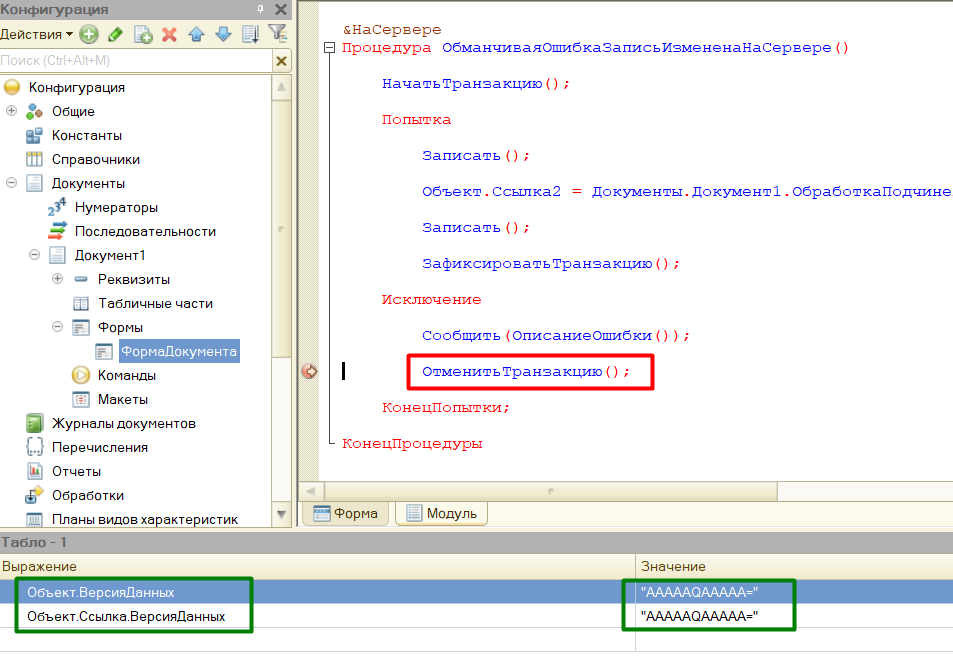
После отмены транзакции версия ссылки очищается, а версия объекта не очищается!
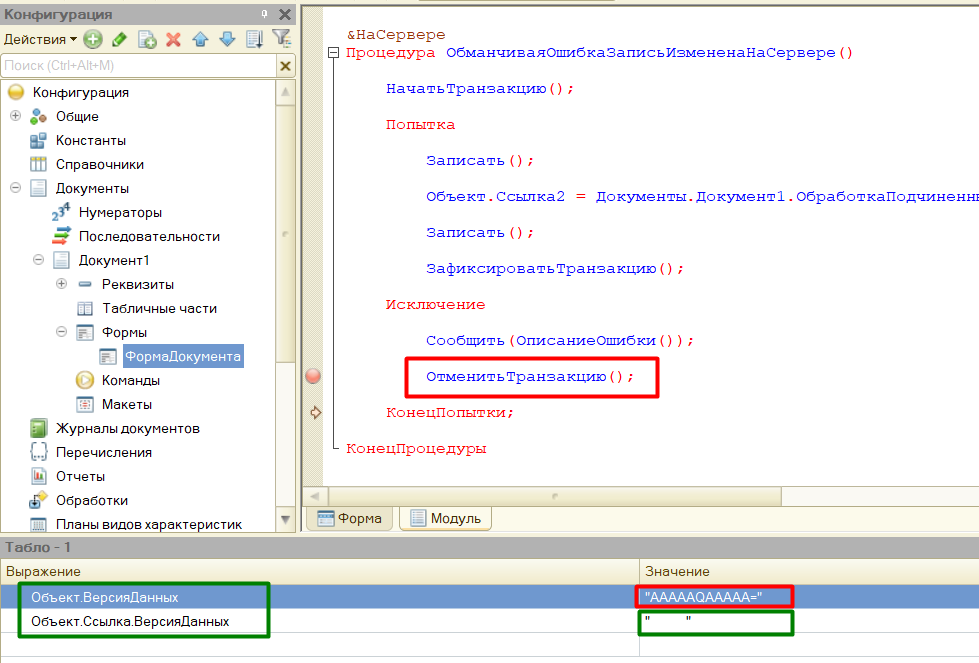
Поэтому при любой попытке последующий записи вызывается ошибка «Данные были изменены или удалены другим пользователем», а значит данные текущего документа уже никогда не удастся сохранить в базе.
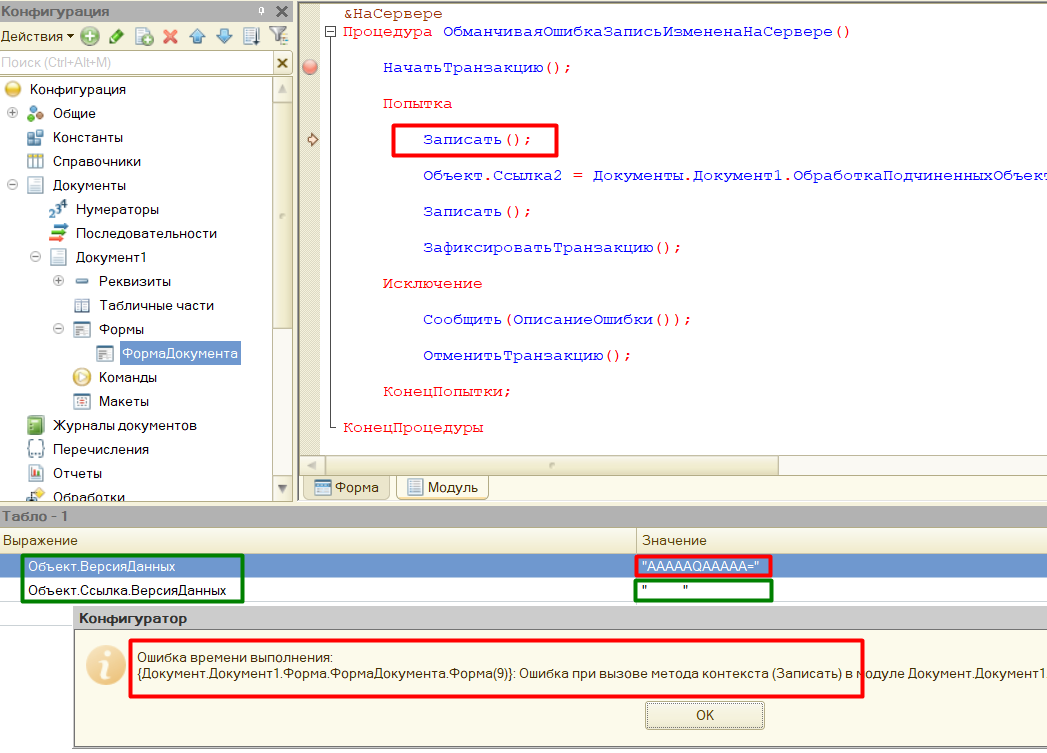
Пытливый читатель подумает, а что происходит с версией объекта при отмене транзакции, если документ не открыт, а создан программно.
В последнем случае программной работы сообщение об ошибке будет: «Документ не выбран».
Исправляется ошибка предварительным получением ссылки, чтобы запись текущего документа в форме производилась в самом конце.
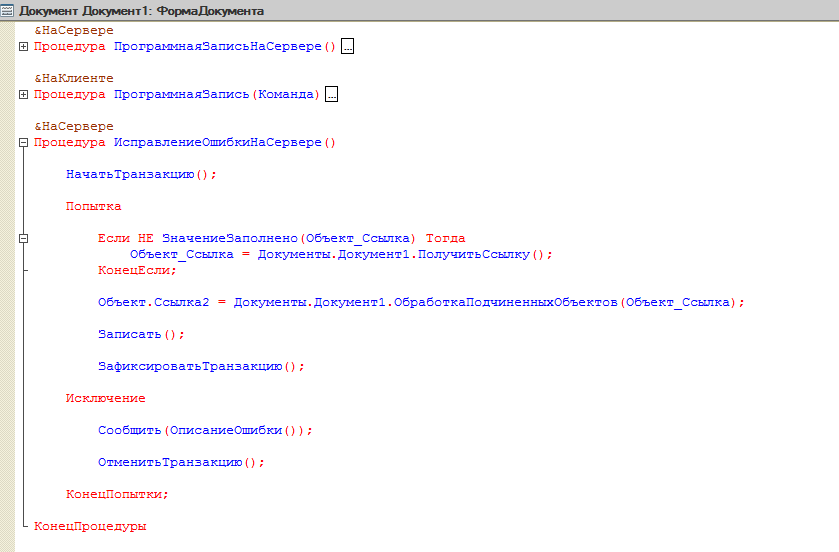
После этого будет повторятся первоначальная ошибка и не затеряется среди множества ошибок «Данные были изменены или удалены другим пользователем».
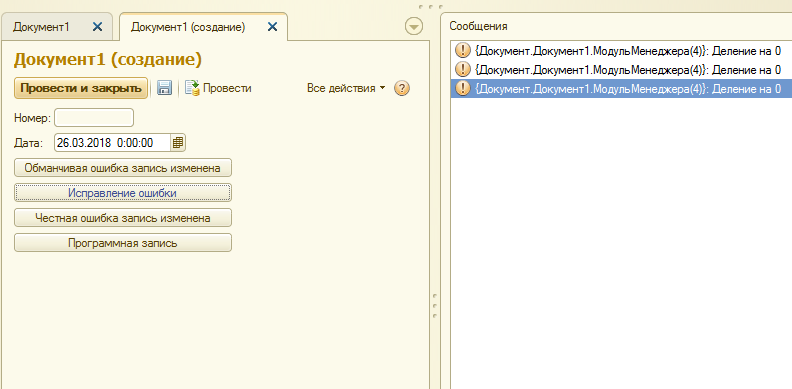
Надеюсь статья, кому-нибудь поможет отловить настоящую причину ошибки в запутанной конфигурации написанной не очень правильно.
К статье приложена выгрузка тестовой конфигурации, в которой есть документ с кнопками для воспроизведения обманчивой ошибки, исправления ошибки, честной ошибки и программной записи после отмены транзакции.