Обновление прошивки (firmware) накопителей SSD
Дело в том, что современные SSD — весьма интеллектуальные устройства, имеющие умный контроллер, управляющий всей работой накопителя. Помимо управления передачей данных через интерфейс, контроллер отвечает за правильное позиционирование читающих головок (в случае магнитных дисков HDD) или за правильную адресацию ячеек памяти SSD. Дело в том, что чтение и запить на диск нелинейны: операции происходят в непоследовательно идущих друг за другом ячеек, что значительно влияет на производительность диска. В прошивке на заводе указываются различные параметры данного экземпляра диска.
От версии прошивки может сильно меняться производительность операций диска. Особенно актуально это для SSD дисков, производительность которых должна быть линейна, но часто даже при линейном чтении данных таковой не является.
Коллекция прошивок SSD
Представляем вам коллекцию прошивок для популярных SSD, которые встречаются в ноутбуках и планшетных компьютерах. Список поддерживаемых моделей SSD:
Intel SSDSC2BW*A3L SSDSC2BF180A4L SSDSC2BF240A4L SSDSCKGF180A4L SSDSCKHF240A4L SSDSC2BF180A5L SSDSC2BF240A5L SSDSC2BF360A5L SSDSCKJF180A5L SSDSCKJF240A5L SSDSCKJF360A5L SSDSCKKF256H6L SSDSCKKF180H6L SSDSCKKF240H6L SSDSCKKF360H6L SanDisk SD6SB1M128G1001 SSD U110 SD7SB3Q***G1001 SD7UB3Q256G1001 SD7TB6S256G1001 SD8SB8U128G1001 SD8TB8U256G1001 SD8TB8U512G1001 SD8SN8U128G1001 SD8TN8U256G1001 SD8TN8U512G1001 LiteOn LSC-128M6S LSC-256M6S LSS-16L6G LSS-24L6G LCS-128L9S LCS-512L9S LCS-256L9S L8T-128L9G L8T-512L9G L8T-256L9G LCT-128M3S LCT-512L9S LGT-512L9G CV3-CE128/CV3-CE256 CV3-8D128/CV3-8D256 | LCH-128V2S | LCH-256V2S | LCH-512V2S | L8H-128V2G | L8H-256V2G Samsung MZ7TD*HAFV-000L7 MZ7TE*HMGR-000L1 MZ7TE*HMHP-000L1 MZ7TE*HMHP-000L7 MZ7TD*HAFV-000L9 MZNTD*HAGL-000L9 MZ7TD*HAFV-000L1 MZ7TD*HAGM-000L1 MZNTD*HAGM-000L1 MZNTD*HAGL-000L1 MZHPV*HDGL-000L1 MZ7LN*HCHP-000L1 MZ7LN256HCHP-000L7 MZNLN*HCGR-000L1 MZNLN256HCHP-000L7 MZ7LN512HMJP-000L7 MZNLN512HMJP-000L7 MZ7TE128HMGR-000L1 MZ7TE512HMHP-000L1 MZ7TE256HMHP-000L7 MZNTE128HMGR-000L1 MZNTE512HMJH-000L1 MZNTE256HMHP-000L7 MZ7TY128HDHP-000L1 MZ7TY256HDHP-000L7 MZNTY128HDHP-000L1 MZNTY256HDHP-000L7 Toshiba THNSNH128GCST THNSNJ***GCSU THNSNJ***GDNU THNSNJ***GDNU A
Как выполнить обновление прошивки SSD
Все очень просто. Прошивки и программу можно скачать по прямой ссылке. В комплекте идет программа-прошивальщик, которая не требует установки. Вот процедура:
- Скачайте ZIP архив и распакуйте.
- Запустите «fwwinsd.exe».
- Определившиеся диски будут представлены в списке. Если определившийся диск имеет доступное обновление прошивки, он будет помечен * слева.
- Выберите такой диск и нажмите кнопку «Start Update»После успешного обновления прошивки должно появиться сообщение «Firmware update is SUCCESSFUL»
- Перезагрузите компьютер
Что делать, если прошивки для вашего диска нет
Ну во-первых, её может и не быть, если диск не требует обновления. В противном случае, её можно попробовать скачать с сайта производителя SSD. Для Samsumg существует специальная программа SAMSUNG MAGICIAN, которая содержит все доступные прошивки для серий 470 Series, 750 Series, 830 Series, 840 Series, 850 Series, 950 Series and 960 Series. У Western Digital существует аналогичная программа WD Universal Firmware Updater for Windows.
Для Seagate воспользуйте утилитой Drive Detect, которая позволит определить текущую прошивку диска. Затем, используя Download Finder найдите вашу прошивку.
Для SanDisk SSD вам потребуется SSD Toolkit или SSD Dashboard. Прошивки для Lite-On SSD можно найти на сайте поддержки Dell поиском по модели.
Также крайне рекомендую выполнять выравнивание разделов диска для SSD — это увеличит не только производительность, но и долговечность накопителя. Существует множество утилит для этой операции. Одна из них — Paragon Alignment Tool. Подробнее о выравнивании можно почитать на сайте Paragon. Бесплатная программа AS SSD Benchmark показывает корректность выравнивания разделов.

[Посещений: 35 083, из них сегодня: 1]
Мобильные телефоны и гаджеты
Что дает обновление прошивки ssd. Intel ssd обновление прошивки. Подготовка к прошивке
Сегодня мы расскажем, как выполнить простую процедуру обновления прошивки для SSD Transcend. Напомним, что как и многие другие устройства, твердотельные диски можно прошивать, при этом обновляется микрокод для контроллера. Чаще всего такие действия исправляют мелкие недочеты в работе контроллера, могут повысить эффективность работы систем «сборки мусора», повысить общую выносливость и скорость работы. В редких случаях, новая прошивка оказывается не самой лучшей, поэтому, как и всегда предупреждаем, что данную операцию вы выполняете на свой страх и риск. Тем более что любой производитель вправе отказать в гарантии, если диск вышел из строя при выполнении данной процедуры.
Тем не менее, если вы уверены, что обновить прошивку SSD Transcend все же нужно, то вот вам простой способ как это сделать. Прежде всего, стоит отметить, что данный способ проходит на примере диска Transcend 340, построенном на контроллере JMicron и может не подойти для любого другого диска, на базе прочих контроллеров (например, модели 320 на базе SandForce).
Обновление прошивки SSD Transcend, поиск файлов.
Для начала мы должны скачать программу SSD Scope от Transcend с официального сайта, в ней выбрать последнюю вкладку, позволяющую автоматически скачать нужный файл (обзор программы можно найти в ). Скачав этот файл и распаковав архив, вы увидите следующие файлы:
Список распакованных файлов
Из всего этого набора вам понадобится запускной файл с наименованием SSD_UpdateUtilityInstaller. Запустив его, вы начнете следующий этап подготовки.
Подготовка USB Flash для обновления и прошивка
Теперь вам нужна любая USB флешка, на которую будет записаны программы автозапуска для обновления.
Рекомендация: лучше всего использовать USB 2.0 флешки и подключать их к USB 2.0 портам материнской платы. При использовании отдельно взятых USB 3.0 флешек и портов, программа может и не увидеть ваш накопитель.

Программа записи установочных файлов
Выбираете из вниз спадающего меню нужный USB-Flash накопитель и нажимаете далее.
Внимание: вся информация с флешки будет уничтожена, она также будет переформатирована под нужды прошивки, в последствие рекомендуется переформатировать ее обратно.
По завершении процедуры, вы можете зайти на отформатированную загрузочную флешку для обновления прошивки и увидите там, практически тот же список файлов. Если вы их видите, значит все прошло успешно.

Теперь вам надо перезагрузить компьютер и во время его запуска войти в меню, которое позволяет выбрать загрузочное устройство. В крайнем случае, это можно сделать и через BIOS, но чаще всего, современные материнские платы предлагают возможности открыть это меню по «горячей клавише». Опять же, в описании МП есть эти сочетания. Чаще всего это F8, F12, в моем случае, с материнской платой MSI – F11.

Выбор загрузочного устройства
Выбрав из меню нужный пункт, произведите запуск с него. Далее вы увидите, как запускается оболочка для обновления. В этот раз производитель предупреждает вас, что все данные с диска будут уничтожены. Нажмите «Y», если уверены.

Процедура обновления прошивки SSD проходит, в данном случае минуты за две. Все, теперь можно перезапустить компьютер, удалив автозагрузочную флешку и получить новую прошивку на вашем SSD. Запустив систему и в зависимости от ее настроек, скорее всего вы не увидите в списке дисков ваш твердотельный накопитель, так как он не просто пустой, а не активированный.

Подключаем прошитый диск
Для того чтобы его запустить нажмите правой кнопкой мыши на «мой компьютер» и выберете пункт управления. В окне «Управление компьютером» перейдите на вкладку «Управление дисками». Скорее всего, на этом этапе система сама спросит вас о создании нового раздела для обнаруженного диска, если нет, найдите тот, что с неразмеченной областью и произведите с ним все необходимые операции.

Смотрим на номер прошивки
Для того, чтобы узнать номер прошивки, есть миллион способов. Например, запустить программу CrystalDiskInfo, обратиться в свойства накопителя в системе, запустить фирменную утилиту от производителя диска (или контроллера) и другие. Мне нравится использовать программу AS SSD Benchmark, которая также сразу показывает, какой драйвер подключен, выравнен ли раздел, и поможет протестировать диск.
У нас уже были некоторые руководства по обновлению прошивок OCZ Vertex 4, Kingston и некоторых других моделей. Пришла очередь учиться обновлять Plextor, тем более, что совсем недавно вышли обновления для всех новых моделей.
Подготовка к перепрошивке SSD Plextor.
SSD Plextor построены на контроллерах Marvell, поэтому, независимо от своей модели, прошивка будет происходить одинаково для Plextor M5 Pro, M5S, M5M или старых линеек. Производитель предлагает использовать компакт диск для записи на него образа, но на наш взгляд, эта методика уже устаревает. Сегодня оптические диски постепенно начинают «отмирать» в производительных домашних системах, и особенно в мобильных (ноутбуках и ультрабуках). Иначе говоря, иногда может оказаться так, что привода для чтения дисков просто нет, а вот USB-Flash накопители, хотя бы даже старые и небольшого объема, есть уж точно у всех. Поэтому эта инструкция написана для обновления прошивки SSD с флешки, так как имеет большую универсальность и подойдет даже обладателям нетбуков.
Для начала нам придется отформатировать флешку в формат FAT32. Это можно сделать сразу средствами Windows, наведя на иконку накопителя в окне проводника и выбрав пункт «форматирование».
После того как у нас будет отформатированная в FAT32 флешка, мы зальем на нее загрузочный образ прошивки.
Для этого нам потребуется простая программа для записи образов. Мы использовали UNetbootin, потому что она имеет все необходимые опции, бесплатна и не требует установки.
Скачать архив с программой
Запустив ее (с правами администратора) выберете пункт «образ диска», и, соответственно, рядом выберете путь к файлу прошивки с расширением.ISO. Ниже, если потребуется, выберете тип и букву USB-носителя. Нажимаем «Ок» и ждем несколько секунд, пока программа создаст загрузочную флешку.

После этого появится список действий, которые были произведены, среди них остался последний пункт — перезагрузить компьютер. Во время перезагрузки вы должны войти в BIOS и отредактировать порядок запуска накопителей так, чтобы USB-Flash устройство было приоритетным. Также, современные материнские платы и ноутбуки поддерживают «горячую клавишу» вывода меню запуска, которое можно открыть, просто нажав на нее после запуска компьютера, например, для многих материнских плат Asus это будет клавиша «F8».
Процесс перепрошивки SSD Plextor.

Если все было сделано правильно, появится загрузчик, нам надо выбрать средний вариант — «BootCD».

Сразу после нажатия появится предупреждение. Суть его стандартна и сводится к тому, что вам действительно стоит подумать, ведь перепрошивка может повредить данные или весь накопитель и это не будет гарантийным случаем. Тем не менее, прошивки важны и если не каждый раз, то время от времени действительно стоит прошивать накопитель, это улучшит его работу.

Как только согласитесь, нажав «Y», пойдет необратимый процесс перепрошивки. Впрочем, идет он считанные секунды. В самом конце, если все прошло успешно, то тут же будет видно, что версия накопителя изменилась в списке среди прочих.

Когда вы загрузите операционную систему, она сообщит вам об успешной установке драйвера, для нее это фактически уже другой накопитель.

Запустив любую из диагностических утилит, например , вы сможете быстро убедиться в изменении версии прошивки и проверке работоспособности устройства.
- Старайтесь использовать простой USB-Flash накопитель (не карту памяти установленную в кардридер) желательно даже USB 2.0.
- Перед тем как начать перепрошивку не лишним будет отсоединить все прочие накопители
- Подключайте SSD к нативным (чипсетным) портам SATA, только в случае неудачи пробуйте установить его в порт альтернативных контроллеров.
- Через USB-Flash ваш SSD прошивается в режиме контроллера AHCI, если вы используете CD-Привод и диск для прошивки, его надо установить в режим IDE совместимости на время перепрошивки.
- Все прошивальщики, дополнительные программы форматирования и так далее запускайте от имени администратора
- Обязательно сделайте резервную копию информации перед перепрошивкой
В принципе ничего нового из данной статьи Вы не узнаете, но всё же следует знать несколько моментов, чтобы прошивка SSD диска была успешной.
Для начала разберем вопрос Зачем нужно прошивать SSD диски?
Появление твердотельных накопителей с одной стороны облегчило жизнь пользователям, тем что они не греются, быстро выполняют операции и прочее (об этом лучше почитать в статье ). Но с другой стороны появились всевозможные «глюки» в виде подтормаживаний и зависаний при обращении к SSD, либо снижения скорости или полного отказа.
Это привело к распространению ложных слухов о ненадежности SSD дисков и отказа от них.
Но причина кроется в том, что SSD устроен иначе чем обычный Магнитный жесткий диск. В нём находится плата, а она, как и вся электроника, нуждается в прошивке. Да да, причина всех этих «глюков» чаще всего как раз и кроется и этой прошивке. Поэтому нужно её обновлять.
Обычно, когда выпускается новый SSD, он «идет» уже с последней прошивкой, но до того времени, как Вы его купите и поставите в свой компьютер, он устаревает и производитель выпускает более новые прошивки, в которых устранены все найденные проблемы и добавлено что то новое (как и со всеми другими прошивками для любых электронных устройств).
Поэтому важно следить за обновлением прошивки своего твердотельного накопителя.
Производители сейчас предлагают различные способы прошивок, как легкие (всё по инструкции на русском языке), так и сложные (нужно вполнить ряд сложных действий и без инструкции). Некоторые даже предоставляют специальную утилиту для прошивания.
Итак, если у Вас уже есть SSD диск, Вам нужно узнать его версию прошивки. Сделать это можно с помощью .
Затем Вам нужно узнать производителя Вашего диска и его официальный сайт, на котором надо найти Ваш диск и узнать какая версия прошивки самая последняя.
Нужно помнить : файлы прошивок отличаются не только для моделей, но и могут зависеть от объема одной и той же модели и/или серии SSD.
Если после просмотра прошивки с помощью программы, ссылка на которую находится выше, Ваша прошивка совпадает с той, что указана новой на сайте производителя, то волноваться не стоит.
Если у Вас версия более старая, чем на сайте, то стоит скачать её вместе со всеми инструкциями и дополнительными программами (если есть).
Следует помнить : прочитайте отзывы о прошивке и как она себя ведет. Если с «багами», то стоит или повременить или установить предыдущую, рабочую, версию.
Перед установкой прошивки, важно помнить , что нужно сохранить весь диск (забэкапить) либо отдельные нужные файлы. Сделать это можете либо на другой жесткий диск, установленный в компьютере, либо на внешний, либо на флешку.
Внимательно читайте инструкцию и следуйте ей последовательно. Можете её даже распечатать.
Может оказаться так, что будет нужна загрузочная флешка объемом 4 или 8 Гб.
После окончания прошивки проверьте диск с помощью той же утилиты, которой проверяли версию прошивки, и убедитесь что все пункты в хорошем состоянии, иначе следует откатить прошивку.
Так же не забывайте проверять периодически наличие обновлений прошивки.
Вывод.
Прошивать или не прошивать SSD Диск — решать Вам. Но не стоит «бросаться» на свежевыпущенную прошивку и устанавливать её. Может оказаться так, что после установки Ваш SSD накроется, хотя работал вполне сносно.
Самое главное — это следить за отзывами.
После покупки в магазине твердотельного накопителя A-DATA SX900 рекомендуется обновить прошивку до последней версии. С сайта производителя необходимо скачать программу для обновления прошивки «ADATA Solid State Drive Firmware Update Tool «. Утилита поддерживает: Windows 7 / Vista / XP, а также Fedora Core, 64 и 32-bit версии операционных систем.
Запускать утилиту Field Updater нужно с правами Администратора. Перед запуском обновления прошивки SSD, производитель настоятельно рекомендует сделать резервную копию информации хранящейся на накопителя.
Если после запуска утилита не обнаружила Ваш накопитель, нажмите кнопку «» и система найдет поддерживаемый накопитель.
Когда Ваш накопитель будет найден и показана информация о нем, установите флажок возле его названия и нажмите кнопку “Update Firmware” на начала прошивки.

Когда Вы нажмете кнопку “Update Firmware”, программа попросит Вас указать номер прошивки «Firmware number». Укажите расположение загруженного файла. Обратите внимание, что название указываемого файла должно совпадать с номером версии SSD. Посмотреть его можно в колонке таблицы «Field Updater Signature», — это последние 5 цифр.
Зачем прошивать SSD
Широкое распространение твердотельных накопителей (SSD) как в портативных, так и стационарных компьютерах позволило решить множество проблем (увеличение скорости загрузки ОС, повышение быстродействия приложений), но одновременно создало и новые. Неожиданные подтормаживания («фризы») или зависания при обращении к жесткому диску, снижение скорости доступа к данным, а то и вовсе отказ с потерей информации были поначалу частым явлением, породившим мнение о ненадежности SSD. Среди подобных ошибок, например, упоминался слабый сигнал в интерфейсе SATA, что в свою очередь приводило к негативным проявлениям, включая невозможность выхода из спящего режима или подсоединение на максимальной скорости (6 Гбит/с), самопроизвольное отключение диска. Выяснилось, что большинство подобных явлений не имеют никакой связи с аппаратным обеспечением или конструкцией — причиной было несовершенство микропрограммного кода, или прошивки. Такая «прошивкозависимость» нехарактерна для механических жестких дисков, поэтому к ней оказались не готовы не только владельцы ПК, но и производители. Впрочем, выпуск любого нового устройства всегда сопровождался похожими случаями, и сегодня перепрошивка SSD стала довольно обыденным делом: методики наработаны, а вендоры регулярно обновляют ПО.
Как правило, новые прошивки позволяют не только избавиться от всех затруднений, но и повысить скорость работы дисков, а также улучшить стабильность. По сути, после апдейта даже самые проблемные SSD благополучно «излечиваются» от детских болезней — пользователю достаточно лишь следить за выпуском прошивок и своевременно обновлять микрокод. Но даже на тех накопителях, которые нормально работают с момента приобретения, полезно обновлять прошивку, так как с новой версией они демонстрируют более высокие показатели скорости чтения.
Как пошагово прошить SSD
Каждый производитель предлагает собственные варианты прошивки — от простейших (загрузить, записать, запустить, перезагрузиться) до более трудоемких, требующих выполнения определенной последовательности действий (вплоть до использования командной строки). Но есть ряд обязательных предварительных операций, которые непременно следует выполнить перед обновлением.
Главное — обеспечить сохранность данных, если вы собираетесь перепрошить SSD только ради улучшения его работы. Если он отказал, система его не видит или данные не важны, этот пункт можно пропускать.
Первый шаг — установить программу Acronis True Image Home 2012 с бесплатной 30-дневной лицензией. С ее помощью нужно сделать образ диска (системного), который лучше всего разместить на внешнем носителе. Подойдет для этой цели внешний жесткий диск, но можно и установить SSD в другой компьютер. Онако если речь идет о стационарном ПК, образ лучше разместить на втором HDD. После создания бэкапа надо сделать загрузочный диск (оптический), что позволит после обновления восстановить данные посредством процедуры Recovery. Конечно, если диск не загрузочный, можно обойтись стандартным копированием. Совершенно не обязательно, что после прошивки все данные пропадут (об этом предупреждают) и/или загрузка с SSD станет невозможной, но лучше застраховать себя от подобных неприятностей.
Заранее надо подготовить загрузочную флешку. Именно флешку, потому что в ряде случаев на нее понадобится скопировать все необходимое для прошивки, так что оптический диск не подойдет. Стоит так поступать или нет — решать вам, поскольку это одно из необязательных действий (если таковое не оговорено в инструкции по перепрошивке вашей модели SSD); в любом случае иметь подобную флешку желательно.
Наконец, нужно загрузить с сайта разработчика новую версию микропрограммы и — если это требуется — специальное ПО (программатор). Разумеется, когда есть инструкция, обязательно скачайте и ее; если же она приведена на сайте — распечатайте. Перед загрузкой микропрограммы следует узнать точную версию имеющейся прошивки. Делается это многими способами, например, просмотром при запуске компьютера, в BIOS, а также в перечне устройств и оборудования Windows. Иногда такую возможность предоставляют фирменные утилиты, но проще всего воспользоваться бесплатным ПО сторонних разработчиков: информацию о версии прошивки предоставляют CrystalDiskInfo, HD Tune , HWiNFO32 /64 и SiSoft Sandra Lite . Будьте внимательны: файлы прошивок не только различаются для моделей, но и зависят от объема одной и той же модели и/или серии SSD.
Дать рекомендации по перепрошивке всех имеющихся на рынке моделей и типов SSD нереально, поэтому в качестве примера я приведу самые типичные, на мой взгляд.
Обновление прошивок для твердотельных дисков Corsair на платформе SandForce 2000 (Corsair Accelerator, Corsair Force 3, Corsair Force GT и Corsair Nova 2) выполняется посредством фирменной утилиты Corsair SSD Field Update Tool . С ее помощью надо определить номер серии диска (последние пять цифр в поле Signature вверху, справа), после чего загрузить файл обновления с аналогичным цифровым кодом.
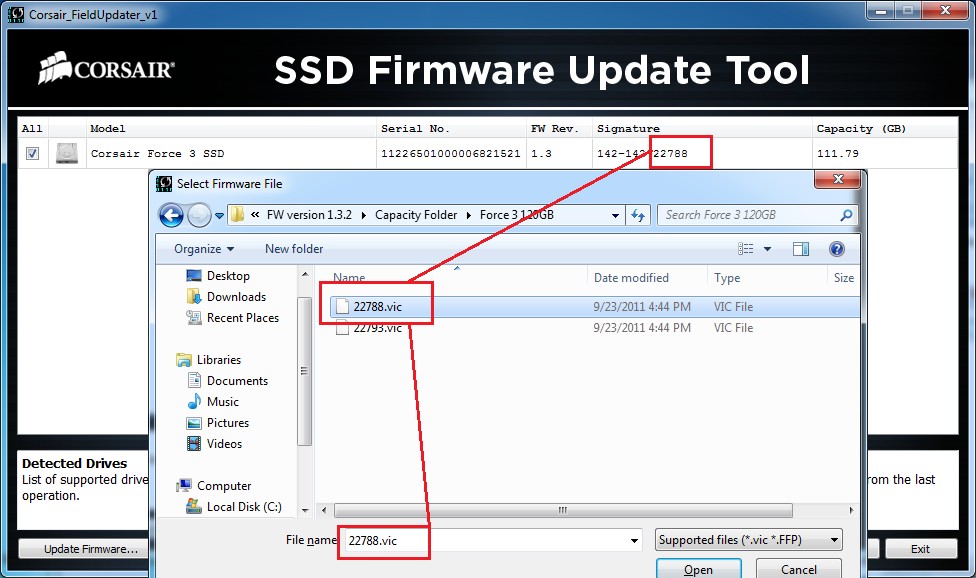
В архиве с этой утилитой поставляется и руководство по обновлению в PDF-формате, которое стоит изучить: в частности, перед выполнением обновления требуется перевести дисковый контроллер в режим AHCI (в BIOS), а если это вызовет проблемы с работой операционной системы — заменить драйвер на стандартный Microsoft AHCI или наоборот, на нативный драйвер Intel/AMD. После выполнения этих шагов достаточно запустить утилиту, выбрать нужный диск из списка, нажать кнопку Update Firmware, указать файл с образом-обновлением и дождаться конца процедуры перепрошивки. После ее завершения надо нажать кнопку Rescan For Drives и убедиться в том, что версия прошивки диска изменилась на требуемую. В Corsair уверяют, что операция смены версии не носит деструктивный характер, но лучше не рисковать. Кроме того, утилита гарантированно работает в среде Windows 7; под другими ОС она, видимо, не тестировалась.
Второй пример — утилита для твердотельных дисков OCZ и новые прошивки для накопителей на контроллере Indilinx Everest 2 (Agility 4 и Vertex 4). В отличие от предыдущей, здесь обновление носит деструктивный характер, разрушая все данные, так что резервную копию придется сделать непременно. Следовательно, запуск с системного диска невозможен: загружать систему придется с другого диска (на втором компьютере, например). Владельцы ноутбуков, оснащенных портом eSATA, могут попробовать задействовать для этой цели внешний накопитель с соответствующим интерфейсом — на него придется установить ОС заранее, обязательно настроив доступ в Интернет (он понадобится утилите-программатору).

Как и в предыдущем случае, обязательна процедура перевода контроллера жестких дисков в режим AHCI. Здесь есть одна тонкость: если вы обновляете микропрограмму на системном диске, выполнить это нужно перед созданием образа, добившись устойчивой работы системы с необходимыми драйверами (так же, как и для предыдущей ситуации). Это предоставит возможность сразу же после восстановления информации из образа-бэкапа приступить к работе.
После загрузки операционной системы с альтернативного носителя и запуска утилиты, если есть доступ к сайту разработчика, последняя сама загрузит требуемую версию обновлений. Процедура проходит в два этапа: на первом микрокод будет обновлен до версии 1.4.1.2, после чего потребуется выключить компьютер и подождать 30 секунд. На втором — OCZ Toolbox выполнит окончательное обновление до версии 1.4.1.3. После завершения операции останется убедиться в том, что прошивка успешно изменилась на новую, вернуть диск на место и восстановить систему из резервной копии.
Когда не рекомендуется прошивать SSD
Если для вашей модели SSD существует обновление, его необходимо установить. Отклонение от этого правила допускается только в том случае, если прошивка вышла неудачной, с ошибками, поэтому на всякий случай внимательно следите за отзывами пользователей, имеющих аналогичную модель, и за информацией на сайте разработчика.
Также не следует пытаться улучшать то, что превосходно работает: даже если производитель выпускает обновление, устраняющее ошибку, на которую жалуются многие пользователи, но у вас она не проявляется (несмотря на сходные условия эксплуатации), не стоит спешить с апдейтом. Разумеется, этот совет хорош только, когда ошибка не приводит к критическим или необратимым последствия (например, выходу накопителя из строя). И конечно же, категорически не рекомендуется прошивать диск микропрограммой от другой модели: несмотря на распространенные слухи о возможности «утроить скорость», такие действия, скорее всего, приведут к полной непригодности накопителя.
Выводы
Большинство компонентов компьютера построены на тесном взаимодействии электронной части и микропрограммного обеспечения, обновлять которое приходится регулярно — в таком случае придется всего лишь привыкнуть к мысли, что хранилище данных просто пополнило перечень подобных устройств. Единственное, что можно порекомендовать потенциальным владельцам SSD, — выбирая модель для своего компьютера, ориентируйтесь не только на объемы и стоимость, но и на простоту и удобство процедуры обновления микрокода. Дополнительным условием для хорошего выбора могут оказаться отзывы на специализированных форумах — в конце концов, ожидать исправлений существующей ошибки вместо того, чтобы пользоваться диском, не самое лучшее решение.
Всё о прошивке SSD накопителя и как прошить SSD?
Продолжаем тему твердотельных накопителей (SSD). В этой статье я скажу пару слов о прошивке SSD и как осуществить обновление.
Прошивка SSD – это микропрограмма, управляющая контроллером диска. Вот и всё определение.
Очень часто скорость работы самого накопителя зависит от прошивки, которая поддерживает стабильную работу диску, не подвергая его излишнему износу путем равномерного распределения информации по блокам. Если вы уже долгое время не обновляли прошивку SSD, то пора. Но делать это нужно предельно осторожно.
Если вы не знаете, какая версия прошивки у вашего диска на данный момент установлена, то в помощь вам следующие программы: CrystalDiskInfo, SSD Life Pro и многие другие, но из этих программ выберите какую-нибудь одну. Далее я представил изображение версии твердотельного накопителя с помощью утилиты CrystalDiskInfo.
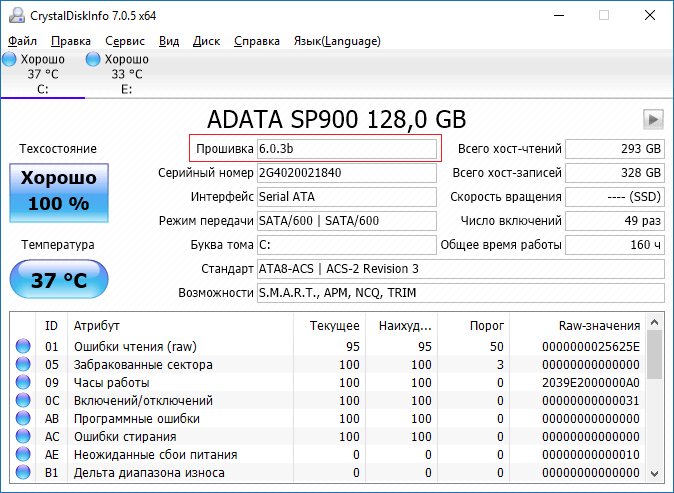
Для прошивки SSD нужна специальная программа, которая находится на официальном ресурсе производителя диска. Там же должно быть и руководство по прошивке.
После обновления прошивки данные на диске обычно целы, но стоит быть осторожными, особенно, когда накопитель используется в качестве диска для системы. Тогда понадобится выполнить резервную копию диска, желательно посекторно. Во время прошивки не в коем случае не выключайте компьютер и не прерывайте процедуру обновления, иначе ваш накопитель просто умрет.
Как прошить SSD накопитель?
Кто не разу не занимался этим делом почерпнут отсюда полезные сведения, а кто уже пробовал прошивать, то вряд ли вы найдете новую информацию.
Если вы заметили, что работа диска стала нестабильной, появляются глюки, тормоза при запуске программ, то пора заняться обновлением прошивки. Также, есть вероятность, что прошивка, поставляемая с накопителем, уже устарела, так как вы могли приобрести его намного позже, чем он появился на свет.
Для разных накопителей инструкция к прошивке разная, она может быть и очень сложная с кучей непонятных действий, так и очень простая, в пару кликов.
Далее зайдите на официальный сайт своего SSD накопителя найдите там самую свежую версию прошивки и скачайте её, еще не забудьте загрузить все необходимые инструкции и утилиты, которые нужны для обновления.
Вообще, я рекомендую сначала почитать отзывы о поставляемой прошивке, как она себя ведет, всё ли нормально во время процесса обновления, а только потом начать прошивать самому.
Как бы там ни было, вам в любом случае придется сохранить все важные данные на другой диск, а если у вас на нём установлена система, то сделать посекторное клонирование.
- Клонирование жёсткого диска или раздела с помощью Parted Magic
- Как сделать резервную копию Windows 10 с помощью системы и дополнительного ПО?
- Как создать резервную копию драйверов на Windows 10, 8, 7?
- Как сделать резервную копию Windows 10, используя утилиту ImageX?
Во время работы очень внимательно следуйте каждому пункту инструкции, чтобы потом не было проблем.
Как только обновление завершится, нужно проверить версию прошивки с помощью одной из программ, указанных выше. Проверьте состояние каждых пунктов, ничего ли не изменилось? Бывают случаи, что приходится делать откат, так как после прошивки состояние только ухудшалось.
Для моего диска ADATA SP900 руководство по прошивке и все необходимые файлы находятся на следующем сайте. Это в качестве примера.
Давайте подведем итоги. Чтобы прошить SSD нужно следовать следующим правилам:
- С помощью специального ПО узнаем нынешнюю версию прошивки SSD;
- На официальном сайте накопителя узнаем последнюю версию прошивки;
- Читаем отзывы по накопителю и прошивке, как работает, стабильно ли;
- Сделать резервную копию важных данных диска;
- Скачать инструкцию, файлы и утилиты для прошивки;
- Начать обновление прошивки, внимательно следуя каждому пункту инструкции;
- Протестировать работу накопителя после прошивки;
- В случае неудачи сделать откат.
Думаю, на этом можно закончить эту статью. Если у меня появится последняя версия прошивки для моего SSD, я прошью его и напишу об этом статью, а может еще и видео сниму.
Обновляем прошивку SSD накопителя и нужно ли это делать?
О накопителях информации
Автор Андрей Андреев На чтение 4 мин Просмотров 798 Опубликовано 24.10.2019
Здравствуйте, дорогие читатели! Сегодня мы с вами разберем, как прошить SSD диск и в каких случаях это может понадобиться.
Зачем может понадобиться обновить ССД
Несмотря на высокую скорость чтения данных с SSD, их работа имеет некоторые особенности. Владельцы таких накопителей сталкиваются с проблемами, нехарактерными для механических жестких дисков.
Характерной болячкой стали фризы и подтормаживания при обращении к твердотельному накопителю. Наблюдается снижение скорости обмена данными, а то и вовсе потеря связи независимо от способа подключения.
Большинство таких неполадок не связаны с проблемами в аппаратной части устройства. Причина — в несовершенстве прошивки, которая может периодически сбоить. Поэтому обновление программного обеспечения твердотельного накопителя стало обыденным явлением.
Производители регулярно обновляют прошивки для модельного ряда выпускаемых устройств. Процедура несложная и по силам даже начинающему пользователю ПК.
Как правило, update устраняет не только старые проблемы, но и повышает скорость обмена данными с накопителем и гарантирует его стабильную работу. Даже самые проблемные SSD излечиваются от всех глюков и нормально функционируют.
Общий принцип прошивки на разных моделях накопителей
Способы перепрошить твердотельный накопитель могут отличаться у разных брендов. Как правило, разница в используемых утилитах. Есть ряд обязательных процедур, которые обязательно следует выполнить перед перепрограммированием ССД. Главное — обеспечить сохранность данных на случай, если что-то пойдет не так. Рекомендую сделать резервные копии важных файлов, которые невозможно будет восстановить — семейные фотографии и видеозаписи, аудиофайлы с музыкой в собственном исполнении, документы или проекты, созданные с помощью различного ПО, а также сейвы любимых игр, если они хранятся именно на ССД.
Если после отказа операционная система не видит накопитель, сделать этого вы не сможете. Этот шаг можно пропустить.
Также можно создать образ диска с помощью программы Acronis True Image. Его лучше разместить на внешнем носителе.
Нужно заранее подготовить загрузочную флешку, так как именно с ее помощью в некоторых случаях выполняется перепрошивка. И не забудьте скачать свежую версию прошивки на сайте разработчика. Если есть детальная инструкция по перепрограммированию, то скачайте и ее.
Следует узнать текущую версию прошивки. Для этого можно воспользоваться системными утилитами для сбора информации — например, HD Tune или SiSoft Sandra. Обратите внимание: прошивки отличаются не только у разных моделей, но и разных модификаций — например, у накопителей с разным объемом.
Как перепрошить твердотельный накопитель
Написать полную инструкцию по перепрограммированию всех ССД, доступных на рынке, просто нереально: получится увесистая такая электронная книга. Для лучшего понимания давайте рассмотрим процедуру прошивки на примере накопителя Samsung 860 evo.

Операция выполняется с помощью фирменной утилиты Samsung Magician. С ее помощью можно скачать самую последнюю версию прошивки. Для этого выберите раздел Firmware Update в меню слева и нажмите кнопку «Загрузить ПО и руководство» в открывшейся вкладке. Ссылка перенаправит вас на официальный сайт с программным обеспечением.
Файлы будут скачаны архивом. Распакуйте его перед началом обновления. Там будет 2 файла — инструкция и установщик, который пошагово поможет перепрошить твердотельный накопитель.
При запуске этой утилиты вы увидите сообщение от разработчиков с рекомендацией сделать резервную копию важных данных, о чем я уже упоминал выше. Перепрограммирование выполняется в пару кликов: нажмите кнопку Start и дождитесь завершения процедуры.
Чтобы обновления вступили в силу, может потребоваться перезагрузка компьютера. Дальше можно снова запустить Samsung Magician и проверить в разделе Firmware Update текущую версию прошивки. Если вы используете самую свежую, кнопка «Загрузить ПО и руководство» будет неактивна.
Как видите, перепрошить ССД даже проще, чем выбрать подходящую модель в интернет-магазине. Также советую ознакомиться со статьями «Почему не используется вся оперативная память» и «Как задействовать все ядра процессора в Windows 10».
Буду признателен, если вы поделитесь этой публикацией в социальных сетях. До завтра!
С уважением, автор блога Андрей Андреев.