⏲️ Как изменить стиль часов на экране блокировки смартфона Xiaomi
Расположить часы на экране блокировки — гениальное решение. Это позволяет быстро узнать время без необходимости разблокировки гаджета. Сегодня мы расскажем, как изменить стиль этих часов на смартфоне Xiaomi и выбрать подходящий вам вариант.
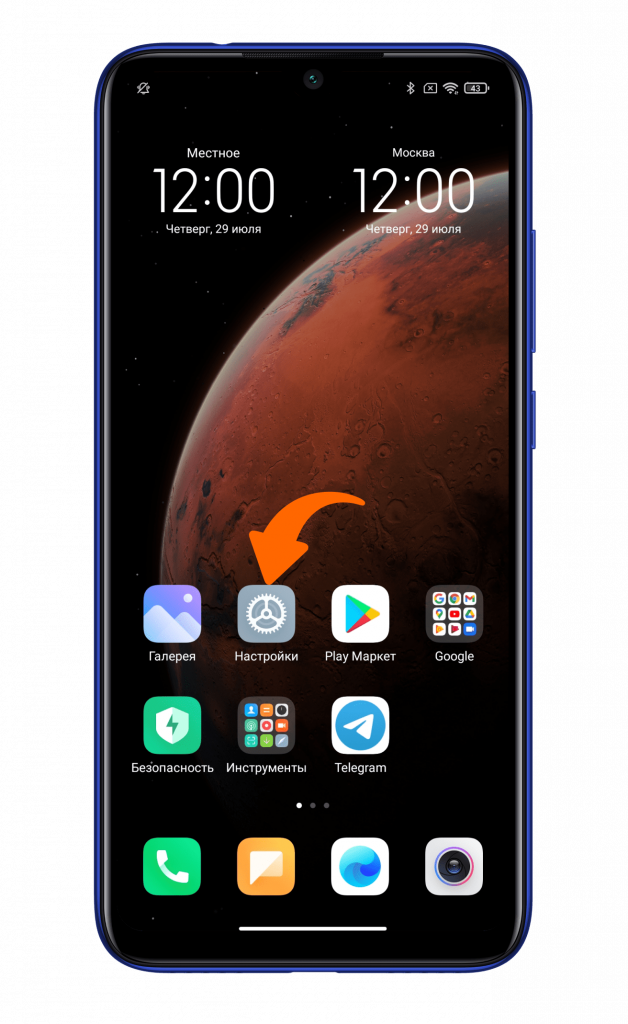
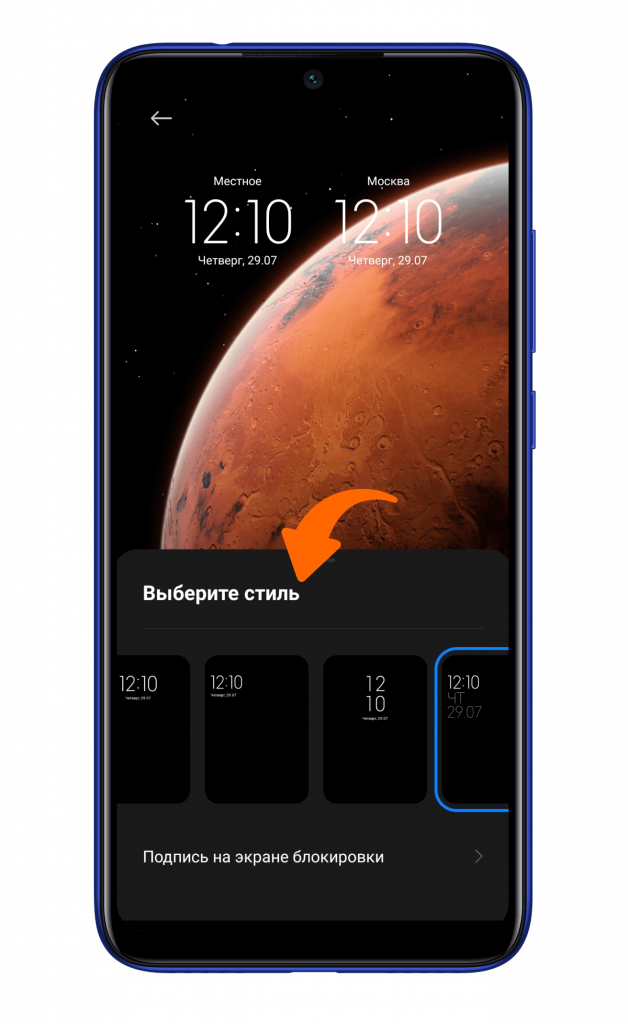
Для настройки стиля часов блокировки вам понадобятся «Настройки».
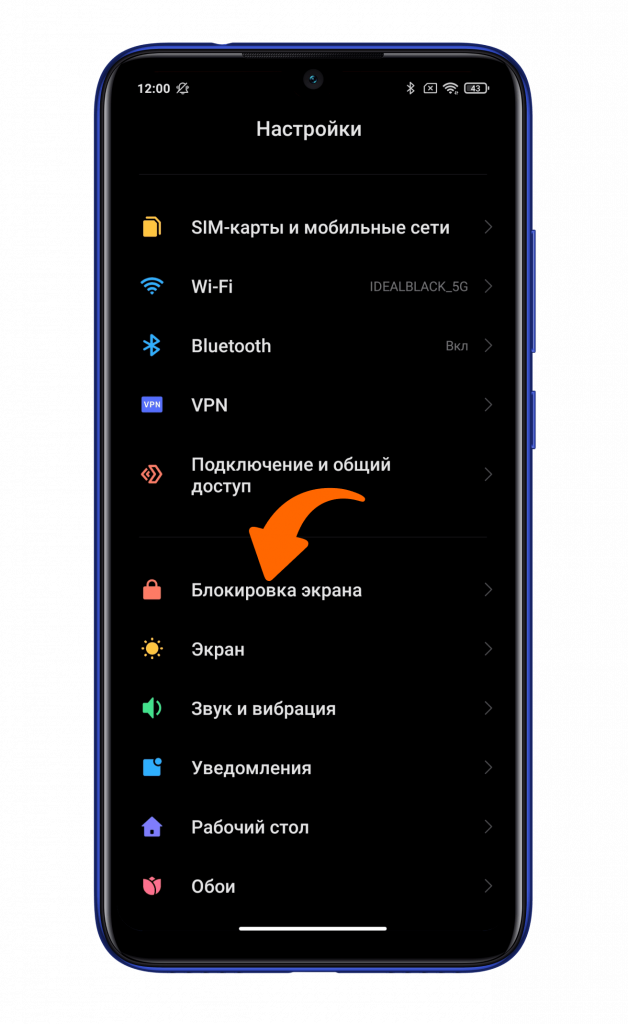
Далее находите пункт «Блокировка экрана».
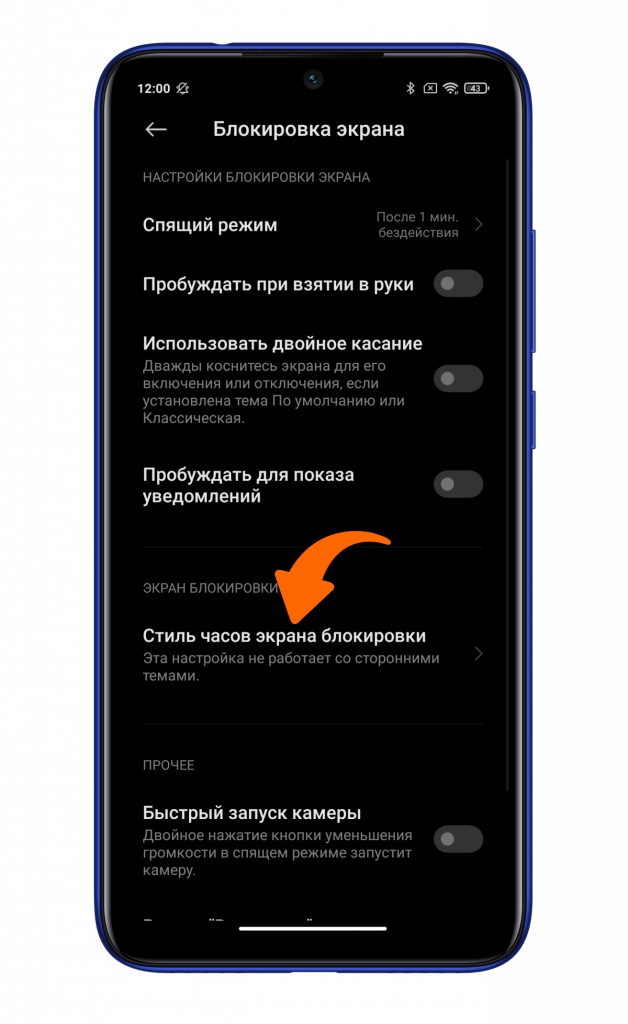
Затем выбираете «Стиль часов экрана блокировки».
Осталось выбрать один из 4 вариантов.
Автор: Андрей Калиновский
Отображение даты и времени на выключенном экране
Когда включена функция Постоянное отображение , на выключенном экране будут отображаться время, дата и другие данные.
Включение функции постоянного отображения информации
- Перейдите в раздел Настройки > Рабочий экран и обои > Постоянное отображение и включите функцию Постоянное отображение .
- Выберите Режим отображения .
Настройка стиля экрана при включенной функции постоянного отображения
Вы можете настроить стиль экрана, отображаемого при включенной функции постоянного отображения (AOD), согласно вашим предпочтениям.
Настройка функции Полноэкранная заставка
Вы можете установить обои экрана блокировки как полноэкранную заставку постоянного отображения для удобного просмотра информации на заблокированном экране.
- На экране функции Постоянное отображение в разделе Полноэкранная заставка выберите соответствующий стиль.
- Пр необходимости вы можете включить или выключить опцию Отображение уведомлений и статуса батареи .
- Нажмите на опцию Применить .
Полноэкранная заставка будет также меняться при изменении обоев экрана блокировки.
GIF-изображение или живое фото
Вы можете выбрать локальное изображение (например, GIF-изображение или живое фото) для экрана постоянного отображения, чтобы сделать его уникальным и выразительным.
- В разделе Изображения на экране Постоянное отображение выберите > Выбор изображения > . После выбора GIF-изображения или живого фото вы можете выбрать опцию Изменить > Изменить , чтобы отредактировать это изображение.
- При необходимости вы можете настроить другие параметры, доступные на экране, и нажать Применить .
Добавление граффити
Сделайте вашу заставку постоянного отображения уникальной с помощью настроек отображения текста, выбрав нужную цветовую гамму и добавив стикеры.
- На экране Постоянное отображение выберите стиль граффити в разделе Граффити .
- Введите текст в поле Ввод текста и настройте параметры стиля, такие как Цвет , следуя инструкциям на экране. Вы также можете добавить Стикеры . Перетащите стикер, чтобы изменить его расположение на экране, перетащите значок , чтобы отрегулировать размер и направление положения стикера, либо нажмите на значок , чтобы удалить стикер.
- Нажмите на опцию Применить .
Создание изображения c художественными эффектами для экрана постоянного отображения
Для выбора доступно несколько стилей современного искусства. Вы также можете выбрать определенную цветовую гамму художественного изображения, сделав фото или выбрав из ваших любимых фотографий. Цвета на фотографии образуют цветовую палитру для художественного изображения.
- На экране функции Постоянное отображение в разделе Художественные эффекты выберите стиль, который хотите использовать.
- Задайте соответствующие параметры стиля в разделе Художественные эффекты , например Вид . При настройке параметра Цвет устройство может анализировать цвета на определенной фотографии и применять палитру с абстрактными цветами к изображению с художественными эффектами. Нажмите на значок , сделайте фото или выберите фото в приложении Галерея, затем нажмите > Выделить цвета .
- Нажмите на опцию Применить .
Стиль часов
Для экрана постоянного отображения вы можете выбрать стиль Аналоговые часы или Цифровые часы
- На экране функции Постоянное отображение в разделе Аналоговые часы или Цифровые часы проведите влево или вправо, чтобы просмотреть стили часов и выбрать понравившийся.
- Задайте соответствующие параметры стиля часов, например параметр Отображение даты .
- Нажмите Применить .
Настройка стиля экрана при включенной функции постоянного отображения
На экране Постоянное отображение выберите опцию Мои заставки или Другие заставки .
Как настроить стиль часов на экране блокировки и Always On Display на Samsung Galaxy
Samung Galaxy предлагает пользователям разные возможности для персонализации устройства.
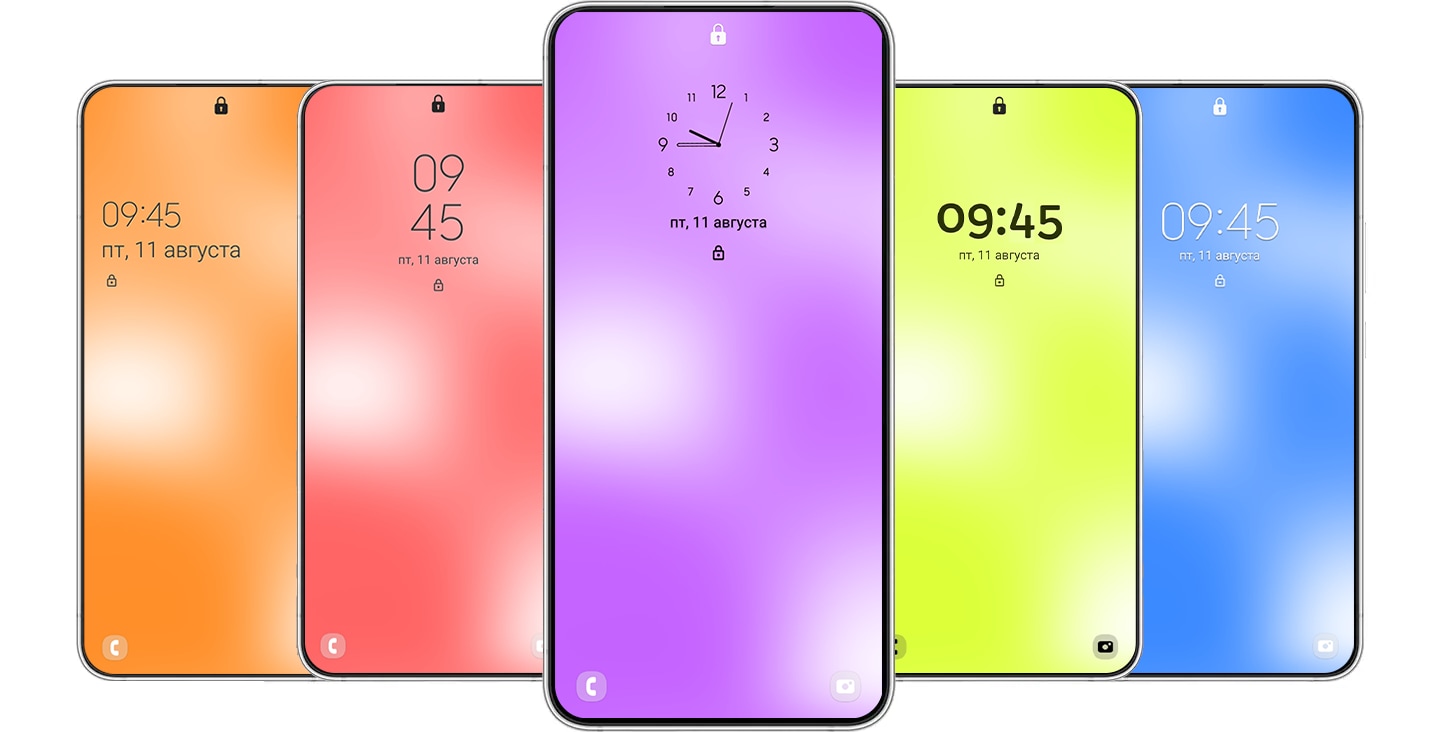
Например, вы можете настроить внешний вид часов на вашем смартфоне так, как это удобно вам: выбрать стиль и расположение циферблата и установить для него цвет.
Читайте ниже о настройке стиля часов на экране блокировки и экране «Always On Display».
- Как настроить стиль часов на экране блокировки
- Как настроить стиль часов на экране «Always On Display»
- Что делать, если не получается изменить стиль часов
Как настроить стиль часов на экране блокировки
Доступные стили часов для экрана блокировки зависят от вашей модели устройства и установленной версии ПО, загрузить дополнительные стили невозможно.
Уточните версию ПО, установленную на вашем телефоне, и раскройте подходящую инструкцию.
Для Android 13
Чтобы настроить стиль часов для вашего экрана блокировки, выполните следующие шаги:
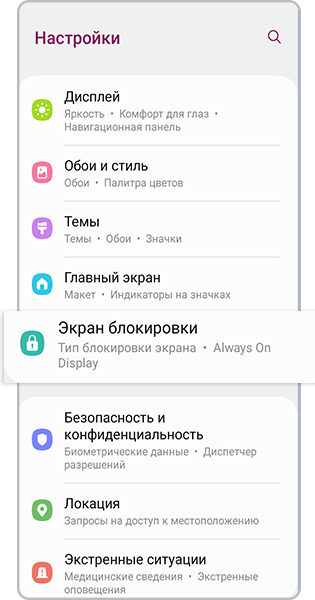
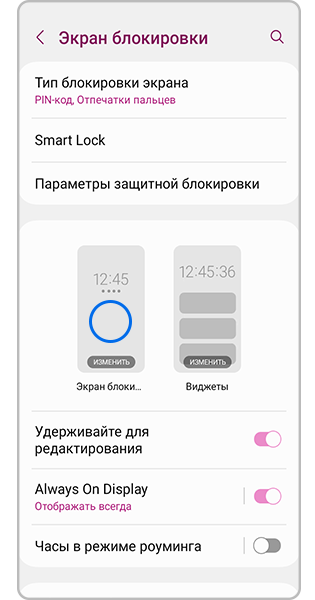
Шаг 1. Откройте Настройки и перейдите в раздел Экран блокировки.
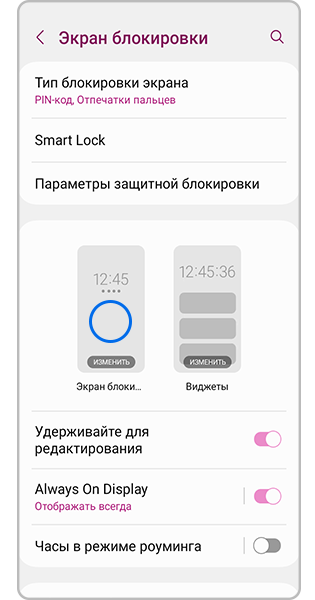
Шаг 2. Нажмите на меню Экран блокировки.
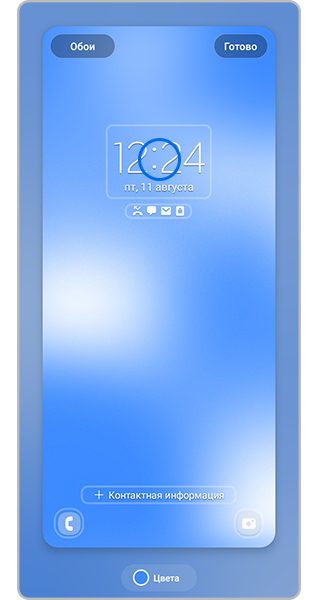
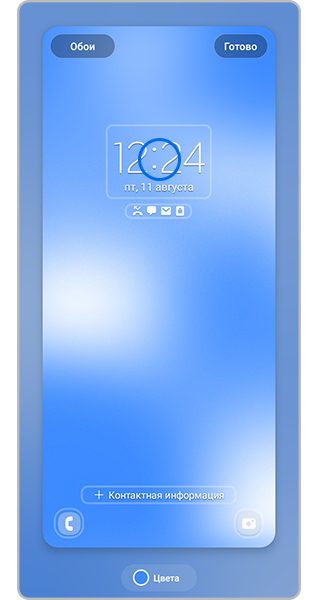
Шаг 3. Нажмите на циферблат.
На экране блокировки можно настроить:
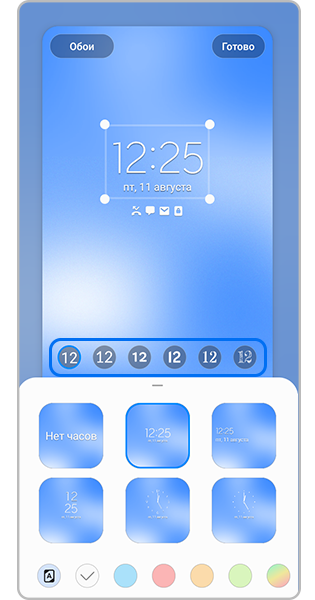
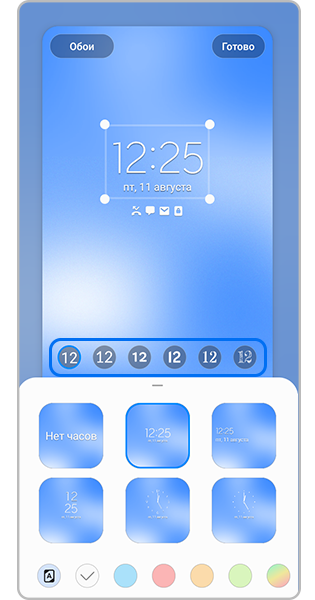
Шрифт часов
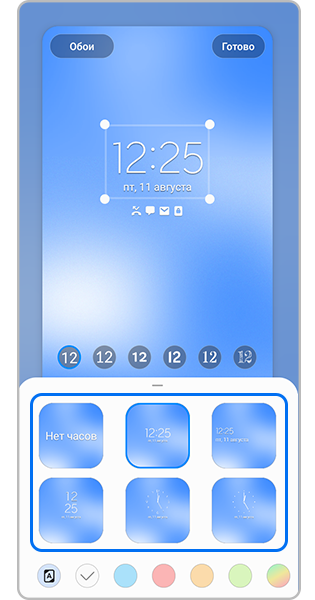
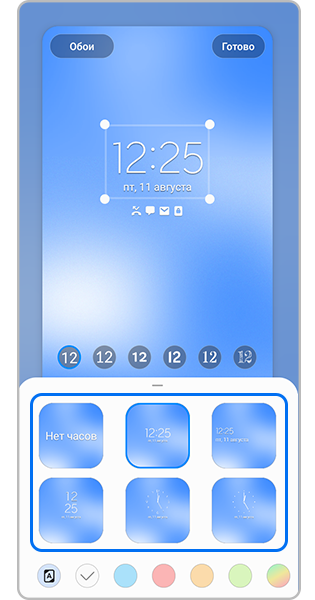
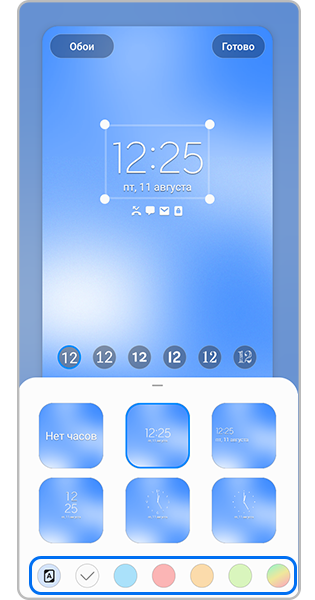
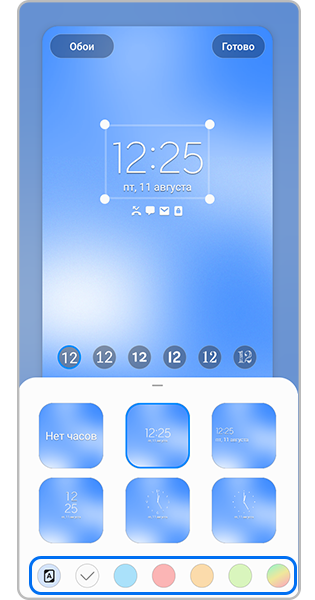
Вы можете выбрать однотонный цвет, градиент или нажать в нижнем левом углу, тогда цвет часов автоматически подстроится под цветовую гамму установленных обоев.
Если выбрать вариант «Нет часов», экран блокировки не будет показывать дату и время.
После того, как вы внесете необходимые изменения, нажмите «Готово».

Чтобы настроить стиль часов для вашего экрана блокировки, выполните следующие шаги:
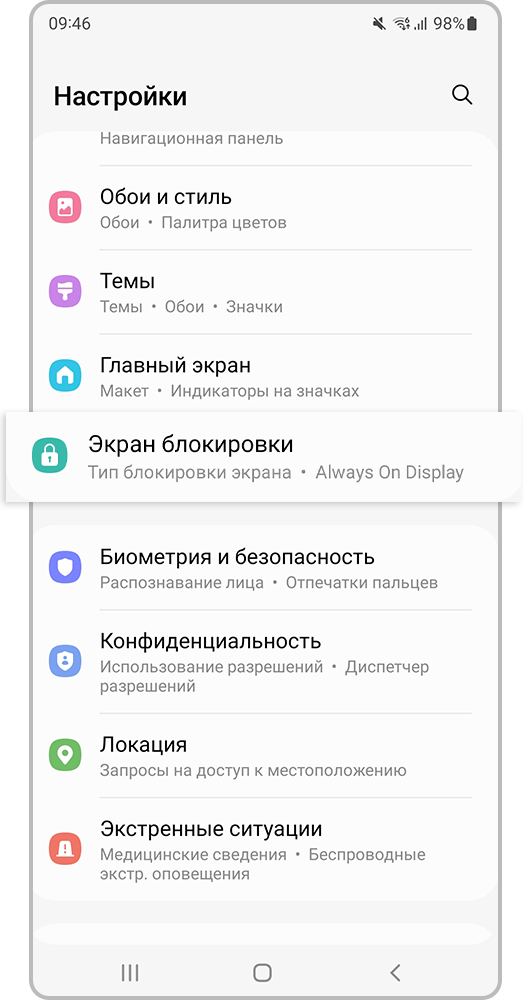
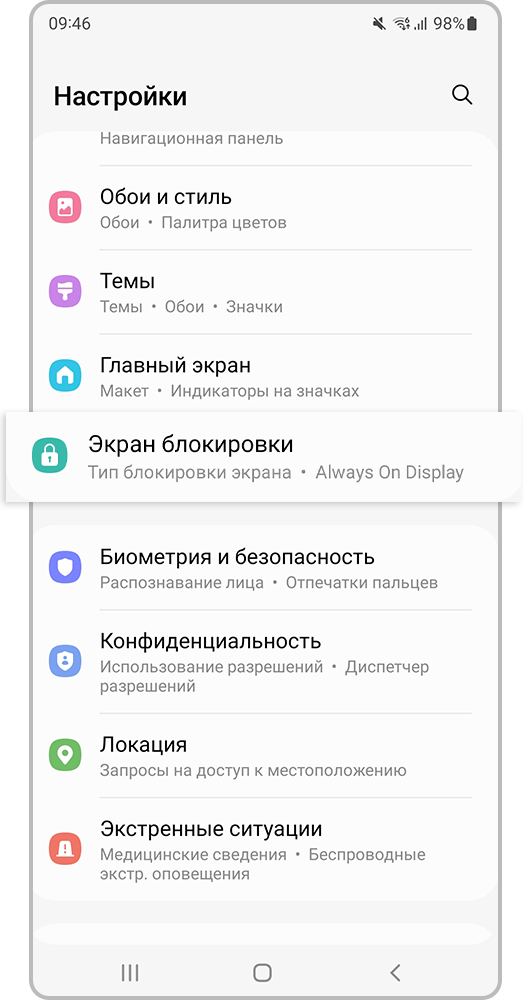
Откройте Настройки и перейдите в раздел Экран блокировки.
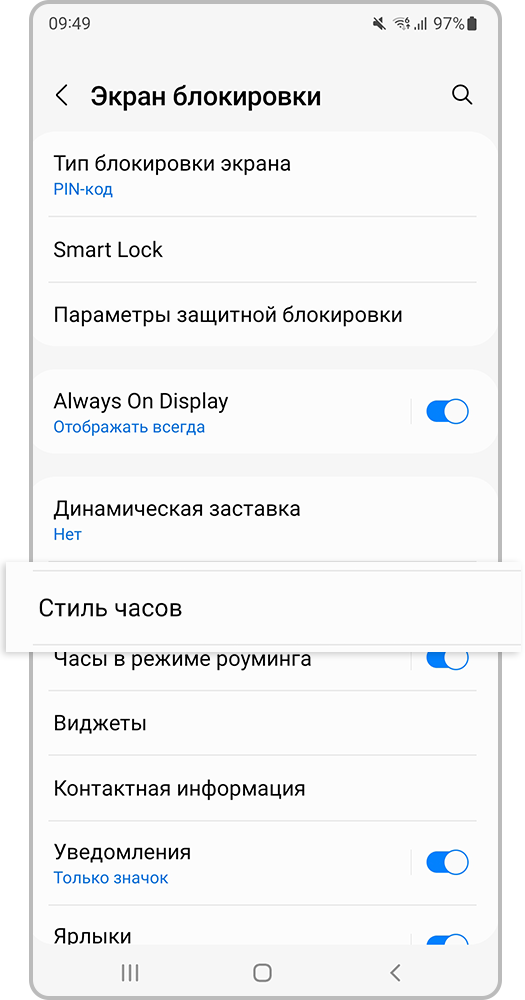
Нажмите на меню Стиль часов.
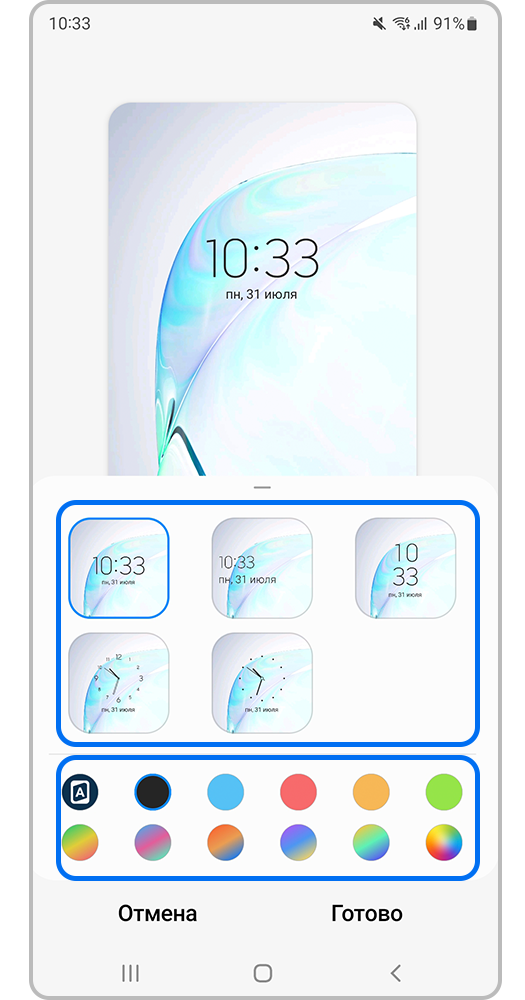
Выберите тип и цвет часов.
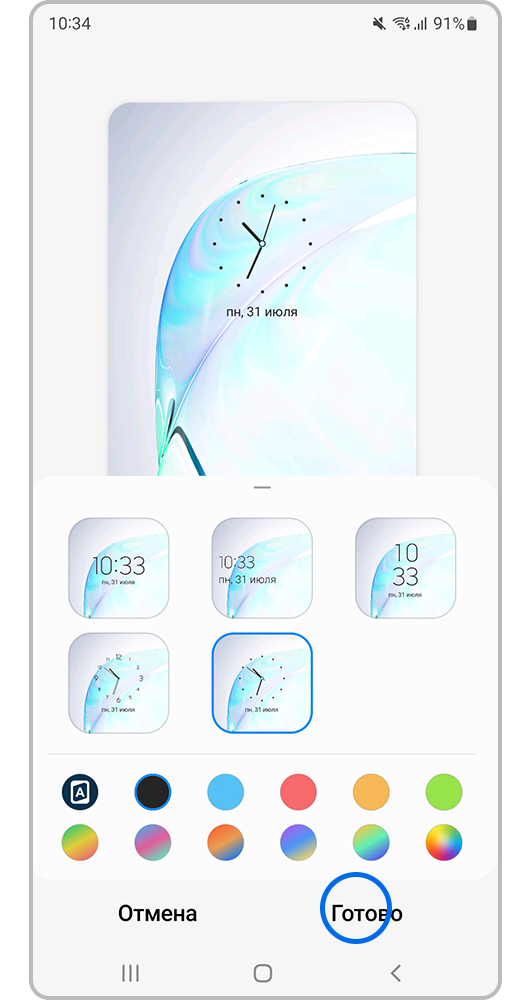
Нажмите Готово.
Вы можете выбрать однотонный цвет, градиент или нажать , тогда цвет часов автоматически подстроится под цветовую гамму установленных обоев.
Чтобы настроить стиль часов для вашего экрана блокировки, выполните следующие шаги:
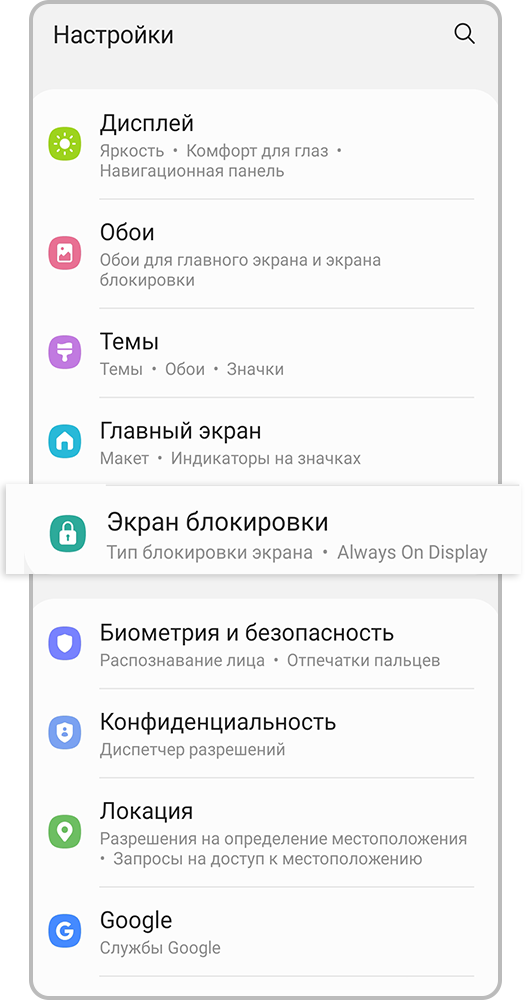
Откройте Настройки и перейдите в раздел Экран блокировки.
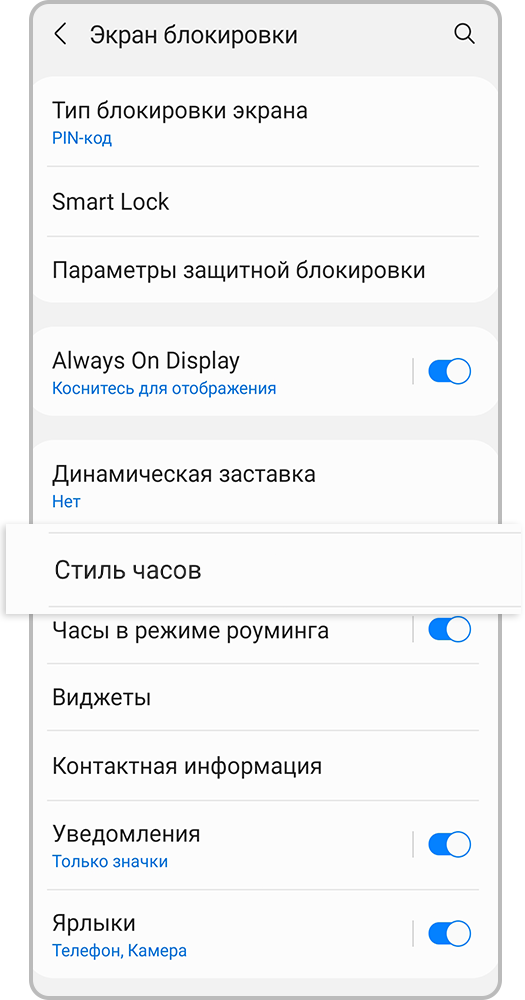
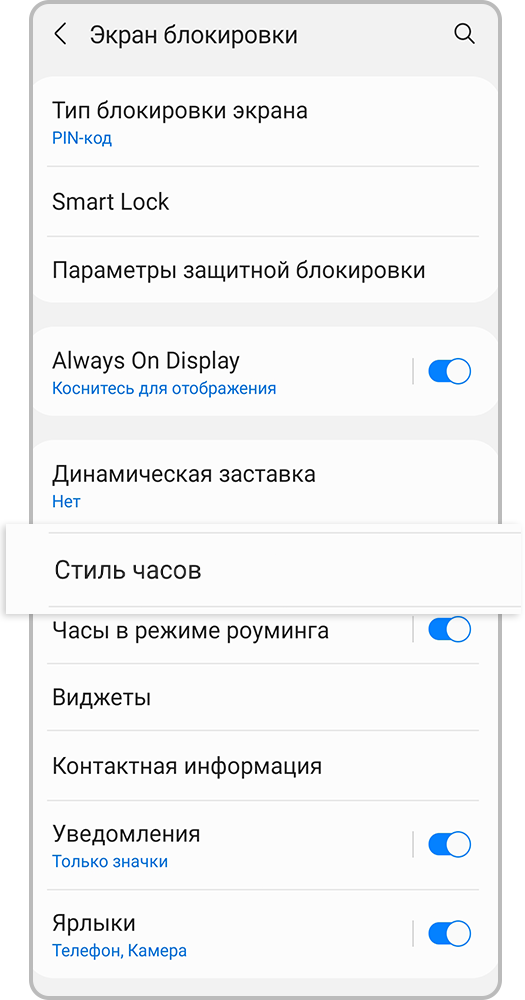
Нажмите на меню Стиль часов.
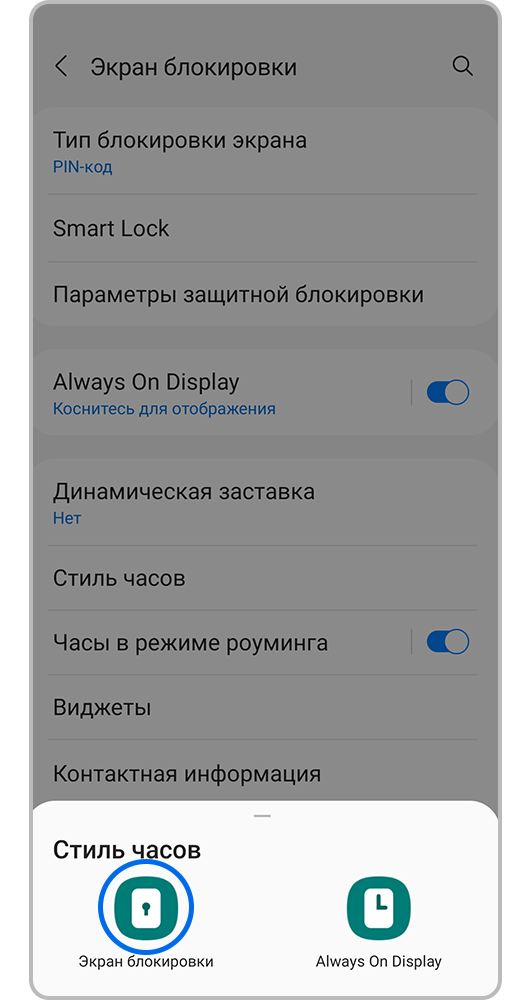
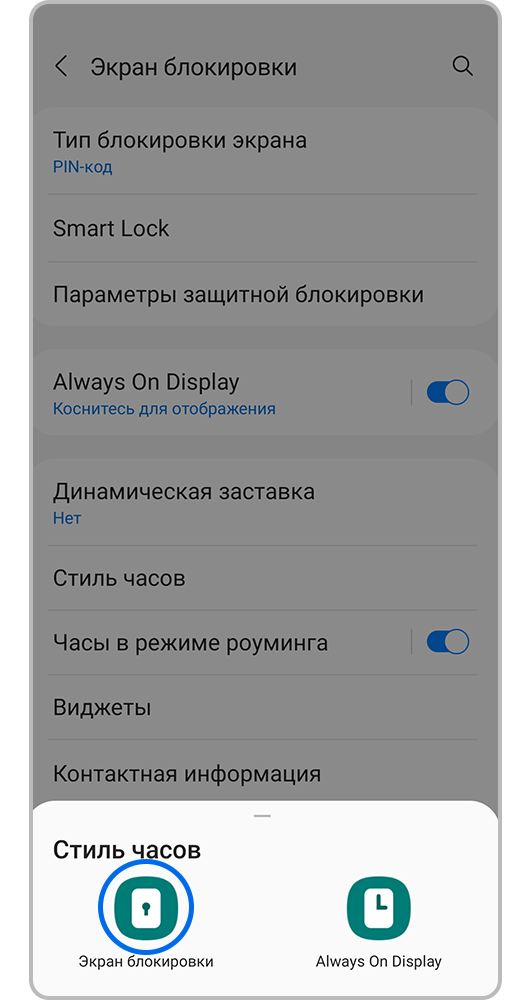
Нажмите Экран блокировки.
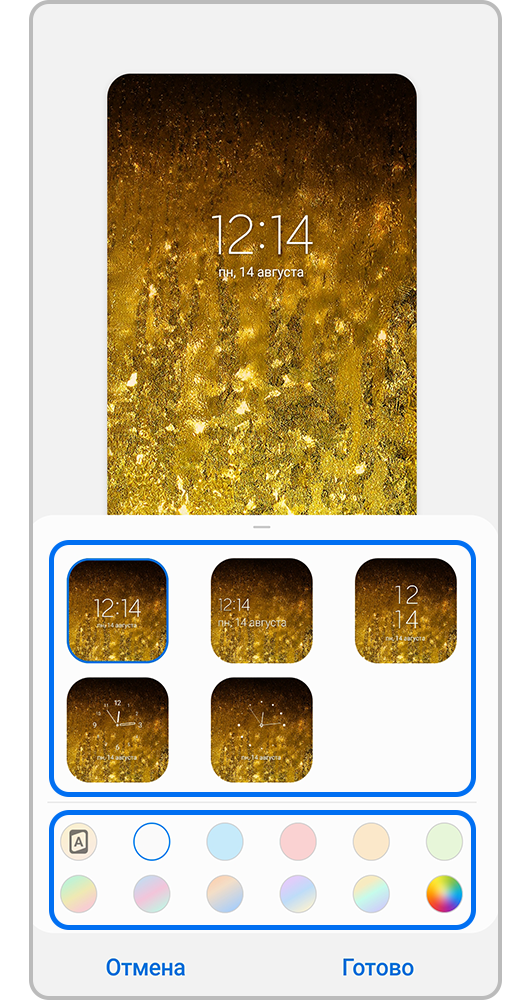
Выберите тип и цвет часов.
Вы можете выбрать однотонный цвет, градиент или нажать , тогда цвет часов автоматически подстроится под цветовую гамму установленных обоев.
После того, как вы внесете необходимые изменения, нажмите «Готово».
Как настроить стиль часов на экране «Always On Display»
Этот тип настройки будет доступен, только если на вашем устройстве включена функция Always on Display. О том, как включить функцию, читайте в статье «Как пользоваться функцией Always On Display».
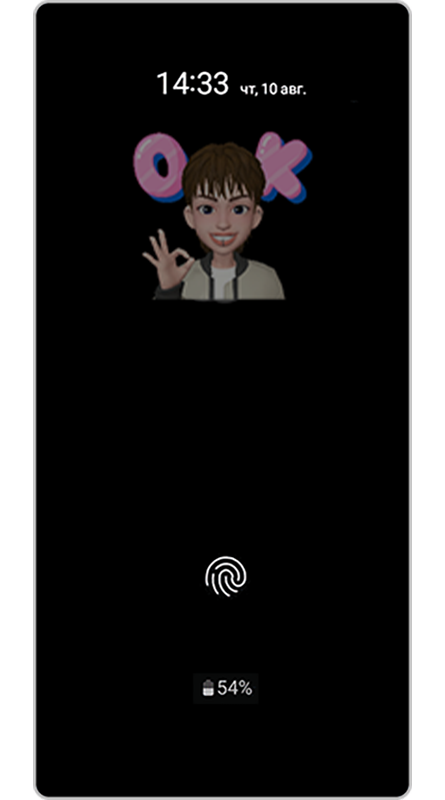
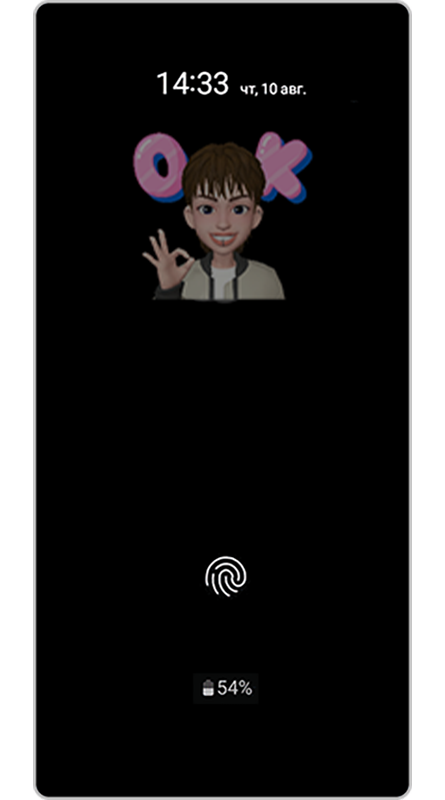
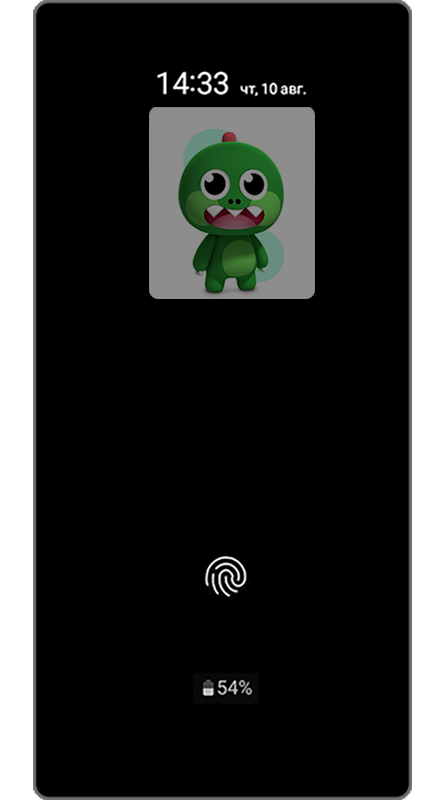
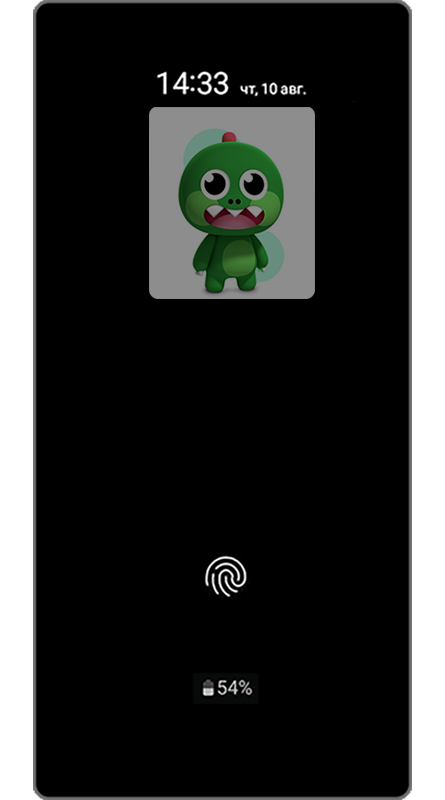
На экран «Always On Display» можно установить один из стандартных стилей часов либо добавить к циферблату:
- Стикер
- Изображение из Галереи
- Анимацию (GIF)
- Тему из «Galaxy Themes»
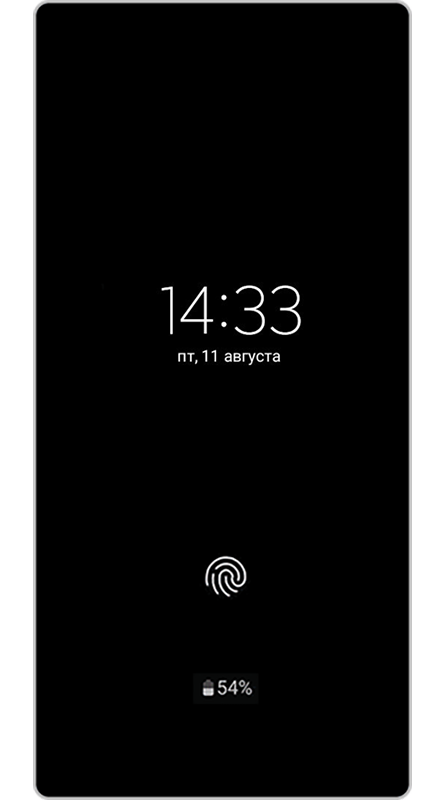
Изображение из Галереи


Тема из «Galaxy Themes»
Уточните версию ПО, установленную на вашем телефоне, и раскройте подходящую инструкцию.
Для Android 13-12
Чтобы настроить стиль часов для экрана «Always On Display» на вашем смартфоне, выполните следующие шаги:
Шаг 1. Откройте Настройки и перейдите в раздел Экран блокировки.
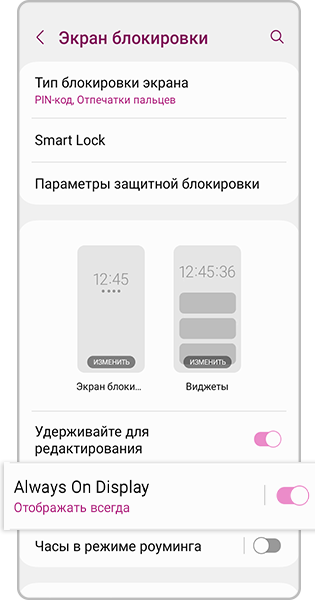
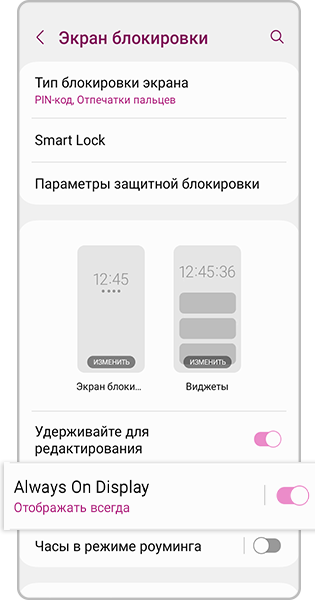
Шаг 2. Нажмите на меню Always On Display.
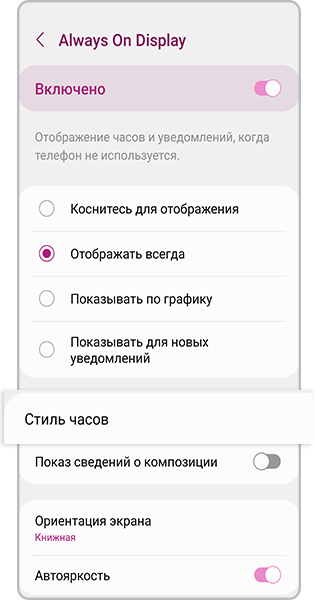
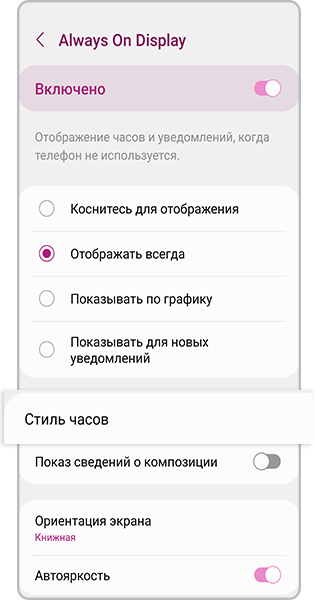
Шаг 3. Откройте раздел Стиль часов.
Во вкладке «Выбрать часы» можно установить один из стандартных типов часов и задать им цвет. Дополнительные стили доступны, если нажать •••.

Как добавить к циферблату стикер
На экран «Always On Display» можно добавить стандартную GIF-анимацию, сэлфимоджи, Bitmoji или стикер из любого установленного набора из Galaxy Store.
Для этого нажмите Стикеры, в открывшемся меню выберите, какой стикер вы хотите добавить к циферблату, и нажмите Готово.

Вы также можете добавить к часам собственное изображение или анимацию из галереи или установить тему из «Galaxy Themes». Для этого следуйте рекомендациям из пунктов « Как добавить к циферблату собственное изображение или анимацию » и « Как добавить к циферблату тему из Galaxy Themes ».
После того, как внесете все изменения, нажмите Готово.
- Как установить стикеры Bitmoji на Always On Display на Samsung Galaxy
- Как использовать стикеры с AR-эмодзи
Чтобы настроить стиль часов для экрана «Always On Display» на вашем смартфоне, выполните следующие шаги:
Откройте Настройки и перейдите в раздел Экран блокировки.
Нажмите на меню Стиль часов.


Нажмите Always On Display.
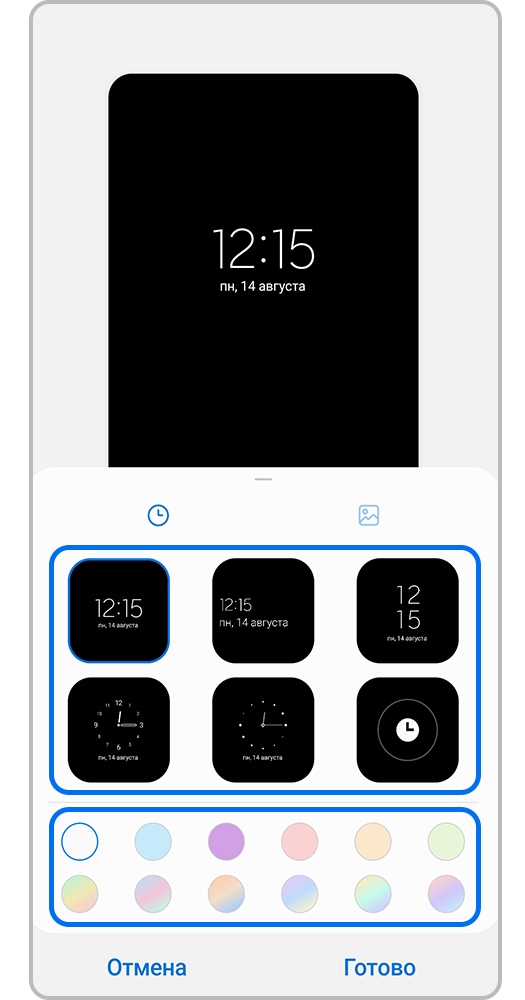
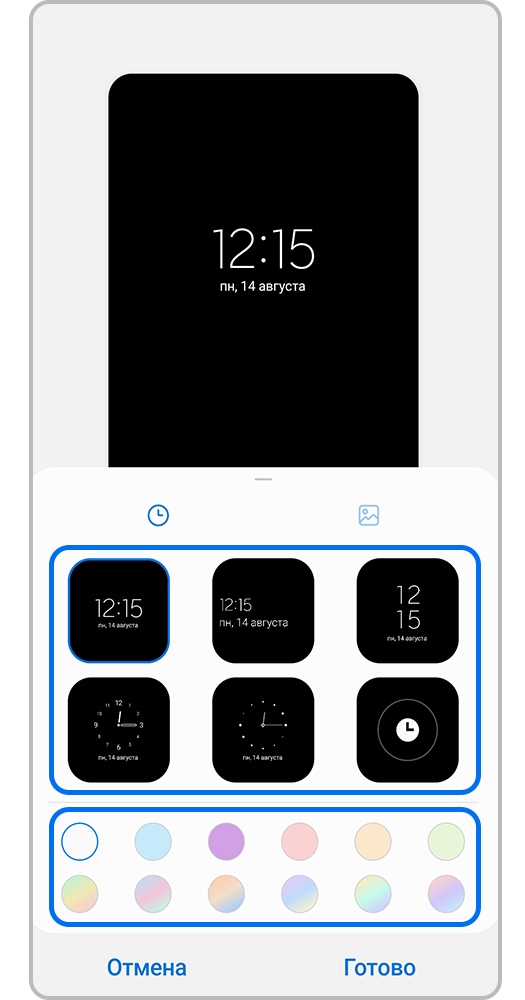
Выберите формат и цвет часов.
Дополнительные стили доступны, если нажать на элемент .
Вы также можете добавить к часам собственное изображение или анимацию из галереи или установить тему из «Galaxy Themes». Для этого нажмите на значок и следуйте рекомендациям из пунктов « Как добавить к циферблату собственное изображение или анимацию » и « Как добавить к циферблату тему из Galaxy Themes ».
После того, как внесете все изменения, нажмите Готово.
Чтобы настроить стиль часов для экрана «Always On Display» на вашем смартфоне, выполните следующие шаги:
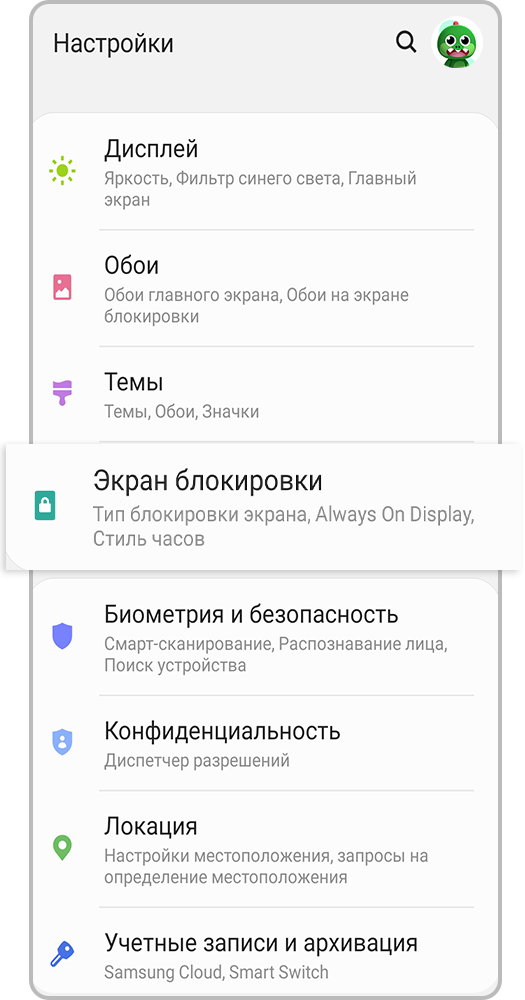

Откройте Настройки и перейдите в раздел Экран блокировки.
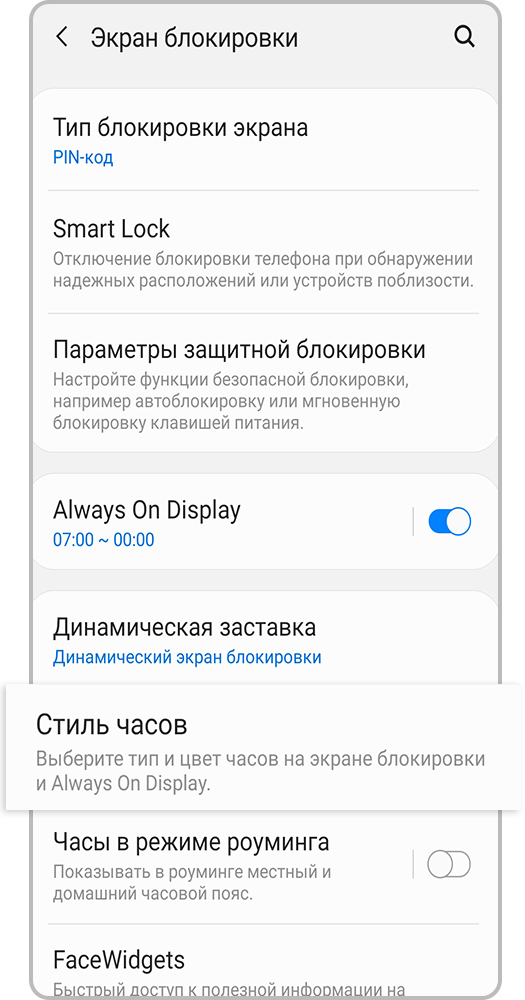
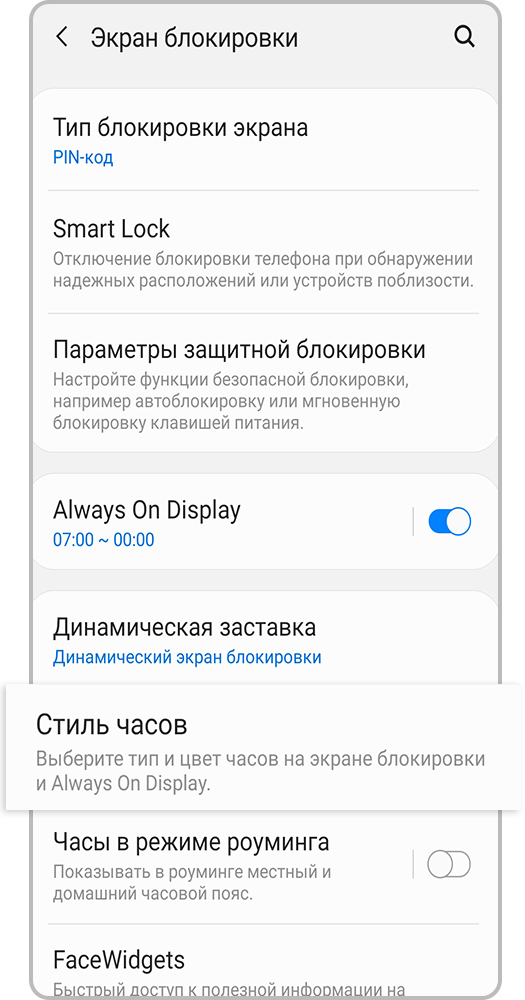
Откройте меню Стиль часов.
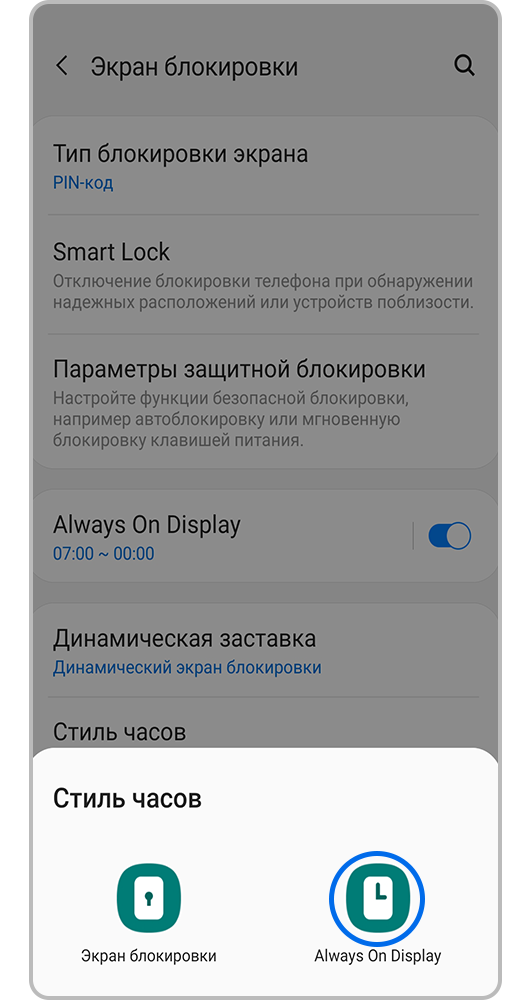
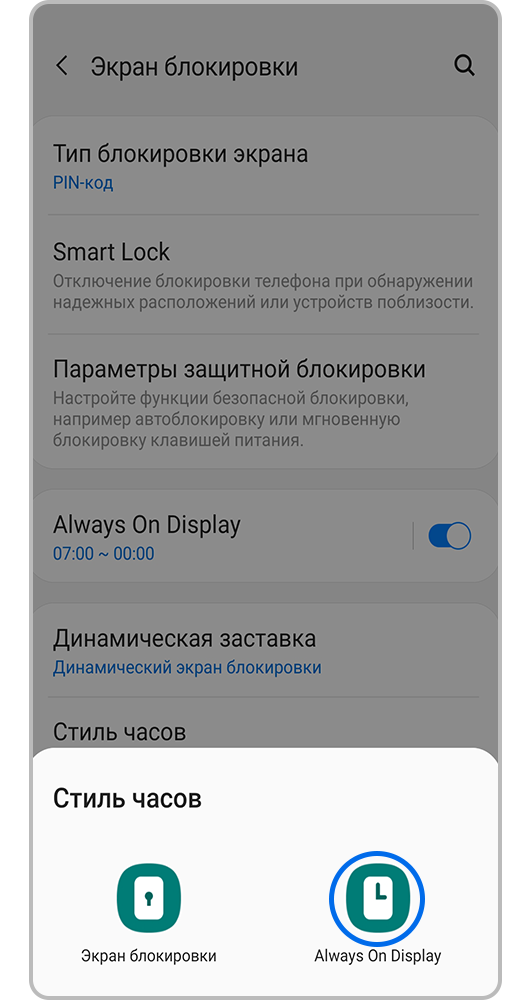
Выберите Always On Display.


Выберите тип часов.


Установите цвет для часов.
Создание пользовательского экрана блокировки iPhone
Вы можете персонализировать экран блокировки, выбрав для него обои или любимое фото, изменив шрифт времени, добавив виджеты и выполнив другие настройки.
Можно создать сразу несколько экранов блокировки и переключаться между ними, а также привязать определенный экран блокировки к какому-либо режиму фокусирования. Например, можно настроить особый экран блокировки для рабочего времени.
Персональная настройка нового экрана блокировки
- Коснитесь экрана блокировки и удерживайте его, пока внизу экрана не появится кнопка «Настроить» и кнопка . Если они не появляются, снова коснитесь экрана блокировки и удерживайте его, а затем введите код-пароль.
- Коснитесь кнопки , чтобы создать новый экран блокировки. Если Вы хотите изменить настройки, смахните по экрану и найдите тот вариант, который нужно изменить, коснитесь «Настроить» и коснитесь «Экран блокировки».
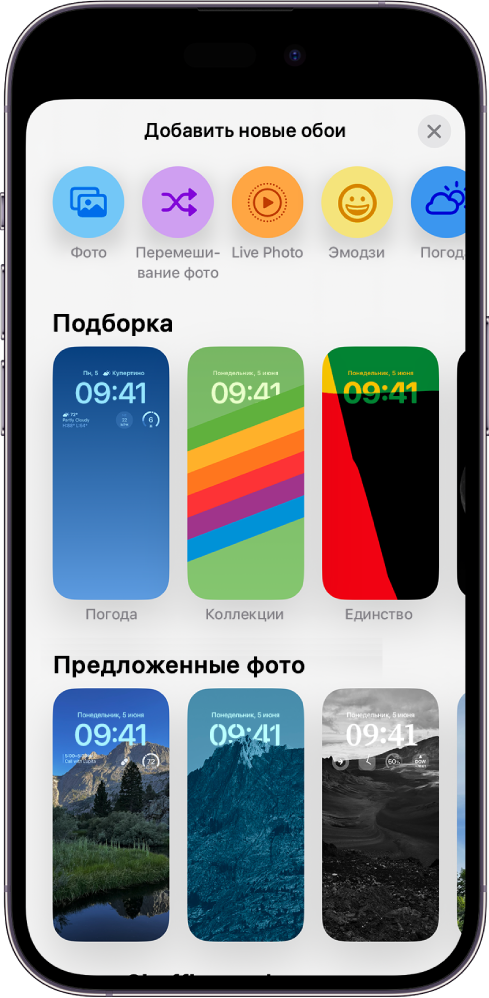
- Если Вы создаете новый экран блокировки, коснитесь одного из предложенных вариантов обоев, чтобы выбрать его для экрана блокировки. Если Вы выбрали «Фото» или «Перемешивание фото», см. раздел Настройка фото экрана блокировки.
- Коснитесь времени, чтобы изменить шрифт, цвет и стиль. Перетяните бегунок, чтобы сделать шрифт толще или тоньше (для сплошных шрифтов). Если нужно изменить время, см. раздел Изменение даты и времени на iPhone.
- Чтобы добавить виджеты, на которых будет отображаться различная информация, например заголовки сегодняшних статей, погода или события из Вашего календаря, коснитесь параметра «Добавить виджеты», даты или поля под датой. (См. Добавление, изменение и удаление виджетов на iPhone).
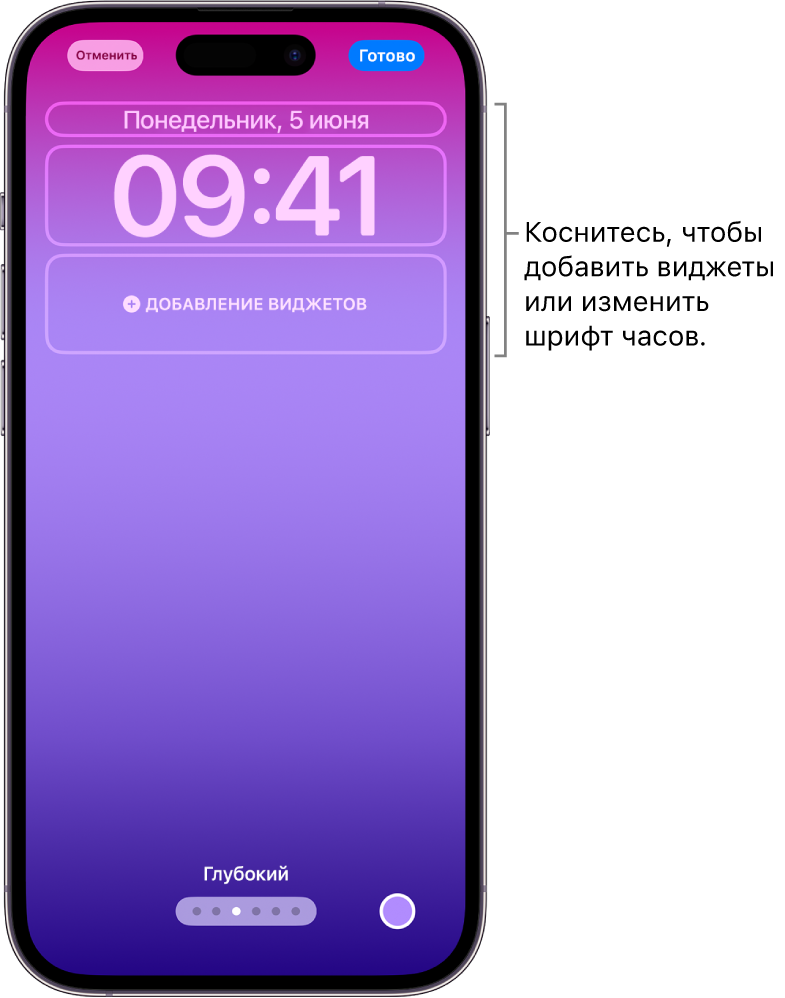
- Коснитесь «Добавить» или «Готово», затем коснитесь «Сделать парой обоев» или «Настроить экран «Домой»».
- Использовать обои для экрана блокировки и экрана «Домой». Коснитесь «Сделать парой обоев».
- Внести другие изменения для экрана «Домой». Коснитесь «Настроить экран «Домой»». Коснитесь цвета, чтобы изменить цвет обоев, коснитесь , чтобы использовать пользовательское фото, или выберите параметр «Размытие», чтобы добавить эффект размытия на обои и выделить значки приложений.
Настройка фото экрана блокировки
Если Вы выбрали фото для экрана блокировки, можно изменить положение, стиль и другие параметры фото.
Выполните любое из указанных действий.
- Изменение положения фото. Чтобы изменить положение выбранного изображения, разведите пальцы для увеличения масштаба, затем перетяните изображение двумя пальцами по экрану, чтобы переместить его, и сведите пальцы, чтобы уменьшить масштаб.
- Изменение стиля фото. Смахните влево или вправо, чтобы попробовать различные стили фото с применением дополнительных светофильтров и шрифтов.
- Создание эффекта наложения. Если Вы выбрали фото с поддержкой наложения, например изображение людей, домашних животных или неба, коснитесь кнопки внизу справа и выберите параметр «Эффект глубины».
Примечание. Эффект наложения доступен на поддерживаемых моделях. Эффект наложения может быть недоступен, если объект на фото находится слишком высоко или низко или закрывает значительную часть часов.

Совет. Кроме того, добавить фото на экран «Домой» или экран блокировки можно прямо из медиатеки. В приложении «Фото» коснитесь «Медиатека», выберите фото, затем коснитесь кнопки ». Прокрутите вниз и выберите «Сделать обоями», коснитесь «Добавить», затем выберите, следует ли использовать изображения как для экрана «Домой», так и для экрана блокировки.
Привязка режима фокусирования к экрану блокировки
Фокусирование помогает Вам сосредоточиться на задаче, сводя к минимуму отвлекающие факторы. Можно настроить режим фокусирования, чтобы временно заглушить все уведомления или разрешить только определенные уведомления (например, те, которые соответствуют Вашей задаче). Если привязать режим фокусирования к определенному экрану блокировки, то при выборе этого экрана будут применяться настройки фокусирования.
- Коснитесь экрана блокировки и удерживайте до появления кнопки «Настроить» в нижней части экрана.
- Коснитесь «Фокусирование» в нижней части обоев, чтобы просмотреть режимы фокусирования, например «Не беспокоить», «Личное», «Сон» или «Работа».

Примечание. Если параметр «Фокусирование» не отображается в нижней части обоев, откройте «Настройки» и настройте режим фокусирования.
Изменение экрана блокировки
После создания пользовательского экрана блокировки в него можно внести изменения.
- Коснитесь экрана блокировки и удерживайте его, пока внизу экрана не появится кнопка «Настроить» и кнопка . Если они не появляются, снова коснитесь экрана блокировки и удерживайте его, а затем введите код-пароль.
- Смахиванием выберите экран блокировки, который хотите изменить, коснитесь «Настроить», затем коснитесь «Экран блокировки».
- Коснитесь времени, чтобы изменить шрифт, цвет и стиль.
- Чтобы добавить виджеты, на которых будет отображаться различная информация, например заголовки сегодняшних статей, погода или события из Вашего календаря, коснитесь параметра «Добавить виджеты», даты или поля под датой. (См. Добавление, изменение и удаление виджетов на iPhone).
- Коснитесь «Добавить» или «Готово», затем коснитесь «Сделать парой обоев» или «Настроить экран «Домой»».
Переключение между экранами блокировки
Можно создать несколько пользовательских экранов блокировки и переключаться между ними в течение дня.
- Коснитесь экрана блокировки и удерживайте до появления кнопки «Настроить» в нижней части экрана.
- Смахиванием выберите экран блокировки, который хотите использовать, затем коснитесь его.
Примечание. Если экран блокировки привязан к определенному режиму фокусирования, переключение между экранами блокировки также поменяет режим фокусирования. См. раздел Привязка режима фокусирования к экрану блокировки.
Удаление экрана блокировки
Можно удалить ненужный экран блокировки.
- Коснитесь экрана блокировки и удерживайте до появления кнопки «Настроить» в нижней части экрана.
- Смахиванием выберите экран блокировки, который хотите удалить, смахните вверх по экрану, коснитесь , затем коснитесь «Удалить эти обои».