LiquidCrystal
Allows communication with alphanumerical liquid crystal displays (LCDs).
This library allows an Arduino/Genuino board to control LiquidCrystal displays (LCDs) based on the Hitachi HD44780 (or a compatible) chipset, which is found on most text-based LCDs. The library works with in either 4 or 8 bit mode (i.e. using 4 or 8 data lines in addition to the rs, enable, and, optionally, the rw control lines).
Compatibility
This library is compatible with all architectures so you should be able to use it on all the Arduino boards.
Releases
To use this library, open the Library Manager in the Arduino IDE and install it from there.
Usage
This library allows an Arduino board to control LiquidCrystal displays (LCDs) based on the Hitachi HD44780 (or a compatible) chipset, which is found on most text-based LCDs. The library works with in either 4- or 8-bit mode (i.e. using 4 or 8 data lines in addition to the rs, enable, and, optionally, the rw control lines).
Arduino. Библиотека Arduino-LiquidCrystal I2C для LCD дисплеев
Подключить LCD1602 к Arduino (или любой другой LCD на базе микросхем HD44780) не всегда удобно, потому что используются как минимум 6 цифровых выходов.
Параметры дисплея LCD1602:
- напряжение питания: 5 В
- размер дисплея: 2.6 дюйма
- тип дисплея: 2 строки по 16 символов
- цвет подсветки: синий
- цвет символов: белый
- габаритные: 80мм x 35мм x 11мм
Для того, что бы уменьшить кол-во подключаемых выходов используют LCD I2C модули на базе микросхем PCF8574 позволяют подключить символьный дисплей к плате Arduino всего по двум сигнальным проводам (SDA и SCL).
Для работы с этими модулями понадобится библиотека Arduino LiquidCrystal_I2C ( скачать ее можно тут https://github.com/troublegum/liquidcrystal_i2c ).
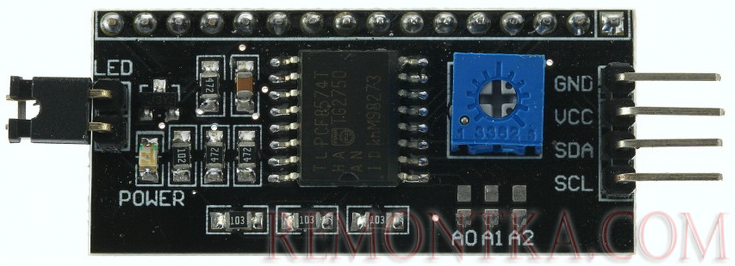
внешний вид китайского LCD модуля
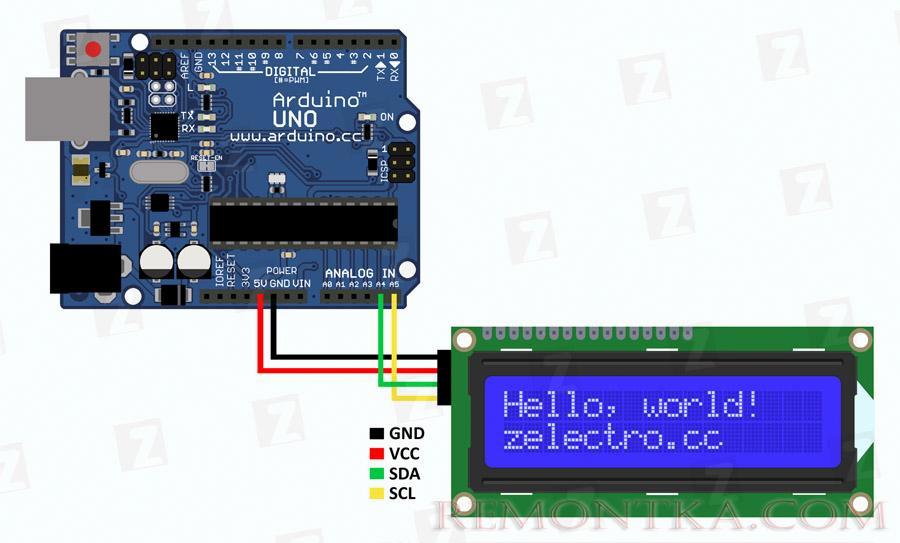
Подключение LCD1602 I2C к Arduino
- GND экрана подключаем к GND Arduino
- VCC экрана подключаем к +5V Arduino
- SDA экрана подключаем к 4 аналоговому пину Arduino Uno
- SCL экрана подключаем к 5 аналоговому пину Arduino Uno
Список функций библиотеки LiquidCrystal I2C
- LiquidCrystal() — создаёт переменную типа LiquidCrystal и принимает параметры подключения дисплея (номера выводов);
- noDisplay() — выключение дисплея с сохранением всей отображаемой информации;
- display() — включение дисплея с сохранением всей отображаемой информации;
- begin() — инициализация LCD дисплея, задание параметров (кол-во строк и символов);
Функции работы с текстом:
- clear() — очистка экрана и возврат курсора в начальную позицию;
- home() — возврат курсора в начальную позицию;
- setCursor() — установка курсора на заданную позицию;
- write() — выводит символ на ЖК экран;
- print() — выводит текст на ЖК экран;
- cursor() — показывает курсор, т.е. подчёркивание под местом следующего символа;
- noCursor() — прячет курсор;
- blink() — мигание курсора;
- noBlink() — отмена мигания;
- scrollDisplayLeft() — прокрутка содержимого дисплея на 1 позицию влево;
- scrollDisplayRight() — прокрутка содержимого дисплея на 1 позицию вправо;
- autoscroll() — включение автопрокрутки;
- noAutoscroll() — выключение автопрокрутки;
- leftToRight() — задаёт направление текста слева направо;
- rightToLeft() — направление текста справа налево;
- createChar() — создаёт пользовательский символ для LCD-экрана.
Пример работы скетча
Выведем на дисплей простую строку «HELLO WORLD!» для этого будем использовать нижеследующий скетч для IDE Arduino :
#include // Set the LCD address to 0x27 for a 16 chars and 2 line displayLiquidCrystal_I2C lcd(0x27, 16, 2);void setup()< // initialize the LCD lcd.init(); lcd.backlight(); lcd.print("HELLO WORLD!");>void loop()<>Скачать библиотеку LiquidCrystal I2C
Скачать Arduino LiquidCrystal I2C можно тут .
Arduino. Библиотека Arduino-LiquidCrystal I2C для LCD дисплеев
Подключить LCD1602 к Arduino (или любой другой LCD на базе микросхем HD44780) не всегда удобно, потому что используются как минимум 6 цифровых выходов.
Параметры дисплея LCD1602:
- напряжение питания: 5 В
- размер дисплея: 2.6 дюйма
- тип дисплея: 2 строки по 16 символов
- цвет подсветки: синий
- цвет символов: белый
- габаритные: 80мм x 35мм x 11мм
Для того, что бы уменьшить кол-во подключаемых выходов используют LCD I2C модули на базе микросхем PCF8574 позволяют подключить символьный дисплей к плате Arduino всего по двум сигнальным проводам (SDA и SCL).
Для работы с этими модулями понадобится библиотека Arduino LiquidCrystal_I2C (скачать ее можно тут https://github.com/troublegum/liquidcrystal_i2c).

внешний вид китайского LCD модуля
Подключение LCD1602 I2C к Arduino
- GND экрана подключаем к GND Arduino
- VCC экрана подключаем к +5V Arduino
- SDA экрана подключаем к 4 аналоговому пину Arduino Uno
- SCL экрана подключаем к 5 аналоговому пину Arduino Uno

Список функций библиотеки LiquidCrystal I2C
- LiquidCrystal() — создаёт переменную типа LiquidCrystal и принимает параметры подключения дисплея (номера выводов);
- noDisplay() — выключение дисплея с сохранением всей отображаемой информации;
- display() — включение дисплея с сохранением всей отображаемой информации;
- begin() — инициализация LCD дисплея, задание параметров (кол-во строк и символов);
Функции работы с текстом:
- clear() — очистка экрана и возврат курсора в начальную позицию;
- home() — возврат курсора в начальную позицию;
- setCursor() — установка курсора на заданную позицию;
- write() — выводит символ на ЖК экран;
- print() — выводит текст на ЖК экран;
- cursor() — показывает курсор, т.е. подчёркивание под местом следующего символа;
- noCursor() — прячет курсор;
- blink() — мигание курсора;
- noBlink() — отмена мигания;
- scrollDisplayLeft() — прокрутка содержимого дисплея на 1 позицию влево;
- scrollDisplayRight() — прокрутка содержимого дисплея на 1 позицию вправо;
- autoscroll() — включение автопрокрутки;
- noAutoscroll() — выключение автопрокрутки;
- leftToRight() — задаёт направление текста слева направо;
- rightToLeft() — направление текста справа налево;
- createChar() — создаёт пользовательский символ для LCD-экрана.
Пример работы скетча
Выведем на дисплей простую строку «HELLO WORLD!» для этого будем использовать нижеследующий скетч для IDE Arduino:
#include // Set the LCD address to 0x27 for a 16 chars and 2 line display LiquidCrystal_I2C lcd(0x27, 16, 2); void setup() < // initialize the LCD lcd.init(); lcd.backlight(); lcd.print("HELLO WORLD!"); >void loop()
Скачать библиотеку LiquidCrystal I2C
Скачать Arduino LiquidCrystal I2C можно тут.
LiquidCrystal
Стандартная библиотека, установленная в Arduino IDE. Предназначена для управления жидкокристаллическими дисплеями LCD.
LiquidCrystal
Позволяет Ардуино общаться с буквенно-цифровыми жидкокристаллическими дисплеями (LCD).
Автор: Arduino, Adafruit
Сопровождающий: Arduino
Сайт: http://www.arduino.cc/en/Reference/LiquidCrystal
Github: https://github.com/arduino-libraries/LiquidCrystal
Лицензия: неизвестно
Тип: официальная
Архитектура: любая
Эта библиотека позволяет плате Arduino/Genuino управлять дисплеями LiquidCrystal (ЖК-дисплеями) на основе чипсета Hitachi HD44780 (или совместимого), который имеется на большинстве текстовых ЖК-дисплеев. Библиотека работает в 4- или 8-битном режиме (т.е. Используя 4 или 8 строк данных в дополнение к rs, enable и, необязательно, строки управления rw).
Скачать / Download
| Файл | Дата выхода | Размер |
|---|---|---|
| LiquidCrystal-1.0.7.zip | 2017-08-10 | 19.48 KiB |
| LiquidCrystal-1.0.6.zip | 2017-07-25 | 19.47 KiB |
| LiquidCrystal-1.0.4.zip | 2015-10-28 | 18.65 KiB |
| LiquidCrystal-1.0.3.zip | 2015-07-09 | 18.61 KiB |
| LiquidCrystal-1.0.2.zip | 2015-05-20 | 18.62 KiB |
| LiquidCrystal-1.0.1.zip | 2015-04-23 | 18.54 KiB |
| LiquidCrystal-1.0.0.zip | 2015-03-27 | 18.55 KiB |
LiquidCrystal (Русская)
Скачать / Download
Пример подключения
#include
Можно подключить через меню:
Sketch → Import Library → LiquidCrystal
Конструктор класса — LiquidCristal(…). Аргументами являются rs, rw, en, do…d7. Первые 3 соответствую выводам сигналов RS, RW и Enable. Выводы d соответствуют номерам шин данных, к которым подключен дисплей.
Метод, который инициализирует интерфейс дисплея:
void begin(cols, rows)
Аргументами являются количество знаков в строке (cols) и число строк (rows). Этот метод должен задаваться первым.
Метод, необходимый для создания пользовательских символов:
void createChar(num, data)
В соответствии со ст. 1259 ГК РФ все материалы данного сайта являются объектом авторского права. Исключительные права на его использование принадлеждат владельцу данного сайта, согласно п.1 ст.1229 ГК РФ. Любое копирование материалов данного сайта без разрешения владельца сайта запрещено законом.
© АрдуиноПлюс.ру, 2017—2024 ( 36–0,058 )
Файлы cookie позволяют нам предоставлять качественные сервисы. Используя наш сайт дальше, вы соглашаетесь с правилами и использованием файлов cookies на нашем сайте. Политика Конфиденциальности ОтличноЯ против