Загрузка в режиме UEFI или устаревшем режиме BIOS
Выберите режимы UEFI или прежних версий BIOS при загрузке в Windows PE (WinPE) или программу установки Windows. Если после установки Windows необходимо переключить режимы встроенного ПО, можно использовать средство MBR2GPT .
Как правило, установите Windows с помощью нового режима UEFI, так как он включает больше функций безопасности, чем устаревший режим BIOS. Если вы загружаетесь из сети, поддерживающей только BIOS, вам потребуется выполнить загрузку в устаревшем режиме BIOS.
После установки Windows устройство загружается автоматически в том же режиме, в котором оно было установлено.
Чтобы загрузить UEFI или BIOS, выполните следующие действия.

- Откройте меню встроенного ПО. Можно использовать любой из следующих методов:
- Загрузите компьютер и нажмите клавишу изготовителя, чтобы открыть меню. Общие используемые ключи: ESC, Delete, F1, F2, F10, F11 или F12. На планшетах распространенными кнопками являются увеличение громкости или уменьшение громкости (найдите более распространенные клавиши и кнопки). Во время запуска часто отображается экран с упоминанием ключа. Если его нет или экран проходит слишком быстро, чтобы увидеть его, проверка сайт вашего производителя.
- Кроме того, если Windows уже установлена, на экране входа или в меню Пуск выберите Пункт Питания (), > удерживая нажатой клавишу SHIFT , при нажатии кнопки Перезапустить. Выберите Устранение неполадок с дополнительными > параметрами UEFI Firmware Settings (Дополнительные параметры > встроенного ПО UEFI).
- В меню встроенного ПО загрузите диск или сеть в режиме UEFI или BIOS: В меню загрузочного устройства выберите команду, которая определяет режим встроенного ПО и устройство. Например, выберите UEFI: USB-накопитель или BIOS: сеть/локальная сеть. Для одного устройства могут отображаться отдельные команды. Например, вы можете увидеть USB-накопитель UEFI и USB-накопитель BIOS. Каждая команда использует одно и то же устройство и носитель, но загружает компьютер в другом режиме встроенного ПО. Некоторые устройства поддерживают только один режим (UEFI или BIOS). Другие устройства позволяют загружаться в режиме BIOS, отключив функции безопасности UEFI вручную. Чтобы отключить функции безопасности, перейдите в раздел Безопасная > загрузка безопасности и отключите эту функцию.
Примечание Некоторые старые компьютеры (Windows 7 или более ранние версии) поддерживают UEFI, но требуют перехода к загрузочному файлу. В меню встроенного ПО найдите параметр «Загрузка из файла», а затем перейдите в папку \EFI\BOOT\BOOTX64. EFI на носителе среды предустановки Windows или программы установки Windows.
Режимы UEFI и BIOS в WinPE
Определение загрузки WinPE в режиме BIOS или UEFI
Запросите реестр, чтобы определить, в каком режиме находится устройство. Это можно сделать из командной строки:
reg query HKLM\System\CurrentControlSet\Control /v PEFirmwareType | Код возврата | Режим встроенного ПО |
|---|---|
| 0x1 | BIOS |
| 0x2 | UEFI |
Используйте его в скрипте:
wpeutil UpdateBootInfo for /f "tokens=2* delims= " %%A in ('reg query HKLM\System\CurrentControlSet\Control /v PEFirmwareType') DO SET Firmware=%%B :: Note: delims is a TAB followed by a space. if %Firmware%==0x1 echo The PC is booted in BIOS mode. if %Firmware%==0x2 echo The PC is booted in UEFI mode. Обратите внимание, что между delims= и » %%A — это вкладка, за которой следует пробел.
Убедитесь, что вы загружаетесь в правильном режиме каждый раз.
Вот несколько способов убедиться, что вы загружаетесь в правильном режиме встроенного ПО при каждом запуске компьютера.
Используйте предварительно отформатированные жесткие диски и метод, который не форматируется автоматически.
Если вы хотите убедиться, что диск загружается в определенном режиме, используйте диски, предварительно отформатированные с помощью формата GPT-файла для режима UEFI или формата MBR для режима BIOS. Если при запуске установки компьютер загружен в неправильном режиме, установка Windows завершится ошибкой. Чтобы устранить эту проблему, перезапустите компьютер в правильном режиме встроенного ПО.
Удаление загрузочных файлов UEFI или BIOS
Если требуется, чтобы компьютер загружал только в определенном режиме, можно удалить файлы, используемые windows PE или программой установки Windows для загрузки в режиме UEFI или BIOS. Удалите следующие файлы в зависимости от режима загрузки.
Загрузка только в режиме UEFI
Удалите файл bootmgr из корневого каталога среды предустановки Windows или носителя программы установки Windows. Это предотвращает запуск устройства в режиме BIOS.
Загрузка только в режиме BIOS
Удалите папку efi из корневого каталога среды предустановки Windows или носителя программы установки Windows. Это предотвращает запуск устройства в режиме UEFI.
BIOS не видит загрузочную флешку — что делать?
Загрузочная флешка с ОС Windows или набором утилит – это незаменимая вещь, которая может понадобиться в любой момент. Компьютер может выйти из строя нежданно, поэтому лучше подготовить флешку с нужным ПО заранее.
Представим ситуацию, что нам необходимо установить на компьютер Windows, но при подключении к нему флешки он её не видит. Такая проблема довольно распространённая, и избавиться от неё можно достаточно просто.
Неисправный USB порт
Может показаться слишком банально, но иногда именно из-за нерабочего USB порта компьютер не видит подключенную загрузочную флешку. Пробуем подключить её в другой разъем и повторить процедуру запуска. Если не помогает, тогда следует проверить настройки BIOSa.
Настройки BIOS
Прежде всего, необходимо удостовериться в том, что ваши USB порты активны. Для этого заходим в BIOS, далее находим пункт USB Controller, чаще всего он находится во вкладке Advanced.

Перезагружаем компьютер и смотрим результат. Если BIOS не видит загрузочную флешку, необходимо проверить приоритеты загрузочных носителей.
Переходим во вкладку Boot, затем опускаемся до пункта Hard Disk Drives, указываем там приоритетной загрузочную флешку, поднимая наш накопитель на первое место. Нажимаем клавишу F10, подтверждаем сохранение и перезагружаемся. После проделанных операций компьютер должен в 90% случаев загрузиться с флешки.
Компьютер с UEFI
Чаще всего загрузочные носители мы создаем для BIOS с MBR разметкой, однако большинство новых устройств работают в режиме UEFI и используют разметку GPT. В таком случае необходимо включить в BIOS функцию Legacy Support, либо отключить UEFI.

Если вам не удается отключить UEFI, а поддержки Legacy mode нет, тогда придётся создать загрузочную флешку заново при помощи утилиты Rufus. В пункте «Схема раздела и тип системного интерфейса» выбираем «GPT для компьютеров с UEFI».
Вывод
Если загрузочная флешка не видна в Биосе, первым делом необходимо проверить настройки BIOS. Чаще всего у пользователей не выставлен приоритет загрузочных носителей, вследствие чего ПК загружается с HDD и SSD. Поднимаем накопитель на первое место и устанавливаем ОС.
Понравилось? Поделись с друзьями!
Дата: 21.02.2018 Автор/Переводчик: ThreePC
в BIOSе нет строки Legacy Support
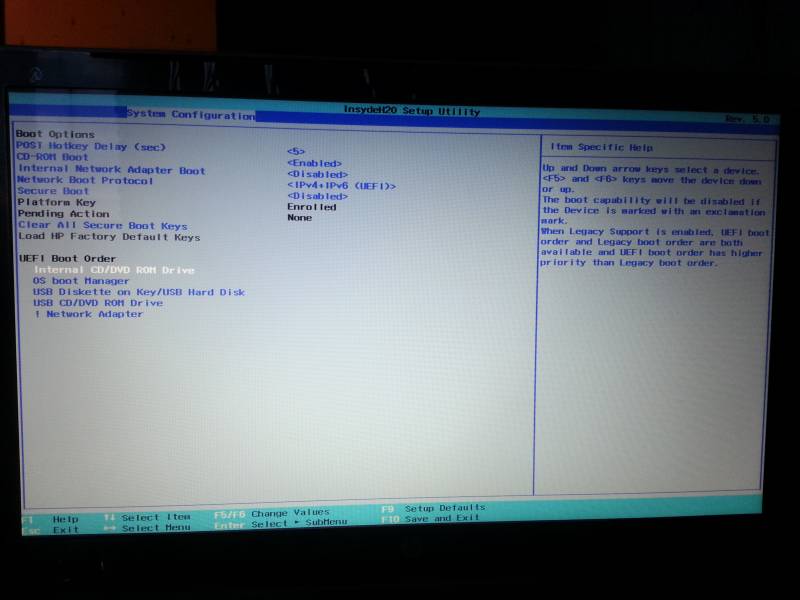
Дисковод работает при старте, слышно большие обороты.
Диск загрузочный Win7, уже пробовал несколько разных.
Модель, Ноутбук HP Pavillion.
На видео показано как переустановить, но строки Legacy Support которую надо включить в BIOSe, её нет.
Поставить не получается
uzer1 11 апреля 2015
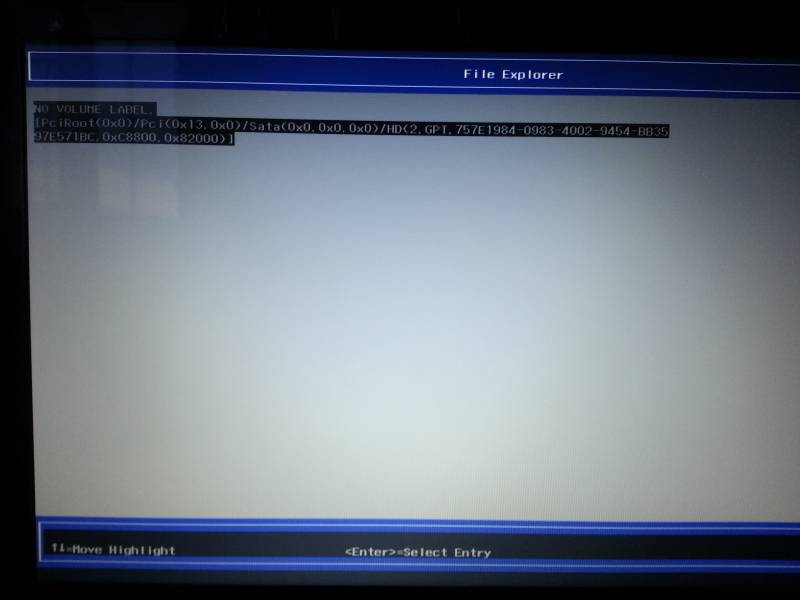
Думаю из-за того что нет строки Legacy Support для включения, диск не видит.
uzer1 11 апреля 2015
Местный программист пробовал, тоже не получилось, говорит биос перепрошивать надо, Но в центре не станут перепрашивать, тоуту нет и недели на гарантии. А с этой ужасной виндой сложно работать, многие обыденные программы после установки выдают ошибки. Поэтому менять ее надо однозначно, но только как не знаю, перелазил весь инет, все только и твердят что после включения Legacy Support все будет устанавливаться, только не в моем случае. uzer1 11 апреля 2015
Модель, HP Pavillion 15 Notebook PC uzer1 11 апреля 2015
Ноутбук HP Pavillion g6-2236sr — Разблокировка BOOT в BIOS + Drivers for Win7x64
Тематика видео на youtube, у Вас же другая модель!
(forums.overclockers.ru/viewtopic.php?t=509289)
Сделайте фото пунктов волшебного раздела где нет legacy, там делов то, нужно отключить UEFI и выключить защиту установки (незнаю корректное название — ну как у asus EEE701) purityname 11 апреля 2015
39 753 просмотра
Люди с такой же проблемой (6)
Мышь и клавиатура не работают ялижо 25 мая 2021
Здравствуйте проблема на ноутбуке no bootable device попробовал в биос поменят uefi на Legasy там стоит только один uefi а Legacy там нету что делат? ачубу 8 декабря 2019
пытаюсь переписать windows вставляла 2 жестких диска и оба комп не видит. не показывает сколько памяти на диске а показывает только 0 мегабайтов. я понимаю если один диск но со вторым такая же ерунда. юмагыщон 5 июня 2019
Что такое legacy USB support и Legacy BIOS
Многие пользователи персональных компьютеров сталкиваются с проблемой непонимания терминов в BIOS (в переводе базовая система ввода-вывода). БИОС отвечает за работу с комплектующими компьютера и подключенными к нему устройствами. В частности, часто вызывает недоумение пункт «Legacy Support» в настройках, а также Legacy режим БИОСа.
Что такое legacy USB support
Функция Legacy USB Support используется для активации или дезактивации поддержки USB-девайсов на уровне БИОСа. Например, если рядом с именем функции значатся пункты mouse или keyboard, это означает работу только мышки или клавиатуры.
Функция может принимать следующие значения (в зависимости от модели BIOS могут быть не все варианты):
- disabled – выключение функции, активация работы всех usb-девайсов;
- enabled – активация клавиатуры и мышки, работающих по интерфейсу usb, на уровне BIOS;
- AUTO – дезактивирует работу клавиатуры и мышки работающих по протоколу PS/2, если к портам usb компьютера подключены устройства такого же типа;
- BIOS (иногда only BIOS)– осуществление функционирования usb-девайсов на уровне материнской платы компьютера;
- OS – осуществление функционирования usb-девайсов при помощи операционной системы;
- Keyboard – разрешает включение только usb-клавиатуры средствами BIOS;
- Mouse – можно использовать только мышь;
- ALLDEVICE – разрешает включение всех девайсов, подключенных к портам USB;
- Nomice – включает все usb-устройства, но мышка остается нерабочей;
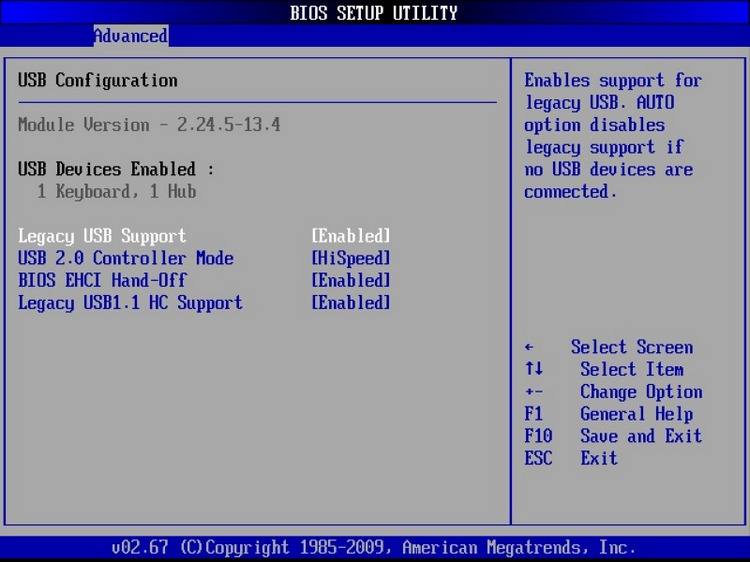
Пункт располагается в отделе «Advanced». Навигация по меню БИОС реализуется при помощи кнопок со стрелками, кнопкой «Enter» для подтверждения своего выбора и клавишей «ESC» для выхода из меню. Для осуществления входа в БИОС при запуске ПК нужно успеть нажать кнопку ESC, F2 или DEL до начала работы операционной системы.
Как включить legacy usb support
Если необходимо включить этот пункт настроек в меню БИОСа, необходимо его запустить, потом войти в раздел «Advanced» и, используя кнопки со стрелками найти требуемый пункт меню, так, чтобы он подсвечивался.
Технология VoLTE – что это такое и какими операторами поддерживается
Потом нажать Enter и при помощи стрелок выбрать значение «Enabled», после чего подтвердить свой выбор, опять нажав «Enter». Выбор, включать или нет пункт, зависит исключительно от пользователя и его предпочтений. Если нужно добиться максимального функционала, на который способны девайсы работающие по интерфейсу юсб, следует включить этот пункт.

Но следует учитывать, что в данном случае до начала работы операционной системы эти виды устройств будут не доступны для использования. При использовании устаревших версий операционных систем, таких как DOS или Windows 95, активация данного пункта настроек является обязательной.
UEFI или Legacy – что выбрать
Иногда понятие Legacy применяют к устаревшей версии БИОСа, т.е. называют BIOS Legacy. На его замену пришла более современная модель – UEFI.
UEFI – это технология, реализующая те же функции, что и BIOS Legacy. По сути UEFI – просто современная версия базовой системы ввода-вывода, которая лучше всего подходит для Windows 10 последних версий. В Windows 7 и 8 также можно использовать режим УЕФИ, но тут это не так принципиально, хотя во многом это зависит от установленных компонентов. Если кроме материнской платы все компоненты компьютера достаточно старые, то UEFI не принесет каких-либо заметных улучшений в работу ПК.
UEFI работает с современными системами и не имеет многих ограничений БИОСа. Некоторые модели материнских плат позволяют изменять режим между UEFI и Legacy в пункте boot mode. Более детально об отличиях можно узнать в нашей статье.
Так как UEFI изначально задумывалась как окончательная замена БИОСу со временем, советуется выбирать ее как наиболее перспективную. В отличие от традиционного BIOS-Legacy, UEFI обладает рядом преимуществ, к котором стоит отнести:
- Снятие ограничения на объем разделов и их число.
- Повышенная скорость.
- Улучшенная производительность.
- Усиленная безопасность.
- Поддержка загрузки при помощи сети.
- Совместимость с предыдущими версиями BIOS.
- Наличие менеджера загрузки.
Лучшие приложения для Mac OS X
Каждый пользователь ПК сам выбирает для себя, что ему выбирать – повышенную функциональность устройств или возможность работы с ним до загрузки операционной системы. То же можно сказать и про UEFI и BIOS – первый более современен, второй более привычен. Делать выбор надо исходя из собственных предпочтений, но при этом руководствоваться вышеизложенной информацией.