Как установить рабочий стол (GUI) на Ubuntu Server

Хотите добавить среду рабочего стола для Ubuntu Server? Это можно сделать очень просто.
По умолчанию Ubuntu Server не включает графический интерфейс пользователя (GUI). Графический интерфейс занимает системные ресурсы (память и процессор), которые используются для задач, ориентированных на сервер. Однако некоторыми задачами и приложениями легче управлять с графического интерфейса.
Некоторым людям не нравится делать все с помощью команд в терминале. В конце концов, большинство людей привыкли пользоваться компьютером в графическом режиме. Но это работает, только если у вас есть прямой доступ к серверу. При подключении к удаленному серверу, например по SSH, вам все равно придется пользоваться консолью. Однако есть такие инструменты, как Webmin или Cockpit, которые позволяют вам управлять своими серверами графически в веб-браузере. Но все-таки на боевых серверах лучше не использовать графические интерфейсы.
Обновить репозитории и пакеты
Начнем с обновления репозиториев и списков пакетов:
sudo apt-get update && sudo apt-get upgrade
Нажмите Y и затем Enter, когда вас спросят, хотите ли вы продолжить.
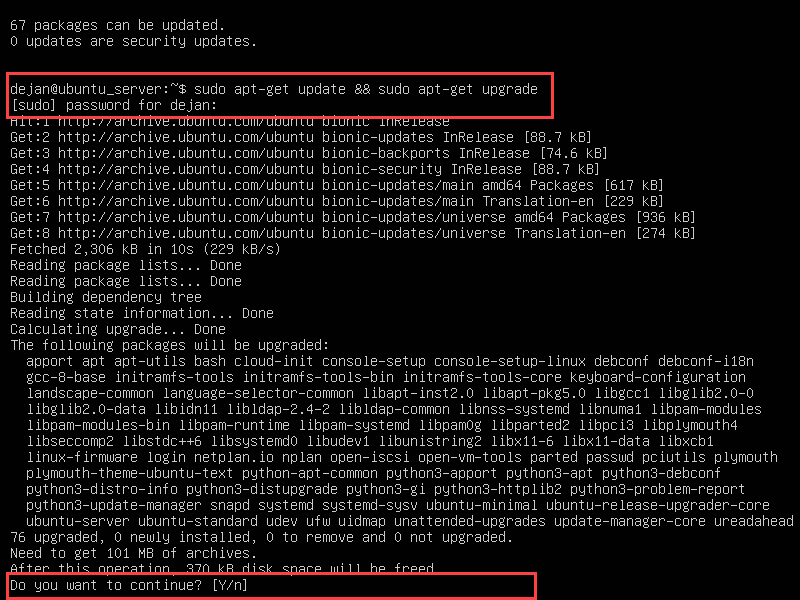
Это гарантирует, что вы работаете с самыми последними обновлениями программного обеспечения.
После установки обновлений вы можете продолжить установку среды рабочего стола. Есть два способа сделать это:
- Использование apt для установки пакетов
- Использование инструмента под названием tasksel , который помогает с установкой нескольких пакетов в одном скоординированном процессе (задачах)
Любой из них позволит вам установить полную среду рабочего стола, которую вы выберете, как полный пакет, как если бы вы устанавливали настольную версию с нуля.
Если вы хотите использовать tasksel , вы должны сначала установить его, используя следующую команду:
sudo apt-get install tasksel
После завершения этой задачи вы можете использовать tasksel для установки среды рабочего стола (также называемой DE — Desktop Environment).
Установка Gnome
Вы, наверное, знаете, что есть много окружений рабочего стола. Некоторым средам рабочего стола требуется больше системных ресурсов (например, GNOME), в то время как некоторые используют меньше системных ресурсов (например, Xfce, MATE и другие). Начнем с установки GNOME, поскольку он является рабочим столом Ubuntu по умолчанию.
Если вы хотите использовать tasksel , выполните эту команду:
sudo tasksel install ubuntu-desktop
Если вы хотите использовать только apt, запустите эту команду:
sudo apt install ubuntu-desktop
Оба действия приведут к полной установке среды рабочего стола GNOME.
Либо можно просто выполнить команду tasksel и попасть в интерфейс, в котором можно найти рабочий стол Ubuntu, и многие другие.

Используйте клавишу пробела, чтобы выбрать его, нажмите Tab , чтобы выбрать OK внизу, затем нажмите Enter .
Установка и настройка диспетчера дисплея
После завершения процесса установки вам понадобится компонент, называемый Display Manager (диспетчер отображения), также известный как login manager. Этот инструмент будет отвечать за запуск сервера отображения и загрузку рабочего стола при управлении пользовательскими сеансами и аутентификацией.
По умолчанию GNOME Desktop использует GDM3 в качестве диспетчера отображения, но он немного тяжелее с точки зрения ресурсов. Вы можете использовать что-нибудь более легкое и ресурсосберегающее. В этом случае давайте возьмем lightdm , диспетчеру отображения, независимому от платформы. Установите его с помощью apt :
sudo apt install lightdm
При установке lightdm система запросит диспетчер отображения по умолчанию, потому что одновременно может работать только один (но у вас может быть несколько установленных).
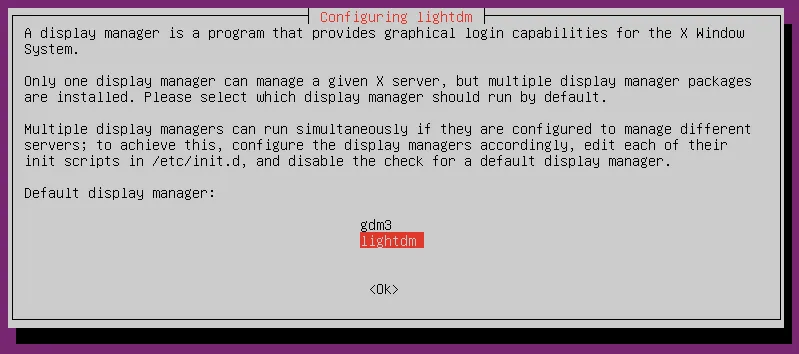
Просто выберите lightdm из списка и нажмите OK. После выполнения этой задачи вы можете запустить Display Manager и загрузить графический интерфейс с помощью следующей команды:
sudo service lightdm start
Если вы хотите проверить, какой диспетчер отображения настроен в вашей системе, вы можете запустить:
cat /etc/X11/default-display-manager
Если все прошло по плану, у вас будет загружен экран приветствия.
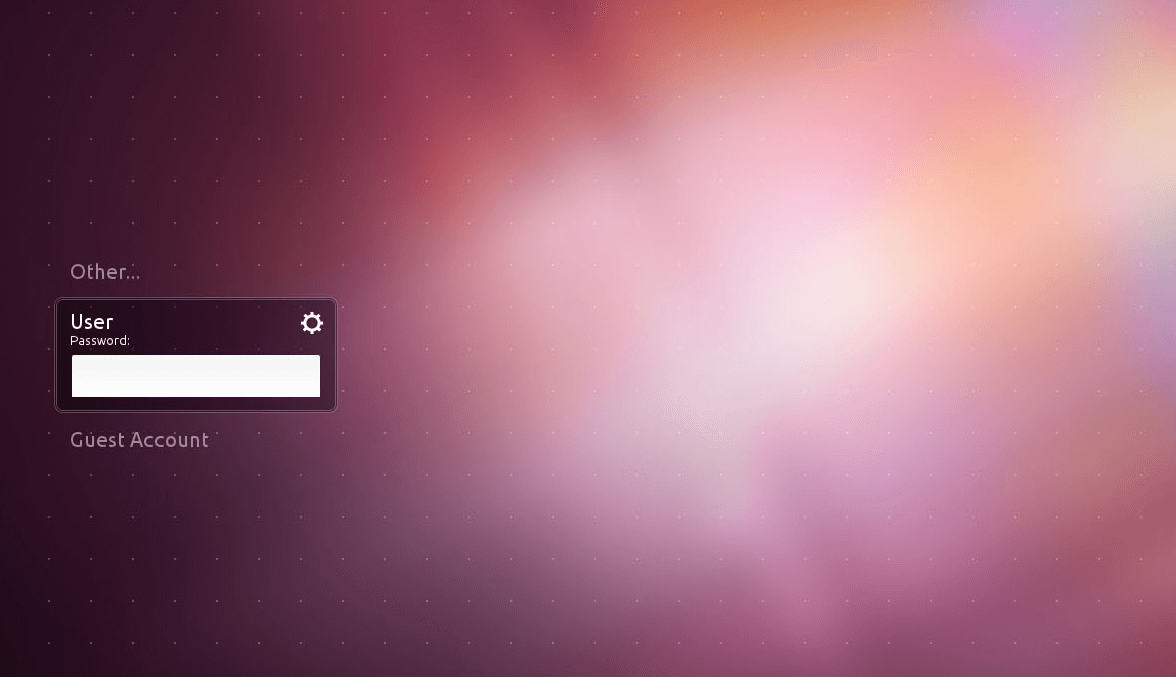
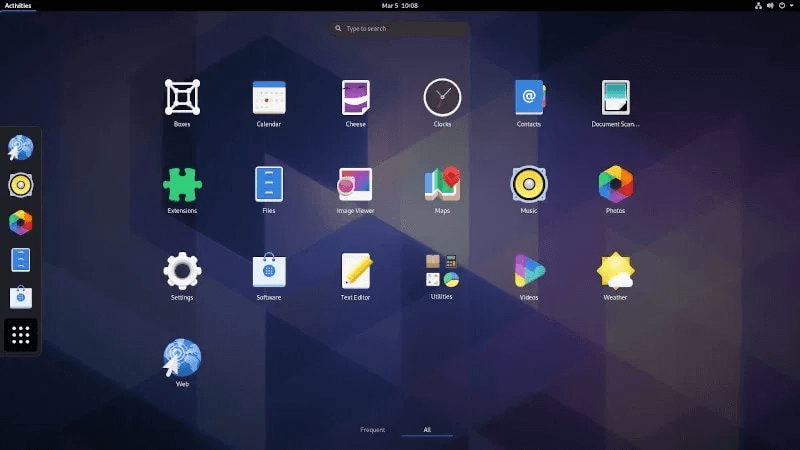
Введите свои учетные данные, и ваш рабочий стол будет запущен.
Если вы хотите выключить графический интерфейс, откройте окно терминала и введите:
sudo service lightdm stop
Установка других окружений рабочего стола
Мы можем выбрать разные рабочие столы, поэтому давайте рассмотрим некоторые альтернативы.
KDE Plasma
KDE — одна из самых популярных сред рабочего стола. Она обладает широкими возможностями настройки и чрезвычайно легковесна.
Чтобы установить KDE Plasma, используйте следующую команду:
sudo apt-get install kde-plasma-desktop
Во время установки вам может быть предложено выбрать диспетчер отображения по умолчанию. С помощью клавиш со стрелками выберите нужный, а затем нажмите Enter.
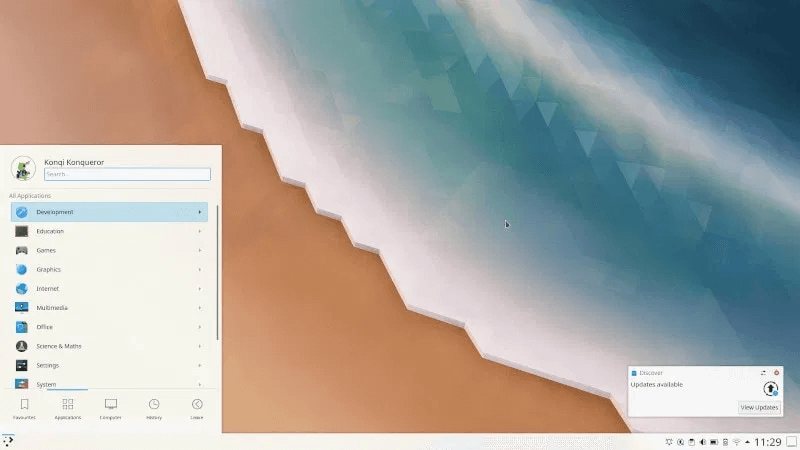
MATE
MATE — это легкий рабочий стол, основанный на базовом коде GNOME2.
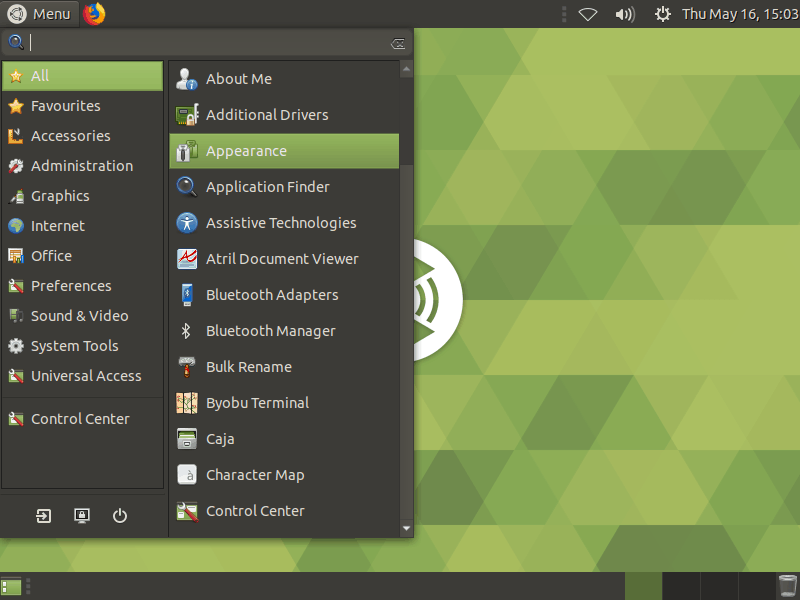
Чтобы установить MATE, нужно запустить:
sudo tasksel install ubuntu-mate-core
sudo apt install ubuntu-mate-core
Lubuntu / LXDE/LXQT
Lubuntu — очень легкий графический интерфейс. Используйте его, если вам нужен графический интерфейс, но вы хотите минимизировать влияние на системную память и процессор.
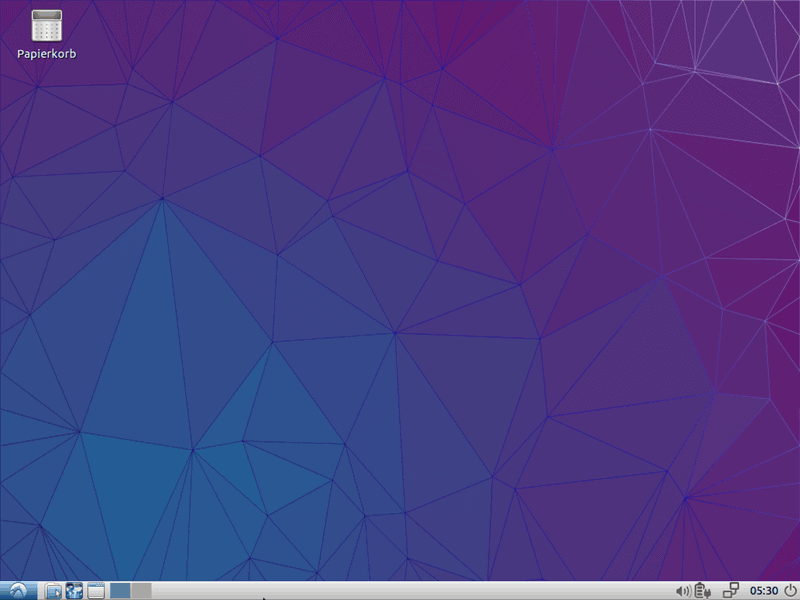
Установите его с помощью этой команды:
sudo tasksel install lubuntu-core
sudo apt install lubuntu-core
Xubuntu
Xubuntu — это производная Ubuntu, основанная на среде рабочего стола Xfce, легкая, простая, стабильная, но при этом легко настраиваемая.

Если вы хотите попробовать, используйте следующую команду:
sudo tasksel install xubuntu-core
sudo apt install xubuntu-core
Помимо вышеуказанных, есть еще множество различных оболочек, которые устанавливаются подобным образом.
Как удалить графический интерфейс с сервера Ubuntu?
Если вы понимаете, что среда рабочего стола требует слишком много вычислительных ресурсов, вы можете удалить ранее установленные пакеты.
Помните, что в некоторых случаях это может вызвать проблемы с зависимостями, поэтому сделайте резервную копию важных данных или создайте снепшот системы.
sudo apt remove ubuntu-desktop sudo apt remove lightdm sudo apt autoremove sudo service lightdm stop
Перезагрузите вашу систему, и вы должны будете вернуться к обычному входу в командную строку. Привет CLI!
Как установить графический интерфейс на Ubuntu и подключиться к серверу по RDP
Если необходим графический интерфейс (GUI) на сервере с ОС Linux, можно установить нетребовательный к ресурсам сервера пакет xfce, xrdp.
Установку будем проводить на сервере с операционной системой Ubuntu 20.04, но данная инструкция актуальна и для Ubuntu 18.04.
1. После установки операционной системы, подключимся к серверу по SSH с помощью программы putty (как это сделать) и обновим актуальную базу данных с доступными пакетами:
apt update
2. Если необходимо, чтобы графический интерфейс был на русском языке, установим русскую локализацию. Этот пункт можно пропустить, если устроит английский интерфейс GUI.
Вначале установим пакет с переводами для системных программ:
apt install language-pack-ruУстановим русскую локализацию:
update-locale LANG=ru_RU.UTF-8Для применения локализации, перезапустим сервер
shutdown -r now
3. Установим пакет xfce
apt install xfce4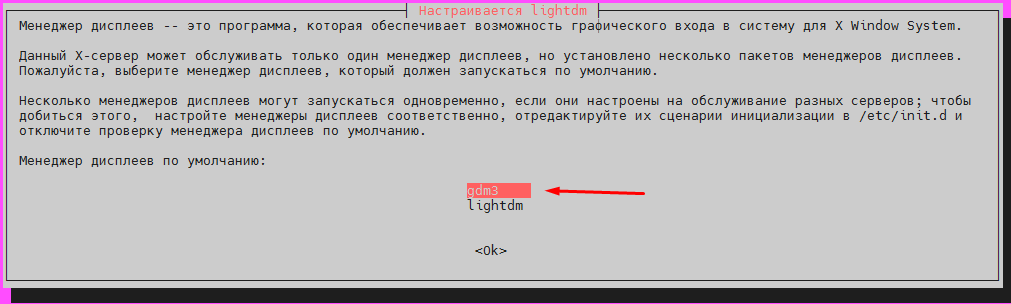
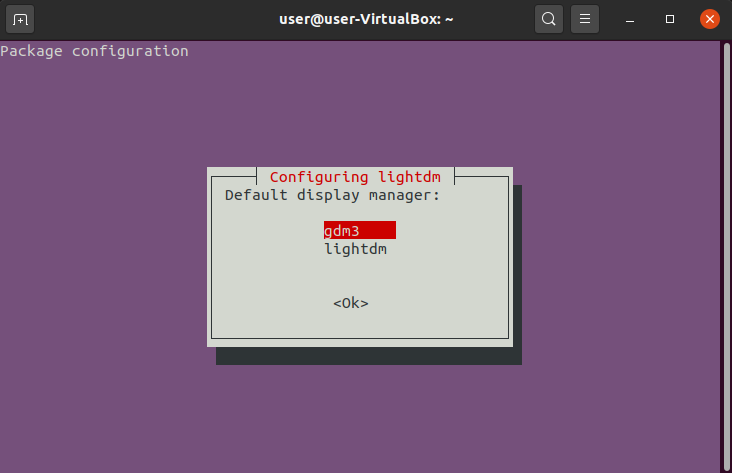
Во время установки система запросит выбрать Менеджер дисплеев. Выберите gdm3 и нажмите Enter
Дождитесь завершения установки xfce
4. Установим пакет xrdp, после чего настроим xrdp сервер
apt install xrdpПосле установки пакета, будет создан пользователь xrdp, под которым запускается сервер xrdp. Пользователь использует сертификат по умолчанию /etc/ssl/private/ssl-cert-snakeoil.key. Добавим пользователя xrdp в группу ssl-cert для предоставления прав чтения указанного сертификата.
adduser xrdp ssl-cert
После запуска пользовательской сессии (при подключении к серверу по RDP), выполняется скрипт /etc/xrdp/startwm.sh. Давайте предварительно сохраним оригинальный файл
mv /etc/xrdp/startwm.sh /etc/xrdp/startwm.sh.bkpи добавим сценарий запуска RDP сессии. Для редактирования файла, воспользуемся командой
vim /etc/xrdp/startwm.shи вставим в открывшейся файл код скрипта
#!/bin/sh if [ -r /etc/default/locale ]; then . /etc/default/locale export LANG LANGUAGE fi exec /usr/bin/startxfce4Только что отредактированный скрипт сделаем исполняемым:
chmod 755 /etc/xrdp/startwm.shПерезапустим службу xrdp
systemctl restart xrdpи проверим ее статус
systemctl status xrdp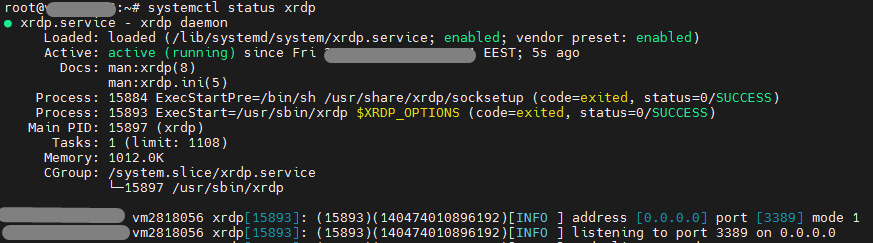
В результате Вы должны увидеть приблизительно такое:
5. Для подключения к серверу по RDP, по умолчанию используется стандартный порт 3389. Именно этот порт слушает сервер xrdp.
Необходимо предоставить доступ к порту 3389 в настройках межсетевого экрана.
Для доступа с любого IP:
ufw allow 3389или, если необходим доступ только с конкретного IP адреса (например, можно указать внешний IP Вашей домашней сети):
sudo ufw allow from 111.111.111.111 to any port 3389* здесь вместо 111.111.111.111 укажите Ваш внешний IP адрес.
6. Для подключения к удаленному рабочему столу, создадим отдельного пользователя, выполнив команду
adduser xrdpuser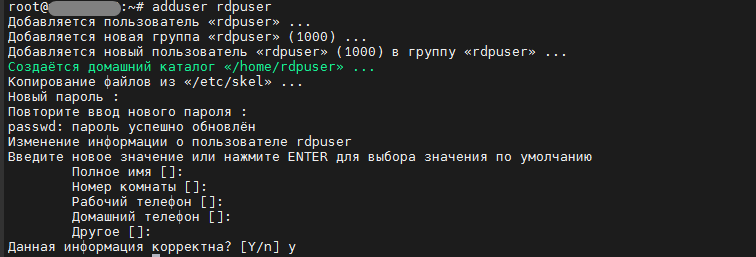
При создании пользователя необходимо ввести пароль и подтвердить его (при вводе пароля, символы не будут отображаться — так и должно быть). Другие запрашиваемые данные вводить не обязательно, можно пропустить, нажав Enter.
Если необходимо предоставить пользователю возможность включать административные права, выполним команду:
gpasswd -a xrdpuser sudo7. Для работы на сервере можно устанавливать необходимое Вам программное обеспечение.
Например, веб-браузер Mozilla Firefox (с пакетом русской локализации):
apt install firefox firefox-locale-ru
Программу для работы с почтой (почтовый клиент) Mozilla Thunderbird:
apt install thunderbird thunderbird-locale-ruОфисный пакет (программы для работы с документами) LibreOffice:
apt install libreoffice libreoffice-l10n-ru libreoffice-help-ru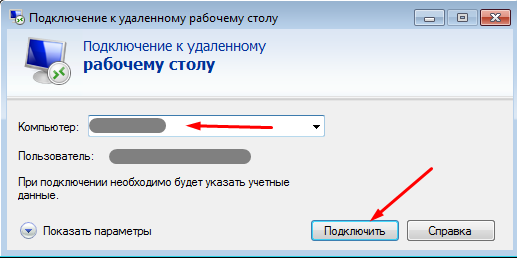
8. Для подключения к серверу с операционной системы Windows, будем использовать стандартную программу «Подключение к удаленному рабочему столу».
В поле Компьютер укажите IP Вашего сервера и нажмите Подключить.
В окне подтверждения запроса сертификата нажмите Да, после чего можно увидеть окно запроса данных доступа к серверу. Введите имя пользователя и пароль, созданного в пункте 6:
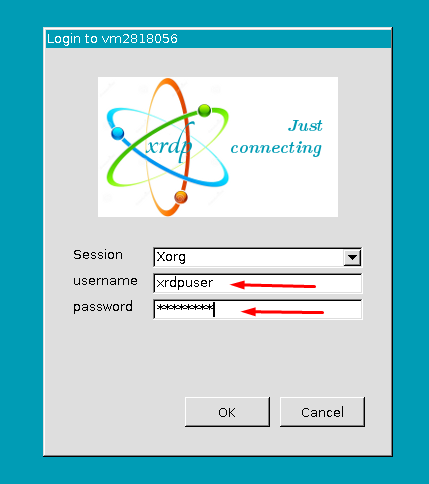
После чего откроется окно рабочего стола графической оболочки xfce, установленной на сервере.

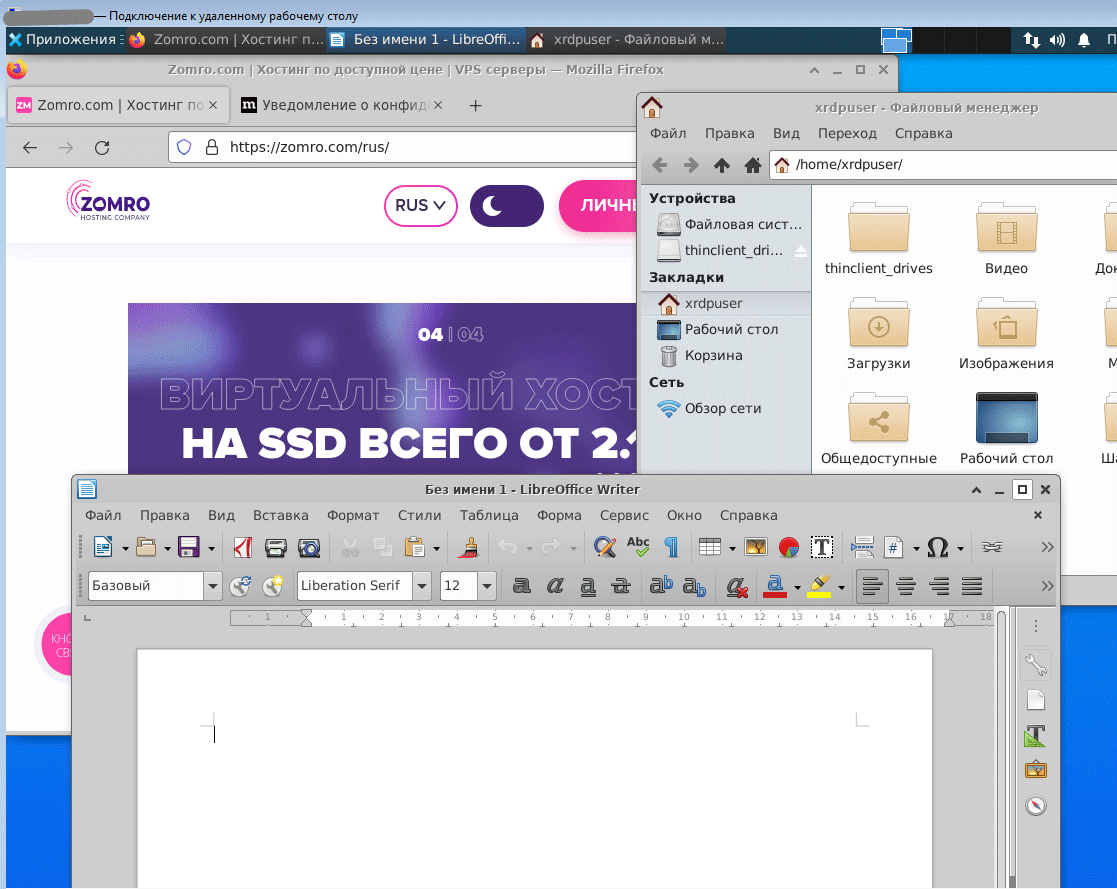
в которой можно запускать стандартные и установленные ранее программы.
Установка графических оболочек Ubuntu
Читайте нашу статью, если хотите узнать, как происходит установка графической оболочки в Ubuntu. Мы подробно рассмотрели, как установить графическую оболочку в Ubuntu server 18.04 и 20.04.
Если для работы в операционной системе вам не нужны дополнительные программы, пакеты и зависимости, используйте подключение к Ubuntu без графической оболочки. В противном случае настройте сервер с графическим интерфейсом. Для этого потребуется установить графическую оболочку Xfce4 и настроить подключение через удаленный рабочий стол Xrdp. Рассмотрим, как это сделать.
Как включить графический интерфейс в Ubuntu server 18.04
Установите в Ubuntu графический интерфейс Xfce4:
1. Обновите пакеты командой:
sudo apt update2. Чтобы установить Xfce4 введите:
sudo apt install xfce4Затем нажмите Y и Enter.
3. Установка может занять до 30 минут. После установки выберите нужный менеджер входа — gdm3 или lightdm. Нажмите Enter:
Как установить графический интерфейс Ubuntu server
4. Перезагрузите сервер командой:
sudo rebootГотово, теперь необходимо настроить в Ubuntu рабочий стол.
Как настроить удалённое подключение в Ubuntu server 18.04
Рассмотрим, как происходит в Ubuntu настройка после установки самым простым способом — через удаленный рабочий стол Xrdp.
1. Введите команду:
sudo apt install xrdp2. Разрешите доступ к порту Xrdp в брандмауэре:
sudo ufw allow 3389/tcp3. Создайте файл:
sudo vim /etc/polkit-1/localauthority/50-local.d/45-allow.colord.pkla4. Вставьте в него содержимое:
[Allow Colord all Users] Identity=unix-user:* Action=org.freedesktop.color-manager.create-device;org.freedesktop.color-manager.create-profile;org.freedesktop.color-manager.delete-device;org.freedesktop.color-manager.delete-profile;org.freedesktop.color-manager.modify-device;org.freedesktop.color-manager.modify-profile ResultAny=no ResultInactive=no ResultActive=yes5. Подключитесь к серверу (или виртуальному серверу) с помощью любого клиента.
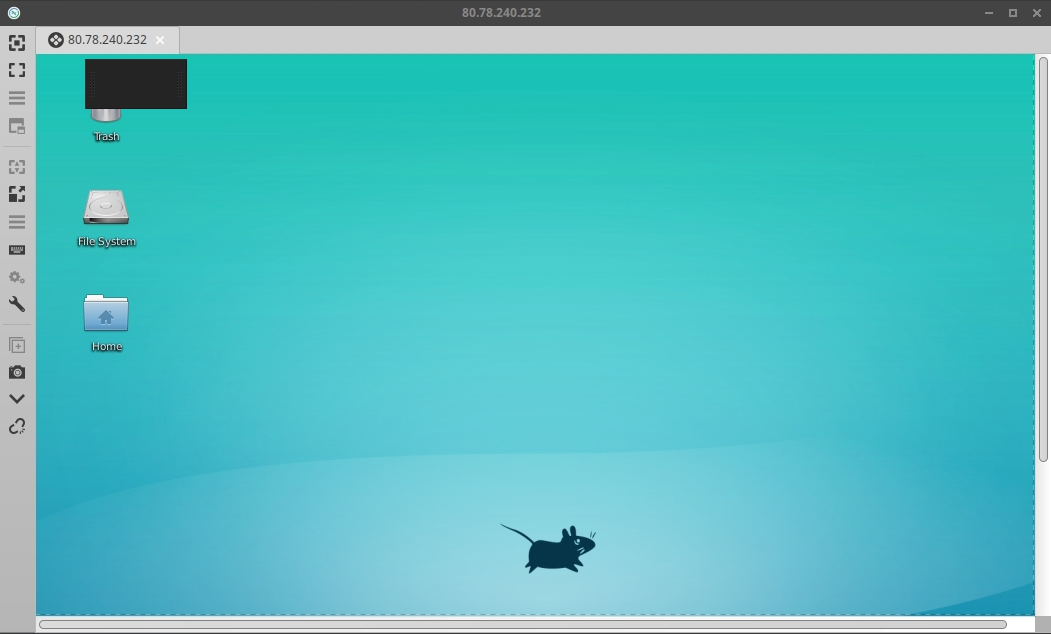
Готово, вы настроили удалённое подключение через Xrdp:
Как установить графическую оболочку и настроить удаленное подключение в Ubuntu 20.04
Установка и настройка Linux (Ubuntu) происходит в несколько шагов:
1. Обновите пакеты командой:
sudo apt update2. Установите графическую оболочку:
sudo apt install xfce4 xfce4-goodies xorg dbus-x11 x11-xserver-utils3. Если нужно подключиться к серверу удалённо, установите дополнительное ПО. Выберите желаемый способ подключения:
1. Установите RDP:
sudo apt install xrdp xorgxrdp2. Чтобы рабочий стол Убунту отображался сразу при подключении по RDP, введите команду:
sudo apt install ubuntu-desktop xrdp xorgxrdp1. Установите VNC командой:
sudo apt install tightvncserver2. Запустите VNC:
vncserverГотово, графическая оболочка для Ubuntu 20.04 установлена, удаленный рабочий стол подключен. Теперь вы знаете, как на Ubuntu server поставить графическую оболочку и настроить её.
Популярные статьи
- Как указать (изменить) DNS-серверы для домена
- Я зарегистрировал домен, что дальше
- Как добавить запись типа A, AAAA, CNAME, MX, TXT, SRV для своего домена
- Что такое редирект: виды и возможности настройки
- Как создать почту со своим доменом
Графические оболочки Ubuntu
Хотите работать через удаленный рабочий экран, но не знаете, как включить графический интерфейс Ubuntu server? С нашей инструкцией установка графической оболочки в Ubuntu не займет много времени.
Если вы хотите работать на «чистой» ОС (без дополнительных пакетов, программ и зависимостей), выбирайте подключение к Ubuntu без графической оболочки. Чтобы использовать на Ubuntu сервер с графическим интерфейсом, нужно установить графическую оболочку и настроить удаленное подключение. Мы рассмотрим эти два этапа на примере интерфейса Xfce4 и подключимся удаленно с помощью Xrdp.
Перед началом установки проверьте системные требования:
- сервер под управлением операционной системы Ubuntu Linux,
- вы зашли под суперпользователем sudo.
Как установить графическую оболочку Xfce4 в Ubuntu server 18.04
Чтобы установить Xfce4:
-
1 Обновите пакеты apt:
sudo apt update