Как сменить диск в cmd?
При работе в операционной системе Windows зачастую возникает необходимость сменить диск в командной строке. Одна команда cd с указанием буквенного обозначения диска не приводит к желаемому результату.
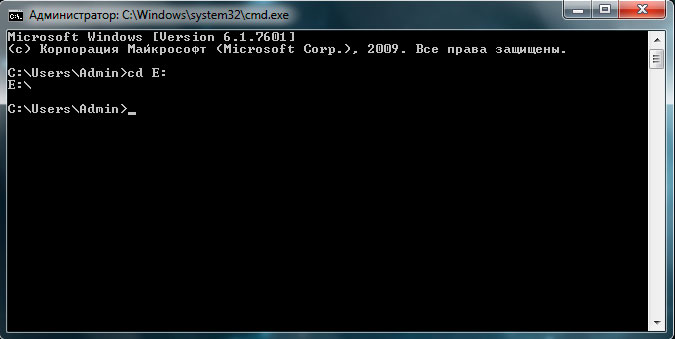
Также безуспешно закончится переход не только в корень диска, отличного от текущего, но и произвольную директорию на другом диске.

Справка. CMD — командная строка, одноименная программа cmd.exe, которая находится в папке system32. Встроена во все операционные системы семейства Windows NT. Используется продвинутыми пользователями для выполнения операций, которые затруднительно или вообще невозможно выполнить с помощью графического интерфейса. Примером тому может служить например создание символьной ссылки или тестирование соединения с IP-адресом с помощью команды ping .
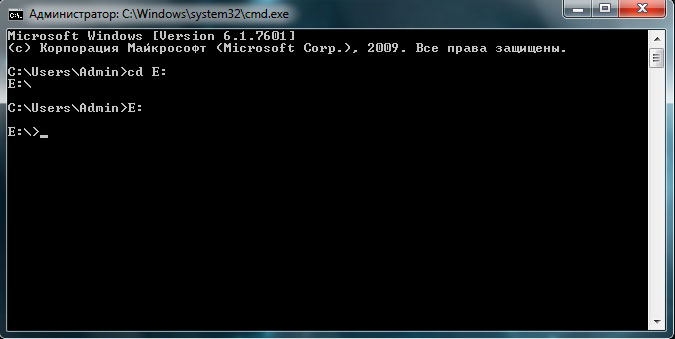
Оказывается, чтобы в cmd перейти на другой диск, нужно просто ввести название диска без команды cd .
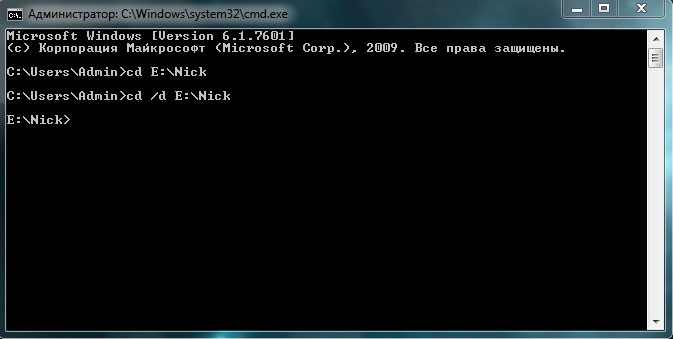
Если же требуется не только поменять диск, но и сразу же перейти в конкретную папку, тогда команду cd следует использовать с ключом /d . По окончании выполнения команды, текущим каталогом станет указанная папка. Вывести текущую директорию можно той же командой cd без указания параметров.
Как видите, сменить каталог в cmd оказывается очень просто. Рекомендуем ознакомиться с другими встроенными в Windows программами, например, CHKDSK.
Смена каталога с помощью cd
Смените каталог легко, если вы знаете где вы находитесь в данный момент (ваш текущий каталог) и куда вы хотите отправиться. Каталог, в который вы хотите попасть, выше или ниже текущего?
Чтобы сменить каталог, выполните команду cd . Команда в таком виде перенесёт вас в ваш домашний каталог; чтобы перейти в другой каталог необходимо указать путь к нему.
Вы можете использовать абсолютные или относительные пути. Абсолютные пути указываются от верхнего каталога / (называемого корнем) до указанного каталога; относительные пути указываются от текущего каталога, где бы он не находился. Дерево, показанное ниже, приведено в качестве примера, помогающего понять команду cd .
/ directory1 directory2 directory3
Если вы находитесь в directory3 и хотите перейти в directory1 , вы должны подняться в дереве каталогов выше.
Если вы введете:
находясь в каталоге directory3 , вы получите сообщение об ошибке, сообщающее о том, что нет такого каталога. Это происходит потому что, действительно, нет каталога directory1 в каталоге directory3 .
Чтобы подняться к каталогу directory1 , вы должны ввести:
Это абсолютный путь. Он указывает Linux начать сверху и опуститься в каталог directory1 .
Запомните, абсолютные пути перенесут вас В любой каталог ИЗ любого, а относительные пути, перенесут вас в каталоги, расположенные ниже текущего.
Рисунок 10-3. Абсолютные пути указывают полный путь
Путь является абсолютным, если первый символ в нём / ; в противном случае это относительный путь.
Рисунок 10-4. Относительные пути указываются относительно текущего расположения
Ниже приведено упражнение с относительными и абсолютными путями. В вашем домашнем каталоге введите относительный путь:
Команда cd .. указывает системе подняться на один уровень выше текущего каталога. Очевидно, команда cd ../.. перенесёт вас выше на два каталога.
Выполнив полностью команды этого примера, вы должны оказаться в каталоге /X11 , в котором хранятся конфигурационные файлы и каталоги, относящиеся к X Window System.
Взгляните на последнюю команду cd . Вы должны указать системе:
Подняться на один уровень выше к родительскому каталогу вашего домашнего каталога (вероятно, это будет /home )
Затем поднимитесь к родительскому каталога текущего (вероятно, вы окажетесь в / )
Затем спуститесь к каталогу etc
Наконец, перейдите в каталог /X11
Укажите абсолютный путь, чтобы быстрее перейти к каталогу /X11 . Введите:
Всегда проверяйте где вы находитесь, прежде чем указать относительный путь к каталогу или файлу. Однако если вы будете использовать абсолютные пути, вам не придётся задумывать об этом. Если вы не знаете, где вы находитесь, введите pwd .
Таблица 10-2. Параметры команды cd
| Команда | Функция |
|---|---|
| cd | переносит вас в ваш домашний каталог |
| cd ~ | также переносит вас в ваш домашний каталог |
| cd / | переносит вас в корневой каталог всей системы |
| cd /root | переносит вас в домашний каталог пользователя root, или супер-пользователя, учётной записи, созданной во время установки системы |
| cd /home | переносит вас в каталоге home, в котором находятся каталоги пользователей |
| cd .. | переносит вас на один уровень выше |
| cd ~otheruser | переносит вас в домашний каталог пользователя otheruser , если только пользователь otheruser дал вам соответствующие разрешения |
| cd /dir1/subdirfoo | Вне зависимости от того, где вы находитесь, этот абсолютный путь перенесёт вас прямо в каталог subdirfoo , подкаталога, вложенного в dir1 |
| cd ../../dir3/X11 | Этот относительный путь сначала поднимет вас на два уровня выше, затем спустит в dir3, и наконец, в каталог X11. |
Теперь когда вы начали понимать как менять каталоги, посмотрите, что произойдет, если вы перейдёте в домашний каталог пользователя root (суперпользователя). Введите:
Если вы не зарегистрированы под именем root, при обращении к этому каталогу вы получите сообщение «в доступе отказано».
Запрещая доступ к учётным записям root и других пользователей (или их домашним каталогам), ваша система Linux защищается от случайного или преднамеренного повреждения. Обратитесь к разделу Владение и разрешения
Чтобы перейти в каталог root, воспользуйтесь командой su . Введите эту последовательность команд:
[newuser@localhost newuser]$ su Password: ваш пароль root [root@localhost newuser]# cd /root [root@localhost /root]#
Как только вы введете правильный пароль root, вы заметите, что ваше приглашение изменилось и теперь в нём отмечено ваше звание суперпользователя, в начале приглашения учётной записи root отображается символ «#» (как показано на Рисунке 10-5 ).
Рисунок 10-5. Превращение в root
Теперь, если вы выполните cd для перехода к домашнему каталогу пользователя root, вы получите к нему доступ.
Завершив работу под именем root, просто введите в приглашении exit .
[root@localhost /root]# exit exit [newuser@localhost newuser]$
| Назад | Начало | Вперед |
| Определение вашего текущего каталога с помощью pwd | Вверх | Просмотр содержимого каталога с помощью ls |
Команда cd для изменения директории
Команда cd используется в командной строке для изменения текущей рабочей директории на указанную.
Что делает команда cd
Команда cd (change directory) используется для изменения текущей директории в командной строке или терминале операционной системы. При выполнении команды cd с указанием пути к желаемой, текущая рабочая директори я изменяется на указанную.
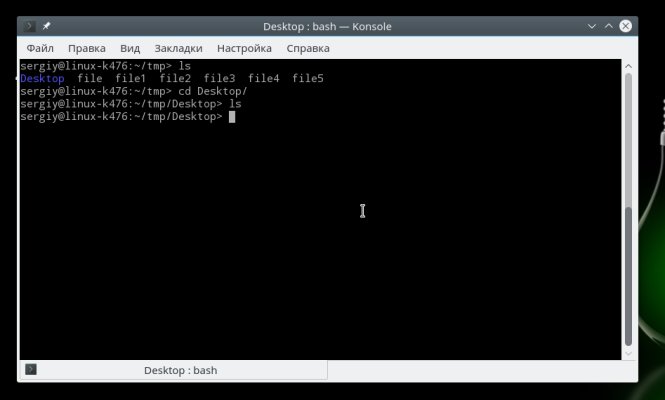
Например, при выполнении команды «cd Documents» в командной строке, директория становится «Documents», предоставляя доступ к файлам и директориям внутри нее. После изменения, все последующие команды будут выполняться в новой рабочей директории.
cd также может быть использована с некоторыми специальными символами, например «..» для перехода на уровень выше в иерархии папок, или «.» для указания текущей директории. Эти символы позволяют более удобно навигироваться по структуре.
Важно отметить, что команда cd является командой операционной системы, и ее синтаксис и функциональность могут отличаться в зависимости от используемой операционной системы (например, Windows, Linux или macOS).
Синтаксис
Синтаксис команды cd:
cd [путь_к_папке]
Например, для перехода в «Documents» в домашней директории текущего пользователя, нужно выполнить следующую команду:
cd Documents
Если нужно перейти в каталог, находящийся в другой директории, нужно указать полный путь:
cd C:\Users\Username\Documents
Также существуют некоторые специальные символы для удобного использования команды cd:
— «..» переходит на уровень выше в иерархии папок. Например: cd
— «.» обозначает текущую папку. Например: cd
Примеры использования
Переход в «Documents» в домашней директории текущего пользователя:
Windows: `cd Documents`
Linux/macOS: `cd Documents`
Переход в «Downloads» на уровень выше в иерархии директорий:
Windows: `cd ..\Downloads`
Linux/macOS: `cd ../Downloads`
Переход в «MyFolder» по абсолютному пути:
Windows: `cd C:\Users\Username\Documents\MyFolder`
Linux/macOS: `cd /home/username/Documents/MyFolder`
Переход в текущую директорию (никаких изменений):
Windows: `cd .`
Linux/macOS: `cd .`
Переход на уровень выше в иерархии директорий:
Windows: `cd ..`
Linux/macOS: `cd ..`
Переход в корневую директорию:
Windows: `cd \`
Linux/macOS: `cd /`
Переход в директорию через пробелы в названии:
Windows: `cd «My Folder»`
Linux/macOS: `cd «My Folder»`
Переход в предыдущую рабочую директорию:
Windows: `cd `
Linux/macOS: `cd -`
Это некоторые примеры использования команды cd. Действительное использование может зависеть от конкретной структуры директорий и операционной системы.
Как перейти в папку или на другой диск в командной строке
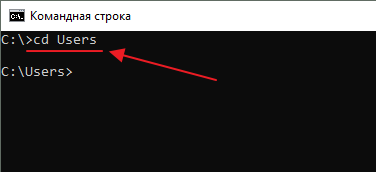
Если вы работаете в командной строке (CMD), то для перехода в другую папку нужно ввести команду CD и название папки. Например, если вы находитесь в корне диска C и хотите перейти в папку Users, то вам нужно вводить команду:
cd Users
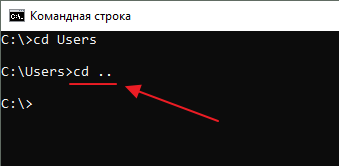
Для того чтобы вернуться назад (перейти на уровень выше по дереву папок) нужно вводить команду:
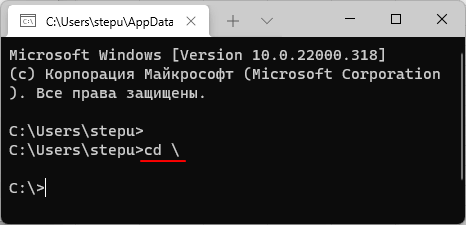
Для того чтобы быстро перейти в корневый каталог текущего диска нужно выполнить:
Команду CD можно вводить как СHDIR, логика ее работы от этого не меняется.
Как перейти на другой диск
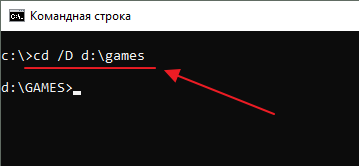
Если вам нужно перейти на другой диск, например, с диска C на диск D, то команду cd нужно выполнять с параметром /D . Например, если вам нужно перейти с диска C на диск D в папку GAMES, то вам нужно ввести команду:
cd /D d:\games
Также вы можете просто ввести букву диска с двоеточием и таким образом перейти на другой диск:
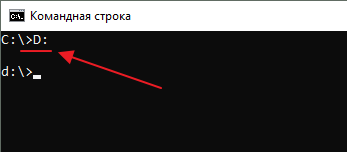
Например, если вы находитесь на диске C и вам нужно перейти на диск D, то вы можете просто ввести команду « D: ».
Как открыть командную строку сразу в нужной папке
Если вам нужно открыть командную строку в определенной папке, то это можно сделать прямо из Проводника Windows. Для этого нужно открыть данную папку в Проводнике и установить курсор в адресную строку, там где указывается путь к папке.
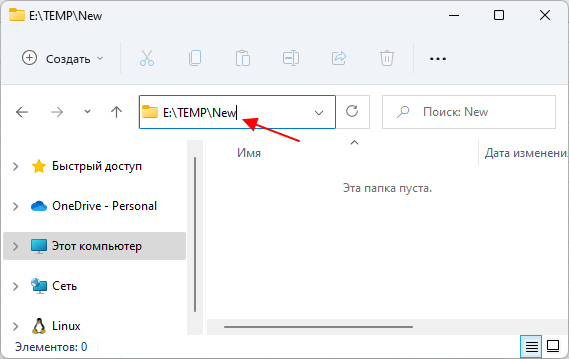
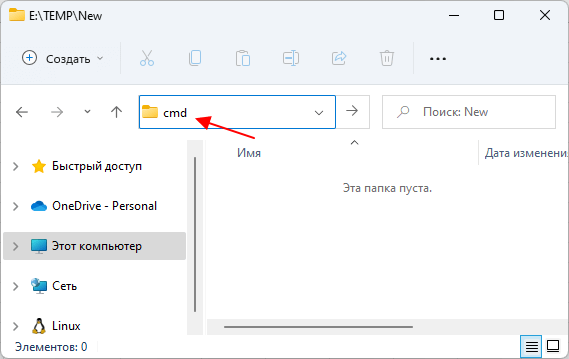
После этого нужно удалить путь к папке, ввести команду « cmd » и нажать на клавишу ввода.
В результате откроется командная строка. При этом в качестве текущей папки уже будет выбранна та папка, из которой вы запускали « cmd ».
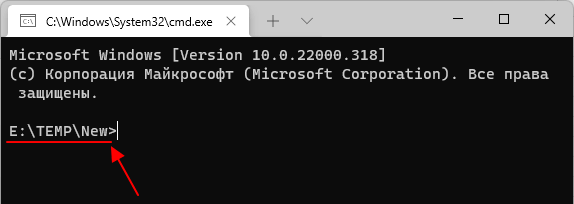
Таким образом из папки можно запускать не только командную строку, но и другие консоли. Например, PowerShell или bash, если у вас установлен WSL. Данный способ работает в Windows 10 и Windows 11.
- Выключение компьютера через командную строку
- Как перезагрузить компьютер через командную строку
- Как вызвать командную строку в Windows 7
- Как поменять дату в Windows 7
- Как выключить компьютер через определенное время
Создатель сайта comp-security.net, автор более 2000 статей о ремонте компьютеров, работе с программами, настройке операционных систем.
Остались вопросы?
Задайте вопрос в комментариях под статьей или на странице «Задать вопрос» и вы обязательно получите ответ.