Как подключить беспроводные наушники к телевизору

Подключив беспроводные наушники к телевизору, вы сразу избавите себя от массы проблем. Рассказываем, как это сделать для самых разных моделей ТВ.


Подключение беспроводных наушников к телевизору может очень сильно выручить, если вы хотите посмотреть фильм, а дома есть маленькие дети с их очень чутким сном. Да и мешать другим членам семьи вы точно не будете.
Что сделать вначале
Перед тем, как подключать беспроводные наушники к телевизору, необходимо перевести их в режим сопряжения. У некоторых наушников для этого достаточно просто включить их, в других — достать их из кейса, а в третьих — нажать специальную кнопку на кейсе или одновременно коснуться обеих сенсорных площадок на самих наушниках.
В общем, способы их перевода в режим сопряжения у разных моделей беспроводных наушников отличаются. И, если ни один из предложенных нами методов не помог, просто посмотрите, как это сделать в инструкции именно к вашей модели гарнитуры.
Дальнейшая процедура подключения зависит от модели телевизора и используемой им операционной системы.
Подключаем беспроводные наушники к телевизорам с Android TV

- Перейдите на домашний экран Android TV, нажав кнопку «Домой» на пульте управления.
- Нажмите значок шестеренки в верхней правой части экрана для перехода в настройки.
- Откройте меню «Пульты и аксессуары», нажмите «Добавить устройство», выберите в появившемся списке вашу модель наушников и кликните «Подключить».
Как подключить беспроводные наушники к телевизору с Google TV
Операционная система Google TV только начинает свой путь, но первые телевизоры на ее основе уже появились, а в будущем она и вовсе должна полностью заменить Android TV.

- Откройте свой профиль, нажав на иконку в правой верхней части экрана, и перейдите в раздел настроек.
- Выберите Пульт и аксессуары -> Подключить пульт или аксессуар. Найдите в списке нужную модель наушников и нажмите «Подключить».
Как подключить беспроводные наушники к телевизору с Apple TV

Не сложнее выглядит и процесс подключения наушников к телевизору с Apple TV: также зайдите в настройки телевизора, откройте меню Пульты и устройства -> Bluetooth, выберите вашу модель наушников и нажмите «Подключить».

Подключаем наушники к телевизору Samsung с Tizen OS
Некоторые телевизоры Samsung также используют операционную систему Android TV, и подключение к ним беспроводных наушников ничем не отличается от уже описанного нами способа для этой платформы. А вот с моделями ТВ на базе Tizen OS придется помучаться — алгоритм подключения немного отличается в зависимости от версии ОС и года выпуска телевизора.

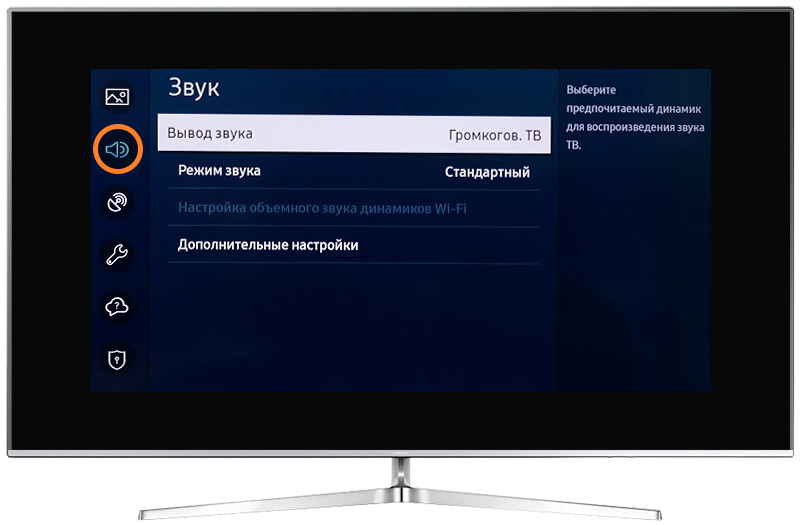
В свежих моделях телевизоров корейского производителя под управлением Tizen OS откройте меню Настройки -> Звук -> Вывод звука –> Список динамиков Bluetooth. Выберите нужную модель наушников и нажмите «Сопряжение и подключение».
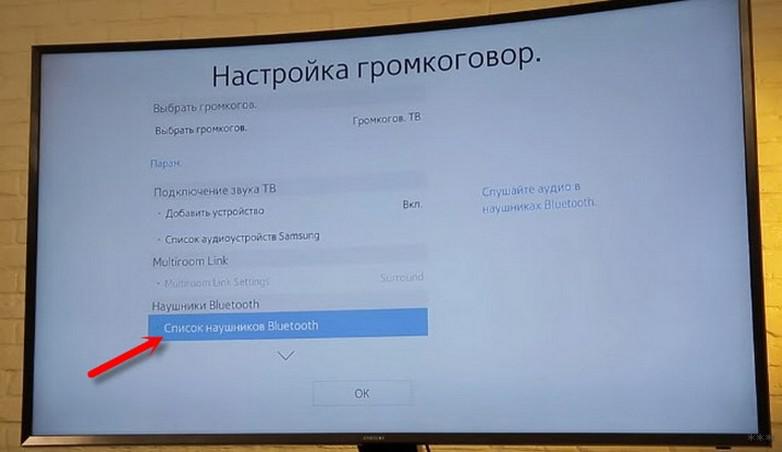
В телевизорах J‑серии 2015 года выпуска вместо пункта «Вывод звука» появится «Настройка громкоговорителей», а вместо «Список динамиков Bluetooth» — «Список наушников Bluetooth». В чуть более свежих моделях K‑серии 2016 года искомый пункт меню находится по адресу Меню -> Звук -> Выбрать динамик -> Аудио Bluetooth -> Выбрать наушники.
Впрочем, как вы видите, несмотря на все отличия, логика выбора здесь остается неизменной, чего нельзя сказать о моделях телевизоров LG, которые, кстати, видят не все беспроводные наушники.
Что делать владельцам телевизоров LG с webOS

В свежих телевизорах компании:
- откройте Bluetooth (иногда он может называться LG Sound Sync), выберите пункт «Bluetooth‑гарнитура» -> ОК. Нажмите зеленую кнопку;
- выберите ваши наушники в списке найденных и подтвердите выбор, нажав «ОК»;
- при необходимости ведите PIN-код. Его можно узнать в инструкции к гарнитуре, но обычно это цифры 0000 или 1234.
В старых моделях телевизоров LG:
- откройте Настройки -> Звук -> Синхронизация звука LG (Беспроводное) -> Bluetooth‑гарнитура -> ОК. Нажмите зеленую кнопку;
- выберите ваши наушники в списке найденных и нажмите «ОК»;
- при необходимости ведите PIN-код (обычно 0000 или 1234).

Подключаем наушники к телевизорам Sony на базе Smart TV OS
- Выберите TV -> Звук (в старых моделях телевизоров — «Настройки») -> Телевизор -> Экран и звук.
- Откройте меню Аудиовыход -> Синхронизация аудио/видео, выберите вашу модель наушников и нажмите «ОК».
Как подключить беспроводные наушники к телевизорам Philips на базе Smart TV Saphi

Главная проблема с телевизорами Philips в том, что далеко не все из них поддерживают сопряжение с беспроводными наушниками. Те же из них, которые могут к ним подключаться, настраиваются следующим образом:
- Откройте Настройки -> Проводные и беспроводные соединения -> Bluetooth -> Поиск устройства Bluetooth.
- Выберите вашу модель наушников и подтвердите подключение.
Подключаем наушники к телевизорам Hisense с VIDAA OS
В последнее время телевизоры Hisense под управлением VIDAA OS пользуются все большей популярностью на российском рынке. Для того чтобы подключить к ним беспроводные наушники:
- откройте Настройки -> Система -> Bluetooth -> Управление устройствами;
- выберите вашу модель наушников и подтвердите подключение.
Как подключить беспроводные наушники к старому телевизору без Bluetooth
Конечно, напрямую это сделать не получится, и нам придется воспользоваться помощью посредника. Это может быть, например, ТВ-приставка под управлением той же Android TV или простенький Bluetooth‑трансмиттер, подключаемый к аудиоразъему ТВ.
Как подключить беспроводные наушники к телевизору?
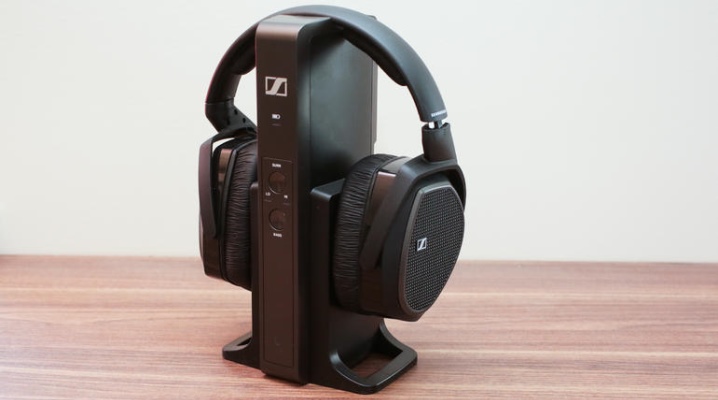
Как подключить беспроводные наушники к телевизору и наслаждаться просмотром без ограничений — этот вопрос интересует многих владельцев современной электроники. ТВ-техника, поддерживающая такой тип соединения, встречается все чаще, установить сопряжение с ней можно на разных типах устройств. О том, как можно подсоединить Bluetooth-наушники к старому телевизору или Smart TV, стоит рассказать более подробно, ведь порядок действий может отличаться в зависимости от марки, модели и даже года выпуска устройства.
Способы подключения
К современным телевизорам можно подключить беспроводные наушники двумя способами — по Wi-Fi-сети или Bluetooth, хотя строго говоря, тип используемого соединения здесь будет всего один. Стоит добавить, что модули связи стали встраивать в ТВ-технику не так уж давно, но это вовсе не означает, что придется довольствоваться звуком из динамиков.
Соединить наушники без проводов с телевизором можно при помощи адаптеров или путем передачи сигнала по радиочастотам.
Wi-Fi
Наушники такого типа соединяются с телевизором через общую домашнюю сеть, в качестве дополнительной гарнитуры. При использовании роутера дальность приема сигнала может достигать 100 м, что выгодно отличает их от Bluetooth-аналогов.
Bluetooth
Наиболее распространенный вариант. Наушники для Bluetooth-соединения можно подключить практически к любому устройству. К их недостаткам можно отнести ограниченную зону покрытия. Сигнал принимается на расстоянии 10 м, иногда этот диапазон расширяется до 30 м.
Подключение выполняется по 2 возможным версиям.
- Напрямую, через встроенный адаптер ТВ. Включенная гарнитура обнаруживается телевизором, через специальный раздел меню с ней можно установить сопряжение. При запросе кода обычно используется пароль 0000 или 1234.
- Через внешний передатчик — трансмиттер. Он подключается к HDMI или USB-входу, требует наличия внешнего питания. Через передатчик — трансмиттер, удается выполнить синхронизацию и трансляцию сигнала даже в тех случаях, когда в самом телевизоре нет Bluetooth модуля.
По радиоканалу
Для этого способа подключения используются специальные наушники, работающие на радиочастотах. Они подключаются к соответствующему каналу телевизора и ловят передаваемый им сигнал.
Среди их достоинств можно выделить значительный радиус действия — до 100 м, но наушники крайне чувствительны к помехам, любой прибор рядом будет давать шумы и провоцировать сбои.
Как подсоединить к телевизорам разных марок?
Samsung
Производители разных марок техники стремятся к тому, чтобы сделать свою продукцию уникальной. Например, Samsung не гарантирует поддержку устройств, выпущенных другими брендами, и в этом случае придется изменять настройки.
Для обычного подключения достаточно следовать инструкции.
- Открыть раздел настроек телевизора Samsung. Включить на наушниках режим сопряжения.
- В разделе ТВ-меню найти «Звук», затем «Настройки громкоговорителя».
- Наушники поместить в непосредственной близости от телевизора.
- В меню выбрать опцию «Список наушников». Дождаться обнаружения нового устройства — оно должно появиться в перечне. Активировать сопряжение.
Серия K в телевизорах Samsung в разделе «Звук» имеет подменю: «выбрать динамик». Здесь можно установить тип трансляции: через собственную встроенную в ТВ-систему или аудио Bluetooth. Нужно выбрать второй пункт и активировать его.
Если с телевизором Samsung используется не фирменный беспроводной аксессуар, придется предварительно выполнить изменение настроек. На пульте зажимаются кнопки Info, Menu-Mute-Power on. Откроется сервисное меню. В нем нужно найти пункт «Опции». Затем открыть инженерное меню, в Bluetooth Audio переместить «бегунок» в положение On, выключить и снова включить телевизор.
Если все сделано правильно, в настроечном меню, во вкладке «Звук» появится новый пункт: «Наушники Bluetooth». После этого можно будет подключать наушники других марок.
LG
Здесь поддерживаются только фирменные беспроводные наушники, синхронизировать сторонние устройства не получится. Действовать тоже нужно в определенном порядке.
- В телевизионном меню войти в раздел «Звук».
- Выбрать беспроводную синхронизацию LG в доступных вариантах аудиовыходов. Если отметить просто наушники, установить подключение не удастся.
- Включить наушники.
- Для соединения устройств понадобится мобильное приложение LG TV Plus. В его меню можно установить связь с ТВ, обнаружить и синхронизировать другие беспроводные устройства бренда. В дальнейшем наушники будут подключаться автоматически при установке нужного акустического режима.
Благодаря фирменному приложению синхронизация проходит быстрее и легче, а все параметры удобно настраивать непосредственно с телефона.
Как подключить радионаушники?
Если в телевизоре нет Wi-Fi или Bluetooth модуля, всегда можно использовать радиоканал. Он работает в любой ТВ-технике, но для передачи сигнала потребуется установка внешнего устройства на аудиовыход. Этот элемент можно вставлять в гнездо для наушников (при его наличии) или в Audio Out. Если в телевизоре предусмотрена функция передачи радиосигнала, дополнительные приспособления и вовсе не придется покупать.
После того как передатчик вставлен в нужный выход, следует включить наушники и настроить оборудование на общие частоты. По такому же принципу работают рации. Оптимально, если трансмиттер уже будет входить в комплектацию аксессуара. Тогда настраивать частоты не придется, они будут выставлены по умолчанию (обычно 109-110 МГц).
Особенно эффективно такой вариант работает с телевизорами, транслирующими аналоговый сигнал.
Как подключиться к старому ТВ?
Bluetooth-наушники тоже вполне можно сделать основным источником звука в старом ТВ. Правда, для этого придется использовать дополнительный блок приема и передачи сигнала — трансмиттер. Именно он будет связывать звук в телевизоре с внешней акустикой. Прибор представляет собой небольшую коробочку с батарейками питания или перезаряжаемым аккумулятором. Встречаются и проводные трансмиттеры — им нужно дополнительное подключение к сети через кабель и штекер либо включение в USB-разъем ТВ.
В остальном все просто. Трансмиттер подсоединяется к аудиовыходу, выходу для наушников напрямую или через гибкий провод. Далее достаточно будет включить поиск устройств на передатчике и активировать наушники. При установке связи загорится световая индикация или раздастся звуковой сигнал. После этого звук будет идти на наушники, а не через динамик.
Трансмиттер — это ресивер, поддерживающий проводное подключение. При его выборе стоит отдавать предпочтение вариантам, в которых сразу есть штекер и провод jack 3,5 мм (при наличии разъема для наушников в корпусе ТВ). Если на телевизоре есть только планка под «тюльпан», кабель потребуется соответствующий.
Стоит учесть, что у всех устройств Bluetooth есть тайм-аут видимости. Если трансмиттер не обнаружит наушники в течение 5 минут, он прекратит поиск.
После этого придется выполнять его заново. Сама установка сопряжения тоже занимает некоторое время. При первом подключении этой займет от 1 до 5 минут, в дальнейшем подключение будет проходить быстрее, при отсутствии помех радиус действия передатчика составит 10 м.
Как подключаются в зависимости от операционной системы?
Основные особенности телевизоров Samsung и LG заключаются в использовании собственных операционных систем. Большая же часть техники успешно работает на базе Android TV, с операционной системой, знакомой практически каждому обладателю смартфона. В этом случае для подключения наушников по беспроводной Bluetooth-связи нужно выполнить следующие действия.
- Войти в меню Android TV. Открыть раздел «Проводные и беспроводные сети».
- Включить гарнитуру (наушники). Активировать модуль Bluetooth в меню телевизора, запустить поиск устройств.
- При появлении названия модели наушников в перечне кликнуть на него. Подтвердить подключение.
- Указать тип внешней акустики.
После этого звук с телевизора будет идти на наушники. Стоит добавить, что для переключения звука обратно на динамик ТВ будет достаточно просто деактивировать работу Bluetooth-модуля.
Подключение к tvOS
Если телевизор работает в паре с приставкой Apple TV, лучше всего для телепросмотра тоже использовать фирменные аксессуары бренда. Операционная система здесь установлена именно в ресивер, работают с AirPods с tvOS 11 и более поздних версий, при необходимости ПО можно обновить. Bluetooth вначале стоит отключить, чтобы не было сбоев. Затем достаточно действовать так.
- Включить ТВ и приставку. Дождаться загрузки, найти в настроечное меню.
- Выбрать пункт «Пульты ДУ и устройства».
- Вынуть AirPods из кейса, поднести максимально близко.
- В меню Bluetooth активировать поиск устройств.
- Дождаться, пока AirPods будут обнаружены, и выполнить подключение.
- Перейти к настройке звука через вкладку «Аудио и видео». Вместо «Аудиовыход» выбрать пункт «Наушники AirPods».
- Установить желаемые параметры. Громкость можно менять с помощью пульта.
Рекомендации
При эксплуатации беспроводных наушников очень важно обращать внимание на некоторые особенности, с которыми связана их работа. В частности, даже самые лучшие модели требуют регулярной подзарядки. В среднем она потребуется через 10-12 часов непрерывной работы устройства. Кроме того, стоит учесть следующие советы.
- Телевизоры Samsung и LG работают только с совместимыми аксессуарами. При выборе наушников стоит с самого начала ориентироваться на фирменные устройства того же бренда, тогда и проблем не возникнет.
- Совместимость наушников лучше уточнять заранее, при покупке. Если Bluetooth-модуля нет, стоит рассматривать модели с трансмиттером в комплекте.
- Если наушники теряют сигнал, не отвечают на него, стоит проверить зарядку батареи. При переходе в режим экономии энергии устройство может отключаться самопроизвольно.
- После обновления операционной системы любой телевизор теряет сопряжение с ранее подключенными устройствами. Для корректной работы их придется сопрягать заново.
Подключить наушники к телевизору по беспроводной технологии можно разными способами. Остается лишь выбрать самый удобный из них и наслаждаться свободой в выборе места для сидения при просмотре любимых фильмов и сериалов.
Далее смотрите видео о том, как правильно подключить беспроводные наушники к телевизору.
Как подключить Bluetooth-наушники к телевизору Samsung
Подключение беспроводных наушников поддерживают телевизоры начиная с J-серии.
Шаг 1. Прочтите в руководстве к телевизору, возможно ли подключение Bluetooth-наушников к вашей модели. Всю необходимую документацию можно скачать здесь.
Шаг 2. Включите наушники и активируйте режим сопряжения. Прочитать, как это делается, можно в руководстве к наушникам.
Шаг 3. На телевизоре зайдите в Настройки, выберете раздел Звук. Нажмите Вывод звука.
Нажмите Список динамиков Bluetooth.
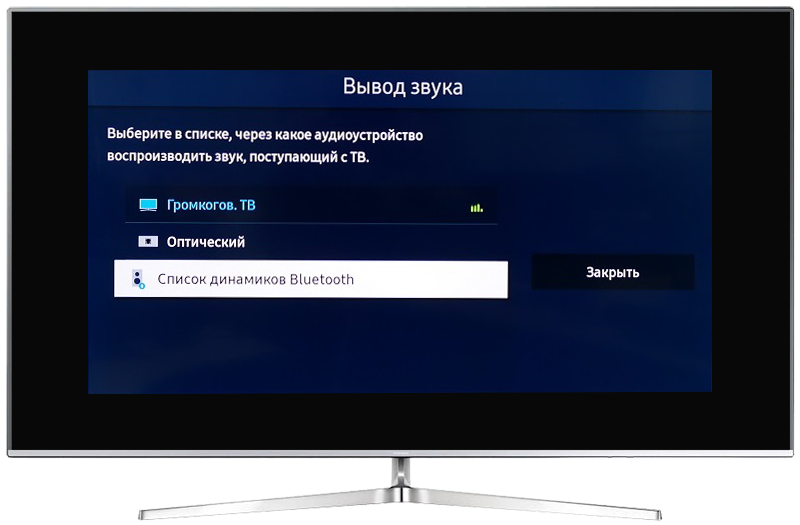
На экране телевизора отобразятся все возможные для подключения устройства.
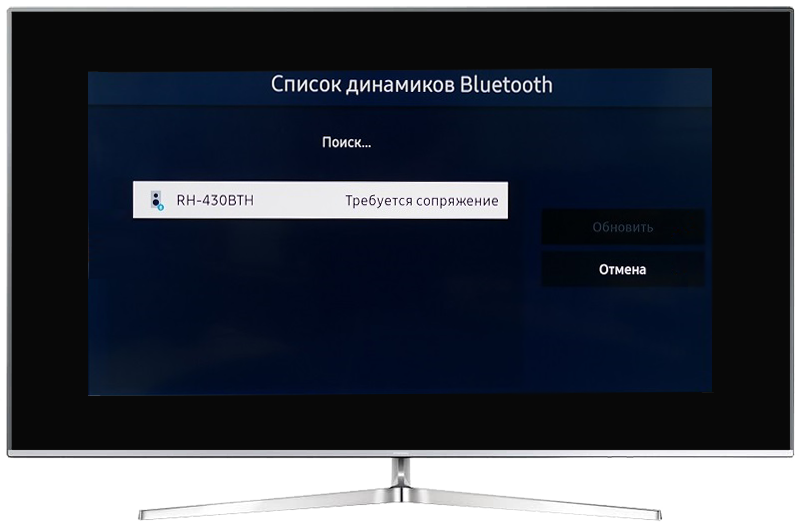
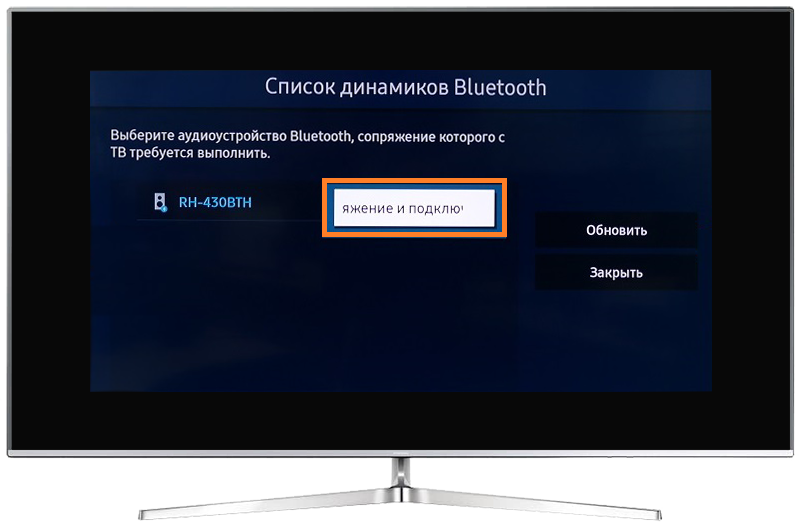
Выберите нужные наушники, нажмите Сопряжение и подключение.
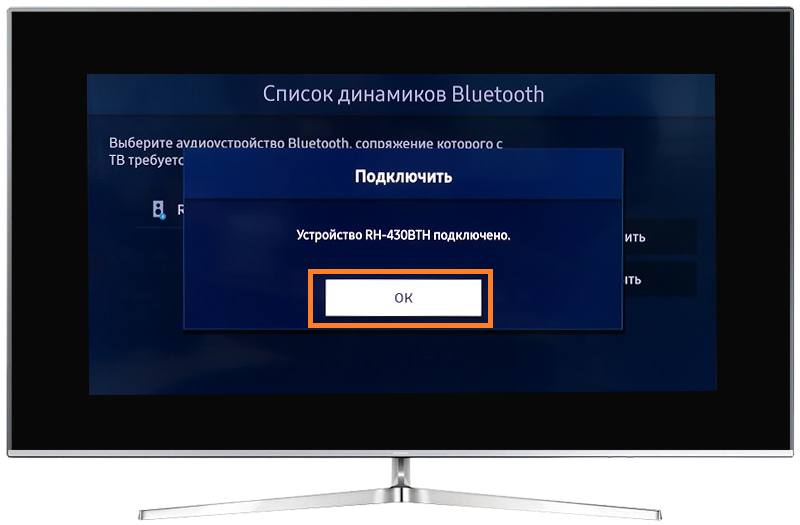
После подключения появится информационное окно. Нажмите ОК.
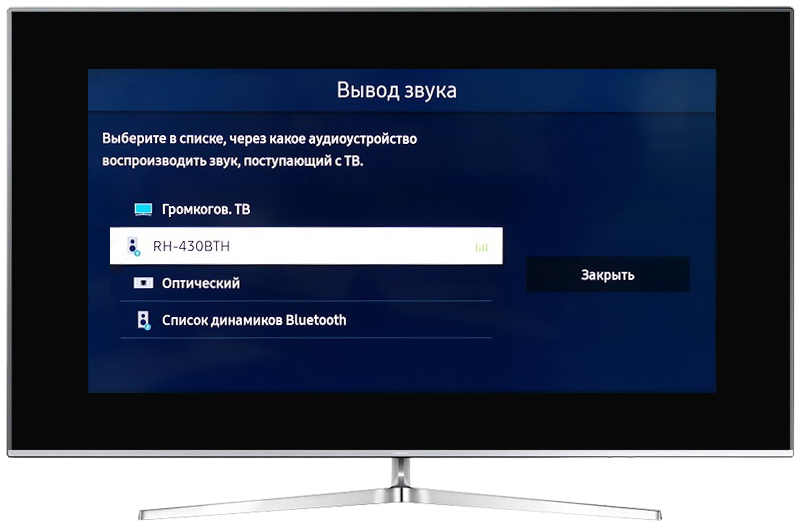
Звук телевизора будет слышен только через наушники. Чтобы переключить звук обратно на динамик телевизора, выберете Громкоговоритель ТВ, как источник, в разделе Вывод звука.
Если у вас модель телевизора 2015 года J-серии, нажмите здесь, чтобы посмотреть путь для подключения.
Меню > Звук > Настройка громкоговорителей > Список наушников Bluetooth > Выбрать наушники > Подключить.
Если у вас модель телевизора 2016 года K-серии, нажмите здесь, чтобы посмотреть путь для подключения.
Меню > Звук > Выбрать динамик > Аудио Bluetooth > Выбрать наушники > Сопряжение и подключение.
Как подключить проводные наушники к TV без разъема для наушников
Автор Владислав Феронин Просмотров 21.5к. Обновлено 02 сентября 2021 г.
Современные телевизоры – это больше, чем техника для просмотра телепередач. Выпускаемые модели одновременно работают как эфирный тюнер, музыкальный центр, компьютер, обеспечивая детализированное изображение и качественный звук. Каждый человек волен выбирать комфортный для него уровень громкости. Но если одному комфортно, другому громкий звук мешает. Еще сложнее, если поблизости больной или отдыхающий человек, а то и спящий ребенок. Чтобы не причинять неудобства окружающим, или когда хочется устроить «ламповый» вечер, чтобы машины и другие шумы не отвлекали, используют наушники, обеспечивающие приватность прослушивания. Эти периферийные устройства еще называют головными телефонами или гарнитурой. Сразу решаются задачи: никому не мешаешь и наслаждаешься звуком. В инструкции рассмотрим, как подключить наушники к телевизору, какие доступны способы это сделать.
Общие принципы подключения
Подсоединить гарнитуру несложно, тем более, когда есть надпись H/P Out на телевизоре, рядом с подходящим разъемом. Что нужно – вставить в гнездо штекер наушников, и можно спокойно слушать музыку или смотреть телевидение, никому не мешая.
Но помимо фирм Samsung, LG, Sony, производством телевизионной техники занимаются другие компании, среди которых и малоизвестные «китайцы». Каждая модель ТВ со своими особенностями, но обычно нужный аудиовыход расположен на передней или задней панели. Конечно, чтобы не прогадать, стоит открыть инструкцию к технике и посмотреть, какие разъемы имеются.
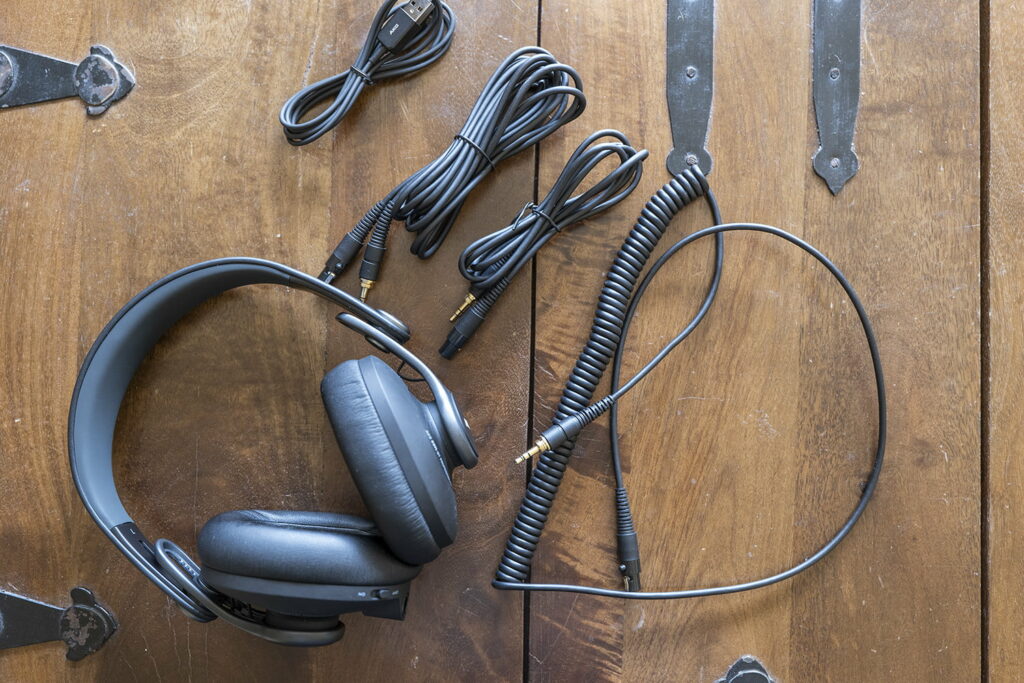
Это гарнитура с кабелем, который подключается к телевизионному разъему. Но длина шнура обычно не превышает 2 м, и это сказывается на удобстве эксплуатации. Имея в наличии подобную модель, стоит сразу докупить удлинитель, где на одном конце – входной разъем, а на другом – штекер подключения.
К слову, подключить наушники можно и к старому телевизору, при условии, что есть соответствующий выход. И даже если нет, ситуация решается иным путем – к ТВ подсоединяют колонки, а уже к ним – гарнитуру.
Беспроводные
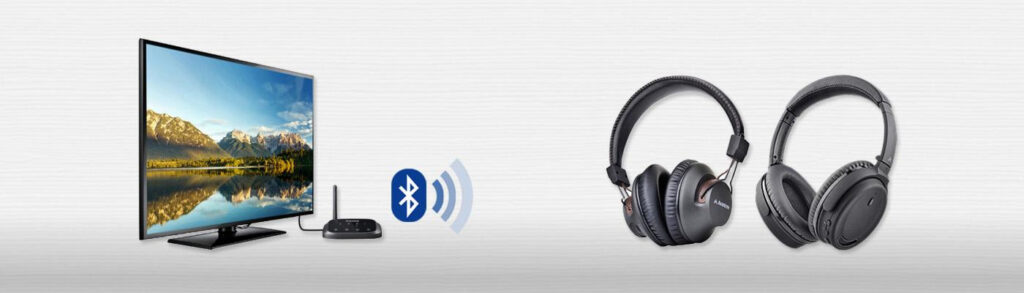
Преимущество – подключение к мультимедийным устройствам без применения кабелей. Возможные схемы соединения с телепанелью:
- по Wi-Fi. Оптимальный способ для дома, но в телевизоре должен быть модуль, преобразовывающий сигнал;
- по Bluetooth. Блютуз предусмотрен не в каждой модели ТВ. Но это решается путем подключения соответствующего адаптера;
- по инфракрасному порту. Способ рабочий, но практически не используется, так как человеку придется сидеть как можно ближе к ИК-порту;
- оптическое соединение. Качественный способ для передачи аудио с телевизора.
Беспроводная гарнитура хороша тем, что человек не путается в шнурах, постоянно не отключают-подключает их. После применения наушники устанавливаются на базу для подзарядки.
Встречаются беспроводные модели, заряжаемые через ЮСБ-провод. Это не минус, а особенность конструкции.
С микрофоном
Это проводные и беспроводные модели, отличительная черта которых – возможность передачи голоса. Гарнитуру с микрофоном используют геймеры, играющие в сетевые игры на приставке, подключенной к телевизору. Общение – составляющая любого многопользовательского проекта.
Подключение наушников в зависимости от разъема
Рассмотрим проводные способы соединения гарнитуры с телевизором. В некоторых случаях понадобятся переходники и конверторы, но обо всем по порядку.
3.5 мм (мини-джек)
Распространенный способ – разъем формата 3.5 mm применяется в подавляющем большинстве электронных устройств. Соответственно, если он есть в телевизоре, то с подключением проблем быть не должно. Как выглядит и как подписывается разъем – показано на картинке.
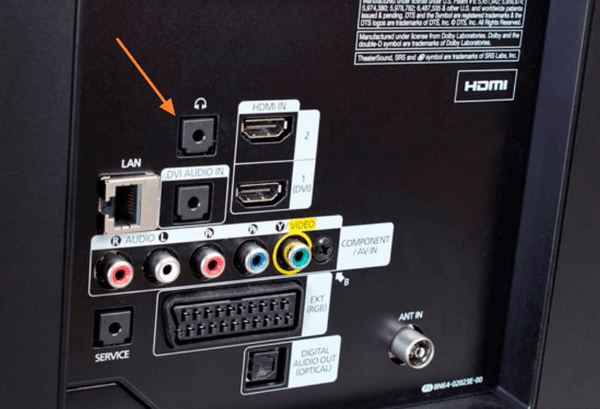
- Берут провод наушников и вставляют в разъем 3.5 мм на телепанели.
- Проверяют настройки телевизора, чтобы звук передавался на нужный выход (называется Headphones, наушники, АУКС и пр.).
- Если длины шнура мало, берут удлинитель: 3.5 вход на 3.5 выход.
Что делать, если на гарнитуре штекер 6.3 мм – взять переходник на 3.5 мм. Подыскивая переходники и удлинители, смотрят, чтобы на штекере было 3 контакта (с двумя черными полосками). Четвертый контакт, идущий на микрофон, не нужен.
Игровая гарнитура оснащена двумя мини-джеками. В этом случае обходятся без переходников – подсоединяют один штекер, отвечающий за передачу звука. Он окрашен в зеленый.
RCA-«тюльпан» с переходником на аудиовыход
RCA – аналоговый разъем, окрашиваемый в разные цвета, отсюда и название «тюльпан». На телевизоре таких несколько, но подключение выполняется к двум, подписанным как Audio (белый и красный цвет). Напрямую вставить мини-джек 3.5 мм не получится – понадобится переходник: 3.5 мм вход на 2 RCA выхода.
Оптика/HDMI/SCART с адаптером-конвертором
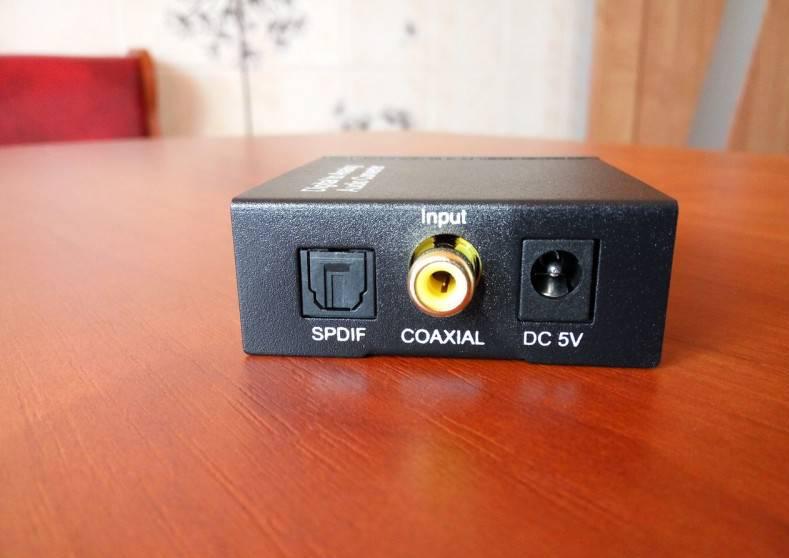
Оптика – это разъем с угловатой формой. На панели телевизора подписывается по-разному: Optical, Digital Audio OUT или S/PDIF. Для подключения используют не переходник, а адаптер, выполняющий роль конвертора. Дело в том, что по оптическому разъему передается цифровой сигнал, и чтобы передать в наушники, его преобразуют в аналоговый.
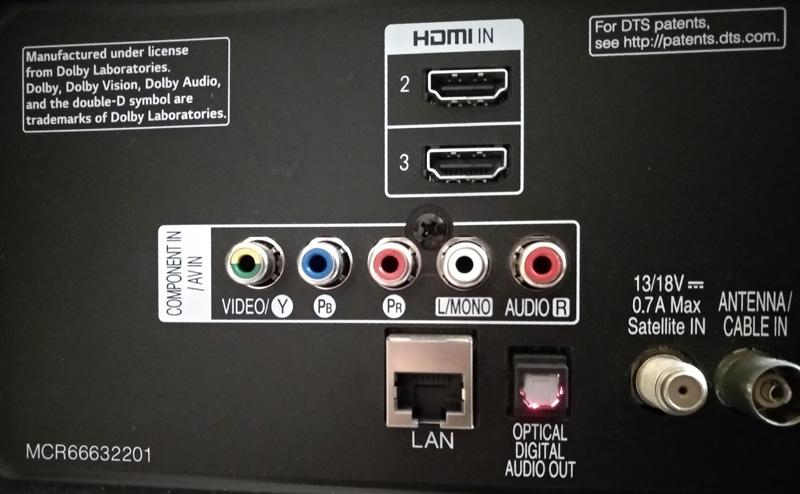
HDMI – интерфейс, имеющийся в каждом новом телевизоре. По нему передается цифровой аудиосигнал, соответственно, подходит для подключения гарнитуры. Но вопрос, как перевести «цифру» в аналоговый сигнал. Решение – приобретение конвертора-переходника с HDMI на 3.5 mm.
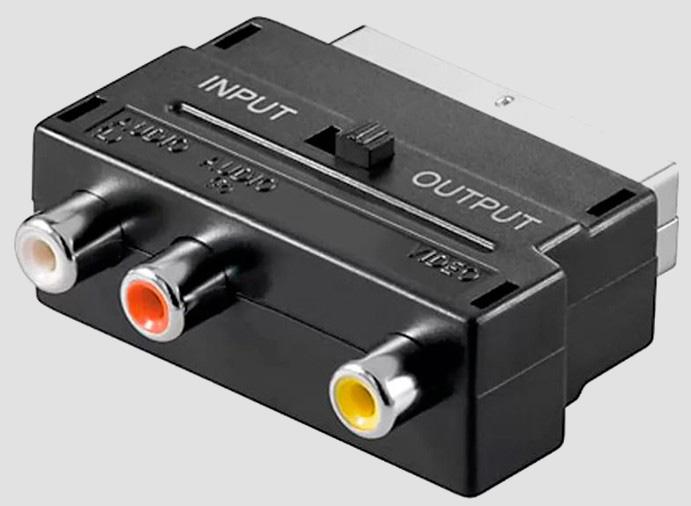
SCART – устаревший интерфейс, пользующийся популярностью, пока не появился HDMI. Массивен, с множеством контактов, и иногда подписан как RGB. Чтобы выполнить подключение, также нужен конвертор. Но эти устройства – переходники RCA-SCART. То есть надо два звена: SCART-2RCA и RCA-3.5 mm.
По USB (через адаптер или напрямую)
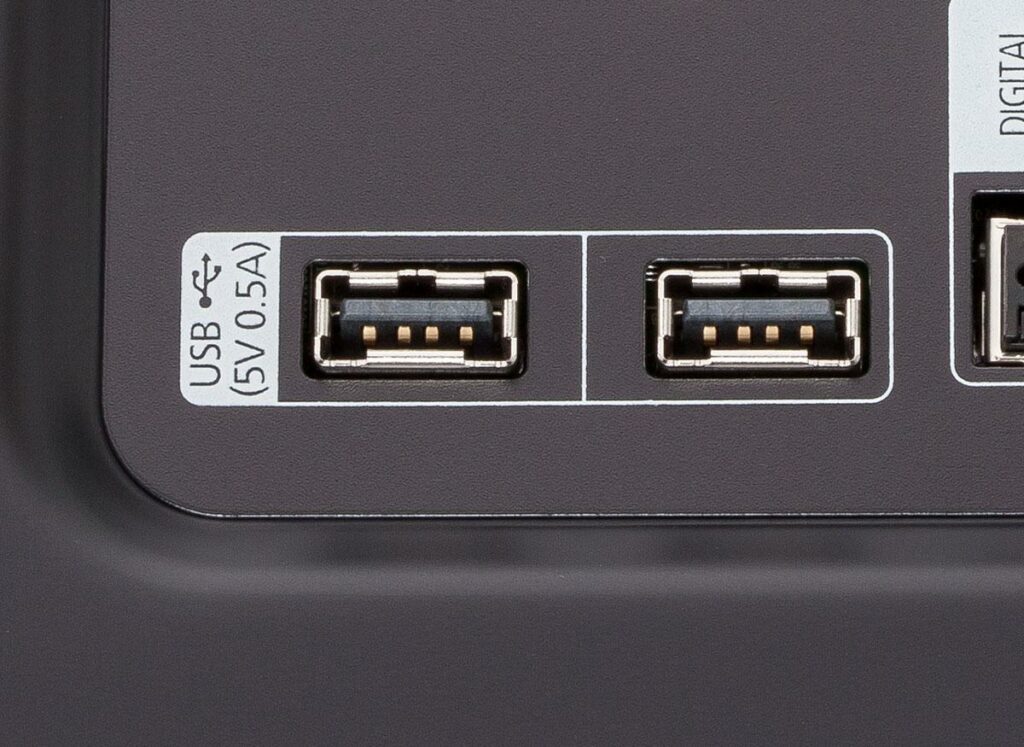
ЮСБ – разъем, не предназначенный для передачи аудиосигнала. Этот интерфейс используют для подключения «флешек» и жестких дисков. Впрочем, если в паспорте к телевизору указано, что по USB возможен вывод звука, тогда проблем не будет. Само подключение простое: подсоединяют шнур гарнитуры.
Немало моделей игровых наушников подключаются по радиоканалу. Как правило, это беспроводная гарнитура с USB-адаптером, который вставляют в соответствующий порт.
Через интерфейс RGB/DVI Audio
Это гнездо подходящего диаметра, но наушники к нему подключать нельзя. Интерфейс предназначен для «связки» компьютер-телевизор.
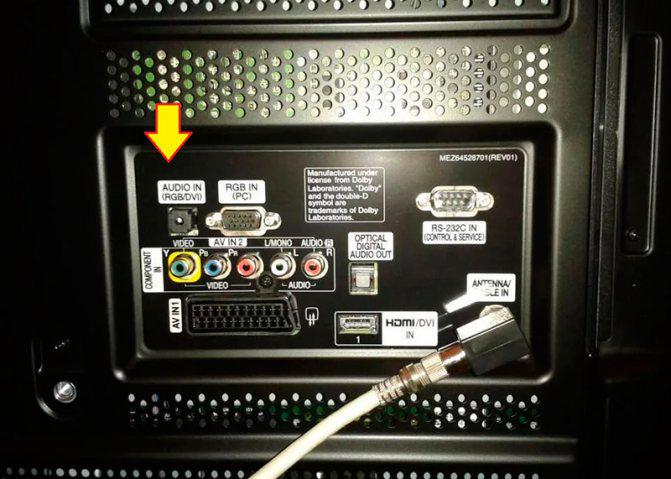
Инструкция по подключению к различным моделям телевизора
Все что нужно – вставить кабель гарнитуры в порт на панели телевизионной техники. Сложнее подключаются беспроводные наушники. Рассмотрим на примере разных производителей.
LG
Если телевизор с Bluetooth, надо в настройках выбрать соответствующее меню, перевести гарнитуру в режим сопряжения и в списке указать модель. Если запросят пароль, по умолчанию это «0000».
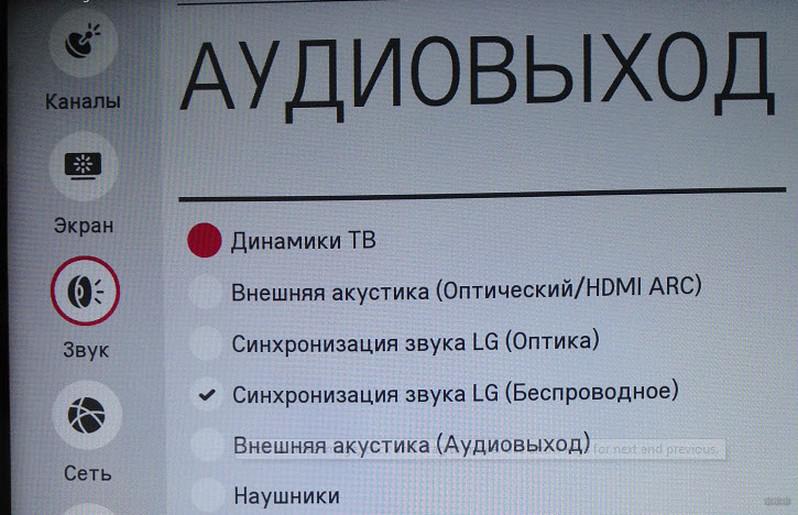
Если Блютуза нет, но есть функция Smart TV, подключение тоже возможно. Для этого переходят в Smart Hub, нажав одноименную кнопку на пульте. Отобразится код – его сканируют смартфоном, чтобы загрузить приложение от LG – TV Plus. На экране телевизоре отобразится код, который вводят в приложении, затем заходят в пункт «Агент Bluetooth». После наушники подключают к смартфону. По сути, программа «связывает» мобильное устройство и ТВ – звук пользователь получает через телефон, но сам он подсоединен к телевизору. Требование для этого способа – webOS 3.0 и выше.
Samsung
Для начала надо включить наушники и перевести в режим сопряжения. Если телевизор с Bluetooth, заходят в параметры звука, пункт «Настройка громкоговорителя» – здесь подтверждают сопряжение.
С моделями H-серии сложнее. Сперва открывают инженерное меню следующим образом: жмут Info – Menu – Mute – Power On. Через 5 минут в настройках появится соответствующий пункт, где будет строка «BT_audio_ON_OFF». Ползунок переводят в состояние «ON», выходят из меню и включают телевизор. Далее выполняют синхронизацию.
Sony
Все делается через пункт «Bluetooth». Но телевизоры этой фирмы работают на разных ОС, где интерфейс различается. Вот как это выглядит на примере: заходят в настройки, пункт «Сеть и принадлежность» – «Bluetooth». Включают опцию, пролистывают вниз и видят «Список устройств». Если не отображается – жмут на «+» и добавляют.
Philips
Подключение аналогично, как и для Sony, так как оба ТВ работают на Android TV. Если Philips под управлением ОС Saphi, последовательность такая: заходят в меню, жмут «Подключения» – «Bluetooth», и выполняют синхронизацию.
Другие производители
На рынке более 50 фирм, выпускающих телепанели: Toshiba, Panasonic, Sharp, Hisense, Supra, Novex, Mysteri, Digma, Haier, Telefunken, Hyundai, BBK, DEXP и т.д., и описывать порядок подсоединения, с учетом, что принцип одинаков, а разница только в меню – дело долгое.
- Открывают меню.
- Находят пункт, отвечающий за проводные или беспроводные соединения.
- Заходят в Bluetooth.
- В списке устройств выбирают наушники, предварительно включив на них режим сопряжения.
С китайскими производителями проблемы возникают редко, а вот крупные игроки, такие как Samsung или LG, действуют по иной политике. Они заинтересованы, чтобы к телепанели подключались наушники той же фирмы, а если другая – «вставляют палки в колеса».
Возможные проблемы
В инструкции описаны основные моменты, но ситуации разные:
Как подключиться, если в ТВ нет гнезда 3.5 мм
Использовать другой разъем с применением переходника. Если подключен, например, домашний кинотеатр, в нем это гнездо есть. Если модель поддерживает беспроводные технологии – соединиться «по воздуху».
Сгорел выход наушников в телевизоре
Опять же, выход – подключиться по другому разъему, или сдать ТВ в ремонт.
Не работают наушники на телевизоре
Подключить наушники к телевизору – не проблема, если, конечно, последний поддерживает такую возможность, о чем стоит позаботиться еще перед покупкой. Желательно, чтобы имелся и Bluetooth – тогда не придется путаться в шнурах. Если и возникнут сложности, в интернете немало видео, где подробно расписано о соединении с разными моделями ТВ.