Как писать верхнюю запятую python в консоли
Для вывода информации на консоль предназначена встроенная функция print() . При вызове этой функции ей в скобках передается выводимое значение:
print("Hello METANIT.COM")
Данный код выведет нам на консоль строку «Hello METANIT.COM».
Отличительной особенностью этой функции является то, что по умолчанию она выводит значение на отдельной строке. Например:
print("Hello World") print("Hello METANIT.COM") print("Hello Python")
Здесь три вызова функции print() выводят некоторое сообщение. Причем при выводе на консоль каждое сообщение будет размещаться на отдельной строке:
Hello World Hello METANIT.COM Hello Python
Такое поведение не всегда удобно. Например, мы хотим, чтобы все значения выводились на одной строке. Для этого нам надо настроить поведение функции с помощью параметра end . Этот параметр задает символы, которые добавляются в конце к выводимой строке и . При применении параметра end вызов функции print() выглядит следующим образом:
print(значение, end = конечные_символы)
По умолчанию end равен символу «\n» , который задает перевод на следующую строку. Собственно поэтому функция print по умолчанию выводит передаваемое ей значение на отдельной строке.
Теперь определим, чтобы функция не делала перевод на следующую строку, а выводила значение на той же строке:
print("Hello World", end=" ") print("Hello METANIT.COM", end=" ") print("Hello Python")
То есть теперь выводимые значения будут разделяться пробелом:
Hello World Hello METANIT.COM Hello Python
Причем это может быть не один символ, а набор символов:
print("Hello World", end=" and ") print("Hello METANIT.COM", end=" and ") print("Hello Python")
В данном случае выводимые сообщения будут отделяться символами » and » :
Hello World and Hello METANIT.COM and Hello Python
Консольный ввод
Наряду с выводом на консоль мы можем получать ввод пользователя с консоли, получать вводимые данные. Для этого в Python определена функция input() . В эту функцию передается приглашение к вводу. А результат ввода мы можем сохранить в переменную. Например, определим код для ввода пользователем имени:
name = input("Введите свое имя: ") print(f"Ваше имя: ")
В данном случае в функцию input() передается приглашение к вводу в виде строки «Введите свое имя: «. Результат функции — результат ввода пользователя передается в переменную name . Затем мы можем вывести значение этой переменной на консоль с помощью функции print() . Пример работы кода:
Введите свое имя: Eugene Ваше имя: Eugene
Еще пример с вводом нескольких значений:
name = input("Your name: ") age = input("Your age: ") print(f"Name: Age: ")
Пример работы программы:
Your name: Tom Your age: 37 Name: Tom Age: 37
Стоит учитывать, что все введенные значения рассматриваются как значения типа str , то есть строки. И даже если мы вводим число, как в втором случае в коде выше, то Python все равно будет рассматривать введенное значение как строку, а не как число.
Когда использовать запятые в коде на Python
Конечные запятые обычно необязательны, за исключением того, что они обязательны при создании кортежа из одного элемента (а в Python 2 они имеют семантику для оператора print ). Для ясности рекомендуется заключать последние в (технически избыточные) скобки.
# Правильно FILES = ('setup.cfg',) # Хорошо, но сбивает с толку: FILES = 'setup.cfg',
Конечные запятые являющиеся избыточными, часто полезны, когда используется система управления версиями, и когда ожидается, что список значений, аргументов или импортированных элементов будет расширен с течением времени. Рекомендации заключается в том, чтобы к каждому значению, помещенному в отдельную строку, всегда добавлять запятую и заканчивать скобками на следующей строке. Однако не имеет смысла использовать запятую в той же строке, что и закрывающая скобка (за исключением приведенного выше случая кортежей с одним элементом).
# Правильно FILES = [ 'setup.cfg', 'tox.ini', ] initialize(FILES, error=True, )
# Неправильно FILES = ['setup.cfg', 'tox.ini',] initialize(FILES, error=True,)
Как скачать и установить Python 3 на Windows 10/7
Windows не содержит Python в списке предустановленных программ. Вы можете скачать его и установить дополнительно. Во время первой установки Python 3 на Windows могут возникнуть трудности, поэтому мы создали этот туториал. Просто следуйте инструкции и у вас все получится.
Какую версию Python скачать — 2 или 3?
Больше 10 лет назад вышла новая версия python, которая разделила сообщество на 2 части. Сразу это вызывало много споров, новичкам приходилось выбирать: python 2 или python 3. Сегодня большая часть обучается третей версии. На этой версии мы и покажем как установить язык программирования python на Windows.
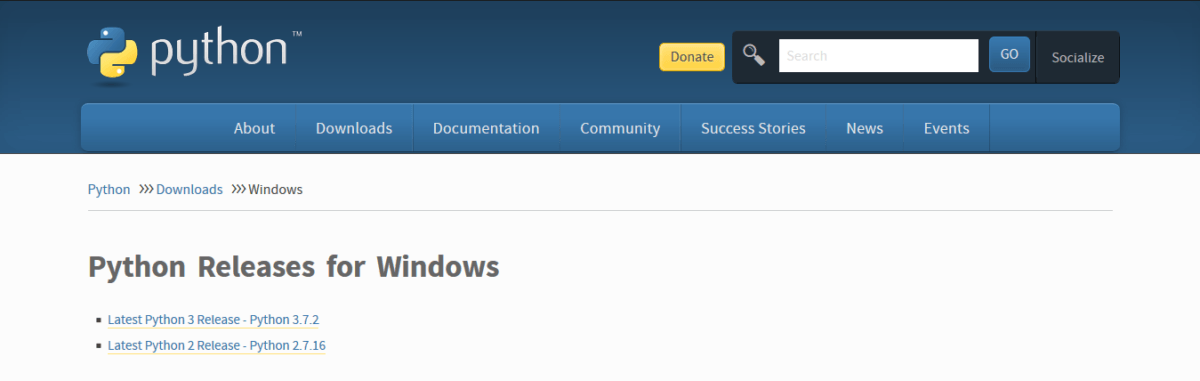
На этой странице вы можете скачать python для Windows.
В вверху разработчики предлагают выбрать версию.
Нажмите на ссылку которая начинается словами “Последний выпуск Python 3…” и попадете на страницу последней версии Python 3. Сейчас это 3.7.2.
Если вы не планируете работать с проектом, который написан на Python 2, а таких довольно много. Скачайте python 2+. Для веб разработки, анализа данных и многих других целей лучшим вариантом будет python 3 версии.
Внизу страницы версии ссылки на скачивание установщиков. Есть возможность скачать python под 64-битную и 32-битную Windows.
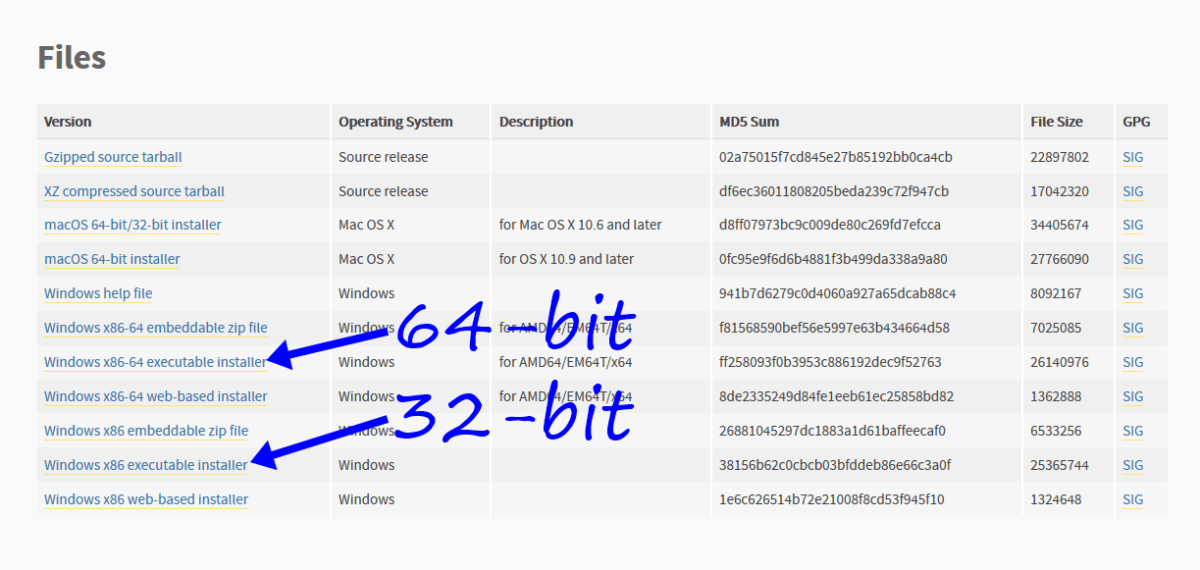
Вне зависимости от версии и страны, python на английском языке. Вы не сможете скачать python на русском с официального сайта (и с любого другого).
Установка python 3 на Windows
Скачайте и запустите установщик Python 3, он называется “python-3.****.exe”.
Если на компьютере уже установлена python 2, нет необходимости удалять его. На установку Python 3 она не повлияет.
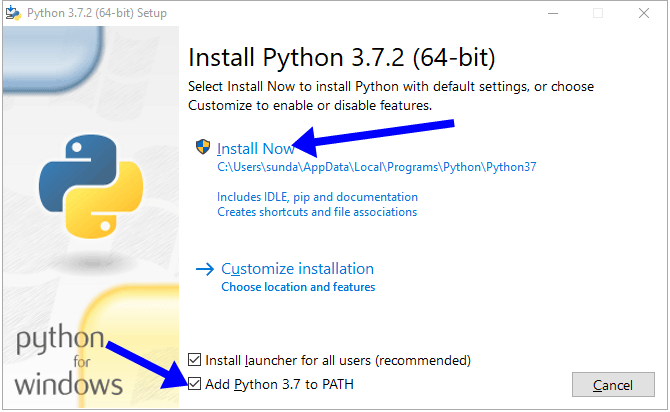
На первом экране отметьте пункт “Add Python 3.7 to PATH” и нажмите “Install Now”.
После установки появится возможность отключить ограничение длины MAX_PATH . В системах Linux этих ограничений нет. Проигнорировав этот пункт, вы можете столкнуться с проблемой совместимости в будущем. Код созданный на Linux не запустится на Windows.
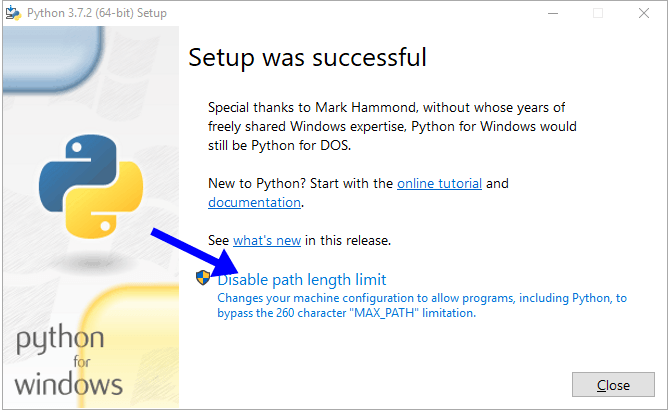
Советуем отключить эту опцию. Если вы точно уверены, что не столкнетесь с проблемой совместимости, нажмите “Close”
Как проверить уставился ли python
Самый быстрый и простой способ узнать, есть ли интерпретатор python на компьютере — через командную строку.
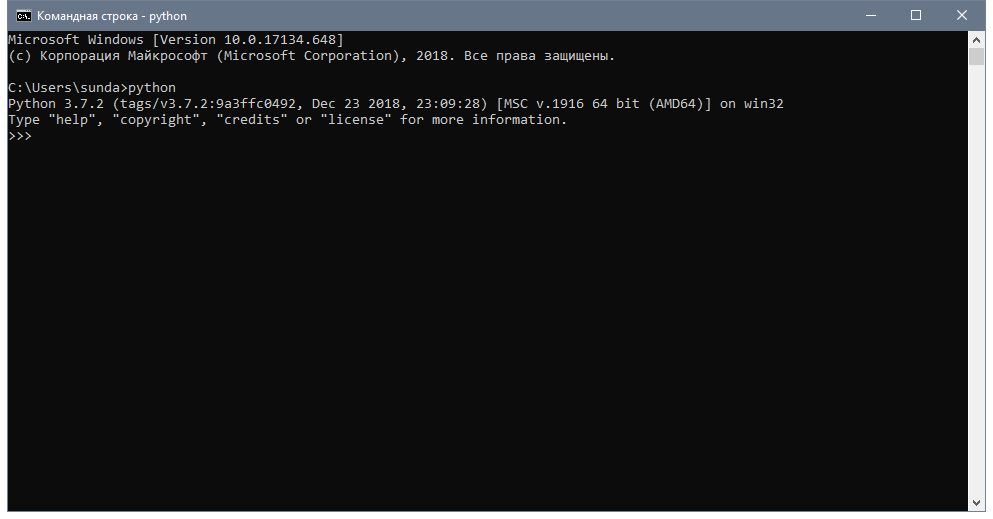
- Запустите cmd.exe через диспетчер задач или поиск.
- Введите python
В результате командная строка выведет версию python, которая установлена в системе.
Если версия python 2 или вы получили ошибку:
"python" не является внутренней или внешней командой, исполняемой программой или пакетным файлом. Следуйте инструкциям ниже. Это легко исправить.
Как добавить python в переменную PATH (ADD to PATH)
Откройте окно “Система” с помощью поиска.
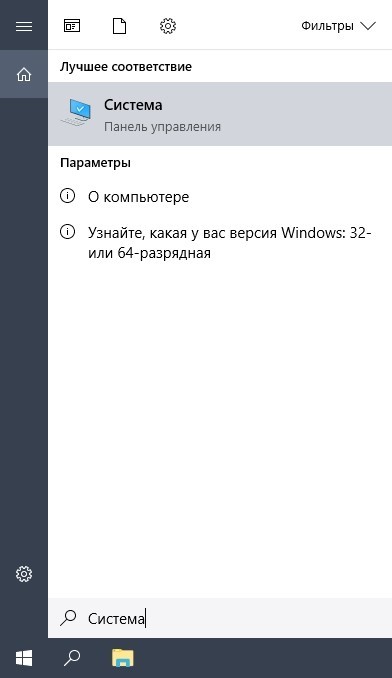
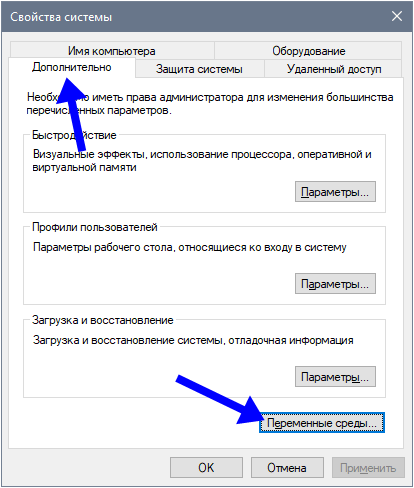
В окне “Система”, нажмите “Дополнительные параметры системы”. Откроется “Свойства системы”. Во вкладке “Дополнительно”, нажимайте “Переменные среды” как на фото ниже.
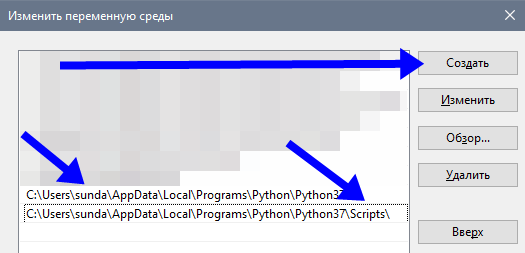
В открывшемся окне выберите Path -> “Изменить”. Откроется новое окно, куда вы должны добавить путь к интерпретатору python.
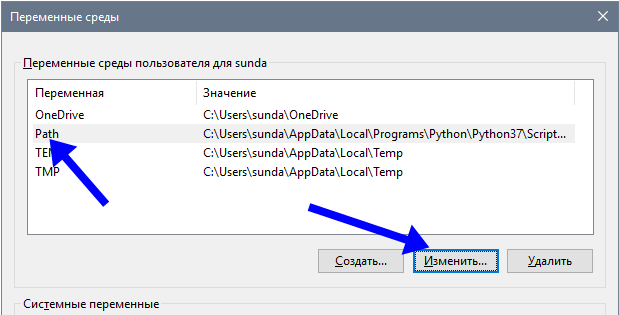
Путь у каждого свой, похож на C:\Users\UserName\AppData\Local\Programs\Python\Python37\ . Где Python37 — папка с python.
Нажмите “Создать” и добавьте 2 пути. К папке python и python\Scripts\
Как создать отдельную команду для python 2 и python 3
Чтобы использовать обе версии python, измените python.exe на python2.exe , в папке с python 2. А в папке с python 3 , python.exe на python3.exe .
Теперь проверьте обе версии:
>python2 -V Python 2.7.14 >python3 -V Python 3.7.2 После этих не сложных действий, python установлен на вашем Windows и готов к работе в любом текстовом редакторе.
- ТЕГИ
- для начинающих
- Скачать и установить Python
Python Как добавить запятую в строке
У меня есть число в строке, к которому нужно добавить запятую через 3 знака (с конца). Например Исходная строка:
122236055 Нужно:
122236,055 Исходная строка:
123456789
Нужно:
123456,789 Как это сделать?
Отслеживать
задан 8 янв 2022 в 9:33
17 1 1 серебряный знак 4 4 бронзовых знака
3 ответа 3
Сортировка: Сброс на вариант по умолчанию
Можно использовать срезы и f-строку :
n = '122236055' print(f',') # 122236,055 Отслеживать
ответ дан 8 янв 2022 в 9:49
71.7k 5 5 золотых знаков 20 20 серебряных знаков 52 52 бронзовых знака
Если выводишь переменную, то перед выводом дели на 1000.
a = 123456789 a = a/1000 print(a) Вывод программы: 123456,789.
Отслеживать
ответ дан 8 янв 2022 в 9:39
34 1 1 серебряный знак 8 8 бронзовых знаков
От настроек локали будет зависеть. В Google Colab точку ставит, а не запятую, например.
8 янв 2022 в 9:46
Если число, то, как уже выше сказали: a/1000 , но при приведении к строковому типу наверняка будет точка вместо запятой.
Можно воспользоваться стандартным модулем locale или просто заменить точку.
import locale a = 123456789 locale.str(a / 1000) # ИЛИ str(a / 1000).replace('.', ',') Если это строка, вариантов тоже несколько:
b = '123456789' # Первый c = float(b) / 1000 # Второй c = b[:len(b)-3] + ',' + b[len(b)-3:] В первом я просто конвертирую строку в число с плавающей запятой, во втором перед последними 3-мя символами добавляю запятую.