Как превратить наушники в микрофон: показываем на вкладышах

Если у вас под рукой нет микрофона, вы можете заменить его наушниками, используя специальный переходник. Рассказываем, как это работает с самыми простыми наушниками-вкладышами.


Используем наушники в качестве микрофона: настройки Windows
Если в наушниках-вкладышах установлен микрофон, то вы можете использовать их в качестве гарнитуры для компьютера. Если у вашего ПК комбинированный разъем для наушников и микрофона, достаточно просто подключить устройство непосредственно в нужный порт.
Если же у компьютера отдельные входы для наушников и микрофона (розовый и зеленый), то вам придется использовать адаптер, о котором мы рассказываем ниже. Если вы хотите использовать наушники не для воспроизведения звука, а исключительно в качестве микрофона, вы можете подключить их только в гнездо для микрофона.
- После этого щелкните правой кнопкой мыши на значок динамика на панели задач и выберите «Записывающие устройства».
- В следующем окне дважды щелкните на «Микрофон» или откройте его свойства.
- Перейдите на вкладку «Уровни», чтобы настроить уровень записи микрофона.
- Если в разделе «Микрофон» вы видите надпись «Отключено», щелкните по устройству правой кнопкой мыши и выберите «Включить».

Используем наушники в качестве микрофона с переходником
Если у вашего компьютера разные разъемы для наушников и микрофона, вам потребуется специальный адаптер-разветвитель с гнездом для mini jack 3.5 и двумя штекерами — mini jack 3.5. Подойдет вот такая модель HAMA за 120 рублей. Просто подключите наушники к порту адаптера и соедините цветные разъемы с компьютером.
Этот метод работает только в том случае, если наушники-вкладыши имеют встроенный микрофон. К сожалению, если у вас обычные наушники, а не гарнитура, вы не сможете использовать их в качестве микрофона.
Читайте также:
- Лучшие TWS-наушники 2020 года: 7 полностью беспроводных моделей=«content_internal_link»>
- Создаем комфорт на даче: доступная техника для вашего уюта =«content_internal_link»>
как сделать так чтобы микрофон на наушниках работал? наушники работают, а микрофон нет
Воткнуть штекер микрофона в соответствующее гнездо. В настройках Звук и аудиоустройства включить микрофон, отрегулировать уровень записи.
Похожие вопросы
Ваш браузер устарел
Мы постоянно добавляем новый функционал в основной интерфейс проекта. К сожалению, старые браузеры не в состоянии качественно работать с современными программными продуктами. Для корректной работы используйте последние версии браузеров Chrome, Mozilla Firefox, Opera, Microsoft Edge или установите браузер Atom.
Шпионский софт незаметно превращает наушники в микрофон

Принципиальная схема работы микрофона, наушников и колонок
Специалисты по информационной безопасности из научно-исследовательского центра компьютерной безопасности в университете имени Бен-Гуриона разработали шпионскую программу SPEAKE(a)R, которая незаметно для пользователя превращает его наушники в микрофон.
На аппаратном уровне микрофон и колонки/наушники работают по схожему принципу. Микрофон преобразует звук в электрические сигналы, а пассивные колонки или наушники осуществляют обратную операцию. В обоих устройствах присутствует маленькая диафрагма, которая колеблется в магнитном поле для генерации/детектирования звуковых волн. Схожее аппаратное устройство позволяет использовать микрофон вместо наушников или наушники вместо микрофона. Это хорошо известный факт, давно описанный в профессиональной литературе. Качественные колонки записывают звук даже лучше, чем дешёвые китайские микрофоны!
Чтобы использовать колонки или наушники в роли микрофона, достаточно просто поменять аудиоразъём — вставить наушники в гнездо для микрофона, и наоборот.
Особенность программы SPEAKE(a)R состоит в том, что она незаметно меняет назначение аудиоразъёма, куда подключены наушники. Вместо аудиовыхода (line out) разъём начинает работать на приём данных (line in).
Опция смены функциональности разъёма поддерживается на уровне чипсета звуковой карты, и активировать её можно программно. Соответствующая опция обычно называется jack retasking или jack remapping. Например, такая функция есть в чипсетах Realtek Semiconductor Corp., которые интегрированы в большое количество современных материнских плат. Вот список чипсетов Realtek с поддержкой этой функции: ALC892, ALC889, ALC885, ALC888, ALC663, ALC662, ALC268, ALC262, ALC267, ALC272, ALC269, ALC3220. В этих чипсетах оба аудиоразъёма подключены одновременно к АЦП и ЦАП, так что могут работать в обоих режимах.
Более того, программная смена назначения аудиоразъёма является частью официальных спецификаций Intel High Definition Audio.
Опция малоизвестная, о ней до сегодняшнего дня знало только небольшое количество разработчиков и специалистов. Например, несколько лет назад об этой функции упоминал в своём блоге Дэвид Хэннингсон (David Henningsson) один из разработчиков ядра Linux.
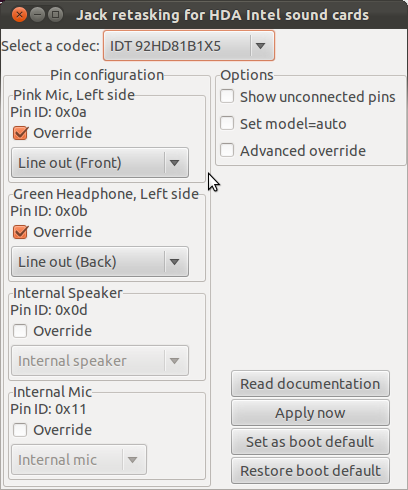
Такая смена функциональности сделана, вероятно, для удобства сборщиков компьютеров, а также самих пользователей. Действительно, очень удобно: вставляешь микрофон или наушники в любое гнездо, не заморачиваясь чтением надписей или изучением цвета разъёмов (обычно зелёный разъём предназначен для колонок, а розовый для микрофона). Если не заработало — просто меняешь назначение разъёма в настройках, как показано на скриншоте с Ubuntu 11.10.
Дэвид Хэннингсон ещё пять лет назад заметил, что программную замену разъёма поддерживает большинство современных встроенных карт, но почти никто не использует эту функцию и даже не знает о ней.
Есть ещё параноидальная версия, что программная смена функциональности аудиоразъёмов сделана втайне по запросу спецслужб. По крайней мере, документ АНБ от 1995 (!) года свидетельствует, что спецслужбы знали и использовали такой метод удалённой прослушки (RED/BLACK INSTALLATION GUIDANCE, технический документ АНБ от 1995 года).
Угроза
Угроза заключается в том, что наушники или колонки установлены на большом количестве компьютеров. Многие привыкли использовать их, даже не подозревая о возможности прослушки разговоров в комнате. А ведь врагу совсем необязательно устанавливать прослушивающее оборудование для шпионажа, если жертва добровольно использует наушники или колонки на своём компьютере.
Микрофоны и веб-камеры ещё не стоят повсеместно на каждом ПК, а вот наушники и колонки гораздо больше распространены.
В опубликованной научной работе авторы опубликовали техническое описание шпионской программы SPEAKE(a)R и показали, как её можно использовать в различных ситуациях. Они также оценили качество звука, который записывают микрофон и пассивные колонки, работающие в режиме микрофона.
Производители чипсетов предоставляют драйверы, через которые осуществляется смена назначения аудиоразъёма. Например, в случае с драйвером Realtek под Windows это делается изменением значения в реестре Windows.
Вот соответствующее значение в реестре:

В Linux доступ к Advanced Linux Sound Architecture (ALSA) осуществляется через программу hda-jack-retask , которая тоже меняет назначение аудиоразъёмов.
Таким образом, шпионская программа после установки в системе может осуществлять прослушку пользователя через наушники, используя штатные средства операционной системы Windows и Linux.
Тестирование показало, что наушники записывают звук хуже, чем микрофон, но всё равно обеспечивают довольно хорошее качестве на средних частотах, на которых звучит человеческая речь. В частности, индекс SAR для наушников при записи на расстоянии 3−5 метров примерно соответствует индексу SAR для микрофона при записи с 9 метров. Это важно, потому что значение SAR обычно коррелирует со способностью различать человеческую речь.
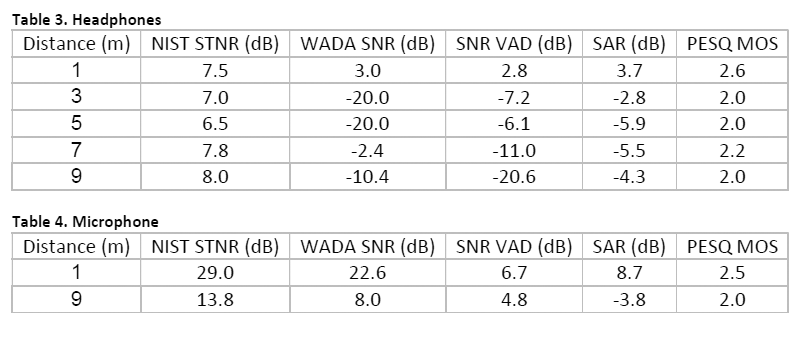
Значения качества звука для аудиофайлов получены с помощью инструментов SNReval по стандартной методике.
Чтобы защититься от прослушки такого рода, специалисты рекомендуют отказаться от использования микрофонов, наушников и колонок на рабочих местах, где требуется высокая безопасность, или разрешить использование только активных колонок, которые не могут работать в обратном режиме. Пассивные колонки и наушники следует рассматривать как аналог микрофонов с применением соответствующих правил безопасности. На программном уровне можно отключить звуковую карту в настройках UEFI/BIOS.
можно ли одни наушники использовать как микрофон а другие как наушники?
так уж случилось что у меня нет микрофона, но есть наушники с микрофоном, но у них плохо работает звук. и есть нормальные наушники через которые хотелось бы прослушивать звуки. Скажите можно ли одни наушники использовать как микрофон а другие как наушники? если можно то как?
Лучший ответ
Да, можно. Просто одни втыкаешь в разъем наушников, другие в разъем микрофона. Если разъем один — покупай переходник на пару наушников
Остальные ответы
Можно. Штекер втыкаешь микрофона других наушников в эту же звуковую плату.
Да, вставляешь их в порт микрофона.
можно, надо будет выбрать нужнае устройство в дипетчере устройств
Чтобы воспользоваться наушниками как микрофоном, необходимо переключить их с одного разъема в другой. Так для устройств вывода определяется зеленый цвет разъема, а для устройств ввода — розовый. После переключения старайтесь использовать только правый динамик (надпись на наушнике right), т. к. гнездо для микрофона представляет собой моносхему.
Для использования двух частей наушников необходимо их перепаять, отрезав старый штекер. Припаяйте провода к новому штекеру «моно» по принципу провод одного цвета к «базе», цветные провода соедините вместе, затем припаяйте к другому контакту штекера. После выполнения пайки дождитесь остывания проводов, соберите штекер и только после этого используйте его по назначению.
Если вам необходимо использовать микрофон не для обмена сообщениями через интернет, а для караоке, разъем которых иной (jack 6,3), воспользуйтесь схемой, описанной выше. Все действия аналогичны, т. к. принцип работы штекеров обоих типов сводится только к передаче сигнала. Обратите внимание, что использовать наушники вместо микрофона можно и через другие гнезда.
До сих пор не исчезли из продажи штекеры типа DIN. Данный стандарт появился еще в советское время и был использован практически во всех сферах применения бытовой техники. Вам достаточно раскрыть штекер и припаять провода наушников к 1, 3 и 5 контакту. «База» соединяется с 3-м контактом, левые и правые каналы — с 1-м и 5-м контактом. Если входящий звук кажется тихим, попробуйте переключить провода каналов сначала на 1-й контакт, а затем и на 2-й.
Единственная трудность, с которой вы можете столкнуться — тихий звук. Это происходит из-за отсутствия в устройстве наушников модуля предусиления, который по конструкции не предусмотрен. Если у вас есть уже ненужные аудиоустройства, например, пленочный плеер либо усилитель, воспользуйтесь им для увеличения уровня сигнала.