20 лучших расширений GNOME для улучшения вашего опыта
Расширения GNOME — важная часть работы с GNOME. Эти расширения добавляют большую ценность экосистеме, будь то адаптация среды рабочего стола GNOME (DE) к вашему рабочему процессу, добавление большей функциональности, чем есть по умолчанию, или просто освежение опыта.
У нас уже есть ресурс для включения расширений GNOME и управления ими. Но найти хорошие расширения может оказаться непростой задачей.
Итак, список лучших расширений GNOME должен сэкономить вам время. В списке нет определенного порядка ранжирования, что означает, что расширение, указанное в одном из них, не лучше остальных.
1. Автоматическое перемещение окон
Если вы, как и я, используете несколько виртуальных рабочих столов (или рабочих пространств), это расширение значительно облегчит ваш рабочий процесс. Автоматическое перемещение Windows позволяет настроить автоматическое открытие приложений на рабочем месте/виртуальном рабочем столе по вашему выбору. Это так же просто, как добавить приложение в список и выбрать рабочий стол, на котором вы хотите, чтобы это приложение открывалось.
С этого момента каждый раз, когда вы открываете это приложение, оно будет открываться в этом конкретном рабочем пространстве.
Это делает работу удобной, поскольку все важные приложения упорядочиваются сразу после входа в систему.

2. Меню приложений
Расширение меню приложений добавляет меню приложений на основе категорий, доступное с левой стороны верхней панели. Это удобное расширение, если вам нравится меню в стиле KDE или XFCE или вам нравится рабочий процесс с использованием мыши.

3. Кофеин
Кофеин позволяет пользователю предотвратить автоматическое зависание экрана компьютера при нажатии переключателя. Значок расширения в форме кофейной кружки встраивается в правую часть верхней панели и одним щелчком показывает, что ваш компьютер «напитан кофеином», с легким добавлением пара в кружку и уведомлением.
То же самое относится и к отключению кофеина, включению автоматической приостановки и/или повторному сохранению экрана. Он невероятно прост в использовании и работает так, как вы и ожидаете.


4. Управление питанием процессора
Возможность переключения между режимами производительности теперь доступна в последних дистрибутивах Linux и новых версиях ядра Linux. Но если вам нужно немного больше контроля, это расширение может помочь как машинам на базе Intel, так и машинам на базе Ryzen.
Поначалу я не думал, что это расширение будет очень полезным, но через некоторое время его использования я обнаружил, что подобная функциональность должна быть сохранена на всех компьютерах по умолчанию. По крайней мере, все ноутбуки. Управление питанием процессора позволяет вам выбрать, сколько ресурсов вашего компьютера будет использоваться в любой момент времени.
Его простое раскрывающееся меню позволяет пользователю переключаться между различными предустановленными или пользовательскими профилями, которые контролируют частоту работы вашего процессора. Например, вы можете установить для своего процессора режим «Тихий», который предписывает вашему компьютеру использовать не более 30% своих ресурсов.
С другой стороны, вы можете установить для него предустановку «Высокая производительность», чтобы ваш компьютер работал на полную мощность. Это пригодится, если у вас громкие вентиляторы и вы хотите свести к минимуму уровень шума, который они создают, или если вам просто нужно сэкономить время автономной работы.

5. Индикатор буфера обмена
Индикатор буфера обмена — это понятный и простой инструмент управления буфером обмена. Расширение находится в верхней панели и кэширует недавнюю историю буфера обмена (то, что вы копируете и вставляете). Эта информация будет сохраняться до тех пор, пока пользователь не очистит историю расширения.
Если вы не хотите, чтобы информация буфера обмена время от времени сохранялась (для личной информации), вы можете переключить доступный приватный режим.

6. Список расширений
Расширение «Список расширений» позволяет пользователю включать/отключать другие расширения и получать доступ к их настройкам в одном единственном расширении. Вы найдете значок расширения в области апплета и щелкните его, чтобы развернуть раскрывающееся меню.
В некоторых дистрибутивах Linux предустановлено приложение «Расширения», но если у вас нет ничего как такового или вы хотите что-то быстро доступное, вы можете попробовать это.
Другими словами, вы получаете легкий доступ ко всем вашим расширениям без необходимости открывать для этого GNOME Tweak Tool или приложение расширений.

7. Часы с фальшивыми ходами
Для тех из нас, кто привык располагать часы справа от панели в Unity, это расширение поможет. Frippery Move Clock перемещает часы из середины верхней панели вправо. Он забирает с собой календарь и окно уведомлений, но не переносит сами уведомления. Далее в этом списке есть еще одно приложение, Panel OSD, которое также может переносить ваши уведомления вправо.


8. Пользовательские темы
Пользовательские темы необходимы всем, кто хочет настроить свой рабочий стол GNOME. По умолчанию GNOME Tweaks позволяет пользователям менять тему самих приложений, значков и курсоров, но не тему оболочки.
Пользовательские темы исправляют это, позволяя нам менять тему GNOME Shell, что позволяет нам максимально эффективно использовать возможности настройки. Посмотрите наше видео или прочитайте нашу статью, чтобы узнать, как устанавливать новые темы.


9. Кнопка «Скрыть действия»
Кнопка «Скрыть действия» делает именно то, что вы ожидаете. Он скрывает кнопку действий, расположенную в крайнем левом углу верхней панели. Хотя это может быть полезно для некоторых пользователей, большинству людей это не нужно.
Хотя это отключает саму кнопку, это не отключает горячий угол. Поскольку Ubuntu 17.10 предлагает возможность отключить «горячий угол» в собственном приложении настроек, для пользователей Ubuntu это не имеет большого значения. Для других дистрибутивов существует множество других способов отключить «горячий угол», если вы того пожелаете, которые мы не будем рассматривать в этой конкретной статье.


10. ГС Коннект
GSConnect предлагает возможность плавной интеграции приложения KDE Connect с рабочим столом GNOME. Хотя KDE Connect предлагает пользователям возможность подключать свои телефоны Android практически к любому Linux DE, его индикатору не хватает хорошего способа более плавной интеграции с любым другим DE, кроме Plasma.
GSConnect исправляет это, предоставляя пользователю простой интерфейс, который позволяет ему отправлять SMS-сообщения, находить свои телефоны, просматривать файловую систему своего телефона и отправлять файлы на свой телефон с рабочего стола. Хотя мне пришлось внести некоторые изменения, чтобы GSConnect работал так, как я ожидал, я очень доволен расширением.
Помните, что для его работы вам потребуется установить KDE Connect на мобильный телефон.

11. Открытая погода
OpenWeather добавляет к панели расширение, которое позволяет пользователю сразу получить информацию о погоде. Его можно настраивать, он позволяет пользователю просматривать информацию о погоде для определенного места, если он того пожелает, и не зависит от служб определения местоположения компьютера.
OpenWeather дает пользователю выбор между OpenWeatherMap и Dark Sky, чтобы предоставить информацию о погоде, которая должна отображаться.

12. Экранное меню панели
Это расширение, о котором я упоминал ранее, которое позволяет пользователю настраивать место, где на экране будут появляться уведомления на рабочем столе. Это не только позволяет пользователю перемещать свои уведомления вправо, но и экранное меню Panel дает пользователю возможность размещать свои уведомления буквально в любом месте экрана.


13. Индикатор статуса мест.
Индикатор статуса мест уже давно является рекомендуемым расширением. Он добавляет на панель раскрывающееся меню, которое дает пользователю быстрый доступ к различным областям файловой системы, от домашнего каталога до всего, что подключено к вашей сети.
Удобство и полезность этого расширения становятся все более очевидными по мере его использования, развивая фундаментальный способ навигации по вашей системе. Я не мог бы порекомендовать его более высоко.

14. Обновите Wi-Fi-соединения.
В GNOME у вас нет кнопки вручную для принудительного обновления списка подключений Wi-Fi. Хотя он автоматически обновляется через определенный интервал, вам все равно придется подождать некоторое время.
Итак, с этим расширением вы получаете кнопку для обновления списка подключений в любое время, что дает вам больше контроля и удобства.

15. Расстояние по горизонтали в области состояния
Это еще одно расширение, которое носит чисто эстетический характер и «необходимо» только в определенных темах. Горизонтальное расстояние в области состояния позволяет пользователю контролировать расстояние между значками в строке состояния. Если вы считаете, что значки статуса расположены слишком близко или слишком далеко друг от друга, то это расширение поможет вам. Просто выберите желаемое дополнение, и все готово.


16. Меню съемного диска

Если вам нужно быстро получить доступ к съемным устройствам или отключить их из области панели задач. Расширение меню «Съемный диск» должно пригодиться.
Он является частью коллекции расширений GNOME Shell и поддерживает последние версии GNOME на момент обновления этой статьи.
17. Жизненно важные органы

Хотите следить за системными ресурсами и общей загрузкой вашего компьютера, пока вы работаете? Vitals — идеальное расширение GNOME для этого.
Он предоставляет основную информацию, необходимую для быстрого получения представления об использовании всех системных ресурсов. Вы также можете настроить добавление или удаление определенных данных и в некоторой степени настроить их поведение.
18. Выбор устройства ввода и вывода звука.

Чтобы быстро изменить устройство вывода звука или выбрать вход, вам большую часть времени придется обращаться к системным настройкам.
Некоторые среды рабочего стола, такие как KDE Plasma, уже лучше справляются с этим из панели задач, но не GNOME. Итак, чтобы упростить вам задачу, расширение может сделать выбор устройства ввода/вывода быстро доступным из области апплета.
Он просто добавляет звуковые устройства прямо над опциями, доступными из меню питания/настроек.
19. Переход к панели
Расширение Dash to Panel — одно из самых популярных расширений. По умолчанию это расширение убирает док-станцию и верхнюю панель и преобразует их в панель внизу.
Если вы используете ОС Windows, это будет очень удобное расширение для вас. Он также предлагает огромное количество настроек на странице конфигурации.

20. Мчимся к причалу
Dash to Dock — одно из самых востребованных расширений.
Он убирает тире, спрятанное на панели обзора, и превращает его в док-станцию в стиле MacOS. Он предоставляет широкий спектр возможностей настройки и расположения, доступных на странице настроек.
Неудивительно, что пользователи Linux считают ее одной из лучших доков.

Итак, вот и 20 лучших расширений GNOME, которые вы должны попробовать прямо сейчас.
Какое из этих расширений вам особенно нравится? Что вам не нравится? Дайте нам знать о ваших любимых в комментариях ниже.
Все права защищены. © Linux-Console.net • 2019-2024
15 простых советов по настройке Ubuntu GNOME
Когда я в последний раз писал о том, что нужно сделать после установки Ubuntu 22.04, я не уделял особого внимания настройке GNOME. Это потому, что настройка GNOME — обширная тема, заслуживающая отдельной статьи. Итак, я предлагаю вам несколько основных и интересных советов по GNOME.
Хотя я написал эту статью, посвященную Ubuntu 22.04, я уверен, что большинство этих настроек применимы к любому дистрибутиву Linux, использующему рабочий стол GNOME.
Прежде чем вы узнаете, как настроить GNOME, вам следует сначала познакомиться с этой средой рабочего стола.
Часть 1. Знакомство с GNOME
Большинство пунктов этого раздела очевидны. Я все же включил их, чтобы они помогли вам, если вы новичок в рабочем столе GNOME.
1. Мероприятия
Действия позволяют быстро просмотреть различные (графические) приложения, работающие в вашей системе. Отсюда вы также можете выполнять поиск приложений и файлов или переключаться на другие рабочие области. Вы можете получить доступ к действиям, нажав кнопку «Супер» или щелкнув параметр «Действия», который всегда отображается в верхнем левом углу.

2. Отображение приложения
Вы можете увидеть все приложения, установленные в вашей системе, используя опцию «Показать приложения» в нижней части панели запуска. Это похоже на Launchpad в macOS.

Вы также можете искать приложения, если вы их не видите. Если приложение не установлено, может даже отображаться возможность установить его из Центра программного обеспечения.

3. Добавляем приложения в лаунчер
Найти приложение и запустить его легко. Запустить еще проще, если он доступен в лаунчере.
Чтобы добавить работающее приложение в лаунчер, просто щелкните по нему правой кнопкой мыши и выберите опцию «Добавить в избранное».

4. Переключение приложений
Вы можете использовать клавиши Alt+Tab или Super+Tab для отображения переключателя приложений. После отображения просто продолжайте удерживать клавишу Alt или Super и нажмите клавишу табуляции, чтобы перейти к следующему приложению справа.

Вы также можете нажать Shift+Tab вместо Tab, чтобы перейти к приложению с левой стороны. Это помогает, когда у вас запущено более десяти приложений, и вы не хотите просматривать их все.
Если у вас запущено несколько экземпляров одного и того же приложения, просто остановитесь на этом приложении, и откроется раскрывающийся список, показывающий все эти экземпляры. Вы можете переключаться между этими экземплярами, используя клавиши Alt+Tilde(~) или Super+Tilde. Вы также можете использовать клавиши со стрелками для перемещения между ними. Чтобы продолжить переключение между различными приложениями, просто снова используйте Alt+Tab или Super+Tab.

Вам не обязательно выбирать одно из отображаемых приложений в переключателе приложений. Если вы хотите, чтобы переключатель приложений исчез без выбора отображаемого приложения, просто используйте Alt+Esc или Super+Esc.
5. Разделенный экран для одновременного просмотра двух приложений.
Это одна из моих любимых функций. Просмотр двух приложений рядом на одном экране. Это позволяет вам переключаться и работать между двумя приложениями, не сворачивая ни одно из них. Это похоже на наличие двух мониторов.

Все, что вам нужно сделать, это открыть приложение. Пока приложение находится в фокусе, используйте клавиши со стрелками Super+Left, чтобы переместить приложение в левую половину экрана. Аналогичным образом вы можете открыть другое приложение и закрепить его в правой половине экрана с помощью комбинации клавиш «Супер+Стрелка вправо».
Другой способ добиться этого — перетащить приложение в крайний левый и правый край экрана. Когда указатель мыши коснется левого или правого края дисплея, вы увидите вспышку экрана. Итак, не останавливайтесь, пока не увидите указание на то, что ваше приложение может занимать половину экрана.
Пока мы это обсуждаем, возможно, вы уже знаете, что если перетащить окно приложения в верхний конец экрана, оно развернется.
Дело не в том, что вас заставляют делить экран 50 на 50 между двумя приложениями. Вы можете увеличить размер любого приложения по горизонтали в соответствии с вашими потребностями.

И эти приложения сгруппированы вместе. Поэтому, когда вы используете Alt+Tab для переключения между всеми запущенными приложениями, выбор любого из «сгруппированных приложений» приведет к отображению разделенного экрана, показывающего оба приложения.
Вы также можете разместить более одного окна приложения на любой половине экрана.
Чтобы открепить, то есть удалить приложение из этого разделенного представления, вы можете перетащить их обратно в центр.
Кроме того, вы можете использовать клавиши со стрелками Super+, чтобы вернуть приложения в нормальное состояние. Просто используйте клавишу со стрелкой в том же направлении, где зафиксированы окна приложения. Это означает, что если ваше приложение зафиксировано в правой половине экрана, просто используйте клавишу со стрелкой Super + Right, и оно вернется к своей нормальной форме.
Часть 2. Незначительные изменения для настройки GNOME
Хотя ряд функций доступен в GNOME по умолчанию, вам, возможно, придется настроить его кое-где, чтобы получить больше удовольствия от работы с ним. Возможно, таким хитростям нет конца, поэтому я перечислю свои любимые.
Но прежде чем вы сможете настроить GNOME, вам необходимо установить инструмент GNOME Tweaks.
6. Установите диспетчер настроек и расширений GNOME.
Хотя системные настройки по умолчанию содержат множество опций для настройки вашей системы GNOME в соответствии с вашими потребностями, я все же рекомендую использовать GNOME Tweaks and Extensions Manager, чтобы выполнить дополнительную настройку рабочего стола GNOME в Ubuntu 22.04 или других дистрибутивах Linux. Некоторые настройки, которые вы увидите в этой статье, будут использовать этот инструмент.
Вы можете найти настройки GNOME в Центре программного обеспечения. Просто найдите его.

Альтернативно вы можете использовать команду ниже, чтобы установить оба:
sudo apt install gnome-tweaks gnome-shell-extension-manager Приложение GNOME-shell-extension-manager доступно только в репозитории Ubuntu и дистрибутивов на ее основе. Для других дистрибутивов это какой-то другой пакет.
7. Включите свертывание по щелчку.
Если вы нажмете на значок приложения в панели запуска, которое уже запущено и находится в фокусе, оно останется там. Очень удобно иметь возможность свернуть окно приложения, если нажать на него второй раз.
Это поведение нельзя изменить ни в настройках, ни в инструменте GNOME Tweaks. Но это не значит, что вы вообще не можете этого сделать.
Если вы хотите включить свертывание по щелчку в Ubuntu, используйте команду ниже:
gsettings set org.gnome.shell.extensions.dash-to-dock click-action 'minimize' 8. Измените цвета акцентов
Эта функция не требует настроек GNOME, и вы можете получить к ней доступ из настроек системы. Откройте «Настройки» → «Внешний вид».

Вы можете изменить цвета акцента на любой из доступных вариантов.
9. Отображение процента заряда батареи
Я посвятил целую статью тому, как отображать процент заряда батареи в Ubuntu. Лично я предпочитаю видеть, сколько заряда осталось в моем ноутбуке. Значок батареи по умолчанию вверху не дает этой информации.
Гораздо полезнее отображать процент заряда батареи. Вы можете легко сделать это, используя системные настройки GNOME.
Откройте «Системные настройки GNOME» и выберите «Питание» -> «Показать процент заряда батареи». Включите его отсюда.

10. Измените внешний вид, изменив значки и темы.

Ubuntu 22.04 может выглядеть хорошо по умолчанию, но это не значит, что вы не можете сделать ее лучше. Для этой цели доступно так много красивых тем. Я написал целую статью, подробно показывающую, как устанавливать темы в Ubuntu. Рекомендую обратиться к этой статье.
11. Измените положение элементов управления Windows
Если вы раньше использовали рабочий стол Unity, возможно, вы привыкли к тому, что кнопки управления Windows расположены слева. Но вместо этого вы увидите кнопки «Развернуть», «Свернуть» и «Закрыть» справа.
Хотя некоторым это может понравиться, давним пользователям Unity это может показаться неудобным. Если вы один из них, вы можете изменить это поведение и переместить кнопки управления окнами влево от инструмента GNOME Tweaks.
Запустите GNOME Tweaks, перейдите в Windows и выберите параметр «Размещение» слева.

GNOME Tweaks способен на гораздо большее. Вот еще несколько настроек, которые стоит изучить.
Часть 3. Получите больше от GNOME
GNOME предоставляет несколько собственных функций, которые можно использовать для дальнейшего улучшения вашего рабочего стола.
12. Групповые приложения в виде сетки
В последних версиях Ubuntu вы можете организовывать свои приложения по папкам.

Для этого вам нужно перетащить любой значок в этом представлении и разместить его поверх другого. При этом создается папка из двух приложений, которую можно заполнить путем перетаскивания. Еще интереснее то, что вы можете изменить название папок по своему вкусу.

13. Включить ночник.
Приложения-ночники стали популярными в последнее время. Эта функция фильтрует синий свет и делает экран тускло-желтым после захода солнца. Это снижает нагрузку на глаза.
Возможно, вам не понадобится устанавливать приложение для ночного освещения, такое как Flux, в GNOME. В нем встроена эта функция. Вы можете включить его в настройках системы.
Просто зайдите в «Системные настройки» -> «Дисплеи» и включите Night Light.

14. Используйте Google Диск
Приложение Google Drive недоступно для Linux. Google просто не заботится об этом. Однако GNOME предоставляет ограниченный способ использования Google Диска в Linux.
Я использовал здесь термин «ограниченный», потому что вы можете подключить свой Google Диск к файловому менеджеру и просматривать их (хотя и медленно), как и другие папки в системе. Вы вносите изменения в файл, и изменения будут синхронизированы с сервером Google.
Но у вас нет доступа к файлам в автономном режиме. В отличие от обычного приложения облачных сервисов, такого как Dropbox, файлы никогда не хранятся в вашей системе. Вы получаете к нему доступ напрямую с серверов Google. Вы отключите сеть и не сможете получить к ней доступ.
Даже несмотря на ограничения, это может быть полезно, если вы не хотите всегда получать доступ к Google Диску из браузера.
Вы можете включить Google Диск, добавив свою учетную запись Google в разделе «Сетевые учетные записи» в настройках системы.

Просто убедитесь, что опция «Файлы» включена.

Как только вы это сделаете, вы обнаружите, что ваш Google Диск подключен к файловому менеджеру Nautilus.

15. Используйте расширения GNOME

Расширения GNOME — это крошечные плагины, расширяющие возможности рабочего стола GNOME. Используя расширения GNOME, вы можете отображать погоду на верхней панели, добавлять радио, отображать скорость интернета и т. д.
Если вам нужны рекомендации, вы можете обратиться к этому списку лучших расширений GNOME.
Бонусный совет: используйте ярлыки GNOME
Я большой поклонник ярлыков. Мне нравится использовать их во всех моих часто используемых приложениях, будь то редактор, терминал или сам рабочий стол. В GNOME также есть несколько предопределенных ярлыков.
Хотя сочетания клавиш могут быть разными для всех систем, вы все равно можете попробовать некоторые из наиболее распространенных сочетаний клавиш GNOME:
Brings Activity Overview
For quickly running commands
Switch between the running applications
Alt + Tab или Супер + Tab
Show the list of applications
Switch between workspaces
Супер + страница вверх или вниз
Lock the screen
Bring down the notification tray
Minimize all the windows and show desktop
Дополнительные ярлыки GNOME можно найти здесь.
Хочу больше?
Как я уже говорил ранее, кастомизации и настройкам просто нет конца. Я поделился некоторыми важными моментами и некоторыми из моих любимых настроек GNOME.
Не останавливайтесь здесь. Здесь можно настроить гораздо больше. Начните с освоения сочетаний клавиш.
А затем изучите расширения GNOME.
Устанавливайте и изучайте темы, чтобы изменить внешний вид рабочего стола Ubuntu.
А ты? У вас тоже есть какие-нибудь хитрости в рукаве? Почему бы не поделиться этим с остальными из нас здесь?
Все права защищены. © Linux-Console.net • 2019-2024
Расширения
GNOME Extensions handles updating extensions, configuring extension preferences and removing or disabling unwanted extensions.
The application requires GNOME 3.36 or newer to work.
Принять участие
Получить приложение
Установить последнюю версию из Flathub.
Внести вклад
Узнайте, как вы можете внести свой вклад в это приложение.
Оставить отзыв
Вносите свои идеи или сообщайте о проблемах на трекере проблем приложений.
Помочь с переводом
Помогите перевести это приложение на ваш язык.
Пожертвовать деньги
Пожертвуйте в Фонд GNOME для поддержки этого проекта.
Обзор интерфейса


Подробная информация
Новейший выпуск
Последняя версия 46.1 выпущена 20 апр. 2024 г..
Не переведено
Это приложение недоступно на вашем языке.
Ключевые слова
- Extensions
- Linux
- Utility
- Расширения
Проект GNOME
- Свяжитесь с нами
- О нас
- Конфиденциальность
Этот сайт доступен на многих языках
Page Software © Участники вклада «Приложения для GNOME» (AGPL v3)
Контент, относящийся к конкретным приложениям © Соответствующие авторы приложений (GPL-2.0-or-later)
Страница создана 30 апр. 2024 г., 04:09
Лучшие расширения для GNOME
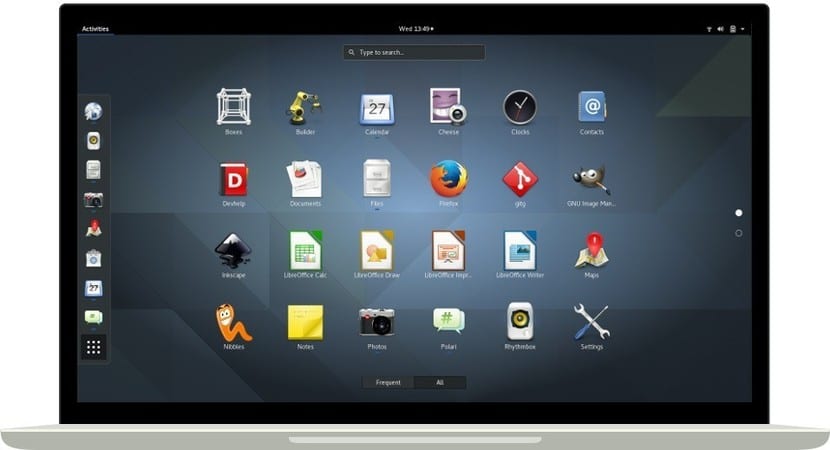
Если вы используете GNOME в вашем дистрибутиве GNU / Linux, вы будете знать, что помимо того, что позволяет вам базовая среда рабочего стола, вы можете добавить дополнительные функции, установив расширения для этого рабочего стола. С их помощью в вашем графическом интерфейсе появятся новые функции, которые могут быть наиболее практичными для повседневной работы. Во многих случаях упрощение операций, которые вы выполняете ежедневно.
Чтобы вы знали некоторые из самые практичные расширения GNOME, здесь я добавляю список. Их гораздо больше, но я выбрал некоторые из тех, которые пробовал или использовал часто, потому что они кажутся более практичными. Благодаря им мне удалось в некоторых случаях сократить рабочее время, повысив производительность. Вы хотите знать, что это такое? Продолжай читать…
La список с некоторыми из наиболее практичных расширений и что вам понравится, это:
- ImageMagick: это практичное расширение, которое добавляет в GNOME меню, с помощью которого вы можете легко изменять размер изображений. Вам просто нужно выбрать изображение или изображения, размер которых вы хотите изменить, затем щелкните правой кнопкой мыши и выберите «Изменить размер изображений». Откроется меню, в котором вы можете указать желаемый размер, проценты и т. Д.
- Подоморо Таймер: позволяет запланировать серию периодов отдыха и активности, чтобы составить график вашей работы. Таким образом, вы можете сосредоточиться на том, что делаете, и он будет уведомлять вас с помощью уведомлений, когда вам нужно сделать перерыв.
- Проект Хомяк: Подобно предыдущему с точки зрения полезности, он позволяет повысить производительность, показывая, на что вы тратите время в своей среде.
- Кофеин: Хотя я в настоящее время не использую его, некоторые пользователи могут счесть целесообразным сделать так, чтобы Ubuntu или ваш дистрибутив GNOME не переходили в спящий режим. Если вы хотите, чтобы ваше окружение всегда было «бодрым», вам может быть интересно.
- Обновить подключения Wi-Fi: Если вы переходите из одного места в другое со своим ноутбуком, вас может заинтересовать способ обновления беспроводных подключений у вас под рукой, чтобы подключение происходило автоматически, без необходимости делать это вручную. С этим расширением вы можете.
- Простой скринкаст: простое расширение для простой записи того, что происходит на вашем рабочем столе. Так что вам не нужно будет иметь для этого программу, просто используйте это легкое расширение.
- OpeПогода: Если вас беспокоит погода, вы можете использовать это расширение, чтобы показать погоду в вашем районе.
- Менеджер буфера обмена: — это расширение, которое позволяет вам лучше управлять буфером обмена, если вы один из тех, кто много копирует и вставляет. Это позволяет вам иметь некоторые скопированные или вырезанные элементы, доступные для последующего управления ими . Если вы использовали приложение GPaste, это расширение является фантастической альтернативой ему и с аналогичными функциями.
- Пользовательские горячие углы: в GNOME активирована только опция, отображающая действия и открытые окна в верхнем левом углу. Но с этим расширением он активируется для всех четырех углов.
- Случайные обои: Я, честно говоря, больше не использую его, но в свое время я использовал, и он позволяет вам иметь различные фоны рабочего стола. С помощью этого расширения вы автоматически переключаетесь между разными фонами и, таким образом, меняете свои представления.
- Рывок в док: Если вам не нравится, что GNOME высыхает, и вы скучаете по Unity, вы можете использовать это расширение, которое добавляет фантастическую док-станцию на ваш рабочий стол, в которой можно закрепить приложения, которые вы используете чаще всего, и придать им другой вид.
- Расширения: — это расширение, которое позволяет управлять другими расширениями. С его помощью вы сможете включать или отключать установленные вами расширения GNOME, если они вам не нужны в любой момент, но вы не хотите удалять их навсегда, чтобы их можно было легко возобновить в будущем.
- Пользовательские темы: это расширение, позволяющее управлять внешним видом вашего GNOME с помощью тем. Таким образом, вам не придется переходить к другим меню или утилитам, и у вас будет больше всего под рукой для быстрого переключения между различными темами.
Надеюсь, я помог вам с этим выбором. Если вы хотите внести свой вклад в другие, которыми вы часто пользуетесь или которые вам особенно нравятся, не стесняйтесь оставлять комментарии.
Будьте первым, чтобы комментировать