Как открыть настройки системного BIOS на ноутбуке Lenovo — подробное руководство
Биос – это особая область компьютера, которая управляет его настройками и позволяет контролировать процессы при включении. Попасть в биос на ноутбуке Lenovo может понадобиться, когда требуется изменить настройки, обновить программное обеспечение или устранить неполадки.
Процесс входа в биос может немного отличаться на разных моделях ноутбуков Lenovo, но в основе всегда лежат схожие шаги. В этом руководстве мы расскажем, как зайти в биос на ноутбуке Lenovo наиболее распространенными способами.
В общем случае, чтобы попасть в биос на ноутбуке Lenovo, необходимо выполнить следующие действия:
- Включите компьютер Lenovo.
- Сразу после появления логотипа Lenovo нажмите клавишу входа в биос. Обычно это клавиша Del или F2, но на некоторых моделях ноутбуков может быть использована и другая клавиша.
- После нажатия клавиши входа в биос откроется меню BIOS Utility с настройками и параметрами ноутбука. Обычно доступ к этому меню осуществляется с помощью клавиш стрелка вниз, стрелка вверх, стрелка влево и стрелка вправо. Чтобы выбрать нужный пункт, используйте клавишу Enter.
- В биосе вы сможете произвести необходимые настройки, обновить ПО, проверить работу компонентов и многое другое. После завершения настройки выйдите из биоса, выбрав соответствующий пункт меню.
Помните, что неправильные настройки биоса могут негативно отразиться на работе ноутбука Lenovo, поэтому будьте внимательны и предельно осторожны при изменении параметров. Если вы не уверены в своих действиях, лучше обратитесь к специалисту или обратитесь за помощью в службу поддержки Lenovo.
Как получить доступ к биосу на ноутбуке Lenovo
1. Перезагрузите ноутбук и нажмите клавишу F1 or F2 или Delete, в зависимости от модели, как только увидите логотип Lenovo на экране.
2. Когда появится экран с логотипом Lenovo, нажмите клавишу Enter. Затем выберите «BIOS Setup» или «BIOS Settings».
3. Если вы не успели нажать нужную клавишу на экране с логотипом Lenovo, попробуйте зайти в биос через меню «Пуск». Откройте «Пуск» и найдите «Завершить работу». Затем нажмите и удерживайте клавишу Shift, щелкните по «Перезагрузить» и выберите «Проблемы с оборудованием» -> «Дополнительные параметры» -> «UEFI Firmware Settings». Это приведет вас к настройкам биоса.
4. При последующих перезагрузках нажмите и удерживайте клавишу F1 или F2 или Delete до тех пор, пока не увидите экран биоса.
Внутри биоса вы сможете настраивать различные параметры компьютера и выполнять другие операции. Будьте осторожны при изменении настроек, чтобы не повредить работу ноутбука.
Lenovo B590: как зайти в BIOS
Ноутбуки Lenovo, включая модель B590, имеют свои особенности, когда речь идет о входе в BIOS. Если вам необходимо настроить параметры системы или изменить порядок загрузки, вам потребуется зайти в BIOS.
Процедура входа в BIOS на ноутбуке Lenovo B590 несколько отличается от других моделей. Вот пошаговое руководство, которое поможет вам осуществить эту операцию:
| Шаг 1: | Перезагрузите ноутбук Lenovo B590. |
| Шаг 2: | Во время начальной загрузки появится экран с логотипом Lenovo. |
| Шаг 3: | Нажмите клавишу F2 несколько раз, пока не появится окно BIOS Setup Utility. |
| Шаг 4: | Теперь вы находитесь в BIOS Lenovo B590 и можете настроить параметры системы по своему усмотрению. |
Обратите внимание, что некоторые модели ноутбуков Lenovo могут использовать другие клавиши для входа в BIOS, такие как F1 или F12. Если нажатие клавиши F2 не приводит к появлению окна BIOS Setup Utility, попробуйте нажать другую подходящую клавишу.
Теперь вы знаете, как зайти в BIOS на ноутбуке Lenovo B590. Эта информация может быть полезной, если вам необходимо настроить параметры системы или выполнить другие операции, связанные с BIOS вашего ноутбука Lenovo.
Как зайти в биос на ноутбуке Lenovo
Зайти в BIOS на ноутбуке Lenovo довольно просто. Вот пошаговая инструкция, которая поможет вам справиться с этой задачей:
| Шаг 1: | Выключите компьютер Lenovo или перезагрузите его. |
| Шаг 2: | После того как компьютер выключится или перезагрузится, нажмите и удерживайте клавишу F2. |
| Шаг 3: | Продолжайте удерживать клавишу F2 до тех пор, пока не появится экран BIOS. |
| Шаг 4: | На экране BIOS вы сможете видеть различные настройки и опции. Вы можете использовать клавиши со стрелками на клавиатуре для перемещения по меню BIOS и вносить изменения по вашему усмотрению. |
| Шаг 5: | Когда вы закончите настройку BIOS, сохраните изменения и выйдите из него. Обычно для сохранения изменений нужно нажать клавишу F10, а затем подтвердить свой выбор. |
Теперь вы знаете, как зайти в BIOS на ноутбуке Lenovo. Использование BIOS может быть полезным, если вы хотите изменить настройки компьютера или разобраться в проблемах с аппаратным обеспечением. Важно помнить, что неправильное изменение настроек BIOS может негативно повлиять на работу компьютера, поэтому будьте осторожны и перед внесением изменений проконсультируйтесь с специалистом, если не уверены в своих действиях.
Как на ноутбуке Lenovo зайти в биос
Компьютеры Lenovo позволяют пользователям настраивать различные параметры системы, изменять порядок загрузки, обновлять прошивку и многое другое. Для этого необходимо войти в биос (Basic Input/Output System), который предоставляет доступ к таким настройкам.
Чтобы зайти в биос на ноутбуке Lenovo, следуйте инструкциям ниже:
Шаг 1:
Перезагрузите компьютер и нажмите клавишу F2 (или Fn + F2) немедленно после появления логотипа Lenovo на экране.
Шаг 2:
Вы окажетесь в меню настроек биоса, где сможете увидеть различные вкладки с доступными параметрами. Используйте клавиши со стрелками для перемещения по меню и клавиши Enter и Esc для выбора и выхода из подменю.
Шаг 3:
Внимательно ознакомьтесь с настройками биоса перед внесением изменений. Неправильная настройка может привести к нежелательным последствиям или неправильной работе компьютера.
Шаг 4:
После внесения необходимых изменений, сохраните их, нажав клавишу F10 для выхода из биоса и перезагрузки компьютера с новыми настройками.
Теперь вы знаете, как на ноутбуке Lenovo зайти в биос и настроить различные параметры системы. Не забывайте быть осторожными при внесении изменений в биос и сохранять важные данные перед этим процессом.
Как зайти в биос на ноутбуке Lenovo: подробное руководство
Для входа в биос на ноутбуке Lenovo следуйте этим шагам:
1. Запустите ноутбук. Нажмите кнопку включения, чтобы включить ноутбук Lenovo.
2. Нажмите клавишу F2. Когда на экране появится логотип Lenovo, нажмите клавишу F2 несколько раз, пока не появится экран с настройками биоса.
3. Настройте нужные опции. После входа в биос вы сможете настроить различные параметры вашего компьютера, такие как порядок загрузки, активация или деактивация устройств и т.д. Используйте клавиши со стрелками на клавиатуре для перемещения по меню биоса.
4. Сохраните изменения. Когда вы завершите настройку, сохраните изменения, нажав на клавишу F10 и подтвердив свое решение.
Зайти в биос на ноутбуке Lenovo может быть необходимо для решения различных проблем или для выполнения специфических задач. Хорошо знать, как это сделать, чтобы иметь полный контроль над вашим ноутбуком Lenovo.
Как зайти в биос на ноутбуке Lenovo: подробное руководство
Вход в биос на ноутбуке Lenovo достаточно прост, но может отличаться в зависимости от модели и версии операционной системы. Вот несколько способов, которые помогут вам получить доступ к биосу на ноутбуке Lenovo:
- Перезагрузите ноутбук Lenovo. Когда компьютер начинает загрузку, нажмите клавишу F2 на клавиатуре несколько раз до того момента, пока не появится экран биоса.
- Другой способ – использовать клавишу F1. Перезагрузите ноутбук Lenovo и нажмите клавишу F1 на клавиатуре несколько раз до появления экрана биоса.
- Если вы используете операционную систему Windows 8 или более позднюю версию, то перейдите в «Параметры», выберите «Обновление и безопасность», затем «Восстановление» и нажмите кнопку «Перезагрузить сейчас» под «Дополнительные параметры». После перезагрузки выберите «Отладка» – «Дополнительные параметры» – «UEFI Firmware Settings», чтобы войти в биос.
Обратите внимание, что эти способы входа в биос на ноутбуке Lenovo работают только для определенных моделей и версий операционной системы. Если вы не можете зайти в биос с помощью описанных методов, рекомендуется обратиться к руководству пользователя вашего ноутбука Lenovo или связаться с технической поддержкой.
Теперь вы знаете, как войти в биос на ноутбуке Lenovo. Пользуясь этой информацией, вы сможете с легкостью изменять настройки и решать проблемы с загрузкой на вашем компьютере.
Вопрос-ответ:
Как зайти в биос на ноутбуке Lenovo?
Чтобы зайти в биос на ноутбуке Lenovo, вам нужно перезагрузить ноутбук и затем нажать определенную клавишу или комбинацию клавиш во время загрузки. Обычно это клавиша F2 или Delete, но может отличаться в зависимости от модели ноутбука. При загрузке ноутбука обратите внимание на экран, там должно быть указано, какая клавиша нужна для входа в биос. Нажмите на эту клавишу или комбинацию клавиш, и вы будете перенаправлены в биос.
Можно ли зайти в биос на ноутбуке Lenovo без перезагрузки?
Нет, чтобы зайти в биос на ноутбуке Lenovo, вам нужно перезагрузить ноутбук. В процессе загрузки компьютера вы можете увидеть сообщение на экране, указывающее клавишу или комбинацию клавиш для входа в биос. Нажмите на эту клавишу или комбинацию клавиш, и вы будете перенаправлены в биос для настройки различных параметров.
Несколько способов войти в биос на ноутбуке lenovo

Зайти в БИОС на ноутбуке Lenovo необходимо, если владелец хочет изменить настройки некоторых компонентов. Сделать это можно разными способами — все зависит от модели лэптопа и вшитой в нем версии БИОСа. В этой инструкции будут рассмотрены все возможные способы, чтобы войти в БИОС на ноутбуке Lenovo. Пошаговая инструкция как войти в биос на ноутбуке асер с помощью функциональных клавиш.
3 способа зайти в BIOS/UEFI на ноутбуках Lenovo
BIOS — «прошивка» компьютера, которая отвечает за работу и связь между собой всего оборудования. Его можно запускать без операционной системы вообще или установить любую из них — не только Windows, но и Linux, Unix, FreBSD и т. д. А вот без БИОСа девайс работать, увы, уже не сможет. К счастью, повредить прошивку — довольно сложная задача, которая подчас не под силу даже самым пытливым умам: надо хорошенько постараться.
UEFI — графическая оболочка, которая делает использование БИОСа более удобным. Как правило, BIOS англоязычный и не поддерживает ввод команд мышкой. UEFI адаптируется под язык региона, где производитель продает устройство. Мышка поддерживается.
И БИОС, и UEFI хранится в материнской плате записанным в микросхему CMOS. Для сохранения настроек эта микросхема питается от отдельной батарейки, поэтому они не обнулятся даже при отсутствии напряжения и нерабочем аккумуляторе. Узнайте как зайти в биос на ноутбуке hp тремя простыми способами.
Способ 1
Чтобы открыть BIOS на ноутбуке Леново, нужно выключить или перезагрузить устройство и при следующем включении нажать кнопку F2 в правильный момент. Угадать его может не получиться, поэтому лучше быстро понажимать несколько раз. В большинстве моделей Lenovo для вызова БИОСа используется именно эта кнопка. Если у вас возник вопрос как включить биос на ноутбуке hp, то эта кнопка самый простой из вариантов.

Впрочем, это необязательно: все зависит от версии прошивки и модели материнской платы. Также это могут быть кнопки Esc, Del, F10 или F12. Аналогично вызывается UEFI. Остается только дождаться, пока запустится интерфейс прошивки.
Способ 2
Выключить или перезагрузить ноутбук и при следующем включении удерживать кнопку ESC. Не отпускать ее до тех пор, пока не появится загрузочное меню. Там нужно выбрать пункт Enter Setup, затем «Вход в настройки BIOS/UEFI». Узнайте как войти в биос на ноутбуке асус с помощью комбинации кнопок ESC и кнопки питания ноутбука.
Способ 3 для пользователей Windows 10
Пользователи этой ОС имеют возможность зайти в БИОС еще одним способом. Как это можно сделать:
- Нажать на значок уведомления и выбрать опцию «Все параметры».
- Перейти во вкладку «Обновление и безопасность».
- Выбрать вкладку «Восстановление».
- В пункте «Особые варианты загрузки» нажать серую кнопку «Перезагрузить сейчас».
Откроется новое окно, где надо выбрать вариант «Диагностика». В «Дополнительных параметрах» выберите «Параметры интегрированного ПО UEFI». После перезагрузки ноутбук автоматически запустит UEFI или BIOS (смотря что установлено).
Вариант 4
Еще один вариант зайти в BIOS, который сработает на ноутбуке Lenovo независимо от установленной ОС. Нажмите комбинацию клавиш Win + R и введите команду powercfg.cpl (можно скопировать и вставить). Во вкладке «Действие кнопок питания» найдите «Изменение параметров, которые сейчас недоступны». Снимите галочку «Активировать быстрый запуск» и сохраните изменения. После перезагрузки компьютера БИОС включится автоматически. Узнайте как сбросить настройки биоса на ноутбуке до заводских.
BIOS на ноутбуке Lenovo
На ноутбуках марки Lenovo могут быть установлены разные модели материнских плат. В зависимости от производителя БИОСа могут быть использованы разные клавиши для его вызова:
- AMD: F1.
- Phoenix Award: Ctrl+Alt+Esc, Ctrl+Alt+S, Ctrl+Alt+Ins.
- DTK: Esc.
- Award: Delete или Ctrl+Alt+Esc.
- ALR: F2, Ctrl+Alt+Esc.
- AMI: F2 или Delete.

Чаще всего используются версии от Award или AMI. С помощью БИОСа в ноутбуке Леново можно настроить целый ряд важных рабочих параметров:
- Проверить работоспособность всех компонентов и их контакт с системной платой.
- Управлять деталями с помощью специальных команд.
- Задать параметры загрузки накопителей информации.
- Установить приоритет одних компонентов над другими.
- Узнать температуру некоторых деталей. Какая оптимальная температура процессора ноутбука должна быть.
- Разогнать центральный процессор и оперативную память.
- Переключить множитель процессора в сторону увеличения.
- Поменять тайминги на оперативке в пределах допустимых значений.
- Установить дату и системное время.
- Отключить некоторое оборудование и включить обратно.
- Активировать используемый по умолчанию видеовыход.
- Отрегулировать режим использования аккумулятора.
- Откалибровать и настроить все сенсорные элементы управления.
- Узнать комплектацию ноутбука и модели некоторых компонентов.
Каждый пользователь должен знать, как войти в биос на своем лэптопе. Подробная инструкция: что делать, если ноутбук леново не включается и горит черный экран.
Почему не получается зайти в БИОС
Если вы пытаетесь сделать это с помощью кнопки или комбинации, то скорее всего — не работает одна или несколько клавиш. В этом случае можно воспользоваться одним из «бескнопочных» вариантов, описанных выше, или же подключить через порт USB внешнюю клавиатуру. Однако усчитывайте, что такое устройство может не определяться компьютером до загрузки операционной системы.
На некоторых моделях может быть установлено ограничение на запуск BIOS, если ноутбук Lenovo работает в автономном режиме. Сделано так потому, что в случае полной разрядки и выключении лэптопа при активированном БИОСе он может быть поврежден, и компьютер попросту не запустится в следующий раз. В таком случае достаточно подключить блок питания или павер банк, чтобы обойти систему безопасности.
Редкий случай, когда подглючивает сам BIOS из-за настроек, неправильно выставленных пользователем. В этом случае нужно просто обнулить настройки.
Сброс настроек BIOS на ноутбуке Lenovo
Как сказано выше, БИОС и его настройки хранятся в микросхеме CMOS на материнской плате. Для ее питания используется батарейки типа CR2032 — большая плоская «таблетка». Она питает микросхему CMOS, даже если ноутбук полностью обесточен. Чтобы обнулить настройки БИОСа, достаточно на несколько секунд извлечь этот элемент питания. Звучит просто, а на деле придется разобрать половину ноутбука, демонтировав нижнюю крышку и некоторые комплектующие.

В большинстве случаев нужно сделать следующее:
- Снять пластиковую прокладку между кнопками клавиатуры.
- Демонтировать саму клавиатуру и отключить ее шлейф от материнской платы.
- Снять батарею.
- Открутить винты и снять нижнюю крышку.
- Вынуть оптический привод, открутив фиксирующий винт.
В большинстве моделей ноутбуков этого достаточно. У некоторых может быть установлена стальная защитная пластина под нижней крышкой. В итоге нужно добраться до батарейки и вытащить ее из держателя на несколько секунд. После этого настройки BIOS обнулятся, но зайти туда уже будет возможно.
Альтернативный вариант сброса настроек — найти джампер рядом с батарейкой. Это 3-контактный переключатель, у которого в обычном состоянии перемычка накинута на 1-й и 2-й контакты. Если переставить ее на 2-й и 3-Й, настройки БИОСа также обнулятся. Придется перенастроить все заново, но это проще, чем перепрошивать ноутбук.
Меры предосторожности
Для новой модели ноутбука со временем может быть выпущена более свежая версия BIOS. При ее установке девайс может работать лучше, однако — процедура связана с определенным риском. При неправильной перепрошивке микросхемы CMOS ее можно полностью «Убить», и тогда поможет только полная замена с перепайкой системной платы.
Чтобы этого не произошло, лучше доварить перепрошивку БИОСа профессионалам. Обратитесь в сервисный центр Lenovo: обойдется дешевле, чем потом ремонтировать дорогущую системную плату.
Как зайти в БИОС на ноутбуке Lenovo
Lenovo — одна из популярнейших фирм производителей ноутбуков. Кстати, должен вам сказать (из личного опыта), ноутбуки достаточно неплохие и надежные. И есть одна особенность у некоторых моделей этих ноутбуков — необычный вход в BIOS (а зайти в него очень часто бывает нужно, например, для переустановки Windows).
В этой сравнительно небольшой статье я бы хотел рассмотреть эти особенности входа…
Вход в BIOS на ноутбуке Lenovo (пошаговая инструкция)
1) Обычно, чтобы войти в BIOS на ноутбуках Lenovo (на большинстве моделей), достаточно при его включении нажать кнопку F2 (или Fn+F2 ).
Однако, некоторые модели могут вообще никак не среагировать на эти нажатия (например Lenovo Z50, Lenovo G50, да и в целом модельный ряд: g505, v580c, b50, b560, b590, g50, g500, g505s, g570, g570e, g580, g700, z500, z580 может не отозваться на эти клавиши)…
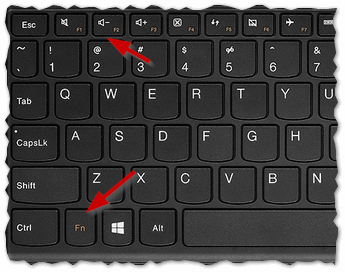
Рис.1. Кнопки F2 и Fn
2) У вышеперечисленных моделей на боковой панельке (обычно рядом с кабелем питания) есть специальная кнопка (например, модель Lenovo G50 см. рис. 2).
Чтобы зайти в BIOS нужно : выключить ноутбук, а затем нажать на эту кнопку (на ней обычно нарисована стрелка, хотя допускаю, что на некоторых моделях стрелки может и не быть…).
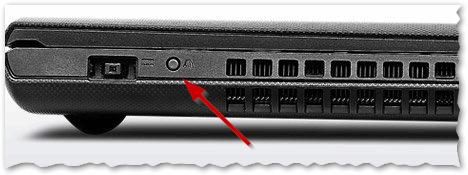
Рис. 2. Lenovo G50 — кнопка входа в BIOS
Кстати, важный момент. Не у всех моделей ноутбуков Lenovo эта сервисная кнопка находится сбоку. Например, на ноутбуке Lenovo G480 — эта кнопка рядом с кнопкой включения ноутбука (см. рис. 2.1).
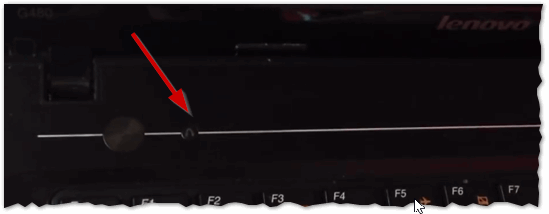
Рис. 2.1. Lenovo G480
3) Если все сделали правильно, то ноутбук должен включиться и на экране появиться сервисное меню с четырьмя пунктами (см. рис. 3):
— Normal Startup (загрузка по умолчанию);
— Bios Setup (настройки BIOS);
— Boot Menu (загрузочное меню);
— System Recovery (аварийное восстановление системы).
Чтобы войти в BIOS — выберите Bios Setup (установки и настройки BIOS).
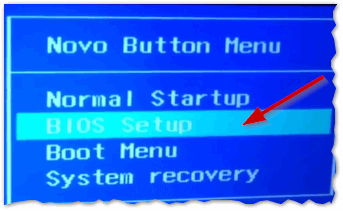
Рис. 3. Сервисное меню
4) Далее должно появиться самое обычное меню BIOS. Дальше можете настраивать BIOS аналогично другим моделям ноутбуков (настройки практически идентичные).
Кстати, возможно кому то будет нужно: на рис. 4 приведены настройки раздела BOOT ноутбука Lenovo G480 для установки на него ОС Windows 7:
- Boot Mode: [Legacy Support]
- Boot Priority: [Legacy First]
- USB Boot: [Enabled]
- Boot Device Priority: PLDS DVD RW (это дисковод с установленным в него загрузочным диском Windows 7, обратите внимание, что он первый в этом списке), Internal HDD…
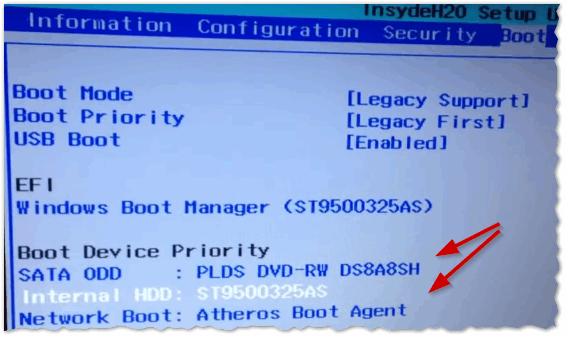
Рис. 4. Перед установкой Windws 7- настройка BIOS на Lenovo G480
После изменения всех настроек, не забудьте их сохранить. Для этого в разделе EXIT выберите пункт «Save and exit» (Сохранить и выйти). После перезагрузки ноутбука — должна начаться установка Windows 7…
5) Есть определенные модели ноутбуков, например Lenovo b590 и v580c, где для входа в BIOS может понадобиться кнопка F12. Удерживая данную клавишу сразу после включения ноутбука — вы можете попасть в Quick Boot (быстрое меню) — где легко измените порядок загрузки различных устройств (HDD, CD-Rom, USB).
6) И совсем уж относительно редко используется клавиша F1. Вам она может понадобиться, если используете ноутбук Lenovo b590. Клавишу нужно нажать и удерживать после включения устройства. Само меню BIOS мало отличается от стандартного.
И последнее…
Производитель рекомендует перед входом в BIOS зарядить достаточно батарею ноутбука. Если в процессе настройки и установки параметров в BIOS устройство будет аварийно выключено (из-за нехватки питания) — возможно проблемы в дальнейшей работе ноутбука.
Честно говоря, не готов прокомментировать последнюю рекомендацию: никогда не испытывал проблем при выключении ПК, когда находился в настройках BIOS…
Как войти в БИОС на ноутбуке Lenovo?
Опытный пользователь, помнящий, как зайти в БИОС на стационарном компьютере, наверняка знает не только об особенностях и потенциальных рисках процесса, но и имеет представление, как выйти из базовой системы ввода-вывода. Другой вопрос — ноутбуки: моделей их на сегодня бесчисленное множество, и едва ли не для каждой производитель назначает свою комбинацию клавиш, позволяющую попасть в BIOS. Как сделать это на ноутбуках Lenovo — попробуем разобраться.
Комбинации клавиш
К счастью, компания Леново почти для всех моделей своих ноутбуков установила единую комбинацию клавиш: Fn + F2, где Fn — особая «функциональная» кнопка, располагающаяся обычно в левом нижнем углу.
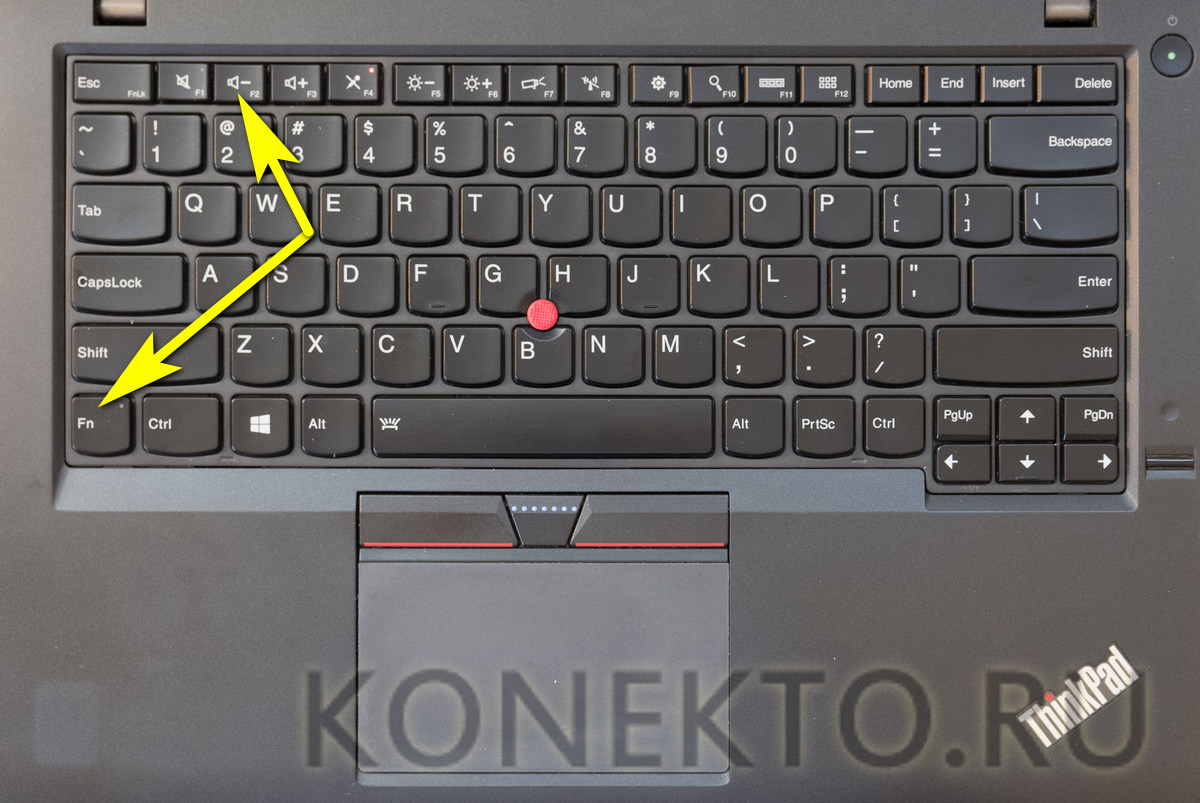
Значительно реже для того, чтобы зайти в БИОС, приходится использовать другую комбинацию Fn + F1 или просто нажать клавишу Delete (Del).
В целом порядок действий пользователя сводится к двум шагам:
- Открыть меню «Пуск» и, нажав на виртуальную кнопку питания, выбрать один из вариантов — выключение или перезагрузку.
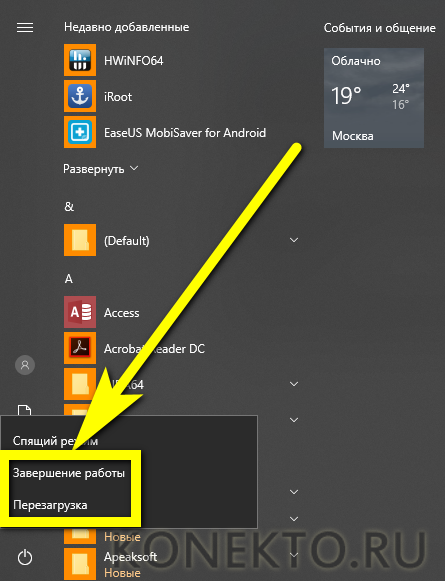
- Снова включить ноутбук Леново или дождаться, пока он запустится после перезагрузки, и воспользоваться одной из перечисленных выше комбинаций клавиш, чтобы зайти в БИОС — это не сложнее, чем разобраться в преимуществах UEFI Boot.
Если всё выполнено верно, юзер увидит перед собой меню BIOS. Теперь он может настроить БИОС, установить очерёдность загрузки операционной системы и выполнить иные требуемые манипуляции — если потребуется, предварительно введя пароль.
Совет: если ноутбук Леново запускается слишком быстро или не получается войти в BIOS после перезагрузки, имеет смысл выключить его с помощью физической кнопки, нажав и подержав её несколько секунд.
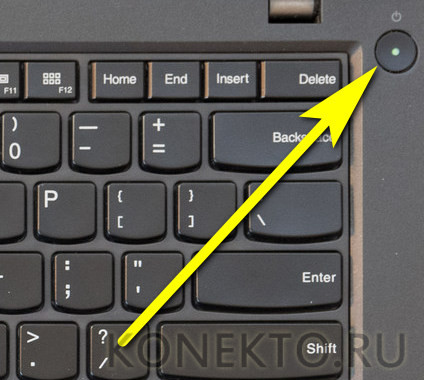
Теперь, дав ноутбуку Lenovo немного «отдохнуть», следует снова запустить его — и не забыть вовремя воспользоваться одной из перечисленных выше комбинаций, позволяющих зайти в БИОС.
Кнопка NOVO
Владельцы ноутбуков Леново линейки ThinkPad, а также некоторых других моделей, могут зайти в BIOS, не используя комбинации клавиш — достаточно применить специальную кнопку NOVO, располагающуюся рядом с кнопкой питания или на торце устройства.
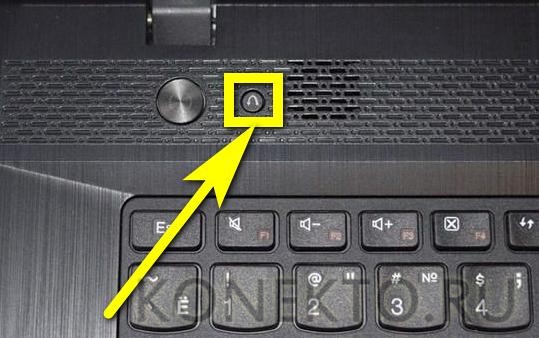
Выключив ноутбук Lenovo, следует нажать на NOVO и подержать её несколько секунд; выбрав в появившемся окне пункт BIOS Setup, юзер сможет наконец зайти в БИОС — и продолжить работу в базовой системе ввода-вывода.
Совет: иногда вместо кнопки NOVO на корпусе устройства находится специальное отверстие, около которого размещена та же пиктограмма. В этом случае открыть меню BIOS можно, вставив в разъём специальную скрепку для Айфона или смартфона или обычную канцелярскую и слегка надавив на контакт в течение двух-трёх секунд.
Клавиша Shift
Зажав и удерживая эту клавишу (неважно, правую или левую) и удерживая её во время перезагрузки, можно зайти в БИОС на Виндовс 10 — в частности, на некоторых моделях ноутбуков от Lenovo. Способ срабатывает довольно редко, однако и пренебрегать им не стоит — как минимум потому, что, зажав Shift, не придётся торопиться с комбинациями клавиш.
Параметры встроенного ПО
Чтобы войти в БИОС на ноутбуках Леново под управлением «Восьмёрки» или «Десятки», можно использовать встроенную опцию Windows:
- Открыть меню «Пуск» и щёлкнуть по изображению шестерёнки в самом левом столбце.

- В открывшемся окне «Параметры Windows» войти в раздел «Обновление и безопасность».
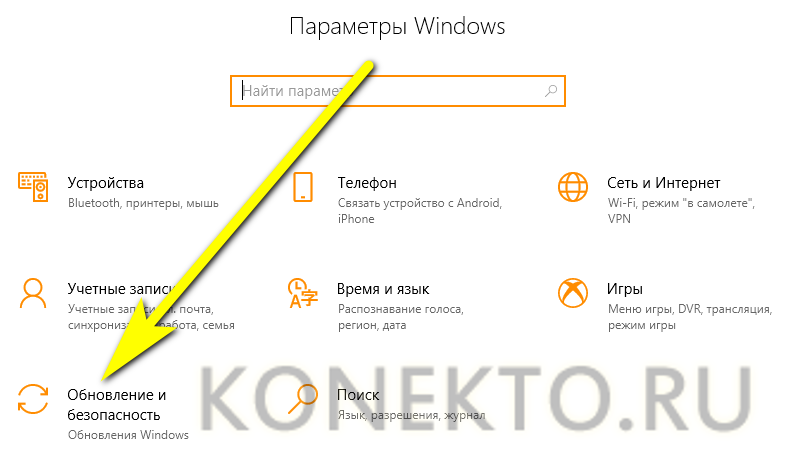
- Переключиться на вкладку «Восстановление».
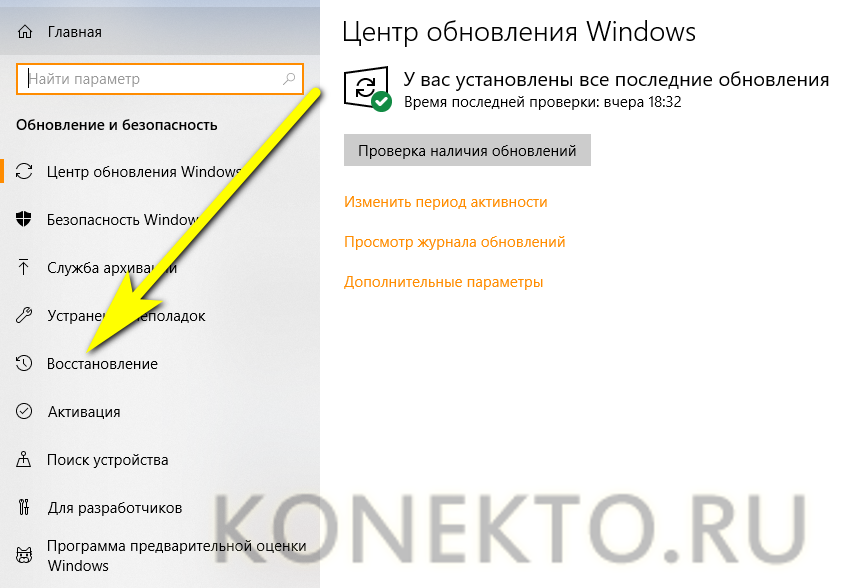
- В разделе «Особые параметры загрузки» нажать на кнопку «Перезагрузить сейчас». Важно помнить: процесс начнётся немедленно и без дополнительных запросов, а потому перед щелчком необходимо закрыть открытые документы, сохранить внесённые в систему изменения и предпринять другие меры предосторожности.
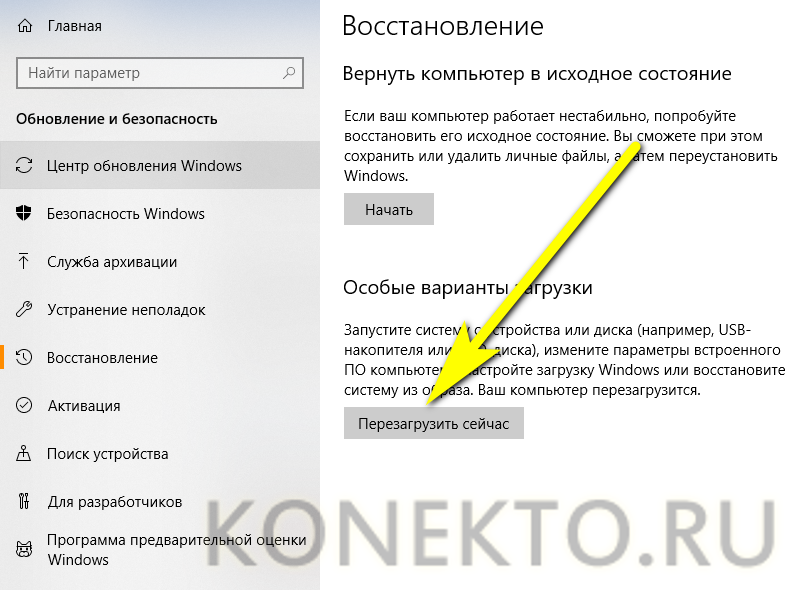
- В меню «Выбор действия» кликнуть по кнопке «Поиск и устранение неисправностей».
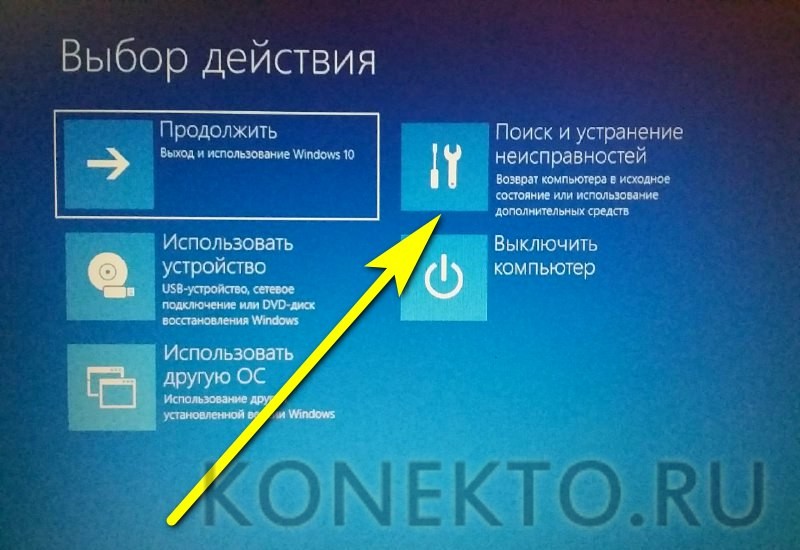
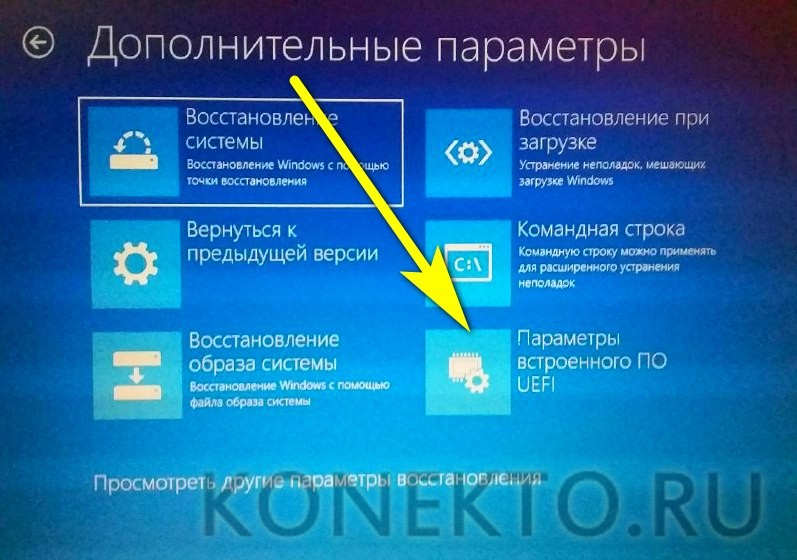
- Далее — перейти последовательно в подразделы «Дополнительные параметры».

- И «Параметры встроенного ПО UEFI».
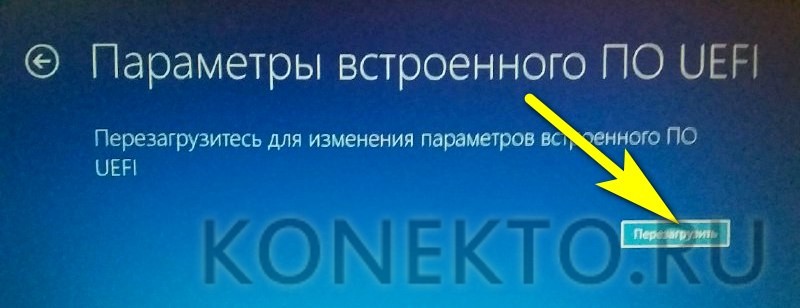
- Вот и всё — остаётся кликнуть по кнопке «Перезагрузить» и дождаться, пока на экране ноутбука Lenovo появится меню BIOS.
Важно: хотя теоретически указанный алгоритм должен запустить именно UEFI, на ноутбуках от Леново по умолчанию для первичной загрузки выставлен именно БИОС. Кроме того, даже если владелец окажется в «расширенном интерфейсе», все свои задачи он сможет выполнить в нём, минуя базовую систему ввода-вывода.
Извлечение батарейки
Если владелец ноутбука Lenovo является по совместительству любителем экстрима, он может войти в БИОС, частично разобрав корпус устройства и на несколько секунд вытащив из материнской платы круглую батарею — а затем установив её на место.

В результате произойдёт незначительный системный сбой, и с большой долей вероятности при последующем запуске ноутбук автоматически загрузится в режим BIOS, даже не запрашивая разрешения хозяина.
Подводим итоги
Чтобы зайти в БИОС на ноутбуке Леново, нужно использовать при включении комбинацию клавиш Fn + F2 (реже — F1 или просто Delete). Другие варианты — нажатие кнопки NOVO, выход в «Параметры встроенного ПО» или удерживание при перезагрузке клавиши Shift. Наконец, владелец может извлечь из материнской платы, а затем вновь установить на место питающую батарею — разумеется, ноутбук перед этим лучше выключить.
Смотрите также
- Как проверить телефон на прослушку?
- Как узнать музыку из видео на Ютубе?
- Почему не скачиваются приложения с Play Market?