Как увеличить таймлайн в adobe premiere
Одновременно можно изменить скорость и длительность одного или нескольких клипов. Premiere Pro предлагает несколько способов для изменения скорости и длительности клипов.
Скорость клипа — это скорость воспроизведения клипа относительно скорости, с которой он был записан. Длительность клипа — это продолжительность времени, которая требуется для воспроизведения клипа от точки входа до точки выхода. Можно установить длительность для видео и аудиоклипов, позволяя им ускоряться или замедляться для заполнения длительности.
Используйте один из следующих вариантов, чтобы изменить скорость или длительность клипа:
Функцию «Оптический поток» можно применить только в таймлайне или в диалоговом окне «Настройки экспорта», но не на панели «Проект». Функция «Поиск на таймлайне» предоставляет расширенные параметры поиска, которые позволяют находить и упорядочивать клипы на сложных таймлайнах. Дополнительные сведения см. в разделе Поиск ресурсов.
Выберите на панели «Таймлайн» или панели «Проект» один или несколько клипов. Удерживая нажатой клавишу CTRL (Windows) или COMMAND (Mac OS), щелкните клипы, чтобы выбрать несмежную группу клипов на панели «Проект».
Выберите Клип > Скорость/продолжительность или щелкните выбранный клип правой кнопкой мыши и выберите пункт Скорость/продолжительность .
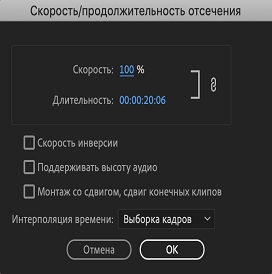
Скорость и длительность
Изменения скорости/длительности можно применить к клипу на уровне проекта или эпизода. Изменения на уровне проекта учитываются при добавлении в эпизод новых экземпляров клипа. Это происходит не так, как в случае с эффектами, примененными на уровне главного клипа, поскольку изменения скорости/длительности не влияют на существующие экземпляры клипа в эпизоде.
Выполните одно из следующих действий.
- Чтобы изменить длительность без изменения скорости выделенных клипов, нажмите кнопку «Объединить», чтобы она отображала неработающую ссылку. Разрыв связи также позволяет изменить скорость без изменения продолжительности.
- Для воспроизведения клипов, проверьте обратную скорость.
- Чтобы оставить звук на его текущем уровне, в то время, как скорость или продолжительность меняются, проверьте параметр «Поддержание уровня звука».
- Чтобы сохранить клипов следующие за изменяющимися смежными клипами, щелкните «Монтаж со сдвигом, сдвиг конечных клипов».
- Выберите параметр «Интерполяция времени» для изменения скорости: «Выборка кадров», «Наложение кадров» или «Оптический поток». (Дополнительные сведения см. в разделах ниже, посвященных интерполяции времени с помощью функций Оптический поток и Наложение кадров.)
Если инструмент «Монтаж со сдвигом» перестает работать, убедитесь, что флажок «Предпросмотр в совмещенном режиме во время обрезки» не установлен в меню панели «Таймлайн», которое открывается значком с изображением гаечного ключа.
Для клипов, скорость которых была изменена, на панели «Таймлайн» отображается процент от значения исходной скорости.
Инструмент «Растягивание по скорости» позволяет быстро изменять длительность клипа на таймлайне, вместе с тем изменяя скорость клипа в соответствии с длительностью.
Например, если в эпизоде есть пустое место определенной длины, с помощью этого инструмента можно заполнить это место каким-либо материалом с измененной скоростью. Вам не нужно беспокоиться о скорости воспроизведения видео: заполните это пустое место видеорядом с любой нужной скоростью. Растягивание по скорости позволяет растянуть или сжать видеоряд по скорости на необходимую величину в процентах.
Можно изменить скорость клипа в соответствии с длительностью, используя инструмент «Растягивание по скорости» в Premiere Pro. Выберите инструмент «Растягивание по скорости» и перетащите любой край клипа на панели «Таймлайн».
Данная функция позволяет изменять скорость фрагмента клипа. Используйте ее для создания эффектов замедленного или ускоренного движения в отдельном клипе.
Правой кнопкой мыши щелкните клип и выберите Показать ключевые кадры клипа > Перераспределение времени > Скорость .
Клип затеняется синим цветом. Горизонтальное кольцо, которое управляет скоростью клипа, появится в центре клипа. Белая дорожка управления скоростью отображается в верхней части клипа, непосредственно под заголовком клипа. Если клип трудно увидеть, увеличьте масштаб, чтобы было достаточно места.
Перетащите это кольцо вверх или вниз, чтобы увеличить или уменьшить скорость клипа. Появится подсказка, указывающая изменение скорости в процентах от исходного значения скорости.
Скорость воспроизведения визуальной части клипа изменяется, а его продолжительность расширяется или сужается в зависимости от изменения скорости. Звуковая часть клипа меняется при перераспределении времени, хотя она и связана с визуальной частью.
При увеличении длины клипа в эпизоде, путем замедления его скорости, оно не перезаписывает соседний клип. Вместо этого клип расширяет до тех пор, пока не достигнет края соседнего клипа. Затем Adobe Premiere Pro сдвигает остальные кадры в конец удлиненного клипа. Чтобы восстановить эти кадры, создайте пробел после клипа и обрежьте его правый край.
С помощью перераспределения времени можно чередовать изменения скорости или направление
Можно ускорить, замедлить, проиграть в обратном направлении или заморозить визуальные части клипа с помощью эффекта перераспределения времени. Например, возьмите клип с идущим человеком. Можно показать, как человек быстро идет, внезапно замедляется, останавливается на полушаге и даже идет задом наперед, а потом продолжает свое движение.
Перераспределение времени можно применить только к экземплярам клипов на панели «Таймлайн», а не к основным клипам. Когда вы чередуете скорость клипа со связанным аудио и видео, аудио, остается привязанным к видео, но значение его скорости не меняется и по-прежнему составляет 100%. Аудио не остается синхронизированным с видео.
Материал отображается с постоянной скоростью в одном направлении. Перераспределение времени вызывает искажение диапазона кадров в клипе.
Ключевые кадры скорости можно применить на панели «Элементы управления эффектами» или в клипе на панели «Таймлайн». Ключевой кадр скорости можно разделить, чтобы создать переход между двумя разными скоростями воспроизведения.
При первом применении к элементу дорожки, любое изменение скорости воспроизведения с любой стороны ключевого кадра скорости, оказывает мгновенное действие на этот кадр. Если ключевой кадр скорости разделен на отдельные элементы и размещен за пределами одного кадра, его половины создают переход изменения скорости. Здесь можно применить линейные и гладкие кривые, чтобы сгладить изменения между скоростями воспроизведения.
Функция «Перераспределение времени» позволяет выполнить следующие действия:
Элементы управления перераспределением времени лучше всего применить к клипу в его собственной видеодорожке. Замедление части клипа делает его длиннее. Если второй клип следует за удлиненным клипом в видеодорожке, удлиненный клип автоматически усекается в том месте, где запускается второй клип. Чтобы восстановить обрезанные кадры, нажмите инструмент выбора дорожки . Перетащите второй клип вправо, удерживая нажатой клавишу Shift. Все клипы, находящиеся справа, перемещаются влево. Щелкните инструмент «Выбор» и перетащите правый край удлиненного клипа вправо, открывая его обрезанные кадры.
Чередуйте изменение скорости клипа
Правой кнопкой мыши щелкните клип и выберите Показать ключевые кадры клипа > Перераспределение времени > Скорость .
Клип затеняется синим цветом. Горизонтальное кольцо, которое управляет скоростью клипа, появится в центре клипа. Белая дорожка управления скоростью отображается в верхней части клипа, под заголовком клипа.
Удерживая нажатой клавишу CTRL (Windows) или COMMAND (Mac OS) и щелкнув мышью, по меньшей мере по одной точке на кольце, задайте ключевой кадр. Ключевые кадры скорости отображаются в верхней части клипа, над кольцом в белой дорожке управления скоростью. Ключевые кадры скорости можно разделить пополам, они будут действовать как 2 ключевых кадра для создания начала и конца перехода с изменением скорости. Маркеры коррекции также отображаются на кольце, в середине перехода с изменением скорости.

A. Ключевой кадр скорости B. Белая дорожка управления скоростью C. Кольцо
Перетащите кольцо с любой стороны ключевого кадра скорости вверх или вниз, чтобы увеличить или уменьшить скорость воспроизведения этой части. (Необязательно) При этом нажмите клавишу SHIFT, чтобы ограничить скорость изменения значения до 5%.
Удерживая нажатой клавишу SHIFT, перетащите ключевой кадр скорости влево или вправо, чтобы изменить скорость части слева или справа от ключевого кадра скорости.
Изменится и скорость, и продолжительность сегмента. Ускорение сегмента клипа делает сегмент более коротким, а замедление сегмента делает его более длинным.
(Необязательно) Для создания перехода скорости, перетащите правую половину ключевого кадра скорости вправо, или левую половину — влево. (Необязательно) Чтобы изменить ускорение или замедление, перетащите любой из маркеров на кривую.
Изменение скорости сглаживается в зависимости от изгиба градиента скорости.
(Необязательно) Чтобы отменить переход с изменением скорости, выберите ненужную половину ключевого кадра скорости и нажмите клавишу DELETE.

Разделение ключевого кадра
Скорость и значение скорости для эффекта перераспределения времени отображаются на панели «Элементы управления эффектами» только для справки. Непосредственно редактировать эти значения здесь невозможно.
Перемещение неразделенного ключевого кадра скорости
На панели «Таймлайн», удерживая нажатой клавишу ALT (Windows) или OPTION (Mac OS) и щелкните по неразделенному ключевому кадру скорости и перетащите его на новое положение.
Перемещение разделенного ключевого кадра скорости
В белой области управления дорожкой клипа перетащите затененную серым область перехода в новое место.
Воспроизведение клипа в обоих направлениях
Правой кнопкой мыши щелкните клип и выберите Показать ключевые кадры клипа > Перераспределение времени > Скорость .
Клип затеняется синим цветом. Горизонтальное кольцо, которое управляет скоростью клипа, появится в центре клипа. Белая дорожка управления скоростью отображается в верхней части клипа, непосредственно под заголовком клипа. Если клип трудно увидеть, увеличьте масштаб, чтобы было достаточно места.
Удерживая нажатой клавишу CTRL (Windows) или COMMAND (Mac OS), щелкните кольцо, чтобы создать ключевой кадр скорости .
Удерживая нажатой клавишу CTRL (Windows) или COMMAND (Mac OS) перетащите ключевой кадр скорости (обе половины) в то место, где движение в обратную сторону должно закончится. Подсказка сообщает скорость как отрицательное процентное значение исходной скорости. Монитор программы показывает две панели: статичный кадр, в котором началось перетаскивание, и динамически обновляемый кадр, в который возвращается обратное воспроизведение перед переключением на переднюю скорость. Если отпустить кнопку мыши, чтобы завершить перетаскивание, к части с воспроизведением вперед добавляется дополнительный сегмент. Новый сегмент имеет ту же длительность, что и сегмент, который был создан. Дополнительный ключевой кадр скорости помещается в конце второго сегмента. Указывающая влево угловая скобка появится на дорожке управления скоростью, показывая раздел клипа, воспроизводящийся в обратном направлении.
Сегмент воспроизведения назад в обратном направлении на полной скорости от первого ключевого кадра до второго. Затем он воспроизводится вперед на полной скорости от второго ключевого кадра к третьему. Наконец, он возвращается в кадр, в котором началось обратное движение. Этот эффект называется »Обратный палиндром».
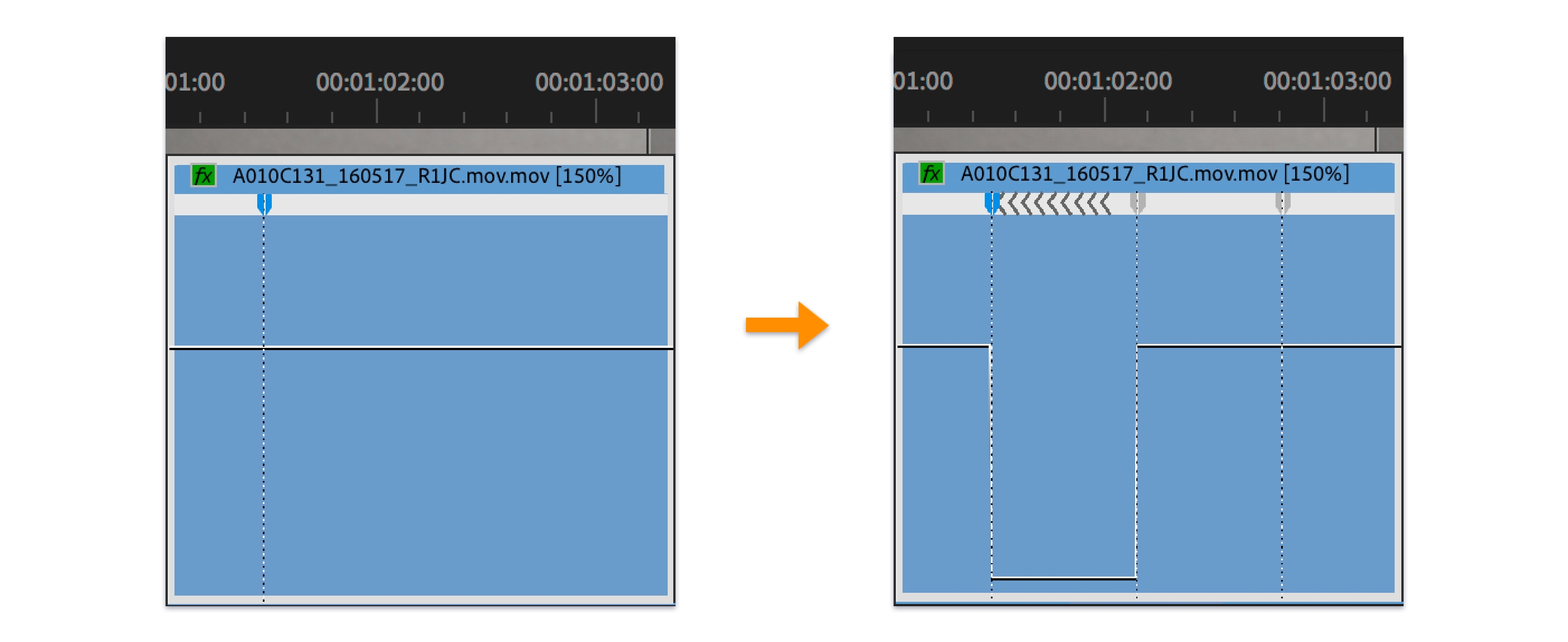
Воспроизведение клипа в обоих направлениях
Можно создать сегмент, который воспроизводится в обратном порядке и не возвращают к воспроизведению вперед. Используйте инструмент «Лезвие» или «Обрезка» для удаления сегмента клипа с разделом с воспроизведением вперед. Дополнительные сведения см. в разделе Обрезка клипов.
(Необязательно) Можно создать переход скорости для любой части изменения в направлении. Перетащите правую половину ключевого кадра скорости вправо, или левую половину — влево.
Серая область появится между половинами ключевого кадра скорости, показывая длину перехода скорости. В серой области появится элемент управления — голубая кривая.
Если голубая кривая не появляется, щелкните в серой области.

Голубая кривая в серой области между половинами ключевого кадра скорости (Необязательно) Чтобы изменить ускорение или замедление любой части изменения направления, перетащите любой из маркеров на кривую.
Изменение скорости сглаживается в зависимости от изгиба градиента скорости.
Удаление эффекта переназначения времени
Эффект переназначения времени нельзя включать или отключать, как другие эффекты. Включение и отключение переназначения времени затрагивает продолжительность экземпляра клипа на панели «Таймлайн». Сразу после отключения эффекта перераспределения времени все ключевые кадры удаляются.
Чтобы сделать эту панель активной, перейдите на вкладку «Элементы управления эффектами».
Чтобы открыть функцию перераспределения времени, щелкните треугольник рядом с ней.
Чтобы отключить ее, нажмите кнопку «Переключение анимации» рядом со словом «Скорость».
Эта операция удаляет существующие ключевые кадры скорости и отключает «Перераспределение времени» для выделенного клипа.
Чтобы повторно разрешить «Перераспределение времени», нажмите кнопку переведите кнопку «Переключение анимации» в предыдущее положение. Использовать «Перераспределение времени» с этой кнопкой в выключенном положении невозможно.
Выберите «Изменить» > «Установки» > «Таймлайн» (Windows) или Premiere Pro > «Установки» > «Таймлайн» (Mac OS).
Для длительности неподвижного изображения по умолчанию укажите количество кадров, которые по умолчанию нужны для длительности неподвижного изображения.

Изменение длительности по умолчанию для неподвижных изображений
Изменение длительности неподвижного изображения по умолчанию не влияет на длительность неподвижных изображений, которые уже являются частью эпизода или которые уже были импортированы. Для получения другой длительности для изображений заново импортируйте изображения после изменения длительности по умолчанию.
С помощью неподвижных изображений также можно создать эффект ускоренного движения. Дополнительные сведения см. в разделе Создание видео ускоренного движения на основе неподвижных изображений.
Функция «Оптический поток» в Premiere Pro использует анализ кадров и расчетные значения движения пикселей для создания новых видеокадров, чтобы сделать более плавным изменение скорости, перераспределение времени и преобразование частоты кадров.
Выбрав параметр «Оптический поток» в меню «Интерполяция времени» ( Клип > Параметры видео» > Интерполяция времени > Оптический поток ), можно интерполировать отсутствующие кадры, чтобы перераспределять время и получать великолепный эффект гладкого замедленного движения для обычным образом отснятого материала.
Поскольку библиотека оптических потоков не поддерживает воспроизведение в режиме реального времени, как функция наложения кадров, и требует много времени на обработку, Premiere Pro использует ее только для перераспределения времени при рендеринге с высоким разрешением. При рендеринге с низким разрешением или черновом рендеринге целесообразно использовать более быструю функцию интерполяции выборки кадров, даже если функция оптического потока включена. Чтобы увидеть эффект оптического потока, выполните рендеринг своего эпизода. Для этого выберите вариант Рендеринг точки входа и выхода или нажмите клавишу Enter .
Функция интерполяции оптического потока идеально подходит для изменения скорости клипа, если тот содержит объекты, перемещающиеся без размытия на преимущественно статическом фоне, резко контрастирующем с движущимся объектом.
В процессе работы будет необходимо изменять масштаб отображения в окне Timeline (Окно монтажа) для более точного редактирования клипов. Масштабирование в окне Timeline (Окно монтажа) производится несколькими способами.
1. Переместите влево и вправо ползунок Zoom (Масштаб), расположенный в левой нижней части окна Timeline (Окно монтажа). Масштаб отображения клипа на дорожке проекта будет изменяться (будет увеличиваться или уменьшаться его ширина). Вместе с этим будет изменяться и шаг шкалы времени в верхней части окна Timeline (Окно монтажа).
2. Нажмите несколько раз кнопку Zoom Out (Уменьшить масштаб), расположенную слева от ползунка Zoom (Масштаб), а затем – кнопку Zoom In (Увеличить масштаб), размещенную справа от регулятора Zoom (Масштаб). Масштаб в окне Timeline (Окно монтажа) будет уменьшаться и увеличиваться.
3. Нажмите клавишу — для уменьшения масштаба или клавишу = для его увеличения.
Управление масштабом с помощью клавиатуры возможно, только когда окно Timeline (Окно монтажа) активно (обозначено оранжевой рамкой).
4. Перетащите с помощью мыши правый край полосы, расположенной над шкалой времени. В зависимости от того, в какую сторону он перетаскивается, масштаб будет увеличиваться или уменьшаться (рис. 3.7). Можно также изменять масштаб перетаскиванием левого края полосы.

Рис. 3.7. Изменение масштаба перетаскиванием края полосы над шкалой времени
5. Выберите инструмент Zoom (Масштаб), щелкнув на кнопке с изображением лупы на палитре инструментов. Указатель мыши примет вид лупы со знаком +.
6. Щелкните кнопкой мыши на клипе в окне Timeline (Окно монтажа). Масштаб будет увеличен.
7. Нажмите и удерживайте клавишу Alt. Указатель мыши примет вид лупы со знаком «–».
8. Удерживая нажатой клавишу Alt, щелкните кнопкой мыши на клипе. Масштаб будет уменьшен.
9. Выберите инструмент выделения, чтобы выключить инструмент Zoom (Масштаб). Для этого щелкните на кнопке Selection (Выделение) на палитре инструментов. Это левая верхняя кнопка палитры. Можно также нажать клавишу V, чтобы выбрать инструмент.
Вы попробовали несколько способов изменения масштаба отображения клипов в окне Timeline (Окно монтажа). Удобство же каждого из них зависит от конкретной ситуации.
Данный текст является ознакомительным фрагментом.
Продолжение на ЛитРес
Timeline (Окно монтажа)
Timeline (Окно монтажа) Окно Timeline (Окно монтажа) – это, пожалуй, самое главное окно программы Adobe Premiere Pro. В этом диалоге вы будете размещать и монтировать исходные компоненты фильма (видеоклипы, звуковые файлы и графику). Окно Timeline (Окно монтажа) состоит из нескольких видео– и
Окно Timeline (Окно монтажа)
Окно Timeline (Окно монтажа) Основная работа по монтажу фильма происходит в окне Timeline (Окно монтажа). По умолчанию оно содержит три видео– и три звуковые дорожки. Количество дорожек проекта можно изменить. Позже будет рассказано, как это делается. В левой части каждой дорожки
Перенос клипов в окно Timeline (Окно монтажа)
Перенос клипов в окно Timeline (Окно монтажа) Монтаж фильма производится в окне Timeline (Окно монтажа). Именно там можно составить нужную последовательность клипов и соединить их друг с другом. Там же чуть позже вы будете размещать клипы титров и применять к фрагментам фильма
Подрезка клипов в окне Timeline (Окно монтажа)
Подрезка клипов в окне Timeline (Окно монтажа) Вы уже ознакомились с методами подрезки клипов до их помещения в окно Timeline (Окно монтажа). В процессе монтажа вам также придется пользоваться подрезкой, чтобы удалить ненужные фрагменты или подготовить окончания и начала клипов
Поиск макроса в диалоговом окне Макрос
Поиск макроса в диалоговом окне Макрос В диалоговом окне Макрос имена приведенных в списке VBA-программ (макросов) могут иногда сбивать с толку. В зависимости от того, где хранится программа, она может приводиться в списке с идентифицирующим ее префиксом.Рассмотрим для
Перемещение в окне программного кода
Перемещение в окне программного кода В программном коде практически любой программы может оказаться немало строк, и тогда простое перелистывание текста программы в окне программного кода для поиска будет выглядеть слишком примитивным в таком элегантном окружении.
Изменение имени проекта или модуля в окне свойств
Изменение имени проекта или модуля в окне свойств Проекты и модули имеют только одно свойство — имя. С помощью окна свойств вы мо жете изменить это единственное свойство.Чтобы переименовать проект или модуль, выполните следующее.1. Выделите проект или модуль в окне
Немедленное вознаграждение в окне Immediate
Немедленное вознаграждение в окне Immediate Чтобы открыть окно Immediate (Окно немедленного выполнения команд, рис. 9.8), нажмите <Ctrl+G> или выберите Viewolmmediate Window из меню. Окно Immediate предоставляет следующие возможности:* видеть результаты вычислений и значения переменных, вывод
Все переменные под присмотром в окне Locals
Все переменные под присмотром в окне Locals Если у вас на экране еще есть место, где можно разместить окно Locals (Окно локальных переменных), оно обязательно должно присутствовать на экране все время, пока вы занимаетесь отладкой программы в режиме паузы. Отобразить окно Locals на
Практика монтажа
Практика монтажа Для закрепления навыков монтажа изображения необходимо выполнить следующее задание: используя монтаж, трансформации и оперируя слоями и их параметрами, мы создадим изображение, на котором на абстрактном фоне будет мчаться автомобиль. Разумеется, вы
Навигация в окне Photoshop
Навигация в окне Photoshop Чтобы совсем свободно чувствовать себя в окне программы, разберемся с навигацией в Photoshop. Речь идет не о пересечении морских просторов, а о способах просмотра изображения.Начнем с элементарного – с прокрутки окна. Если изображение полностью не
Приемы монтажа аудиоклипов
Приемы монтажа аудиоклипов Теперь рассмотрим основные приемы работы с клипами на звуковых дорожках. В большинстве своем операции со звуком аналогичны операциям с видеоклипами: аудиоклипы можно перемещать на дорожке (и переносить на другие дорожки), разрезать и
Рисование мышью в графическом окне
Рисование мышью в графическом окне Данная программа осуществляет рисование мышью в графическом окне:uses GraphABC;procedure MouseDown(x,y,mb: integer);beginMoveTo(x,y);end;procedure MouseMove(x,y,mb: integer);beginif mb=1 then LineTo(x,y);end;begin // Привязка обработчиков к событиямOnMouseDown := MouseDown;OnMouseMove :=
Ходули для любителей монтажа
Ходули для любителей монтажа Автор: Филипп КазаковТак уж повелось, что мне с необъяснимым постоянством доводится писать на тему выбора компьютера для видеомонтажа. А отвечать на подобные вопросы в форумах и друзьям по телефону приходится чуть ли не еженедельно. И чем
1.2. Монитор — окно в виртуальный мир. Какое окно лучше?
1.2. Монитор — окно в виртуальный мир. Какое окно лучше? Даже если вы совсем не знакомы с компьютерами, все же знаете, наверное, что есть плоские мониторы, а есть похожие на телевизоры. Первые называются жидкокристаллическими (LCD), а вторые — мониторами с электронно-лучевой
Редактирование в окне с клавишной сеткой
Редактирование в окне с клавишной сеткой В окне с клавишной сеткой все ноты и другие события трека показаны в формате, напоминающем рулон с музыкальной программой для механического пианино. Обычные ноты изображаются в виде горизонтальных прямоугольников, а ноты ударных
Несомненно, панель Timeline в Адоб Премьер Про — это очень удобное и эффективное средство для монтажа видео. С помощью монтажного стола Timeline вы с легкостью превратите набор отдельных клипов в полноценный фильм!
Итак, вот она — панель Timeline в программе Adobe Premiere Pro.

Я сразу поместил на неё несколько клипов, чтобы вы наглядно видели как клипы отображаются на панеди Timeline.
Давайте рассмотрим её по порядку.
И начнем мы с верхней части панели Timeline, а точнее, рассмотрим элементы временной шкалы.

Индикатор текущего времени — это синий ползунок с красной вертикальной линией. Он перемещается по линейке времени, а также показывает текущее место редактирования.
Числовой таймкод — показывает расположение индикатора текущего времени, т.е. время текущего кадра.
Полоса рабочей области показывает ту часть проекта которую надо визуализировать (см. ниже). Также она показывает экспортируемую часть проекта при выводе фильма. Т.е. ту часть проекта, которая в итоге войдет в конечный фильм.
Полоса предварительного просмотра — это цветная полоса, показывающая в зависимости от цвета, какая часть проекта визуализирована, а какая нет. Визуализация — запись какой-либо части проекта. При визуализации все переходы и эффекты преобразуются в обычный видеофайл. Зеленая полоса показывает визуализированные части, красная — наоборот. Чтобы визуализировать фрагмент, выполните команду Sequence => Render Work Area (Render Entire Work Area).
Поменять масштаб на панели Timeline можно с помощью полосы изменения масштаба. Просто потяните за края эту полосу и вы увидите, что масштаб меняется в зависимости от направления перемещения края полосы.
Также хотел сказать пару слов о трёх кнопках, расположенных чуть ниже числового таймкода. Вот они:

Кнопка Snap (Привязка) — включает функцию привязки клипов друг к другу на монтажном столе Timeline. Это помогает при монтаже избежать нежелательных пустых промежутков между клипами.
Две другие кнопки — Set Encore Chapter Marker (DVD-маркер) и Set Unnumbered Marker (установить ненумерованный маркер) позволяют размечать ваш фильм различными маркерами. С помощью данных маркеров вы легко можете перемещаться по последовательности находя нужные вам кадры. DVD-маркеры используются также для обозначения разделов диска при выводе фильма на DVD.
Теперь давайте перейдем к рассмотрению главной части панели Timeline — к дорожкам, на которых при монтаже располагают видео- и аудиоклипы.

По умолчанию на панели Timeline отображается три видео- и три аудиодорожки.
С дорожками можно проводить следующие операции:
1) Переименовать дорожку (Rename track). Для этого кликните правой кнопкой мыши на имени дорожки и выберите команду Rename.
2) Добавить дорожку (Add track). Кликаете правой кнопкой мыши по названию дорожки и выбираете пункт Add tracks. Появится следующее окно.

Здесь в разделе Video Tracks вы можете добавить видеодорожку, в разделе Audio Tracks добавить, вы не поверите, аудио дорожку.
В пункте Add (Добавить) вы вводите количество добавляемых дорожек.
Пункт Placement (Размещение) вы указываете какое место должна занять новая дорожка.
Track Type (Тип дорожки) позволяет выбрать тип дорожки.
3) Также можно удалить дорожку. Делается это уже привычным для нас образом — кликаем правой кнопкой мыши на имени дорожки и здесь выбираем пункт Delete Tracks.
Теперь давайте рассмотрим панель с кнопками, расположенную во главе каждой из дорожек.


Разберёмся поподробней с некоторыми из кнопок:
Set Display Style (Режим отображения) — режим отображения клипов на панели Timeline, имеет несколько подпунктов:
1) Show Head and Tail — отображает миниатюру первого и последнего кадра клипа;
2) Show Head Only — отображает миниатюру только первого кадра;
3) Show Frames — показывает все кадры;
4) Show Name Only — отображает только имя клипа.
Аналогичная кнопка для аудиодорожек имеет всего два пункта:
1) Show Waveform — показать график громкости;
2) Show Name Only — только имя.
Следующая кнопка Show Keyframes позволяет отображать ключевые кадры, уровень прозрачности, уровень громкости и другие характеристики клипов на панели Timeline программы Премьер Про.
Кнопка Toggle Sync Lock (Синхронизация) позволяет синхронизировать дорожки, объясню на примере:

Вставляем новый клип:

Все последующие клипы сдвинулись на всех дорожках. Вернём всё к исходному виду. Теперь отключим синхронизацию. И заново добавим клип.

Клипы передвинулись только на сихронизированных дорожках.
Наша статья подходит к концу. В заключении хотелось бы рассказать ещё об одном способе изменения масштаба на панели Timeline. В левом нижнем углу панели расположен небольшой ползунок, попробуйте поперетаскивать его в разные стороны. До встречи в следующих уроках по Premiere Pro, в которых мы продолжим обучение программе Adobe Premiere Pro.


Денис Пименов запись закреплена
Подскажите пожалуйста, как переключить с фреймов на тайминг. Не могу вернуть обратно тем же способом каким и поставил. В настройках не понимаю где искать, кажется во всех настройках уже побывал но не увидел искомое. Версия PPro CC19 ver20.0.1 кажется
этот вариант пробовал, но я думаю он не отключает Фрэймы, хотя и показывает тайминг.
Потому что когда я включаю, то не могу из этого положения включить фреймы как сознательно сделал ранее от нечего делать

У меня была на днях такая фигня. Помогло изменение FPS в настройках секвенции вроде или проекта. Там когда загружаешь какое то видео с нестандартным фпс премьер меняет на фреймы отображение, надо просто в настройках поставить фпс из выпадающего списка равное целому числу. Например 30 FPS а не 30.2 как возможно установилось автоматом. Если сам поставил, то не знаю честно говоря) все в настройках есть по идее


Читайте также:
- Нумерация абзацев в ворде
- Отчет для банка 1с
- Как вставить векторное изображение в ворд
- Как узнать версию подключаемого оборудования 1с
- Перемещать и изменять объект вместе с ячейками эксель
Основные принципы использования таймлайна
Курсор воспроизведения отображает кадр в окне «Монитор» в любой заданной позиции на таймлайне.
Перетащите курсор воспроизведения по таймлайну.

Для одновременного просмотра нескольких кадров необходимо создать дополнительные курсоры воспроизведения. Рекомендуется использовать несколько курсоров воспроизведения для сравнения различных частей одного снимка или сцены. Дополнительные сведения см. разделе «Сравнение кадров с несколькими курсорами воспроизведения».
Дорожки
Добавьте дорожки на таймлайн, чтобы создать слои для цветокоррекции, добавить аудио в проект или настроить кадрирование с использованием функции панорамирования и сканирования.

На таймлайн можно добавить следующие дорожки:
Синяя дорожка. Сведения о добавлении видеоряда на таймлайн см. в разделе «Выбор фрагмента».
Красная дорожка. Сведения о добавлении дорожки цветокоррекции см. в разделе «Создание дорожки цветокоррекции».
Сплошная зеленая дорожка. Чтобы добавить аудиодорожку, откройте рабочий стол, найдите аудиофайл (WAV или AIFF) и перетащите его на таймлайн. Повторите эту процедуру, чтобы добавить дополнительные аудиофайлы.
Чтобы изменить такие значения вывода звука, как частота смешения, выберите «Настройки» > «Звук». Меню «Настройки» находится в верхнем правом углу рабочей среды SpeedGrade.
Панорамирование и сканирование
Прозрачная зеленая дорожка. Сведения о функции панорамирования и сканирования см. в разделе «Создание дорожки панорамирования и сканирования».
Управление дорожками
Для управления дорожками на таймлайне можно использовать инструменты в левой части каждой из дорожек.

- Чтобы отобразить или скрыть дорожку, щелкните значок «Глаз».
- Чтобы заблокировать или разблокировать дорожку, щелкните значок «Блокировка».
- Чтобы удалить дорожку, щелкните значок «Перетаскивание» и перетащите дорожку с таймлайна.
Воспроизведение части таймлайна
Укажите часть таймлайна, которую требуется воспроизвести, изменив положение точек входа и выхода. Две точки расположены над дорожками в любом из концов фрагмента или списка воспроизведения.

Примечание.
Точки входа и выхода в SpeedGrade используются не для редактирования фрагментов, как в Adobe Premiere Pro. Эти точки используются для управления воспроизведением.
Выполните одно из приведенных ниже действий, чтобы изменить положение точек входа и выхода.
- Перетащите точки входа и выхода на таймлайне.
- Удерживайте нажатой клавишу SHIFT, чтобы перетащить две точки одновременно.
- Нажмите клавишу CONTROL и щелкните мышью точку входа или выхода, чтобы восстановить ее исходное положение.
- Дважды щелкните фрагмент, чтобы задать начальную и конечную точку фрагмента. Дважды щелкните мышью еще раз, чтобы задать начальную и конечную точку таймлайна.
Примечание.
Также можно дважды щелкнуть мышью значок точки входа или выхода и указать номер кадра для нее.
Навигация по таймлайну
При наличии нескольких фрагментов или дорожек на таймлайне можно переключаться между фрагментами или дорожками. При переходе с одной дорожки на другую изменяется выбранная панель SpeedGrade. Например, при перемещении на дорожку цветокоррекции откроется панель Look. При перемещении на дорожку панорамирования и сканирования откроется панель «Панорамирование и сканирование».
| Действие | Windows | Mac OS |
|---|---|---|
| Перейти к следующему фрагменту | CTRL+SHIFT+стрелка вправо | CMD+SHIFT+стрелка вправо |
| Перейти к предыдущему фрагменту | CTRL+SHIFT+стрелка влево | CMD+SHIFT+стрелка влево |
| Перейти к дорожке выше | CTRL+SHIFT+стрелка вверх | CMD+SHIFT+стрелка вверх |
| Перейти к дорожке ниже | CTRL+SHIFT+стрелка вниз | CMD+SHIFT+стрелка вниз |
Масштабирование таймлайна
- Выберите представление основного таймлайна в меню представления в левой верхней части таймлайна.
- Нажмите CTRL+колесо прокрутки мыши.
Примечание.
Масштабирование доступно только в представлениях «Основная» или «Курсор воспроизведения» таймлайна. См. раздел «Изменение представления таймлайна».
Удаление таймлайна
Щелкните значок удаления (Х) справа от таймлайна и подтвердите удаление таймлайна.
Справки по другим продуктам
Как увеличить таймлайн в Adobe Premiere

Adobe Premiere является одной из самых популярных программ для видеомонтажа. Она предоставляет широкие возможности для создания профессиональных видео проектов. Однако, иногда стандартный размер таймлайна может оказаться недостаточным для работы с большим количеством видео и аудио дорожек, а также для удобного просмотра проекта в целом.
В этой статье мы рассмотрим несколько способов увеличения таймлайна в Adobe Premiere. Эти советы помогут вам настроить программу по своему вкусу и сделать процесс монтажа более удобным.
Первый способ — это изменение масштаба таймлайна. Вы можете увеличить или уменьшить размер видимой области таймлайна, чтобы вместить больше или меньше материала. Для этого откройте меню Zoom в правом верхнем углу таймлайна и выберите необходимую опцию.
Еще один полезный способ увеличения таймлайна — использование панелей и группировки дорожек. Вы можете разделить таймлайн на несколько панелей, где каждый панель будет отображать определенную часть вашего проекта. Вы также можете группировать дорожки, чтобы легко перемещать их вместе.
Выбор правильной продолжительности таймлайна
Правильный выбор продолжительности таймлайна является важным шагом при работе с программой Adobe Premiere. От продолжительности таймлайна зависит удобство монтажа, работа с клипами и общее качество видеоматериала. В этом разделе мы рассмотрим несколько важных факторов, которые помогут вам выбрать правильную продолжительность для вашего проекта.
1. Определите тип проекта
Первым шагом в выборе продолжительности таймлайна является определение типа вашего проекта. Это может быть короткометражный фильм, видеоблог, реклама или другой тип контента. Каждый тип проекта требует своего временного пространства на таймлайне.
2. Учитывайте время видеоматериала
Следующим шагом является учет времени вашего видеоматериала. Если у вас есть длинный видеоролик, вы можете выбрать большую продолжительность таймлайна, чтобы иметь достаточно места для работы. Однако, если ваш видеоролик короткий или вы планируете работать с несколькими небольшими видеоклипами, то вам может потребоваться меньшая продолжительность таймлайна.
3. Задайте нужную скорость
Еще одним важным фактором при выборе продолжительности таймлайна является задаваемая скорость вашего проекта. Если вы планируете создать быстрое и динамичное видео, то вам потребуется меньшая продолжительность таймлайна. Если же вы планируете создать медленное и атмосферное видео, то вам потребуется большая продолжительность таймлайна.
4. Удобство монтажа
Не забывайте учитывать ваше удобство монтажа при выборе продолжительности таймлайна. Если вы часто работаете с большим количеством видеоматериалов и эффектов, то вам может потребоваться более продолжительный таймлайн для удобной работы. Однако, если вы предпочитаете более компактный и плотный монтаж, то вам может подойти меньше продолжительность таймлайна.
В итоге, выбор продолжительности таймлайна зависит от множества факторов, таких как тип проекта, время видеоматериала, задаваемая скорость и удобство монтажа. Важно внимательно анализировать ваши потребности и выбирать оптимальную продолжительность таймлайна для вашего проекта.
Изменение масштаба таймлайна для увеличения видимой области
В Adobe Premiere можно легко изменить масштаб таймлайна, чтобы увеличить или уменьшить видимую область. Это может быть полезно, если у вас много видеоматериала и вы хотите увеличить масштаб для более детальной работы.
- Перейдите в окно таймлайна, выбрав его в верхнем меню.
- Для увеличения масштаба таймлайна щелкните на шкале времени внизу окна таймлайна и проведите курсор вправо.
- Чтобы уменьшить масштаб таймлайна, проведите курсор влево по шкале времени.
- Еще один способ изменить масштаб — использовать горячие клавиши. Для увеличения масштаба нажмите клавишу «+», а для уменьшения — «-«.
Изменение масштаба таймлайна позволит вам удобно перемещаться по проекту и работать с ним более эффективно. Вы можете выбрать подходящий масштаб в зависимости от объема материала и требуемой точности.
Работа с несколькими видео и аудио дорожками
Adobe Premiere позволяет работать с несколькими видео и аудио дорожками одновременно, что позволяет создавать более сложные и профессиональные проекты. В этом разделе мы рассмотрим основные методы работы с несколькими дорожками:
- Добавление дорожек: Для создания новой видео или аудио дорожки в таймлайне можно щелкнуть правой кнопкой мыши на пустом пространстве таймлайна и выбрать «Добавить дорожку». Также можно использовать горячую клавишу Ctrl/Cmd+Alt/Option+Shift+N и выбрать нужный тип дорожки (видео или аудио).
- Перетаскивание клипов: Чтобы разместить видео или аудио клипы на нужных дорожках, их можно просто перетащить из окна проекта на таймлайн. При перетаскивании можно управлять порядком слоев, помещая клипы выше или ниже других.
- Разделение и объединение дорожек: Чтобы разделить видео или аудио дорожку, можно использовать инструмент «Разделение» (Snippet tool). Просто выберите нужную дорожку, где хотите разделить, и щелкните на ней левой кнопкой мыши. Чтобы объединить две дорожки обратно в одну, нужно выбрать их, щелкнуть правой кнопкой мыши и выбрать «Объединить дорожки».
- Регулировка громкости и прозрачности: Для управления громкостью аудио дорожки можно использовать ползунок громкости, который находится на каждой аудио дорожке в таймлайне. Чтобы уменьшить или увеличить прозрачность видео клипа, можно использовать эффекты на дорожке «Эффекты видео».
- Включение и выключение дорожек: Если вам необходимо временно скрыть или отобразить определенные видео или аудио дорожки, вы можете включать и выключать их, нажимая на соответствующую кнопку глаза возле названия дорожки.
Работа с несколькими видео и аудио дорожками в Adobe Premiere позволяет создавать более сложные и профессиональные проекты, управлять временной шкалой и контролировать аудио и видео компоненты проекта.
Добавление и удаление кадров на таймлайне
В Adobe Premiere есть несколько способов добавления и удаления кадров на таймлайне. В этом разделе мы рассмотрим основные методы:
1. Копирование и вставка кадров
Для копирования кадров на таймлайне выделите нужный участок, нажмите правую кнопку мыши и выберите «Копировать». Затем установите курсор в нужном месте на таймлайне и нажмите правую кнопку мыши, выбрав «Вставить». Кадры будут скопированы и вставлены на указанное место.
2. Добавление кадров из источника
Если вы хотите добавить кадры на таймлайн, которых нет в проекте, вы можете импортировать их из внешнего источника. Щелкните правой кнопкой мыши на нужном файле и выберите «Импортировать», затем выберите нужные кадры и нажмите «ОК». Кадры будут добавлены на таймлайн в текущую точку воспроизведения.
3. Удаление кадров
Для удаления кадров на таймлайне выделите нужный участок, нажмите правую кнопку мыши и выберите «Удалить». Кадры будут удалены с таймлайна, при этом соседние кадры автоматически сдвинутся, чтобы заполнить освободившееся пространство.
4. Менее распространенные способы
В Adobe Premiere также есть несколько менее распространенных способов добавления и удаления кадров на таймлайне, такие как использование клавиатурных комбинаций или контекстного меню. Чтобы узнать больше о них, обратитесь к справочной документации Adobe Premiere.
Добавление и удаление кадров на таймлайне в Adobe Premiere относительно простые процессы, и они позволяют вам точно контролировать содержимое вашего проекта.
Использование сжатых временных интервалов
Сжатие временных интервалов в Adobe Premiere — это эффективный способ сократить продолжительность видео, увеличивая скорость воспроизведения. Сжатие временных интервалов может быть полезно в различных ситуациях, например, когда нужно уместить больше материала в ограниченный временной диапазон или создать динамичный и быстрый ролик.
Для использования сжатых временных интервалов в Adobe Premiere следуйте этим шагам:
- Откройте проект в Adobe Premiere и импортируйте видео, которое вы хотите сжать.
- Перетащите видео на таймлайн, расположенный в нижней части интерфейса Adobe Premiere.
- Выделите видео на таймлайне, щелкнув на нем один раз.
- Щелкните правой кнопкой мыши на видео и выберите пункт меню «Скорость/Длительность».
- Откроется окно «Скорость/Длительность».
- В поле «Процент» установите значение, которое соответствует желаемому сжатию временного интервала. Например, для увеличения скорости воспроизведения в два раза введите значение 200%.
- Нажмите кнопку «ОК», чтобы применить изменения.
После применения сжатия временного интервала видео на таймлайне будет воспроизводиться быстрее. Если вы хотите сжать временной интервал еще больше, повторите шаги 3-7, увеличивая значение в поле «Процент».
Обратите внимание, что сжатие временного интервала может повлиять на качество видео и аудио, особенно при значительном увеличении скорости воспроизведения. Поэтому рекомендуется просмотреть результаты после каждого сжатия и проверить, нет ли заметных искажений или потери качества.
Использование сжатых временных интервалов в Adobe Premiere поможет вам создавать быстрые и энергичные видеоролики, сохраняя в то же время необходимую информацию и эффективно управляя продолжительностью видео.
Работа с ключевыми кадрами и регуляцией скорости
Ключевые кадры в Adobe Premiere позволяют вам создавать эффектные переходы между различными кадрами и регулировать скорость воспроизведения видео.
Чтобы добавить ключевой кадр, сначала выберите нужный момент на таймлайне. Затем нажмите правую кнопку мыши и выберите «Добавить ключевой кадр» из контекстного меню. Появится маленькая точка на таймлайне, которую вы можете перемещать и редактировать.
Для регулировки скорости воспроизведения вы можете использовать функцию «Скорость/Время». Чтобы изменить скорость воспроизведения, выберите момент на таймлайне, затем дважды щелкните на инструменте «Скорость/Время» в панели инструментов или выберите «Скорость/Время» из контекстного меню. Появится окно с настройками скорости, где вы можете задать нужное значение.
Если вы хотите ускорить или замедлить видео на определенном участке, вы можете добавить несколько ключевых кадров и изменить их положение на таймлайне. Например, чтобы ускорить видео, добавьте ключевыые кадры в начале и конце участка и переместите их ближе друг к другу.
Также вы можете использовать функцию «Размножить» для ускорения или замедления видео. Чтобы воспользоваться этой функцией, выберите нужный участок видео, щелкните правой кнопкой мыши и выберите «Размножить» из контекстного меню. В появившемся окне вы можете задать количество копий и регулировать скорость воспроизведения.
Теперь вы знаете, как работать с ключевыми кадрами и регулировать скорость воспроизведения в Adobe Premiere. Попробуйте использовать эти функции для создания уникальных эффектов и выразительной анимации в ваших видео проектах.
Использование анимации и переходов для увеличения динамичности
Один из эффективных способов увеличить динамичность видеоматериала на таймлайне в Adobe Premiere — это использование анимации и переходов. Анимация позволяет создавать движение и эффекты, которые придают видео живость и интерес. Переходы позволяют плавно переходить от одного кадра к другому, что делает видео более гармоничным и профессиональным.
В Adobe Premiere существует множество возможностей для добавления анимации и переходов. Вот несколько полезных советов для использования этих инструментов:
- Используйте различные типы анимации. Adobe Premiere предлагает разнообразные виды анимации, включая перемещение, изменение размера, поворот и прозрачность. Экспериментируйте с разными эффектами, чтобы найти наиболее подходящий для вашего видео.
- Создайте анимацию ключевых кадров. Анимация ключевых кадров позволяет задать начальное и конечное состояние объекта на таймлайне и автоматически сгенерировать анимацию между ними. Это упрощает процесс создания сложных анимаций.
- Применяйте переходы с умом. Переходы могут быть очень полезными для создания плавных переходов между кадрами. Однако не злоупотребляйте ими, чтобы не создать излишнюю беспорядочность и отвлечение для зрителя.
- Используйте временные рисунки для эффектов перехода. В Adobe Premiere можно добавить временные рисунки на таймлайн, чтобы визуализировать, как будет выглядеть переход. Это поможет вам настроить переход и подобрать наиболее подходящий эффект.
Использование анимации и переходов в Adobe Premiere может значительно улучшить качество вашего видеоматериала и сделать его более интересным и динамичным. Экспериментируйте с различными эффектами и находите свой уникальный стиль, чтобы создать видео, которое будет привлекать внимание зрителей.
Вопрос-ответ
Какой максимальный размер таймлайна можно установить в Adobe Premiere?
В Adobe Premiere можно установить любой размер таймлайна в пределах поддерживаемых программой параметров. Однако, рекомендуется выбирать размер, соответствующий требованиям проекта и оборудования компьютера.
Как увеличить размер таймлайна в Adobe Premiere?
Чтобы увеличить размер таймлайна в Adobe Premiere, нужно выбрать инструмент «Масштабирование» и переместить крайний правый край таймлайна вправо или загрузить на таймлайн больше видео и аудио файлов.
Какая рекомендуемая длина таймлайна в Adobe Premiere?
Рекомендуемая длина таймлайна в Adobe Premiere зависит от проекта, однако, обычно рекомендуется выбирать размер таймлайна, который позволяет удобно работать с видео и аудио материалом без перегруженности интерфейса.
Какие есть ограничения при увеличении размера таймлайна в Adobe Premiere?
При увеличении размера таймлайна в Adobe Premiere можно столкнуться с ограничениями производительности компьютера, что может привести к замедлению работы программы. Также, при увеличении размера таймлайна, необходимо учесть объем используемых видео и аудио файлов, чтобы избежать перегрузки памяти и ухудшения качества воспроизведения.
Редактирование аудио на таймлайне
Редактирование аудио, создание и отмена привязки видео- и аудиоклипов, а также применение аудиоэффектов с помощью панели «Таймлайн».
На панели «Таймлайн» представлено изменение элементов аудио с течением времени. Аудиодорожки представлены зелеными полосками с формой аудиосигнала. Аудио можно редактировать так же, как редактируются другие объекты на панели «Таймлайн».
Установка точек входа и выхода аудио на основе образцов
Точки входа и выхода задаются на основе интервалов времени между видеокадрами. Хотя редактирование на основе кадров приемлемо и для аудио, иногда необходима более высокая точность. Например, нужно установить начальную точку между двумя словами в предложении, однако небольшой отрезок времени между словами не приходится на смену кадра. Однако цифровое аудио делится не на кадры, а на образцы, которые сменяются значительно чаще. Переключив линейку времени эпизода на образцы аудио, можно с большей точностью определить точки входа и выхода аудио.
Переключение линейки времени на единицы времени аудио в исходном или программном мониторе

На панели «Таймлайн» щелкните три линии в стопке рядом с именем эпизода и выберите пункт Показать единицы времени аудио из раскрывающегося списка.

Навигация по аудио в представлении образцов
Переключите линейку времени на панели «Таймлайн» на единицы времени аудио.
Навигацию можно выполнять следующим образом.
- Для плавной навигации по клипу перетащите индикатор текущего времени на линейке времени.
- Чтобы переместить индикатор текущего времени для одного образца аудио в каждый момент времени, нажмите кнопки «Шаг вперед» или «Шаг назад».
Обрезка аудио в представлении образцов на панели «Таймлайн»
В меню панели «Таймлайн» выберите Показать единицы времени аудио . Линейки времени на панели «Таймлайн» и в программном мониторе переключатся на шкалу, основанную на образцах.

Чтобы настроить стиль аудиодорожки, нажмите Параметры отображения таймлайна , значок гаечного ключа на панели «Таймлайн» . Чтобы отобразить аудио на панели «Таймлайн» в виде форм волны, выберите Показать звуковые волны .

Просмотрите точки входа и выхода клипа, который следует отредактировать, перетащив ползунок масштабирования влево.
Обрежьте клип, выполнив одно из следующих действий.
.png)
- Если требуется изменить точку входа, наведите указатель мыши на левую границу аудиосигнала клипа, чтобы указатель принял вид инструмента обрезки , и потащите границу влево или вправо.
.png)
- Чтобы изменить точку выхода, наведите указатель мыши на правую границу аудиосигнала клипа, чтобы указатель принял вид инструмента обрезки , и потащите границу влево или вправо.
Изучите отображение формы волны или воспроизведите аудио, чтобы убедиться, что точки входа и выхода были установлены правильно.
Установка и отмена связей между видео- и аудиоклипами

На панели «Проект» клипы, содержащие как видео, так и аудио, отображаются как отдельный элемент, представленный значком . Однако при добавлении клипа в эпизод видео и аудио отображаются как два объекта, каждый из которых имеет соответствующую дорожку (если вы указали источники аудио и видео при добавлении клипа).
Аудио- и видеочасти клипа связаны, поэтому при перетаскивании видеочасти на панели «Таймлайн» связанное аудио также перемещается (и наоборот). По этой причине пара аудио/видео называется связанным клипом.
Как правило, все функции редактирования работают в обеих частях связанного клипа. Если нужно работать по отдельности с аудио и видео, можно отменить их привязку. Сделав это, видео и аудио можно использовать так, как если бы они не были связаны. Однако Premiere Pro отслеживает связь. Если повторно связать клипы, указывается, произошла ли рассинхронизация и, если да, то насколько. Premiere Pro может автоматически синхронизировать клипы.
Можно также создать связь между ранее разъединенными клипами. Это полезно при синхронизации видео и аудио, которые были записаны раздельно.
Привязка и отмена привязки видео и аудио
Выполните приведенные ниже действия на таймлайне:
- Чтобы связать клипы, удерживая нажатой клавишу Shift, щелкните серию клипов, чтобы их выбрать. Щелкните правой кнопкой мыши и в раскрывающемся списке выберите Связать .
- Отменить связь между клипами, щелкните правой кнопкой мыши и в раскрывающемся списке выберите команду Отменить связь .
Примечание.
После отмены привязки клипа видео остается выбранным, тогда как выделение аудиоклипа отменяется.
(Необязательно) Чтобы многократно использовать набор связанных клипов, создайте вложенный эпизод из набора синхронизированных клипов и поместите этот эпизод в другие эпизоды по своему усмотрению.
Редактирование дорожек связанных клипов по отдельности
На панели «Таймлайн», удерживая нажатой клавишу Alt (Windows) или Option (macOS), щелкните часть связанного клипа, а затем используйте любой инструмент редактирования. Данный клип также можно переместить. Завершив редактирование клипа, можно повторно выбрать клип, чтобы редактировать его снова как связанный клип.
Автоматическая синхронизация клипов, которые были рассинхронизированы
Щелкните правой кнопкой мыши (Windows) или щелкните, удерживая кнопку Control (macOS), число, которое отображается на точке входа на таймлайне рассинхронизированного аудио- или видеоклипа. Число указывает временной интервал, в течение которого клип рассинхронизирован относительно соответствующего аудио- или видеоклипа.

Выберите один из следующих вариантов.
Переместить в синхронизацию
Сдвигает выделенный видео- и аудиосигнал клипа ко времени, чтобы восстановить синхронизацию. Команда «Переместить» в синхронизацию перемещает клип без учета прилегающих клипов и переопределяет любые клипы для восстановления синхронизации.
Сдвинуть в синхронизацию
Выполняет сдвиг, чтобы восстановить синхронизацию без перемещения положения клипа на шкале времени.
Создание редактирования с разбиением
Как правило, задается одна начальная и одна конечная точка исходного клипа. Если это связанный клип, точки входа и выхода применяются к обеим дорожкам клипа. Заданные в эпизоде аудио- и видеодорожки стандартного клипа отображаются одновременно. Иногда точки входа и выхода аудио и видео требуется определить независимо друг от друга, чтобы создать редактирование с разбиением (также известное как L- и J-фрагменты). При размещении в эпизоде у клипа, обрезанного для редактирования с разбиением, аудио появляется до видео или видео до аудио.


Выполнение раздельного монтажа
Разверните дорожку, дважды щелкнув ее.
Выберите один из клипов, задействованных в редактировании с разбиением, щелкните правой кнопкой мыши и во всплывающем меню выберите команду Удалить .
.png)
На панели инструментов выберите инструмент «Монтаж с совмещением» .
Щелкните точку редактирования аудио между двумя клипами и перетащите курсор влево или вправо.
Примечание.
Если ничего не происходит, убедитесь, что до начала перетаскивания указатель был над видимой точкой редактирования аудио, не над переходом, примененным к аудио.
Общий метод редактирования заключается в перетаскивании аудио- или видеочасти клипа, удерживая нажатой клавишу Alt (Windows)/Option (macOS), чтобы быстро изменить редактирование с разбиением. Это намного быстрее отмены привязки клипа.
Определение начальной и конечной точек редактирования с разбиением
Хотя создание редактирования с разбиением часто используется после сведения клипов в предварительный монтаж, можно обрезать клипы для редактирования с разбиением в исходном мониторе до их добавления в эпизод.
Откройте клип в исходном мониторе и переместите курсор воспроизведения на кадр, который следует определить как начальную или конечную точку аудио.
В исходном мониторе выберите точку входа маркера и точку выхода маркера, чтобы выделить фрагмент клипа. Если клип выбран, для клипа справа в раскрывающемся списке выберите Пометить разбиение . В соответствии со своими предпочтениями выберите «Точка входа видео», «Точка выхода видео», «Точка входа аудио» или «Точка выхода аудио».
Определите оставшиеся начальные и конечные точки аудио и видео. (При добавлении клипа в эпизод время начала и окончания видеочасти отличается от времени начала и окончания аудиочасти.)
Справки по другим продуктам
- Обрезка клипов
- Связывание нескольких аудиоклипов