Как проверить ноутбук при покупке: правила для новых и б/у лэптопов
Как проверить ноутбук при покупке — новый или б/у. Когда бюджет на покупку ноутбука ограничен, приходится искать альтернативные варианты, а иногда даже покупать «с рук». На вторичном рынке лэптопы стоят намного дешевле, и если хочется сэкономить, то можно попытаться найти неплохой вариант. В этой статье мы расскажем, на что обратить внимание при покупке нового или б/у ноутбука, а также через какие утилиты его проверить.
Внешний вид, наличие механических повреждений
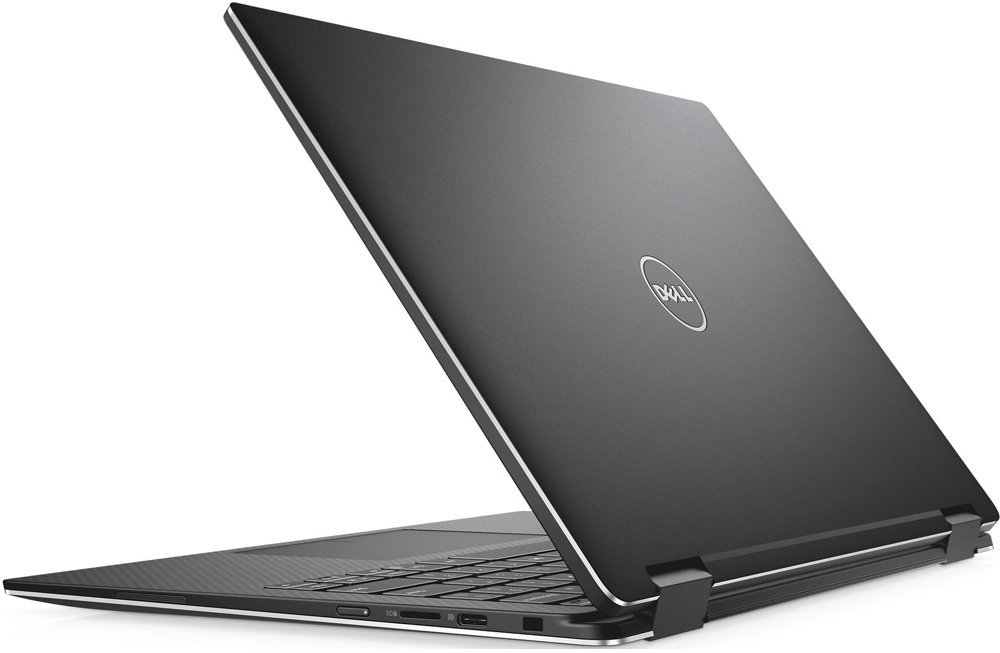
Возможно, внешний вид и мелкие царапины для тебя не имеют особого значения, особенно когда покупаешь б/у технику. Но здесь важна не внешность, а последствия механических повреждений. Если на корпусе есть небольшая вмятина или трещина, то, скорее всего, ноутбук падал, из-за чего могли пострадать внутренние компоненты. Например, материнская плата очень чувствительна к разным воздействиям, при ударах на ней могут появиться трещины, из-за чего система будет медленно загружаться. Поскольку вряд ли тебе кто-то позволит раскрутить ноутбук и оценить состояние внутренних компонентов, оцени корпус устройства визуально на отсутствие повреждений. Иногда ремонт такого лэптопа обходится гораздо дороже, чем покупка нового.
В магазинах слегка потертым и поцарапанным может выглядеть выставочный образец, но его, как правило, продают дешевле модели со склада.
Скорость загрузки операционной системы
Если операционка загрузилась быстро, значит ноутбук в рабочем состоянии. А вот если операционная система не установлена (в случае покупки б/у устройства), такой ноутбук покупать не рекомендуем. Продавец тебя может сколько угодно уверять, что все работает, но на самом деле окажется иначе. Например, ты установишь операционку, а потом увидишь на экране битый пиксель или поймешь, что жесткий диск неисправный.
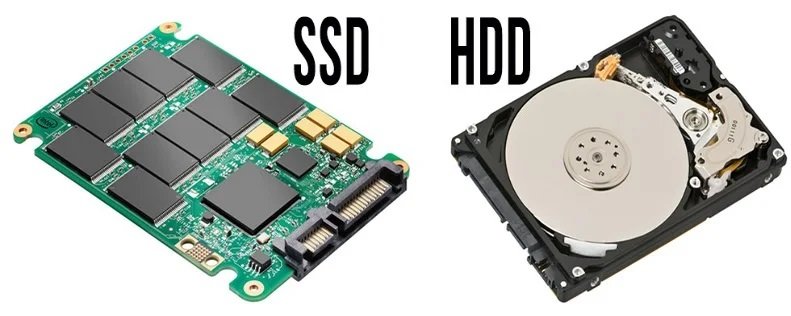
Чтобы проверить ноутбук при покупке, оцените скорость загрузки операционной системы. Она зависит от типа диска, на который установлена ОС:
- HDD — загружается за 15-20 секунд.
- SSD — активируется за 5-10 сек.
Ноутбуки, которые продаются в магазинах, могут работать на ОС Windows, macOS, Linux, ну или же продаваться без предустановленной ОС. Для новых устройств это нормальное явление, к тому же позволяет сэкономить на покупке ноутбука и установить ту операционку, которую хотите, а не ту, что решил производитель.
Битые пиксели на экране
При покупке ноутбука проверьте, нет ли битых пикселей на матрице экрана.Чтобы понять, есть они или нет, используй программу Nokia Monitor Test или другую подобную. В программе будут меняться цвета заливки экрана, поэтому ты сможешь быстро рассмотреть, есть битые пиксели или нет. Если есть, то покупку ноутбука лучше отложить.
Комплектация
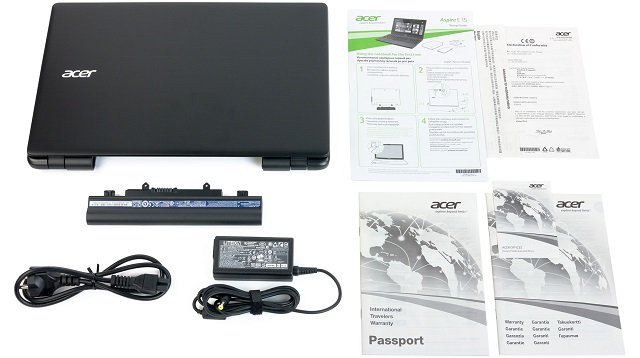
Проверяй комплектующие ноута, не отходя от продавца или магазина. При заказе онлайн и распаковке на почте сделай видеозапись, чтобы все было честно. В противном случае отсутствие какой-либо комплектующей будет сложно доказать. Стандартно в комплекте с ноутбуком поставляются:
- зарядное устройство;
- техпаспорт;
- гарантия;
- драйверы;
- инструкция.
Также в комплекте могут быть различные фишки: наушники, мышки, переходники. У каждого бренда комплектация разная, поэтому лучше уточни перед покупкой ноута, что ты должен получить, а затем проверь наличие всех компонентов в коробке.
Производительность устройства: проверяем процессор и жесткий диск ноута
Для проверки производительности ноутбука при покупке также понадобятся различные приложения или ресурсоемкие программы и игры. Можешь воспользоваться сервисом PCMark, чтобы оценить показатели производительности устройства, либо попробовать запустить сложную игру, например, Doom Eternal. Твоя задача — проверить, как ноутбук справляется с работой в режиме максимальной загрузки. Все эти игры и программы лучше записать на флешку, также можно скачать приложение для контроля температуры разных компонентов ноутбука — Hardware Monitor отлично справится с этой задачей. При критических изменениях температуры будет слышен соответствующий звуковой сигнал. Когда производительность ноутбука будет на пике, должен заработать вентилятор. После чего нужно открыть программу и отследить температуру. Плохо работающий вентилятор — это серьезный недостаток любого ноутбука, и устранить его будет сложно.
Чтобы при покупке ноутбука проверить жесткий диск, скопируй на флешку папку с большим количеством файлов, например, 12 фильмов или 1 000 фотографий. Затем подключи флешку к ноутбуку и попробуй перенести эту папку на диск D. А потом с диска D на C. В процессе копирования прислушивайся к звукам, которые издает винчестер. Если он работает громко и гудит, значит жесткий диск не в лучшем состоянии.
Проверяем аккумулятор ноутбука
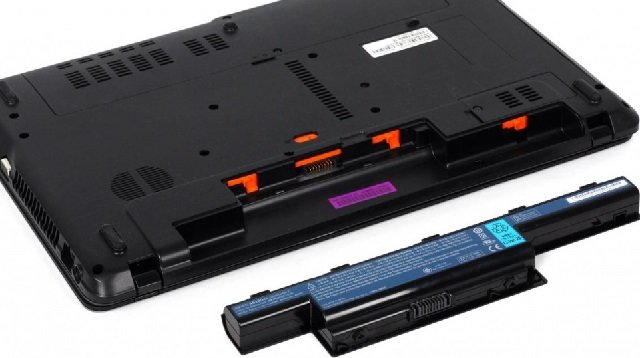
Первое, что нужно сделать — это позвонить продавцу перед покупкой ноутбука и попросить зарядить ноутбук до 40-60%. Во-первых, если он принесет разряженный ноутбук, то проверить ничего не удастся, а во-вторых, при 100-процентном заряде аккумулятора отследить недостатки батареи будет сложновато. Пока ты юзаешь ноутбук и проверяешь, насколько тебе с ним комфортно или нет, запусти специальную программу, которая нагрузит устройство задачами и отследит график разряда. Для этого подойдет приложение BatteryInfoView.
Порты и разъемы
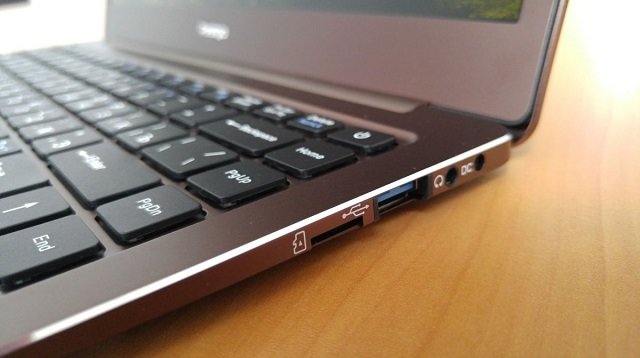
Проверь работоспособность USB-портов: вставляй в каждый из них флешку или попробуй подзарядить смартфон. Аналогичным способом проверь слот под SD-карту. Если в ноутбуке есть оптический привод, то проверь его как на чтение, так и на запись. Возьми с собой диск DVD-RW и запиши парочку небольших документов.
Проверь качество звука
Хороший звук ноутбука позволяет смотреть фильмы и видео без подключений сторонней гарнитуры. Используй специальный тест звука (например: PassMark), включив любое видео. Лучше принести такое видео на флешке.
Как работает Wi-Fi?
Попроси продавца подключить ноутбук к ближайшему Wi-Fi или самостоятельно раздай интернет с телефона через мобильную точку доступа. Отходи от точки раздачи Wi-Fi на 10-20 метров, чтобы понять, насколько хорошо работает сеть.
Клавиатура и тачпад
Работает ли тачпад, ты поймешь сразу, ведь с него начнется проверка ноутбука. Проверь нажатия левой и правой кнопками, попробуй выделить несколько файлов сразу, перемещай курсор по экрану, открывай папки. Для проверки клавиатуры можешь создать текстовый документ и попробовать печатать в нем. Нажми на каждую букву по несколько раз: нажатия должны происходить плавно, без задержек и залипаний.
Теперь ты знаешь, как проверить ноутбук при покупке. Если найдешь в процессе проверки какой-нибудь недостаток, то попробуй сбить цену. Возможно, продавец и правда сбросит пару тысяч. А если ты обнаружил недостатки в ноутбуке, покупая его в магазине, то лучше присмотри другую модель. В интернет-магазине STYLUS мы гарантируем высокое качество техники, и вы точно останетесь довольны покупкой нового ноутбука.
Автор: Ксения Семак, копирайтер Stylus.ua
ЧИТАЙ ТАКЖЕ:
- Может ли планшет заменить ноутбук?
- Как выбрать лучший 4G/3G модем: рейтинг ТОП-5 2022
- Как выбрать зарядную станцию для дома: ТОП-9 лучших портативных павер-станций
- Что такое Макбук и чем отличается от ноутбука
Как проверить бу ноутбук перед покупкой


Как проверить ноутбук при покупке с рук? Задумывались ли вы о том, как проверить ноут перед покупкой? Часто возникает необходимость обзавестись мобильным компьютером – для работы в дороге, удобства, быстрого доступа в Интернет, для работы без электросети. Ноутбуки стали повседневным инструментом для работы в удаленном формате, для игр или Интернета.
Как проверить ноутбук перед покупкой в магазине? Там есть процедура демонстрации прибора. А если нужно сэкономить и купить его подержанным? И в первую очередь что проверить при покупке ноутбука б у? Какие программы для проверки ноутбука при покупке стоит использовать?
Можно приобрести любую модель с рук, но важно проверить бу ноутбук перед покупкой. Использованная версия будет на порядок дешевле новенького агрегата. Важно только внимательно проверить работоспособность компьютера, протестировать все его параметры. Эти меры помогут избежать обмана, разочарований и лишних трат на дополнительный ремонт. Выручат программы для проверки ноутбука при покупке с рук.
Как проверить ноутбук при покупке в магазине или с рук? Об этом расскажут опытные пользователи в статье.

Что нужно знать при покупке бу ноутбука
Как проверить ноутбук при покупке без операционной системы или при наличии возможных дефектов? Проверить агрегат несложно. Для этого перед покупкой и походом на встречу с продавцом стоит запастись элементарными аксессуарами:
- Флешка с USB-портом.
- Наушники с проводным подключением для проверки порта.
- Карта SD – для теста кардридера (если это важно).
Флешка потребуется по следующей причине: на нее можно закачать несколько программ, которые тестируют софт и состояние машины. Это будет простым решением вопроса, как проверить ноутбук при покупке.

Лучшие программы для диагностики ноутбука
Что необходимо проверить при покупке ноутбука? Для проверочных манипуляций стоит записать на носитель такие программы и приложения:
- Aida64 – для проверки состояния в целом;
- TFT – для тестирования состояния монитора;
- HDD Tune – тест жесткого диска;
- Furmark – тест видеокарты;
- Speccy – тест всех технических характеристик.
Все эти приложения можно скачать с официальных сайтов создателей. С ними проверка ноутбука перед покупкой будет точной и прозрачной. Программы бесплатны и не займут много места на флешке. Они считаются простыми и лучшими для диагностики в случае, если задумываетесь о том, как проверить ноутбук при покупке с рук.

Этапы проверки б/у ноутбука
Итак, агрегат перед вами, продавец ждет, когда вы начнете и закончите диагностику. С чего начать? Каждая программа для проверки ноутбука перед покупкой поможет для контроля определенного параметра.
Поверхностный осмотр
Визуальный тест сразу может вызвать массу вопросов: наличие больших царапин, вмятин, пятен будет повод задать вопрос об их происхождении. Вероятно, прибор роняли и разбивали. Стоит ли покупать такое устройство? Конечно, нет. Тут и вопросов нет, как проверить новый ноутбук – конечно, первичный визуальный осмотр скажет о многом.

Тест тачпада и клавиатуры
Как проверить характеристики ноутбука в плане управления курсором? Включите и проверьте, работает ли способ управления и внесения информации, что является важнейшим моментом для работоспособности ноута. При неработоспособности, залипании клавиатуры надо решить, готовы ли вы затратить время и деньги на чистку в салоне или своими руками. Нерабочий тачпад надо будет менять заново.

Тест жесткого диска или SSD
Как проверить ноут при покупке на нормальное состояние «железа»? Сверяем характеристики с заявленными в объявлении. В этом случае поможет программа Speccy. Надо открыть приложение и найти вкладку «Хранение данных». Если все работает исправно, то пункты будут указывать: «Хорошо».


Дальше стоит проверить следующие пункты:
- «Запуски (остановки)» – начисляется количество запусков жесткого диска за историю его существования;
- «Переназначение сектора» – ключевой показатель работы диска, она демонстрирует наличие сбоев в отдельных секторах диска;
- «Время наработки» – суммарное количество часов и дней, наработанное диском. Это главный ответ на вопрос, сколько лет этому ноутбуку;
- «Частота ошибок» – если были падения и удары, то этот момент будет прописан в пункте;
- «Операции переназначения» – чем выше это значение, тем хуже судьба агрегата;
- «Нестабильность сектора» – прописано количество секторов, претендующих на операцию переназначения в резерв.
Идеально, если все перечисленные пункты указывают статус «Хорошо». Важно уделить внимание таким пунктам: изношенность блоков, период наработки, остаток жизни для SSD, индикатор степени износа. Учитывая методы, как проверить б у ноутбук перед покупкой, сразу станет понятна перспектива.

Зная, как протестировать ноутбук при покупке на «железо», вы выполните дополнительную проверку можно провести с приложением HDD Tune. Во вкладках с указанием состояния диска не должны присутствовать красные пункты. Иначе диск 100% придется в скором времени поменять. Бывает, встречаются пункты желтого цвета, предупреждающие – сигнал о начинающихся неполадках.

Диагностика состояния батареи, уровня перегрева процесса, степень износа
Как проверить ноутбук перед покупкой с рук в плане уровня заряда? На проверку аккумулятора привлекаем программу Aida64. В ноутбуке надо открыть приложение, вкладку «Электропитание» – будет виден процент износа. Если показатель выше 20%, ноутбук может сломаться в любой момент. Либо стоит использовать этот факт, чтобы выторговать скидку, если вам все равно, можете работать от сети, без батареи или без оглядки на ее состояние.

Для теста на перегрев надо в этой же программе Аида открыть раздел «Датчики» и посмотреть температурный диапазон разных частей компьютера: платы, процессора, видеокарты. В окне теста запустить проверку можно в один клик и познакомиться с результатами.

Во время стресс-теста произойдет нагрузка на процессор до 100%, при этом надо выждать 5 минут. Если будет зафиксирован перегрев, то уровень температура достигнет 95 С. Может произойти такое, что ноут просто резко выключится сам. Это признак грязного кулера, который не справился с охлаждающей работой. Тут надо все почистить и решить, насколько устраивает все остальное.
При диапазоне до 75 С можно рассчитывать на нормальную работу ноутбука, охлаждение работает нормально.

Диагностика видеокарты и звука
Вставляем проводные наушники, тестируем звук на разной громкости. Запускаем видео – с флешки или при подключении к Интернету. Установите приложение FurMark и смотрите уровень температуры.

В случае отказа теста и отсутствия запуска – есть серьезные проблемы с картой. Ведь мы просили владельца поставить драйверы, а если он не устанавливается, то тушите свет – ничего не будет работать. В случае запуска теста – надо смотреть на нагрев, он не должен превышать 75 С, тогда все ок.

Проверка матрицы на битые пиксели
Отмечаем, менялась ли матрица, нет ли битых пикселей, факт замены матрицы. Проверка на битые пиксели ноутбука решает многое. Если замена была, то работа будет все равно хуже, чем с «родной». Для этого надо внимательно посмотреть экран, разбирался ли он. Присутствуют ли закрывающие заглушки на корпусе? Если их нет – экран разбирали, лучше не брать такой агрегат.

Если матрица стоит оригинальная, то поможет в проверке программа TFT.
- Включите «белый свет» и присмотритесь к монитору. Экран должен быть чистым, без сторонних пятен, затемнений и точек.
- Затем нажмите кнопку «вправо» или поменяйте цвет с помощью тачпада, мыши. Поэскпериментируйте с оттенками, в каждом случае смотрите на присутствие поврежденных точек.
- Вполне допустимо, если найдутся пара битых пикселей. Это не мешает нормальной работе машины. Если больше – то лучше его не брать, расходы на ремонт будут большими.

Тестируем качество и скорость подключения Wi-Fi
Теперь стоит проверить работоспособность модуля, принимающего беспроводной сигнал. Для этого открывается на панели задач специальный значок. Надо не только подключиться к доступной сети (можно раздать сигнал со своего смартфона), но и зайти на несколько рандомных сайтов.

Выводы по проверке б/у ноутбука
Если по всем пунктам вопросов и претензий нет, то можно вас поздравить с удачной находкой. Такой ноутбук обязательно стоит купить, сэкономив на новинках и на ремонте. Зная, как проверить характеристики ноутбука при покупке, вы не нарветесь на обман.
Но часто найдутся какие-то подвохи. Если по части пунктов есть вопросы – надо определиться, насколько они критичны для вас и готовы ли вы заниматься заменой комплектующих.
Стоит оценить масштабы дефектов, как проверить ноутбук при покупке с рук. Если они невелики, носят декоративный характер или ремонтируются быстро, то на фоне сниженной стоимости ноута есть вероятность, что целесообразно его взять себе.
Но если поломки глубинные, и их несколько – оставьте этот прибор у владельца и забудьте. Лучше поискать что-нибудь другое, иначе вы с ним намучаетесь, а ремонт всех дефектов вылетит в сумму, равную новой модели.

Если продают ноутбук без операционной системы
Бывает, что все в целом прекрасно, вас устраивает качество и состояние агрегата. Но вот незадача: на ноуте просто нет операционки. Купить систему Windows в оригинале дороговато, можно найти бесплатный аналог в сети и установить (если вы не фанат Linux). Как проверить ноутбук без ос при покупке – подскажет сотрудник сервисного центра.
Но согласитесь, удобнее и приятнее получить компьютер «под ключ», с уже установленной ОС. Поэтому стоит попросить владельца заняться этим вопросом, чтобы он сам озаботился установкой.
Если он не очень разбирается в этом, то задумайтесь, готовы ли вы заниматься этим моментом. Вопрос несложный, справится и школьник. Можно также обратиться в сервисный центр, но это затраты, пусть и небольшие. Там знают, как проверить ноутбук при покупке с рук.

Где найти подержанный ноутбук
Найти подходящую модель ноута со скидкой можно в разных точках, на распродажах, по объявлению. Сегодня чаще всего ищут такие товары здесь:
- в разделе объявлений «Куплю-продам» в местных газетах;
- в ломбарде – это самые дешевые варианты;
- в сервисных центрах, где выставляют на продажу собранные и отремонтированные модели;
- на Интернет-доске объявлений типа Авито;
- в социальных сетях и мессенджерах – много тематических групп помогают сбыть и купить разные вещи с рук, виртуальных барахолок немало.
Проверить бу ноутбук надо обязательно, иначе можно разориться на этой покупке.
Советы: что спросить у продавца при покупке б/у ноутбука
Пока почти бывший хозяин лэптопа с нами в прямом контакте, можно использовать момент с пользой и уточнить все, что требуется относительно состояния товара. Топ-7 важных вопросов, которые определенно стоит задать пользователю, если вы думаете о том, как проверить ноутбук перед покупкой:
- Возраст ноутбука. Зная, сколько лет агрегату, легко понять, насколько изношен жесткий диск, количество вероятных сбоев и поломок. И какие затраты на ремонт впереди.
- Бывал ли компьютер в ремонте и почему? Если да, то лучше поискать другой ноутбук.
- Выполнялась ли разборка и сборка ноутбука? Проверить честность ответа легко, проверив внешний вид корпуса. Наличие потертостей и царапин на месте закручивания болтов скажет о многом. И том, стоит ли доверять заявлениям хозяина.
- С какой целью ремонтировали и разбирали ноут? Это стандартный вопрос из серии как проверить бу ноутбук. Если для чистки кулера – это резонная причина. Но важно уточнить, кто чистил: сам владелец или сотрудник сервисного центра. Какую термопасту брали для очистки – тоже важно узнать. Чистка в салоне – тоже не повод терять бдительность.
- Какие замены компонентов производились в железе? Если меняли клавиатуру, наверняка ноутбук заливали чем-то малоприятным – например, кофе. При замене матрицы лучше отказаться от покупки. Если меняли жесткий диск, добавляли оперативную или системную память, то это легко проверить при включении и изучении списка параметров.
- Как часто и в каких условиях использовали гаджет? Главное, чтобы он не был средством для тяжелых игр, если на нем оформляли документы и заходили в Интернет – отлично.
- Присутствуют ли все необходимые драйвера? Оптимально, если да. Когда нет видеодрайвера, не пойдет ни один ролик, стоит задуматься, в чем подвох и подумать, как проверить ноутбук при покупке с рук. Вероятно, плохо работает видеокарта, а ее замена обойдется в копеечку. Поэтому лучше заранее попросить установить все базовые драйвера, особенно для видео.

Дополнительно
В дополнение стоит посоветовать предупредить продавца о том, что в его присутствии вы собираетесь проверить ноутбук перед покупкой, чтобы он не удивлялся. Если найдется проблема, которую он скрыл, сделка не состоится, как проверить ноутбук – вопрос отпадет сам собой. Такое предупреждение заставит его задуматься, возможно, отказ сэкономит время и продавца, и покупателя.
При доставке из другого города этот момент особенно важен, как проверить ноут при покупке с рук. И если ноут с проблемами, то человек не станет оформлять доставку, ведь все равно деньги ему не заплатят. Хорошо знать заранее, как проверить новый ноутбук при покупке – это сэкономит время и нервы, не говоря о деньгах.
Внимательная проверка ноутбука при покупке – гарантия качества и правильно вложенных средств в технику. Ноут, бывший в употреблении, прослужит вам верой и правдой много лет при корректном тестировании и правильном выборе модели. Стоит также подумать о том, как проверить новый ноутбук при покупке в интернет магазине. Не пожалейте времени, чтобы проверить ноутбук!
Как проверить новый ноутбук: 10 практических советов

Разбираемся, как провести первичный осмотр и базовую проверку нового ноутбука, и на какие параметры следует обратить внимание
Многие реалии современного мира кардинально отличаются от привычных. Если раньше покупка ноутбука подразумевала посещение магазина, знакомство с ассортиментом, тестирование и выбор, то сейчас приобрести любое устройство можно не выходя из дома. После оформления заказа в течении пары часов курьер доставит Вам его на дом.
Однако такой способ покупки может содержать определенные риски. Поэтому купленный ноутбук следует проверить и испытать. И тому, как это сделать посвящена наша статья.
Почему необходимо тщательно проверять новый ноутбук?
Чтоб любое устройство работало долго и без сбоев, следует удостовериться в его исправности и соответствии указанных в каталогах магазинов характеристик. Основные риски дистанционной покупки ноутбуков выглядят так:
- Повреждения при транспортировке.
- Производственный брак.
- Ошибка оформления или комплектации заказа.
- Не исключен и риск мошенничества со стороны продавца.
Если ноутбук неисправен, это следует выяснить максимально быстро и в течении установленных законом 14 дней обратиться в магазин. В зависимости от причины, можно оформить возврат средств, обмен ноутбука на идентичный или другую модель с доплатой. Если обращение произойдет позже 14 дней, покупатель может рассчитывать только на гарантийный ремонт.
Проверка ноутбука включает следующие шаги:
1. Визуальный осмотр
На корпусе, экране и клавиатуре нового ноутбука не должно быть повреждений и следов эксплуатации. Любые потертости, вмятины и царапины свидетельствуют о неправильном хранении или неаккуратной транспортировке. Также на вентиляционных отверстиях не должно присутствовать скоплений пыли, а все пломбы и наклейки должны быть на месте. Новый ноутбук должен таким и выглядеть.
2. Проверка комплекта поставки
Обязательно проверьте наличие всех аксессуаров, которые упоминаются в инструкции, список может отличаться:
- зарядное устройство;
- диски или флешки с ПО;
- мышка;
- наушники;
- сумка или чехол.
Также к ноутбуку обязательно должна прилагаться инструкция. А вот привычного гарантийного талона Вы скорее всего не получите. Практически все производители отказались от необходимых к заполнению бумажных талонов. Устройство нужно зарегистрировать на сайте продавца или через специальную утилиту, если на ноутбуке установлена ОС. Чеки также перешли в цифровой формат. Поэтому при покупке через интернет может не быть никаких сопроводительных документов, включая транспортную заявку на доставку.
3. Проверка работоспособности
Если куплен ноутбук с предустановленной ОС, запустите его и оцените время загрузки. Модели с SSD загружаются за 20 секунд, ноутбукам с HDD понадобится до 45 секунд.
Если ноутбук не оснащен ОС, он все равно запустится, о чем просигналит работа вентилятора, мигающие индикаторы питания, накопителя и сети.
После запуска проверьте работу привода, выдвинув и закрыв лоток. В некоторых моделях есть панель привода, но самого привода может и не быть.
4. Конфигурация
Проверить конфигурацию можно через BIOS. В подсистеме BIOS информацию подделать нельзя, т.к. она каждый раз считывается из прошивки установленных компонентов. А вот в ОС информацию о конфигурации ноутбука можно подделать, потому что она не считывается, а формируется в реестре в момент развертывания.
Если нужна полная информация, можно воспользоваться сторонней утилитой CPU-Z. Она позволит просмотреть сведения о каждом компоненте системы, рабочие характеристики и даже указать на наличие разгона.
5. Работа аккумулятора
Для оценки работы аккумулятора нужно лично определить продолжительность автономной работы под нагрузкой и сравнить его с заявленными показателями. Также важным этапом проверки является оценка скорости зарядки аккумулятора.
При желании можно проверить аккумулятор при помощи утилиты AIDA64. Она покажет спецификацию батареи, а также степень ее износа.
4. Производительность
Самый простой способ оценить производительность игрового ноутбука – запустить игру, рабочую программу или воспроизведение видеоролика в формате 4К. Если нет подвисаний и параллельно без проблем выполняются другие сценарии – значит все в порядке.
Однако, лучше выполнить полный тест производительности с применением бенчмарков, например, AIDA64, 3DMark или CPU-Z.
5. Дисплей
Для проверки экрана понадобятся однотонные заливки различных цветов:
- На белом фоне хорошо видны неравномерности подсветки. Оценку лучше проводить в темном помещении, постепенно меняя яркость экрана.
- Черный фон поможет выявить засвеченные участки.
- Зеленый, желтый и розовый помогут обнаружить битые пиксели. Кстати, единичные вкрапления на матрицах класса Б и ниже допускаются и браком не считаются. Допустимое количество битых пикселей зависит от разрешения экрана и норм производителя. На матрицах класса А не допускается наличие ни одного битого субпикселя.
Также следует оценить угол обзора, который должен соответствовать типу матрицы. У экранов IPS и VA он составляет 178° с небольшим снижением цветовой насыщенности, у матриц TN – порядка 150°.
6. Порты
Работоспособность разъемов проверяется дополнительным оборудованием – флешкой, мышкой, проводными наушниками, кабелями HDMI и Ethernet. Подключив устройства можно легко определить исправность разъемов или выявить проблемы.
7. Накопители
Быстро проверить накопители можно при помощи флешки с файлами или внешнего диска. Скопируйте информацию на жесткий диск ноутбука и обратно и оцените, насколько равномерно идет процесс копирования, нет ли пауз и прерываний.
При желании можно выполнить полную диагностику здоровья и ресурса как жесткого диска, так и твердотельного накопителя. Для этого следует воспользоваться одним из бесплатных приложений, например, AIDA64 или CrystalDiskInfo. С процедурой тестирования можно ознакомиться в статье «Как проверить твердотельный накопитель после покупки».
8. Клавиатура и тачпад
Для тестирования клавиатуры понадобится любой текстовый редактор, например, Блокнот или MS Word. Проверьте работоспособность всех цифровых и буквенных клавиш, а также опциональных кнопок и элементов управления. Переключите регистр, попробуйте скопировать и вставить текст, испытайте клавиши прокрутки страниц и стрелки. Если модель обладает такой функцией, включите подсветку клавиатуры и оцените возможность регулировки яркости.
Дефектами считаются посторонние звуки при нажатии, несрабатывание клавиши или ее залипание.
Аналогично оцените работоспособность тачпада и его клавиш. Проверьте, как панель отзывается на прикосновения, нет ли «слепых зон», работает ли опция мультитач, если она предусмотрена конфигурацией.
У ноутбуков со сканером отпечатка пальца следует проверить и эту опцию.
9. Коммуникации
Чтоб проверить работу модуля Wi-Fi, подключитесь к домашней беспроводной сети и проверьте качество сигнала. Работоспособность модуля Bluetooth можно проверить беспроводными наушниками или синхронизацией со смартфоном.
10. Охлаждение
Для тестирования системы охлаждения воспользуйтесь утилитой SpeedFan. Она продемонстрирует информацию обо всех установленных вентиляторах, их текущей и максимально-возможной скоростях вращения.
- Все посты
- HDD диски (29)
- KVM-оборудование (2)
- Powerline-адаптеры (2)
- SSD диски (53)
- USB-носители (4)
- USB-хабы (3)
- Батареи к ИБП (4)
- Безопасность (3)
- Беспроводные USB адаптеры (2)
- Беспроводные роутеры (18)
- Блоки питания (15)
- Бумага (1)
- Веб-камеры (1)
- Вентиляторы корпусные (4)
- Видеокарты (58)
- Видеонаблюдение (6)
- Внешние диски (4)
- Гарнитуры (2)
- Графические планшеты (2)
- Дисковые полки (2)
- Док-станции (1)
- Звуковые карты (4)
- Инструменты (1)
- Источники бесперебойного питания (ИБП) (23)
- Кабели и патч-корды (9)
- Картриджи (1)
- Карты памяти (2)
- Клавиатуры (8)
- Колонки (3)
- Коммутаторы (13)
- Комплекты (клавиатура и мышь) (2)
- Компьютерная периферия (2)
- Компьютерные корпуса (15)
- Компьютерные кресла (2)
- Компьютеры (51)
- Контроллеры и адаптеры (8)
- Ленточные носители (2)
- Маршрутизаторы (3)
- Материнские платы (19)
- Мониторы (45)
- Моноблоки (9)
- МФУ (6)
- Мыши (9)
- Ноутбуки (42)
- Общая справка (64)
- Оперативная память (17)
- Оптические накопители (1)
- Панели (1)
- Планшеты (3)
- Плоттеры (1)
- Портативные аккумуляторы (1)
- Принтеры (6)
- Программное обеспечение (69)
- Процессорное охлаждение (18)
- Процессоры (56)
- Рабочие станции (6)
- Ретрансляторы Wi-Fi (4)
- Серверы (65)
- Сетевые карты (6)
- Сетевые фильтры (3)
- Системы распределение питания (1)
- Сканеры (2)
- СХД (9)
- Телевизоры (3)
- Телекоммуникационные шкафы (11)
- Телефония (4)
- Тонкие клиенты (2)
- Трансиверы (5)
- Умный дом (2)
Также вас может заинтересовать
Как выбрать игровой ноутбук в 2019 году
В этой статье мы разберем, как выбрать такой игровой ноутбук, который будет соответствовать требованиям.
Как выбрать игровой ноутбук 2018
Ноутбук называют игровым, когда он удовлетворяет требованиям самых передовых игр, богатых детализированными сценами и 3D-эффектами. Главное из них — видеокарта с высокими характеристиками: мощным графическим процессором, большим объёмом памяти и поддерж.

Как в 2019 году выбрать ноутбук
Ноутбуки не такие гибкие, как настольные компьютеры: невозможно собрать ноутбук «под себя», приходится выбирать из уже готовых решений.
Как выбрать бюджетный ноутбук в 2020 году
Для большинства рабочих задач не нужен мощный компьютер — достаточно бюджетного ноутбука

Как перезагрузить ноутбук с помощью клавиатуры
Если система перестала слушаться мышь и тачпад — можно воспользоваться горячими клавишами перезагрузки

Как ухаживать за ноутбуком
В современном мире без ноутбука не обойтись — без него ни поработать, ни развлечься. Эти правила помогут на несколько лет продлить срок службы такого важного, но дорогого инструмента.
Как выбрать недорогой, но хороший ноутбук
Чтобы выпустить на рынок более дешевую модель, производителю нужно на чем-то сэкономить: на материалах корпуса, портах и прочих незначительных вещах. В любом случае, придется идти на компромиссы — давайте разберемся, на какие недостатки бюджетного ноутб.

Как выбрать ноутбук для дома (вместо настольного ПК)
Ноутбук для дома может стать портативной заменой обычному компьютеру. Давайте разберемся, чем отличается домашний ноутбук от остальных и перечислим критерии, на которые стоит обратить внимание.

Как выбрать ноутбук для учебы
В современном образовании ноутбук — необходимый инструмент для школьников и для студентов. В этой статье мы разберемся, как выбрать ноутбук для учебных задач: работы с текстами и презентациями как из дома, так и из школы или университета.
Как выбрать процессор для сервера: советы экспертов
Правильный подбор процессора критически важен для обеспечения эффективной работы серверной инфраструктуры.
9 способов как проверить ноутбук при покупке?
Еще лет 10 назад покупка ноутбука была экстраординарным событием из-за дороговизны этих устройств. Чаще пользовались стационарными компьютерами. Сейчас мир становится все более мобильным, предъявляя к высокотехнологичным устройствам такое же требование. Один-два ноутбука в каждой семье сейчас — вполне обычное явление, как и приобретение нового.
Важно знать, как проверить ноутбук при покупке. Лучше уделить 5 минут прочтению этой статьи, чем потом кусать локти после истечения термина гарантийного обслуживания. А если ноутбук приобретался с рук, то шансов получить компенсацию за некачественный товар совсем нет. Поэтому лучше перестраховаться.
Если возникла необходимость в покупке ноутбука, можно пойти двумя путями: купить дорогой, но новый ноутбук или недорого приобрести бывшее в употреблении устройство. Рассмотрим оба варианта. Начнем с покупки нового ноутбука.
Содержание:
- Осмотрите устройство визуально
- Попросите продавца включить ноутбук
- Проверьте работу Wi-Fi на ноутбуке
- Проверьте клавиатуру ноутбука
- Тестирование оптического DVD
- Проверяем качество аккумулятора ноутбука
- Проверка стабильности работы видеокарты ноутбука
- Проверка системы охлаждения ноутбука
- Проверяем состояние жесткого диска ноутбука
- Как проверить б/у ноутбук
- Программы для тестирования ноутбука перед покупкой
Осмотрите устройство визуально
Убедитесь, что корпус абсолютно целый, без трещин, вмятин и потертостей. Обратите внимание на винты, с помощью которых части корпуса соединены между собой. На них не должно быть никаких следов откручивания. Конечно, крупные магазины электроники с хорошей репутацией вряд ли подсунут бывший в ремонте товар. Но лучше этот шаг проверки ноутбука не игнорировать.
Попросите продавца включить ноутбук
Непродвинутым компьютерным пользователям предпочтительно покупать ноутбук с предустановленной операционной системой (ОС). Потому что установка ОС на ноутбук требует компьютерных знаний и навыков. Проверку экрана ноутбука (матрицы) тоже намного проще выполнить при наличии ОС. Но, допустим, операционки на компьютере нет. Как тогда протестировать ноутбук? Попросите продавца загрузить с флешки программы Mini XP, Bart PE или какую-то другую сборку ОС Windows.
Затем необходимо запустить утилиту для проверки монитора, например, IsMyLcdOK. Запишите эту или аналогичную программу на флешку дома и заранее разберитесь, как с ней работать. В общих чертах принцип работы утилиты такой: экран компьютера поочередно заливается различными цветами, чтобы битые пиксели или белые точки на экране стали более заметными. Эти точки — и есть битые пикселы. Большинство продавцов электроники не считают наличие нескольких таких точек на экране браком, поэтому не принимает по этой причине компьютер обратно. Если компьютер будет использоваться для программирования, делооборота или развлечения — наличие битых пикселей не слишком мешает. А для дизайнеров, ретушеров, архитекторов и инженеров даже такой небольшой изъян монитора не желателен.
Проверьте работу Wi-Fi на ноутбуке
Попросите продавца включить Wi-Fi и проверьте его работу. Например, запустите на Youtube какой-нибудь ролик. Удостоверьтесь, чтобы просмотр фильма не сопровождался остановками трансляции или внезапным пропаданием сети. В это время сразу можно оценить качество матрицы ноутбука и звука. Попросите продавца выполнить раздачу Wi-Fi с ноутбука и подключитесь к ней со своего смартфона. Если этот шаг программы «Как проверить ноутбук» пройден успешно, переходите к следующему шагу.
Проверьте клавиатуру ноутбука
Для этого запустите программу «Блокнот» или любой другой текстовый редактор и поочередно нажимайте все клавиши клавиатуры.
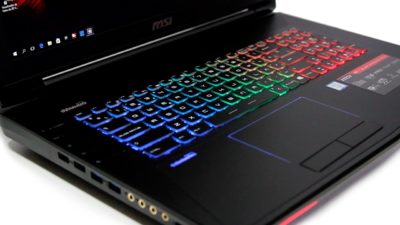
Символы, отображаемые на экране должны соответствовать тому, что написано на клавишах. Проверьте так обе раскладки: русскую и английскую. Клавиши не должны «залипать» или издавать неприятные звуки.
Тестирование оптического DVD
Дальше тестируем оптический DVD привод для дисков, тачпад и все разъемы для периферийных устройств:
- мыши;
- наушников;
- флешек;
- микрофона.
Для такого теста необходимо взять с собой из дома наушники, флешку и микрофон. Все USB-порты можно проверить при помощи флешки. Критерием их правильной работы считается распознавание флешки в каждом из портов не дольше, чем за 10 секунд. Для проверки привода DVD дисков поместите в него DWD-RW диск с какой-то ненужной информацией, фильмом, например.
Посмотрите, нормально ли проигрывается фильм с диска. Затем сотрите на ноутбуке содержимое диска и запишите на него другое видео или игру. Проверьте правильность воспроизведения записанной на диск информации. Во время проверки тачпада обращайте внимание, чтобы курсор на экране перемещался плавно и без рывков. Одинарные и двойные нажатия на клавиши тачпада должны откликаться на экране ноутбука с первой попытки.
Проверяем качество аккумулятора ноутбука
Для этого понаблюдайте в течение получаса насколько быстро разряжается аккумулятор ноутбука. Если это несколько процентов (не больше 3%) для волнения нет причин. Если же за это время аккумулятор разрядился на 5-10% или больше, есть повод задуматься о качестве батареи. Следующие несколько шагов проверки для опытных пользователей ПК.
Проверка стабильности работы видеокарты ноутбука
Осуществляется при помощи специальной утилиты, например, FurMark или OCCT. Как протестировать ноутбук при помощи программы FurMark? Запускаете на ноутбуке эту утилиту, находите в ней пункт GPU stress test и нажимаете на него. Через 3 минуты теста станет понятно, все ли в порядке с видеокартой.
Если программа не запустилась, то есть вероятность, что что-то не в порядке с драйверами видеокарты. Если во время тестирования компьютер зависает, перезагружается или гаснет экран — скорее всего с самой видеокартой не все в порядке. Для детального выяснения состояния видеокарты найдите и нажмите в программе GPU-Z.
Проверка системы охлаждения ноутбука
Запустите на ноутбуке программу Everest в режиме стресс-теста. Откройте на компьютере какую-то игру, включите WI-FI, запустите фильм из сети. Загляните снова в окно Everest, температура материнской платы не должна превышать 80 градусов. Если превышает — компьютер будет постоянно перегреваться, что может привести к его быстрой поломке.
Проверяем состояние жесткого диска ноутбука
Основной критерий «здоровья» жесткого диска у нового компьютера с ОС — это ее загрузка без проблем. Дополнительно можно воспользоваться программой CHKDSK. Она позволяет найти неисправные секторы на жестком диске и исправить их, если это возможно. В качестве альтернативы CHKDSK подойдет также утилита HDD-regenerator.
Если на новом ноутбуке не установлена ОС, и нет возможности запустить какую-то версию ОС, остается только запустить BIOS при помощи клавиш F2 или F12. Информации там немного, но можно проверить соответствие фактических характеристик ноутбука с заявленными продавцом. Для этого нужно открыть в BIOS перечень установленного оборудования и посмотреть параметры интересующих устройств.
Вот и все шаги, объясняющие, как протестировать новый ноутбук на самые часто встречающиеся неисправности. Теперь поговорим об устройствах, бывших в эксплуатации.
Как проверить б/у ноутбук при покупке
Проверка при покупке ноутбука, уже побывавшего в чужих руках, примерно такая же, как и для нового. За исключением нескольких важных моментов. Обязательно поинтересуйтесь у продавца, был ли ноутбук уже в ремонте. Если был, лучше от такого приобретения отказаться. А если со слов бывшего владельца не был, то внимательно посмотрите на винты корпуса. На них не должно быть видно никаких следов вмешательства.
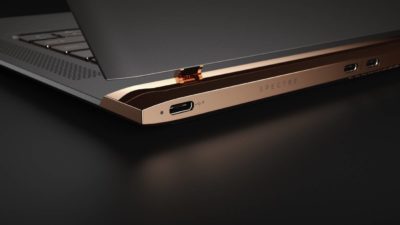
Петли ноутбука должны работать плавно и бесшумно при его открывании, и закрывании. Скрежет петель, их вдавливание в корпус ноутбука при закрытии — плохие признаки.
Не поддавайтесь на уговоры продавца купить ноутбук без операционной системы. В этом случае не только нет возможности качественной проверки работы компьютера, но и велика вероятность, что он не будет вообще нормально работать.
Как проверить состояние процессора и видеокарты бу ноутбука при покупке? Лучше всего с этим справляются утилиты PCMark и Hardware Monitor. Необходимо максимально нагрузить компьютер с помощью PCMark, затем проверить в Hardware Monitor температуру всех компонентов компьютера. О критически высокой температуре программа сигнализирует звуковым сигналом.
Необходимо также дождаться включения вентилятора охлаждения, чтобы отследить изменение температуры компьютерных компонентов. Если кулер плохо справляется с охлаждением, можно надеяться, что его чистка и замена термопасты исправят ситуацию, но так бывает далеко не всегда.
Самая простая проверка исправности винчестера: копирование большого числа мелких файлов с одного раздела на другой, например, с диска C на диск D. Хороший признак — тихая работа жесткого диска.
Утилита SSD Life позволяет быстро проверить общее время работы жесткого диска. Запустите ее и обратите внимание на параметры Work time (время работы в часах) и Powered on (количество включений). Несложные математические расчеты помогут определить, сколько примерно ноутбуком пользовались: например, в день в среднем 8 часов, и 1-2 включения.
Дальше запускаем программу Aida64, чтобы проверить износ аккумулятора, состояние жесткого диска и сделать стресс-тест процессора и оперативной памяти. Данные о степени изношенности аккумулятора находятся в разделе Электропитание/Свойства батареи и указаны в процентах. Разница между паспортной емкостью и емкостью при полной зарядке указывают на степень износа аккумуляторной батареи.
Рекомендуемое время для стресс-теста процессора и оперативной памяти при помощи Aida64 — 10 минут. Нужно максимально загрузить ноутбук и по графикам посмотреть температуру и степень загруженности процессора. В идеале при загруженности процессора, приближенной к 100%, температура компонентов не должна быть выше 75 градусов. Если она достигает 90-95 градусов, то ноутбук, как минимум, нуждается в чистке. Но возможны и серьезные неисправности, например, износ термотрубки. Красные метки на графике загруженности процессора — тоже плохой показатель.
Износ жесткого диска в этой утилите покажет пункт SMART. Если в столбце «ID» напротив всех показателей есть галочки, то все хорошо. Напротив проблемных компонентов появятся восклицательные знаки или крестики.
Программы для тестирования ноутбука перед покупкой
Дополнительно рекомендуем проверить ноутбук при помощи специального программного обеспечения. Его можно заблаговременно записать на флешку и взять с собой для проверки ноутбука:оутбука:
- ОС Windows;
- IsMyLcdOK;
- FurMark или OCCT;
- Everest;
- CHKDSK;
- SSD Life;
- Hardware Monitor;
- PCMark;
- SSD Life;
- HDD-regenerator;
Все эти программы есть в сети Интернет в свободном доступе. Возьмите с собой друга или знакомого, хорошо разбирающегося в начинке компьютера и ПО, если есть сомнения в собственных способностях правильно проверить гаджет.