Как прошить принтер hp
В статье инструкция как сбросить счетчик тонера Brother DCP-L2551dn, MFC-L2710dw. Бывает, что после заправки аппарат пишет «Замените тонер», это происходит, потому что не обнулился счетчик копий. В этом случае поможет сброс счетчика тонера. Задача несложная, справится сам пользователь: Для наглядности публикуем фото панели МФУ с нужными кнопками. Итак: Откройте переднюю крышку аппарата. На панели аппарата нажмите одновременно кнопки «Очистить» и «Стоп», и сразу еще раз кнопку «Очистить». Появится меню сброса счетчика тонера: «Меню сброса. K. TNR-STR». Кнопками «+» или «-» найдите пункт TNR-HC и нажмите кнопку «OK». Подтвердите сброс, нажав кнопку «+». Закрываем переднюю крышку аппарата. Внимание! Эта процедура не подходит для стартовых картриджей. Как сбросить счетчик фотобарабана Brother DCP-L2551dn, MFC-L2710dw Что делать, если ваш МФУ написал сообщение «ЗАМЕНИТЕ ФОТОБАРАБАН», хотя при этом продолжает печатать? Чтобы избежать блокировки устройства, нужно предварительно приобрести новый блок фотобарабана и заменить старый. Однако, если печатать надо срочно, а нового барабана нет, то можно просто сбросить счетчик. Эту процедуру также следует выполнить после замены фотобарабана на новый. Итак: Включите аппарат. Откройте переднюю крышку. Одновременно нажмите кнопку «ОК» и кнопку «+». На дисплее появится сообщение «Меню сброса Фотобарабан». Нажмите кнопку «OK». На дисплее появится сообщение «Фотобарабан ↑Cброс ↓Bыход». Нажмите кнопку «+» для сброса счетчика барабана. Счетчик фотобарабана сброшен, закройте переднюю крышку. Читайте: Как узнать прошит ли принтер? Читайте: Как сбросить счетчик тонера Brother MFC-L2720, MFC-L2740, DCP-L2560 Подписывайтесь на нашу группу Вконтакте: https://vk.com/ivmkart
______________________________________
Как узнать прошит ли принтер?
Как узнать прошит ли принтер? Этот вопрос возникает у клиентов, когда мы спрашиваем, прошит ли принтер. Мастеру это нужно знать, чтобы понять, нужно ли менять чип при заправке картриджа. Вот небольшой лайфхак, который поможет это узнать: Возьмите картридж, найдите на нем чип и заклейте его кусочком канцелярского скотча. Установите картридж в аппарат и попробуйте напечатать документ. Если принтер продолжит печатать, значит, он прошит! Прошитый принтер будет всегда показывать 100% тонера при заклеенном чипе. Смотрите: Что такое прошивка принтеров и как сэкономить на заправках? Смотрите: Поможет ли прошивка принтера увеличить ресурс картриджа? Подписывайтесь на нашу группу Вконтакте: https://vk.com/ivmkart
______________________________________
Что делать если в принтере застряла бумага
В статье мы дадим несколько полезных рекомендаций что делать пользователю, если в принтере застряла бумага. Но в начале разберемся, почему такое вообще происходит. Причины могут быть разными — от неправильной подачи бумаги до наличия посторонних предметов внутри принтера. Но, как правило, большинство случаев происходит из-за неправильного выбора самой бумаги. Исправить проблему пользователь чаще всего может самостоятельно, следуя простым инструкциям. Так почему же происходит застревание бумаги в принтере и что нужно сделать, чтобы предотвратить эту неприятность? ПРИЧИНЫ ЗАМЯТИЯ: Неподходящая по плотности бумага. Слишком тонкая бумага может сложиться или замяться внутри принтера. Слишком плотная бумага может быть не проходимой в бумагопроводящем тракте, что приведет к затруднениям при печати. Рекомендованную плотность бумаги для вашей модели вы сможете найти в «Инструкции пользователя». Неподходящая по текстуре бумага. Офисные лазерные принтеры могут иметь проблемы с печатью на слишком гладкой или шершавой бумаге, текстурированной бумаге или бумаге с отверстиями и посторонними элементами. Если использовать такие материалы для печати, то может пострадать качество отпечатков или работа устройства в целом. Поэтому перед тем, как выбирать бумагу и другие печатные материалы для своего принтера, необходимо убедиться, что они соответствуют его требованиям и спецификациям. Дешевая бумага низкого качества. При выборе бумаги не ограничивайтесь лишь ценой. Стоит обратить внимание на качество материала, из которого сделаны листы. Бумага низкого качества «пылит», что приводит к загрязнению механизмов принтера и снижению качества печати. Ее использование также может привести к преждевременному износу роликов и других деталей. Неправильное размещение бумаги в лотке. Стопку бумаги необходимо четко выровнять на столе, положить в лоток и плотно, но не сильно зафиксировать ее ограничителями. Если бумага будет свободно болтаться в лотке, то изображение может распечататься криво, а может и вовсе «зажеваться» внутри принтера. Также не нужно класть слишком много бумаги в лоток, то есть выше зажимов лотка. Печать на мятой или рваной бумаге. Часто в целях экономии мы используем для печати не очень важных материалов черновики, то есть отпечатанные с одной стороны листы. Это делать не возбраняется, но, чтобы не повредить внутренние механизмы принтера, выбирайте ровные и целые страницы. Неподходящие условия хранения бумаги. Когда в помещении слишком высокий уровень влажности, бумага поглощает излишнюю влагу, что приводит к её смятию и скручиванию в аппарате. И наоборот, при сухом микроклимате бумага статически заряжается, листы слипаются и захватываются по нескольку штук при печати. Кроме того, бумага может деформироваться при давлении, например, если на неё положить что-то тяжелое. Слишком влажная, слишком сухая или деформированная бумага вероятнее всего застрянет в принтере. Инородные предметы в принтере. Бумага в принтере может замяться в результате наличия на листе скрепок или скоб от степлера. Нередко в принтер попадают различные канцелярские принадлежности, забытые в лотке. Износ запчастей устройства. Еще одной причиной замятия бумаги в принтере может стать износ роликов захвата или протяжки бумаги. Ролики имеют определенный ресурс, поэтому их необходимо своевременно менять. Неправильная эксплуатация принтера. В соответствии с инструкцией запрещается открывать лоток во время печати. Если произойдет такое действие, то в лучшем случае печать остановится, а в худшем случае принтер может замять бумагу. Места замятия бумаги в принтере Замятие может произойти в любом месте принтера, где происходит переход бумаги через механизмы. Вот некоторые из наиболее частых мест: Что делать если в принтере застряла бумага: Для того, чтобы извлечь бумагу без повреждений механизмов принтера, не тяните бумагу слишком сильно. Деликатно и медленно двигайте бумагу туда и обратно до тех пор, пока она не выйдет. ⇒ Устранение замятий бумаги в Устройстве подачи документов: Откройте крышку устройства подачи документов. Осторожно вытяните замятую бумагу, затем закройте крышку. Убедитесь, что все лотки полностью закрыты. Откройте крышку лотка устройства подачи документов. Осторожно вытяните замятую бумагу, затем закройте крышку лотка. Откройте крышку сканера. Осторожно вытяните замятую бумагу, затем закройте крышку сканера. ⇒ Устранение замятий бумаги в Лотке: Если лист бумаги застрял в лотке, то откройте или вытащите лоток (в зависимости от модели принтера) и удалите смятый лист. Выровняйте стопку бумаги в лотке по ограничителям и закройте лоток. ⇒ Устранение замятий бумаги в Области картриджа с тонером и в области термоблока: Выключите принтер. Подождите немного, пока не остынет печь. Вытащите картридж. Если бумага застряла в самом начале, то есть в процессе подачи в принтер, то извлечь ее надо против движения роликов подачи бумаги, то есть из щели, в которую лист подается. Держите лист за оба края и медленно тяните его на себя, пока не вытащите полностью. Если же бумага застряла в конце, то есть на выходе из принтера, тогда тянуть лист нужно по ходу вращения роликов. Если лист бумаги находится в середине устройства, и вам сложно до него добраться, то мы не рекомендуем самостоятельно пытаться вытащить бумагу. Вы можете повредить механизмы принтера или сместить датчики бумаги. Лучше вызвать мастера. После извлечения бумаги проверьте не остались ли в принтере оторванные кусочки бумаги. Если остались, то их необходимо удалить, иначе либо принтер не будет печать сразу, либо эти клочки спровоцируют новое замятие. Включите принтер и попробуйте распечатать страницу еще раз. Несколько советов, которые помогут избежать замятия бумаги в принтере: Используйте качественную бумагу, подходящую для вашей модели принтера по плотности и формату. Перед печатью, убедитесь, что бумага в лотке лежит ровно, без смещения или перекоса. Используйте бумагу без повреждений или сгибов. Если бумага в стопке склеивается из-за статического электричества, вытащите ее из лотка и согните стопку в форме подковы, как показано на рисунке ниже. Затем согните стопку таким же образом в обратную сторону. Проделайте то же самое еще раз, держа стопку за боковые стороны. Не заполняйте лоток бумагой выше указателей высоты стопки внутри лотка. Проверьте, чтобы в тракте подачи бумаги не было кусочков бумаги, скрепок, скобок или других посторонних предметов, которые могут заблокировать работу принтера. Если замятие бумаги в устройстве происходит регулярно, обратитесь за помощью к нашим специалистам! Итак, после прочтения нашей статьи вы знаете о причинах замятия бумаги, основных местах замятия в аппарате и что делать, если в принтере застряла бумага. Мы надеемся, что наши советы вам помогут. Читайте: 5 лучших: цветные лазерные МФУ для офиса Читайте: 9 причин почему картридж быстро заканчивается Читайте: Ресурс картриджа лазерного принтера Подписывайтесь на нашу группу Вконтакте: https://vk.com/ivmkart
______________________________________
4 способа как подключить принтер к компьютеру
В этой статье мы расскажем вам про четыре основных способа как подключить принтер к компьютеру. С помощью наших инструкций вы легко справитесь самостоятельно, не тратя свое время и деньги на вызов специалиста. Но, прежде чем заняться подключением своего принтера к компьютеру, вам необходимо будет разобраться с драйверами. ДРАЙВЕРЫ Когда вы приобретаете новый принтер или МФУ, одним из первых шагов, которые вам нужно сделать для его использования, это установить соответствующие драйверы на свой компьютер. Драйвер является специальным программным обеспечением, взаимодействующим между принтером и компьютером, позволяющим им работать вместе. Если вы не установите драйвер, ваш компьютер не сможет общаться с принтером и печатать документы. Есть три способа получения драйверов принтера: Внутренняя память принтера. Почти все современные модели имеют в своей памяти все необходимое ПО, поэтому подключив их к компьютеру, система все сделает автоматически. Использование диска, который поставляется вместе с принтером или МФУ. Просто вставьте диск в CD-привод и следуйте инструкциям на экране. Загрузка драйверов для своего принтера на официальном сайте производителя. В специальном разделе, посвященном поддержке продукции, введите модель своего принтера и операционную систему, которую вы используете, и скачайте драйверы. Перейдем теперь к способам подключения принтера к компьютеру. Способы бывают проводные, то есть с использованием проводов, и беспроводные, то есть с использованием таких технологий как Wi-Fi, Bluetooth. В статье мы приводим основную последовательность действий пользователя и каждом типе подключения, подразумевая, что операционная система на компьютере будет не ниже Windows 10. Как подключить принтер к компьютеру с помощью USB-кабеля 1. Как подключить принтер к компьютеру с помощью USB-кабеля. Для пользователей системы Windows: 1. Убедитесь, что принтер и компьютер выключены. 2. Найдите USB-порт на задней или боковой панели компьютера. 3. Вставьте один конец USB-кабеля в USB-порт на задней или боковой панели компьютера. 4. Вставьте другой конец USB-кабеля в соответствующий порт на задней или боковой панели принтера. 5. Подключите шнур питания принтера в розетку и включите его. 6. Включите компьютер. Необходимо убедиться, что компьютер распознает устройство. Вам нужно открыть меню «Пуск», затем «Параметры» и выбрать раздел «Устройства». 7. В разделе «Устройства» выберите «Устройства и принтеры», далее «Добавить принтер». 8. Если компьютер не обнаруживает принтер автоматически, необходимо установить драйверы для принтера. Где взять драйверы? (см. раздел «Драйверы») 9. Запустите программу установки драйверов и следуйте инструкциям на экране. 10. После завершения установки драйверов, компьютер должен автоматически обнаружить и настроить принтер. 11. Распечатайте тестовую страницу, чтобы убедиться, что принтер работает. Для пользователей Mac OS: Включите компьютер и принтер. Подключите USB-кабель от принтера к USB-порту на компьютере Mac. Проверьте, что принтер распознается компьютером. Если нет, перезагрузите оба устройства. Откройте раздел «Системные настройки» на компьютере Mac. Нажмите на «Принтеры и сканеры». Нажмите на «+» в левом нижнем углу окна, чтобы добавить принтер. В списке найдите свой принтер и выберите его. Если принтер не найден в списке, нажмите на «Добавить принтер или сканер» и следуйте дальнейшим инструкциям. После выбора принтера нажмите на кнопку «Добавить». Возможно, Mac OS автоматически установит драйверы для вашего принтера. Если нет, то см. раздел «Драйверы». После установки драйверов принтер будет готов к работе. Как подключить принтер к компьютеру через Wi-Fi 2. Как подключить принтер к компьютеру через Wi-Fi. 1. Отключите роутер и принтер от сети. 2. Подключите принтер к Wi-Fi-роутеру при помощи USB-кабеля. 3. Убедитесь, что компьютер также подключен к тому же Wi-Fi-роутеру, что и принтер. 4. В компьютере в меню «Пуск» через Поиск найдите «Панель управления» – «Оборудование и звук» – «Устройства и принтеры» – «Добавление принтера». 5. В открывшемся окне нажмите «Необходимый принтер отсутствует в списке». 6. Выберите опцию «Добавьте принтер, используя IP-адрес или имя узла» – «Далее». 7. В окне «Тип устройства» напишите «Автовыбор», а в окнах «Имя или IP-адрес» и «Имя порта» пропишите IP-адрес роутера, к которому подключен принтер. Снимите галочку с «Опросить принтер и выбрать драйвер автоматически». Нажмите «Далее». 8. Подождите, пока произойдет автоматическое сканирование устройств. 9. Устройство найдено не будет, и появится окно, в котором нужно выбрать раздел «Тип устройства» и выбрать «Особое», затем нажать на кнопку «Параметры». 10. Выберите протокол «LPR», в строке «Имя очереди» необходимо указать произвольное число, которое не имеет принципиального значения. Нажать OK, чтобы вернуться в предыдущее окно, там нажмите «Далее». 11. Понадобятся драйверы для принтера, нажмите на кнопку «Установить с диска» и следуйте дальнейшим инструкциям. 12. В окне «Общий доступ к принтеру» выберите подходящий вам вариант и нажмите «Готово». Как подключить принтер к компьютеру через Bluetooth 3. Как подключить принтер к компьютеру через Bluetooth. 1. Убедитесь, что ваш компьютер и принтер поддерживают Bluetooth. 2. Включите Bluetooth на компьютере и принтере. Для этого на компьютере через меню «Пуск» нужно перейти в «Параметры» — «Устройства» и нажать «Добавление Bluetooth или другого устройства». 3. Найдите ваш принтер в списке доступных устройств и подключитесь к нему. Если принтер не отображается в списке, убедитесь, что он находится в режиме поиска устройств. 4. Установите драйверы принтера на ваш компьютер. 5. После того, как драйверы установлены, распечатайте тестовую страницу. Как подключить принтер к компьютеру через общий доступ с помощью Ethernet-кабеля 4. Как подключить принтер к компьютеру через общий доступ с помощью Ethernet-кабеля. Если ваш принтер поддерживает Ethernet-подключение, вы можете подключить его к вашей локальной сети и печатать из любого компьютера в этой же сети. 1. Подготовьте принтер: подключите его к розетке, вставьте один конец кабеля Ethernet в принтер, а другой конец в сетевой порт компьютера. 2. На компьютере откройте меню «Пуск», затем «Параметры» и выберите раздел «Устройства». 3. Выберите раздел «Устройства и принтеры» и найдите в списке ваш принтер. 4. Нажмите правой клавишей мыши на ваш принтер и откройте меню «Свойства принтера». В открывшемся окне выберите вкладку «Доступ», нажмите «Настройка общего доступа». 5. Поставьте галочки напротив «Общий доступ» и «Прорисовка заданий печати на клиентских компьютерах (рекомендуется)». Укажите «Имя ресурса», оно будет названием вашего принтера в сети. Подтвердите все действия, нажав «OK». 6. На других компьютерах в локальной сети нужно также установить сетевой принтер. Выполните следующую последовательность действий: открыть меню «Пуск» — «Параметры» — «Устройства» — «Принтеры и сканеры» — «Добавить принтер или сканер». После того, как сетевой принтер будет обнаружен, его следует назначить устройством по умолчанию. НАСТРОЙКА ПЕЧАТИ После подключения принтера к компьютеру, необходимо произвести базовые настройки печати. Для этого нужно открыть раздел «Устройства» в меню «Параметры» через «Пуск», перейти в раздел …
Как прошить принтер в домашних условиях
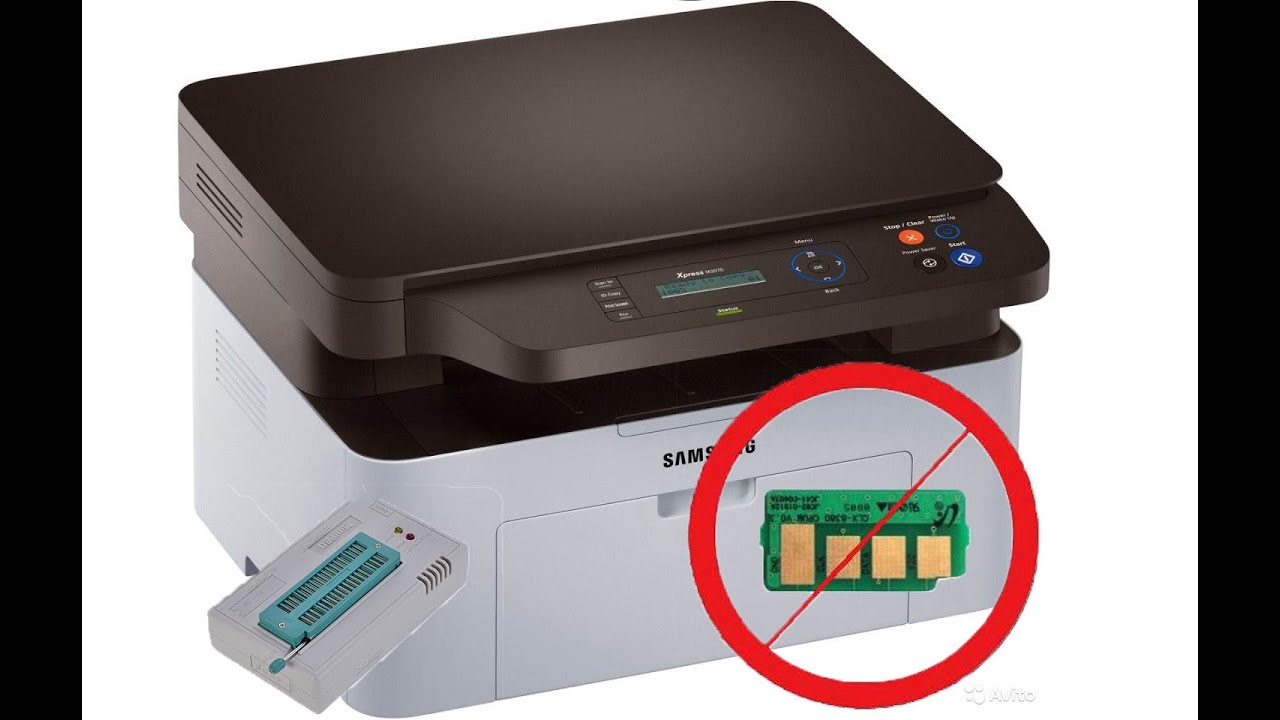
Всем принтерам и МФУ периодически требуется прошивка. Эта процедура позволяет решить проблему, возникающую при установке перезаправленных картриджей. Из-за микропрограммы устройства контролирующий чип ограничивает печать. В итоге выдается предупреждение о необходимости замены расходных материалов, и работа принтера блокируется.
 Что такое прошивка
Прошивка, или переустановка программного обеспечения принтера, вносит необходимые изменения, благодаря чему восстанавливает его работу с заправленным картриджем. Качественная прошивка обеспечит правильный обмен информации с чипом картриджа. Таким образом нормальная работа устройства будет восстановлена. Можно купить оригинальный картридж, тогда прошивка не потребуется. Но это будет в разы затратней, чем дозаправка.
Еще одна необходимость прошивки возникает при сбоях в работе МФУ. Производитель выпускает обновления и размещает их на официальном сайте. Нужно только загрузить обновления и перепрошить устройство по инструкции.
Особенности прошивки
Если вы хотите сделать фикс прошивку для разблокировки устройства, важно знать, что при его поломке теряется гарантия. Неправильная прошивка может навредить принтеру, из-за чего он не будет работать совсем. Поэтому лучше отнестись к процедуре с должным вниманием, тщательно ознакомившись с инструкцией.
Оригинальные прошивки можно скачать на сайте производителя. Фикс прошивки можно заказать у нас. При необходимости, можно использовать генератор прошивок, но учтите, что гарантии дальнейшей корректной работы устройства нет.
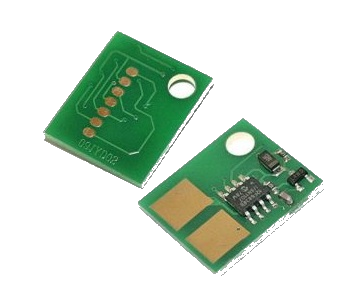
Проведя качественную прошивку и сняв защиту, останется лишь установить расходники и приступить к печати. Чип картриджа на перепрошитом принтере заклеивают, либо убирают, а автоматическое обновление ПО отключают.
При установке нового ПО могут возникнуть проблемы. Обычно это случается при неправильно указанном Crum или ошибке в серийном номере. Внезапное отключение питания также может привести к неисправности. Если это произошло, и вам не удастся включить принтер – обратитесь в сервисный центр.
Прошиваем принтер
Рекомендуется использовать версии прошивок из проверенных источников. При использовании генератора прошивок, подбирайте прошивку вместе с утилитой с учетом текущей версии программного обеспечения.
Итак, начинаем процедуру прошивки. После скачивания программы и проверки отсутствия вирусов, отключаем питание принтера. Подключаем его к компьютеру, открываем программу. На экране возникает инструкция, следуя которой, «прошиваем» принтер. В процессе установки не открывайте никаких сторонних программ. Вся процедура обычно занимает около 10 минут. После установки обновления, для проверки работы принтера, распечатайте системный файл.
NB. Мы не несем ответственности за действия, которые могли привести к поломке принтера. Рекомендуем обращаться в наш сервисный центр.
Инструкция: прошивка лазерных принтеров HP своими руками
Компания Hewlett-Packard известна, как один из наиболее авторитетных и востребованных производителей бытовой и компьютерной техники. Ассортимент ее товаров необычайно широк и вся продукция отличается высокой надежностью, качеством и производительностью. Принтеры и МФУ от американской компании отлично зарекомендовали себя при использовании как в домашних условиях, так и в офисах крупных компаний. Кроме того, они довольно экономичны, что для многих потребителей является определяющим аспектом при выборе устройства.
Принтеры и МФУ от американской компании отлично зарекомендовали себя при использовании как в домашних условиях, так и в офисах крупных компаний. Кроме того, они довольно экономичны, что для многих потребителей является определяющим аспектом при выборе устройства. мастера заправки MiraxPrint
Однако не стоит забывать, что HP начал ставить программную защиту на свои устройства, тем самым обязывая пользователей покупать только оригинальные расходные материалы. При этом когда уровень тонера снижается до критической отметки, то устройство автоматически блокируется. Затем нужно покупать новый расходник, цена которого довольно высока. Именно поэтому прошивка МФУ и лазерных принтеров HP – это лучшее решение проблемы!
�� Инструкция по прошивке принтеров HP
- Plug-and-Play драйвер для печати, чтобы устройство обнаруживалось компьютером;
- драйвер для принтера\сканера, если речь идет об МФУ;
- файл новой прошивки.
Программное обеспечение может находиться в сети как в свободном доступе, так и распространяться на платной основе. В первом случае прошивка может содержать вредоносные файлы для вашего ПК, а во втором – вы рискуете стать жертвой мошенников, поэтому лучше доверить прошивку принтеров HP профессионалам Miraxprint.
✓ Теперь о самом алгоритме:
- Шаг 1. Выключить устройство и заново включить его, зажав кнопку включения, чтобы очистить память от команд;
- Шаг 2. Запустить файл обновления. О правильности процедуры будет свидетельствовать появление специального окошка;
- Шаг 3. Выбрать необходимую модель принтера, в зависимости от того, который имеется в наличии;
- Шаг 4. Клацнуть по клавише «Начать прошивку», когда пользователь будет готов это сделать;
- Шаг 5. После этого пользователь увидит на экране панель прошивки, где степень готовности будет меняться в зависимости от прогресса процесса обновления ПО;
- Шаг 6. Как правило, процесс длится около 3-5 минут в зависимости от модели и скорости работы ПК. В это время лучше не трогать устройство, и не пытаться его отключить;
- Шаг 7. В финале процесса на экране начнут появляться различные команды. Только когда появится слово «Готов» — это будет означать, что процесс обновления ПО завершился успешно.
Наконец пользователю остается заклеить контакты на чипе или же удалить их (если было установлено неофициальное ПО), чтобы можно было использовать неоригинальные расходники.
�� Прошивка принтеров HP в Москве
✓ Но самостоятельная прошивка МФУ и лазерных принтеров НР – это не лучшее решение, так как:
- в случае если что-то пойдет не так, пользователь рискует поломать не только картридж, но само устройство. Хорошо, если они будут подлежать восстановлению. Однако процент фатальных последствий, как правило, преобладает над Happy End;
- никакой гарантии на выполненную работу пользователю никто не даст;
- если у человека нет опыта в вопросе обновления ПО, то шансы на то, что что-то пойдет – крайне высоки!

Именно по этим причинам лучше сразу обращаться к специалистам сервисного центра Miraxprint, расположенного в г. Москва. Прошивка МФУ и лазерных принтеров НР для наших мастеров – дело, которое займет минимальное количество времени. Кроме того, мы даем гарантию на то, что само устройство и расходные материалы будут работать как часы.
Как прошить принтер hp
Главная / О компании / Новости
18 Октябрь 2016
Обновление прошивки для струйных принтеров HP
Обновленная прошивка струйных принтеров HP не блокирует работу совместимых расходных материалов
- Отройте ссылку http://support.hp.com/
- Перейдите по ссылке “Найдите свое устройство” и выберите свой принтер.
- Перейдите по ссылке “ПО и драйверы” и выберите вкладку “Встроенное ПО”
- Загрузите и установите последнюю версию прошивки. (от 12 октября 2016 года)
Последняя версия прошивки запрещает принтеру обновлять прошивку автоматически.
100% работоспособность текущих картриджей Cactus с обновленной прошивкой струйных принтеров HP подтверждена тестами.