Как подписать оси в matplotlib: полезные советы и трюки
Чтобы пометить оси на графике, можно использовать методы xlabel() и ylabel() библиотеки Matplotlib. Например:
import matplotlib.pyplot as plt # Создание данных для графика x = [1, 2, 3, 4, 5] y = [2, 4, 6, 8, 10] # Построение графика plt.plot(x, y) # Пометка осей plt.xlabel('Ось X') plt.ylabel('Ось Y') # Отображение графика plt.show()В этом примере мы импортируем библиотеку Matplotlib, создаем данные для графика, строим график, а затем помечаем оси с помощью методов xlabel() и ylabel(). После этого вызываем метод show() для отображения графика. Пометки осей помогают идентифицировать значения, представленные на графике, и предоставляют контекст для его интерпретации. Вы можете использовать строки в качестве пометок, чтобы указать, что означают значения оси X и оси Y.
Детальный ответ
Как пометить оси на графике с помощью Matplotlib
Matplotlib — это библиотека графического отображения данных на языке программирования Python. Она обеспечивает мощные возможности для создания различных типов графиков, включая линейные, столбчатые, круговые и диаграммы рассеяния. Один из важных аспектов создания графиков — это правильное пометка осей, чтобы пользователям было легко понять представленную информацию. В этой статье мы рассмотрим различные подходы к пометке осей на графиках с использованием Matplotlib.
1. Пометка осей с помощью значения
Наиболее прямолинейным способом пометки оси является использование числовых значений, которые соответствуют точкам данных. Мы можем указать значения, которые хотим пометить на оси, и Matplotlib автоматически добавит соответствующие деления и лейблы.
import matplotlib.pyplot as plt # Создаем данные для графика x = [1, 2, 3, 4, 5] y = [10, 20, 15, 30, 25] # Строим график plt.plot(x, y) # Устанавливаем пометку осей plt.xlabel('Временной период') plt.ylabel('Значение') # Показываем график plt.show()
В этом примере мы создаем линейный график с помощью функции plot() , передавая ей список значений координат x и y . Затем мы используем функции xlabel() и ylabel() для пометки осей x и y соответственно.
2. Пометка осей с помощью пользовательских лейблов
Иногда требуется пометить оси с использованием пользовательских лейблов, которые лучше описывают представленные данные. В Matplotlib мы можем использовать функции xticks() и yticks() для установки пользовательских делений и лейблов на осях.
import matplotlib.pyplot as plt # Создаем данные для графика x = [1, 2, 3, 4, 5] y = [10, 20, 15, 30, 25] # Строим график plt.plot(x, y) # Устанавливаем пометку осей plt.xticks(x, ['Янв', 'Фев', 'Мар', 'Апр', 'Май']) plt.yticks(y, ['10K', '20K', '15K', '30K', '25K']) # Показываем график plt.show()
В этом примере мы определяем пользовательские лейблы для оси x с помощью функции xticks() и списка [ ‘Янв’, ‘Фев’, ‘Мар’, ‘Апр’, ‘Май’ ]. Аналогично для оси y используется функция yticks() и список [ ’10K’, ’20K’, ’15K’, ’30K’, ’25K’ ].
3. Пометка осей с помощью форматирования
Matplotlib также предоставляет мощные инструменты для форматирования пометок осей, позволяя указывать единицы измерения, добавлять префиксы, задавать формат чисел и т. д. Например, мы можем использовать функцию set_major_formatter() для форматирования пометок оси.
import matplotlib.pyplot as plt import matplotlib.ticker as ticker # Создаем данные для графика x = [1, 2, 3, 4, 5] y = [1000, 2000, 1500, 3000, 2500] # Строим график plt.plot(x, y) # Устанавливаем пометку осей plt.gca().yaxis.set_major_formatter(ticker.StrMethodFormatter('$')) # Показываем график plt.show()
В этом примере мы определяем формат пометок оси y в виде долларового знака и разделения тысяч с помощью функции StrMethodFormatter(‘$
Как установить значения оси X в Matplotlib
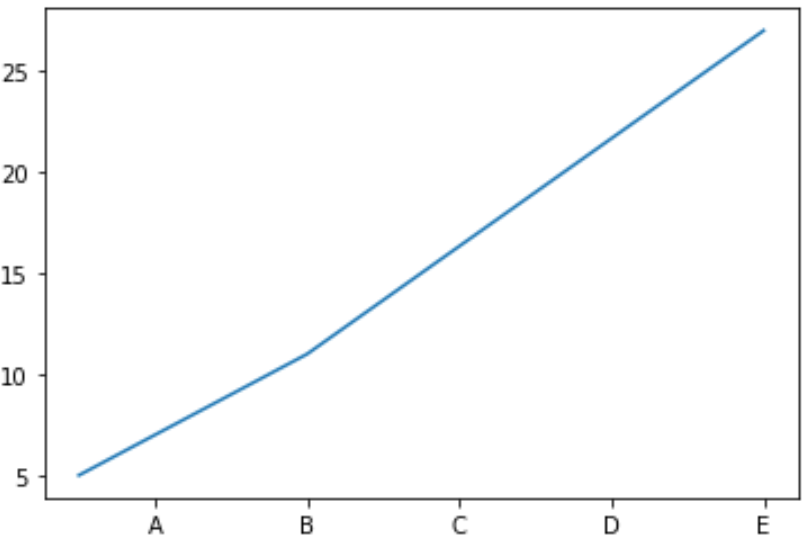
Вы можете использовать следующий синтаксис, чтобы установить значения оси x для графика в Matplotlib:
#specify x-axis locations x_ticks = [2, 4, 6, 8, 10] #specify x-axis labels x_labels = ['A', 'B', 'C', 'D', 'E'] #add x-axis values to plot plt.xticks (ticks=x_ticks, labels=x_labels) В следующих примерах показано, как использовать этот синтаксис на практике.
Пример 1. Установка значений оси X через равные интервалы
В следующем коде показано, как установить значения оси x через равные интервалы в Matplotlib:
import matplotlib.pyplot as plt #define x and y x = [1, 4, 10] y = [5, 11, 27] #create plot of x and y plt.plot (x, y) #specify x-axis locations x_ticks = [2, 4, 6, 8, 10] #specify x-axis labels x_labels = ['A', 'B', 'C', 'D', 'E'] #add x-axis values to plot plt.xticks (ticks=x_ticks, labels=x_labels) 
Обратите внимание, что каждое значение по оси X отображается через равные промежутки времени.
Пример 2. Установка значений оси X через неравные интервалы
В следующем коде показано, как установить значения оси x через неравные интервалы в Matplotlib:
import matplotlib.pyplot as plt #define x and y x = [1, 4, 10] y = [5, 11, 27] #create plot of x and y plt.plot (x, y) #specify x-axis locations x_ticks = [1, 2, 6, 10] #specify x-axis labels x_labels = [1, 2, 6, 10] #add x-axis values to plot plt.xticks (ticks=x_ticks, labels=x_labels) 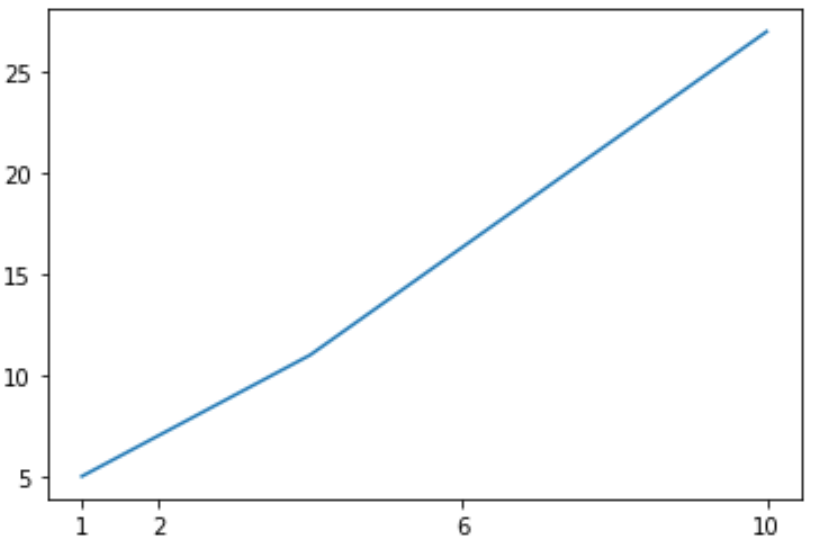
Пример 3: установка значений оси X только в точках данных
В следующем коде показано, как установить значения оси X только в точках данных:
import matplotlib.pyplot as plt #define x and y x = [1, 4, 10] y = [5, 11, 27] #create plot of x and y plt.plot (x, y) #specify x-axis labels x_labels = ['A', 'B', 'C'] #add x-axis values to plot plt.xticks (ticks=x, labels=x_labels) Примечание. Полную документацию по функции plt.xticks() можно найти здесь .
Как подписать оси в matplotlib: полезные советы и трюки
Чтобы пометить оси на графике, можно использовать методы xlabel() и ylabel() библиотеки Matplotlib. Например:
import matplotlib.pyplot as plt # Создание данных для графика x = [1, 2, 3, 4, 5] y = [2, 4, 6, 8, 10] # Построение графика plt.plot(x, y) # Пометка осей plt.xlabel('Ось X') plt.ylabel('Ось Y') # Отображение графика plt.show()В этом примере мы импортируем библиотеку Matplotlib, создаем данные для графика, строим график, а затем помечаем оси с помощью методов xlabel() и ylabel(). После этого вызываем метод show() для отображения графика. Пометки осей помогают идентифицировать значения, представленные на графике, и предоставляют контекст для его интерпретации. Вы можете использовать строки в качестве пометок, чтобы указать, что означают значения оси X и оси Y.
Детальный ответ
Как пометить оси на графике с помощью Matplotlib
Matplotlib — это библиотека графического отображения данных на языке программирования Python. Она обеспечивает мощные возможности для создания различных типов графиков, включая линейные, столбчатые, круговые и диаграммы рассеяния. Один из важных аспектов создания графиков — это правильное пометка осей, чтобы пользователям было легко понять представленную информацию. В этой статье мы рассмотрим различные подходы к пометке осей на графиках с использованием Matplotlib.
1. Пометка осей с помощью значения
Наиболее прямолинейным способом пометки оси является использование числовых значений, которые соответствуют точкам данных. Мы можем указать значения, которые хотим пометить на оси, и Matplotlib автоматически добавит соответствующие деления и лейблы.
import matplotlib.pyplot as plt # Создаем данные для графика x = [1, 2, 3, 4, 5] y = [10, 20, 15, 30, 25] # Строим график plt.plot(x, y) # Устанавливаем пометку осей plt.xlabel('Временной период') plt.ylabel('Значение') # Показываем график plt.show()
В этом примере мы создаем линейный график с помощью функции plot() , передавая ей список значений координат x и y . Затем мы используем функции xlabel() и ylabel() для пометки осей x и y соответственно.
2. Пометка осей с помощью пользовательских лейблов
Иногда требуется пометить оси с использованием пользовательских лейблов, которые лучше описывают представленные данные. В Matplotlib мы можем использовать функции xticks() и yticks() для установки пользовательских делений и лейблов на осях.
import matplotlib.pyplot as plt # Создаем данные для графика x = [1, 2, 3, 4, 5] y = [10, 20, 15, 30, 25] # Строим график plt.plot(x, y) # Устанавливаем пометку осей plt.xticks(x, ['Янв', 'Фев', 'Мар', 'Апр', 'Май']) plt.yticks(y, ['10K', '20K', '15K', '30K', '25K']) # Показываем график plt.show()
В этом примере мы определяем пользовательские лейблы для оси x с помощью функции xticks() и списка [ ‘Янв’, ‘Фев’, ‘Мар’, ‘Апр’, ‘Май’ ]. Аналогично для оси y используется функция yticks() и список [ ’10K’, ’20K’, ’15K’, ’30K’, ’25K’ ].
3. Пометка осей с помощью форматирования
Matplotlib также предоставляет мощные инструменты для форматирования пометок осей, позволяя указывать единицы измерения, добавлять префиксы, задавать формат чисел и т. д. Например, мы можем использовать функцию set_major_formatter() для форматирования пометок оси.
import matplotlib.pyplot as plt import matplotlib.ticker as ticker # Создаем данные для графика x = [1, 2, 3, 4, 5] y = [1000, 2000, 1500, 3000, 2500] # Строим график plt.plot(x, y) # Устанавливаем пометку осей plt.gca().yaxis.set_major_formatter(ticker.StrMethodFormatter('$')) # Показываем график plt.show()
В этом примере мы определяем формат пометок оси y в виде долларового знака и разделения тысяч с помощью функции StrMethodFormatter(‘$
Как изменить оси в Matplotlib (с примерами)
Вы можете использовать следующий базовый синтаксис, чтобы поменять местами ось X и ось Y в Matplotlib:
plt.gca().invert_xaxis () plt.gca().invert_yaxis () В следующем примере показано, как использовать этот синтаксис на практике.
Пример: обратные оси в Matplotlib
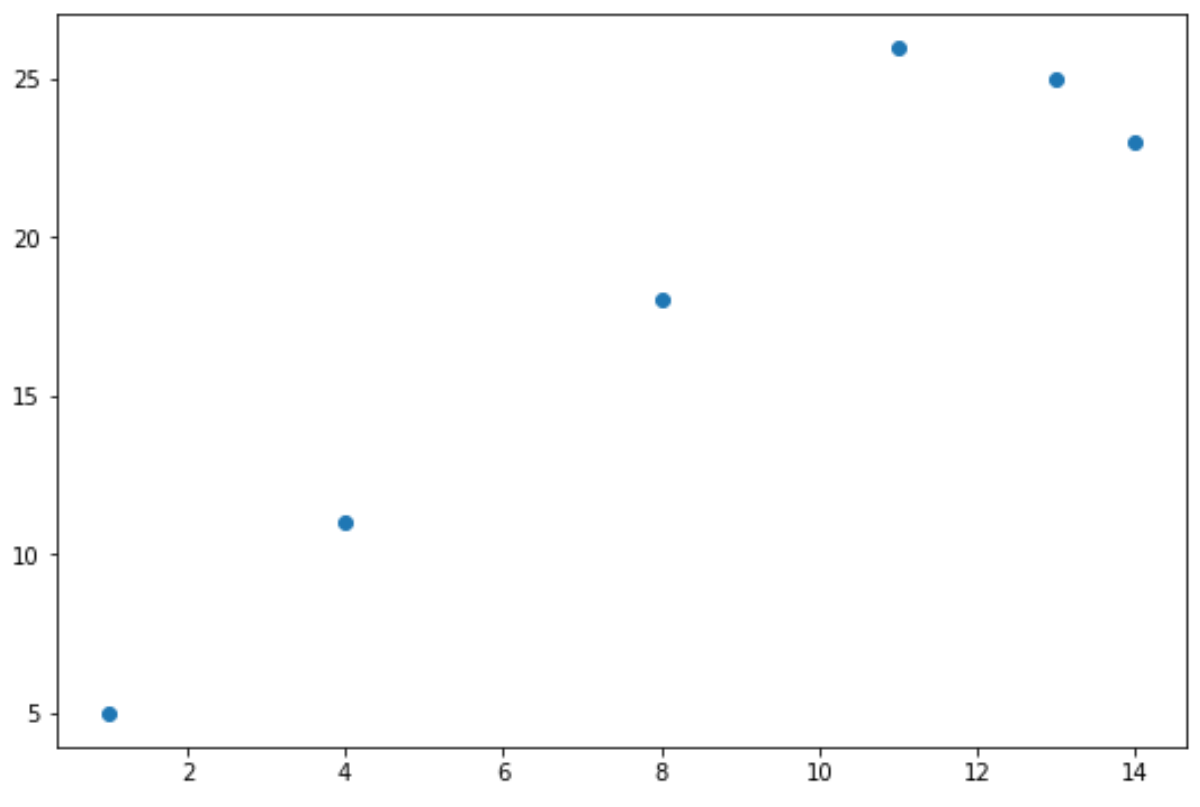
Следующий код показывает, как создать базовую диаграмму рассеяния в Matplotlib:
import matplotlib.pyplot as plt #define x and y x = [1, 4, 8, 11, 13, 14] y = [5, 11, 18, 26, 25, 23] #create scatterplot of x and y plt.scatter (x, y) 
Мы можем использовать следующий код, чтобы перевернуть ось Y :
import matplotlib.pyplot as plt #define x and y x = [1, 4, 8, 11, 13, 14] y = [5, 11, 18, 26, 25, 23] #create scatterplot of x and y plt.scatter (x, y) #reverse y-axis plt.gca().invert_yaxis () 
Обратите внимание, что ось Y теперь находится в диапазоне от 25 до 5 вместо 5 до 25.
В качестве альтернативы мы могли бы использовать следующий код для реверсирования оси X :
import matplotlib.pyplot as plt #define x and y x = [1, 4, 8, 11, 13, 14] y = [5, 11, 18, 26, 25, 23] #create scatterplot of x and y plt.scatter (x, y) #reverse x-axis plt.gca().invert_xaxis () 
Обратите внимание, что ось x теперь находится в диапазоне от 14 до 0, а не от 0 до 14.
Наконец, мы могли бы использовать следующий код для реверсирования обеих осей :
import matplotlib.pyplot as plt #define x and y x = [1, 4, 8, 11, 13, 14] y = [5, 11, 18, 26, 25, 23] #create scatterplot of x and y plt.scatter (x, y) #reverse both axes plt.gca().invert_xaxis () plt.gca().invert_yaxis () 
Обратите внимание, что значения обеих осей меняются местами.
Дополнительные ресурсы
В следующих руководствах объясняется, как выполнять другие распространенные операции в Matplotlib: