Сконвертируйте ваш MP4 в DIVX
MP4 — это расширение, определяемое стандартом видео MPEG-4 и стандартом аудио AAC. Это контейнер, который поддерживает все виды мультимедиа, такие как видео, аудио, субтитры, 2D и 3D графика. Файл MP4 можно открыть практически любым плеером в Windows, но на Mac вы должны использовать плагин или просто конвертировать файл в другой формат.
больше информации
DivX Networks
DivX — это прогрессивная реализация формата MPEG-4. Он предлагает значительно более высокую степень сжатия видео (по сравнению с другими видеокодеками H.263) и несет в себе ряд революционных инноваций того времени. Для воспроизведения файлов DivX на ПК вы можете использовать множество различных программ, поскольку в настоящее время большинство видеопроигрывателей поддерживают DivX даже в разрешении FullHD. Для просмотра таких файлов в современных браузерах компания разработала DivX Web Player. Однако стандарт H.263 (который реализует DivX) был создан в 1996 году и в настоящее время считается устаревшим. Он был заменен стандартами H.264 и H.265, которые реализованы в более прогрессивных кодеках, таких как HEVC и AV1.
больше информации
Как сконвертировать MP4 в DIVX
Загрузите файл
Чтобы преобразовать ваше видео в формат DIVX, выберите или перетащите исходное MP4-видео со своего компьютера, iPhone или Android. Более того, его можно выбрать из своего аккаунта Google Диск или Dropbox.
Сконвертируйте файл
Теперь ваше видео загружено, и вы можете начать преобразование MP4 в DIVX. Если это необходимо, измените выходной формат на любой из поддерживаемых 37 видеоформатов. После этого вы можете добавить больше видео для пакетной конвертации.
Настройте свое видео
Если хотите, то можете настроить такие параметры, как разрешение, качество, соотношение сторон и другие, нажав на значок шестеренки в строке с файлом. Если необходимо, примените настройки ко всем видеофайлам и нажмите кнопку «Конвертировать» для обработки.
Скачайте видео
Как только ваше видео сконвертировано и отредактировано, вы можете загрузить его на свой Mac, ПК или другое устройство. При необходимости сохраните файл в свой аккаунт Dropbox или Google Диск.
DivX Converter: как легко конвертировать MP4 в DivX

Если у вас много MP4 файлов, вы можете конвертировать MP4 файлы в DivX файлы. Причина, вероятно, в основном заключается в том, что вы хотите воспроизводить свои файлы MP4 на некоторых аппаратных устройствах DivX certified®. Если это так , вы можете обратиться к этому полезному руководству ниже о том, какконвертировать MP4 в DivX, чтобы вы могли наслаждаться своими фильмами или видео в любом месте, которое вам нравится.
DivX — это видеокодек, а не формат видео. Поэтому, если вы используете обычный видео конвертер, вам будет очень трудно конвертировать файлы в DivX, потому что вы не можете найти нужный формат DivX в этом программном обеспечении. Однако, если вы используете специальный и мощный DivX Видео Конвертер такой как Wondershare UniConverter (первоначально Wondershare Video Converter Ultimate), все станет очень просто. Это программное обеспечение непосредственно предлагает вам опцию DivX, так что вы можете выбрать ее одним щелчком мыши, чтобы установить выходной формат. Мало того, что операция довольно проста, но и выходные видео DivX по-прежнему сохраняют высокое качество. Кроме того, Windows Media Player может легко воспроизводить видео AVI для вас. Теперь, пожалуйста, прочтите руководство, чтобы узнать, как конвертировать видео DivX в другие форматы и наоборот.
 Wondershare UniConverter — лучший видео конвертер для Windows/Mac (включая Catalina)

- Непосредственно конвертируйте MP4 /AVI/MKV/VOB и 1000+ других форматов в DivX видео
- Конвертируйте файлы MP4 в DivX в пакетном режиме с 30-кратной скоростью преобразования по сравнению с обычными конвертерами
- Записывайте видео на DVD с помощью бесплатных шаблонов меню и играйте с вашим DVD плеером
- Оптимизированные пресеты преобразования для iDVD, iMovie
- Редактируйте видео с помощью расширенных функций редактирования видео, таких как обрезка, Обрезка, добавление водяных знаков, субтитров и т. д.
- Скачивайте видео с YouTube и других 10 000 + сайтов обмена видео
- Дополнительный набор инструментов с функциями Fix Media Metadata, VR Converter, GIF Maker,Screen Recorder и т. д.
- Поддерживаемые ОС: Windows 10/8/7/2003 / Vista / XP, Mac OS 10.15 (Catalina), 10.14, 10.13, 10.12, 10.11, 10.10, 10.9, 10.8, 10.7, 10.6

Безопасность Проверена. Его скачали 5 481 347 человек.
Смотреть видео-учебник, чтобы конвертировать MP4 в DivX с помощью программы Wondershare видео в формате DivX конвертер:
Шаги по преобразованию MP4 в DivX:
Шаг 1 импортируйте файлы MP4 в Wondershare Видео Конвертер.
Прежде всего, вам нужно запустить эту программу, а затем вы можете импортировать свои видео MP4 в ее окно Видео Конвертер Чтобы импортировать ваши локальные видео, вы либо просто нажимаете кнопку Добавить файлы в левом верхнем углу окна, либо непосредственно перетаскиваете ваши целевые файлы с компьютера в эту программу.
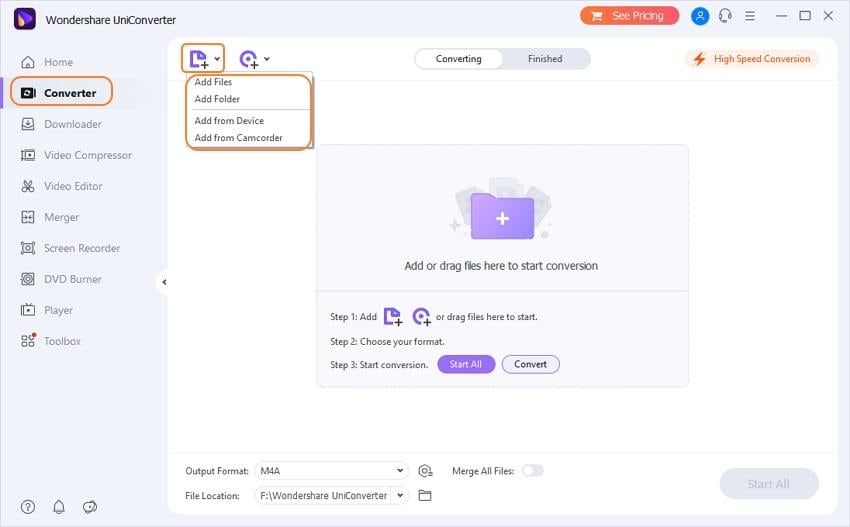
Шаг 2 Выберите DivX в качестве выходного формата.
Теперь вам нужно выбрать DivX в качестве выходного формата. Для этого вы либо щелкаете изображение формата в правой части интерфейса, либо нажимаете на раскрывающийся список на панели выходной формат. После входа в окно выходного формата вам нужно перейти в категорию видео чтобы найти формат DivX.
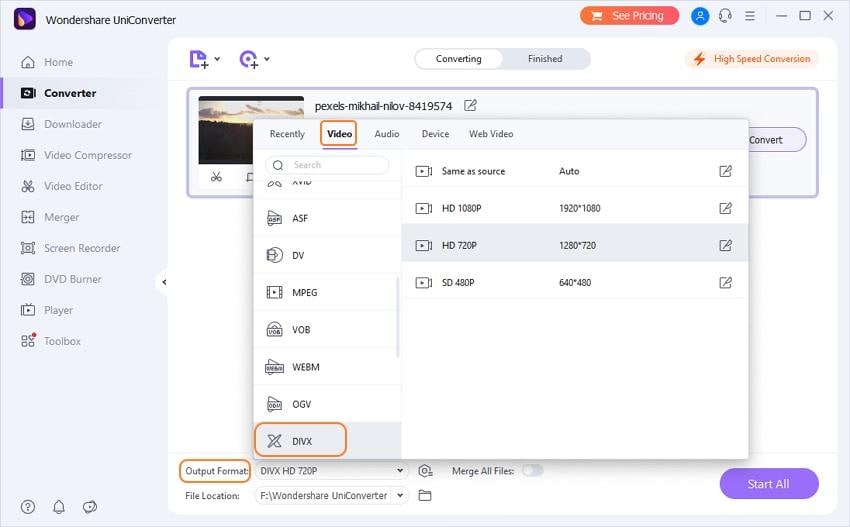
Шаг 3 конвертируйте MP4 в DivX.
На последнем шаге вам просто нужно нажать кнопку Конвертировать расположенную в середине интерфейса. Этот отличный конвертер MP4 в DivX затем выполнит преобразование видео со сверхбыстрой скоростью и высоким качеством. Вы увидите фиолетовые полосы, которые представляют прогресс преобразования видео, так что вы можете знать, как долго будет продолжаться преобразование.

Примечание: Вы обнаружите, что преобразованные файлы будут AVI-файлами, закодированными с помощью DivX, так как DivX-это видеокодек. Пожалуйста, будьте уверены,что выходные файлы являются вашими желательными..
Краткие сведения
Как вы можете видеть, Wondershare UniConverter можно использовать в качестве идеального конвертера DivX, который поддерживает не только MP4 в Divx, но и DVD в Divx и наоборот. Более подробно можно перейти к тому, как быстро конвертировать DVD в DivX/Xvid>>
Конвертер DIVX
Для преобразования файла требуется всего три простых шага: закачать его, выбрать выходной формат и сохранить.
Безопасность гарантирована
Никто не имеет доступа к вашим видео, кроме вас. Мы также удаляем их после конвертации. Узнать больше о безопасности.
Без установок
Благодаря онлайн-инструменту Convertio вам не нужно ничего скачивать на ваше устройство.
Дополнительные настройки
Нажмите на значок в виде «шестерёнки» и установите кодек, качество, измените размер, поверните и обрежьте ваше DivX-видео.
125 конвертаций видео
Наш инструмент поддерживает больше форматов, чем любой другой современный конвертер.
Доступ с мобильного
Вы можете конвертировать файлы не только на своем компьютере, но и на любом мобильном устройстве.
DivX Networks
DivX — это прогрессивная реализация формата MPEG-4. Он предлагает значительно более высокую степень сжатия видео (по сравнению с другими видеокодеками H.263) и несет в себе ряд революционных инноваций того времени. Для воспроизведения файлов DivX на ПК вы можете использовать множество различных программ, поскольку в настоящее время большинство видеопроигрывателей поддерживают DivX даже в разрешении FullHD. Для просмотра таких файлов в современных браузерах компания разработала DivX Web Player. Однако стандарт H.263 (который реализует DivX) был создан в 1996 году и в настоящее время считается устаревшим. Он был заменен стандартами H.264 и H.265, которые реализованы в более прогрессивных кодеках, таких как HEVC и AV1.
Поддерживаемые Преобразования
| Конвертировать из DIVX | Конвертации | Рейтинг | |
| 1 | DIVX в MP4 | 4.7 | 320 голосов |
| 2 | DIVX в AVI | 4.6 | 115 голосов |
| 3 | DIVX в MP3 | 4.6 | 104 голосов |
| 4 | DIVX в GIF | 4.8 | 29 голосов |
| 5 | DIVX в MPEG | 4.3 | 25 голосов |
| 6 | DIVX в M4V | 5.0 | 22 голосов |
| 7 | DIVX в XVID | 4.5 | 19 голосов |
| 8 | DIVX в MKV | 4.3 | 14 голосов |
| 9 | DIVX в WMA | 3.8 | 11 голосов |
| 10 | DIVX в MPG | 4.7 | 10 голосов |
| 11 | DIVX в MOV | 4.4 | 8 голосов |
| 12 | DIVX в MJPEG | 4.6 | 8 голосов |
| 13 | DIVX в WMV | 4.3 | 6 голосов |
| 14 | DIVX в WAV | 4.8 | 6 голосов |
| 15 | DIVX в M4A | 4.6 | 5 голосов |
| Конвертировать в DIVX | Конвертации | Рейтинг | |
| 1 | MP4 в DIVX | 4.7 | 20,280 голосов |
| 2 | AVI в DIVX | 4.7 | 1,919 голосов |
| 3 | WEBM в DIVX | 4.7 | 665 голосов |
| 4 | MKV в DIVX | 4.6 | 373 голосов |
| 5 | MPG в DIVX | 4.7 | 332 голосов |
| 6 | WMV в DIVX | 4.7 | 230 голосов |
| 7 | MOV в DIVX | 4.8 | 184 голосов |
| 8 | 3GP в DIVX | 4.8 | 167 голосов |
| 9 | FLV в DIVX | 4.7 | 78 голосов |
| 10 | M4V в DIVX | 4.9 | 67 голосов |
| 11 | MPEG в DIVX | 4.8 | 64 голосов |
| 12 | VOB в DIVX | 4.9 | 35 голосов |
| 13 | GIF в DIVX | 4.6 | 32 голосов |
| 14 | SWF в DIVX | 3.8 | 26 голосов |
| 15 | MTS в DIVX | 4.7 | 23 голосов |
Как конвертировать DVD в DivX/Xvid с максимальной скоростью
Если у вас есть большая коллекция DVD-дисков, и вы надеетесь сделать цифровую копию с высоким качеством для сохранения, чтобы не поцарапать или не потерять, таким образом, вы также можете легко воспроизвести в любое время.Тогда преобразование DVD в DivX или Xvid-лучший выбор, потому что эти форматы видеокодеков в высшей степени подходят для сжатия больших видео и аудио файлов с сохранением исходного качества.Итак, как без труда конвертировать DVD в DivX или Xvid?
VideoSolo BD-DVD Ripper решает проблемы.Он поддерживает копирование DVD в любой видео-и аудиоформат, который вы знаете или не знаете, включая DivX и Xvid.Затем вы узнаете, как быстро конвертировать DVD в DivX/Xvid с помощью простых шагов.Кроме того, вы можете продолжить чтение, чтобы узнать что-нибудь о DivX и Xvid, если вам интересно.
Пошаговое руководство: как конвертировать DVD в DviX/Xvid
Благодаря простому в использовании интерфейсу VideoSolo BD-DVD Ripper является прекрасным инструментом для конвертации DVD-дисков с фильмами в видеоформаты DivX/Xvid или некоторые другие популярные форматы с максимальной скоростью.Взяв на себя его профессиональные функции, вы можете получить на выходе наилучшее видео с высоким качеством, которое вам нравится.
Кроме того, он предлагает пробную версию программы для новых пользователей.Вы можете получить его бесплатно, щелкнув значок «Загрузить» ниже, чтобы лучше следовать моим инструкциям.
Примечание:
Версия VideoSolo BD-DVD Ripper для Windows выпустила новую версию, которая имеет большие изменения по сравнению со старой версией.Но новая версия для Mac все еще находится в разработке.Это означает, что интерфейс и работа Windows и Mac будут отличаться.
Чтобы узнать подробности о новой версии, вы можете прочитать в статье: Выпущена новая версия для BD-DVD Ripper(Windows)!Посмотреть, что изменилось
# Шаг 1.Загрузите файлы DVD
После того, как вы запустите программу, ее основной интерфейс появится ниже.Нажмите кнопку «Загрузить DVD» на верхней панели, чтобы выбрать и загрузить исходные файлы DVD в программу.Как видите, справа есть окно предварительного просмотра, в котором вы можете просмотреть загруженные видео.

# Шаг 2.Выберите DivX/Xvid в качестве формата вывода
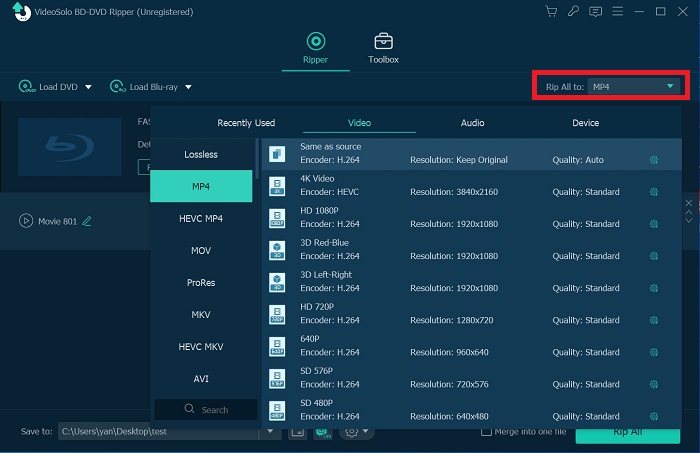
Переместите указатель мыши в нижний левый угол интерфейса.Нажмите кнопку «Копировать все в», чтобы открыть список форматов.Вы можете выбрать DivX или Xvid на вкладке «Видео».Кроме того, вы также можете нажать кнопку «Настройки», чтобы настроить разрешение видео, частоту кадров и т.Д.Если вам нужно указать место назначения для преобразованных файлов, нажмите кнопку «Обзор», чтобы указать желаемый путь вывода.
# Шаг 3.Войдите в режим преобразования
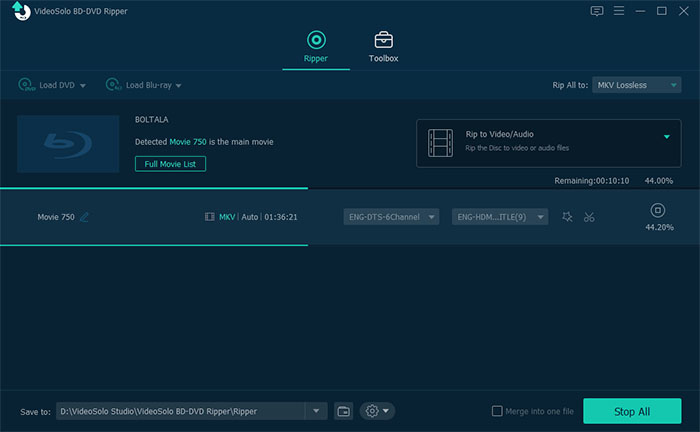
Теперь вернитесь в основной интерфейс и выберите нужные DVD-видео, нажав флажок напротив соответствующих файлов.Впоследствии вы должны нажать кнопку «Копировать все», чтобы начать копирование файлов фильмов DVD в DivX/Xvid.Скорость копирования обычно зависит от размера файла DVD и состояния вашей сети.
Когда весь процесс копирования будет завершен, вы сможете найти преобразованные видео в заданной вами целевой папке.Что ж, вы можете играть в них с помощью проигрывателей, совместимых с DivX/Xvid.
+
В чем разница между DviX и Xvid
Здесь я просто вкратце представлю Divx/Xvid, чтобы вы лучше узнали их происхождение, связь и разницу.
Как упоминалось ранее, DviX и Xvid-это видеокодеки с превосходной технологией сжатия видео.Рождение DviX связано с ограничением кодировщика MPEG-4, разработанного Microsoft.Очень жаль, что кодировщик MPEG-4 является закрытым.Это означает, что люди не могут смотреть и редактировать видео с него.Позже некоторые люди ломают кодировщик MPEG-4 и разрабатывают совершенно новый кодировщик, который является источником DivX.
Несмотря на то, что техническое происхождение Divx унизительно, он все еще часто используется из-за своих достоинств, таких как сохранение оригинальной версии, занимающей гораздо меньшее пространство, более гибкие и простые операции и удобная передача.DivX приобрел популярность и широко распространился среди Интернета и пиратских компакт-дисков.Преимущество DivX воспринимается людьми гораздо больше.
Однако Divx томился по разным причинам.Появляется еще один новый кодировщик-Xvid, который значительно увеличивает функциональность и эффективность.Это кодировщик с абсолютно открытым исходным кодом, написанный на основе открытого DivX.
Вообще говоря, Xvid имеет лучшее качество видео по сравнению с DivX, в то время как скорость сжатия ниже.Напротив, DIVX имеет более высокую скорость сжатия, чем Xvid, но при этом имеет более низкое качество видео.
В конце концов, вы можете обнаружить, что VideoSolo BD-DVD Ripper-такая удобная программа, когда вы запускаете преобразование.Многие люди привыкли выбирать для работы какие-то совершенно бесплатные приложения.Тем не менее, в процессе вы можете столкнуться с некоторыми проблемами.VideoSolo BD-DVD Ripper может помочь вам в сохранении стабильности и эффективности.Просто иди, чтобы испытать это сразу.
Горячие статьи
Самый простой способ копировать и конвертировать DVD в видеоформат MP4

Как записать собрание Zoom без разрешения организатора
Как воспроизводить Blu-ray Disc на компьютере
[3 шага] Как без труда конвертировать MKV в MP4
Окончательное руководство о том, как легко скопировать DVD на USB