Печать формата А5 на принтере
Распечатывать приходится самые разнообразные проекты, для которых требуется то огромное бумажное полотно, то совсем небольшая площадь – этикетка, например. Соответственно, для каждой такой работы нужно соответствующее печатное устройство, позволяющее настройку для такой работы.
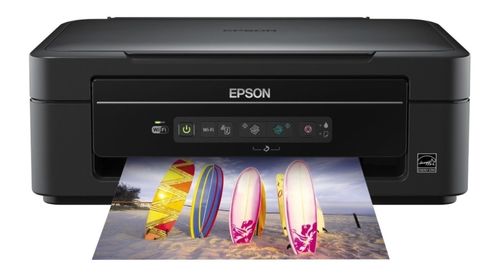
Струйный принтер Epson
Формат А5
Размер относит к стандартным международным – 148*210 мм. В пикселях он составляет 420*595 при разрешении до 74 пикселей на дюйм или 1748*2480 при разрешении до 300 точек на дюйм.
Размер мало распространен: распечатать на принтере формата А5 можно листовки, рекламные листки соответствующих параметров, листы для блокнотов, записных книжек, буклетов, поздравительных открыток и тому подобного. Также способ используется при выпуске брошюр или карманных книг с небольшим тиражом.
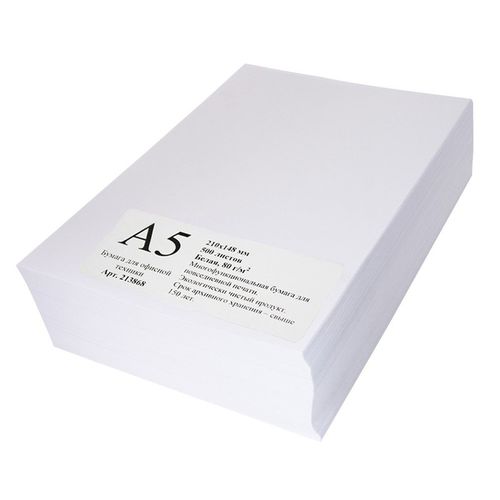
Бумага для принтера А5,
Бумага для принтера А5 может применяться самая разная: матовая, глянцевая, плотная, тонкая и прочее. Однако стоит учесть, что для такой работы предпочтительнее использовать именно готовую бумагу нужного размера, так как обрезанные листы А4 при работе засоряют устройство бумажной пылью, что приводит к быстрому износу аппарата.
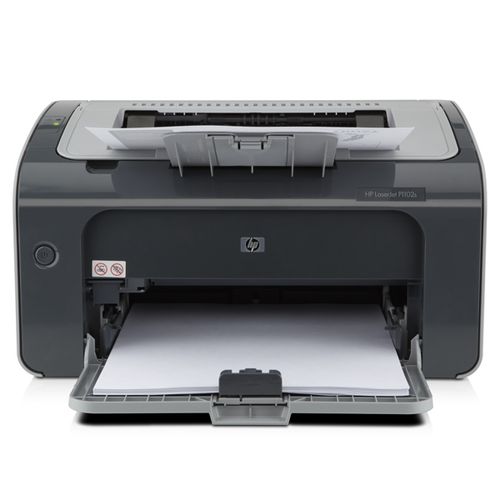
Принтеры для формата А5
Чтобы напечатать рекламную продукцию или поздравительную открытку, подойдет любой аппарат. Однако есть и специальное требование: он должен относится к цветным, причем, чем большее количество цветных картриджей присутствует, тем лучше. Ведь такие небольшие изображения, как открытки обычно многокрасочные и часто содержат художественные изображения.
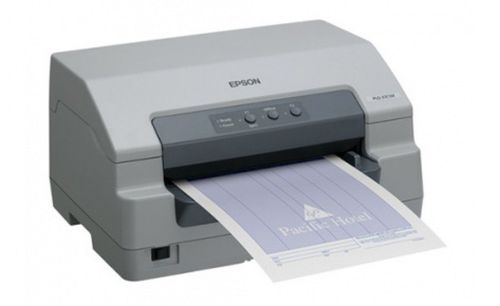
Матричный принтер Epson
- Матричные – для того чтобы распечатать даже небольшой тираж, используются редко. Скорее, этот вариант для разовой продукции или очень небольших проектов. Матричные аппараты не обеспечивают высокой точности изображения и довольно шумно работают. Однако принципиально возможна работа с листами и А4, и А6.
- Струйные – позволяют печатать фотографии прекрасного качества, а не только изображения. В самых простых моделях имеется 4 картриджа, в более продвинутых картриджей может быть и 7, и 9, и 11. Кроме того, струйный аппарат намного экономичнее и позволяет работать с бумагой разного качества. Если требуется распечатать большое количество экземпляров лучше выбрать прибор с СНПЧ – системой непрерывной подачи чернил. СНПЧ позволяет заправлять картриджи буквально во время работы, что и гарантирует непрерывный процесс. Многие из офисных моделей оснащаются также функцией двухсторонней печати.
- Лазерные – изображение на листе формирует лазерный луч, затем на бумагу подается тонер – порошковый пигмент, и запекается при температуре. Такому изображению не страшны ни вода, ни солнечные лучи. Лазерные аппараты стоят заметно дороже, но и напечатать позволяют огромный тираж в самые сжатые сроки. Возможна и двухстороннее воспроизведение.
- Светодиодные – печатать на принтере формат А5 такого рода одно удовольствие. Прибор работает бесшумно. По скорости и производительности даже превосходит лазерные. Принцип работы схож с последним, только вместо лазерного луча используются светодиодные элементы.
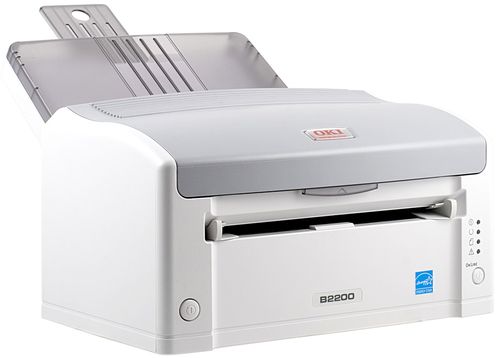
Печать формата А5 на принтере
По сути, специальных аппаратов для такого размера не существует. Чтобы напечатать формат А5 на принтере, необходимо осуществить следующие настройки:
- ввести текст, который следует распечатать в требуемом формате. Для начала устанавливают размер А4, так как необходимо, чтобы все страницы документа были одного размера;
- затем загружают драйвер, необходимый для виртуального принтера Fine Print – он перехватывает управление, когда документ отправляют печатать;
- установив драйвер, вызывают диалоговое окно, выполнив комнату «Файл» – «Печать». Предварительно в диалоговом окне выбирают Fine Print и указывают работу в А5;
- затем, следуя рекомендациям мастера, распечатывают документ. В параметрах документа указывают «Буклет», и нажимают на кнопку «Печать».
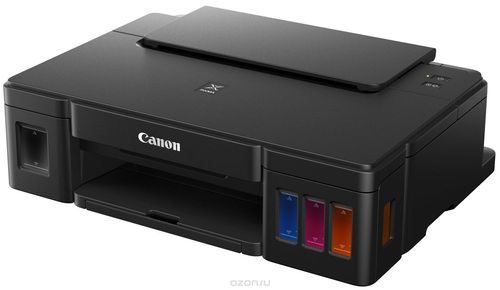
После того как текст напечатан на одной стороне, появляется требование о переворачивании листа. Если аппарат обладает функцией двухстороннего воспроизведения, нужно просто подтвердить.

Автор статьи: Антон Золотов
Поделись полезной ссылкой:
Как напечатать лист а5
Чтобы распечатать формат A5 на листе A4, необходимо изменить размер исходного документа и настроить параметры печати в текстовом редакторе или на принтере.
– В Microsoft Word:
1. Откройте файл для печати.
2. Нажмите «Макет» на вкладке «Макет», затем выберите «A5» в раскрывающемся списке «Размер».
3. Перейдите на вкладку «Файл» и выберите «Печать».
4. В диалоговом окне «Печать» выберите «Страниц на листе» или «Параметры печати», чтобы выбрать «2 страницы на листе», и нажмите «Печать».
– В настройках принтера:
1. Перейдите в «Свойства принтера» в меню печати.
2. В параметрах масштабирования выберите «Изменить размер» или «Подогнать под размер бумаги».
3. Выберите «2 страницы на листе» или «4 страницы на листе» в зависимости от размера листа А4, чтобы получить отпечаток формата А5.
Почему:
Печать формата А5 на листе А4 экономит бумагу и снижает затраты на печать. Это также полезно для таких публикаций, как брошюры, листовки, визитные карточки или когда вы хотите иметь более компактную версию документа.
ОУ:
Печать формата А5 на листе А4 можно выполнить в любой полиграфической среде, будь то офис или дом.
которые:
Тот, кто хочет сэкономить бумагу и сократить расходы на печать, может распечатать А5 на листе А4. Предприятия также могут использовать этот метод для создания более компактных брошюр или флаеров.
Примеры:
Если компания производит листовку формата А5, но затраты на печать непомерно высоки, она может выбрать печать формата А5 на листе А4. Это позволит печатать два флаера на листе и значительно снизить затраты на печать.
Другие вопросы или похожие запросы:
1. Как распечатать А5 на принтере А4?
Процесс остается прежним, поэтому принтер формата A4 по-прежнему может печатать на формате A5 при условии, что параметры печати настроены правильно.
2. Как отформатировать документ, чтобы он был распечатан в формате А5?
В Microsoft Word перейдите в «Параметры страницы» и выберите «Размер», чтобы выбрать A5. Вы также можете настроить поля и столбцы, чтобы максимально увеличить доступное пространство.
3. Могу ли я распечатать документ формата А5 на листе формата А3?
Да, можно распечатать документ формата А5 на листе формата А3. В настройках принтера выберите опцию печати по две страницы на листе и настройте масштабирование для получения отпечатка формата А5.
4. Как распечатать буклет А5 на листе А4?
В Microsoft Word используйте опцию «Создать буклет», чтобы настроить формат документа. Затем следуйте инструкциям по печати формата A5 на листе A4.
5. Как сделать брошюру А5 в Word?
Создайте стандартный документ Word и перейдите в «Параметры страницы». Выберите «Брошюра» в «Ориентация», затем соответствующим образом отрегулируйте размер документа. Затем используйте инструменты дизайна, чтобы добавить текст и изображения.
6. Могу ли я распечатать документ формата А5 на лазерном принтере формата А4?
Да, документ формата А5 можно распечатать на лазерном принтере формата А4, изменив настройки печати.
7. Как уменьшить размер документа, распечатанного на бумаге формата А4?
В настройках печати нажмите «Свойства принтера», чтобы выбрать параметр масштабирования. Регулируйте процент уменьшения до тех пор, пока размер документа, напечатанного на бумаге формата A4, не станет удовлетворительным.
8. Могу ли я распечатать визитку формата А5?
Да, можно распечатать визитную карточку формата A5, настроив параметры печати для печати нескольких карточек на одном листе формата A4.
Как распечатать А5 на листе А4?
Комментарий:
Чтобы распечатать формат A5 на листе A4, необходимо изменить размер исходного документа и настроить параметры печати в текстовом редакторе или на принтере.
– В Microsoft Word:
1. Откройте файл для печати.
2. Нажмите «Макет» на вкладке «Макет», затем выберите «A5» в раскрывающемся списке «Размер».
3. Перейдите на вкладку «Файл» и выберите «Печать».
4. В диалоговом окне «Печать» выберите «Страниц на листе» или «Параметры печати», чтобы выбрать «2 страницы на листе», и нажмите «Печать».
– В настройках принтера:
1. Перейдите в «Свойства принтера» в меню печати.
2. В параметрах масштабирования выберите «Изменить размер» или «Подогнать под размер бумаги».
3. Выберите «2 страницы на листе» или «4 страницы на листе» в зависимости от размера листа А4, чтобы получить отпечаток формата А5.
Почему:
Печать формата А5 на листе А4 экономит бумагу и снижает затраты на печать. Это также полезно для таких публикаций, как брошюры, листовки, визитные карточки или когда вы хотите иметь более компактную версию документа.
ОУ:
Печать формата А5 на листе А4 можно выполнить в любой полиграфической среде, будь то офис или дом.
которые:
Тот, кто хочет сэкономить бумагу и сократить расходы на печать, может распечатать А5 на листе А4. Предприятия также могут использовать этот метод для создания более компактных брошюр или флаеров.
Примеры:
Если компания производит листовку формата А5, но затраты на печать непомерно высоки, она может выбрать печать формата А5 на листе А4. Это позволит печатать два флаера на листе и значительно снизить затраты на печать.
Другие вопросы или похожие запросы:
1. Как распечатать А5 на принтере А4?
Процесс остается прежним, поэтому принтер формата A4 по-прежнему может печатать на формате A5 при условии, что параметры печати настроены правильно.
2. Как отформатировать документ, чтобы он был распечатан в формате А5?
В Microsoft Word перейдите в «Параметры страницы» и выберите «Размер», чтобы выбрать A5. Вы также можете настроить поля и столбцы, чтобы максимально увеличить доступное пространство.
3. Могу ли я распечатать документ формата А5 на листе формата А3?
Да, можно распечатать документ формата А5 на листе формата А3. В настройках принтера выберите опцию печати по две страницы на листе и настройте масштабирование для получения отпечатка формата А5.
4. Как распечатать буклет А5 на листе А4?
В Microsoft Word используйте опцию «Создать буклет», чтобы настроить формат документа. Затем следуйте инструкциям по печати формата A5 на листе A4.
5. Как сделать брошюру А5 в Word?
Создайте стандартный документ Word и перейдите в «Параметры страницы». Выберите «Брошюра» в «Ориентация», затем соответствующим образом отрегулируйте размер документа. Затем используйте инструменты дизайна, чтобы добавить текст и изображения.
6. Могу ли я распечатать документ формата А5 на лазерном принтере формата А4?
Да, документ формата А5 можно распечатать на лазерном принтере формата А4, изменив настройки печати.
7. Как уменьшить размер документа, распечатанного на бумаге формата А4?
В настройках печати нажмите «Свойства принтера», чтобы выбрать параметр масштабирования. Регулируйте процент уменьшения до тех пор, пока размер документа, напечатанного на бумаге формата A4, не станет удовлетворительным.
8. Могу ли я распечатать визитку формата А5?
Да, можно распечатать визитную карточку формата A5, настроив параметры печати для печати нескольких карточек на одном листе формата A4.
как распечатать в формате А5 ?
Итак есть обычный документ, текст, картинки, в обычном формате А4.
Мне надо тоже самое распечатать в формате А5.
То есть чтоб принтер выплевывал уже реально маленькие нарезанные листочки формата А5.
Когда я в настройках принтера выбераю А5 и отправляю на печать,
то ничего не печатает, а на мониторе появляется обрезанный документ.
enic
Статус: Offline
Реєстрація: 06.04.2009
Повідом.: 288
- 06.10.2016
- �� 21:38 Відбій тривоги в Харків.обл.
- #2
какая бумага вставлена в принтер?
я бы посоветовал сохранить в pdf и печатать с помощью acrobat’а.
Zyank
Статус: Offline
Реєстрація: 25.03.2015
Повідом.: 5873
- 06.10.2016
- �� 21:38 Відбій тривоги в Харків.обл.
- #3

А я бы посоветовал начать думать. Формат бумаги и размер изображения — несколько разные параметры, которые элементарно находятся в настройках печати любым не дэбилом.
Прости, просто злой, нах.
alex444
staff (вахтьор)

Статус: Offline
Реєстрація: 12.09.2007
Повідом.: 40154
Адреса: м.Харків
- 08.10.2016
- �� 21:38 Відбій тривоги в Харків.обл.
- #4
Итак есть обычный документ, текст, картинки, в обычном формате А4.
Мне надо тоже самое распечатать в формате А5.
Как распечатать документ А4 в формате А5
Как распечатать документ?
Создал вордовский файл через CreateOleObject(‘Word.Application’);Надо его распечатать. Как? .
Как задать кнопке действие распечатать документ формата док?
Привет всем. Столкнулась с такой проблемой: не могу задать кнопке действие распечатать док файл со.
Как в документ Word вставить форматированный текст в формате RTF?
Как в документ Word вставить форматированный текст в формате RTF (clipboard не предлагать)
Как распечатать документ как книгу?
вот есьт ридокумента, нужно распечатать в альбомном виде, потот эти листы сгибаются по середине, и.
2079 / 1237 / 464
Регистрация: 20.12.2014
Сообщений: 3,237
А просто изменить размер страницы с А4 на А5? Или нужно ужать так, чтобы количество страниц и их форматирование совпадало?
Регистрация: 17.09.2015
Сообщений: 7
Настройки печати, там меняешь на нужный формат
Регистрация: 28.04.2015
Сообщений: 151
Записей в блоге: 4
То есть Вам нужно распечатать документ A4 в более мелком масштабе?
Регистрация: 20.09.2015
Сообщений: 16
Печать — масштаб — по размеру страницы (тут из списка нужно выбрать А5).
87844 / 49110 / 22898
Регистрация: 17.06.2006
Сообщений: 92,604
Помогаю со студенческими работами здесь

Распечатать документ
Всем привет. Программа типа интернет магазина. Человек выбрал товар, добавил в корзину. А как.
Можно ли карточку распечатать на формате А5?
Нужно распечатать карточку пациента на 2х стороннем принтере с 2х сторон на формате А5 это половина.
Заполнить и распечатать документ Word
Нужно разместить на странице картинку и текст, затем вывести на печать. С помощью каких библиотек и.
Распечатать документ с принтера не включая компьютер
Всем привет. Есть 2 компьютера: один дома, другой на работе. Есть 1 принтер (на работе). Как не.
Как напечатать в Word в формате А5 лист набраный в формате А4
Как напечатать в Word в формате А5 лист набраный в формате А4 ? Пытаюсь просто поставить в свойствах принтера бумагу А5. Всёравно печатает А4.
Лучший ответ
Ставишь свойство принтера печатать 2 страницы на листе.
Остальные ответы
это тебе надл делать в автокаде, там можно любой формат поставить
РА ГермесУченик (192) 6 лет назад
Дядя Федя, ты дурак?
Зайди Файл — > Параметры страницы, там вкладка — Размер бумаги! Выбери А5 и печатай!
Андрей Профи (593) 10 лет назад
арина лепинаУченик (128) 4 года назад
а если нет а5
заходишь в параметры страницы и выбираешь а5
Файл — Печать — Поставь две страницы на листе
Самый быстрый способ!
Копируешь свой текст на второй лист, потом: Ориентация — Альбомная, Колонки — Две. Все)
как поставить две страницы?
Чтобы напечатать документ Word, изначально набранный в формате А4, в формате А5(при этом ничего не меня в самом документе, можно сохранить весь документ в формате PDF и в окне печати выбрать формат А5 (привет студентам Политеха)
Света АнаньеваУченик (186) 5 лет назад
а если не дает формат А5выбрать?
Ангелине Глотовой: В формате PDF можно печатать А5, но шрифт исходного документа на А4 соответственно уменьшается и становится слишком мелким.
Похожие публикации:
- Idnet ua corp com что это
- Как добавить несколько записей в таблицу sql
- Как преобразовать byte в string
- Как установить wordpress на centos 8
Как настроить печать а5 формата на принтере
В современном мире печать всегда остается актуальной. Однако, иногда возникают ситуации, когда нужно распечатать документы нестандартного формата, например, формата А5. В этой статье мы подробно расскажем о том, как настроить печать А5 формата на принтере.
Первым шагом является выбор принтера, способного обрабатывать А5 формат. Проверьте технические характеристики своего принтера, чтобы убедиться, что он поддерживает данное разрешение. В случае, если ваш принтер не поддерживает А5 формат, вам понадобится обратиться к производителю принтера или приобрести новый принтер.
Далее, выходите в меню печати документов и выберите «Параметры печати». Затем найдите «Размер бумаги» или подобный пункт в разделе настроек печати. В открывшемся меню выберите А5 формат. Обратите внимание, что формат может быть обозначен указанием соотношения сторон (например, 1:2), или указанием размеров в миллиметрах. Проверьте выбранный формат дважды, чтобы исключить возможные ошибки.
Помните, что некоторые принтеры требуют изменения настроек в самом принтере, а не в программе печати. Проверьте инструкции к вашему принтеру для получения подробной информации.
Когда вы выбрали А5 формат и убедились, что настройки выбраны правильно, вы можете начать печать. Убедитесь, что документ, который вы хотите распечатать, также настроен на формат А5. Затем нажмите на кнопку «Печать» и дождитесь окончания процесса печати.
Важно отметить, что каждый принтер имеет свою уникальную систему настройки печати. Если у вас возникли проблемы с настройкой печати А5 формата, рекомендуем обратиться к инструкции по эксплуатации вашего принтера или обратиться в службу поддержки производителя.
Определение формата
Для определения формата бумаги на принтере, следует открыть настройки принтера или драйвер принтера на вашем компьютере. В разделе «Параметры печати» или «Настройки страницы» можно выбрать нужный формат бумаги.
В некоторых случаях, при печати в формате A5, может потребоваться изменить ориентацию бумаги на горизонтальную (ландшафтную). Это может быть необходимо для печати документов, таких как брошюры, открытки или флаеры.
После определения формата бумаги, следует установить необходимые параметры печати, такие как тип бумаги, качество печати и т. д. После чего можно приступать к печати в формате A5 на вашем принтере.
Типы принтеров, поддерживающих A5 формат
- Лазерные принтеры. Лазерные принтеры являются одними из самых популярных и распространенных типов принтеров. Во многих моделях лазерного принтера есть возможность печати в формате A5. Лазерные принтеры отличаются высокой скоростью и качеством печати, что делает их идеальным выбором для офисного использования.
- Струйные принтеры. Струйные принтеры также могут поддерживать печать в формате A5. Они обычно более бюджетные по сравнению с лазерными принтерами, но обладают более низкой скоростью печати и более низким качеством печати в сравнении с лазерными принтерами.
- Матричные принтеры. Матричные принтеры могут быть ленточными или ленточно-игольчатыми. Обычно они используются для печати накладных, квитанций и других документов. Матричные принтеры обычно имеют возможность печати в различных форматах, включая A5.
- Фотопринтеры. Фотопринтеры предназначены специально для печати фотографий и часто поддерживают печать в различных форматах, включая A5. Они обычно имеют высокое разрешение и удобны для домашнего использования.
- Многофункциональные принтеры. Многофункциональные принтеры объединяют в себе несколько функций, таких как печать, сканирование, копирование и факс. Возможности печати могут варьироваться в зависимости от модели, но многие многофункциональные принтеры поддерживают печать в формате A5.
При выборе принтера, обратите внимание на его технические характеристики и возможности печати в A5 формате. Убедитесь, что выбранный принтер поддерживает требуемый вам формат печати перед покупкой.
Подготовка принтера к печати A5 формата
Перед началом печати документов формата A5 на принтере необходимо правильно настроить его работу. Следующая инструкция поможет вам исключить возможные проблемы и добиться оптимального качества вывода.
- Проверьте совместимость: убедитесь, что ваш принтер поддерживает печать A5 формата. Проверить эту информацию можно в инструкции к принтеру или на его официальном сайте.
- Установите необходимые драйверы: перед тем, как приступить к настройке принтера, убедитесь, что на вашем компьютере установлены все необходимые драйверы. Если у вас нет диска с драйверами, можно скачать их с сайта производителя принтера.
- Измените настройки печати: откройте диалоговое окно печати и выберите нужные параметры для печати документов формата A5. Укажите A5 в качестве формата бумаги и выберите правильную ориентацию страницы (портретную или альбомную).
- Проверьте масштаб страницы: перед печатью убедитесь, что масштаб страницы соответствует A5 формату. Измените масштаб при необходимости.
- Проверьте расположение бумаги: удостоверьтесь, что бумага правильно расположена в лотке принтера. Ориентируйтесь на маркировку, указывающую на A5 формат, чтобы избежать неправильной установки.
- Проведите тестовую печать: перед фактической печатью документов сделайте тестовую печать на обычной бумаге. Это поможет убедиться, что все настройки принтера правильные и печать будет выполнена по вашему желанию.
После выполнения всех указанных шагов вы можете быть уверены, что ваш принтер настроен правильно и готов к печати A5 формата. Если возникнут проблемы при работе, убедитесь, что все инструкции выполнены правильно и обратитесь к инструкции по эксплуатации принтера.
Использование программного обеспечения для печати A5 формата
Для успешной печати документов в формате A5 на принтере необходимо использовать программное обеспечение, которое позволит настроить правильные параметры печати. Вам понадобится установить драйверы принтера, после чего вы сможете настроить параметры печати через программу или документ, который вы хотите распечатать.
В конкретной программе для печати документов, вы можете выбрать формат A5 и настроить нужные параметры. Обычно размеры страницы можно выбрать в разделе «Настройки печати» или «Параметры страницы».
Программное обеспечение также предлагает возможность изменения ориентации страницы (ландшафтная или портретная) и масштабирования документа для лучшего соответствия формату A5. Важно убедиться, что выбран правильный размер бумаги и правильные настройки ориентации, прежде чем нажать кнопку печати.
Если вы хотите печатать документы в A5 формате через операционную систему, у вас должны быть установлены драйверы для вашего принтера. Для этого обратитесь к документации по вашей операционной системе или к производителю принтера.
После установки драйверов, вы сможете приступить к настройке параметров печати через операционную систему. Для этого найдите нужный документ, щелкните правой кнопкой мыши на него и выберите «Печать». В появившемся окне выберите ваш принтер и настройте параметры печати: выберите формат A5 и другие необходимые настройки.
После того, как вы настроили все параметры печати, нажмите «Печать» и проверьте качество распечатанного документа в A5 формате. Если настройки оказались неверными или неудовлетворительными, повторите процесс печати, изменив параметры.
Обратите внимание, что различные программы и версии операционных систем могут иметь некоторые нюансы в настройке печати A5 формата. Если у вас возникли проблемы с настройкой печати, обратитесь к руководству пользователя или поддержке программы или операционной системы, чтобы получить дополнительную помощь.
Печать настройки драйвера принтера для A5 формата
Для печати на принтере формата A5 необходимо правильно настроить драйвер принтера. В этом разделе мы рассмотрим подробную инструкцию по настройке драйвера для A5 формата печати.
Шаг 1: Запустите программу установки драйвера принтера. Обычно она находится на компакт-диске, поставляемом вместе с принтером, или можно загрузить ее с сайта производителя.
Шаг 2: Установите драйвер, следуя указаниям программы установки. Если у вас уже установлен драйвер, просто откройте настройки драйвера.
Шаг 3: В настройках драйвера принтера найдите раздел, связанный с печатью и страницей. Обычно этот раздел называется «Параметры страницы» или «Свойства страницы».
Шаг 4: В разделе «Параметры страницы» найдите опцию «Размер страницы» или «Формат бумаги». Выберите формат «A5» из выпадающего списка.
Шаг 5: Убедитесь, что ориентация страницы установлена как «Портрет». Если страница в режиме «Ландшафт», измените ориентацию на «Портрет».
Шаг 6: Если есть возможность, выберите опцию «Автоматический подбор размера бумаги». Это позволит принтеру детектировать размер бумаги автоматически и подстраивать настройки соответственно.
Шаг 7: Сохраните настройки драйвера и закройте программу настройки.
После выполнения этих шагов ваш драйвер принтера должен быть настроен для печати формата A5. Теперь вы можете печатать документы и изображения, используя A5 размер бумаги.
Как печатать в формате а5

Макет для печати книги – это два файла в формате PDF. Один файл – это блок, то есть текст книги от первой до последней страницы. Второй файл – это обложка.
Любые дополнительные элементы (например, вклейка, нахзац, форзац, суперобложка и т.д.) необходимо оформить отдельными файлами.
Требования к файлу блока
- Блок должен быть представлен отдельным файлом PDF постранично, то есть одной странице книги должна соответствовать одна страница PDF.
- Для печати подходит только файлы в формате PDF. Рекомендуемая версия PDF – 1.3. Файлы других форматов (например, CorelDraw, InDesign, Word) не подходят.
- Все цвета необходимо перевести в цветовую модель CMYK или Grayscale. Мелкие шрифты и тонкие линии должны состоять только из одного цвета (например, Black).
- Разрешение изображений должно быть не менее 300 dpi. Полноцветные необходимо сохранить в цветовой модели CMYK, полутоновые — в Grayscale. Недопустима компрессия растровых изображений.
- Файл должен быть композитным (не сепарированным) и не должен содержать слои, каналы, эффекты, прозрачности, шкалы и служебную информацию. Все назначения установок по Overprint и Trapping должны быть заданы при записи файлов, мы их не проверяем.
- Все использованные в верстке шрифты должны быть встроены в PDF.
- Размер страницы файла должен соответствовать обрезному формату (например, для формата А5 – 148 мм на 210 мм), но при наличии элементов под обрез формат должен содержать поля «навылет» 3–5 мм.
- Расстояние от значимых элементов дизайна до линии реза должно быть не менее 10 мм.
Требования к файлу обложки
- Файл обложки должен быть представлен отдельным файлом PDF в развороте (то есть на одной странице PDF слева направо должны быть размещены задняя сторона обложки, корешок и передняя сторона обложка с учетом всех загибов, см. пример ниже).
- Для печати подходят только файлы в формате PDF. Рекомендуемая версия PDF – 1.3. Файлы других форматов (например, CorelDraw, InDesign, Word) не подходят.
- Толщина корешка зависит от количества страниц в книге. Текст на корешке обложки возможно разместить, если толщина корешка превышает 10 мм и высота букв меньше толщины корешка на 4 мм.
- Все цвета необходимо перевести в цветовую модель CMYK или Grayscale. Мелкие шрифты и тонкие линии должны состоять только из одного цвета (например, Black).
- Разрешение изображений должно быть не менее 300 dpi. Полноцветные необходимо сохранить в цветовой модели CMYK, полутоновые — в Grayscale. Недопустима компрессия растровых изображений. Все назначения установок по Overprint и Trapping задаются при записи файлов и контролируются заказчиком.
- Файл должен быть композитным (не сепарированным) и не должен содержать слои, каналы, эффекты, прозрачности, шкалы и служебную информацию.
- Все использованные в верстке шрифты должны быть встроены в PDF.
- Размер страницы файла должен соответствовать обрезному формату, но при наличии элементов под обрез формат должен содержать поля «навылет» 3–5 мм.
- Расстояние от значимых элементов дизайна до линии реза должно быть не менее 10 мм.
- Ниже приведены примеры расчетов размера мягкой и твердой обложки.
Пример расчета размеров мягкой обложки для книги с блоком формата А5 (148 мм на 210 мм) с количеством страниц – 300:
Ширина файла = 3 мм (вылет) + 148 мм (задняя сторона обложки = ширина блока) + (300 страниц * 0.05 мм) (толщина корешка) + 148 мм (передняя сторона обложки = формат блока) + 3 мм (вылет).
Высота файла = 3 мм (вылет) + 210 мм (высота обложки = высота блока) + 3 мм (вылет).
Пример расчета размеров твердой обложки для книги формата А5 (148 мм на 210 мм) с количеством страниц – 300:
Ширина файла = 15 мм (загиб) + 144 мм (ширина задней сторонки из таблицы) + 9 мм (расстав) + (300 страниц * 0.05 мм + 3 мм) (толщина корешка) + 9 мм (расстав) + 144 мм (ширина передней сторонки из таблицы) + 15 мм (загиб).
Высота файла = 15 мм (загиб) + 216 мм (высота сторонки из таблицы) + 15 мм (загиб).
Требования к размеру форзаца и нахзаца
| Формат блока, мм | Формат форзаца (обрезной и с вылетами 5 мм) |
| 130 х 200 | 250 х 200 / 260 х 210 |
| 148 х 210 | 286 х 210 / 296 х 220 |
| 165 х 235 | 322 х 235 / 332 х 245 |
| 205 х 290 | 400 х 290 / 410 х 300 |
Переходите в редактор и начните писать книгу прямо сейчас или загружайте готовую рукопись, чтобы опубликовать ее в нашем каталоге!
Как распечатать документ в виде книги

Microsoft Word позволяет сверстать документ, для печати в виде брошюры, не прибегая к каким-либо дополнительным специальным программам. Сделать это можно буквально несколькими кликами и с обычным текстом проблем не возникнет. Однако, понадобится обложка, а исходный документ может содержать таблицы или рисунки.
Возьмем для примера небольшую статью с иллюстрациями и перед тем, как распечатать ее в виде самодельной книги, подробно рассмотрим этапы форматирования в Word 2007 или 2010.
Брошюра
На вкладке «Разметка страницы» нажмем стрелочку в строке «Параметры страницы». Во всплывающем окне проверим «Размер бумаги» (прямоугольник зеленым маркером). По умолчанию обычно задан формат А4, так и оставляем. Чтобы брошюра в готовом виде соответствовала размеру А5, распечатать ее надо на обычном листе А4.
Переходим к вкладке «Поля» и в строке «несколько страниц» кликаем стрелочку. В выпадающей таблице выбираем вариант «Брошюра». Программа меняет ориентацию на «альбомная» и показывает образец с двумя колонками, каждая из которых – страница будущей книги. На предварительном просмотре уже 10 листов, однако, все иллюстрации выходят за поля, и документ придется форматировать.
Обложка
Удаление лишних строк таблицы
На вкладке «Вставка» находим «Титульная страница» и останавливаемся на одном из предложенных вариантов. Для делового текста будет уместен стиль «Консервативный». Перед статьей появляются два листа с таблицами, состоящими из одного столбца. Шаблон предлагает заполнить:
- название организации,
- заглавие книги,
- дату и тому подобное.
Аннотация располагается на втором листе, что соответствует внутренней стороне обложки. Если заполнять ее нет желания, выделяем ячейку и нажимаем правую кнопку мыши.
В выпадающем окне кликаем «Вырезать», текст подсказки удалится, а сама таблица останется на месте. Таким образом, статья будет начинаться со следующего листа, а обложка внутри брошюры останется чистой.
При нажатии же на «Удалить строки» убирается не только ячейка таблицы, но и страница, что в этом случае не нужно.
Нумерация
Работа с колонтитулами
Обложка книги не должна иметь лишних цифр, а Word предлагает особый колонтитул только для первой страницы. Однако документ можно разбить на разделы.
Поставив курсор перед заглавием статьи, выберем строку «Следующая страница» во вкладках «Разметка страницы», «Разрывы». Двойным щелчком по верху или низу любого листа открываем режим «Работа с колонтитулами».
Программа активирует вкладку «Конструктор», где расположены кнопки перехода к верхнему или нижнему колонтитулу, а также между разделами. Здесь же можно изменить и поля.
По умолчанию установлена связь между разделами. Чтобы можно было работать лишь с колонтитулами второй части книги, кнопку «Как в предыдущем разделе» отжимаем, сделав ее неактивной. Сняв галочку со строки «особый колонтитул для первой страницы» во вкладке «Параметры», нажимаем:
- «Вставка»;
- «Номер страницы»;
- «Внизу страницы»;
- «Простой номер 2» (положение по центру).
Листы второго раздел документа автоматически нумеруются начиная с цифры три. Однако необходимо проверить колонтитулы первой части брошюры. Если на обложке книги появились номера, значит, программа опять установила связь между разделами. Надо снова отжать кнопку «Как в предыдущем разделе» и удалить цифры из колонтитулов первой части.
Форматирование текста
Изменение полей страницы
На одном листе формата А4 размещается 4 страницы размера А5, если распечатать их с двух сторон. Следовательно, и в книге должно быть кратное четырем количество страниц. Сейчас в документе их как раз 12, но последняя является наружной стороной обложки и желательно оставить ее пустой. Выполним обычные для форматирования действия:
- установить отступ первой строки;
- выровнять текст по ширине;
- отодвинуть рисунки от края;
- убрать лишние строки между подзаголовками;
- уменьшить поля.
Обтекание текстом сверху и снизу
Подзаголовки не должны располагаться отдельно от последующего текста. На вкладке «Разметка страницы» кликаем стрелку в строке «Абзац», выбираем «Положение на странице» и «не отрывать от следующей».
Картинка, которая занимала немного места на листе формата А4, теперь выглядит большой и текст, обтекающий ее, в таком виде не читается. Активируем окно вставленного объекта двойным кликом и, наведя курсор на границу, щелкаем правой кнопкой мыши.
Нажимаем «Формат надписи», «Положение» и «Дополнительно». В следующем всплывающем окне на вкладке «Обтекание текстом» находим вариант «сверху и снизу».
Документ разместился на 11 листах и форматирование можно закончить, хотя есть еще один способ уменьшения объема текста – изменение размера шрифта. Необязательно делать это вручную. Если на вкладке «Предварительный просмотр» нажать кнопку «Сократить на страницу», программа уменьшит размеры шрифта на 1 или 0,5 пункта.
Печать
Режим двусторонней печати
На вкладке «Печать» ставим галочку напротив строки «двусторонняя печать», выбираем «все» и «ОК». Word сам компонует брошюру и задает порядок, в котором нужно распечатать страницы. Принтер приостановит работу, выпустив три листа, а на экране компьютера появится окно с предложением переложить их во входной лоток.
Чаще всего бумагу переворачивают относительно короткой стороны, однако все зависит от принтера. Иногда требуется перекладывать верхние страницы стопки вниз или отправлять их в лоток текстом вверх. Правильный вариант можно подобрать только опытным путем.
Нажимаем «ОК», чтобы распечатать оставшиеся страницы, только после того, как бумага снова загружена в приемный лоток.
Когда документ большой, книга в готовом виде может оказаться слишком толстой. Листы будут плохо сгибаться, а внешние края понадобится обрезать. В этом случае можно распечатать несколько тонких книжек.
Во вкладке «Поля» раздела «Параметры страницы» задаем «число страниц в брошюре».
Если в документе из 12 листов выбрать цифру 8, Word сформирует две книги: одна из восьми, а вторая из оставшихся четырех.
Еще похожие статьи:
Печатайте с удовольствием.
Как распечатать в Word

Приложением Microsoft Word пользуются повсеместно вне зависимости от назначения компьютера (домашний или рабочий), размеров выполняемой работы или вида и структуры предприятия. При установке новой операционной системы интуитивно подразумевается, что будет стоять стандартный пакет обыкновенных офисных программ для общего пользования.
Всё-таки в Word можно быстро набрать документ требуемого образца и формата, вне зависимости от сложности. Правда, иногда встаёт вопрос как напечатать в ворде в том или ином виде, особенно если требуется не просто печать, а нечто специфическое. Попробуем с этим разобраться.
Печать документа в word
Печать можно произвести двумя вариантами:
1. Перейдя в главное меню программы (в последних версиях располагается в крайнем левом верхнем углу). После этого нажать в меню “Печать”. Этот пункт меню откроет небольшое подменю, состоящее из трёх отдельных пунктов.
Как в окне Word office найти меню “Печать”
Подменю “Печать”, как и само главное меню вызывает главное окно печати. В этом окне можно выбрать принтер, сформировать требуемые настройки печати, после чего отправить на печать.
Подменю “Быстрая печать” сразу отправит на печать документ, который на данный момент открыт. При этом будут использованы стандартные настройки печати, которые изначально заданы по умолчанию.
2. Нажав сочетание клавиш на клавиатуре Ctrl+P. Клавиша Ctrl расположена по сторонам символьной части клавиатуры, обычно дублируется справа и слева.
В любом варианте клавиатуры клавиша всегда будет самой левой нижней. Держа её, нужно нажать клавишу “P” (в английской раскладке, в русской это будет клавиша “З” – кому как удобнее будет отыскать).
В результате откроется то же самое меню, что и при нажатии меню “Печать”.
Предварительный просмотр документа
Очень часто перед тем, как распечатать документ, требуется произвести просмотр документа – чтобы понять, как будет располагаться отдельный текст или куски текста вместе с прочими элементами на листе.
Для этого существует в меню “Печать” специальное подменю “Предварительный просмотр”. Нажав на него, можно открыть окно, где будет наглядно продемонстрирован итоговый лист, как он выйдет из принтера.
Как посмотреть, что будет напечатано
В окне предварительного просмотра в упрощённом и более наглядном виде представлены все возможные настройки по форматированию страницы. С их помощью можно быстро настроить требуемый вид, в частности – просмотреть, все ли части страницы влезают на лист.
Как в Word распечатать брошюру
Microsoft Word является мощным приложением с огромным количеством функций.
Программа при надлежащей работе с ней может легко заменить любой редактор, какими пользуются профессионалы в печатных агентствах.
К примеру, каждый пользователь может создать свой документ (например, инструкцию, справочное пособие или книгу) и распечатать его для удобства дальнейшего чтения и хранения в виде брошюры.
Сделать буклеты word или брошюру можно следующим образом:
1. Необходимо в главном меню в верхней части программы найти раздел “Разметка страницы”.2. Найти в разделе группу меню, посвящённую форматированию листа и всего документа.3. Нажать в нижней правой части группы меню на стрелочку, чтобы открыть все параметры.4. Параметрах страницы на вкладке “Поля” следует отыскать выпадающий список “Несколько страниц” и выбрать “Брошюра”.5.
После применения параметров страницы ко всему документу, он станет в формате брошюры. Следует обратить внимание, что сам лист, на котором человек производит редактирование, после этого несколько уменьшится. И потому нужно будет заново пересмотреть всё форматирование, чтобы убедиться в его правильности.6.
В этом же окне можно настроить и все параметры страницы – увеличить или уменьшить отступ.
После этого не нужно беспокоиться о том, что документ будет неправильно распечатан. При простой печати без преднастроек всё будет выведено в форме брошюры.
Печать нескольких страниц на одном листе
Нередко для изучения документа, стоит его распечатать на бумагу. Однако желательно сохранить количество листов, не тратя лишнюю бумагу на печать. В этом случае можно сделать так, чтобы страницы на одном листе размещались несколько компактней. Например: две страницы или две на две (то есть четыре), также возможно куда большее число страниц.
Сделать подобное можно непосредственно в настройках принтера.После вызова меню “Печать” нажать на кнопку “Свойства”:
Распечатка нескольких страниц на одном листе
Разные принтеры в этом случае будут иметь разную настройку. И расположение пунктов параметров печати может несколько отличаться. Однако любая модель принтера поддерживает размещение сразу нескольких страниц.
И можно в соответствующем выпадающем списке (в данном случае “Разметка страницы”) выбрать нужное количество. Стоит отметить, что лист будет помещаться целиком. Так что текст будет заметно мельче при печати.
Как распечатать 2 страницы на одном листе в word
Помимо этого можно использовать возможность самой программы. Для этого в окне “Печать” достаточно в правой нижней части найти выпадающий список “Масштаб”:
Печать 2 страниц на листе
Также можно произвести печать двух страниц, если указать соответствующий параметр, аналогично настройке печати брошюрой. Только в выпадающем списке выбрать не “Брошюра”, а “2 страницы”.
Как напечатать выделенный фрагмент
Иногда требуется распечатать не всю страницу, а буквально часть документа. В этом случае можно воспользоваться тем, что в Word можно выделять на печать выделенный фрагмент. Следует выделить ту часть текста, которая интересна, после чего нажать меню “Печать”:
Как напечатать выделенный фрагмент в Word
После чего непосредственно в установке параметров печати найти и установить флажок “выделенный фрагмент”. Кстати, в Word можно установить также печать отдельной группы страниц, а также текущей – будет напечатана лишь одна страница.
При печати выделенного фрагмента будет напечатано только выделение, сколько бы оно листов не занимало. Однако изначальное форматирование будет потеряно. Особенно это будет заметно, если выделение пошло примерно с середины листа.
Двусторонняя печать
В программе Word через свойства принтера (аналогично печати нескольких страниц) возможна двусторонняя печать. В этом случае печать будет более плотной, не потребуется большого количества листов – оно уменьшится вдвое.
Для печати потребуется найти в окне “Печать” в правой части флажок “Двусторонняя печать” и установить его.
Двусторонняя печать в Word
Стоит отметить, что некоторые принтеры имеют возможность сразу печатать с двух сторон. Однако большинство такой функцией не обладает. И программа вначале напечатает все чётные страницы. После чего попросит переложить бумагу.
И пользователю нужно будет перекладывать лоток. Причём сделать это так, чтобы печать нечётных страниц осуществлялась на чистой стороне листа (переложить в соответствии с тем, как печатает принтер).
Это можно отдельно потренировать, чтобы привыкнуть к каждому конкретному принтеру.
Как увеличить область печати в Word
Следует отметить, что часто на лист по итогу не помещается всё то, что хотелось бы напечатать. Для этого увеличиваем печатаемого места. Делается это в “Параметрах страницы”, устанавливая поля сверху, снизу, справа, слева. Либо можно произвести настройку в Предварительном просмотре.
Как распечатать книгу на принтере с двух сторон в Ворде

Напечатать книгу в Ворде с двух сторон можно и самому, если знать, как правильно это сделать. Эта инструкция поможет неопытным пользователям распечатать методичку, автореферат, инструкцию или любой другой документ в книжном варианте. Рассмотрим печать текста на обеих сторонах листа в популярной программе Ворд 2010 и другие варианты.
Как напечатать в Word 2007, 2010 и других
Непосредственно сам процесс распечатки стоит начинать только после полной готовности всего текста в документе, с которым проводим эту процедуру. А потому сначала подготовим его.
Делаем обложку
Для начала сделаем первую главную страницу. Чтобы она была красивой и презентабельной, используем встроенные возможности программы Ворд. В главном меню переходим на закладку «Вставка», а на ней находим раздел «Страницы». В нем — «Титульная страница». Из предложенных вариантов выбираем тот, что подходит по стилю и нравиться Вам больше всего.
А также нужно заполнить всю нужную информацию и при необходимости Вы можете незначительно отредактировать сам шаблон под свои требования.
Проставляем номера страниц
«Титулка» готова, а потому смело переходим к нумерации. Для этого в той же закладке «Вставка» активируйте кнопку «Номер страницы».
Выберите место размещения (внизу, вверху, слева, справа) и формат в отдельном меню в том же списке ниже. А также пользователь имеет возможность вставить нижние или верхние колонтитулы.
Там можно указать номер или название текущей главы, автора и тому подобные данные.
Форматируем разделы
Важно правильно изначально оформить начало разделов с новой страницы. Многие по ошибке клавишей «Enter» переносят на новый лист. При дальнейшем редактировании, вставке, вырезки текста на других страницах книги вполне возможно смещение начала раздела. Это повлечет за собой необходимость правки всего документа. Рекомендуем использовать опцию «Разрыв страницы».
Сначала установите курсор мыши в то место, где начинается новая глава. Перейдите на вкладку «Вставка» и там кликните на соответствующую кнопку. Но можно сделать проще — нажать комбинацию клавиш на клавиатуре «CTRL+Enter».
Настройка печати в книжном формате
На этом этапе следует выполнить, как минимум, три важные настройки:
- Задать размеры полей.
- Указать размещение двух страниц на одном листе.
- Настроить двухстороннюю печать в свойствах принтера.
Справа от этого меню находится окно предварительного просмотра. При внесении изменений в настройки параметров Вы сразу будете видеть эффект. Перед отправкой на печать рекомендуем просмотреть полностью. Если обнаружите ошибки, проблемы или недочеты, то еще сможете исправить и не допустить лишнюю растрату бумаги.
Настроить печать брошюры можно через параметры страницы:
- Зайдите в это меню, нажав соответствующий ярлык в окне настройки печати.
- Выберите ориентацию «Альбомная», укажите тип «Брошюра», а количество страниц на листе 4 и нажмите «OK».
- Вернитесь в окно и теперь укажите размер переплета.
Что делать при отсутствии дуплекса в принтере
К сожалению, не все, даже современные, принтеры оснащены автоматической двухсторонней печатью (системой «duplex»). Но напечатать в книжном формате Вы также сможете и на такой технике.
Единственный минус такой ситуации дополнительные неудобства с перекладыванием листов бумаги после печати текста на одной стороне.
А потому сначала поэкспериментируйте и выясните, как правильно повторно класть бумагу в лоток, чтобы не испортить ее.
Как распечатать «книжкой» без Ворд
Если программы Word у Вас нет или ее использование не подходит, то распечатать книгой можно без него. Редактор или свойства принтера должны позволять настройку таких параметров:
- Печать более одной страницы на листе.
- Книжная ориентация.
- Формат бумаги А4.
- Двухсторонняя печать.
Есть еще один, пожалуй, самый важный, шаг. Страницы нужно печатать в определенной последовательности. Чтобы понять как именно, следует проделать небольшой эксперимент.
Возьмите несколько страниц бумаги, переверните в альбомный формат и перегните по центру. Карандашом проставьте номера, а потом разложите отдельно каждый лист. Заметьте, какие номера оказались на одном листе.
Таким образом, Вам станет понятно в какой последовательности нужно разместить ту или иную страницу на листе с одной и другой стороны.
Ручная настройка книжной печати
Рассмотрим на примере. Допустим, наша книга состоит из 20 страниц. Нам понадобится для ее печати 5 листов бумаги. Размещать будем в такой последовательности: первая и последняя, вторая и предпоследняя, третья и третья с конца и так далее. В итоге будет так — 20, 1, 2, 19, 18, 3, 4, 17, 16, 5, 6, 15, 14, 7, 8, 13, 12, 9, 10, 11.
Специальные программы
Как и для любых других целей, для печати книгой также существую специальные утилиты для таких действий. Они могут предоставляться бесплатно или с какими-либо ограничениями. Но если воспользоваться нужно всего один или несколько раз, то этот «момент» не должен Вас беспокоить. Рассмотрим подробней самые популярные в этом направлении.
ClickBook
- Скачиваем программу из интернета. Занимает она всего порядка 11 мегабайт.
- Распаковываем архив и запускаем установку.
- Открываем свой документ в блокноте или любом другом редакторе.
- Нажимаем иконку «Печать» или комбинацию CTRL+P. Там следует выбрать принтер ClickBook. Нажимаем печать.
- Документ будет открыт в программе ClickBook. Отмечаем строку «Книга».
- В результате мы получим текст, разбитый на страницы, готовые для печати в виде книги.
Как распечатать документ в виде книги?

Чтобы распечатать документ в виде книги, необязательно обращаться в типографию — подойдет и обычный принтер. Однако у этого процесса есть свои сложности. Не учитывая их, вы рискуете понапрасну потратить много времени, бумаги и тонера. Если хотите распечатать книгу быстро, легко и без ошибок, воспользуйтесь нашими советами.
Примечание: если страниц больше 20, то лучше воспользоваться специальными программами. Например: FinePrint (поиск на Яндексе) и ClickBook (поиск на Яндексе).
Подготовка текста к печати с помощью Microsoft Word 2010
Прежде чем выяснять, как распечатать книгу в Ворде 2010, нужно разобраться с процессом ее подготовки.
Первый этап – изготовление обложки. Перейдите во вкладку «Вставка», кликните на кнопку «Титульная страница» и выберите подходящий вариант. Предложенные шаблоны можно менять по своему усмотрению. Если ни один вариант обложки вам не подходит, просто переделайте любой из шаблонов так, как нужно.
Следующий шаг — нумерация страниц. Перейдите во вкладку «Вставка», кликните на «Номер страницы» и задайте нужные настройки. Цифры можно расположить вверху, внизу или на полях. Также программа позволяет добавить номер главы, начать нумерацию с любого числа.
По желанию можно сделать и колонтитулы с указанием автора книги, ее названия, главы и пр. Нужные кнопки находятся слева от «Номера страницы».
Microsoft Word автоматически открывает вкладку «Конструктор», если кликнуть по колонтитулу. Там вы можете задать дополнительные настройки. Например, на обложке обычно не указывают номер, поэтому имеет смысл поставить галочку в пункте «Особый колонтитул для первой страницы».
Если в книге несколько частей, стоит воспользоваться опцией «разрыв».
Безусловно, можно обойтись без этого и перенести начало каждой главы на отдельную страницы с помощью клавиши Enter, но в этом случае любое изменение, в том числе добавление, удаление кусков текста или смена шрифта, приведет к тому, что расположение заголовков собьется и документ придется переделывать.
При установке разрыва глава начинается с новой страницы, а заголовок всегда находится вверху. Чтобы воспользоваться этой опцией, установите курсор в начало текста, который нужно перенести, а затем кликните на «Разрыв страницы» во вкладке «Вставка». Также можно использовать сочетание клавиш Ctrl + Enter.
Остается последний этап подготовки к печати книги. Нужно установить шрифты для заголовков, подзаголовков и абзацев, задать размер полей, выровнять текст, убедиться, что все рисунки правильно расположены и при необходимости их подкорректировать.
Как напечатать книгу в Ворде 2010
Перед отправкой документа на печать нужно изменить настройки:
- установить подходящий размер полей;
- задать печать двух страниц на листе вместо одной;
- выбрать двустороннюю печать вместо односторонней.
В параметрах страницы можно также указать ширину переплета.
Справа от меню находится окно предварительного просмотра – с его помощью вы сможете пролистать книгу и посмотреть, как будут выглядеть страницы после печати. Это особенно актуально, если вы добавили рисунки и установили обтекание текстом по бокам. Если при оформлении была допущена ошибка, вы увидите примерно такую картину:
Воспользуйтесь предварительным просмотром и устраните все недочеты, прежде чем отправлять документ на печать.
Обратите внимание: поскольку вместо односторонней печати мы используем двухстороннюю, листы с отпечатанным текстом нужно будет повторно положить в лоток принтера. Microsoft Word дает следующую рекомендацию:
Однако есть один важный момент: подача и выход бумаги в принтерах могут быть разными и зависят от модели устройства. В некоторых случаях, следуя рекомендации программы, можно получить листы, одна сторона которых окажется чистой, а на второй текст будет пропечатан дважды.
Может случиться и так, что на половине страниц текст будет располагаться вверх ногами. Чтобы избежать этого, проведите небольшой тест и попробуйте распечатать один лист с двух сторон. Когда вы разберетесь, как класть бумагу в лоток принтера, можно перейти к чистовой печати экземпляра.
Если в книге много страниц, скрепить листы будет непросто. Лучший вариант – разбить документ на части по 10-20 страниц, распечатать в виде брошюр и сшить каждую из них отдельно. После этого кусочки книги можно будет соединить между собой, а если понадобится, даже изготовить прочный переплет.
Подготовить и напечатать книгу в Ворде 2007 можно точно таким же способом.
Как распечатать документ в виде брошюры: другие варианты
Можно обойтись и без Microsoft Word. Один из самых доступных, но при этом довольно сложных способов решения задачи – вывести документ на печать и задать нужные настройки:
- Число страниц на листе – 2.
- Книжная ориентация.
- Формат А4.
- Двусторонняя печать.
Затем нужно указать номера страниц для печати. В этом заключается главная сложность. Чтобы лучше понять принцип, возьмите лист, сложите его пополам, затем пронумеруйте страницы и снова разверните бумагу.
Вы увидите, что с одной стороны оказались цифры 4 и 1, а с другой – 2 и 3. Это значит, что нужно указать печать страниц 4, 1, 2, 3. Если листов больше, задача усложняется.
Например, так выглядит последовательность, если нужно распечатать брошюру из 8 страниц:
Если страниц 12, нужно указать номера 12, 1, 2, 11, 10, 3, 4, 9, 8, 5, 6, 7.
Если их 16, то 16, 1, 2, 3, 4, 13, 12, 5, 6, 11, 10, 7, 8, 9.
Если 20 — 20, 1, 2, 19, 18, 3, 4, 17, 16, 5, 6, 15, 14, 7, 8, 13, 12, 9, 10, 11.
Как видите, этот способ печати сравнительно прост, только если страниц мало. Если же их много или если вы захотите разбить документ на несколько частей, распечатать каждую в виде брошюры и сшить, придется провести серьезную подготовительную работу для правильного подбора последовательности.
Если описанный выше вариант не подходит, можно воспользоваться программами, предназначенными для быстрой подготовки документа к печати. Примеры: FinePrint (поиск на Яндексе) и ClickBook (поиск на Яндексе).
Большинство таких программ условно-бесплатные. Это значит, что ими можно пользоваться в течение нескольких дней, после чего нужно заплатить за активацию.
Однако если вам не приходится часто распечатывать текст в виде брошюры или книги, платная версия и не понадобится – стандартного тестового периода будет вполне достаточно.
Также учитывайте, что язык интерфейса в большинстве таких программ – английский. Например, так выглядит ClickBook:
Если вам неудобно пользоваться английской версией, придется установить русификатор.
Какой бы способ вы ни выбрали, после печати документа обязательно проверьте результат и убедитесь, что все страницы правильно расположены и пронумерованы, колонтитулы находятся на своих местах, размер полей подобран без ошибок. Лучший вариант – перед изготовлением книги или брошюры провести тестовую печать. Эта простая мера предосторожности нередко помогает устранить ошибки прежде, чем вы приступите к печати всех страниц.
Как печатать в формате а5 | Сделай все сам

Распечатка документов в программе Microsoft Word настроена в основном для бумаги формата А4. Следственно при печати брошюр либо многостраничных документов в формате А5 отличнее применять добавочные приложения.
Вам понадобится
Инструкция
1. Введите текст документа, тот, что нужно распечатать на формате А5. В параметрах страницы установите размер листа А4.
Все страницы документа обязаны находиться в одном файле, дабы распечатать текст в виде брошюры. При необходимости устанавливайте между разделами документа обрывы страницы с подмогой меню «Вставка» – «Обрыв» либо комбинации клавиш Ctrl+Enter.
Добавьте при необходимости нумерацию страниц с поддержкой команды «Вставка» – «Номера страниц».
2. Перейдите по ссылке http://fineprint.com/release/fp625.exe, дабы загрузить и установить драйвер для принтера Fine Print. Это воображаемый принтер, тот, что перехватывает отправляемые на печать данные, с применением собственного интерфейса исполняет дополнительное форматирование и управление документом.
Данный принтер разрешает поместить на одном листе до восьми страниц и распечатать их в формате книги. Вам не надобно думать, как верно разместить части документа для печати. FinePrint сделает это механически и лишь будет отдавать вам команды для распечатки и переворота страниц в необходимом направлении.
3. Установите драйвер, дабы исполнить распечатку документа в формате А5. Исполните команду «Файл» – «Печать». В диалоговом окне печати выберите принтер Fine Print, дальше при первом запуске данного драйвера вам нужно будет распечатать тестовую страницу, дабы исполнить настройку драйвера.
4. Следуя указаниям мастера, исполните распечатку документа. Дальше запомните, в каком порядке происходит печать документа на А5 и исполните печать своего документа. В настройках печати укажите формат документа «Буклет» и щелкните по кнопке «Печать».
5. Дальше следуйте указаниям программы, распечатайте документ на одной стороне листа, после этого позже возникновения сообщения о том, что нужно опрокинуть бумагу, положите ее в лоток и щелкните «ОК».
Совет 2: Как печатать в microsoft word
Представьте себе обстановку: вам дали срочное задание – напечатать объявление о концерте, тот, что состоится сегодня вечером, т.е. через 3 часа. Времени рисовать плакат от руки нет. Проще каждого напечать объявление в Word.
Вам понадобится
- Microsoft Word, компьютер, принтер, компьютер
Совет 3: Как печатать брошюры
Создавать и печатать брошюры либо даже книги дозволено с поддержкой текстового редактора и принтера. Microsoft Office Word 2007 для этого абсолютно подходит – с его поддержкой дозволено как создавать «с нуля» брошюры довольно трудной конструкции, так и распечатывать теснее готовые документы в этом формате.
Вам понадобится
- Текстовый редактор Microsoft Word 2007
Совет 4: Как печатать страницу с номером
Нумерация страниц печатаемого документа в приложении Microsoft Word, являющегося частью пакета Microsoft Office, может быть исполнена стандартными средствами самого приложения.
Вам понадобится