Настройка вида папок в операционной системе Windows 7
Для того чтобы выполнить настройку способов отображения информации, необходимо воспользоваться командой Параметры папок поиска. Первая вкладка в окне параметры папок и файлов называется Общие. Внизу данного окна располагается область переходов, в которой можно поставить устанавливать флажки напротив двух предложенных вариантов:
— показывать все папки. Если Вы установите флажок напротив этого варианта, то будут отображены папка с именем пользователя, Корзина, а так же узлы Control Panel.
— Автоматически разворачивать до текущей паки. Для того чтобы понять принцип действия данного флажка лучше рассмотреть пример. Вы выбрали диск в области перехода. В области просмотра необходимо выполнить двойной клик по абсолютно любой папке, в которой содержаться другие папки. В том случае, если пользователь совершит переход во вложенные папки, то положение курсора выделения не будет изменено. Это значит, что с левой стороны окна можно будет увидеть, где располагается папка в иерархии папок.
Большое количество параметров, которые влияют на то, как будет отображаться объекты, расположенные в папках проводника, задаются на вкладке с названием Вид. Расширения файлов по умолчанию не отображены, так же не отображаются скрытые папки, файлы и пустые диски.
Одним из главных значений при просмотре папок, является их тип. Операционная система самостоятельно распознает, к какому типу принадлежит папка, основываясь при этом на расширение файлов. После того, как тип папки определился, будет выбран набор столбцов. Для примера, для фото необходимы дата, когда производилась съемка, оценка; для аудио файлов – жанр, имя исполнителей, альбом. Если у пользователя возникнет необходимость задать папке тип и применить его в дальнейшем для всех аналогичных папок, то необходимо сделать следующее:
— выполнить открытие окошко свойств папки. Во вкладке Настройка нужно определиться с типом папки, который будет соответствовать ее содержимому, и установить флажок напротив Применять этот шаблон ко всем подпапкам.
— В меню Виды Проводника необходимо выбрать вид содержимого данной папки.
— В окошке свойства необходимо выполнить переход на вкладку с названием Вид и кликнуть по кнопке с названием Применить ко всем папкам. После этого все папки, которые аналогичны выбранной по типу получат одинаковый вид.
- Войдите или зарегистрируйтесь, чтобы отправлять комментарии
FAQ: настраиваем и сохраняем вид папок в Windows 7
Одно из раздражающих неудобств в Windows – неспособность системы сохранять пользовательские настройки вида папок. По умолчанию все файлы отображаются в виде таблицы, и даже если поменять вид, то после того, как вы закроете и вновь откроете папку, содержимое будет неизменно представлено таблицей.
К этому можно вспомнить, что «Окна» не всегда верно определяют шаблон папки в зависимости от находящихся в ней файлов, в общем, в данной заметке автор расскажет как быстро настроить и, главное, сохранить нужный вид папок, не трогая хрупкий реестр. А начнем мы процесс с «чистого листа» – сброса вида папок.
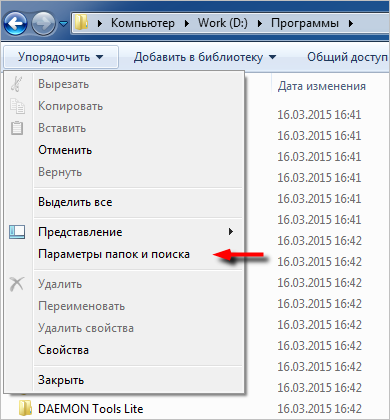
- Для того, чтобы произвести сброс вида папок, надо открыть любую непустую папку и в левой верхней части проводника Windows нажать на «Упорядочить» → далее, в выпавшем меню выбрать «Параметры папок и поиска» (скриншот) → в появившемся окне на вкладке «Вид» кликаем по искомой кнопке «Сброс вида папок» → в новом окошке на вопрос «Установить вид всех папок этого типа на компьютере в соответствии с параметрами по умолчанию?» мышкой отвечаем «Да» → «ОК» (след. скриншот, вариант 1).
Второй способ: через «Пуск» открыть «Панель управления» → «Параметры папок» → финал аналогичный («Вид«, «Сброс вида папок» и подтвердить сделанное).
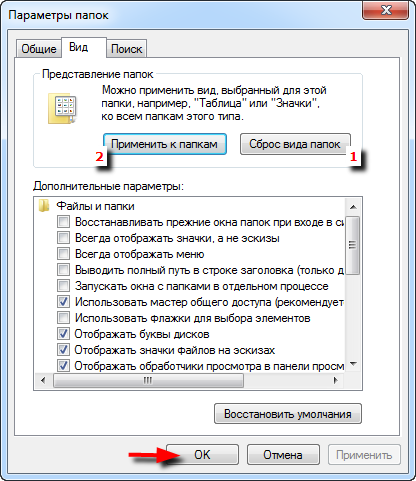
- Для изменения вида отображения файлов в папках по умолчанию в той же «любой-непустой» папке нажмите клавишу «Alt» → в появившемся вверху проводника меню выберем «Вид» и, разумеется, отметим нужный вид папок (автор остановился на оптимальном «Обычные значки«) → дальше щелчок по знакомому «Упорядочить«, «Параметры папок и поиска«, вкладке «Вид» → «Применить к папкам» → «Да» и «ОК» (скриншот, вариант 2).
Второй способ: в папке кликнуть по значку «Изменить представление» справа вверху проводника → «Обычные значки» → после клавиши «Alt» нажать в меню проводника «Сервис» → «Параметры папок» → на вкладке «Вид» выбрать «Применить к папкам» → «Да» и «ОК«.
Уверен, что следуя вышеописанным алгоритмам, вам без труда удалось настроить и сохранить вид папок в Windows 7 подобающим образом, «под себя».
Как в windows 7 применить вид ко всем папкам сделать одинаковый вид папок?
Не только к «подпапкам» а ко всем папком на компьютере!?
Ранее была функция «сервис» — «вид» — «применить ко всем»
А сейчас?
Дополнен 10 лет назад
РЕШЕНО!! ! 🙂
В Windows 7 можно применить одинаковый вид отображения папок. РЕШЕНИЕ:
1) Открывайте любую папку. Предположим в ней стоит отображение папок списком, а нам нужно таблицей. Мы в ней делаем отображение таблицей (эту функцию выполняет пиктограмма на верхней панели. Итак, сделали отображение таблицей. переходим к шагу 2.
2) Далее на этой же верхней панели слева есть пункт УПОРЯДОЧИТЬ, нажимаем. Далее: ПАРАМЕТРЫ ПАПОК И ПОИСКА. В открывающемся окне переходим на закладку ВИД и нажимаем ПРИМЕНИТЬ К ПАПКАМ.
Голосование за лучший ответ
control panel -> folder options
наставивать вид для всех папок там
В Виндовс 7 как раз это не работает. «. нажимаем ПРИМЕНИТЬ К ПАПКАМ» и любуемся на самые разнообразные виды в разных папках.
Как правильно настроить вид папок в Windows Vista и Windows 7
В проводнике Windows Vista произошло множество улучшений по сравнению с Windows XP. Однако некоторые болячки предыдущей операционной системы перекочевали в следующие ОС, как и прежде доставляя массу неудобств пользователям. В частности одной из наиболее раздражающих проблем является неспособность ОС отображать вид папок таким, каким хотят его видеть пользователи.
Это мешает не только тем, кто пользуется проводником в качестве файлового менеджера — ведь окнами Открыть и Сохранить как пользуются все. В первую очередь речь о «забывчивости» Windows, теряющей пользовательские настройки вида. К этому примешивается и не всегда верное определение шаблона папки в зависимости от находящихся в ней файлов, что является нововведением в Windows. О том, как настроить вид папок и избежать неудобств при работе с ними, пойдет речь ниже.
Сброс вида папок
Если вы уже столкнулись с тем, что Windows не запоминает устанавливаемый вами вид папок, то придется сбросить его и начать все сначала. Проблема тут в том, что ОС может запомнить настройки лишь ограниченного количества папок, которое, впрочем, можно увеличить. Но обо всем по порядку. Сбросить настройки вида папок можно двумя способами.
Способ 1 — Панель управления
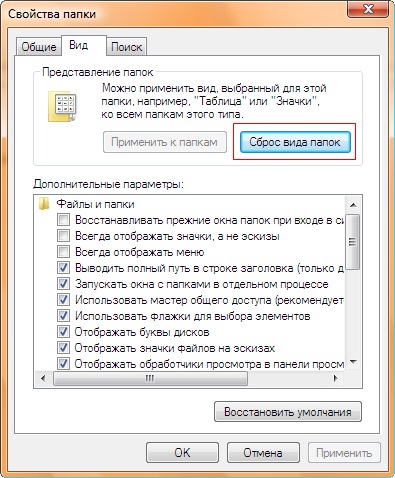
В панели управления откройте Свойства папки, перейдите на вкладку Вид и нажимте кнопку Сброс вида папок.
Способ 2 — Реестр
Этот способ сводится к удалению параметров реестра, в которых хранятся настройки вида папок. В частности, требуется удалить параметры Bags и BagMRU из разделов:
HKEY_CURRENT_USER\Software\Microsoft\Windows\ShellNoRoam HKEY_CURRENT_USER\Software\Microsoft\Windows\Shell HKEY_CURRENT_USER\Software\Classes\Local Settings\Software\Microsoft\Windows\Shell\
Вы можете сделать это вручную, а можете просто воспользоваться предлагаемым ниже REG-файлом, импортировав его в реестр. В этот файл однако включены еще три параметра, которые мы рассмотрим чуть подробнее.
Отключение автоматического присвоения шаблонов для папок
Речь о шаблонах, которые вы можете задать для папки в ее свойствах на вкладке Настройка.
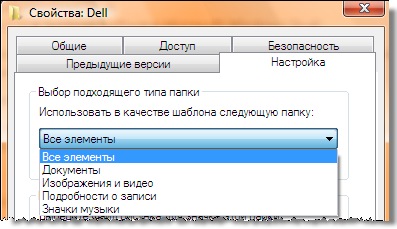
Подробнее мы рассмотрим шаблоны чуть позже. Windows автоматически присваивает папкам шаблон на основании их содержимого. Иногда ОС определяет шаблон правильно, иногда ошибается. Когда ошибается — это раздражает. Поэтому автоопределение можно отключить в реестре.
HKEY_CURRENT_USER\Software\Classes\Local Settings\Software\Microsoft\Windows\Shell\Bags
необходимо создать подраздел AllFolders, а в нем подраздел Shell. Затем в подразделе Shell нужно создать строковой параметр FolderType и присвоить ему значение NotSpecified.
Примечание. Вместо параметра NotSpecified можно указать некоторые другие, и тогда ОС будет автоматически присваивать указанный шаблон.
| Параметр | Описание |
| NotSpecified | Все элементы |
| Contacts | Контакты |
| Music | Подробности о записи |
| MusicIcons | Значки музыки |
| Documents | Документы |
| Pictures | Изображения и видео |
Увеличение кэша памяти для вида папок
Можно увеличить количество папок, для которых Windows будет запоминать настройки вида. В разделе
HKEY_CURRENT_USER\Software\Classes\Local Settings\Software\Microsoft\Windows\Shell
необходимо создать параметр DWORD с именем BagMRU Size и присвоить ему десятичное значение, скажем, 20000.
Запоминание параметров отображения каждой папки
По умолчанию Windows запоминает параметры отображения каждой папки. В Windows Vista в Панель управления — Свойства папки — Вид был флажок Помнить параметры отображения каждой папки.
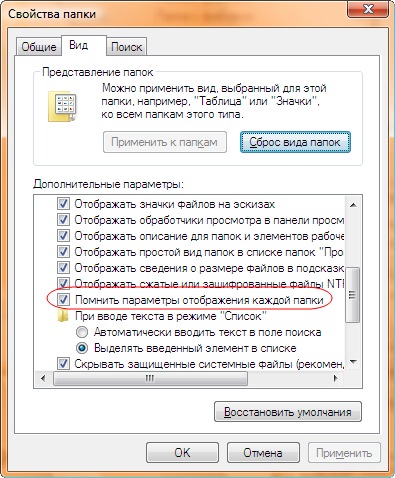
В Windows 7 и новее этого флажка нет. В реестре за это поведение отвечает параметр DWORD NoSaveSettings в разделе
HKEY_CURRENT_USER\Software\Microsoft\Windows\CurrentVersion\Policies\Explorer
для которого нужно установить значение 0 (что, впрочем, равносильно отсутствию параметра).
REG-файл для выполнения описанных выше действий
Для экономии времени я предлагаю вам воспользоваться REG-файлом, который вы можете импортировать в реестр, чтобы одновременно сбросить вид папок, отключить автоматическое определение шаблонов, увеличить кэш памяти и установить запоминание параметров отображения каждой папки. После импорта REG-файла необходимо завершить сеанс для вступления изменений в силу.
Но это еще не конец нашей истории! Дальше я расскажу о том, как грамотно настроить вид папок таким образом, чтобы работа с ними стала как можно более удобной и не вызывала неприятных эмоций.
Грамотная настройка вида папок
Во многом недовольство отображением вида папок обусловлено тем, что пользователи не очень хорошо представляют принцип работы этого элемента ОС. Я вкратце опишу его.
Основой отображения вида папки является ее шаблон, который указывется в свойствах папки. Шаблон определяет задачи для файлов, располагающиеся под адресной строкой, а также отображаемые столбцы (Имя, Размер, Дата изменения и т. д.) и/или виды (Список, Таблица, Плитка, Мелкие значки и т. д.). Указав шаблон, вы можете затем более тонко настроить вид папки, выбрав подходящие столбцы и виды. Дальше я продемонстрирую, как можно настроить папки, используя эту информацию. Подразумевается, что вы сбросили вид папок, следуя предложенным выше инструкциям (в противном случае желаемого результата можно и не добиться). Порядок действий таков:
- Применение единого шаблона для всех пользовательских папок
- Применение шаблонов к индивидуальным пользовательским папкам
- Тонкая настройка вида пользовательских папок
- Применение вида ко всем вложенным папкам
Рассмотрим каждый этап подробнее.
Применение единого шаблона для всех пользовательских папок
Первым шагом будет приведение всех пользовательских папок к единому виду. Под ними понимаются все папки профиля пользователя, включая Документы, Музыка, Изображения и прочие. Откройте проводник и перейдите в папку Пользователи, расположенную в корне системного диска. Щелкните правой кнопкой мыши на свободном месте и выберите из контекстного меню пункт Настройка вида папки. Выберите в качестве шаблона Все элементы и убедитесь, что установлен флажок Применять этот же шаблон ко всем подпапкам.
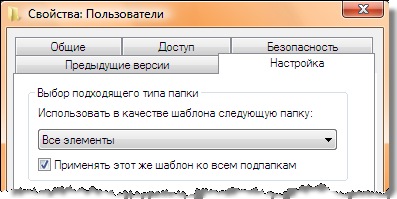
Нажмите ОК. Теперь все пользовательские папки должны иметь единый вид. Но, конечно, выбранный нами шаблон не слишком подходит к таким папкам, как Музыка и Изображения, поэтому им требуется дополнительная настройка.
Применение шаблонов к индивидуальным пользовательским папкам
Для папок, в которых вы храните музыку, изображения и видео, имеет смысл назначить собственные шаблоны. Давайте рассмотрим, как их указывть на примере папки Музыка. Откройте ее из меню Пуск или введите там же в поиск команду shell:My Music и нажмите Ввод. Щелкните правой кнопкой мыши на свободном месте и выберите из контекстного меню пункт Настройка вида папки. Выберите в качестве шаблона Подробности о записи и убедитесь, что установлен флажок Применять этот же шаблон ко всем подпапкам. Нажмите ОК. Теперь все музыкальные папки должны иметь единый вид, основанный на выбранном шаблоне. С папкой Изображения можно поступить аналогично, выбрав шаблон Изображения и видео.
Тонкая настройка вида пользовательских папок
Продолжим настраивать папку Музыка. Тут многое зависит от того, как пользователь размещает файлы в папке, поэтому универсального рецепта быть не может. У меня для каждого исполнителя отдельная папка, а в ней уже своя папка для каждого альбома. Итак, у меня открыта папка Музыка, т. е. отображается список вложенных в нее папок. Вас, как и меня, может не устроить стандартный список или порядок отображаемых столбцов. Щелкните правой кнопкой мыши по любому столбцу и отметьте флажками те столбцы, которые вы хотите видеть. Если предлагаемых в меню столбцов недостаточно, внизу меню есть пункт Подробнее, откуда можно выбрать все доступные столбцы.
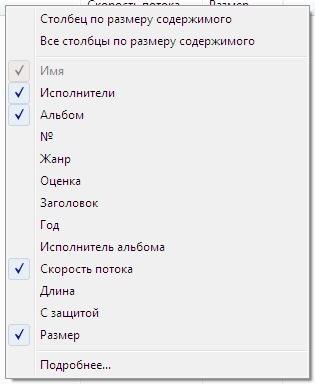
После того, как вы выберете нужные столбцы, вы можете изменить Виды, но меня устраивает стандартная Таблица, которая является вполне логичным выбором в данном случае.
Применение вида ко всем вложенным папкам
Теперь самое главное! На данный момент у нас настроена только папка Музыка, но не вложенные в нее папки, в чем можно убедиться, открыв любую из них — вы увидите стандартный набор столбцов шаблона. Необходимо применить настройки папки Музыка ко всем вложенным в нее папкам. Это легко! Находясь в папке Музыка, нажмите клавишу ALT, чтобы отобразить меню вверху проводинка. Выберите из меню Сервис пункт Свойства папки, перейдите на вкладку Вид и нажмите кнопку Применить ко всем папкам.
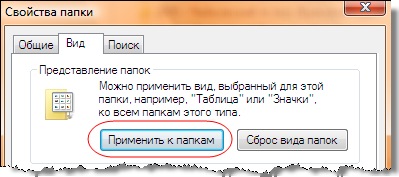
Все! Теперь все вложенные в папку Музыка папки имеют тот вид, который мы хотели установить.
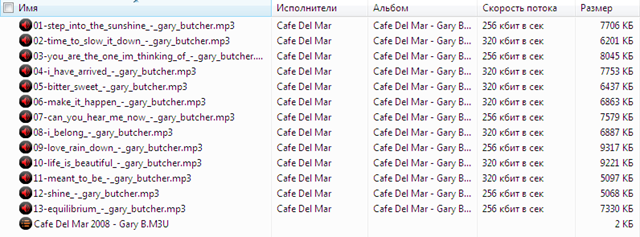
Заходя в каждый альбом, я вижу именно те столбцы, которые выбрал, находясь в папке Музыка до применения настроек ко всем папкам. Конечно, вы можете изменить непосредственно вид папки Музыка в соответствии с вашми предпочтениями — например, добавить или удалить какие-либо столбцы. Просто настройте вид как угодно, но не применяйте ко всем папкам, чтобы не изменить уже настроенный и устраивающий вас вид.
Настройка других пользовательских папок (Документы, Изображения, Загрузка и прочих) производится аналогичным образом. Алгоритм везде одинаков. Сначала настраивается шаблон, затем вид родительской папки, который и применяется ко всем вложенным папкам. После чего вид родительской папки можно изменять. Конечно, эти действия необязательно производить на верхнем уровне пользовательских папок — вы можете выполнять такую настройку на любом уровне, но первоначальную настройку имеет смысл начинать сверху.
Надеюсь, эта информация поможет вам успешно настроить вид папок и получать удовольствие от работы с ними!
Метки: проводник Информация в статье применима к Windows 7
Об авторе
Вадим — владелец этого блога, и почти все записи здесь вышли из-под его пера. Подробности о блоге и авторе здесь. Поддержать автора вы можете тут.
Вас также может заинтересовать:
- Защита и восстановление системы в Windows
- Чисто символически
Я в Telegram
Подпишитесь на канал и читайте интересные записи чаще! Есть вопросы? Задайте их в чате.
комментариев 10
Супер! Теперь я знаю куда послать следущего кто скажет «вот в xp можно было папки настроить, а в этой *** висте не настраиваются» 🙂 Весьма и весьма полезно.
Класс! Спасибо за статью. Ещё не уверен, что помогло, но информация полезная.
Спасибо за полезную статью! Помогло.
Добрый день. Почему-то не появился пункт Помнить параметры отображения каждой папки в меню Вид после добавления в реестр параметра DWORD NoSaveSettings в указанный вами раздел?
Пробовал ставить и 0 и 1, и х32 и х64 — не помогло. На форуме oszone.net ничего похожего поиск не показывает. подскажите пжл! спасибо
Олег, поставьте Vista — появится. Если в реестре 0 или нет параметра, все должно запоминаться.
Вадим, https://support.microsoft.com/en-us/kb/813711/ru а здесь пишут, что параметр BagMRU Size для семерки нужно создавать в подразделах …Shell\Bags и …Shell\BagMRU , а просто \Shell — для ХР. Или работает в обоих случаях?
Перед публикацией я проверял все написанное в статье.
На всякий случай решил уточнить 😉 Спасибо. Заодно появился еще вопрос. Какие настройки хранятся в разделе HKCU\Software\Microsoft\Windows\ShellNoRoam?
У меня там нет подразделов Bags и BagMRU, хотя система (х64) стоит достаточно давно. И аналогичный вопрос по разделу HKCU\Software\Microsoft\Windows\Shell
Там хранятся настройки рабочего стола и… не пойму чего еще.
Я это не ковырял с тех пор, то бишь лет семь, и сейчас не горю желанием. Спросите в форуме

Юленька Воловикова16.06.2016 в 01:45