Куда скачиваются файлы на телефоне Андроиде, где найти загрузки
Смартфон – это устройство, чья работа завязана на подключении к интернету, которое позволяет не только общаться с людьми по всему миру, но и загружать медиафайлы. В то же время далеко не каждый владелец мобильного устройства знает, где находятся те самые «Загрузки», из-за чего он теряет доступ к скачанной информации. Поэтому, чтобы не потерять загруженные данные, предлагаем разобраться, куда скачиваются файлы на операционной системе Андроид.
Куда по умолчанию загружаются файлы
Место, куда попадают скачанные медиафайлы и документы, напрямую зависит от приложения, через которое осуществлялась загрузка. Как правило, такие программы можно поделить на две категории: браузеры и мессенджеры (социальные сети). Далее расскажем о месте сохранения данных для этих приложений.
Из браузеров
- Запустите Yandex Browser.
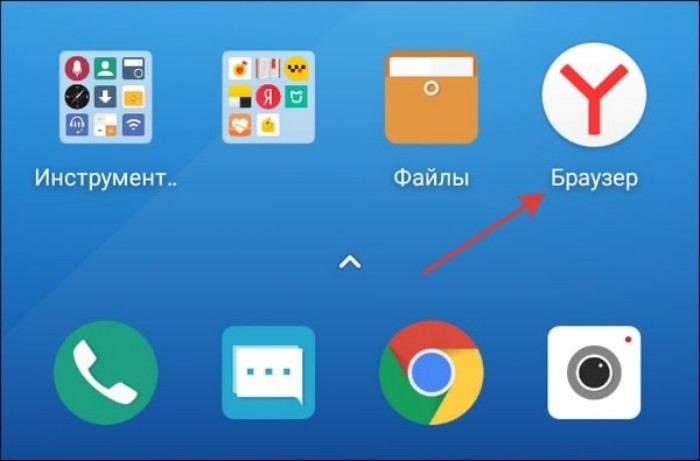
- Нажмите кнопку в виде трех точек (находится справа от поисковой строки).
- Откройте «Настройки».

- Перейдите в раздел «Открыть загрузки».

Здесь вы увидите все медиафайлы и документы, скачанные через Яндекс.Браузер. То же самое касается других веб-обозревателей, однако названия некоторых пунктов меню могут отличаться.
Универсальным средством получения доступа к загрузкам является приложение «Проводник» («Менеджер файлов»). Запустив его, вы увидите вкладку «Скачанные файлы», где и находятся загрузки, сделанные через все браузеры. Если этого пункта нет, просто откройте папку «Download», расположенную на внутреннем накопителе. Наконец, скачанные картинки и видео будут отображаться в соответствующем альбоме «Галереи», а загруженные аудиофайлы – в приложении «Музыка».
Из мессенджеров и социальных сетей
Иначе обстоит ситуация, которая касается информации, загруженной через мессенджеры и социальные сети. Если вы получили от собеседника фотографию или видеоролик, то не найдете его в папке «Download» своего «Проводника». По умолчанию приложение для общения создает собственный каталог в корневом хранилище.
Так, если вы ищете данные, полученные через WhatsApp, средствами «Проводника» найдите одноименную папку на внутреннем накопителе устройства. В ней будет представлен каталог «Media», где и лежат все скачанные файлы. То же происходит и в других мессенджерах (социальных сетях), сохраняющих данные в папках «Telegram», «VK» и так далее.
Если вам не удается найти каталог, то вы можете получить доступ к информации через «Галерею» или «Музыку» в зависимости от типа загруженных медиафайлов. Также просмотр загрузок осуществляется средствами самого мессенджера (соцсети).

Где хранятся установщики приложений
Через «Проводник» вы можете найти не только медиафайлы, но и установочные пакеты приложений (APK). Правда, они доступны лишь в случае, если инсталляция софта выполнялась вручную, а не через Play Маркет или другой похожий магазин.
Как правило, APK-файлы попадают в папку «Download», расположенную на внутреннем накопителе устройства. Но иногда Android создает для них отдельную директорию, которая находится по пути data/app. Если вы не сможете найти APK самостоятельно, то воспользуйтесь поисковой строкой «Проводника». Также не забывайте, что при инсталляции приложения через магазин установочный пакет не сохраняется, а сама программа находится в директории Android/Data.

Как изменить папку для скачивания файлов
Тот факт, что документы и медиафайлы попадают в специально созданный для этого каталог, а в процессе загрузки пользователю не дается право на изменение папки во время скачивания, сильно осложняет взаимодействие с гаджетом.
Допустим, вы храните фильмы в отдельном каталоге, и тогда после загрузки вам придется самостоятельно перемещать их из «Download» в другую папку. Кроме того, еще одна неприятность заключается в том, что файлы через браузеры и мессенджеры по умолчанию скачиваются на внутренний накопитель, чья вместимость ограничена объемом встроенной памяти.
К счастью, некоторые приложения позволяют постфактум изменить место загрузки. Например, это можно сделать в приложении «Файлы» на смартфонах Huawei (Honor):
- Запустите программу.

- Откройте настройки приложения через «три точки».
- Перейдите в раздел «Путь сохранения файлов».
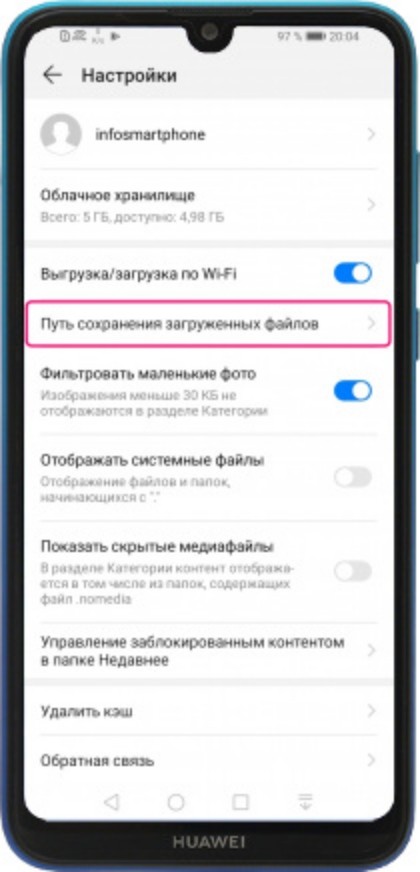
- Нажмите кнопку «Новая папка», доступ к которой осуществляется через «три точки».
- Укажите расположение нужного каталога.
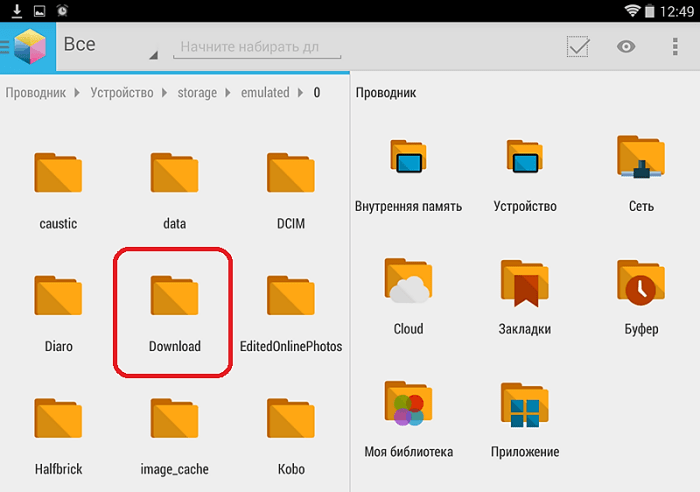
Также опция изменения папки доступна в браузерах и приложениях социальных сетей, через которые осуществляется загрузка. Правда, подобные утилиты дают пользователю лишь право на изменение накопителя для скачивания данных (внутреннее хранилище или MicroSD-карта). Попробуйте найти похожий пункт в настройках используемого софта и измените параметры на свое усмотрение.
Сторонние приложения для просмотра загрузок
Посмотреть скачанные документы и медиафайлы можно не только средствами стандартного софта. Также допускается использование сторонних приложений, предназначенных для работы с данными. Это может быть ES Проводник, выступающий в качестве альтернативы стандартному менеджеру файлов, и альтернативная «Галерея» под названием «Google Фото».
Главное условие, позволяющее получить доступ к загрузкам, заключается в выдаче стороннему приложению всех запрашиваемых разрешений. Сделайте это после первого запуска, и тогда вы увидите все скачанные файлы.
Где находятся файлы apk на андроид
Файлы APK являются основным форматом установочного пакета для устройств на базе операционной системы Android. Если вы когда-либо задавались вопросом, где находятся файлы APK на вашем устройстве или хотели бы узнать, как найти эту информацию, то вы попали по адресу.
Файлы APK обычно хранятся во внутренней памяти вашего устройства Android. Если вы загружаете файлы APK из интернета или получаете их через Bluetooth, они обычно сохраняются в папке «Загрузки» на внутреннем хранилище вашего устройства. Тем не менее, стандартное место расположения файлов APK может различаться в зависимости от производителя устройства и версии Android.
Если вы хотите найти файл APK для установленного приложения, вы можете воспользоваться специальными программами для управления файлами, такими как ES File Explorer или Solid Explorer. Эти программы позволяют вам исследовать внутреннюю память вашего устройства и найти папку, в которой хранятся файлы APK.
Примечание: перед тем, как начать искать файлы APK на вашем устройстве, убедитесь, что у вас есть права на доступ к системным файлам. Без прав администратора вы не сможете получить доступ ко многим системным папкам и файлам.
Надеюсь, что данное руководство помогло вам разобраться, где находятся файлы APK на устройстве Android. Имейте в виду, что процесс поиска файлов APK может иметь некоторые отличия в зависимости от вашего устройства и версии Android. В любом случае, вам нужно быть осторожными при работе с системными файлами, чтобы не повредить ваше устройство или установленные приложения.
Назначение файлов apk на Android
Файлы APK представляют собой архивы, включающие в себя следующие элементы:
- Код приложения: Файлы APK содержат исполняемый код приложения, написанный на языке Java или Kotlin. Этот код реализует логику приложения и определяет его поведение.
- Ресурсы: Файлы APK включают в себя различные ресурсы, такие как изображения, звуки, видео и другие файлы, необходимые для правильного отображения и функционирования приложения.
- Манифест: Манифест приложения содержит информацию о его компонентах, таких как активности, сервисы, провайдеры и приемники, а также о разрешениях, необходимых для его работы.
- Сертификаты: Файлы APK могут быть подписаны цифровыми сертификатами, чтобы обеспечить подлинность и целостность приложения. Сертификаты могут быть использованы для проверки, что приложение было подписано разработчиком, чьи документы идентификации были проверены.
После установки файлов APK на устройство они автоматически распаковываются и устанавливаются в соответствующие директории системы. После установки пользователь может запустить приложение, и его код и ресурсы будут загружены и выполнены на устройстве.
Какие приложения хранятся в файлах apk
Файлы APK (Android Package) содержат приложения, разработанные для операционной системы Android. В этих файлах хранится весь код и ресурсы приложения, такие как изображения, звуки и шрифты.
Файлы APK используются для установки и распространения приложений на устройствах Android. Когда вы скачиваете приложение из интернета или устанавливаете его из Google Play Store, вы на самом деле загружаете файл APK на свое устройство.
Файлы APK могут содержать любой тип приложений, начиная от игр и социальных сетей до приложений для работы и образовательных программ. Все приложения, доступные в Google Play Store, на самом деле хранятся в файлах APK.
При установке приложения из файла APK, операционная система Android проверяет его на наличие вредоносного кода и предупреждает пользователя в случае обнаружения угрозы безопасности.
Если вы хотите установить приложение, которого нет в Google Play Store, вы можете найти его в интернете в виде файла APK. В этом случае вам нужно будет разрешить установку приложений из неизвестных источников в настройках устройства, чтобы установить приложение.
Таким образом, файлы APK содержат все необходимые компоненты для установки и использования приложений на устройствах Android.
Как найти файлы apk на Android
| Способ | Описание |
|---|---|
| С помощью приложения «Мои файлы» | Откройте приложение «Мои файлы». Нажмите на вкладку «Внутреннее хранилище». Затем выберите папку «Download», где обычно сохраняются загружаемые файлы. В этой папке вы можете найти файлы apk. |
| С помощью файлового менеджера | Если у вас установлен файловый менеджер, откройте его и найдите папку «Download». Обычно она находится в корневой папке устройства. В этой папке вы можете найти файлы apk. |
| С помощью приложения «ES File Explorer» | Если у вас установлено приложение «ES File Explorer», откройте его и найдите папку «Download». Откройте эту папку и вы увидите файлы apk. |
| С помощью приложения «Apk Extractor» | Установите приложение «Apk Extractor» из Google Play. Запустите приложение и вы увидите список всех установленных приложений. Выберите приложение, для которого вы хотите найти файл apk, и нажмите на кнопку «Экспорт». Файл apk будет сохранен в папке с именем приложения. |
Найденные файлы apk можно использовать для установки приложений на другие устройства Android или для резервного копирования приложений.
Где находятся скаченные файлы apk на Android
На Android скачанные файлы apk обычно сохраняются в специальной папке. По умолчанию, они хранятся во внутренней памяти устройства.
Чтобы найти эти файлы, следуйте следующим шагам:
- Откройте приложение «Мои файлы» или «Файловый менеджер».
- Выберите «Внутренний накопитель» или «Устройство».
- Прокрутите вниз и найдите папку «Download» или «Загрузки».
- Откройте эту папку.
Если вы скачали файл apk из веб-браузера или другого приложения, вы можете также найти его в папке «Загрузки» в вашем внутреннем хранилище.
Примечание: Названия папок и путь могут незначительно отличаться в зависимости от версии Android и установленной пользователем оболочки.
При желании, вы можете переместить скачанные файлы apk в другую папку или на внешнюю SD-карту, чтобы освободить место на внутреннем хранилище устройства.
Будьте осторожны при установке файлов apk, полученных из ненадежных источников, так как они могут содержать вредоносное программное обеспечение. Рекомендуется загружать файлы только с официальных веб-сайтов или из надежных источников.
Как установить файл apk на Android
Чтобы установить файл apk на Android, вам понадобится выполнить следующие шаги:
- Настройте устройство для установки из неизвестных источников. Для этого перейдите в настройки Android, затем в раздел «Безопасность» или «Защита». Отсюда вам нужно будет найти и включить опцию «Неизвестные источники». Это позволит устанавливать приложения, загруженные не из Google Play Store.
- Скачайте файл apk на ваше Android-устройство. Вы можете скачать файл apk напрямую из интернета, или переместить его с компьютера на устройство через USB-кабель.
- Откройте приложение «Файлы» или «Менеджер файлов» на вашем Android-устройстве. Это приложение поможет вам найти и открыть загруженный файл apk.
- Найдите файл apk в списке файлов. Обычно загруженные файлы сохраняются в папке «Загрузки». Вы также можете использовать поиск по имени файла для более быстрого нахождения.
- Нажмите на файл apk, чтобы начать установку. Вам может потребоваться подтверждение установки и/или принятие условий лицензионного соглашения.
- Дождитесь завершения установки. Вам будет показан прогресс установки, и по завершению процесса вы увидите уведомление о том, что приложение успешно установлено.
Теперь у вас есть файл apk, установленный на вашем Android-устройстве. Вы можете открыть его и начать использовать новое приложение.
Как удалить файл apk на Android
Шаг 1: Откройте «Настройки» на своём устройстве Android.
Шаг 2: Прокрутите вниз и найдите раздел «Приложения» или «Управление приложениями».
Шаг 3: В открывшемся разделе выберите приложение, установочный файл которого вы хотите удалить. Нажмите на него.
Шаг 4: Выберите опцию «Удалить» или «Деинсталляция».
Шаг 5: Подтвердите удаление приложения, нажав на кнопку «ОК».
После этого выбранное приложение и его установочный файл (apk) будут полностью удалены с вашего устройства Android.
Обратите внимание, что удаление установочных файлов (apk) не повлияет на работу уже установленных приложений.
В какую папку устанавливаются приложения на андроид
При установке приложений, ОС Android не спрашивает пользователя о конечной папке инсталляции. Такой подход упрощает установку игр и программ, но усложняет поиск apk или папки с приложением для удаления остаточных файлов.
Читайте также: Назначение папок в файловой системе Android
Какая папка содержит установленные приложения
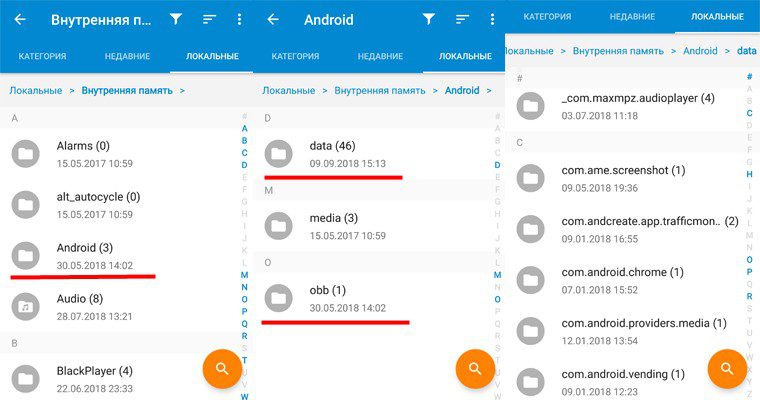
Расположение данных в ОС Android – стандартизировано. А каждому типу файлов присвоена соответствующая папка. Для приложений такая папка зовется Android, и находится во внутренней памяти. При этом внутри содержаться ещё две папки: В папке Data хранятся данные приложений. В Obb – кэш игр. Иногда приложение занимает обе папки – данные в Data, а кэш в Obb, но чаще подобное расположение касается только игр. Другие файлы, что появляются в процессе использования приложений, хранятся в соответствующих папках для музыки или изображений.
Когда приложения устанавливаются в корневую папку
Стоит отметить, что далеко не все приложения попадают в папку Android — некоторые программы сохраняются в корне внутреннего накопителя (то есть они лежат там же, где и папка Android, а не внутри ее). К примеру, для приложений Viber или Titanium Backup система в корне создает папки Viber и Titanium Backup, а внутри этих папок сохраняются файлы, которые вы получаете через данные приложения: все данные, кэш, а так же другие файлы, появляющиеся в процессе использования – картинки, стикеры, базы данных и т.д., сохраняются внутри созданных папок. Если вы хотите зайти и почистить их, то путь до них выглядит так: Внутренний накопитель->Viber. На некоторых устройствах «внутренний накопитель» может называться «внутренняя память».
Где хранятся apk?
При загрузке apk с google play или с других сайтов, файлы попадают в папку «Download», и полный путь к apk будет таким: внутренний накопитель->Download. В этот каталог попадают вообще все загруженные из интернета файлы. Поэтому для удобства в системе предусмотрена категория, которая так и называется APK. Зайдя в этот каталог вы увидите только апк файлы, загруженные на ваше устройство. Чтобы попасть в эту категорию откройте проводник (который установлен по умолчанию на вашем андроид устройстве), выберите закладку «Категории» и кликните по иконке APK.
Вывод
Большинство APK приложений и программ сохраняются в папке «Android». Если приложение в этой папке отсутствует, тогда искать следует в корневой папке внутреннего накопителя (встроенной памяти), как показано в статье.
Как найти загруженный файл в Android-смартфоне? — AndroidInsider.ru
Рассказываем, где находятся файлы и данные, скачанные на смартфон из интернета.
Каждый владелец смартфона на базе операционной системы Android хотя бы один раз сталкивался с проблемой, когда не смог найти скачанный файл в недрах системы. Многие просто не знают, куда они попадают, и ломают голову. Мы решили в этом разобраться раз и навсегда.
На самом деле, все очень просто — если вы скачиваете файл из сети, его можно в папке «Download». В зависимости от версии операционной системы и пользовательского интерфейса ее месторасположение может меняться.
Чтобы найти папку, нужно воспользоваться предустановленным или скачать любой другой файловый менеджер, например, «ES Проводник» или Файловый менеджер» от разработчика Flashlight + Clock. В Google Play таких приложений очень много. Затем достаточно воспользоваться поиском или вручную проверить другие директории. Наша цель — папка Download (Загрузки), где хранятся все скачанные данные.
На примере «ES Проводник» можно либо воспользоваться поиском, либо перейти в Меню — Локальное хранилище — Домашняя папка. Здесь можно найти испокую директорию.


На примере «Файлового менеджера» все намного проще — на главной экране программы есть раздел «Загрузки», где и хранятся все сохраненные данные.

Если на смартфоне установлена карта памяти, загруженные данные могут автоматически сохраняться на ней. Найти их также крайне просто — нужно зайти в директорию Download в карте памяти.
Как выбрать папку для скачивания файлов?
В некоторых случаях пользователь хочет самостоятельно указать путь, куда должен попадать загруженный из интернета файл. Сделать это можно, но с большой долей вероятности придется использовать новый браузер. Google Chrome, предустановленный на всех Android-устройствах, такой возможности не дает.
Для этих манипуляций подойдет UC Browser. Стоит отметить, что первоначально он будет загружать файлы в папку UCDownloads, но можно вручную выбрать директорию для скачивания в настройках браузера: Настройки — Загрузки — Путь загрузки. Здесь нужно выбрать папку и сохранить настройки.


После этого скачиваем интересующий вас файл из Интернета. Как правило, его можно открыть, просто нажав на уведомление, однако если по какой-либо причине оно свернулось, а файл открыть всё же нужно, на помощь придет файловый менеджер. Поможет он и просто в том случае, если кто-то из ваших друзей перекинул документ на ваш смартфон с помощью USB-кабеля. Тогда вопрос «Где же он находится?» станет самым актуальным.
Все скачанные из Интернета файлы хранятся в папке «Download». Для её открытия вам требуется открыть файловый менеджер, затем найти в каталогах данную папку. После этого вы сможете открыть любой скачанный ранее файл, в том числе установочный *.apk, *.zip и так далее.


В случае, если вам неизвестно, где именно сохранился ваш файл, вы можете произвести поиск, нажав на иконку лупы в приложении, речь не идет именно о Cabinet. С тем же успехом можно использовать и ES Проводник, например.
Хотим обезопасить пользователей от случайных действий. Так как память смартфонов разделена на два раздела: системная и внутренняя, есть риски удаления системных файлов, что приведет к некорректной работе смартфона. Для их удаления вам потребуются Root-права, однако возможны и случаи, когда Root-доступ имеется, а сам пользователь об этом и понятия не имеет.
Таким образом, мы научились находить скачанные из Интернета файлы. Предлагаем поддержать неопытных пользователей и прокомментировать статью, добавив свои дополнения.
Скачивая файлы на своем Андроид смартфоне или планшете, многие пользователи сталкиваются с тем, что они не могут найти скачанный файл. Они просто не знают, куда скачиваются файлы на Андроид. В этом материале мы постараемся решить эту проблему.
Если коротко, то на Андроид файлы скачиваются в папку Download. А место расположения этой папки может меняться в зависимости от прошивки вашего Андроид устройства. Например, папка Download может размещаться по одному из адресов:
- mnt/sdcard/download
- storage/emulated/0/download
Для того чтобы найти данную папку установите хороший файловый менеджер. Например, такой как AntTek Explorer Ex.

Если скачанных файлов нет в папке Download, то возможно программа, с помощью которой вы скачивали, сохранила файлы в другую папку. Откройте программу и войдите в ее настройки. Возможно, там будет указана папка для сохранения скачанных файлов. Например, в веб-браузере Dolphin для того чтобы сменить папку для сохранения скачанных файлов необходимо открыть: Настройки – Конфиденциальность и персональные данные – Загрузить директорию.
Кроме этого, нередко в самой программе можно посмотреть список файлов, которые были скачаны. Например, такая функция есть в веб-браузерах Dolphin и Firefox.
Также нужно помнить, что после каждого скачанного файла в верхнем меню с уведомлениями появляется специальное сообщение, о том, что был скачан файл. Нажав на это сообщение, вы сможете открыть скачанный файл.
Есть чем дополнить материал? Расскажите об этом в комментариях.
Главная / Справка и поддержка по продукту / Mobile Devices Дата последнего обновления : 13-02-2019
Куда сохраняются скачанные из интернета файлы
По умолчанию все скачанные из интернета файлы сохраняются в папку Download (Загрузки), которая находится в памяти устройства.
Как посмотреть содержимое папки Download
- Откройте меню устройства.
- Выберите приложение «Мои файлы». Часто оно находится в папке «Samsung».
- Выберите пункт «Загрузки», если он есть на вашем устройстве. Если такого пункта нет, выберите «Память устройства», затем откройте папку «Download».
- В папке появятся загруженные из интернета файлы.
Как сохранять файлы из интернета сразу на карту памяти
В статье по ссылке ниже вы найдете инструкцию для стандартного браузера «Интернет».
Как автоматически сохранять файлы из интернета на карту памяти на Samsung Galaxy
Благодарим за отзыв!
Ответьте на все вопросы.
Не удается найти нужные сведения? Мы поможем вам.
Онлайн
Задавайте вопросы и получайте ответы прямо в социальной сети
Проконсультируйтесь с техническим специалистом онлайн с 9 до 20 по МСК
Ответим на общие и технические вопросы в течение 24 часов
Оставьте жалобу или предложение
Телефонный звонок
8-800-555-55-55 0-88-55-55-555 0-800-05-555 8-10-800-500-55-500 0-800-555-555 7799 8-10-800-500-55-500 9977 00-800-500-55-500 0-800-614-40 22-667-400 8888 8-10-800-500-55-500 7799 00-800-500-55-500 0-800-502-000
*Для получения информации по принтерам посетите веб-сайт HP .
Индивидуальная поддержка
Сервисные центры Samsung
Нужен ремонт или комплектующие? Приходите в сервисные центры Samsung
Ремонт с доставкой в сервис
Бесплатная доставка вашего смартфона в сервисный центр и обратно курьером
Настроим, перенесем данные, обновим прошивку и обучим пользоваться смартфоном или планшетом
Свяжитесь с нами
Нужна помощь?
Если нужна быстрая консультация, выберите вариант «Начать чат». Также можно отправить нам сообщение электронной почты, и мы свяжемся с вами в ближайшее время.
Где указан номер модели?
- Тип Click to Expand
- Подтип Click to Expand
- Категория Click to Expand

Где хранятся скачанные файлы?
Если мы говорим про файлы, которые пользователи скачивают из сети, то для них обычно используется папка Download. Чтобы найти ее, необходимо использовать любой файловый менеджер, например, ES Проводник, как в нашем случае.
Заходим и ищем папку Download. Обратите внимание: если у вас установлена карта памяти, то на ней может быть автоматически создана папка Download, куда помещаются скачанные файлы.

А вот скачанный файл в папке Download.

Где хранятся APK-файлы?
Со скачанными файлами разобрались. Теперь переходим к еще более интересному вопросы — куда скачиваются APK-файлы? Разумеется, они точно также хранятся в файловой системе, но доступ к ним просо так не получить — необходимо получить рут-права, а последние, как известно, «снимают» устройство с гарантии. Помните об этом, если решить получить рут-права для своего девайса.
Как и в предыдущем случае, нам понадобится файловый менеджер. Запускаете его, при необходимости предоставляете ему нужные права. Дальше проходите по пути /Data/App — здесь хранятся скачанные файлы с разрешением APK. Обратите внимание, что путь может быть другим в зависимости от вашей файловой системы.
Собственно, вот сами файлы.

Их даже можно скопировать и установить при желании, хотя лучше с ними ничего не делать вообще — во избежании каких-либо возможных проблем.
Используемые источники:
- https://androidlime.ru/where-are-the-files-downloaded-to-android
- https://androidinsider.ru/polezno-znat/kak-nayti-zagruzhennyiy-fayl-v-android-smartfone.html
- https://smartphonus.com/куда-скачиваются-файлы-на-android/
- https://www.samsung.com/ru/support/mobile-devices/how-to-find-downloaded-files/
- https://androidnik.ru/gde-xranyatsya-apk-fajly-android/