Узнайте, что специальные возможности дают вашим документам
Узнайте, как сделать свои документы доступными для всех пользователей
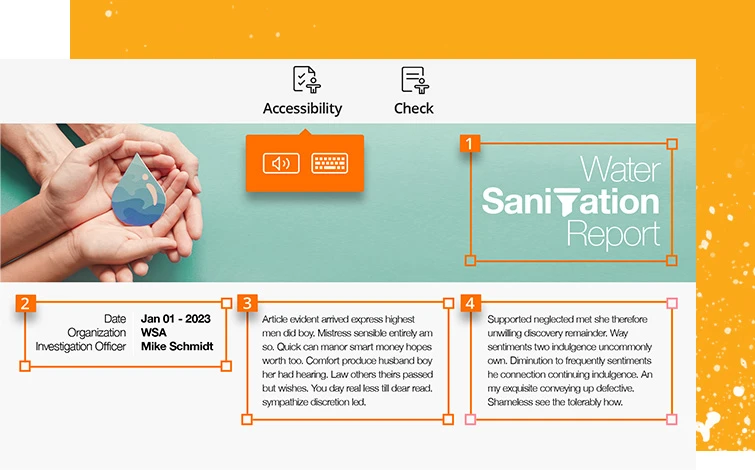
Решение Foxit
Как сделать документы доступными для людей с ограниченными возможностями?
Следуйте рекомендациям по поддержке специальных возможностей
Создайте структуру документа
Чтобы документы были более удобными для правильной обработки инструментами чтения с экрана, они должны иметь иерархическую структуру заголовков; заголовки таблиц, строки и идентифицированные столбцы. В них также по возможности должны использоваться списки.
Добавление замещающего текста
Добавьте замещающий текст (Alt Text), который представляет собой краткое описание, для дополнения изображений. Не требуют замещающего текста только те изображения, которые являются чисто декоративными.
Обеспечение цветового контраста
Контраст — это разница в цвете между текстом и его фоном. Для достижения резкого контраста всегда используйте темный текст на светлом фоне или наоборот.
Исправление недостатков и расстановка тегов в PDF-файлах.
Расстановка тегов помогает правильно описать структуру и содержимое PDF-файла и подготавливает его к распространению среди пользователей специальных возможностей.
Foxit Solutions
Необходимо включить в ваши документы поддержку специальных возможностей?
Решение компании Foxit для специальных возможностей оптимизирует эту задачу.
Автоматизация расстановки тегов с помощью автоматической маркировки
Функция автоматической маркировки Foxit PDF Editor анализирует весь PDF-файл и соответствующим образом маркирует каждый элемент. Автоматическая маркировка присваивает каждому элементу категорию заголовка, параграфа, фигуры, элемента списка, таблицы или поля формы и применяет соответствующий тег. Это значительно экономит время и усилия, избавляя от необходимости вручную маркировать каждый документ.
Автоматизация маркировки больших объемов документов с помощью решения для автоматизации процессов на предприятии
Компании с большим количеством требующих маркировки PDF-файлов могут воспользоваться решением Document Transformation Services, которое предоставляет функции, аналогичные функциям приложения Foxit PDF Editor, но для больших объемов сканированных или изначально цифровых документов.
Оценка соответствия документа требованиям с помощью функции Проверка специальных возможностей
Проверка специальных возможностей в Foxit PDF Editor может быстро выполнить полную проверку файла и определить, отвечает ли он требованиям стандарта доступности WCAG. После этого функция создает подробный отчет о степени доступности файла, который позволяет пользователям точно определить местоположение проблем и способы их исправления с помощью редактора тегов.
Завершение маркировки с помощью Редактора тегов
Хотя функция автоматической маркировки в большой степени автоматизирует процесс маркировки, точность ее результатов не составляет 100 %. После завершения автоматической маркировки пользователю следует вручную открыть документ с помощью редактора тегов, исправить все ошибки и заполнить все пробелы, оставленные функцией автоматической маркировки. Эти ошибки также определяет функция проверки специальных возможностей.
Автоматизация всего процесса с помощью Мастера действий
Другой способ автоматизировать процесс внедрения специальных возможностей с помощью Foxit PDF Editor — воспользоваться преимуществами Мастера действий. Мастер действий автоматизирует несколько этапов, что упрощает проверку и выполнение ремонтных работ для пользователей с ограниченными возможностями по соответствию WCAG или PDF/UA-1.
Инструкции к продуктам Foxit PDF Editor
Из этой инструкции пользователи узнают о способе редактирования PDF-документов, как в текстовом редакторе.
Расширенное редактирование PDF-документов
Из этой инструкции пользователи узнают о способах расширенного редактирования документов со сложным макетом путем связывания и объединения блоков текста.
Добавление и редактирование изображений
Из этой инструкции пользователи узнают о способах добавления и редактирования изображений в PDF-документах.

Заверение файлов PDF электронной подписью
В этой инструкции описано, как заверять файлы PDF электронной подписью с помощью Foxit PDF Editor.
Отправка файлов PDF для заверения электронной подписью
В этой инструкции описано, как отправлять файлы PDF для заверения электронной подписью с помощью Foxit PDF Editor.
Сканирование и распознавание текста в PDF-файле
Из этой инструкции пользователи узнают о создании PDF-файлов из сканированных документов и о распознавании таких документов для получения текста, доступного для выделения, поиска и редактирования.
Интерактивные формы
Из этой инструкции пользователи узнают, как создавать заполняемые PDF-формы.
Упорядочение PDF-документов
Из этой инструкции пользователи узнают об упорядочении PDF-документов для изменения существующих PDF-файлов или создания новых из страниц существующих документов.
Экспорт PDF
Из этой инструкции пользователи узнают о преобразовании содержимого PDF-фалов в другие форматы путем экспорта PDF в Microsoft Word и другие форматы файлов.
Создать PDF
Из этой инструкции пользователи узнают о наиболее популярных способах создания соответствующего стандартам PDF-документа путем преобразования других форматов файлов.
Подписать PDF
Из этой инструкции пользователи узнают о различных способах подписания PDF-документов с помощью программы Foxit PDF Editor.
Добавление примечаний к PDF-документам
Из этой инструкции пользователи узнают о совместной работе с другими пользователями путем добавления комментариев к PDF-документам с помощью мощных функций добавления примечаний и комментариев.
Закладки и гиперссылки
Из этой инструкции пользователи узнают, как создавать закладки и гиперссылки в PDF-документах.
Скрытие контента в PDF
Из этой инструкции пользователи узнают, как скрывать конфиденциальную информацию.

Водные знаки и фоны
Из этой инструкции пользователи узнают, как без труда добавлять водные знаки или фоны в PDF-документы.
Верхние и нижние колонтитулы
Из этой инструкции пользователи узнают, как добавлять верхние и нижние колонтитулы в PDF-документы.
Защита паролем
Из этой инструкции пользователи узнают, как защитить PDF паролем.
Мастер действий
Из этой инструкции пользователи узнают, как применить одинаковый набор задач к нескольким документам PDF с помощью мастера действий.
Облачные файлы
Из этой инструкции пользователи узнают, как получить доступ к облачным PDF-файлам, редактировать их и обмениваться ими с помощью Foxit PDF Editor.
Сравнение PDF-файлов
Из этой инструкции вы узнаете, как выявлять и проверять изменения, внесенные в PDF-файл, с помощью функции сравнения.
Foxit Admin Console
Из этой инструкции пользователи узнают, как использовать Foxit Admin Console.
PDF-файлы с 3D-содержимым
В этом учебном пособии рассказано, как использовать в совместной работе, рецензировать и передавать другим пользователям PDF-файлы с 3D-содержимым.
Редактирование документов с использованием искусственного интеллекта
В этой инструкции описано, как начать работу с Smart Redact с использованием искусственного интеллекта в Foxit PDF Editor Suite Pro, чтобы легко и надежно защитить конфиденциальную информацию.
Инструменты специальных возможностей для работы с PDF-файлами
В этой инструкции описаны инструменты Foxit PDF Editor, которые используются при создании PDF-документов для людей с ограниченными возможностями.
Специальные возможности для работы с PDF-файлами: мастер действий
Из этой инструкции пользователи узнают, как с помощью Мастера действий быстро создавать PDF-документы для людей с ограниченными возможностями.
Специальные возможности для работы с PDF-файлами: упрощенное использование таблиц для людей с ограниченными возможностями
Из этой инструкции пользователи узнают способы упрощения работы с таблицами для людей с ограниченными возможностями.
Специальные возможности для работы с PDF-файлами: инструмент «Порядок чтения»
Из этой инструкции пользователи узнают способы добавления тегов в PDF-файлы вручную.
Специальные возможности для работы с PDF-файлами: упрощенное использование списков для людей с ограниченными возможностями
Из этой инструкции пользователи узнают, как в Foxit PDF Editor можно упростить работу со списками для людей с ограниченными возможностями.
ИИ-помощник на основе ChatGPT
В этой инструкции описано, как обобщать документы и тексты, получать ответы на основе содержимого, улучшать процесс написания и переводить содержимое и многое другое с помощью ИИ-помощника на основе ChatGPT в Foxit PDF Editor Suite.
Облачные документы
Облачные документы в составе Foxit PDF Editor Suite позволяют пользователям легко получать доступ и работать с PDF-документами из любой точки мира, совместно использовать и сотрудничать над документами в режиме реального времени, и повышать производительность на всех устройствах.
Работа и совместная работа с PDF-файлами на всех устройствах
В этом руководстве будет показано, как легко редактировать PDF-файлы в любом месте, обеспечивая бесперебойную продуктивность и эффективность.

Обзор Foxit eSign
В этом учебном пособии рассказано, как использовать в документах инструменты Foxit для электронного подписания.
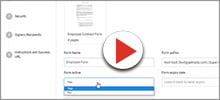
Онлайн-формы
С помощью этих инструкций пользователи узнают, как создавать онлайн-формы для сбора дополнительной информации получателей перед подписанием любого документа.
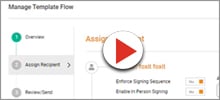
Шаблоны
В этой инструкции показано, как создавать шаблоны с помощью Foxit eSign и управлять ими.
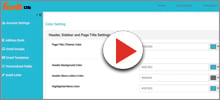
Персонализация Foxit eSign
В этой инструкции показано, как персонализировать учетную запись Foxit eSign.
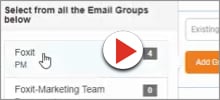
Массовая отправка для электронного подписания
В этой инструкции показано, как автоматизировать процесс группового подписания документов с помощью функции массовой отправки Foxit eSign.

Обмен шаблонами
В этой инструкции показано, как обмениваться шаблонами с помощью Foxit eSign.
Шаблоны писем
В этой инструкции описано, как составлять шаблоны писем.
Как установить Foxit eSign for Salesforce ®
В этом учебнике администраторы Salesforce узнают пошагово, как установить пакет Foxit eSign for Salesforce ® и подключить Foxit eSign к Salesforce.
Как создать шаблоны Foxit eSign в Salesforce
В этом учебнике администраторы Salesforce узнают, как создавать и сопоставлять шаблоны Foxit eSign в Salesforce для автоматизации процессов подписания, помогая пользователям безопасно подписывать контракты в Salesforce.
Как настроить шаблоны Microsoft Word с Foxit eSign for Salesforce ®
В этом учебнике администраторы Salesforce узнают, как создавать шаблоны с помощью Foxit eSign for Salesforce ® из документа на основе Word, чтобы помочь своей организации оптимизировать процессы продаж и быстрее закрывать сделки.

Примечания в PDF-документах
В этой инструкции показано, как добавлять комментарии с помощью Foxit PDF Editor для облака
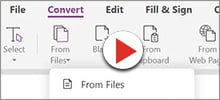
Создание PDF-документов
В этой инструкции показано, как создавать PDF-документы с помощью Foxit PDF Editor для облака
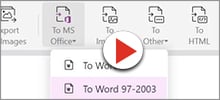
Экспорт PDF
В этой инструкции показано, как экспортировать PDF-документы с помощью Foxit PDF Editor для облака
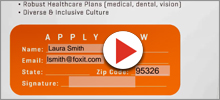
Интерактивные формы
В этой инструкции показано, как создавать интерактивные формы с помощью Foxit PDF Editor для облака.
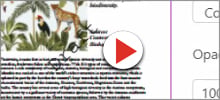
Водяные знаки и заголовки
В этой инструкции показано, как добавлять водяные знаки и заголовки с помощью Foxit PDF Editor для облака.
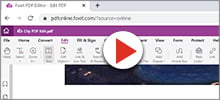
Онлайн-редактирование файлов PDF
В этой инструкции описано, как редактировать файлы PDF в Foxit PDF Editor для облака.
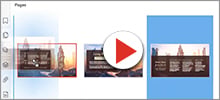
Упорядочение PDF-документов
В этой инструкции описано, как упорядочить файлы PDF в Foxit PDF Editor для облака.
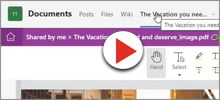
Совместная работа на платформе Microsoft Teams
В этой инструкции показано, как вести совместную работу на платформе Microsoft Teams.

Создание PDF-файлов в Microsoft 365
В этой инструкции показано, как создать PDF-документ в Microsoft 365.
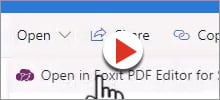
Отправка PDF-файлов в SharePoint Online и OneDrive
В этой инструкции описано, как редактировать PDF-файлы и обмениваться ими в Microsoft SharePoint Online и OneDrive.
Редактирование и совместное использование облачных документов, а также управление ими
В этой инструкции описано, как загружать документы в облако, редактировать файлы, управлять документами и совместно использовать их с помощью функции «Облачные документы» в Foxit PDF Editor Cloud.
ИИ-помощник на основе ChatGPT
В этой инструкции описано, как обобщать документы и тексты, получать ответы на основе содержимого, улучшать процесс написания и переводить содержимое и многое другое с помощью ИИ-помощника на основе ChatGPT в Foxit PDF Editor Cloud.
Foxit PhantomPDF: Часто задаваемые вопросы (FAQ)
Знакомство с Foxit PhantomPDF — приложением, предназначенным для создания и изменения документов в формате PDF.
Сводка: Знакомство с Foxit PhantomPDF — приложением, предназначенным для создания и изменения документов в формате PDF.
- Содержание статьи
- Свойства статьи
- Оцените эту статью
Возможно, эта статья была переведена автоматически. Если вы хотите поделиться своим мнением о ее качестве, используйте форму обратной связи в нижней части страницы.
Содержание статьи
Инструкции
Что такое Foxit PhantomPDF?

Foxit Phantom — это ПО для редактирования PDF-файлов, поддерживающее создание, изменение и совместную работу с документами и формами PDF. Полный список функций см. на веб-сайте Foxit.
Где можно получить техническую поддержку для Foxit PhantomPDF?

Foxit обеспечивает полную поддержку программного обеспечения PhantomPDF. Для получения информации об установке, поиске и устранении неисправностей, справки и инструкций, а также подробного руководства пользователя перейдите на веб-сайт онлайн-поддержкиFoxit.
Где можно загрузить Foxit PhantomPDF?
Foxit Phantom можно загрузить с помощью приложения Dell Digital Delivery, установленного на заводе Dell. Дополнительные сведения о Dell Digital Delivery см. в статье базы знаний «Как скачать и установить Dell Digital Delivery».
Распространенные проблемы с установкой Foxit PhantomPDF
Для устранения распространенных проблем настройки в Foxit PhantomPDF см. следующие темы:
- Устранение неполадок при установке и удалении

- Оценка и активация

Дополнительная информация

Истек срок гарантии? Нет проблем. Посетите сайт Dell.com/support, введите сервисный код Dell и просмотрите наши предложения.
ПРИМЕЧАНИЕ. Предложения доступны только для пользователей персональных компьютеров в США, Канаде, Великобритании, Франции, Германии и Китае. Предложение не распространяется на серверы и системы хранения.
Как редактировать PDF-документ в Foxit PhantomPDF
Известно, что формат файла PDF используется для создания контента, который сохраняет внешний вид и стиль на любой платформе при этом является неизменным. Тем не менее, есть моменты, когда необходимо иметь возможность редактировать текст, например, изменение заголовка, удаление предложения или добавление пункта на странице PDF.
В Foxit Reader есть множество расширенных функций для модификации PDF, таких как создание закладок, добавление ссылок, вложение файлов, добавление изображений, воспроизведение и вставка мультимедийных файлов, и даже запуск JavaScript на PDF файлах, но он не предназначен для редактирования текста.
PhantomPDF позволяет комментировать текст, добавлять заметки, выделять, подчеркивать, зачеркивать текст и многое другое, а затем сохранять изменения в недавно отредактированном PDF-файле.
С помощью команды «Редактировать текст» вы можете редактировать текст в абзаце почти так же, как в Microsoft Office Word, а также изменять шрифт, размер и цвет шрифта.
- Откройте документ.
- Щелкните вкладку «Правка».
- Нажмите кнопку «Изменить текст» в верхней центральной части экрана.
- Чтобы изменить текст, просто найдите его и щелкните, чтобы выделить его, затем введите новый текст.
- Чтобы удалить его, выделите текст, который хотите удалить, и нажмите клавишу Backspace. Или введите новый текст прямо над выделенным текстом.
Кроме этого, PhantomPDF позволяет изменять шрифт или внешний вид. Чтобы изменить способ отображения текста в файле PDF, просто выберите текст, который вы редактируете, затем используйте вкладку «ИЗМЕНИТЬ», чтобы выбрать другой тип шрифта, настроить размер, изменить поля блока содержимого и изменить выравнивание и интервал абзаца.
В PhantomPDF можно изменить выравнивание текста, его размер, сделать его жирным или даже выделить курсивом. По завершении внесения изменений необходимо выполнить проверку орфографии содержимого, чтобы убедиться, что нет опечаток.
По вопросам приобретения решений Foxit обращайтесь к нашим специалистам +380 (44) 383 4410 или sales@softico.ua