Как проверить жесткий диск на работоспособность без операционной системы
При попытке запустить компьютер под управлением Windows XP может появиться сообщение об ошибке, что операционная система не найдена.
Симптомы
При запуске компьютера под управлением Windows XP может появиться одно из следующих сообщений об ошибке.
Сообщение об ошибке 1
Операционная система не найдена.
Сообщение об ошибке 2
Отсутствует операционная система
Когда вы запускаете свой компьютер в консоль восстановления для восстановления функций, вы можете получить сообщение об ошибке, похожее на следующее сообщение об ошибке:
Программа установки не обнаружила жестких дисков, установленных на вашем компьютере.
Причина
Эта проблема может возникнуть, если выполняется одно или несколько из следующих условий:
Базовая система ввода/вывода (BIOS) не обнаруживает жесткий диск.
Жесткий диск поврежден.
Сектор 0 физического жесткого диска содержит неправильную или искаженную основную загрузочную запись (MBR).
Примечание. Некоторые сторонние программы или повреждение диска могут повредить MBR.
Несовместимый раздел помечен как активный.
Раздел, содержащий MBR, больше не активен.
Разрешение
Чтобы решить эту проблему, используйте один из следующих способов в зависимости от ситуации.
Свяжитесь с производителем вашего оборудования
Вам лучше всего обратиться к производителю вашего компьютера или жесткого диска. У производителя может быть утилита, с помощью которой можно выполнить более детальное сканирование поврежденных участков диска и помочь проверить правильность настроек BIOS. Однако имейте в виду, что повреждение жесткого диска может быть серьезным. Иногда это означает, что единственным решением будет замена жесткого диска.
Если исправление или временное решение недоступны, попробуйте решить эту проблему в разделе «Дополнительные способы устранения неполадок».
Расширенное устранение неполадок
Этот раздел предназначен для опытных пользователей компьютеров. Если вас не устраивает расширенное устранение неполадок, вы можете попросить кого-нибудь о помощи или обратиться в службу поддержки. Для получения информации о том, как связаться со службой поддержки Майкрософт, посетите следующий веб-сайт Майкрософт:
Способ 1. Проверьте настройки BIOS
Проверьте настройки BIOS компьютера, чтобы убедиться, что BIOS отображает и распознает жесткий диск. См. документацию к компьютеру или обратитесь к производителю оборудования за информацией о том, как проверить настройки BIOS.
После того, как вы убедитесь, что BIOS компьютера обнаруживает жесткий диск, перезагрузите компьютер, а затем проверьте, устранена ли проблема. Если проблема не решена или если BIOS компьютера не может обнаружить жесткий диск, возможно, у вас проблемы с оборудованием. Обратитесь к производителю оборудования, чтобы узнать, как решить эту проблему. Возможно, вам придется заменить жесткий диск.
Для получения информации о том, как связаться с производителями оборудования, щелкните соответствующий номер статьи в следующем списке, чтобы просмотреть статью в базе знаний Майкрософт:
65416 Контактная информация поставщиков аппаратного и программного обеспечения, A–K
60781 Контактная информация поставщиков аппаратного и программного обеспечения, LP
60782 Контактная информация поставщиков аппаратного и программного обеспечения, Q–Z
Способ 2. Используйте консоль восстановления
Используйте команду fixmbr в консоли восстановления Windows XP, чтобы восстановить MBR загрузочного раздела.
Предупреждение! Эта команда может повредить таблицу разделов, если присутствует вирус или существует проблема с оборудованием. Если вы используете эту команду, вы можете создать недоступные разделы. Мы рекомендуем вам запустить антивирусное программное обеспечение, прежде чем использовать эту команду. Мы также рекомендуем сделать резервную копию данных перед использованием этой команды. Если команда fixmbr обнаруживает недопустимую или нестандартную подпись таблицы разделов, команда fixmbr запрашивает у вас разрешение перед перезаписью MBR. Команда fixmbr поддерживается только на компьютерах с архитектурой x86.
Для получения дополнительной информации о консоли восстановления щелкните следующие номера статей базы знаний Майкрософт:
314058 Описание консоли восстановления Windows XP
307654 Как установить и использовать консоль восстановления в Windows XP
Дополнительная информация
Для получения дополнительных сведений об устранении неполадок при запуске в Windows XP щелкните следующий номер статьи базы знаний Майкрософт:
Загрузочное устройство не найдено; Пожалуйста, установите операционную систему на жесткий диск
Эта ошибка может напугать пользователей, поскольку они больше не могут нормально загружать компьютер; загрузка может занять очень много времени или вообще не загружаться.
Прочитайте эту статью, и вы узнаете, как это преодолеть!
Почему на ПК появляется сообщение «Загрузочное устройство не найдено»?
Причин, по которым это происходит, не так уж и много, но в любом случае знать их нужно, так как легче будет справиться с болезнью.
Чаще всего к проблеме приводят настройки BIOS, а точнее неверные настройки.
Кроме того, причиной может быть поврежденный жесткий диск (логически или физически). Кроме того, MBR может подвести вас при повреждении. И не забывайте о вирусах, вредоносных программах и других внешних факторах.
Вам также следует обратить внимание на варианты этой ошибки:
- «Загрузочное устройство не найдено. Вставьте загрузочный диск и нажмите любую клавишу на клавиатуре»
- «Загрузочное устройство не найдено — 3f0» или «Загрузочное устройство недоступно»
- «Загрузочное устройство не найдено; пожалуйста, установите операционную систему”
Способ 1. Проверка жесткого диска
Жесткий диск может работать со сбоями, и это напрямую связано с работой ОС.
Это можно очень точно определить с помощью предустановленной программы для проверки работоспособности диска. Вы можете запустить его через BIOS.
Если вы не уверены, что делать, обратитесь на официальный сайт производителя материнской платы; там вы найдете исчерпывающую информацию об этом конкретном приложении.
Способ 2. Позаботьтесь о своих данных
Прежде чем приступить к исправлению ошибки, лучше всего позаботиться о своих данных.
Используйте DiskInternals Partition Recovery для восстановления файлов с жесткого диска (также извлеките жесткий диск и подключите его как внешнее хранилище к другому компьютеру). Этот программный инструмент восстанавливает изображения, музыку, документы, видео и т. д. Жесткие диски могут содержать много данных, но вам не о чем беспокоиться: вы можете восстановить все, поскольку DiskInternals Partition Recovery восстанавливает до 1 Пб.
Это приложение имеет несколько мастеров восстановления, каждый из которых работает с определенной файловой системой, что является еще одним преимуществом этого приложения. DiskInternals Partition Recovery также предлагает несколько режимов восстановления, о которых вам расскажут встроенные мастера восстановления. Эта утилита максимально безопасна: она полностью прозрачна, так как вы можете предварительно просмотреть данные перед восстановлением.
Эта функция, в отличие от аналогичных приложений, всегда бесплатна для всех. Загрузите приложение, чтобы быстро обезопасить свои данные.
Способ 3. Установите настройки BIOS по умолчанию
Теперь со спокойной душой и сердцем можно попробовать сбросить все настройки BIOS на значения по умолчанию.
Скорее всего, это даст вам возможность нормально загрузить ОС; т. е. до возникновения ошибок, из-за которых невозможно было найти ОС.
Итак, как только вы войдете в BIOS, нажмите F9; этот ключ восстанавливает исходные настройки.
Затем сохраните, нажав F10. После перезагрузки операционная система должна работать нормально.
Если жесткий диск нестабилен или у вас есть сомнения в его работоспособности, стоит воспользоваться средствами Windows 10, чтобы проверить его данные SMART и узнать, скоро ли он выйдет из строя.
Введение
Помимо регулярной проверки операционной системы и исправления логических ошибок и других проблем, пользователям Windows 10 рекомендуется время от времени запускать диагностику жестких дисков (HDD) или твердотельных накопителей (SSD) в целях мониторинга. чтобы они всегда могли знать, исправны ли устройства хранения, и могли избежать непредвиденных аппаратных сбоев, которые могут привести к внезапной потере данных.
Единственным ограничением процесса является то, что в Windows 10 нет функции, которая позволяла бы отслеживать состояние оборудования без участия пользователя. Однако мы по-прежнему можем использовать такие предустановленные инструменты, как командная строка, Windows PowerShell и монитор производительности, для доступа к информации на основе технологии самоконтроля, анализа и отчетности (SMART), доступной на большинстве устройств хранения, и всегда знать, диск исправен или нет, готов к работе или имеет проблемы с оборудованием.
Если данные SMART говорят, что диск скоро выйдет из строя, у вас будет возможность найти замену и скопировать данные на новый диск, пока не стало слишком поздно.
Сегодняшнее руководство покажет вам, как эффективно использовать встроенные функции диагностики и прогнозирования Windows 10, а также вы узнаете несколько быстрых способов проверить показания SMART и узнать, исправен ли ваш жесткий диск или приближается ли конец света. .
Важное примечание. Хотя большинство жестких дисков поддерживают технологию SMART, некоторые модели не могут в полной мере воспользоваться этим, если вы будете следовать приведенным здесь инструкциям (SMART является частью протокола ATA, а флэш-накопители USB основаны на протоколе SCSI и не поддерживают его). есть эта функция).
Как определить возможную проблему с жестким диском с помощью командной строки
С помощью консоли командной строки у вас есть по крайней мере два способа проверить данные SMART и выяснить, есть ли какие-либо аппаратные проблемы с вашими жесткими дисками.
Узнайте состояние диска
Чтобы быстро проверить состояние SMART жесткого диска с помощью командной строки с помощью инструментария управления Windows (сокращенно WMIC), выполните следующие действия.
Откройте командную строку с правами администратора любым известным вам способом. Например, нажмите кнопку «Пуск» в левом нижнем углу рабочего стола, на панели задач и откройте главное меню Windows. С помощью полосы прокрутки или колесика мыши перемещайтесь по списку всех приложений, установленных на данном компьютере, найдите и откройте раздел Система Windows. Под этим заголовком найдите и щелкните правой кнопкой мыши строку «Командная строка». В появившемся контекстном меню нажмите «Еще»; появится новое контекстное меню, и вам нужна опция «Запуск от имени администратора».
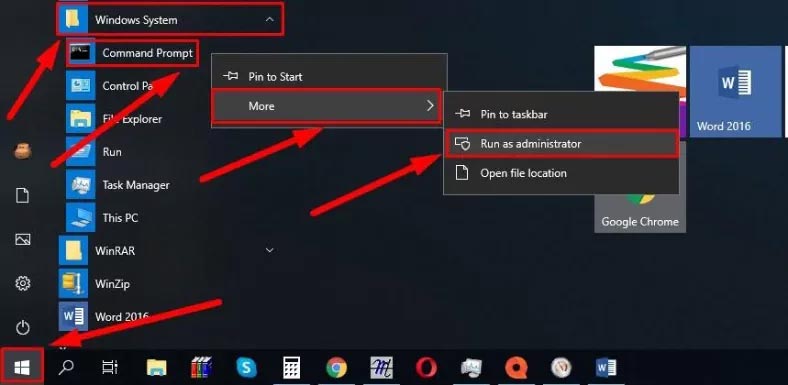
В окне командной строки введите следующую команду, чтобы операционная система проверила наличие проблем с жестким диском, и нажмите Enter на клавиатуре, чтобы запустить команду (помните, что кавычек быть не должно):
wmic diskdrive получает статус
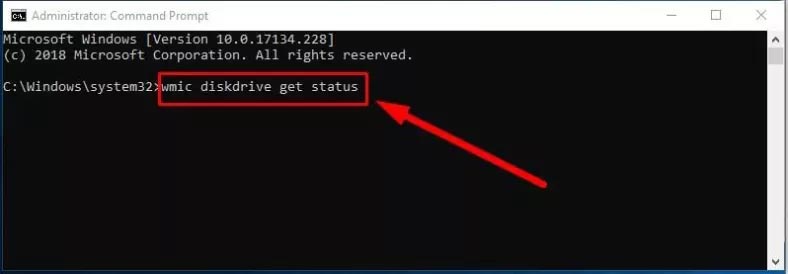
Windows 10 проанализирует данные диска и отобразит результат в столбце «Статус»; в моем случае все устройства хранения исправны.
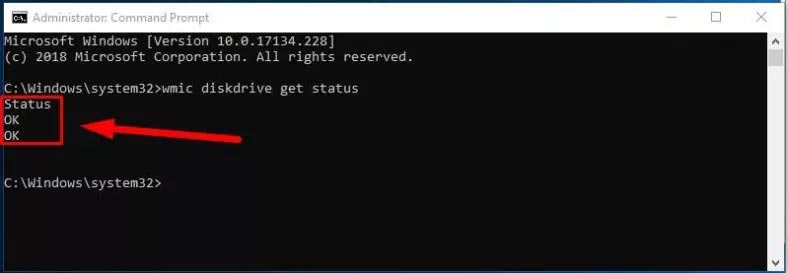
Небольшое пояснение. Когда статус каждого диска отображается как ОК, вы можете быть уверены, что все устройства хранения исправны и работают правильно. Наоборот, если отображается какой-либо другой статус (например, плохо, неизвестно или предостережение), это означает, что есть потенциальная проблема или ошибка диска, или команда не может получить информацию с диска, что также предполагает какую-то проблему.
Прогнозировать будущие ошибки диска
Вот шаги, которые необходимо предпринять, если вы хотите узнать вероятность возможного отказа вашего устройства хранения данных или узнать, насколько диск исправен с точки зрения операционной системы.
Как и раньше, вам нужно открыть командную строку с правами администратора. Нажмите кнопку «Поиск» в виде увеличительного стекла на панели задач (вы можете найти ее в левом нижнем углу экрана), чтобы открыть панель поиска. Введите Командная строка в соответствующее поле. Система запустит поиск, и в разделе «Лучшее соответствие» будет показан результат, который вы искали. Щелкните его правой кнопкой мыши и выберите «Запуск от имени администратора» в контекстном меню. В противном случае нажмите на соответствующую кнопку в правом меню панели поиска, и приложение будет запущено.
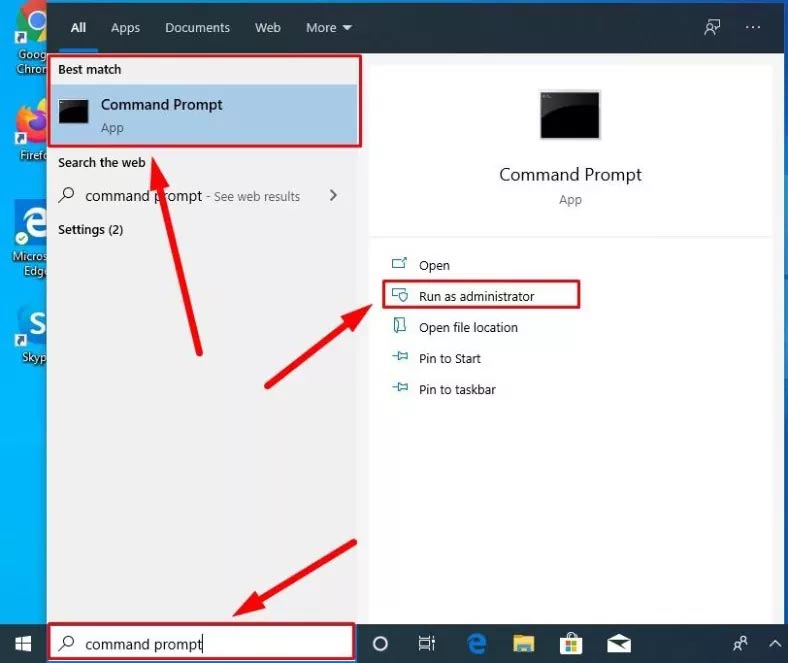
Введите следующую команду, чтобы прочитать данные о состоянии SMART для жестких дисков, и нажмите клавишу Enter, чтобы запустить ее (убедитесь, что нет кавычек):
wmic /namespace:\\root\wmi path MSStorageDriver_FailurePredictStatus
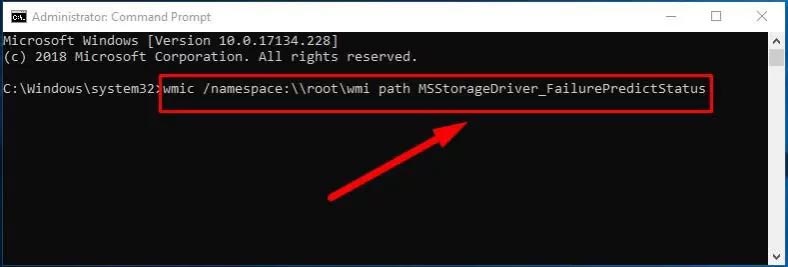
После обработки команды результат отображается в столбце PredictFailure. Если статус FALSE, ваш жесткий диск исправен и работает правильно.
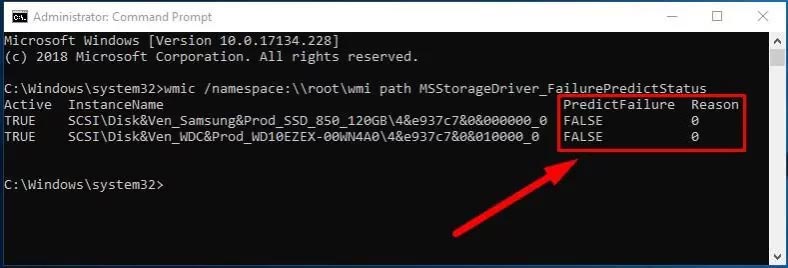
Если статус TRUE, пришло время более внимательно изучить такой жесткий диск, поскольку это означает, что показания SMART предсказывают скорое сбой. В столбце «Причина» может отображаться цифра, отличная от нуля. В этом случае вам следует обратиться к производителю жесткого диска, чтобы объяснить значение кода, поскольку фактическое значение этого значения зависит от производителя.
Как определить возможный сбой жесткого диска с помощью Windows PowerShell
По аналогии с командной строкой вы можете использовать другой инструмент Microsoft — Windows PowerShell — для той же цели, чтобы проверить оборудование вашего компьютера и отчеты SMART. Шаг за шагом, вот что вы должны сделать, чтобы проверить жесткий диск на наличие возможных проблем.
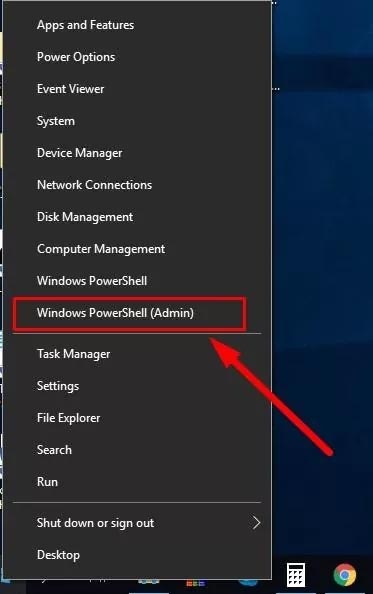
Есть несколько способов открыть приложение Windows PowerShell. Самый быстрый — открыть меню опытного пользователя. Например, щелкните правой кнопкой мыши кнопку «Пуск», которую вы можете найти на панели задач, в левом нижнем углу рабочего стола, или вместо этого нажмите сочетание клавиш Windows + X, чтобы открыть контекстное меню, и выберите строку Windows PowerShell (admin ).
В открывшемся новом окне введите (или вставьте) следующую команду, чтобы узнать, подвержен ли жесткий диск сбоям, и нажмите клавишу Enter (помните, что кавычек быть не должно):
Get-WmiObject -namespace root\wmi –class
SStorageDriver_FailurePredictStatus
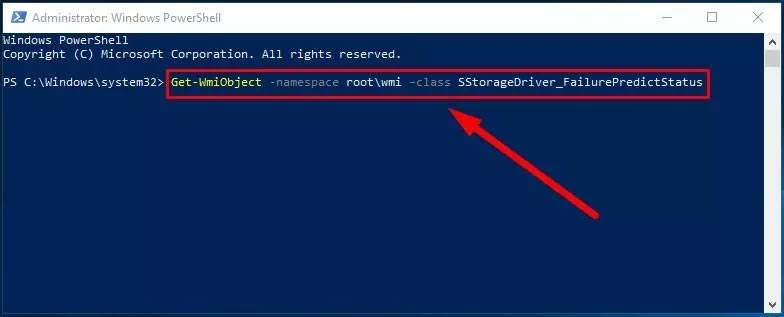
Просмотрите отчет и обратите особое внимание на строку PredictFailure. Если он говорит FALSE, с вашим жестким диском все в порядке, и пока нет причин беспокоиться о возможных сбоях.
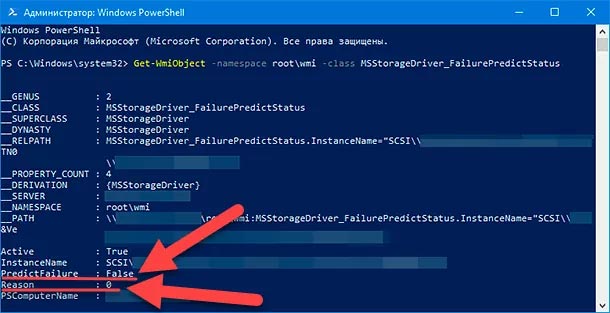
Наоборот, если вы видите TRUE в строке PredictFailure, это означает, что данные SMART достаточно плохи, чтобы ожидать сбоя в любое время. Как и в случае с командной строкой, если поле «Причина» содержит значение, отличное от нуля, вам следует обратиться за объяснением к производителю, поскольку значение этого кода может отличаться в зависимости от фактического производителя используемого вами жесткого диска.
Если вы видите, что с жестким диском возникла проблема или сбоя следует ожидать в любой момент, лучшим решением будет начать поиск нового накопителя взамен неисправного. Как бы то ни было, сегодня интернет-магазины предлагают широкий ассортимент жестких дисков на выбор в соответствии с вашими предпочтениями, поэтому вы всегда сможете найти модель с требуемой производительностью, емкостью и скоростью чтения/записи по доступной цене.
Как анализировать производительность и работоспособность диска с помощью системного монитора
Помимо двух методов, основанных на использовании командной строки и приложений Windows PowerShell, которые мы только что описали, есть еще один инструмент, который поможет вам проверить данные SMART и обнаружить ошибки аппаратного диска — монитор производительности.
Вот что нужно сделать, чтобы убедиться, что ваш жесткий диск вот-вот выйдет из строя с помощью системного монитора.
Во-первых, приложение можно запустить одним из нескольких способов. Например, нажмите кнопку «Пуск» в левом нижнем углу рабочего стола на панели задач и откройте панель поиска. Введите «Монитор производительности» в поле поиска, и вы увидите результат в разделе «Лучшее соответствие». Нажмите на нее или на кнопку «Открыть» на правой панели, и приложение Performance Monitor будет запущено.
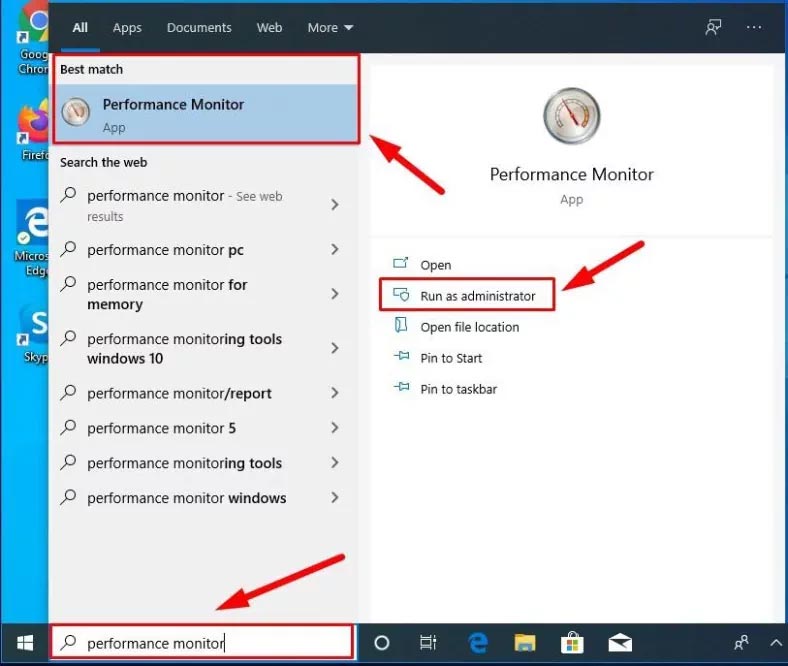
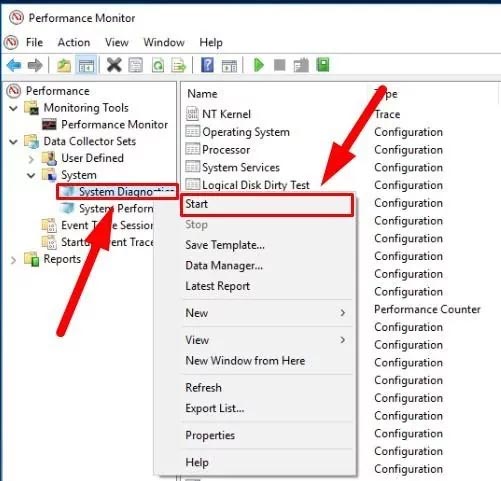
На левой боковой панели щелкните значок со стрелкой вправо в строке Наборы сборщиков данных для отображения вложенных элементов.
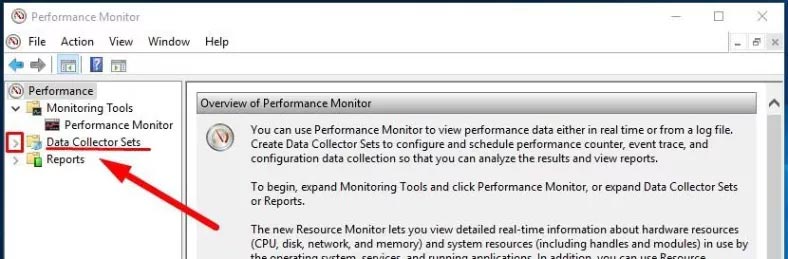
Когда новый список развернется, нажмите стрелку вправо еще раз, чтобы открыть вложенные параметры в строке Система.
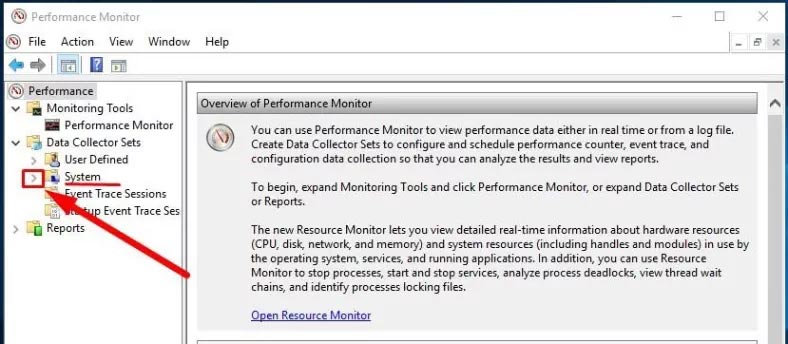
Теперь перейдите к Системной диагностике и щелкните ее правой кнопкой мыши, чтобы открыть контекстное меню, затем выберите Пуск.
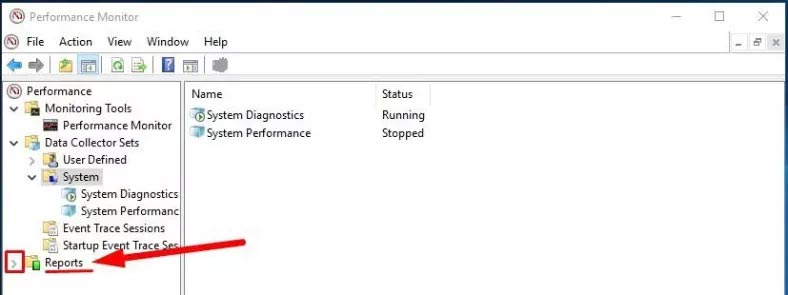
Перейдите вниз и нажмите стрелку вправо в строке Reports.
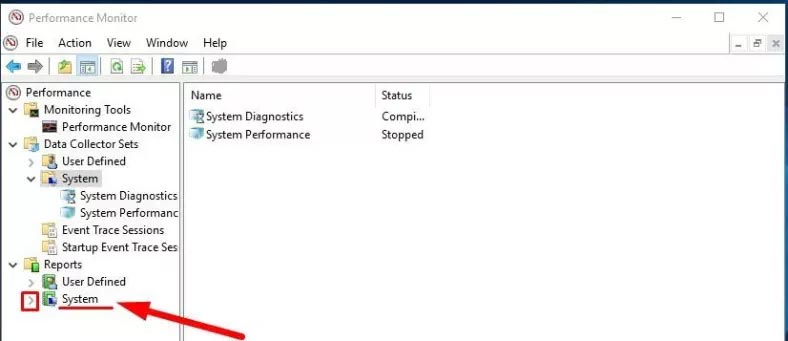
Когда развернется другой список, найдите строку System и откройте ее содержимое, нажав на стрелку вправо.
Еще раз нажмите стрелку вправо в строке System Diagnostics, чтобы посмотреть, что внутри.
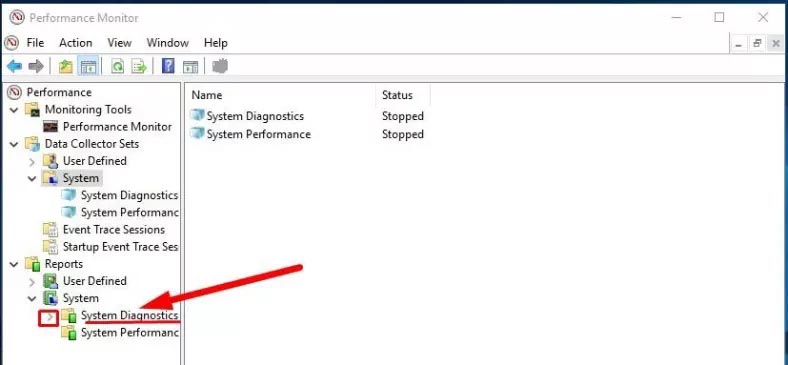
Наконец, нажмите на отчет, в заголовке которого указано имя вашего компьютера. (Возможно, вам придется немного подождать, пока операционная система выполнит диагностику).
В правой части окна Performance Monitor вы увидите подробный отчет. Найдите и откройте раздел «Предупреждения», затем перейдите в раздел «Основные проверки системы» и в столбце «Тесты» нажмите кнопку «Плюс» (+) рядом с пунктом «Проверки диска», чтобы увидеть скрытую таблицу с результатами проверки.
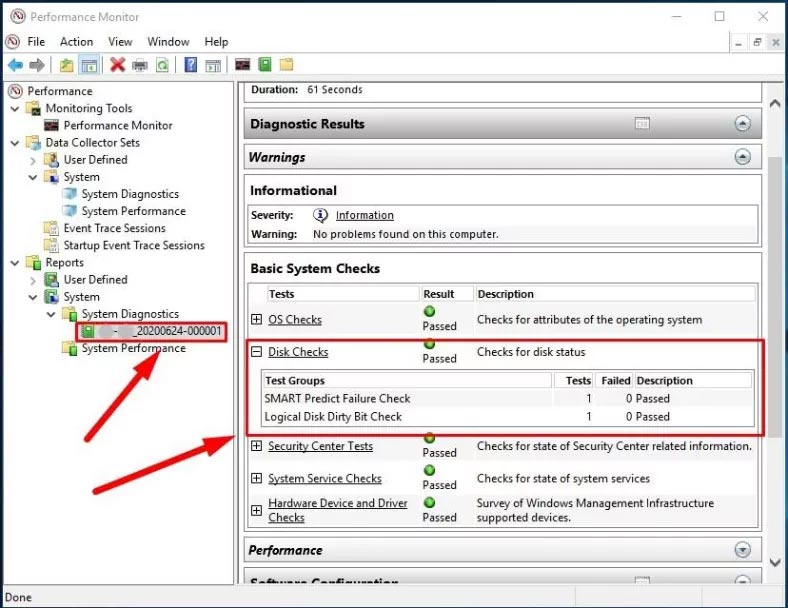
В таблице найдите строку SMART Predict Failure Check. Если столбец Failed для этой строки содержит ноль, а в столбце Description рядом с ним указано Passed, то на жестком диске нет проблем, о которых вам следует беспокоиться.
Следуя описанным нами шагам, вы сможете быстро узнать, исправен ли рассматриваемый жесткий диск, или вы ожидаете, что он выйдет из строя в любой момент.
Если показания SMART говорят о возможном сбое, но вы все еще можете получить доступ к неисправному диску, лучшим решением будет создать резервную копию важной информации с этого диска, чтобы предотвратить потерю данных. Вы всегда можете скопировать важные файлы на другой исправный диск или воспользоваться встроенной в Windows 10 функцией резервного копирования.
Заключение
Чтобы защитить свои данные от неожиданной потери, вам следует регулярно проверять свои жесткие диски, особенно если есть признаки того, что они уже не так здоровы, как раньше. В операционной системе Windows 10 есть несколько предустановленных инструментов, которые могут определить, насколько исправны ваши устройства хранения данных, и предсказать, не произойдет ли их сбой в ближайшем будущем. Методы, которые мы описали в этой статье, достаточно просты, чтобы ими мог воспользоваться даже начинающий пользователь, и они, безусловно, помогут вам сохранить ваши файлы с неисправного жесткого диска и избежать потери важных данных.
«Приложение помогает пользователям пройти этапы создания резервных копий с помощью мастера. Он поддерживает создание резервных копий системного раздела, выбор дисков или разделов, типов файлов или файлов и папок. Резервные копии можно хранить на внешних устройствах, локальных томах, общих сетевых ресурсах или записывать на оптические носители. Инструмент резервного копирования поддерживает несколько дополнительных функций; для этого вам нужно включить дополнительные настройки, а затем изменить уровень сжатия, ограничения размера файла резервной копии и защиту паролем».
«Год за годом Paragon Hard Disk Manager получает награду «Выбор редакции» как лучшая доступная утилита для управления дисками, и год за годом приложение становится все лучше».
«Способность Paragon работать со всеми наиболее распространенными операционными системами и конфигурациями дисков также делает Paragon Hard Disk Manager (HDM) большим победителем в категории лучшего программного обеспечения для обработки изображений. HDM позиционирует себя не только для удовлетворения ваших потребностей в области изображений сегодня, но и для решения проблем с резервным копированием, восстановлением и миграцией на долгие годы».
Вердикт: «Всегда выполняю работу с минимумом беспокойства и суеты, в то время как конкурирующие программы иногда оставляли мне недоступные данные и учащенное сердцебиение».
«ЛЕГКО! Работал отлично!
Пользовательский интерфейс интуитивно понятен и прост в использовании. Всего за несколько кликов мышкой процесс пошел!»
«Paragon Hard Disk Manager 16 предоставляет набор надежных и эффективных инструментов для работы с жесткими дисками, но большинство из них основаны на полезных мастерах, поэтому они чрезвычайно просты в использовании. Если вам нужен надежный пакет «все в одном», наполненный бизнес-ориентированными дополнениями, то его определенно стоит попробовать. Универсальное решение Paragon Hard Disk Manager 16, которое предлагает множество эффективных и надежных функций».
TechWorld IDG, 2018 г.
«Paragon Hard Disk Manager 16 упрощает защиту ваших данных. Я был поражен функциональностью программы, когда использовал ее».
Обеспечение коалиции, 2017 г.
Инструменты для опытных пользователей
Продвинутые пользователи могут создавать более сложные сценарии на основе предоставленного набора инструментов. Определите конкретную стратегию резервного копирования, перенесите систему и данные, выполните безопасную очистку диска и создайте подробные отчеты.
Нажмите на интерактивный обзор продукта,
чтобы найти все новые жемчужины HDM!

Организованное и оптимизированное хранилище
Функции секционирования нового поколения обеспечивают оптимальное использование хранилища. На вашем внутреннем диске заканчивается свободное место на диске? Эта дилемма часто возникает, когда у вас есть несколько разделов для разных систем и типов данных. С помощью Hard Disk Manager вы можете изменять размер разделов на лету, чтобы максимизировать доступную емкость хранилища. Благодаря недавно добавленным функциям вы также можете восстанавливать и объединять разделы, редактировать и просматривать сектора во встроенном шестнадцатеричном редакторе, преобразовывать разделы в первичные и логические. Легко выполняйте поверхностный тест для выявления поврежденных секторов разделов.
Перенос ваших систем и данных в реальном времени
Хотите заменить старый жесткий диск на новый твердотельный накопитель? С помощью Hard Disk Manager вы просто выбираете, где хотите разместить Windows, и клонируете свой диск. Продолжайте работать с вашей системой во время перемещения Windows. Никаких ручных операций или перезагрузок не требуется — просто переключитесь, когда все будет готово. Новая функция Drive Copy создает точную несжатую копию жесткого диска вашей системы на другом диске.
Читайте также:
- Корпус для внешнего диска с шифрованием iodd2541
- В чем разница между cd r и cd rw
- Для чего нужен блок перемычек настройки BIOS?
- Нужна ли программистам дискретная видеокарта?
- Aida64 не показывает температуру видеокарты
Проверка жесткого диска на работоспособность
Частые ошибки в системе или даже перезагрузки с «экраном смерти» вынуждают провести тщательный анализ всех комплектующих компьютера. В данной статье мы поговорим о том, как проще всего проверить битые сектора на жестком диске, а также оценить его состояние без вызова дорогостоящих специалистов.
Проверяем жесткий диск на работоспособность
Все дальнейшие действия будут производиться с использованием специального программного обеспечения. Вам совсем не обязательно задействовать поочередно каждый софт, ведь достаточно будет выбрать только один вариант. Сначала мы предлагаем ознакомиться со всеми представленными методами, чтобы в итоге подобрать для себя идеальное решение.
Способ 1: HDD Health
Самой простой и скоростной программой, способной быстро проверить жесткий диск на исправность, является HDD Health. Местный интерфейс весьма дружелюбен, а встроенная система мониторинга не даст пропустить серьезные проблемы с устройством памяти даже на ноутбуке. Поддерживаются как HDD, так и SSD-накопители. Сам процесс использования выглядит следующим образом:
- Скачайте программу и установите через EXE-файл.
- При старте программа может сразу свернуться в трей и начать мониторинг в реальном времени. Кликом по иконке в трее разворачивается главное окно.
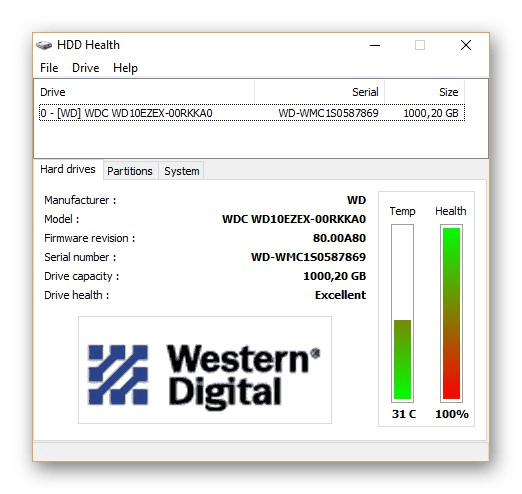
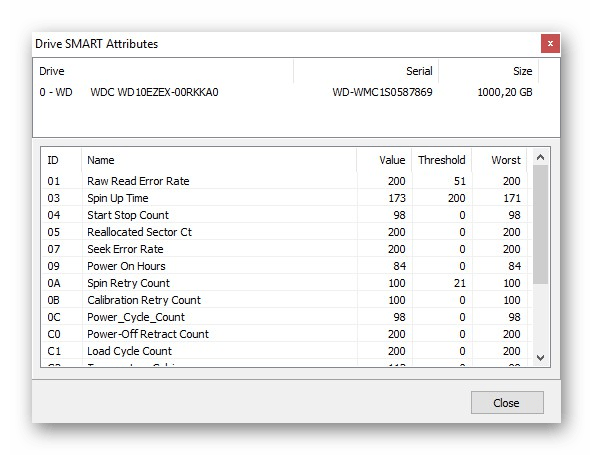
К сожалению, программа кроме информационных целей никак не посодействует юзеру в исправлении ошибок. Она подходит для разовой оценки и мониторинга, а вот чтобы исправить обнаруженные неполадки, понадобится обратиться к Способу 2 или другим программам.
Способ 2: Victoria
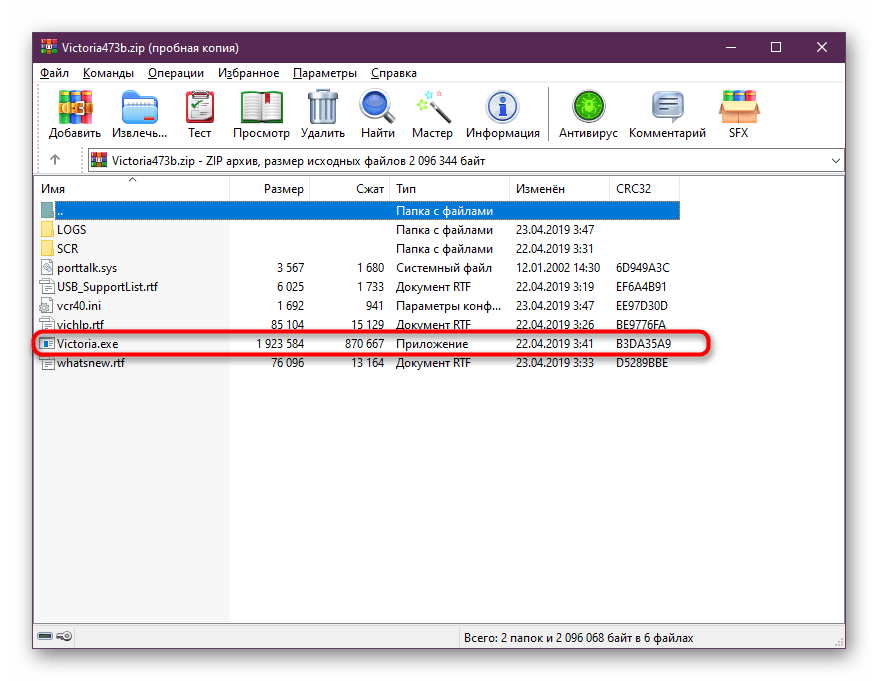
Victoria по праву считается одной из лучших программ для тестирования и восстановления жестких дисков, на которых присутствуют битые сектора. Она не требует установки, ведь разработчики сразу создали портативную версию, которая запускается из архива. Сам процесс проверки накопителя здесь производится следующим образом:
-
Скачайте архив с официального сайта Victoria, откройте его и запустите исполняемый файл.
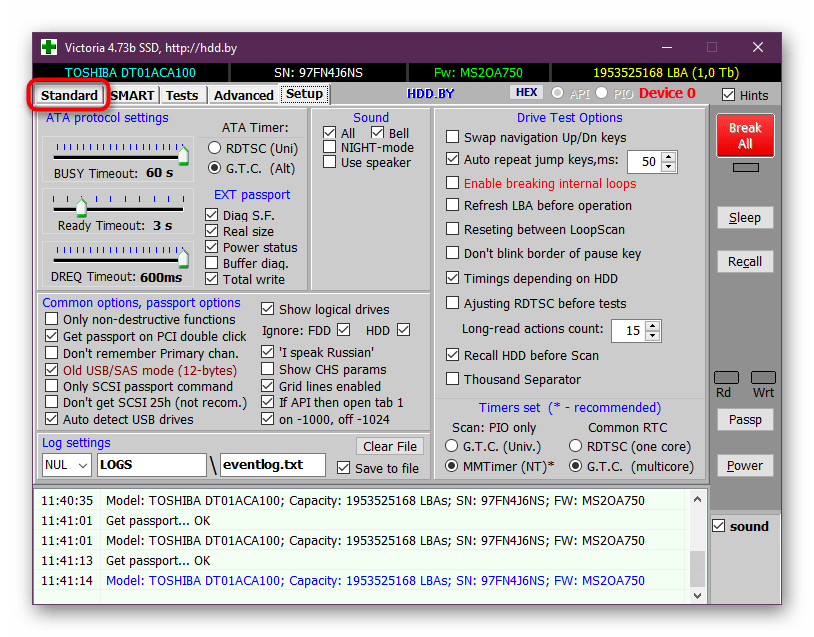
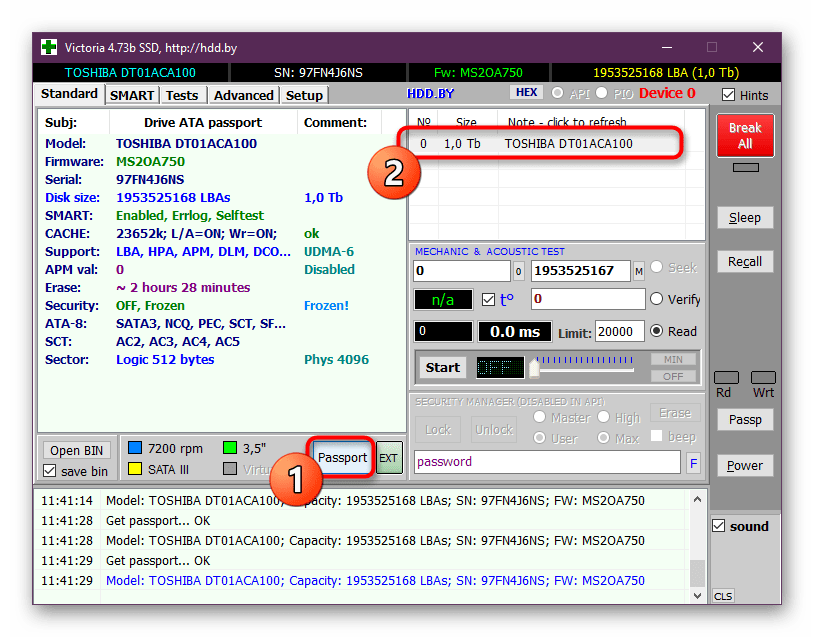
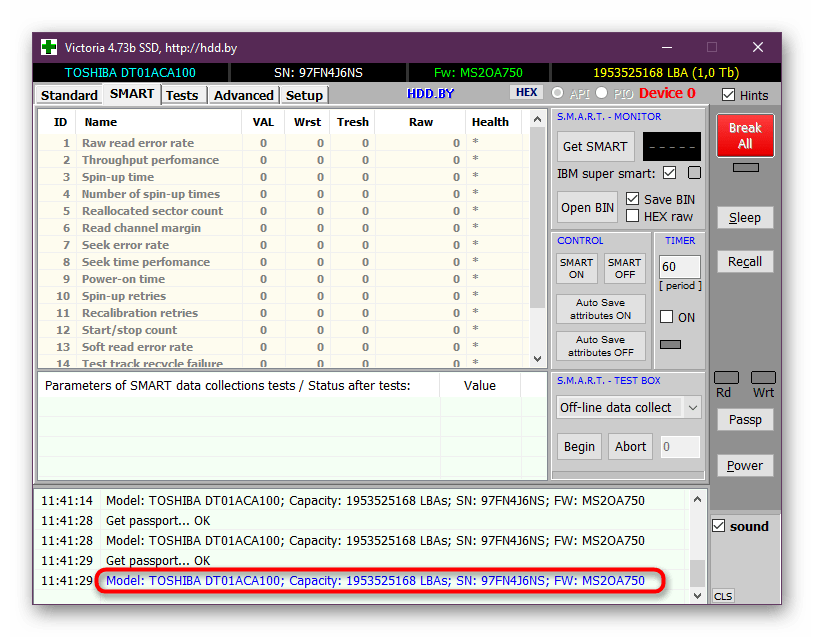
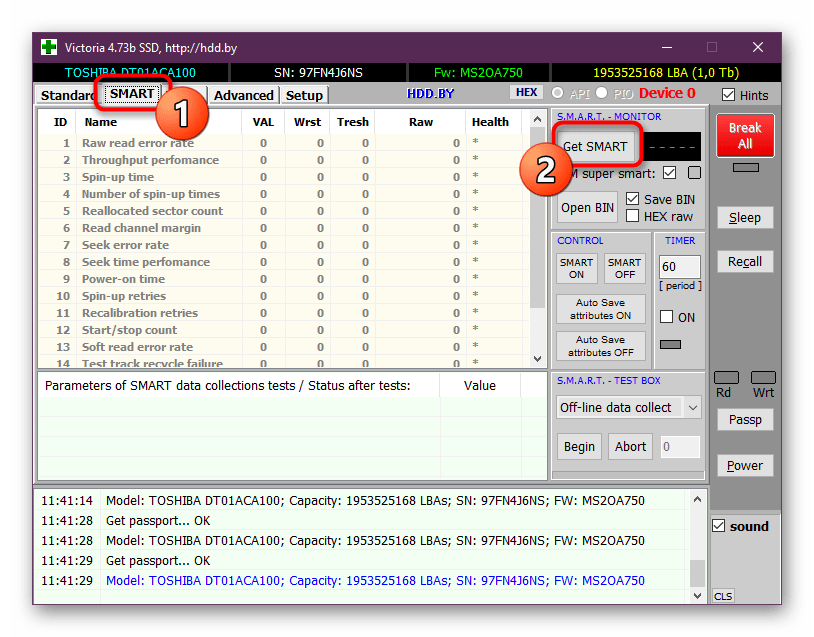
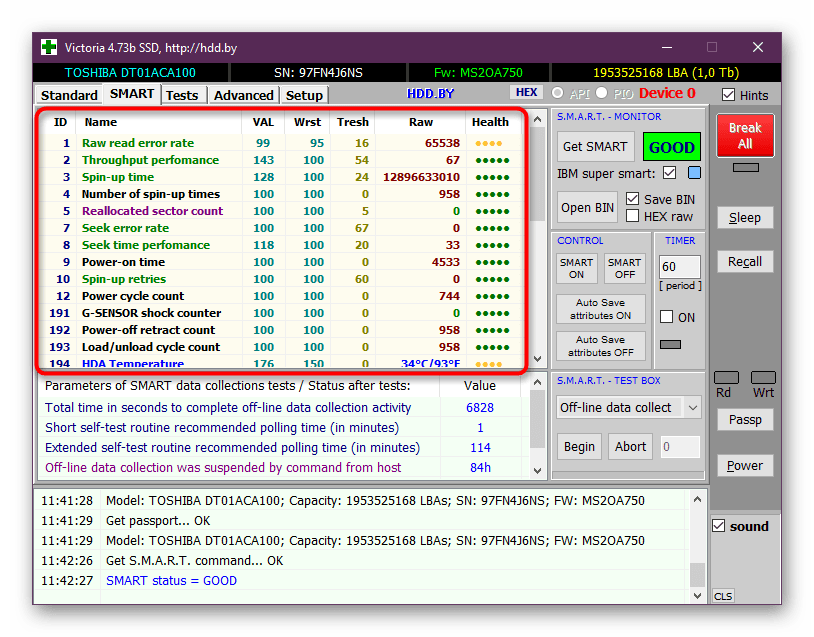
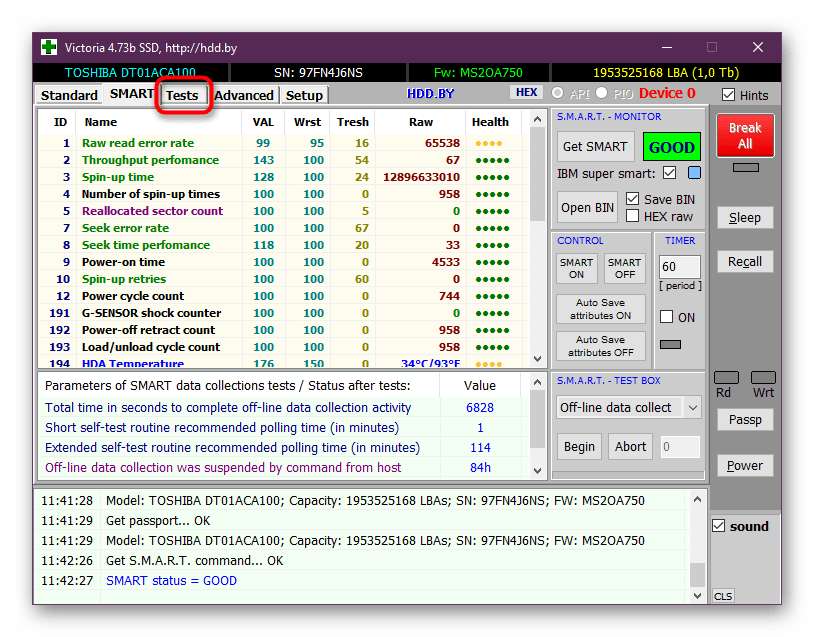
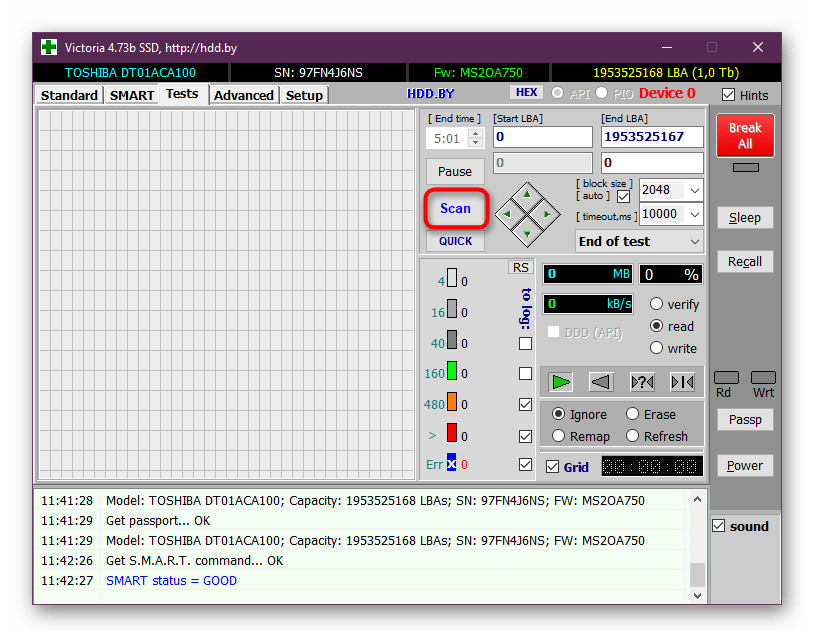
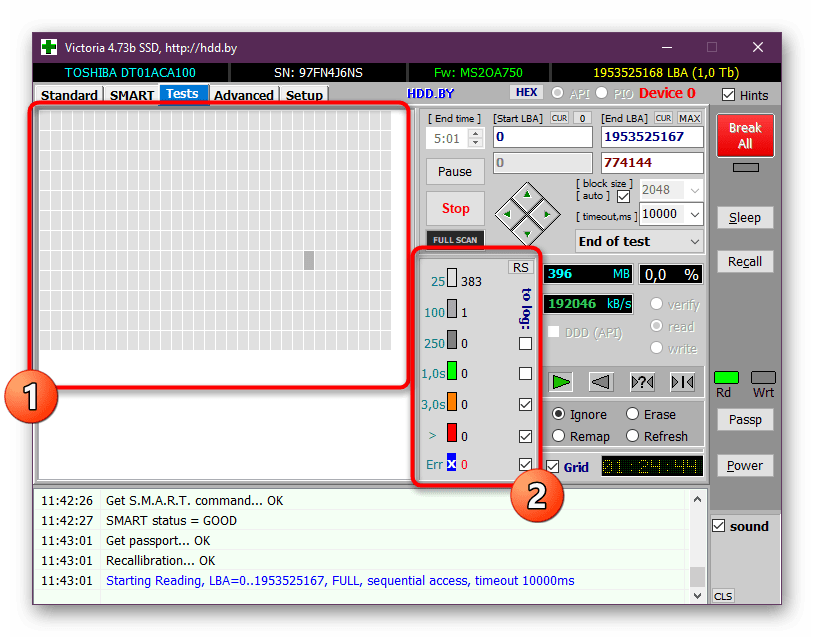
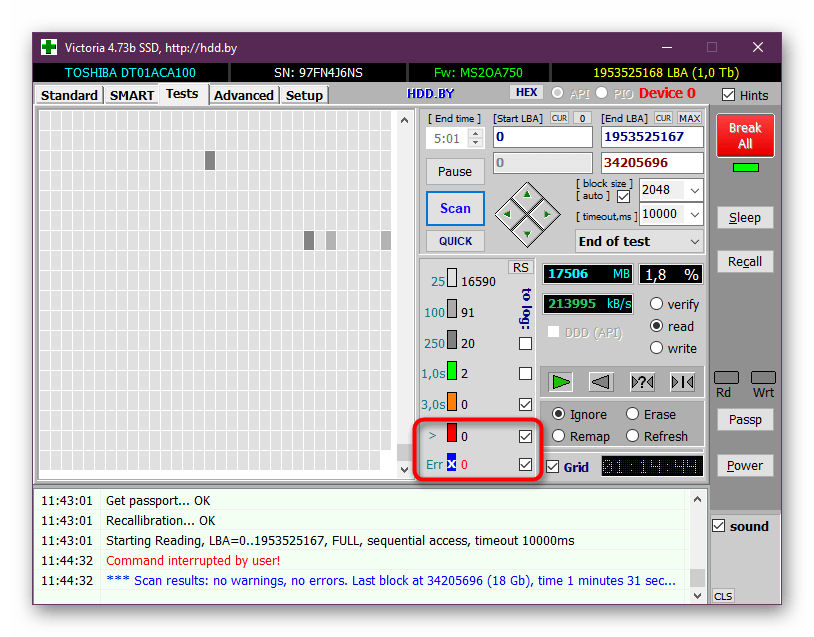
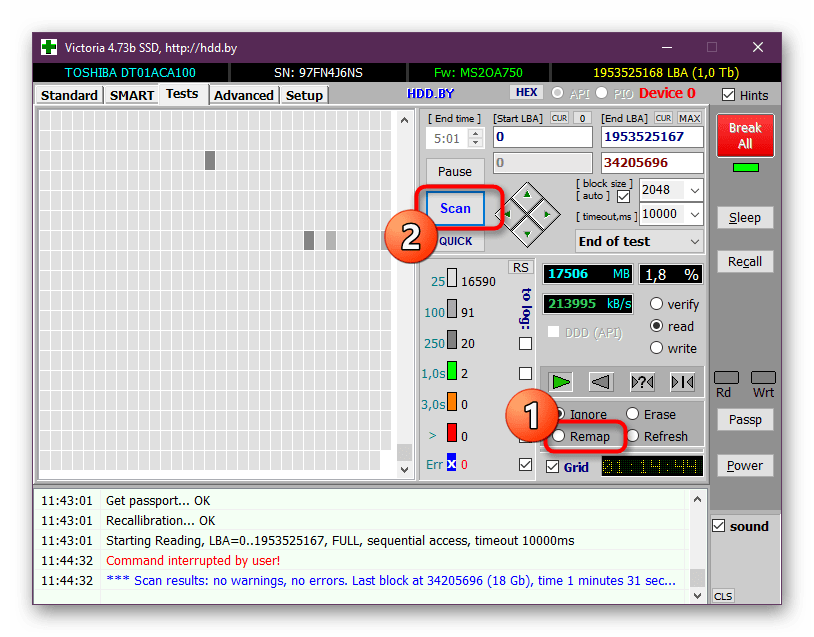
Дополнительно хотим обратить внимание, что некоторые пользователи могут испытывать проблемы с запуском тестов в Victoria в связи с установленным режимом AHCI. Чтобы избежать появления трудностей рекомендуется в BIOS выбрать режим IDE (Compatibility). Всю необходимую информацию по этой теме ищите в материалах, указанных далее.
Если во время анализа вы обнаружили большое количество битых секторов и желаете восстановить накопитель с помощью этого же программного обеспечения, советуем ознакомиться с приведенными инструкциями в другой нашей статье по следующей ссылке. Там автор максимально развернуто описал данный процесс, объяснив каждое действие, которое необходим для выполнения.
Способ 3: HDDScan
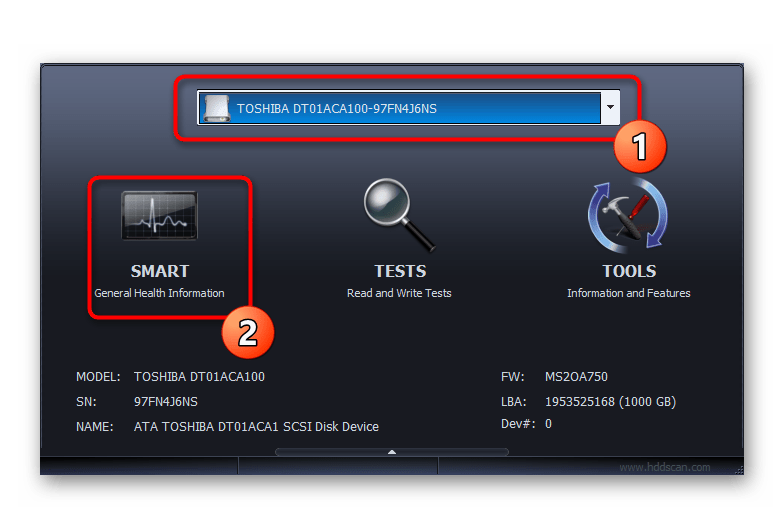
Еще одна программа, похожая на Victoria, однако имеющая более современный интерфейс называется HDDScan. Мы рекомендуем использовать именно ее в том случае, когда с Victoria возникли какие-то трудности или она вас не устраивает по определенным причинам. Процесс тестирования здесь не особо отличается.
-
Для начала можно получить основную информацию о здоровье накопителя, выбрав его и нажав на «SMART».
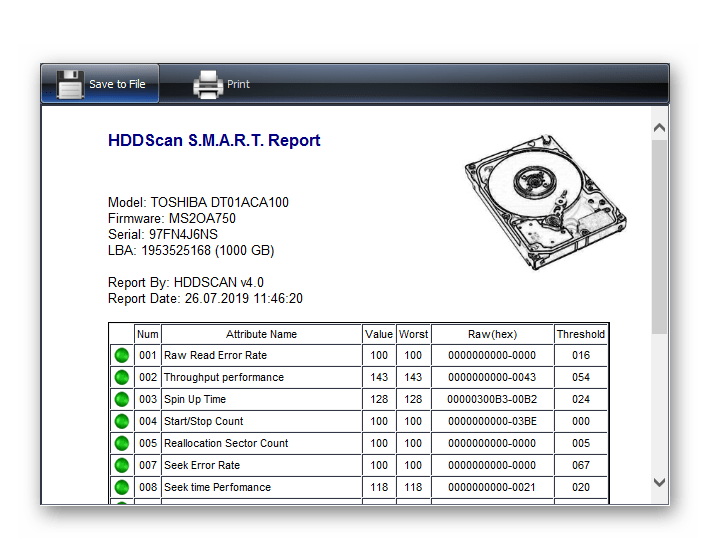
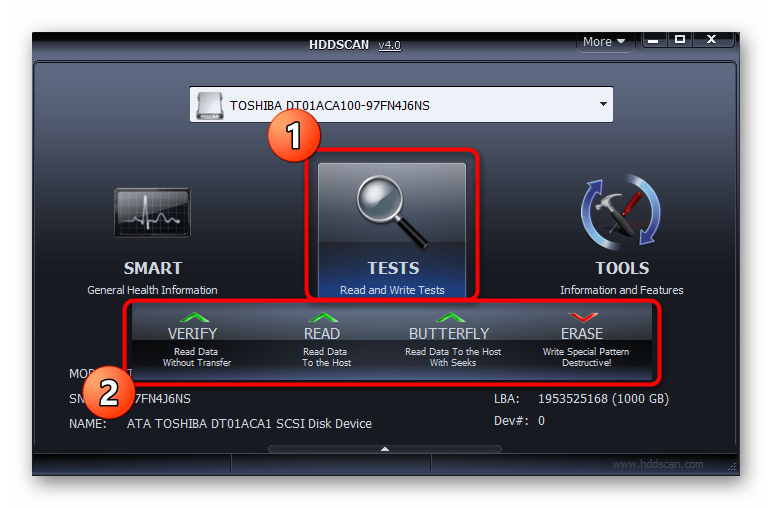
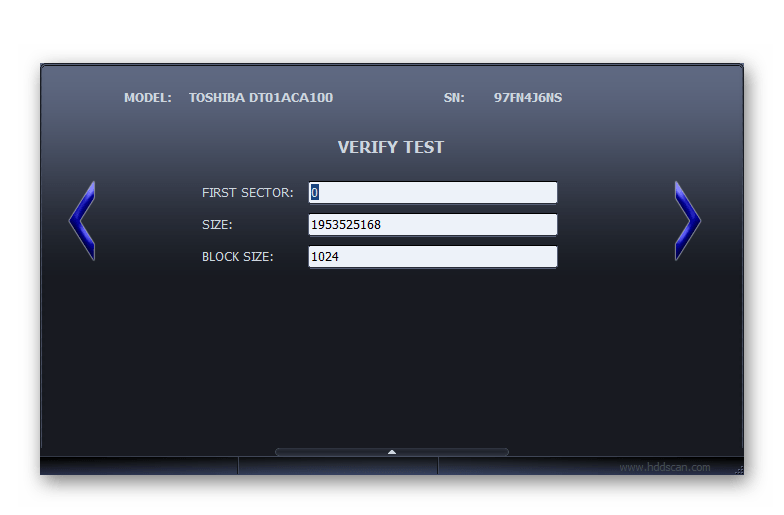
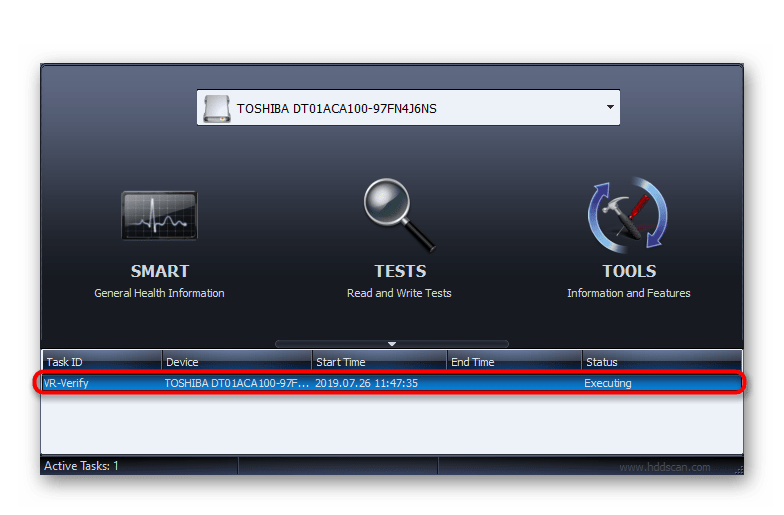
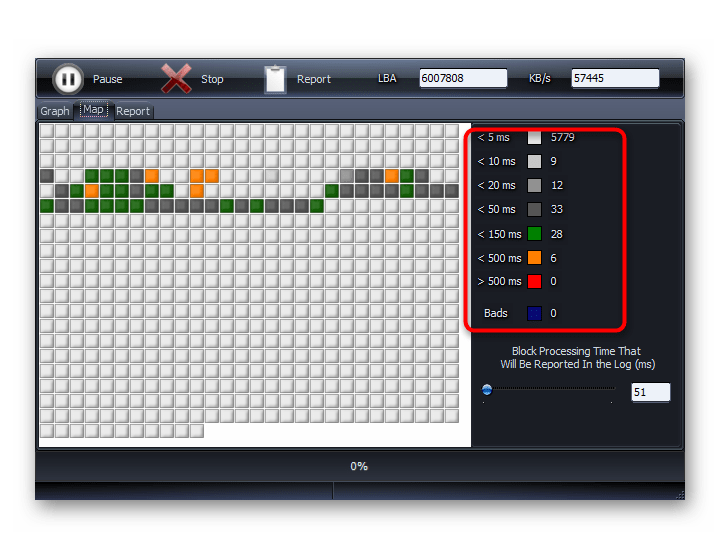
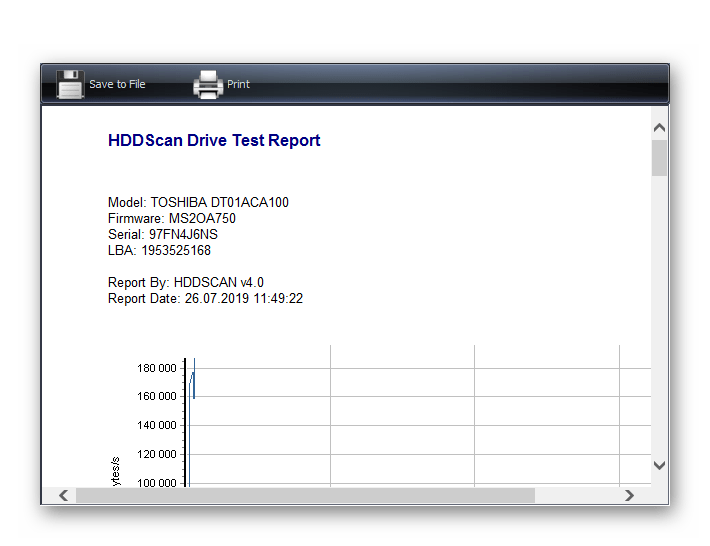
Теперь давайте более детально рассмотрим каждый вариант тестирования, ведь важно выбрать правильную методику, чтобы получить точную информацию:
- Verify — сканирование секторов без чтения данных на них;
- Read — проверка секторов с чтением данных (соответственно, займет намного больше времени);
- Butterfly — чтение блоков парами, один с начала и один с конца;
- Erase — запись блоков, заполненных номером сектора (удалить все пользовательские данные).
Программа, как и первая, только диагностирует неполадки. Выше мы уже давали ссылки на статьи, благодаря которым распознанные сбои можно устранить.
Заключение
Сейчас различные разработчики создали достаточно большое количество программ, позволяющих проверять жесткий диск на наличие ошибок. Они работают примерно по одному и тому же принципу, потому разбирать их нет особого смысла. Вместо этого мы рекомендуем ознакомиться с отдельным материалом на нашем сайте, где собраны обзоры на самые популярные подробные решения.
Если вдруг вы обнаружили, что используемый накопитель вовсе не работает, здесь не обойтись без ремонта. Однако не всегда в этом могут помочь только специалисты. Определенные действия вполне выполнимы и вручную. Развернуто об этом читайте далее.
Если винчестер вообще не виден в системе, обратитесь к следующему материалу:
Сегодня вы были ознакомлены с программными методами проверки жесткого диска на работоспособность. Как видите, ничего в этом сложного нет, следует лишь выбрать одно из предложенных ПО, чтобы запустить тестирование.
Виктор Бухтеев Вам помогли мои советы?
Задайте вопрос или оставьте свое мнение Отменить комментарий
5 комментария
Аноним :
Доброго здоровья, Анастасия Викторовна. Замечательная статья, как и многие другие статьи, написанные Вами!
Всё очень понятно.
Поскольку Сергей Казанский выпустил 31 декабря 2019 года программу Victoria в новой версии, русифицированную, (официальный сайт http://hdd.by/victoria/) с поддержкой SSD накопителей, то возможно Вы посчитаете возможным написать статью со скриншотами в разделе SSD и изложили полезность и необходимость этой программы, именно для SSD. Для HDD полезность и необходимость очевидна, а для SSD не заметна.
Было бы волшебно, если сделаете обзор ПО Magican Samsung для SSD накопителей этого производителя.
Многие пользователи этого ПО жалуются на функцию режима RAPID, потребляющую много ресурсов.Цитатата из отзыва:»Режим Rapid я отключил, потому что он ест 1.3-3.5 Гб оперативной памяти в зависимости от нагрузки, а это для меня с моими 8 Гб слишком много.» А что же тогда с 2 Гб делать?
PS Вы давали мне советы(в этом году) под одной из статей по установке и подключению HDD через бокс. Я просмотрел очень много статей в разделах Жеские диски и SSD и так не смог их найти. Информация о странице на снятом HDD Укажите пожалуйста, адрес страницы или название статьи здесь! Премного благодарен.
Анастасия :
Здравствуйте! Спасибо за отзыв. Ваши пожелания мы учтем, но пока дать однозначный ответ, будут ли такие статьи написаны, я не могу. По Виктории в форме комментария можно отметить кратко — пока что в основном она отображает паспорт SSD (техническую информацию о нем) и S.M.A.R.T.-данные, указывающие, сколько накопителю осталось «жить». Так что ее можно использовать преимущественно для получения информации о состоянии ССД. Возможно, в будущем появится что-то интереснее.
На функцию RAPID зря жалуются (видимо, не разобравшись в ее принципе). Она как раз и сделана для того, чтобы потреблять ресурсы оперативной памяти — занимаемое пространство она делает кэшем, куда сбрасываются данные, которые пользователю могут понадобиться в ближайшее время. Именно за счет этого увеличивается производительность компьютера (так как скорость оперативки в несколько раз выше, чем скорость SSD). Но нет смысла включать РАПИД на компьютерах, где установлено лишь 2 ГБ оперативной памяти (хотя технически программа позволяет это сделать), вы сделаете это только во вред себе, потому что так попросту не хватит ресурсов под основные нужды типа запуска браузера, плеера и всего такого. Соответственно, с этим ничего не поделаешь. Единственный вариант — покупка новых планок оперативной памяти, минимум 8 ГБ, лучше 16 ГБ.
Вы писали комментарий с вопросами про HDD под этой статьей: Как сделать внешний накопитель из жесткого диска
Сергей :
Доброго здоровья, Анастасия Викторовна. Благодарю Вас за поздравление и подарок, коими является Ваш ответ с пояснениям и рекомендациями.
Хочу добавить, что ПО Magican, хотя и заявляется в комплекте с SSD, но мне пришлось скачивать на оф..сайте Samaung’а и устанавливать самостоятельно.
Что касается режима РАПИД, то он отключен. Возможно, автоматически в результате сканирования и определения 2Гб ОЗУ(скрин или не загрузился, или не видно его)
Комментарий по этому поводу: Для диска 860 PRO (MZ-76P256BW) в утилите Samsung Magician 6.0 не работают многие функции, в том числе недоступен режим Rapid. Хотя с диском 860 EVO на этом же компьютере все в порядке.
Ответ Службы Поддержки Samsung: Прежде всего рекомендуем удалить SSD в диспетчере устройств, после чего перезагрузить ПК и проверить корректность работы.
Имеется в виду драйвер на SSD в ДУ >> Дисковые устройства? Или нажав правой кнопкой удалить само устройство?
Новые планки оперативной памяти(минимум 8 ГБ, лучше 16 ГБ) добавляются в ноутбук без каких либо других серьёзных изменений, например, замена процессора?
Анастасия :
Здравствуйте, извините за долгий ответ. Программа Magician и не поставляется вместе с диском. У меня Samsung 860 EVO, и ее также нужно было скачивать отдельно с официального сайта производителя.
По поводу поддержки RAPID в 860 PRO и EVO ничего не могу подсказать, проблема не единственная, у обладателей 840/850 есть такие же проблемы, и вывод здесь напрашивается только один — откат на старую версию Samsung Magician. Потому что сама компания еще не предоставила способа исправления неполадки.
«Имеется в виду драйвер на SSD в ДУ >> Дисковые устройства? Или нажав правой кнопкой удалить само устройство?»
Судя по ответу поддержки, нужно удалять само устройство, а потом повторно проводить его инициализацию в системе. А удалить отдельно драйвер без удаления устройства, если не ошибаюсь, нельзя (для моего SSD, например, такая возможность отсутствует).
Если у вас ноутбук, то с заменой оперативной памяти может быть больше сложностей. Во-первых, через интернет или разобрав его, нужно узнать, есть ли там дополнительный слот под вторую планку или можно ли снять текущую планку (планки), т. е. не является ли данный элемент распаянным на материнской плате. Во-вторых, понадобится через AIDA64 или другие программы для просмотра технических характеристик компьютера узнать параметры установленной планки, чтобы купить вторую точно такую же (если вы хотите докупить планку к уже имеющейся), или поддержку материнской платой основных параметров RAM (при покупке планки на замену текущей): типа оперативной памяти (есть ли поддержка DDR4, актуальной на данный момент), какова предельная частота в мегагерцах, максимальный объем поддерживаемой оперативной памяти. Только при соблюдении всех этих условий вы сможете подобрать правильные, совместимые планки оперативной памяти, и менять никакие другие компоненты ноутбука не понадобится
Проверка жесткого диска на ошибки в Windows

В этой инструкции для начинающих по шагам показано, как проверить жесткий диск на ошибки и поврежденные сектора в Windows 7, 8.1 и Windows 10 через командную строку или в интерфейсе проводника. Также описаны дополнительные инструменты проверки HDD и SSD, присутствующие в ОС. Установка каких-либо дополнительных программ при этом не требуется.
Несмотря на то, что существуют мощные программы для проверки дисков, поиска бэд-блоков и исправления ошибок, их использование в большинстве своем, будем мало понятно обычному пользователю (и, более того, может даже навредить в некоторых случаях). Встроенная же в систему проверка с помощью ChkDsk и других системных инструментов, сравнительно проста в использовании и достаточно эффективна. См. также: Как проверить SSD на ошибки, анализ состояния SSD.
Как проверить жесткий диск на ошибки через командную строку
В командной строке следует ввести команду chkdsk буква_диска: параметры_проверки (если ничего не понятно, читаем дальше). Примечание: Check Disk работает только с дисками, отформатированными в NTFS или FAT32.
Пример работающей команды может выглядеть следующим образом: chkdsk C: /F /R— в этой команде будет проверен на ошибки диск C, при этом ошибки будут исправляться автоматически (параметр F), будет проведена проверка поврежденных секторов и попытка восстановления информации (параметр R). Внимание: проверка с использованными параметрами может занять несколько часов и как будто «зависать» в процессе, не выполняйте её, если не готовы ждать или если у вас ноутбук не подключен к розетке.

В остальных случаях сразу будет запущена проверка, по итогам которой вы получите статистику проверенных данных, найденных ошибок и поврежденных секторов (у вас она должна быть на русском языке, в отличие от моего скриншота).

Полный список доступных параметров и их описание вы можете получить, запустив chkdsk с вопросительным знаком в качестве параметра. Однако для простой проверки на ошибки, а также проверки секторов будет достаточно команды, приведенной в предыдущем абзаце.
В тех случаях, когда проверка обнаруживает ошибки на жестком диске или SSD, но не может их исправить, это может быть связано с тем, что работающая Windows или программы в настоящее время используют диск. В данной ситуации может помочь запуск оффлайн-сканирования диска: при этом диск «отключается» от системы, выполняется проверка, а затем снова монтируется в системе. Если же отключить его невозможно, то CHKDSK сможет выполнить проверку при следующей перезагрузке компьютера.
Чтобы выполнить оффлайн проверку диска и исправление ошибок на нем, в командной строке от имени администратора выполните команду: chkdsk C: /f /offlinescanandfix (где C: — буква проверяемого диска).

Если вы увидите сообщение о том, что нельзя выполнить команду CHKDSK, так как указанный том используется другим процессом, нажмите Y (да), Enter, закройте командную строку и перезагрузите компьютер. Проверка диска начнется автоматически при начале загрузки Windows 10, 8 или Windows 7.
Дополнительная информация: при желании, после проверки диска и загрузки Windows, вы можете просмотреть журнал проверки Check Disk с помощью просмотра событий (Win+R, ввести eventvwr.msc) в разделе Журналы Windows — Приложение, выполнив поиск (правый клик по «Приложение» — «Поиск») по ключевому слову Chkdsk.

Проверка жесткого диска в проводнике Windows
Самый простой способ проверки HDD в Windows — использовать проводник. В нем, кликните правой кнопкой мыши по нужному жесткому диску, выберите пункт «Свойства», а затем откройте вкладку «Сервис» и нажмите «Проверить». В Windows 8.1 и Windows 10 вы, скорее всего, увидите сообщение о том, что сейчас проверка этого диска не требуется. Однако, вы можете запустить ее принудительно.

В Windows 7 присутствует дополнительная возможность включить проверку и исправление поврежденных секторов, отметив соответствующие пункты. Отчет о проверке вы все так же можете найти в просмотре событий приложений Windows.
Проверка диска на ошибки в Windows PowerShell
Проверить жесткий диск на ошибки можно не только с помощью командной строки, но и в Windows PowerShell.
Для того, чтобы проделать эту процедуру, запустите PowerShell от имени администратора (можно начать набирать PowerShell в поиске на панели задач Windows 10 или в меню Пуск предыдущих ОС, после чего кликнуть правой кнопкой мыши по найденному элементу и выбрать пункт «Запустить от имени администратора».
В Windows PowerShell используйте следующие варианты команды Repair-Volume для проверки раздела жесткого диска:
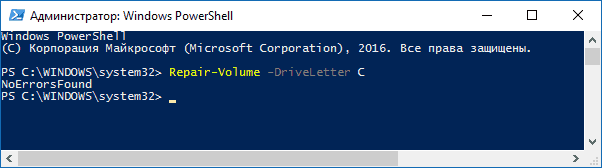
- Repair-Volume -DriveLetter C (где C — буква проверяемого диска, в этот раз без двоеточия после буквы диска).
- Repair-Volume -DriveLetter C -OfflineScanAndFix (аналогично первому варианту, но для выполнения оффлайн-проверки, как это описывалось в способе с chkdsk).
Если в результате выполнения команды вы увидите сообщение NoErrorsFound, это означает, что ошибки на диске найдены не были.
Дополнительные возможности проверки диска в Windows 10
Помимо перечисленных выше вариантов, вы можете использовать некоторые дополнительные встроенные в ОС средства. В Windows 10 и 8 обслуживание дисков, в том числе их проверка и дефрагментация происходят автоматически по расписанию, в то время, когда вы не пользуетесь компьютером или ноутбуком.
Чтобы просмотреть информацию о том, были ли найдены какие-либо проблемы с дисками, зайдите в «Панель управления» (сделать это можно, кликнув правой кнопкой мыши по Пуску и выбрав нужный пункт контекстного меню) — «Центр безопасности и обслуживания». Откройте раздел «Обслуживание» и в пункте «Состояние диска» вы увидите информацию, полученную в результате последней автоматической проверки.

Еще одна возможность, которая появилась в Windows 10 — утилита диагностики хранилища (Storage Diagnostic Tool). Для использования утилиты, запустите командную строку от имени администратора, затем используйте следующую команду:
stordiag.exe -collectEtw -checkfsconsistency -out путь_к_папке_сохранения_отчета
Выполнение команды займет некоторое время (может показаться, что процесс завис), при этом будут проверены все подключенные диски.

А после завершения выполнения команды, в указанном вами расположении будет сохранен отчет о выявленных проблемах.

Отчет включает в себя отдельные файлы, содержащие:
- Информацию проверки chkdsk и информацию об ошибках, собранную fsutil в текстовых файлах.
- Файлы реестра Windows 10, содержащие все текущие значения реестра, относящиеся к подключенным накопителям.
- Файлы журналов просмотра событий Windows (события собираются в течение 30 секунд при использовании ключа collectEtw в команде диагностики дисков).
Для рядового пользователя собранные данные могут не представлять интереса, однако в некоторых случаях может оказаться полезной для диагностики проблем работы накопителей системным администратором или другим специалистом.
Если при проверке у вас возникают какие-либо проблемы или требуется совет, пишите в комментариях, а я, в свою очередь, постараюсь вам помочь.
А вдруг и это будет интересно:
- Лучшие бесплатные программы для Windows
- Как разрешить обычному пользователю запускать программу от имени Администратора без ввода пароля
- Как выйти из полноэкранного режима в Windows
- Как включить компактный вид панели быстрых настроек Windows 11
- Delta — эмулятор старых консолей на iPhone теперь доступен в AppStore
- Шрифты в интерфейсе Chrome стали более жирными и размытыми — как исправить?
- Windows 11
- Windows 10
- Android
- Загрузочная флешка
- Лечение вирусов
- Восстановление данных
- Установка с флешки
- Настройка роутера
- Всё про Windows
- В контакте
- Одноклассники
-
Alex 17.09.2020 в 16:39
- Dmitry 18.09.2020 в 14:23
- Dmitry 02.10.2020 в 15:10
Жесткий диск в опасности: как проверить его на ошибки и не потерять данные
Жесткие диски умирают молча. Раз – и погас, издав на прощание скрип или щелчок. «Но как же так, – подумает неискушенный пользователь, – ведь только что диск работал исправно?» Увы. Скрежет, стуки, завывания – как правило, финал печального процесса, который начался задолго до того, как прозвучал этот последний аккорд.
Отказ запоминающих устройств прискорбен тем, что, уходя, они прихватывает с собой самое ценное, что есть в компьютере – информацию. Как проверить жесткий диск на вероятность скорого выхода из строя, чтобы успеть спасти ценные файлы и по возможности предотвратить поломку?
Причины и признаки неисправности жестких дисков
HDD (жесткий диск) – один из самых уязвимых узлов компьютера. Причинами его отказа могут стать удары, вибрация, тряска, длительная работа при высоких температурах, броски напряжения, внезапное отключение электропитания. Примерно в 10-20% случаев HDD выходят из строя без видимых причин из-за скрытого брака, низкого качества или износа.
Предвестники катастрофы, грозящей потерей всего, что хранится на винчестере, дают о себе знать иногда за месяцы, а иногда за минуты до окончательной поломки девайса. Ваша задача – вовремя их распознать.
Признаки, которые указывают на то, что жесткий диск не в порядке:
- Любой неестественный звук из корпуса накопителя: стук, свист, шипение и т. д.
- Зависания компьютера «намертво» (до перезагрузки) или сильное замедление работы при обращении к диску. Последнее не всегда указывает на проблемы с HDD: так может проявляться нехватка оперативной памяти, загруженность памяти фоновыми процессами и т. п.
- Периодическое нераспознавание диска компьютером, пропадания его из списка накопителей в BIOS (UEFI) и диспетчере устройств. Этот признак тоже не всегда указывает на неполадки диска (может быть вызван неисправностью материнской платы и блока питания, дефектами интерфейсного и силового кабелей), но требует внимания.
- Распознавание винчестера как неизвестного устройства или неточное определение его объема (со значительной погрешностью). Также не всегда связано с неисправностью, может быть ошибками программ.
- BSoD’ы (синие экраны), указывающие на ошибки загрузочного устройства и файловой системы.

При окончательном выходе системного накопителя из строя компьютер не загружается дальше BIOS/UEFI, так как не находит загрузчик операционной системы. В это время на экране отображается сообщение «Reboot and select proper boot device» (Перезагрузитесь и выберите верное загрузочное устройство) или «No bootable device available» (Нет загрузочного устройства).
Сделайте это в первую очередь
Жесткий диск с симптомами неисправности нуждается в диагностике. Однако неправильный выбор ее методики может привести к безвозвратной потере данных. Многие пользователи начинают проверку состояния HDD с распространенной ошибки – с запуска программ, тестирующих поверхность накопителя на «битые» сектора. И во время тестирования, которое длится от получаса до нескольких часов, сбойный девайс отказывает окончательно.
Если вам важнее спасти данные, чем их носитель, порядок действий должен быть следующим:
- Оцените S.M.A.R.T жесткого диска при помощи любой утилиты, имеющий такую функцию (об этом дальше). Чтобы не создавать дополнительную нагрузку на неисправное устройство, утилиту желательно запускать с USB-флешки.
- Если S.M.A.R.T показывает проблему, безотлагательно скопируйте информацию с диска на другой физический накопитель или в облако.
До окончания переноса данных не выключайте компьютер (если это ноутбук, подключите его к электросети), не перезагружайте операционную систему и старайтесь не менять положение диска.
Что такое S.M.A.R.T запоминающих устройств и как его читать
S.M.A.R.T – это технология самопроверки здоровья накопителей, включающая алгоритм прогнозирования их жизнеспособности и времени отказа.
S.M.A.R.T отслеживает состояние диска по нескольким десяткам параметров и отображает результаты в таблице атрибутов. Некоторые атрибуты входят в набор анализа любого HDD, некоторые – опционально.
Среди атрибутов есть критические, изменения которых могут указывать на скорый выход устройства из строя, есть важные, а есть просто информационные, показывающие, например, количество циклов включения-выключения.
Так S.M.A.R.T HDD выглядит в программе Hard Disk Sentinel:

К критическим относятся такие атрибуты, как (список неполный):
- Reallocated Sectors Count. Он отображает число переназначенных нечитаемых секторов. Если значение атрибута больше нуля, диск требует повышенного внимания, а при нарастании показателя очень вероятен его скорый отказ.
- Raw Read Error Rate. Фиксирует количество ошибок при чтении с накопителя. Ненулевое значение указывает на дефекты поверхности или неполадки головок чтения/записи.
- Spin-Up Time. Показывает время раскрутки шпинделя диска до набора рабочей скорости. Увеличение свидетельствует об износе или неполадках механики.
Полный перечень атрибутов S.M.A.R.T приведен в Википедии, поэтому знать их наизусть необязательно. Кроме того, считывающие утилиты умеют сами анализировать показатели. Если значение в норме, в строке атрибута стоит «ОК», «Пройдено», значок зеленого или другого нейтрального цвета. Показатели с умеренным отклонением от нормы чаще всего помечаются словом «Warning» или желтым цветом, а плохие – «Failed», красным цветом или иконками с восклицательным знаком.
Так выглядит S.M.A.R.T в программе Victoria. Колонка «Health» содержит индикаторы здоровья – цветные точки, а в колонке «Raw» приведены числовые значения атрибутов:

На высокую вероятность скорого выхода диска из строя указывают индикаторы «Failed» возле критических атрибутов. Если последние помечены как «Warning», девайс требует постоянного контроля с помощью программ мониторинга и срочного резервного копирования данных.
Ниже – три бесплатные переносимые утилиты с функцией анализа SMART. Их можно запускать с флешки под Windows:
Проверка жесткого диска средствами Windows
Инструмент проверки и исправления ошибок файловой системы, которые часто бывают причиной синих экранов и медленной работы компьютера, входит в стандартный набор приложений Windows. Это консольная (запускаемая через командную строку) утилита CHKDSK (check disk). Она умеет находить и восстанавливать сектора жесткого диска, поврежденные программными (soft bad sectors) и аппаратными (hard bad sectors) сбоями.
Чтобы начать проверку и восстановление HDD с помощью CHKDSK, сохраните открытые документы и вызовите командную строку. В Windows 10 это удобно делать через меню правой клавиши мыши на кнопке Пуск, в Windows 7 – из меню Пуск – Стандартные.

Впишите в консоль команду chkdsk /f /r и нажмите Ввод.

Параметр «/f» дает программе указание выполнить поиск и автоматическое исправление ошибок файловой системы, а параметр «/r» — найти и восстановить «битые» сектора, точнее, пометить их как испорченные, чтобы операционная система больше к ним не обращалась.
Утилита CHKDSK имеет и другие параметры запуска, подробно описанные на официальном сайте, которые также могут вам пригодиться.
В приведенном примере не указан том (буква) диска. Это значит, что текущий накопитель будет проверен полностью.
Для проверки системного тома CHKDSK требует завершения работы всех программ и операционной системы, поэтому вам придется перезагрузить компьютер. Тестирование продолжится от 15 минут до нескольких часов в зависимости от размера и состояния HDD. Ход проверки будет отображен в виде текста на черном экране.
После окончания сканирования CHKDSK проинформирует вас о результатах числовым кодом от 0 до 3, где:
- 0 означает, что ошибки не обнаружены. Жесткий диск в хорошем состоянии.
- 1 – ошибки найдены и успешно устранены.
- 2 – выполнена либо не выполнена очистка диска (если при запуске утилиты была выбрана эта операция).
- 3 – проверить накопитель или исправить ошибки не удалось. Этот код указывает на более серьезные неполадки винчестера, чем код 1.
Возможности сторонних программ для диагностики накопителей
Victoria
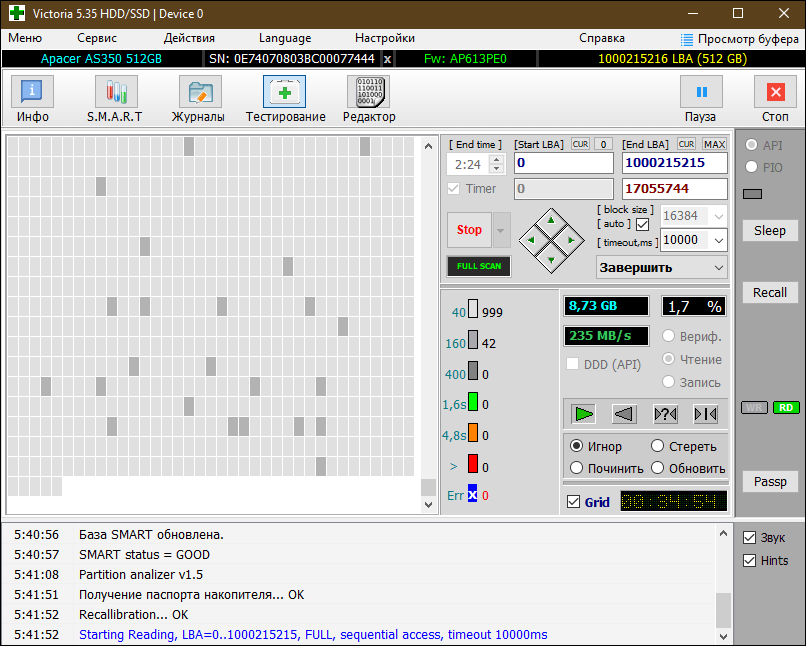
Упомянутая выше утилита Victoria – это универсальное многофункциональное средство диагностики и программного ремонта запоминающих устройств, ориентированное на подготовленных пользователей.
Помимо мониторинга S.M.A.R.T, она позволяет:
- Получить максимально полные характеристики накопителя (паспорт).
- Проводить тесты поверхности на наличие дефектных участков.
- «Лечить» поврежденные блоки путем ремапинга (переназначения из резерва) и стирания.
- Проводить быструю оценку скорости чтения/записи и времени доступа. Функция предназначена для бенчмаркинга.
- Считывать и анализировать внутренние журналы ошибок дисков.
- Отключать и включать конфигурационные функции Device configuration overlay.
- Измерить скорость вращения шпинделя.
- Уничтожать информацию на накопителе.
- Работать с неисправными неопределяемыми жесткими дисками через порты контроллера (профессиональная функция).
- Включать и выключать кэширование чтения/записи.
- Управлять энергопотреблением, акустикой (шумом) HDD и многое другое.
Русскоязычные инструкции по использованию программы и массу прочей полезной информации о запоминающих устройствах можно найти на официальном сайте разработчика.
Victoria работает без установки на ПК, выпускается в версиях для Windows и DOS, поддерживает жесткие диски всех типов, переведена на русский, английский и украинский языки.
Стоит вспомнить и другую не менее достойную профессиональную утилиту, схожую по функционалу и часто упоминаемую вместе с Victoria, — MHDD. Однако крайнее обновление этой программы вышло в 2005 году. MHDD не поддерживает накопители последних поколений, но может применяться для обслуживания старых винчестеров без интерфейса AHCI.
Hard Disk Sentinel
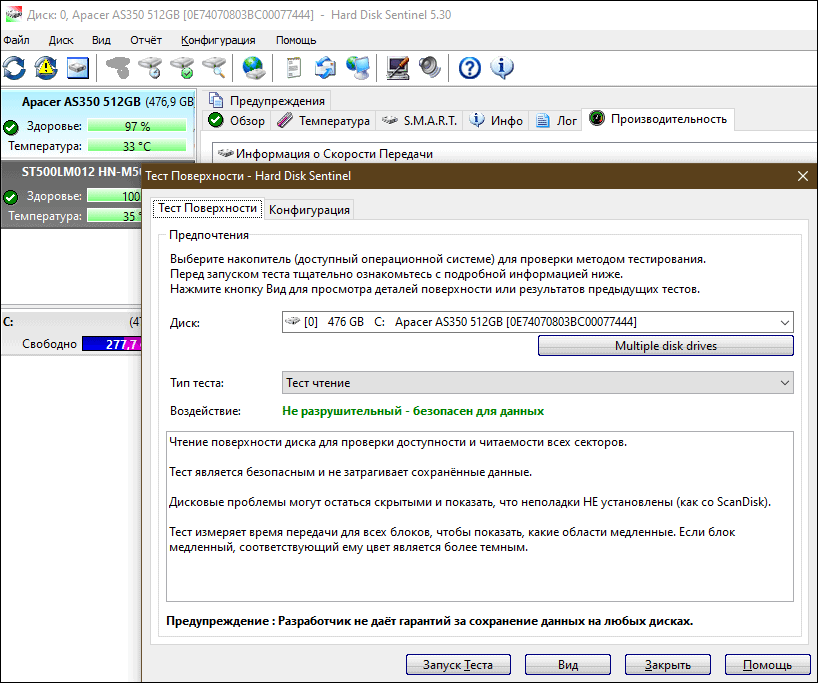
Hard Disk Sentinel – еще одно универсальное кроссплатформенное средство мониторинга дисковых и твердотельных носителей с функциями проверки их работоспособности и исправности.
Утилита выпускается в версиях для Windows, Linux и DOS. Установленная на компьютер и работающая в фоновом режиме, она отслеживает состояние дисков в реальном времени, фиксирует и анализирует сбои, строит графики изменений и составляет отчеты.
В состав Hard Disk Sentinel входят следующие инструменты:
- Контроль температурного режима дисков.
- Отображение их технических характеристик и данных о разделах.
- Оценка S.M.A.R.T.
- Логирование ошибок.
- Оценка производительности.
- Управление акустикой и питанием.
- Онлайн проверка гарантии на сайте производителя девайса.
- Тест подвода головки для проверки скорости, уровня шума и роста температуры при обычной нагрузке на устройство и при стрессе.
- Тесты поверхности методом чтения или записи блоков в последовательном и произвольном порядке.
- Тесты самодиагностики – быстрый и полный.
Профессиональная программа для проверки работы жесткого диска должна гибко конфигурироваться под потребности пользователя. Hard Disk Sentinel имеет массу настроек – от установки значений показателей для вывода предупреждений на экран до способа доставки отчетов. Она переведена на множество языков, включая русский, и дополнена всплывающими подсказками по всем основным элементам. А главное – в ней есть встроенная справка на русском языке, где описан весь функционал, а также инструкции по проведению тестов и интерпретации результатов.
Hard Disk Sentinel выпускается в трех версиях – стандартной, профессиональной и корпоративной. Все три – платные (от $19.50), но некоторые выпуски профессиональной версии иногда можно получить по акции бесплатно.
HD Tune и HD Tune Pro

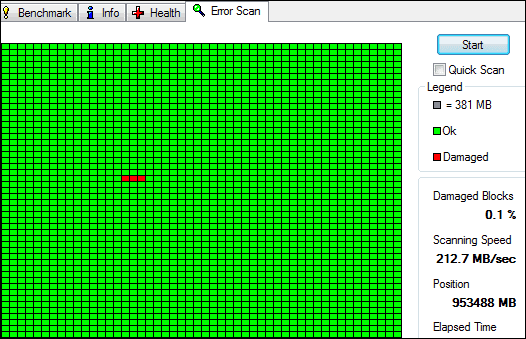
HD Tune – легкая, бесплатная англоязычная Windows-утилита для контроля состояния HDD и SSD, в которой собрано лишь самое необходимое:
- Информация о диске и его разделах (вкладка Info).
- Таблица S.M.A.R.T. (вкладка Health).
- Сканер поверхности (вкладка Error Scan).
- Низкоуровневый тест производительности методом чтения (вкладка Benchmark).
HD Tune Pro – платная версия утилиты ($34.95) с расширенным функционалом. В дополнение к перечисленному, здесь есть:
- Поддержка внешних накопителей различных типов (USB-HDD, флешки, карты памяти).
- Логирование показателей S.M.A.R.T.
- Ведение журнала ошибок.
- Безопасное удаление файлов (шредер).
- Монитор диска в реальном времени.
- Низкоуровневый тест производительности методом записи.
- Дополнительные тесты поверхности методом чтения и записи блоков различного размера и в разной последовательности.
- Тест скорости при случайном доступе.
- Automatic Acoustic Management (AAM) для управления балансом скорости движения головок чтения/записи и шума дисковых накопителей.
Показатели HD Tune сохраняются в виде текста и скриншотов.
Эталонные тесты производительности различных HDD (из вкладки Benchmark) можно посмотреть на сайте разработчика. Найдите в списке модель, наиболее близкую по характеристикам к вашей, и сравните данные. Вот только бОльшая часть собранной там «дискографии» сильно устарела.
HDDScan

HDDScan – последняя в обзоре небольшая бесплатная программка для тестирования и настройки некоторых функций запоминающих устройств. Утилита работает только в Windows, не требует установки на компьютер и поддерживает накопители различных типов (HDD, SSD, RAID-массивы, USB-флешки, USB-HDD и т. д.). Язык интерфейса – английский.
В числе возможностей HDDScan:
- Получение и анализ S.M.A.R.T.
- Информация о характеристиках накопителя.
- Тест линейной верификации, предназначенный для быстрого определения, есть ли на жестком диске исправимые ошибки и нуждается ли он в восстановлении.
- Тесты на ошибки методами линейного чтения, линейной записи, линейного стирания.
- Тест случайного чтения методом Butterfly.
- Тесты самодиагностики – короткий и расширенный.
- Мониторинг температуры диска.
- Настройка AAM, APM (параметров энергопотребления), запуска и остановки шпинделя и т. д.
Некоторые функции доступны только для работы с девайсами определенных типов.
Если вы хотите больше узнать об устройстве и функционировании накопителей, о том, как они читают и записывают данные, о восстановлении информации, добро пожаловать в разделы Tutorials и Blog на сайте разработчика. Материалы на английском языке.
Основные виды тестов жестких дисков: что они показывают
Самодиагностика
Самодиагностические тесты проводятся встроенными средствами самих запоминающих устройств. Они поддерживаются абсолютным большинством современных жестких дисков и позволяют получить достоверную и детальную информацию о текущем состоянии девайса.
Проведение самодиагностики не затрагивает хранимую на дисках информацию. Во время тестирования накопитель можно использовать как обычно, но при этом не исключено замедление работы компьютера.
Быстрая самодиагностика включает проверку состояния основных компонентов устройства: шпинделя, головок, электроники и т. д. Этот тест занимает несколько минут.
При расширенной самодиагностике дополнительно сканируется поверхность диска.
Тест поверхности
Сканирование поверхности дисковых устройств проводится разными методами:
- чтения;
- записи;
- записи и последующего чтения;
- чтения – записи – чтения и т. д.
Каждая методика имеет свои преимущества, недостатки и особенности. Некоторые из них безопасны для хранимых данных, а некоторые их уничтожают.
Тестирование методом чтения проверяет доступность секторов жесткого диска и полностью безопасно для информации на нем. Однако оно не слишком точно – может пропустить имеющиеся дефекты.
Тест методом записи не только проверяет, но и исправляет «битые» сектора путем переназначения их в резервную область. В сравнении с чтением, метод записи исследует поверхность HDD тщательнее и глубже, поэтому скрытые дефекты, если они есть, обнаруживаются почти всегда. Однако после такой процедуры на накопителе не остается никакой пользовательской информации. Не забудьте перед началом сканирования создать резервную копию.
Если тест записи выявил дефектные сектора, его рекомендуется повторить.
Тест записи с последующим чтением усиливает эффективность предыдущего метода.
Методика чтение – запись – чтение предназначена для контроля исправления ошибок. В ходе тестирования программа считывает данные из сектора, потом записывает их обратно и сравнивает обе версии. Если они идентичны, ошибка считается исправленной корректно.
Два последних теста интенсивно нагружают исследуемый диск и занимают в несколько раз больше времени, чем только чтение или запись. Запускать их для профилактики и оценки состояния исправных накопителей не рекомендуется.
Интерпретация итогов сканирования поверхности HDD обычно не вызывает трудностей, так как наглядна и очевидна.
На скриншоте ниже показан результат теста чтения в программе HD Tune. Массив из красных областей в начале диска и его площадь относительно всей поверхности не оставляют сомнений, что этот девайс вряд ли удастся восстановить.

А на этом скриншоте показан практически здоровый накопитель. Несколько нечитаемых блоков в срединной части вполне могут быть заменены из резерва. Если красная область не будет разрастаться, диск пригоден к дальнейшему использованию и наличие повреждения никак не скажется на его производительности.
Тест привода головки
Эта методика предназначена для исследования акустических свойств и уровня нагрева HDD при высокой нагрузке.
Тест подвода головки обычно проводят для оценки громкости шума после изменения настроек AAM, а также как стрессовую нагрузку при проверке стабильности устройства. Результаты оценивают субъективно и по показателям температуры. Если они неудовлетворительны, придется пожертвовать быстродействием, несколько уменьшив скорость головок. Это повысит ваш акустический комфорт и сохранит здоровье диска на длительный срок.