ЯЧЕЙКА (функция ЯЧЕЙКА)
Excel для Microsoft 365 Excel для Microsoft 365 для Mac Excel для Интернета Excel 2021 Excel 2021 для Mac Excel 2019 Excel 2019 для Mac Excel 2016 Excel 2013 Excel для iPad Excel для iPhone Excel для планшетов с Android Excel для телефонов с Android Еще. Меньше
ЯЧЕЙКА Функция возвращает сведения о форматировании, расположении или содержимом ячейки. Например, если перед выполнением вычислений с ячейкой необходимо удостовериться в том, что она содержит числовое значение, а не текст, можно использовать следующую формулу:
Эта формула вычисляет произведение A1*2, только если в ячейке A1 содержится числовое значение, и возвращает значение 0, если в ячейке A1 содержится текст или она пустая.
Примечание: Формулы, использующие CELL, имеют языковые значения аргументов и будут возвращать ошибки при вычислении с использованием другой версии Excel. Например, если создать формулу, содержащую CELL, при использовании чешской версии Excel эта формула вернет ошибку, если книга открыта с использованием французской версии. Если важно, чтобы другие пользователи открывали книгу с помощью версий Excel на разных языках, попробуйте использовать альтернативные функции или разрешить другим пользователям сохранять локальные копии, в которых они пересматривают аргументы CELL в соответствии с их языком.
Синтаксис
ЯЧЕЙКА(тип_сведений;[ссылка])
Аргументы функции ЯЧЕЙКА описаны ниже.
Тип_сведений
Текстовое значение, задающее тип сведений о ячейке при возвращении. В приведенном ниже списке указаны возможные значения аргумента «тип_сведений» и соответствующие результаты.
Ячейка, сведения о которой требуется получить.
Если этот параметр опущен, сведения, указанные в аргументе info_type, возвращаются для ячейки, выбранной во время вычисления. Если аргумент ссылки является диапазоном ячеек, функция CELL возвращает сведения для активной ячейки в выбранном диапазоне.
Важно: Хотя технически ссылка необязательна, включение ее в формулу рекомендуется, если вы не понимаете влияние ее отсутствия на результат формулы и хотите, чтобы этот эффект был на месте. Пропуск аргумента ссылки не приводит к надежному получению сведений о конкретной ячейке по следующим причинам:
- В режиме автоматического вычисления при изменении ячейки пользователем вычисление может быть активировано до или после выполнения выбора в зависимости от платформы, используемой для Excel. Например, Excel для Windows в настоящее время активирует вычисление перед изменением выделения, ноExcel в Интернете активирует его после этого.
- При Co-Authoring с другим пользователем, который вносит изменения, эта функция будет сообщать о вашей активной ячейке, а не о редакторе.
- Любой пересчет, например нажатие клавиши F9, приведет к тому, что функция вернет новый результат, даже если изменение ячейки не было выполнено.
значения info_type
В следующем списке описаны текстовые значения, которые можно использовать для аргумента info_type. Эти значения должны быть введены в функции CELL с кавычками (» «).
Тип_сведений
Возвращаемое значение
Ссылка на первую ячейку в аргументе «ссылка» в виде текстовой строки.
Номер столбца ячейки в аргументе «ссылка».
1, если форматированием ячейки предусмотрено изменение цвета для отрицательных значений; во всех остальных случаях — 0 (ноль).
Примечание: Это значение не поддерживается в Excel в Интернете, Excel Mobile и Excel Starter.
Значение левой верхней ячейки в ссылке; не формула.
Имя файла (включая полный путь), содержащего ссылку, в виде текстовой строки. Если лист, содержащий ссылку, еще не был сохранен, возвращается пустая строка («»).
Примечание: Это значение не поддерживается в Excel в Интернете, Excel Mobile и Excel Starter.
Текстовое значение, соответствующее числовому формату ячейки. Значения для различных форматов показаны ниже в таблице. Если ячейка изменяет цвет при выводе отрицательных значений, в конце текстового значения добавляется «-«. Если положительные или все числа отображаются в круглых скобках, в конце текстового значения добавляется «()».
Примечание: Это значение не поддерживается в Excel в Интернете, Excel Mobile и Excel Starter.
1, если форматированием ячейки предусмотрено отображение положительных или всех чисел в круглых скобках; во всех остальных случаях — 0.
Примечание: Это значение не поддерживается в Excel в Интернете, Excel Mobile и Excel Starter.
Текстовое значение, соответствующее префиксу метки ячейки. Одиночная кавычка (‘) соответствует тексту, выровненному влево, двойная кавычка («) — тексту, выровненному вправо, знак крышки (^) — тексту, выровненному по центру, обратная косая черта (\) — тексту, распределенному по всей ширине ячейки, а пустой текст («») — любому другому содержимому ячейки.
Примечание: Это значение не поддерживается в Excel в Интернете, Excel Mobile и Excel Starter.
0, если ячейка разблокирована, и 1, если ячейка заблокирована.
Примечание: Это значение не поддерживается в Excel в Интернете, Excel Mobile и Excel Starter.
Номер строки ячейки в аргументе «ссылка».
Текстовое значение, соответствующее типу данных в ячейке. Значение «b» соответствует пустой ячейке, «l» — текстовой константе в ячейке, «v» — любому другому содержимому.
Возвращает массив с 2 элементами.
Первый элемент массива — это ширина столбца ячейки, округленная до целого числа. Единица измерения равна ширине одного знака для шрифта стандартного размера.
Второй элемент в массиве является логическим значением, значение равно TRUE, если ширина столбца задана по умолчанию, или FALSE, если ширина явно задана пользователем.
Примечание: Это значение не поддерживается в Excel в Интернете, Excel Mobile и Excel Starter.
Коды форматов функции ЯЧЕЙКА
В приведенном ниже списке описаны текстовые значения, возвращаемые функцией ЯЧЕЙКА, если в качестве аргумента «тип_сведений» указано значение «формат», а аргумент ссылки указывает на ячейку, отформатированную с использованием встроенного числового формата.
Формат Microsoft Excel
Значение, возвращаемое функцией ЯЧЕЙКА
КАК ЗАДАТЬ ЗНАЧЕНИЕ ЯЧЕЙКИ В EXCEL
В программе Microsoft Excel вы можете задать значение для ячейки с помощью нескольких способов.
Первый способ — введите значение непосредственно в ячейку. Выделите нужную ячейку, щелкните по ней дважды и наберите значение с клавиатуры. Затем нажмите клавишу Enter, чтобы закрепить значение.
Второй способ — используйте формулу или функцию для задания значения ячейки. Выделите нужную ячейку и введите формулу или функцию в строке формул, расположенной над таблицей. Например, для задания значения ячейки равного сумме других ячеек, вы можете использовать формулу «=СУММ(A1:A3)». После ввода формулы нажмите клавишу Enter.
Третий способ — скопируйте значение из другой ячейки. Выделите исходную ячейку, нажмите комбинацию клавиш Ctrl+C, затем выделите целевую ячейку и нажмите комбинацию клавиш Ctrl+V. Значение будет скопировано в выбранную ячейку.
Четвертый способ — используйте функцию «Присвоить значение». Выделите целевую ячейку, щелкните правой кнопкой мыши, выберите «Присвоить значение» и введите желаемое значение в диалоговом окне. Нажмите «OK», чтобы сохранить значение.
Это не полный список способов задания значений ячеек в Excel, но это основные методы, которые вы можете использовать. Используйте любой из этих способов, который наиболее удобен для вашей задачи.
5 Трюков Excel, о которых ты еще не знаешь!
Как посчитать количество ячеек/значений в Excel
Умная таблица в Excel ➤ Секреты эффективной работы
Цвет ячейки Excel в зависимости от значения
Excel: если ячейка содержит определенный текст, то..(найти и задать условие) Если есть искомые слова
Обучение EXCEL. УРОК 7: Именованные ячейки и диапазоны.
Михаил Захаров
Я являюсь сертифицированным специалистом по Excel с многолетним опытом работы, помогающим пользователям улучшать и оптимизировать их работу с данными. В качестве консультанта, я провел сотни часов, обучая людей использованию сложных функций и возможностей Excel, помогая им стать более продуктивными и эффективными. Моя страсть к обучению и стремление помогать другим достигать профессиональных высот вдохновляют меня продолжать делиться знаниями и опытом через обучающие курсы и материалы.
Вам также может понравиться:
Как присвоить значение ячейки в excel
Как известно, для полноценной работы с данными (фильтрации, сортировки, подведения итогов и т.д.) нужен непрерывный список, т.е. таблица без разрывов (пустых строк и ячеек — по возможности). На практике же часто мы имеем как раз таблицы с пропущенными пустыми ячейками — например после копирования результатов сводных таблиц или выгрузок в Excel из внешних программ. Таким образом, возникает необходимость заполнить пустые ячейки таблицы значениями из верхних ячеек, то бишь.
| из | сделать |
В общем случае, может возникнуть необходимость делать такое заполнение не только вниз, но и вверх, вправо и т.д. Давайте рассмотрим несколько способов реализовать такое.
Способ 1. Без макросов
Выделяем диапазон ячеек в первом столбце, который надо заполнить (в нашем примере, это A1:A12).
Нажимаем клавишу F5 и затем кнопку Выделить (Special) и в появившемся окне выбираем Выделить пустые ячейки (Blanks) :

Не снимая выделения, вводим в первую ячейку знак «равно» и щелкаем по предыдущей ячейке или жмём стрелку вверх (т.е. создаем ссылку на предыдущую ячейку, другими словами):
И, наконец, чтобы ввести эту формулу сразу во все выделенные (пустые) ячейки нажимаем Ctrl + Enter вместо обычного Enter . И все! Просто и красиво.
В качестве завершающего мазка я советовал бы заменить все созданные формулы на значения, ибо при сортировке или добавлении/удалении строк корректность формул может быть нарушена. Выделите все ячейки в первом столбце, скопируйте и тут же вставьте обратно с помощью Специальной вставки (Paste Special) в контекстом меню, выбрав параметр Значения (Values) . Так будет совсем хорошо.
Способ 2. Заполнение пустых ячеек макросом
Если подобную операцию вам приходится делать часто, то имеем смысл сделать для неё отдельный макрос, чтобы не повторять всю вышеперечисленную цепочку действий вручную. Для этого жмём Alt + F11 или кнопку Visual Basic на вкладке Разработчик (Developer) , чтобы открыть редактор VBA, затем вставляем туда новый пустой модуль через меню Insert — Module и копируем или вводим туда вот такой короткий код:
Как легко можно сообразить, этот макрос проходит в цикле по всем выделенным ячейкам и, если они не пустые, заполняет их значениями из предыдущей ячейки.
Для удобства, можно назначить этому макросу сочетание клавиш или даже поместить его в Личную Книгу Макросов (Personal Macro Workbook), чтобы этот макрос был доступен при работе в любом вашем файле Excel.
Способ 3. Power Query
Power Query — это очень мощная бесплатная надстройка для Excel от Microsoft, которая может делать с данными почти всё, что угодно — в том числе, легко может решить и нашу задачу по заполнению пустых ячеек в таблице. У этого способа два основных преимущества:
- Если данных много, то ручной способ с формулами или макросы могут заметно тормозить. Power Query сделает всё гораздо шустрее.
- При изменении исходных данных достаточно будет просто обновить запрос Power Query. В случае использования первых двух способов — всё делать заново.
Для загрузки нашего диапазона с данными в Power Query ему нужно либо дать имя (через вкладку Формулы — Диспетчер имен), либо превратить в «умную» таблицу командой Главная — Форматировать как таблицу (Home — Format as Table ) или сочетанием клавиш Ctrl + T :

После этого на вкладке Данные (Data) нажмем на кнопку Из таблицы / диапазона (From Table/Range) . Если у вас Excel 2010-2013 и Power Query установлена как отдельная надстройка, то вкладка будет называться, соответственно, Power Query.
В открывшемся редакторе запросов выделим столбец (или несколько столбцов, удерживая Ctrl ) и на вкладке Преобразование выберем команду Заполнить — Заполнить вниз (Transform — Fill — Fill Down) :

Вот и всё 🙂 Осталось готовую таблицу выгрузить обратно на лист Excel командой Главная — Закрыть и загрузить — Закрыть и загрузить в. (Home — Close&Load — Close&Load to. )
В дальнейшем, при изменении исходной таблицы, можно просто обновлять запрос правой кнопкой мыши или на вкладке Данные — Обновить всё (Data — Refresh All) .
Подстановка значений из одной ячейки в другую, при определенном значении в третьей ячейке
Всем добрый день! Прошу о помощи грамотно составить макрос. Требуется грубо говоря следующее: .
Как автоматически скопировать строчку на другой лист при определенном значении ячейки
Всем привет! Как сделать так, что если на "листе1" ячейка в определенном столбце принимает.
Как присвоить ячейке значение другой ячейки, у которой известны координаты
помогите, пожалуйста, начинающему необходимо присвоить значение ячейки, у которой известны.
Как присвоить ячейке значение другой ячейки с весьма неординарным условием?
Я пронумерую ячейки. Как присвоить ячейке№1 значение другой ячейки№2 из той же строки, в которой.
Вроде бы нашел способ, трудный, но все же :
Там где «***» вставляю следующую функция ЕСЛИ для следующего значения в ячейке C2 . Если кто знает как сократить формулу подскажите, а то значений в ячейке C2 около 800 штук. Мой уровень = 5-у классу.
Подскажите что это такое и с чем его едят ? BateL, без файла могу только предложить почитать встроенную справку без файла могу только предложить почитать встроенную справку Во-первых, выкладывайте файл на форум
Во-вторых, объясните внятно что надо получить в итоге. Во-первых, выкладывайте файл на форум
Во-вторых, объясните внятно что надо получить в итоге. файл слишком велик для форума.
Нужно сделать такую же таблицу,как на 2, 3 или 4-м листке (названия листков соответственно : «opp 530 ni»opp053» «lpp 030». Такую же таблицу но в либре офис ладно спс за помощь.
пока так и буду пользоваться «ЕСЛИ»
и изучу :
При значении ячеек в столбце А присвоить определенное значение ячейкам в столбце B
Столкнулся с тем, что мне нужно при значении ячеек в столбце А присвоить определенное значение.

Значение одной ячейки первого StringGrid-а присвоить другой ячейке второго StringGrid-а
скажите пожалуйста, вот нам даны две таблицы stringgrid, как значение одной ячейки,первой таблицы.
Вычислить значение аргумента при определенном значении функции
Добрые люди, подскажите, как найти максимум функции |K(w)| и значение w в точке |K(w)|/sqrt(2) ?
Вывод значения в ячейку при определенном условии в другой ячейке
Ячейка А1 должна выводить значение "a" при ячейке B1 = "1" либо "2", значение "b" при "3" либо.
Вопрос по адресации в Excel: как получить данные из ячейки, адрес которой указан в другой ячейке?
Доброго дня всем. Тут такое дело — в ячейке, к примеру А1 лежит номер столбца, а в ячейке А2 -.
Как присвоить значение ячейки одного листа и поставить ее в другой лист
Подскажите пожалуйста! Как присвоить значение ячейки одного листа и поставить ее в другой лист .
Как присвоить переменной имя ячейки ексель по которой кликнул пользователь
Здравствуйте. Известно только то что пользователь обязательно кликнет по ячейке после того как.
Давайте воспользуемся свойствами и методом об’екта Range
— Value
— Offset
— Select
Если нам известны номер строки и номер столбца и
под другой мы подразумеваем любую ячейку, то
Примечание :
ActiveCell — активная ячейка рассматривается только в качестве ‘наглядного пособия’ и может быть заменена на любой другой вариант обращения к ячейке.
На самом деле можно обойтись и без явного использования Value, Offset с тем же результатом
P.S. Если Вам нужно перейти к следующей в строке ячейке, то можно использовать :
Если iRow = 256, то получите ошибку (*)
Прощу прощения за опечатку, правильный вариант :
Если iClm = 256, то получите ошибку (*) А если ячейка, в которую надо внести значение, находится на другом листе? Для присваивания в строке 3 ячейке в колонке 2 значения ячейки в колонке 1 можно написать:
Последнее работает даже если установлен стиль ссылок R1C1
— можно обойтись и без явного использования Value с тем же результатом
— имя листа можно заменить на переменную
— вместо Worksheets можно использовать Sheets
— сократить код можно, если использовать With или Set
Предполагается , что:
iRow — это номер строки
iClm — это номер столбца
‘Лист1’, ‘Лист2’ — это имя рабочих листов
1, 2 — это индекс (номер) рабочего листа в семействе Worksheets
Лист1, Лист2 — это имя рабочих листов в среде VBA, не путайте с именем рабочего листа, отображаемого на ярлычке
To palva
Прежде чем дополнять чужие ответы, неплохо для начала
внимательно его прочитать
>ActiveCell — активная ячейка рассматривается только в >качестве ‘наглядного пособия’ и может быть заменена на любой другой >вариант обращения к ячейке.
>На самом деле можно обойтись и без явного использования Value, >Offset с тем же результатом
>ActiveCell = Cells(iRow, iClm)
Cells(3, 2) = Cells(3, 1)
Разве это не клон моего ответа .
А второй вариант в контексте данного случая не может
быть применим, так как в начальных условиях, задано, что известны координаты ячейки, т.е. номер ячейки и номер столбца, а не её адрес.
Хотя этот способ я, как и Вы, тоже использую, но .
>Последнее работает даже если установлен стиль ссылок R1C1
А, что остальные варианты при стиле R1C1 не работают .
> Cells(3, 2) = Cells(3, 1)
> Разве это не клон моего ответа .
Конечно, клон. Я подумал, что это будет понятнее, поскольку является прямым ответом на вопрос топика.
> А второй вариант в контексте данного случая не может быть применим, так как в начальных условиях, задано, что известны координаты ячейки, т.е. номер ячейки и номер столбца, а не её адрес.
Если координаты ячейки вычисляются в макросе или являются переменными, то, конечно, проще использовать Cells. Если координаты ячейки постоянны, то можно заранее преобразовать их в адрес и использовать в макросе более короткую запись. Хотя ячейкам с постоянным адресом логичнее дать имя, например, ‘CursEvro’ и получать значение так: [CursEvro]
>>Последнее работает даже если установлен стиль ссылок R1C1
>А, что остальные варианты при стиле R1C1 не работают .
Работают, но это написано под впечатлением странной несимметричной ситуации: Когда стиль R1C1 установлен, то можно написать [J10] = [R20C12], то есть рабоают оба способа адресации. А когда стиль R1C1 НЕ установлен, то [J10] работает, а [R20C12] — нет.
Извините, я не хотел вас уязвить. Я больше думал об авторе вопроса и боялся, что ваш ответ будет для него слишком замысловатым.
>Извините, я не хотел вас уязвить. Я больше думал об авторе вопроса и боялся, что ваш ответ будет для него слишком замысловатым.
ActiveCell.Value = Cells(3, 1).Value
Примечание :
— ActiveCell — можно заменить на другой способ обращения к ячейке
— Value — можно убрать
После прочтения этого примечания, человек должен сам произвести некоторые действия, для самостоятельного закрепления материала.
т.е. заменить ActiveCell на Cells(1, 1) и убрать Value
> Cells(3, 2) = Cells(3, 1)
А появление подобного кода, может рассматриваться как сомнение в умственных способностях человека.
Кстати, если этот топик читают преподаватели, то они смогут подтвердить наличие подобной методики.
Приплюсовывание числа одной ячейки как минут к другой ячейке
Формат ячеек столбца B — часы:минуты. Задача стоит такая: ввожу в ячейку столбца C от руки число.
Как присвоить значение текущей ячейке в VBA?
Добрый день Подскажите пожалуйста как реализовать такой механизм Private Sub.
Как задать значение для ячейки в зависимости от значения другой ячейки
Здравствуйте! Подскажите, как задать значение для ячейки в зависимости от значения другой ячейки.
Excel: как зафиксировать в определённой ячейке, какие-то меняющиеся значения из другой ячейки?
Имеются следующие условия: Файл Exсelа (2003) завязан с другой программой. Из этой программы идёт.
Иногда, чтобы выполнить определенные действия или просто для удобства, в Excel требуется присвоить отдельным ячейкам или диапазонам ячеек конкретные имена для их дальнейшей идентификации. Давайте разберемся, как можно выполнить данную задачу.
Требования к именам ячеек
В программе процедура назначения ячейкам имен выполняется с помощью нескольких методов. Но при этом есть определенные требования к самим названиям:
-
Нельзя использовать пробелы, запятые, двоеточия, точки с запятыми в качестве разделителя слов (выходом из ситуации может быть замена на нижнее подчеркивание или точку).
Примечание: Если для ячейки (диапазона ячеек) задано какое-то имя, именно оно будет использоваться в качестве ссылки, например, в формулах.
Допустим, ячейке B2 присвоено имя “Продажа_1”.

Если она будет участвовать в формуле, то вместо B2 мы пишем “Продажа_1”.

Нажав клавишу Enter убеждаемся в том, что формула, действительно, рабочая.

Теперь перейдем, непосредственно, к самим методам, пользуясь которыми можно задавать имена.
Метод 1: строка имен
Пожалуй самый простой способ присвоить имя ячейке или диапазону – ввести требуемое значение в строке имен, которое находится слева от строки формул.
Примечание: при присвоении названия любым из способов ниже, оно также будет показываться в строке имен.
Метод 2: использование контекстного меню
Использование контекстного меню в Эксель позволяет выполнить популярные команды и функции. Присвоить имя ячейке также можно через этот инструмент.
- Как обычно, для начала нужно отметить ячейку или диапазон ячеек, с которыми хотим выполнить манипуляции.
- Затем правой кнопкой мыши щелкаем по выделенной области и в открывшемся перечне выбираем команду “Присвоить имя”.
- На экране появится окно, в котором мы:
- пишем имя в поле напротив одноименного пункта;
- значение параметра “Поле” чаще всего остается по умолчанию. Здесь указывается границы, в которых будет идентифицироваться наше заданное имя – в пределах текущего листа или всей книги.
- В области напротив пункта “Примечание” при необходимости добавляем комментарий. Параметр не является обязательным для заполнения.
- в самом нижнем поле отображаются координаты выделенного диапазона ячеек. Адреса при желании можно отредактировать – вручную или с помощью мыши прямо в таблице, предварительно установив курсор в поле для ввода информации и стерев прежние данные.
- по готовности жмем кнопку OK.
- Все готово. Мы присвоили имя выделенному диапазону.
Метод 3: применение инструментов на ленте
Конечно же, присвоить имя ячейкам (области ячеек) можно и с помощью специальных кнопок на ленте программы.
Метод 4: работа в Диспетчере имен
Данный способ предполагает использование такого инструмента как Диспетчер имен.
Заключение
Присвоение имени отдельной ячейке или диапазону ячеек в Эксель – не самая распространенная операция и используется редко. Однако в некоторых случаях перед пользователем встает такая задача. Сделать это в программе можно различными способами, и можно выбрать тот, что больше нравится и кажется наиболее удобным.
Читайте также:
- Как удалить аваст с макбука
- Kyocera как установить драйвер
- Создать в excel таблицу ведомость на стипендию
- Программа для создания вируса ворующего пароли
- Как в ворде поменять латинский текст на русский
Присвоение имени ячейкам Excel
Для выполнения некоторых операций в Экселе требуется отдельно идентифицировать определенные ячейки или диапазоны. Это можно сделать путем присвоения названия. Таким образом, при его указании программа будет понимать, что речь идет о конкретной области на листе. Давайте выясним, какими способами можно выполнить данную процедуру в Excel.
Присвоение наименования
Присвоить наименование массиву или отдельной ячейке можно несколькими способами, как с помощью инструментов на ленте, так и используя контекстное меню. Оно должно соответствовать целому ряду требований:
- начинаться с буквы, с подчеркивания или со слеша, а не с цифры или другого символа;
- не содержать пробелов (вместо них можно использовать нижнее подчеркивание);
- не являться одновременно адресом ячейки или диапазона (то есть, названия типа «A1:B2» исключаются);
- иметь длину до 255 символов включительно;
- являться уникальным в данном документе (одни и те же буквы, написанные в верхнем и нижнем регистре, считаются идентичными).
Способ 1: строка имен
Проще и быстрее всего дать наименование ячейке или области, введя его в строку имен. Это поле расположено слева от строки формул.
-
Выделяем ячейку или диапазон, над которым следует провести процедуру.
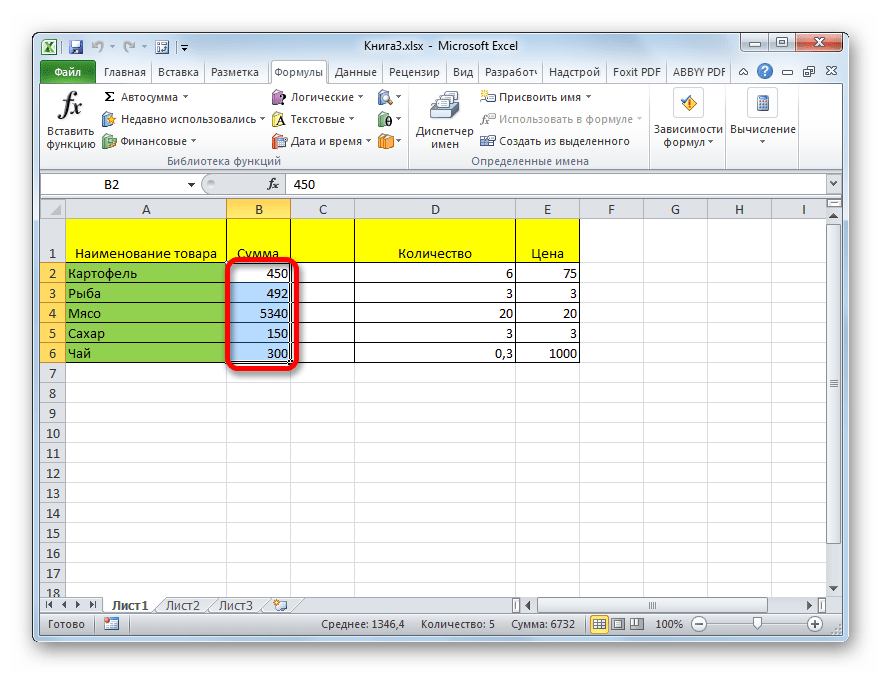

После этого название диапазону или ячейке будет присвоено. При их выделении оно отобразится в строке имен. Нужно отметить, что и при присвоении названий любым другим из тех способов, которые будут описаны ниже, наименование выделенного диапазона также будет отображаться в этой строке.
Способ 2: контекстное меню
Довольно распространенным способом присвоить наименование ячейкам является использование контекстного меню.
-
Выделяем область, над которой желаем произвести операцию. Кликаем по ней правой кнопкой мыши. В появившемся контекстном меню выбираем пункт «Присвоить имя…».
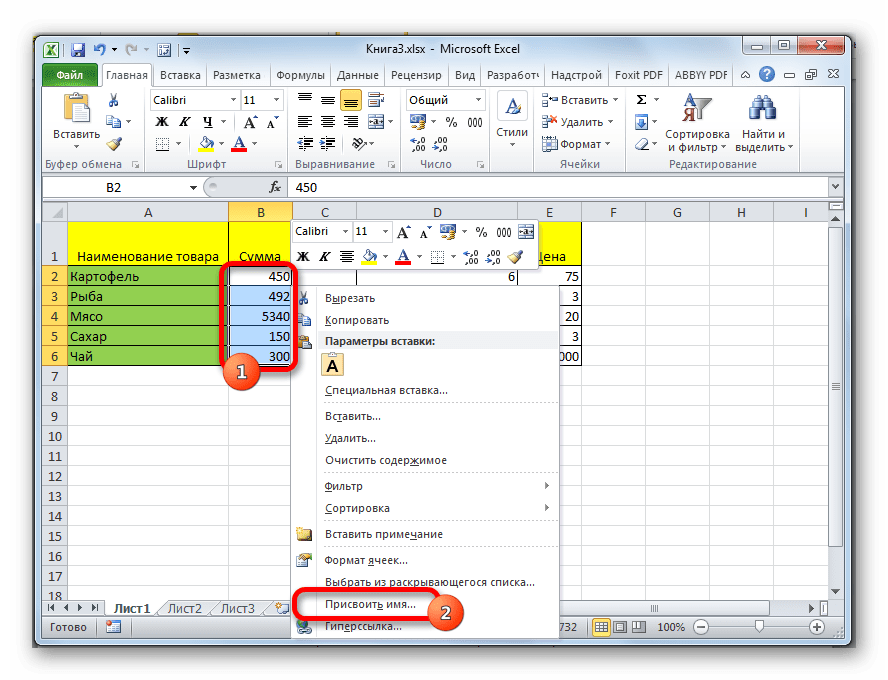

Название выбранному массиву присвоено.
Способ 3: присвоение названия с помощью кнопки на ленте
Также название диапазону можно присвоить с помощью специальной кнопки на ленте.
-
Выделяем ячейку или диапазон, которым нужно дать наименование. Переходим во вкладку «Формулы». Кликаем по кнопке «Присвоить имя». Она расположена на ленте в блоке инструментов «Определенные имена».
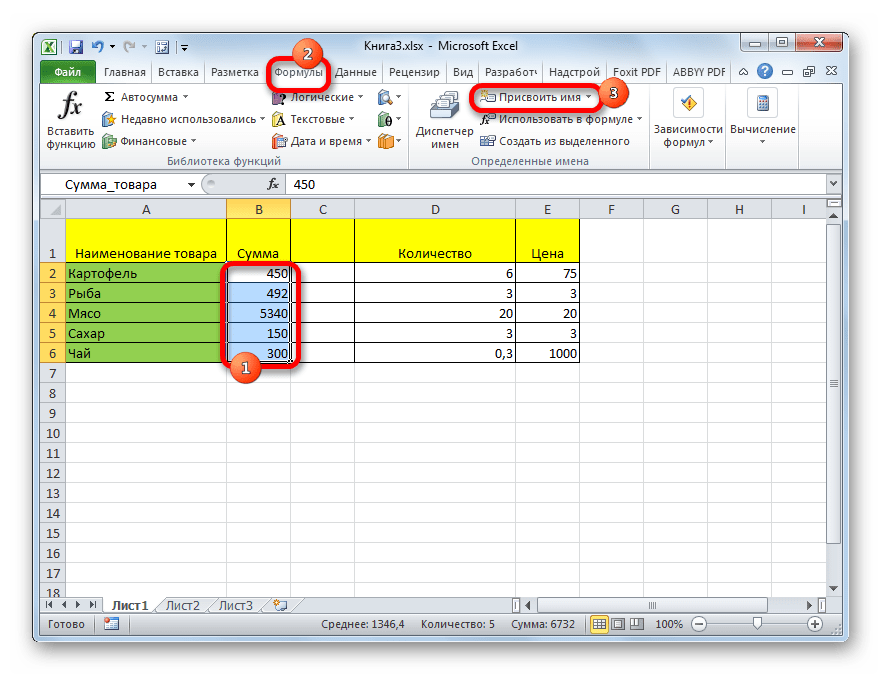
Способ 4: Диспетчер имен
Название для ячейки можно создать и через Диспетчер имен.
-
Находясь во вкладке «Формулы», кликаем по кнопке «Диспетчер имен», которая расположена на ленте в группе инструментов «Определенные имена».
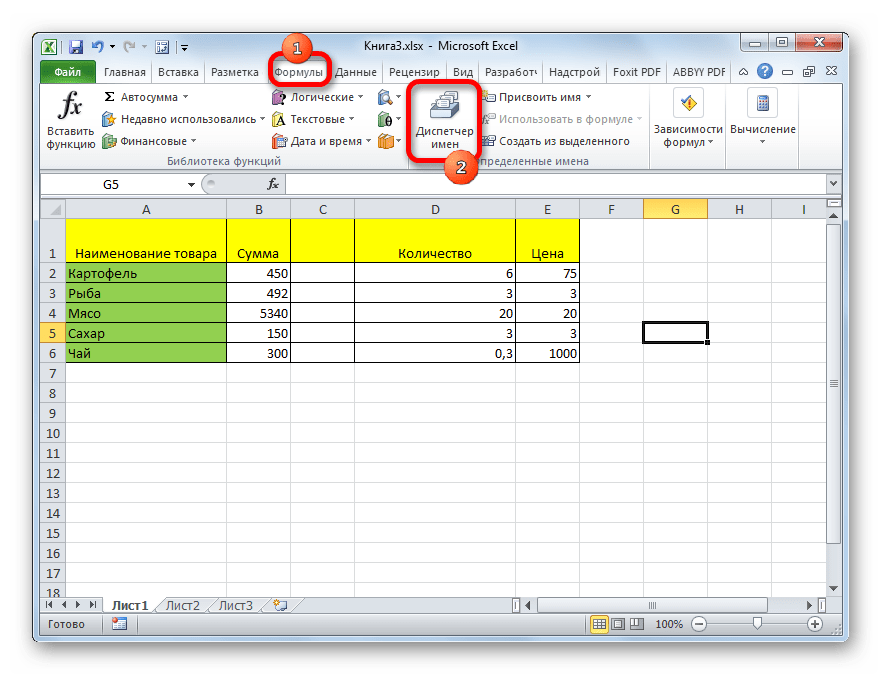
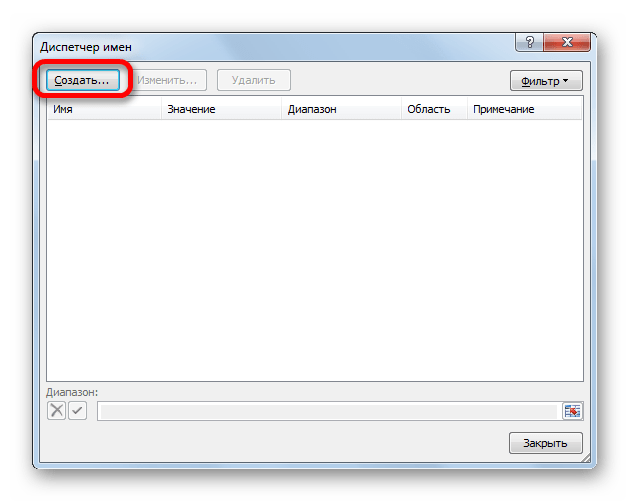
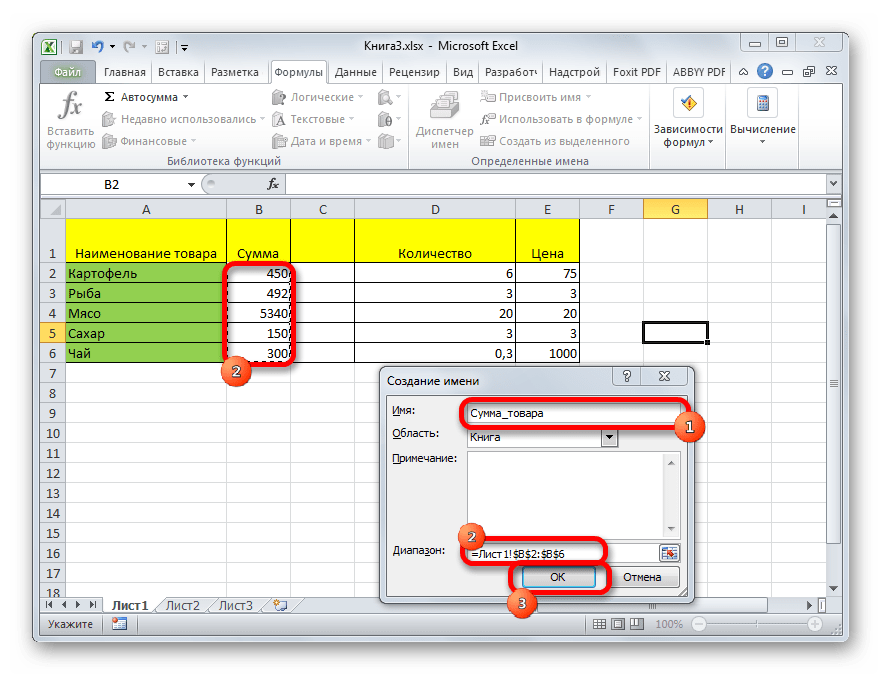
На этом процедура закончена.
Но это не единственная возможность Диспетчера имен. Этот инструмент может не только создавать наименования, но и управлять или удалять их.
- Для редактирования после открытия окна Диспетчера имен, выделяем нужную запись (если именованных областей в документе несколько) и жмем на кнопку «Изменить…».
 После этого открывается все то же окно добавления названия, в котором можно изменить наименование области или адрес диапазона.
 - Для удаления записи выделяем элемент и жмем на кнопку «Удалить».
 После этого открывается небольшое окошко, которое просит подтвердить удаление. Жмем на кнопку «OK».

Кроме того, в Диспетчере имен есть фильтр. Он предназначен для отбора записей и сортировки. Особенно этого удобно, когда именованных областей очень много.
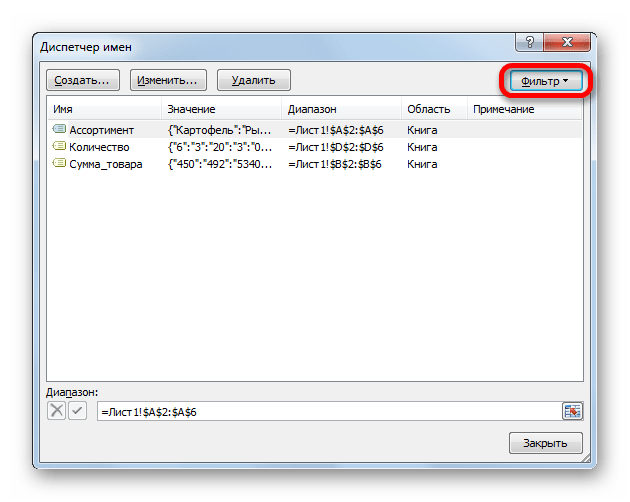
Как видим, Эксель предлагает сразу несколько вариантов присвоения имени. Кроме выполнения процедуры через специальную строку, все из них предусматривают работу с окном создания названия. Кроме того, с помощью Диспетчера имен наименования можно редактировать и удалять.
Максим Тютюшев Вам помогли мои советы?