Какой пароль для сопряжения с другим устройством Bluetooth?
В зависимости от подключаемого устройства Bluetooth, при сопряжении отображается экран для ввода пароля (passcode или passkey). Код данного изделия для сопряжения с другим Bluetooth устройством 0000 (четыре нуля).
ВАЖНО: Данное изделие не может быть сопряжено с устройством Bluetooth, использующим другой код.
ПРИМЕЧАНИЕ: В зависимости от другого устройства Bluetooth, вместо «passcode» может использоваться обозначение Pass key , PIN code , PIN number или Password .
Для просмотра этого видео в Youtube примите все файлы cookie.
Зайдите в настройки файлов cookie ниже и включите сохранение файлов cookie для Youtube в разделе «Функциональные».
Как поставить пароль на Windows 10
При работе за компьютером важно сохранить пользовательские данные. Один из способов защиты ПК от потери важных документов — поставить сложный пароль на учетную запись. В этой статье мы расскажем, как это сделать для локальной учетной записи. Как включить требование ввода данных учетной записи Microsoft, если ранее этот параметр был отключен, а также как включить требование ввода пароля при выходе из режима сна и блокировки. Также расскажем, как заблокировать БИОС или UEFI. Смотрите также: как убрать пароль при входе в Windows 10 .
Виды авторизации
Начиная с Windows 8 появилась возможность синхронизировать ПК и пользовательские данные с помощью учетной записи Microsoft. Это способ позволяет лучше защитить систему от проникновения. Взломать пароль от учётной записи Microsoft намного сложнее, чем от локальной учетной записи.
При установке Windows 10 нам предлагается создать (или добавить существующую) учетную запись Microsoft. В данном случае код блокировки вводить обязательно, но потом требование запроса пароля можно отключить.
Или выбрать вариант создания локальной учетной записи. На определенных этапах установки и настройки пункт с созданием кода можно пропустить. Система позволяет добавить несколько учетных записей, и каждая из них будет защищена своим паролем. Также их можно сгруппировать под одним кодом блокировки.
Пароль для локальной учетной записи с помощью параметров
Чтобы задать пароль локальной учетной записи с помощью параметров системы следуем дальнейшей пошаговой инструкции:
-
Открываем « Параметры » через меню « Пуск » и кликаем на иконку в виде шестерёнки.
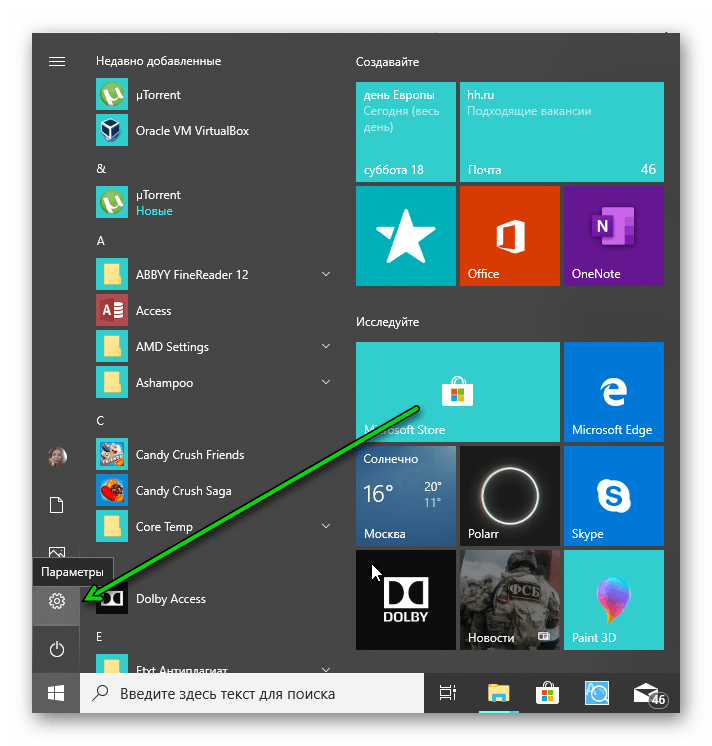
«Параметры» в меню «Пуск»
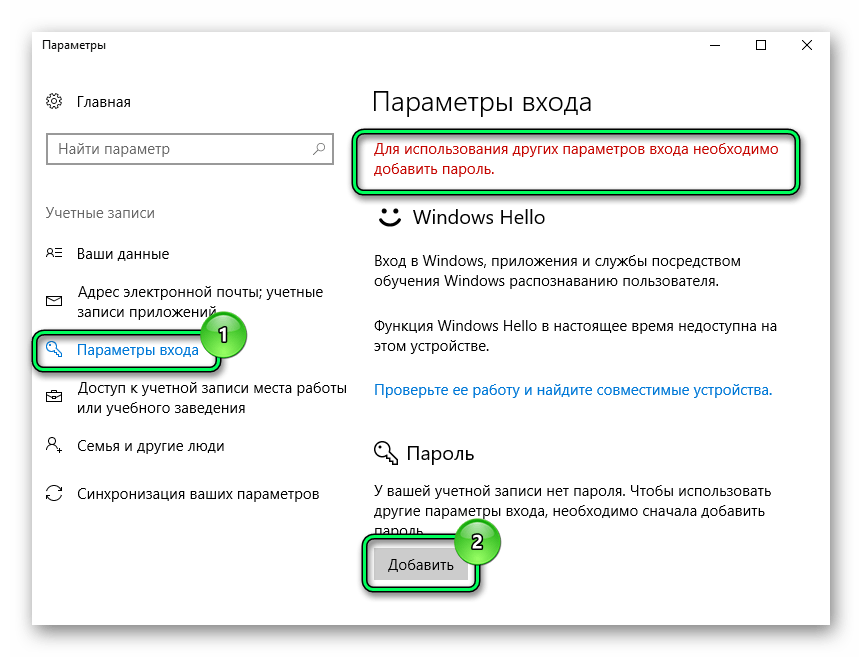
«Параметры входа» в Windows 10
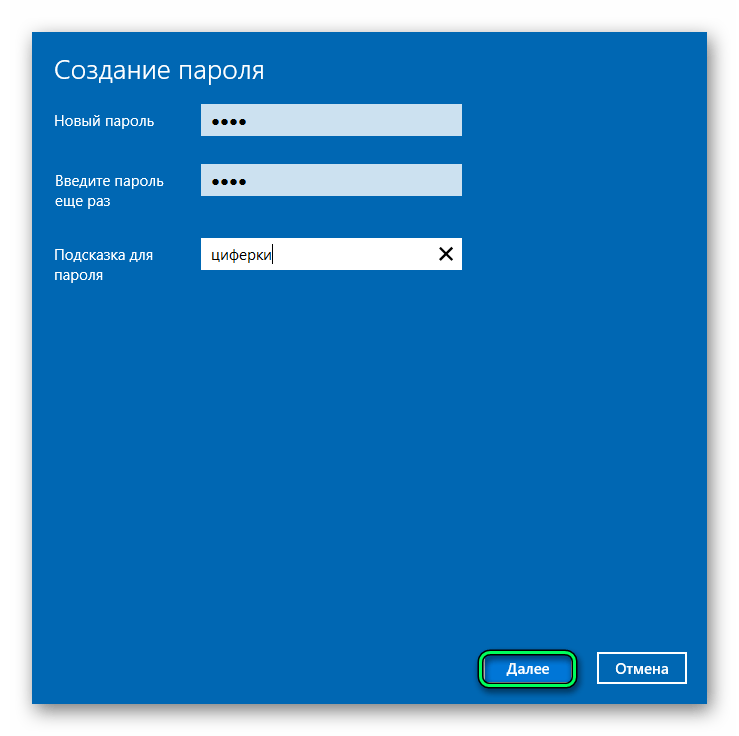
Создание пароля в Windows
Установка пароля на локальную учетную запись в Windows 10
Этим способом мы также можем добавить или изменить код блокировки для любого пользователя, кроме пароля учетной записи Microsoft.
- Открываем контекстное меню « Пуск » кликом правой кнопки мыши.
- Выбираем « Управление компьютером ».
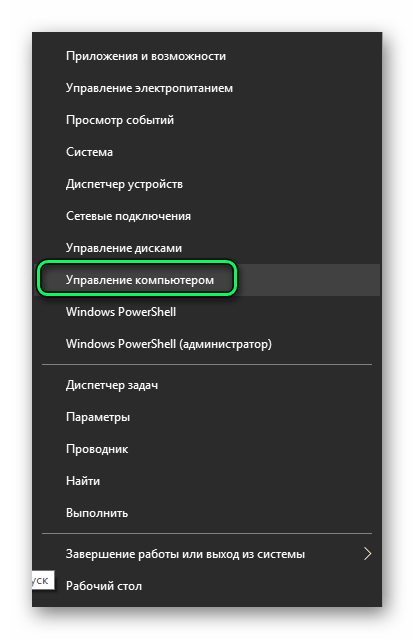
«Управление компьютером» в меню «Пуск»
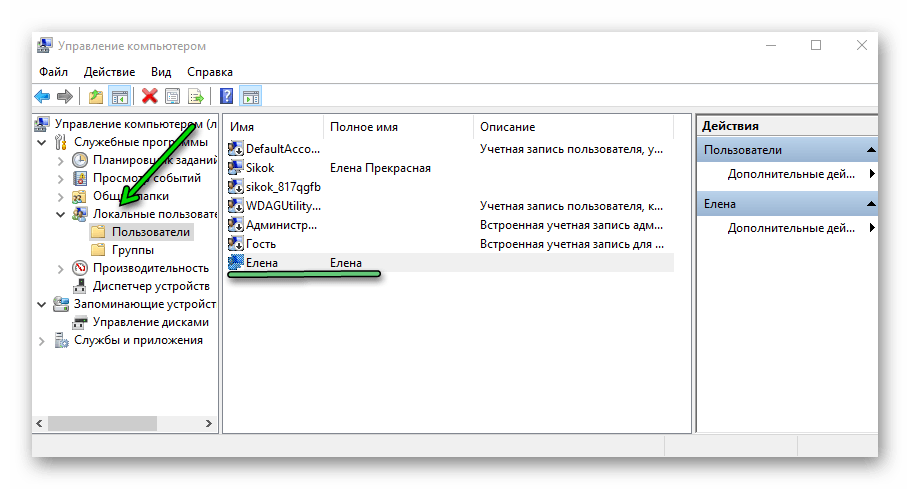
Функция «Задать пароль» в «Управлении компьютером»
Теперь у этой учетной записи новый код блокировки.
Установка пароля учетной записи с помощью командной строки в Windows 10
Многие недооценивают командную строку и напрасно. С её помощью можно быстро и легко делать различные манипуляции с настройками. Не нужно искать тот или иной раздел в графическом интерфейсе. Одна команда и готово. К тому же многое просто невозможно сделать без командной строки.
Убедитесь сами, как это быстро и просто:
- Открываем утилиту « Выполнить » — для этого в поле поиска Windows пишем cmd.
- Запускаем командную строку от имени администратора.
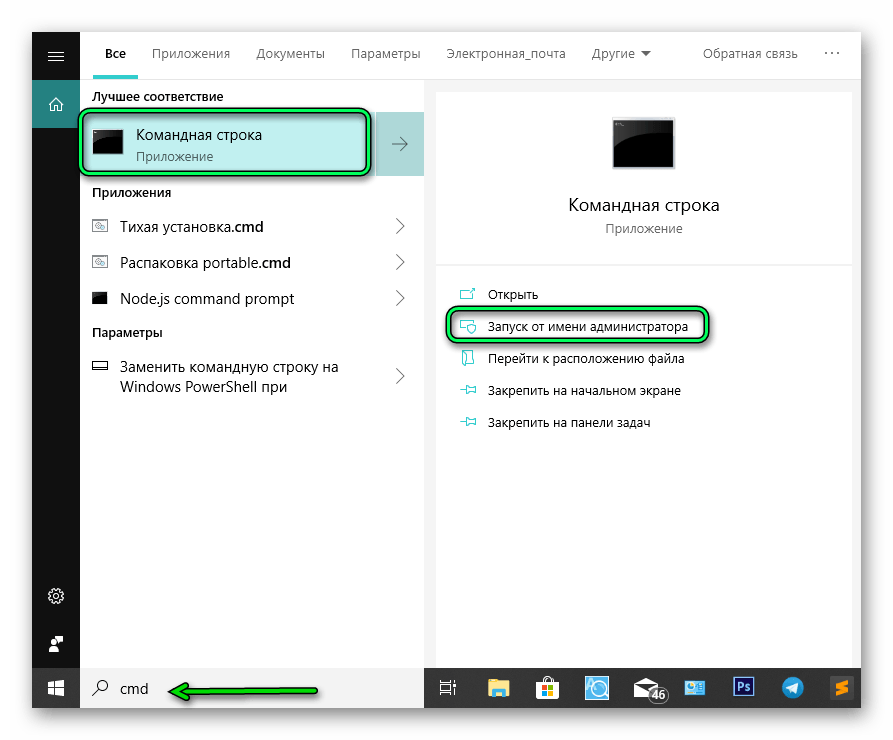
Запуск «Командной строки» от имени администратора
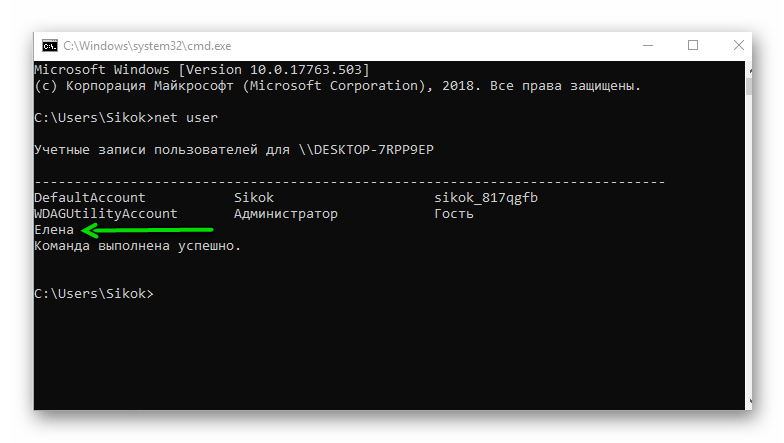
Информация об учетных записях в системе
Данная команда нам нужна, чтобы посмотреть количество пользователей на компьютере. Здесь не отображаются учетные записи Microsoft. Только локальные учетные записи пользователей, администраторов и гостей.
- Нам нужно поменять пароль для пользователя Елена — пишем команду:
— net user Елена 1234
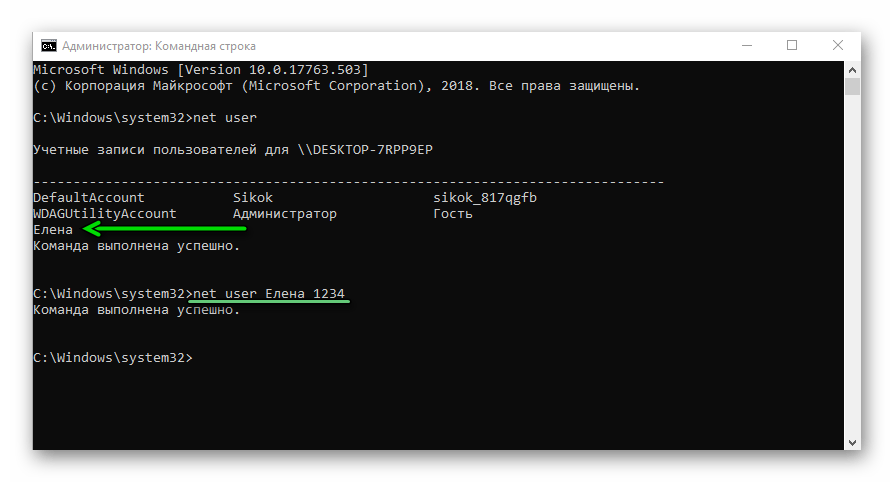
Изменение пароля учетной записи с помощью командной строки
Где «Елена» — это имя пользователя (вы пишете своё имя), а 1234, это новый код блокировки. Кликаем Enter и видим, что команда выполнена успешно. Мы поменяли данные авторизации для локальной учетной записи.
Примечание: если имя пользователя состоит из двух и более слов, то его нужно заключать в кавычки — например net user “Имя Пользователя”1234.
Для изменения кода блокировки локальной учетной записи нужно обладать правами администратора. Если вы вошли под записью «Гость» вы не сможете поменять пароль другой учетной записи.
Назначить пользователю права администратора может только администратор. Это можно сделать в настройках системы.
- Для этого открываем « Панель управления ».
- Переходим в раздел « Учетные записи пользователей ».
- Дальше выбираем « Изменение типа учетной записи ».
- Выбираем нашу учетную запись, которой мы хотим назначить права администратора.
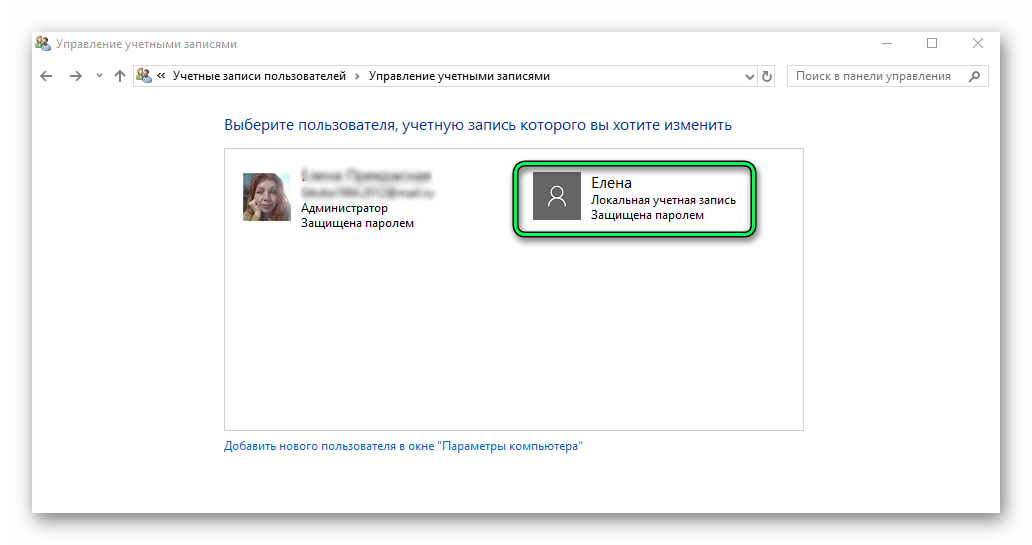
Назначение прав администратора для учетной записи
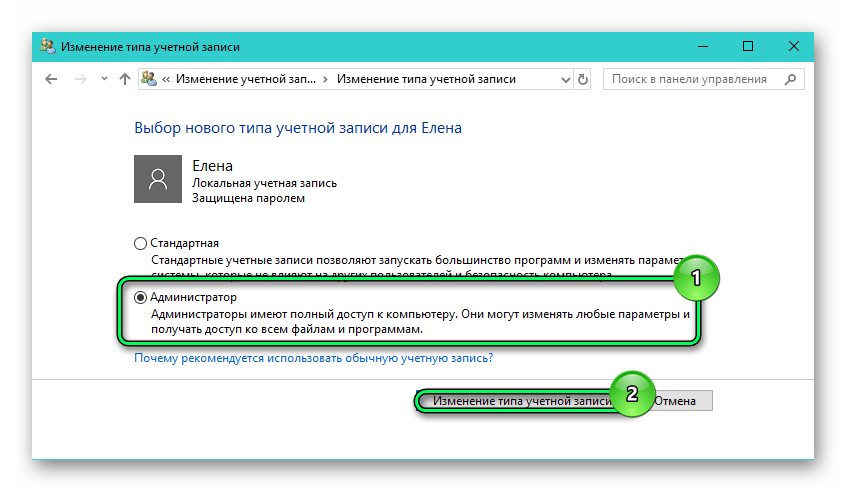
«Изменение типа учетной записи» в Windows
Как включить пароль Windows 10, если запрос пароля был отключен
Бывает, что при регулярном использовании ПК мы отключаем какие-то настройки. Например, отключили требование ввода кода блокировки при входе в систему. Это несложно исправить.
- Для этого открываем утилиту, которая называется « Выполнить » с помощью клавиш Win+R .
- В открывшемся диалоговом окне пишем команду — netplwiz и нажимаем ОК.
- Выделяем нашего пользователя и отмечаем галочкой требование ввода пароля при входе в систему и подтверждаем кликом по кнопке ОК.
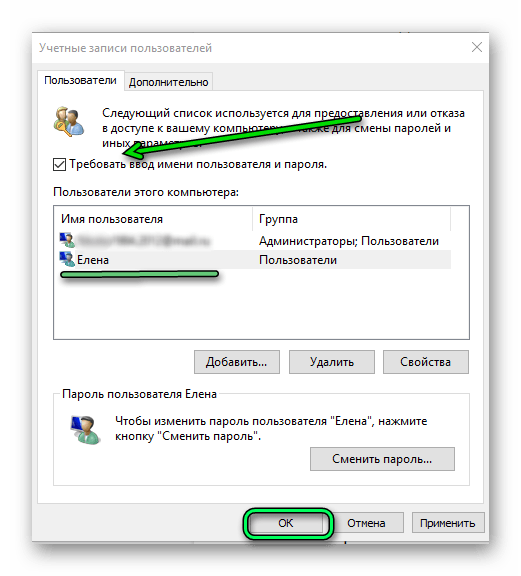
Включаем требование ввода пароля при входе в систему
Здесь также можно сменить код, создать нового пользователя или удалить имеющегося, назначить пользователю членство в группах.
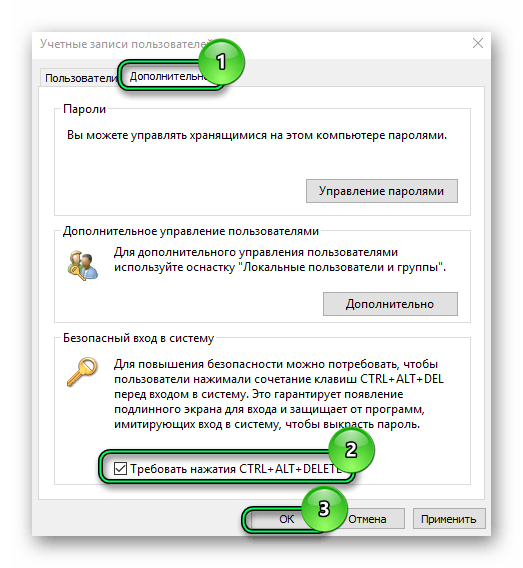
Функция безопасного входа в систему
Переключившись на вкладку « Дополнительно », можно включить функцию безопасного входа. Существуют вредоносные программы, которые способны считывать коды. Чтобы обезопасить систему Windows, имеется функция защиты от считывания паролей. Перед вводом кода блокировки пользователю нужно нажать комбинацию клавиш CTRL+ALT+DELETE.
Здесь просто отмечаем галочкой соответствующий пункт, и при перезагрузке перед вводом пароля жмем соответствующую комбинацию. Подсказка отображается на экране блокировки.
Требование пароля при выходе из спящего режима
Чтобы при выходе из спящего режима система требовала ввод пароля, нужно указать его в настройках.
- Открываем « Пуск ».
- Кликаем по иконке « Параметры » и выбираем раздел « Учётные записи ».
- Переходим во вкладку « Параметры входа ». И после установки данных авторизации там появится пункт для настроек, когда требовать пароль:
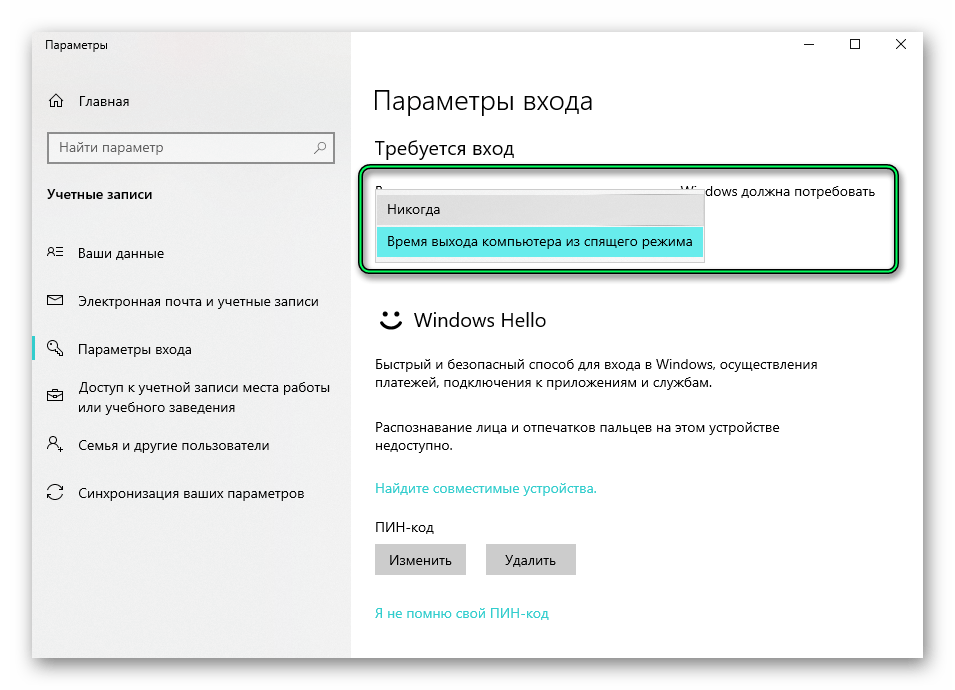
Требование пароля при выходе из спящего режима
Выбираем необходимый пункт.
Установка ПИН-кода
Не покидаем этот раздел параметров Windows, он нам ещё нужен. Для лучшей защиты ПК от проникновения можно настроить способ входа в систему с помощью пин-кода. Вместо сложной комбинации символов латинского алфавита, верхнего и нижнего регистра и цифр, можно создать пин-код, состоящий минимум из 4 цифр.
-
В разделе пин-код нажимаем « Добавить ».
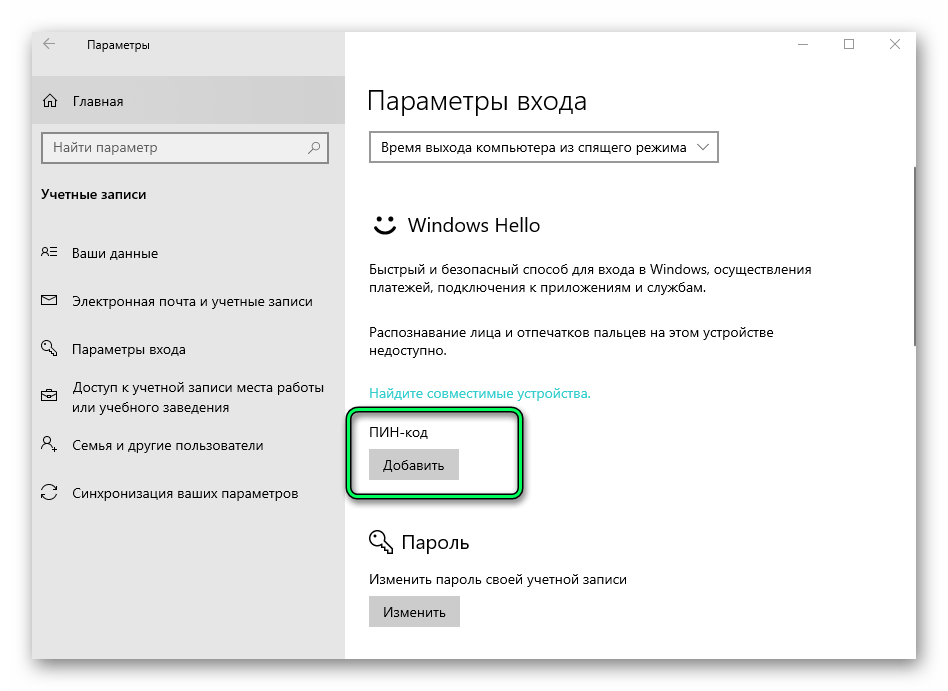
Добавляем пин-код
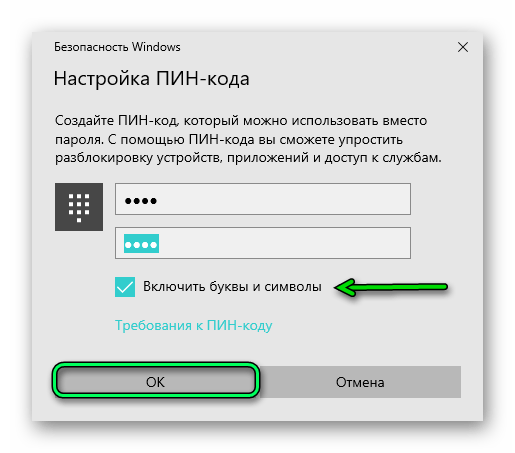
Окно настройки пин-кода
По желанию можно включить возможность создать пин-код, состоящий не только из цифр, но и букв.
- Для подтверждения кликаем OK.
В этом разделе можно изменить или удалить пин-код. После его установки в настройках появится такая возможность.
Графический пароль
Один из способов защиты компьютера – графический пароль. С таким видом защиты устройств от посторонних лиц мы хорошо знакомы на смартфонах: нам требуется соединять точки в определенной последовательности, чтобы разблокировать устройство. Здесь эта функция немного отличается от мобильной версии.
- Кликаем « Добавить » в разделе Графический пароль.
- Здесь также потребуется ввести действующий код блокировки от учетной записи.
- Далее нужно выбрать изображение, которое будет фоновым для графического пароля. Можно использовать предлагаемое или выбрать своё и нажать « Использовать эту картинку ».
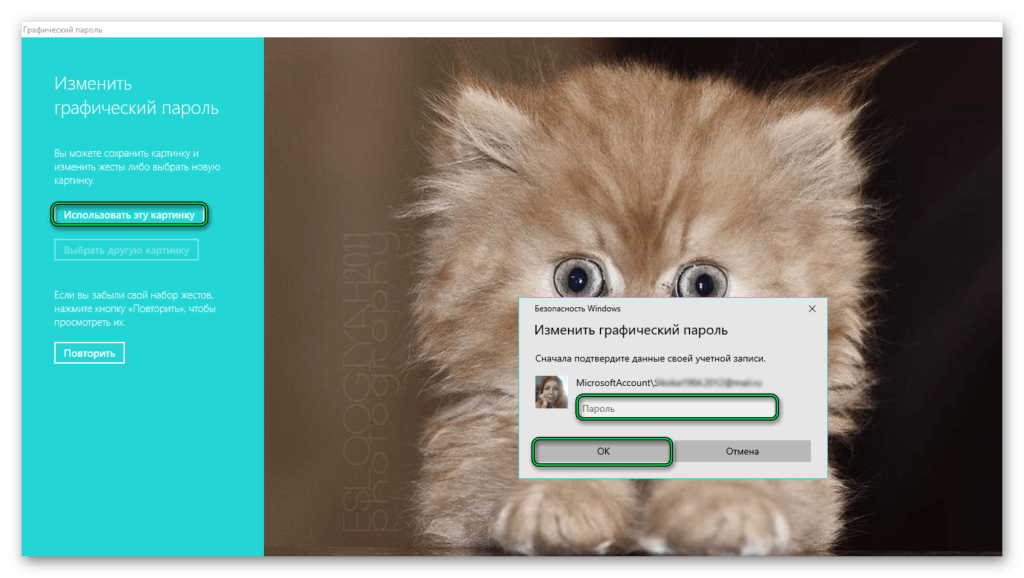
Установка графического пароля в Windows
Такой способ для стационарных ПК не очень удобен. Он был разработан для устройств с сенсорным вводом, но при желании можно использовать и его.
Установка пароля в BIOS
Установка ключа локальной учетной записи, конечно, защищает компьютер. Но как мы писали в статье «Как сбросить пароль от Windows 10», это не остановит злоумышленников. При несложных манипуляциях с командной строкой можно легко сбросить пароль и украсть важные документы. Блокировка БИОСа защитит компьютер от таких вторжений.
-
Для установки ключа на БИОС нужно перезагрузить компьютер и войти в него с помощью специальной клавиши. Как правило, это Del , но может быть и другая клавиша, а также сочетание клавиш с Fn . Точную комбинацию по конкретному оборудованию можно узнать на сайте производителя.
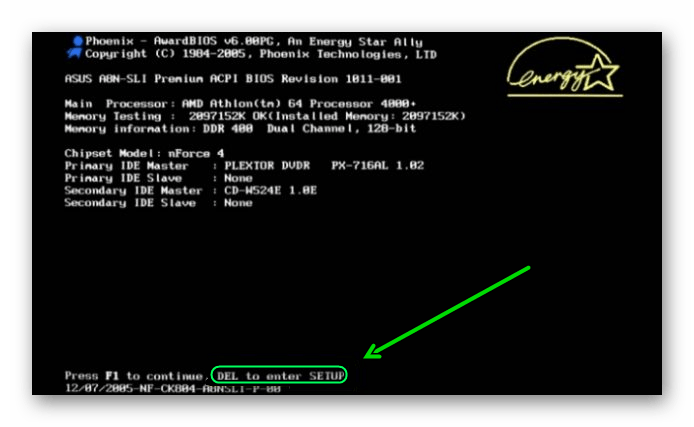
Окно загрузки БИОС
Подсказка у нас на экране. Правда она появляется всего на секунду, и рассмотреть, что там написано, не представляется возможным. Задержать экран проверки POST можно, если нажать клавишу пробел.
- Интерфейс BIOS может отличаться на разных ПК.
- Раздел, отвечающий за настройку пароля (Password), стоит поискать в разделе Security.
- Ищем строчку BIOS Setting Password или Set Supervisor Password.
- Задаем ключ и сохраняем изменения, кликнув на F10.
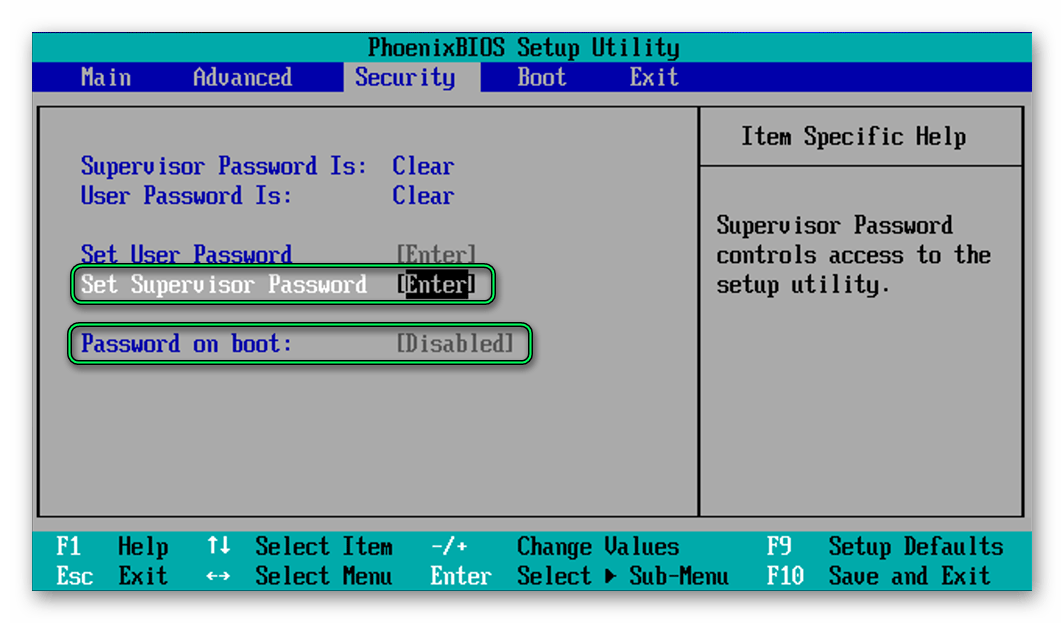
Задаем пароль для входа в БИОС
Так мы создали пароль для входа в БИОС. Теперь злоумышленники не смогут попасть туда и войти в систему.
Можно ещё задать код блокировки на загрузку (Password on boot). Не путать с паролем на вход в систему. При настройке такого ключа перед самой загрузкой операционной системы Windows нужно будет вводить комбинацию цифр и букв для загрузки, а потом только пароль от учетной записи. Но если вы забудете его или ключ от БИОСа, спасти вас сможет только полная перепрошивка БИОСа. Переустановка Windows тут не поможет. Крепко-накрепко запомните эти пароли, а лучше запишите и храните блокнот в надежном месте. Используйте данный способ защиты только в том случае, если на компьютере хранятся файлы с грифом «секретно».
Как включить Bluetooth на Windows 10: пошаговая инструкция по установке и включению Блютуз на Виндовс 10

Приветствуем. Не знаете, как включить блютуз на Виндовс 10? Предлагаем прочитать простую инструкцию, которая поможет узнать, где и как где найти блютуз на ноутбуке или компьютере с Windows 10.
Помимо способов установить блютуз на Виндовс 10, мы расскажем про включение Bluetooth, а также про то, как связать блютуз устройства между собой.
Включение Bluetooth на ноутбуке клавишами клавиатуры
Ноутбуки оснащены клавиатурой, на которой все функциональные клавиши имеют специальные пометки, указывающие на назначение каждой из них. Если ноут оснащен модулем блютуз, то и для его активации тоже наверняка будет отведена отдельная клавиша. При одновременном ее нажатии с «Fn» вы включите адаптер.


Но есть и другие пути, как включить блютуз на ПК с Windows 10. Где включить блютуз на компьютере – расскажем ниже подробнее.
Пошаговая инструкция, как включить Блютуз на Виндовс 10
Шаг #1: Проверка драйвера Bluetooth адаптера
Конечно, Windows 10 сама обычно ставит драйвер для блютуз-адаптера. Но бывает такое, что драйвер не устанавливается автоматически, его нужно скачать с сайта производителя ПК, чтобы установить вручную. В любом случае, давайте проверим, всё ли в порядке с драйвером Bluetooth на вашем компьютере. Это займет минуту.
- Кликните правой кнопкой мыши по меню «Пуск»и найдите в появившемся меню «Диспетчер устройств».

- В идеале, вы должны увидеть, что драйвер для Bluetooth установлен.

Если по какой-то причине, в списке устройств диспетчера вы увидите устройство с желтым восклицательным знаком, а категории «Bluetooth» не будет, значит возможно вам нужно скачать драйвер для блютуз на Виндовс 10. А затем установить драйвер блютуз.
Чтобы это сделать, нужно узнать модель ноутбука или модель материнской платы компьютера. Затем зайти на сайт производителя и найти по модели блютуз драйвер на Виндовс 10. После того, как вы установили Bluetooth драйвер для Windows 10, можно перейти к самому включению блютуз.
Читайте также: Почему тормозит Windows 10: полезные советы, что делать если Виндовс 10 медленно работает
Если вы вообще не видите в списке диспетчера устройств «Bluetooth», а все драйверы установлены, то это значит, что на вашем ПК нет bluetooth-адаптера и включить блютуз на Windows 10 не получится.
Шаг #2: Способы включить Bluetooth на Windows 10
Иногда на компьютерах с блютуз-адаптером можно встретить сообщение «Функция Bluetooth выключена». Как включить её в Windows 10 расскажем далее.
Способ #1: Включение Bluetooth через «Центр уведомлений» Windows 10
Вам понадобится всего пара кликов по меню системы, чтобы открыть блютуз. Как включить на ноутбуке с Windows 10 покажем пошагово:
- Кликните по символу «Центра уведомлений». Он расположен на «Панели задач».

- Здесь вы увидите строку, посвященную включению Bluetooth. Разверните список, чтобы увидеть скрытые пункты.

Способ #2: Включение Bluetooth через «Параметры» Windows 10
Еще один способ включения, например, если появляется сообщение «Функция блютуз выключена» на Виндовс 10.
- Кликом по кнопке «Пуск» разверните основное меню, чтобы выбрать из списка «Параметры». Однако открыть этот многофункциональный инструмент можно и через комбинацию клавиш «Win» + «I».

- Здесь нужно перейти в раздел «Устройства».

- В «Устройствах» вы увидите вложенный подраздел «Bluetooth». Для него нужно переключить бегунок в положение «Вкл». Если вам нужно провести настройку – кликните «Другие параметры Bluetooth».

Шаг #3: Связывание Bluetooth устройств в Windows 10
Установка связи с Bluetooth с гарнитурой, динамиками или другим звуковым устройством.
- Запустите внешнее беспроводное устройство, разрешите его обнаружение для других. Точный порядок шагов подключения вы можете посмотреть на сайте производителя вашего беспроводного блютуз аудиоустройства.
- Теперь на компе зайдите в «Параметры», выберите раздел «Устройства», нажмите «Bluetooth & другие устройства». В этом блоке есть возможность создать новое подключение. Для этого нужно нажать «Добавить Bluetooth или другие устройства». В качестве типа соединения укажите «Bluetooth». Из списка доступного беспроводного оборудования выберите ваше аудиоустройство. Если в списке его нет – перезапустите поиск для сопряжения на нем еще раз. После успешного соединения нажмите «Готово».
После настройки, ПК уже будет знаком с этим устройством, и все следующие подключения будут настраиваться автоматически, как только активное беспроводное устройство появится в радиусе действия блютуз-модуля компа.
Читайте также: Как создать загрузочную флешку: 8 способов создания загрузочного флеш-накопителя Windows, Linux или macOS
Установка связи с Bluetooth клавиатурой или мышью
Если вы хотите избавиться от проводов и наслаждаться работой на беспроводных внешних устройствах – важно знать, как установить блютуз на компьютер с Windows 10. Включить функцию Bluetooth для сопряжения с новой клавиатурой или мышью можно так:
- Включите внешнее блютуз-оборудование. Сделайте его видимым для других устройств. О точных нюансах подключения именно вашей блютуз-клавиатуры можно узнать на сайте изготовителя.
- На компьютере нужно открыть основное меню, выбрать в нем «Параметры» и перейти к «Устройствам». Далее переходите разделу «Bluetooth & другие устройства». Дайте команду на добавление нового беспроводного устройства. Для того нажмите «Добавить Bluetooth …». Тип соединения – «Bluetooth». В списке доступного для подключения оборудования найдите имя своей клавиатуры (или мыши) и кликните по нему. После того, как подключение установится, нажмите кнопку «Готово».
Установка связи с Bluetooth принтером или сканером
Если у вас есть блютуз-сканер или принтер, то вы сможете управлять им и посылать на него задания из любой точки помещения, в радиусе действия модуля беспроводной связи.
- Включите принтер, если он отключен. Активируйте на нем блютуз подключение. Обычно это кнопка на корпусе с соответствующим значком. Нажмите и удерживайте ее, пока индикатор не начнет мигать – на большинстве устройств именно так запускается поиск пары для сопряжения. Если ваш индикатор не мигает, найдите более точное описание опций оборудования на сайте его производителя.
- На ПК нажмите «Пуск», чтобы войти в «Параметры» и перейти к «Устройствам». Войдите в «Bluetooth & другие устройства», чтобы начать поиск в категории «Принтеры & сканеры». Выберите мышкой в списке свой принтер и нажмите «Добавить устройство».
Коннект с Bluetooth устройством с помощью быстрой связи
Теперь через меню быстрой связи выясним, как установить Bluetooth на компьютер с Windows 10 для сопряжения. Если на используемом вами беспроводном оборудовании есть адаптер, поддерживающий быструю связь, об этом вам сообщит уведомление на экране сразу, как только это устройство появится в радиусе досягаемости Bluetooth-модуля.
- Запустите оборудование, оснащенное блютуз-адаптером, который поддерживает быструю связь. Включите разрешение обнаруживать его другим устройствам с блютуз. О том, как это сделать, можно узнать непосредственно в инструкции к конкретному оборудованию.
- Если это первые настраиваемое быстрое подключение, то в диалоговом окне нажмите «Да», чтобы получать уведомления об обнаружении доступных к сопряжению устройств.
- Затем на экране появится сообщение о том, что системой было найдено подходящее Bluetooth-устройство для настройки быстрой связи. Нажмите в нем «Подключить».
- После этого можно нажать «Закрыть».
Читайте также: Как создать резервную копию Windows 10: 5 способов создания бэкапа Виндовс 10
Заключительные советы
Если никакой из предложенных вариантов действий вам не помог – действуйте через BIOS.
- Войдите в БИОС. Для этого на этапе загрузки системы нужно нажать определенную клавишу клавиатуры. Если не знаете, какая из клавиш клавиатуры отвечает за вход в BIOS, посмотрите на экран во время запуска OS – вы увидите примерно такую надпись: «Press Del to Setup». Вместо «Del» может быть любая другая клавиша из диапазона «F1» – «F12».
- Попав внутрь, отыщите раздел «Onboard Device Configuration».
- Обратите внимание на то, чтобы здесь для пункта «Onboard Bluetooth» стояло значение «Enabled». Если это не так, исправьте параметр, используя стрелочки и клавишу «Enter» на клавиатуре.
- Выйдите из BIOS, предварительно сохранив внесенные изменения.
Если вы не нашли строчки с точно таким названием, как указано в инструкции, поищите похожие названия. В разных версиях базовой оболочки пункты могут называться по-разному.
За работу блютуз отвечает специальная служба. Если она по каким-то причинам отключена, связаться по этому беспроводному каналу ни с одним оборудованием вы не сможете. Поэтому, напишите в поле поиска внутри «Пуска» слово Службы и нажмите «Enter». Перед вами откроется список всех служб, в числе которых будут и неактивные. Найдите в перечне «Служба поддержки Bluetooth» и двойным кликом откройте ее.
Для корректного подключения она должна иметь состояние «Выполняется», при этом тип запуска может иметь значение «Автоматически» или «Вручную». Если она остановлена, нажмите «Запуск». После этого можно снова попробовать настроить сопряжение.
Вам также может быть интересно:
- Как включить Bluetooth на Windows 11: пошаговая инструкция по установке и включению Блютуз на Виндовс 11
- Как установить Windows через BIOS: пошаговая инструкция по переустановке Виндовс через БИОС
- Как включить BIOS на Windows 11: 2 простых способа войти в БИОС на Виндовс 11
- Как открыть комментарии в Телеграмм-канале: инструкция по включению комментариев в Telegram-канале на Андроид, Айфоне и ПК
Николай Данилов
Пара слов об авторе от редакции smartronix.ru. Николай работает с нами с самого основания проекта. Он отлично разбирается в компьютерах и программном обеспечении. Также неплохо освоил мобильный сегмент и всегда готов подробно рассказать про особенности работы телефона и приложений.
Как поставить пароль на наушники блютуз


23.05.2019, 18:59

Команда сайта Bezprovodoff

В нашей публикации подробно ответим, как настроить блютуз наушники.
Несмотря на простоту использования этого типа беспроводного соединения при первом подключении бесконтактной гарнитуры пользователи сталкиваются с неполадками. Наши подсказки помогут избежать этих неприятностей.
Покупая наушники, убедитесь, что версия модуля совпадает с установленным в смартфоне. Это влияет на корректную работу наушников.
Перед тем, как подключить Bluetooth гарнитуру к телефону или планшету, зарядите ее минимум до 40%, чтобы во время первого сопряжения она не отключилась.
Итак, как настроить блютуз гарнитуру:
- Зайдите в меню “Настройки”.
- Откройте раздел “Bluetooth” и поставьте ползунок в активное положение.
- На странице вы увидите, что начался поиск устройств. Переведите гарнитуру в режим обнаружения передатчика. Для этого включите ее и удерживайте кнопку включения или ответа. Это зависит от модели наушников.
- Когда устройства “увидят” друг друга, тапните кнопку “Синхронизировать”.
- В зависимости от производителя и модели гарнитуры следующий шаг – введение пароля. Как правило, это простой PIN-код “0000” или “1234”. В любом случае, если устройство требует ввести пароль подключения, уточните нужные сведения в инструкции. Для дальнейшего использования не нужно вводить ключ повторно.
- После этого в шторке уведомлений появится значок, сигнализирующий о подключении нового устройства.
Теперь наушники готовы к использованию.
23.05.2019, 18:59
Какие настройки можно установить в Bluetooth наушниках? Как установить на них пароль?
23.05.2019, 18:59
Команда сайта Bezprovodoff
В нашей публикации подробно ответим, как настроить блютуз наушники.
Несмотря на простоту использования этого типа беспроводного соединения при первом подключении бесконтактной гарнитуры пользователи сталкиваются с неполадками. Наши подсказки помогут избежать этих неприятностей.
Покупая наушники, убедитесь, что версия модуля совпадает с установленным в смартфоне. Это влияет на корректную работу наушников.
Перед тем, как подключить Bluetooth гарнитуру к телефону или планшету, зарядите ее минимум до 40%, чтобы во время первого сопряжения она не отключилась.
Итак, как настроить блютуз гарнитуру:
- Зайдите в меню “Настройки”.
- Откройте раздел “Bluetooth” и поставьте ползунок в активное положение.
- На странице вы увидите, что начался поиск устройств. Переведите гарнитуру в режим обнаружения передатчика. Для этого включите ее и удерживайте кнопку включения или ответа. Это зависит от модели наушников.
- Когда устройства “увидят” друг друга, тапните кнопку “Синхронизировать”.
- В зависимости от производителя и модели гарнитуры следующий шаг – введение пароля. Как правило, это простой PIN-код “0000” или “1234”. В любом случае, если устройство требует ввести пароль подключения, уточните нужные сведения в инструкции. Для дальнейшего использования не нужно вводить ключ повторно.
- После этого в шторке уведомлений появится значок, сигнализирующий о подключении нового устройства.
Теперь наушники готовы к использованию.
23.05.2019, 18:59

Обычно подключение Bluetooth устройства с PIN кодом доступа, «прописанным» еще на заводе, не требует каких-то специальных навыков. Чтобы начать сопряжение по Bluetooth:
1. Переключите Bluetooth устройство (например, гарнитуру) в режим «Обнаружение разрешено» / «Устройство доступно для поиска».
Для перехода в этот режим на устройстве обычно требуется нажать несколько кнопок одновременно и отпустить их не сразу, а с некоторой задержкой. Как именно включить Bluetooth режим видимости, смотрите в инструкции. О том, что он активирован обычно «сообщает» индикатор (например, мигающий светодиод).
2. Включите на компьютере/телефоне Bluetooth
3. Выберите «Поиск доступных устройств»
4. Увидев в списке «Доступные Bluetooth устройства» имя гарнитуры, выберите его.
5. Появится окошко ввода PIN пароля для сопряжения по Bluetooth.
Какой пароль-код Bluetooth гарнитуры? Чаще всего «0000».
Но в зависимости от производителя и/или модели PIN код Bluetooth-сопряжения может отличаться, поэтому не поленитесь заглянуть в инструкцию.
Как поставить пароль на Bluetooth наушники?
Какой пароль-код Bluetooth гарнитуры? Чаще всего «0000». Но в зависимости от производителя и/или модели PIN код Bluetooth-сопряжения может отличаться, поэтому не поленитесь заглянуть в инструкцию.
Как узнать свой пароль от Bluetooth?
Если на экране BLUETOOTH-устройства появляется запрос на ключ доступа*, введите “0000”. Ключ доступа может называться “Код доступа”, “PIN-код”, “PIN-номер” или “Пароль”.
Как узнать код доступа Bluetooth наушников?
Если на дисплее устройства BLUETOOTH появляется сообщение о вводе кода доступа, введите “0000”. Код связи может называться “Код доступа”, “PIN-код”, “Номер PIN” или “Пароль”. Выполните подключение BLUETOOTH на устройстве BLUETOOTH.
Как узнать код сопряжения?
Просмотрите документацию устройства. Код для сопряжения может быть приведен в документации или напечатан непосредственно на устройстве (обычно внизу). Не все беспроводные устройства поставляются с этим кодом. Если в Windows возникли неполадки при создании пары, система, возможно, предложит создать свой собственный код.
Как поставить пароль на Bluetooth?
Как поставить пароль на наушники блютуз
- Зайдите в меню “Настройки”.
- Откройте раздел “Bluetooth” и поставьте ползунок в активное положение.
- На странице вы увидите, что начался поиск устройств. …
- Когда устройства “увидят” друг друга, тапните кнопку “Синхронизировать”.
- В зависимости от производителя и модели гарнитуры следующий шаг – введение пароля.
Как подключить Bluetooth?
Сопряжение с устройством Bluetooth
- Убедитесь, что устройство, с которым устанавливается сопряжение, находится в режиме обнаружения.
- Откройте Настройки и коснитесь BLUETOOTH.
- Включите Bluetooth. …
- Коснитесь названия устройства, чтобы подключиться.
Как восстановить сопряжение блютуз наушников?
Если наушники Bluetooth включены, выключите их. Активируйте на наушниках Bluetooth режим сопряжения. Нажмите и удерживайте кнопку питания или кнопку ID SET. Когда индикатор начнет быстро мигать, отпустите кнопку.
Как подключить 2 беспроводных наушников к телефону?
Как подключить наушники по Bluetooth
- Включите наушники и модуль Bluetooth на смартфоне.
- Зайдите в меню телефона, найдите вкладку Bluetooth, войдите в нее.
- Вы увидите список устройств, которые находятся в зоне досягаемости сигнала. …
- Нажмите на название устройства — смартфон попробует установить с ним связь.
Как включить режим сопряжения блютуз?
Шаг 1. Установка связи с устройством Bluetooth
- Проведите по экрану сверху вниз.
- Нажмите на значок Bluetooth. и удерживайте его.
- Нажмите Добавить устройство. …
- Нажмите на название Bluetooth-устройства, которое хотите подключить.
- Следуйте инструкциям на экране.
Как включить режим сопряжения?
Двумя пальцами проведите вниз от строки состояния, чтобы открыть панель «Быстрые настройки». Нажмите на значок Настройки. Нажмите на переключатель Bluetooth Вкл./Выкл., чтобы включить или отключить соединение Bluetooth. Переведите устройство Bluetooth, к которому вы хотите подключиться, в режим сопряжения.
Что делать если блютуз наушники не подключаются к телефону?
- Выключите и снова включите аудиоустройство. Повторите попытку подключения.
- Убедитесь, что у мобильного устройтсва нет активного подключения к другому устройству Bluetooth. …
- Перезагрузите (или выключите и снова включите) мобильный телефон. …
- Удалите информацию об устройства, затем снова повторите попытку сопряжения.
Где найти код сопряжения Zoom?
Откройте приложение Zoom Rooms на компьютере. Откройте приложение Zoom Rooms на планшете с контроллером Zoom Rooms. На экране компьютера появится код сопряжения. Введите этот код на контроллере.
Что такое код сопряжения Zoom?
Код сопряжения в Zoom Rooms — набор символов, которые необходимо использовать при подключении приложения Зум на компьютере и Zoom Rooms Controller. Он доступен только администраторам, на которых оформлена подписка. Сам пароль представлен в виде шести символов, состоящих только из латинских букв.
Как настроить Bluetooth наушники


23.05.2019, 18:59

Команда сайта Bezprovodoff

В нашей публикации подробно ответим, как настроить блютуз наушники.
Несмотря на простоту использования этого типа беспроводного соединения при первом подключении бесконтактной гарнитуры пользователи сталкиваются с неполадками. Наши подсказки помогут избежать этих неприятностей.
Покупая наушники, убедитесь, что версия модуля совпадает с установленным в смартфоне. Это влияет на корректную работу наушников.
Перед тем, как подключить Bluetooth гарнитуру к телефону или планшету, зарядите ее минимум до 40%, чтобы во время первого сопряжения она не отключилась.
Итак, как настроить блютуз гарнитуру:
- Зайдите в меню “Настройки”.
- Откройте раздел “Bluetooth” и поставьте ползунок в активное положение.
- На странице вы увидите, что начался поиск устройств. Переведите гарнитуру в режим обнаружения передатчика. Для этого включите ее и удерживайте кнопку включения или ответа. Это зависит от модели наушников.
- Когда устройства “увидят” друг друга, тапните кнопку “Синхронизировать”.
- В зависимости от производителя и модели гарнитуры следующий шаг – введение пароля. Как правило, это простой PIN-код “0000” или “1234”. В любом случае, если устройство требует ввести пароль подключения, уточните нужные сведения в инструкции. Для дальнейшего использования не нужно вводить ключ повторно.
- После этого в шторке уведомлений появится значок, сигнализирующий о подключении нового устройства.
Теперь наушники готовы к использованию. https://bestgamepub.ru/
23.05.2019, 18:59
Related posts:
- Что открыл афанасий никитин в географии
- Что понимают под гипермедиа в информатике
- Что такое f x в алгебре
- Что такое абзац в информатике